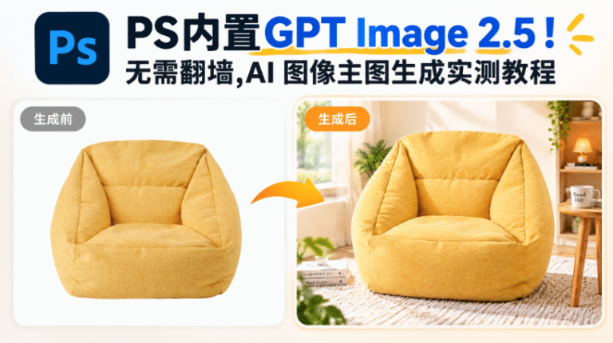
PS内置GPT Image 2.5!无需翻墙,AI 图像主图生成实测教程

用户头像
巴黎/设计爱好者/52天前/335浏览
PS内置GPT Image 2.5!无需翻墙,AI 图像主图生成实测教程
前言
做电商视觉设计的同学应该都深有体会:我们手上有大量白底产品原图,需要快速给产品搭建实景环境,制作电商主图、场景效果图。
很多设计师会使用网页端 AI 绘图工具做图生图,但会遇到两个现实问题:第一,网页端访问存在网络门槛;第二,图片需要反复导出、上传、再导回 PS,打断完整修图流程,最头疼的是
AI 经常随意修改产品外形,沙发、家具轮廓扭曲变形,保形效果差
,生成完还要花大量时间回 PS 修复产品结构。
我在近期实际项目测试中,尝试通过 PS 增效工具插件直接调用 GPT Image2.5 模型,在 PS 图层内直接完成参考图重绘,保留产品原有造型、面料材质,只更换背景环境,很大程度解决了产品变形的痛点。本篇以懒人沙发电商主图作为实操案例,完整分享工作流程、模型优势以及美工实操中容易踩的坑,适合家具软装类电商美工、平面设计师参考学习。
PS内置GPT Image 2.5!无需翻墙,AI 图像主图生成实测教程(图ZMTU4ODAzODA=) - 教程 - 站酷设计师Z763404151原创素材 - 站酷ZCOOL
收藏
一、GPT Image 2.5 模型在电商产品生图上的核心能力
GPT Image2.5 新版本重点优化了参考图生图逻辑,针对实物产品做了细节与轮廓识别优化,对电商设计师来说,有 4 个比较实用的特点:
  • 产品保形能力提升
    读取白底产品参考图的时候,能够锁定主体物体的外轮廓,降低家具、软装、摆件这类产品出现造型扭曲、结构错乱的概率,这也是家具类目做 AI 场景图最核心的诉求。很多旧版 AI 模型做图生图,很容易把沙发扶手、座椅结构直接改样,生成完全不一样的产品。
  • 写实质感还原更贴近商业摄影
    材质纹理、织物褶皱、环境光影的还原更接近真实电商摄影效果,不是二次元渲染画风,生成出来的图片可以直接作为基础稿,再进 PS 微调就可以满足平台主图的视觉要求,减少后期返工。
  • 区分主体与背景,定向修改环境
    提示词可以做到只替换产品周边场景背景,不去改动产品本身的款式、面料、颜色,这对于美工批量做同一款产品多套场景效果图非常友好。
  • 提示词理解更精准
    能够读懂 “保留原有产品,只更换场景” 这类指令,减少 AI 擅自修改产品颜色、细节的情况,降低反复重生成的次数。
二、为什么推荐在 PS 内部完成 AI 生成|StartAI 插件工作流优势
不少设计师习惯打开浏览器网页端 AI 工具,上传白底产品,生成之后保存图片,再导入 PS 进行调色、蒙版、修瑕疵。这套流程看似简单,但来回切换软件、导出导入图片会损耗画质,并且频繁复制图层增加工作量。
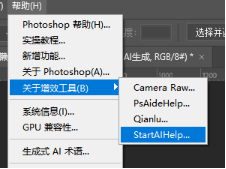
而通过 Photoshop 增效工具面板里的
StartAI 插件
,可以直接内置调用 GPT Image2.5 模型,把 AI 生成能力嵌入现有 PS 工作流,有几个很贴合美工日常工作的优势:
  • ✅无需跳转浏览器,全部操作在 PS 软件内完成,不用频繁切换窗口;
  • ✅生成结果直接输出 PS 图层,生成完立刻可以用曲线、蒙版、液化做二次精修;
  • ✅不需要反复导出上传产品图片,避免图片压缩造成细节丢失;
  • ✅适配国内网络环境,不需要额外网络特殊处理,设计师可以直接上手测试。
补充说明:工具只是提升效率,AI 输出的效果图不能直接商用交付,生成后依旧需要设计师手动检查光影、透视、细节瑕疵,再做后期优化,不能完全替代设计师的判断。
三、实战案例:白底懒人沙发生成原木风客厅电商主图完整步骤
如何下载:
邀请码:UZ277P,立领100积分,免费使用核心功能!
项目需求
:原始素材为白底懒人沙发产品图;目标输出简约原木风客厅电商主图;硬性要求保留懒人沙发原本造型、面料质感;环境为柔和室内自然光,搭配小块地毯,整体画面干净高级,符合淘宝京东电商产品摄影风格。
准备工作:PS 打开白底产品图,提前备份原始图层,不要直接在原图上编辑。
步骤 1:备份原始图层,打开插件面板
打开懒人沙发白底产品图片,快捷键Ctrl+J复制一层备份图层,保护原始白底素材。在 PS 顶部菜单栏「窗口 - 增效工具」,打开 StartAI 插件面板。

PS内置GPT Image 2.5!无需翻墙,AI 图像主图生成实测教程(图ZMTU4ODAzODQ=) - 教程 - 站酷设计师Z763404151原创素材 - 站酷ZCOOL
收藏
步骤 2:模型选择,选定 GPT Image2.5
在插件内置模型列表,选择
GPT Image 2.5
,该模型针对参考图产品重绘做过优化,适合本次家具场景生成。
PS内置GPT Image 2.5!无需翻墙,AI 图像主图生成实测教程(图ZMTU4ODAzODg=) - 教程 - 站酷设计师Z763404151原创素材 - 站酷ZCOOL
收藏
步骤 3:上传产品参考图,填写提示词指令
上传已经抠好的白底懒人沙发作为参考图。 这里给大家一套可复用的提示词模板,大家可以按需修改场景描述:为这个懒人沙发制作高质量电商主图,文案卖点自由发挥,有购买欲
步骤 4:设置画布比例,执行生成
根据电商平台主图尺寸需求设置图片比例,点击生成。AI 会读取我们上传的产品参考图,结合提示词,直接在 PS 文档中输出全新图层。
PS内置GPT Image 2.5!无需翻墙,AI 图像主图生成实测教程(图ZMTU4ODAzOTY=) - 教程 - 站酷设计师Z763404151原创素材 - 站酷ZCOOL
收藏
步骤 5:AI 结果校验,PS 精细化后期调整
生成完成后,放大到 100% 视图检查细节。 重点看三点:产品造型是否跑偏、光影逻辑是否统一、环境细节有没有不合理的 bug。 发现光影不匹配、局部瑕疵,直接使用曲线调整图层、图层蒙版、仿制图章工具做优化。完成调整之后,另存 PSD 源文件留存,再导出高质量 JPG,用于电商平台上传。
四、电商 AI 产品生图高频踩坑点与实操建议
结合多次测试,整理几个美工做 AI 产品场景图很容易踩的坑,提前规避可以节省大量时间:
  • 不要直接在原始产品图层上面直接生成
    ,务必复制备份图层。如果第一版生成效果不理想,可以随时回到原始素材重新测试不同提示词。
  • 优先使用白底抠图完整的产品作为参考图
    。如果原图背景杂乱、有阴影残留,AI 容易混淆产品和背景,会出现识别主体失败、产品变形等问题。
  • 提示词中明确写清楚约束条件
    ,明确告知 AI:保留产品款式、颜色、材质,仅替换背景场景。只写 “生成客厅场景”,AI 有概率直接修改产品本身。
  • AI 生成不等于直接交付成品
    。无论模型效果多好,都要 100% 放大检查透视、光影、细节 bug,AI 经常会出现透视错误、材质错乱,需要设计师二次修图,这一步不能省略。
  • 文件保存习惯:保留 PSD 工程源文件
    。后续如果需要更换背景、修改光影,不用重新跑 AI,直接在源文件上修改图层,提升迭代效率。
五、设计师工作流总结
GPT‑Image2.5 在参考图产品重绘上的进步,给电商美工提供了很好的效率工具。借助 StartAI 插件,我们不用离开 Photoshop 就可以调用模型,把 AI 融入我们已经熟悉的修图工作流,不用反复导出导入图片。
以家具软装类目为例:白底产品图→PS 插件调用模型生成场景图层→设计师校验细节 + PS 后期精修→输出主图素材,整套流程可以快速产出多套不同环境的产品效果图。
但工具始终是辅助,AI 输出更多是高质量初稿,产品的光影逻辑、商业审美、最终交付标准,依旧需要设计师把控。大家可以拿自己手上的白底产品素材,尝试这套流程,对比网页端 AI,感受 PS 内一体化工作流带来的效率差异。
邀请码:UZ277P,立领100积分,免费使用核心功能!
0
举报
|
收藏
分享
相关推荐
评论
用户头像
评论你的想法~
表情
喜欢TA的作品吗?喜欢就快来夸夸TA吧!
推荐素材
牛奶乳液层次梯田平铺平面
中秋节可爱呆萌平面兔子蛋黄月饼贴纸素材
“知识宅急送”外卖,快递,平面,海报,素材,教育
金色颗粒质地的平面
水蜜桃和李子的平面水果图案
玄关入门地毯印花图案红地毯
空的平台平面和自然景观
平面风格黄绿色系花朵装饰
牛奶乳液层次平面平铺平面
平面书法字手写
城市园林平面布局航拍
金色颗粒质地的平面
平面设计 吊牌设计
课程海报,平面素材
倒计时,海报,平面
平面插画设计女孩喝咖啡
空的平台平面和自然景观
学习,优惠券,平面,海报
金色颗粒质地的平面
平面花卉图案扁平简约无缝拼接插画
海底世界插画
城阙凡花
中国传统纹样创新图案设计
城市园林平面布局航拍
原创UIUX交互橙红渐变炫酷视觉平面设计作品集模板PSD
你可能喜欢
相关收藏夹
大家都在看
登录注册