看点高级的
拿点有用的
学点真干货
找点新财路
发布
登录
注册
从悬浮到落地:产品投影的 3 种做法与参数详解
Z763404151
巴黎
/
设计爱好者
/
39天前
/
423浏览
版权
私信
关注
从悬浮到落地:产品投影的 3 种做法与参数详解
Z763404151
关注
精修完的产品图,单看主体一点问题没有,可一放进画面就觉得"飘"——这时候多半不是抠图没抠干净,而是投影没做对。
投影是产品图真实感的分水岭。同一个瓶子,投影对了叫"放在桌面上",投影错了就是"贴在图里"。我平时做电商主图,投影这块踩过的坑比抠图多得多,这篇把这几年用的三种做法整理一下:前两种是 PS 原生的思路,最后一种是这两年在用的 AI 方案。参数我尽量给到具体数值,新手可以直接抄。
收藏
一、先想清楚:真实投影由三部分组成
很多人做投影的第一反应是"加个阴影",但真实的投影其实是三块叠出来的,这也是新手做出来总假的原因:
接触阴影(Contact Shadow)
产品底部与地面贴合的那一圈,最深、最实、范围最小。它是"落地感"的核心来源,也是最容易被漏掉的一块。少了它,产品再精致也会浮起来。
主体投影(Cast Shadow)
产品挡住光线投出去的影子。物理规律是近实远虚:贴着产品根部最深最实,越往外越淡越虚,边缘越糊。
环境遮蔽(Ambient Occlusion)
产品底部夹角处的暗部过渡,作用是让产品和地面"咬"在一起。
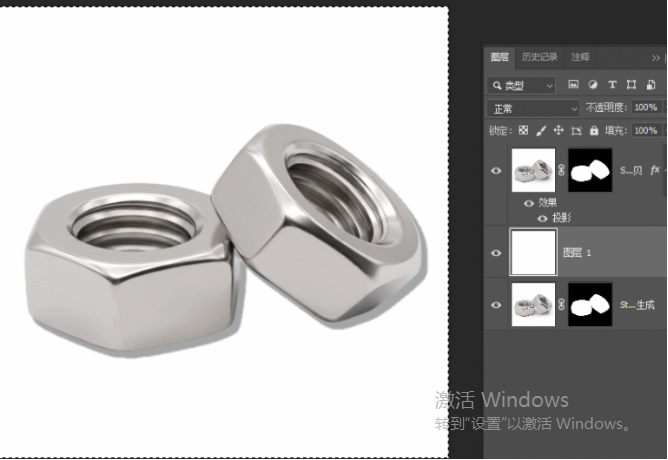
想通这一点就看懂了——PS 的图层样式投影是一体成型的,虚实完全一致,所以它天然做不出"近实远虚",也没有独立的接触阴影。这就是异形产品用图层样式会飘的根本原因。
二、做法一:图层样式投影(最快,适合规整产品)
适用对象:方瓶、盒子、图标这类造型规整、接触面平整的产品。
导入抠好的产品素材,Ctrl+J 复制产品图层。
点击图层面板底部的 fx 图标,选择【投影】。
按下面的参数设置,确定即可。
混合模式:正片叠底(不要用"正常",会发灰)
不透明度:25%–35%(白底主图宁淡勿浓)
角度:与画面主光源一致(全图统一,别每张各调各的)
距离:产品高度的 3%–6%(距离越大越"飘")
扩展:0%–5%(一般给 0)
大小:12–40 px(按画布尺寸走,2000px 画布取 20 左右)
局限:虚实完全一致,缺少接触阴影。用在异形、曲面、首饰类产品上,很容易出现漂浮感。
收藏
三、做法二:手动绘制投影(追求真实感)
适用对象:需要真实感、且产品形态复杂的主图。
复制产品图层,把它放到产品图层的下方,填充黑色。
Ctrl+T 自由变换,右键选择【扭曲】或【斜切】,让投影贴地、匹配画面透视。
加高斯模糊,半径按产品尺寸给 8–20 px。
添加图层蒙版,用黑白渐变从产品根部向外拉——根部保持实,往外逐渐虚,这样才有近实远虚。
混合模式改为正片叠底,不透明度 30%–45%。
再补一层接触阴影:在底部单独画一小块更实、更深、范围更小的暗部,这一步是"落地感"的关键。
局限:步骤多,需要理解光影和透视。新手很难一次调准,遇到批量出图效率很低。
收藏
四、做法三:AI 生成投影(异形产品 / 批量出图)
为什么要用:曲面、首饰、不规则造型的产品,手动算准透视很费时间;上新季一天几十张图,靠手绘投影扛不住。
我现在的做法是在 PS 里挂 StartAI 插件,用它的 Banana 修图处理投影:
收藏
先把抠好的产品图层准备好(原图记得备份)。
在 PS 顶部增效工具面板打开 StartAI,选中产品图层。
进入【Banana 修图】功能。
输入提示词,我常用的是这一段:
给产品生成自然落地投影,匹配画面光源方向,近实远虚,带真实接触阴影,产品本身的细节与颜色保持不变
收藏
点击【立即生成】,等十几秒,会输出一个带投影的新图层。
生成后放大到 100% 检查,局部小瑕疵用蒙版 + 低透明度画笔补一下就行。
收藏
它解决的是原生工具不好处理的部分:AI 会自动识别产品轮廓、地面材质和光源方向,把透视和接触阴影一次给到位,不需要手动算角度。曲面和不规则造型的产品差别最明显。
五、避坑清单
一定复制图层做,别直接在产品原图上改,改坏了回不去。
投影别太重。白底主图的阴影整体偏淡,太重会让画面发脏。
全图光源方向统一。投影角度和画面原有光线冲突,是"假"的最常见原因。
AI 生成后必须放大检查,确认产品没有变形、细节没有丢。
导出格式:对外用高质量 JPG,需要印刷用 TIFF,要二次编辑就留 PSD。
六、小结
造型规整的产品,图层样式投影最快够用;追求真实感、产品形态复杂,就用复制图层 + 扭曲 + 高斯模糊 + 渐变形变蒙版自己画,别忘了补接触阴影;如果是曲面、异形产品,或者要批量出图,用 StartAI 的 Banana 修图一键生成,透视和光影匹配会比手动稳很多。
投影这件事,细节都在"实"与"虚"的过渡里。多盯着真实照片里的影子看几眼,比背参数更有用。
上面三种做法我平时是混着用的。如果你也是每天跟商品图打交道,可以试试我挂的这个 PS 插件 StartAI,它的 Banana 修图就是专门做投影、去白底、光影匹配这类效果的。
站酷的朋友可以用邀请码 UZ277P 领 100 积分先试核心功能:
https://www.istarry.com.cn/?sfrom=UZ277P
0
举报
|
声明
收藏
分享
原创文章
平面
PS教程
ps
投影
产品投影
相关推荐
换一换
给模特换太阳镜,手动合成两小时 vs AI 十秒出片
319
Z763404151
证件照换底色:3 套方案,哪种能保住发丝
420
Z763404151
老照片修复:从泛黄折痕到清晰五官,我常用的两条路线
402
Z763404151
立体字别只会斜面浮雕:3 种做法,从轻量到写实
388
Z763404151
发丝抠图的三种做法:从「选择并遮住」到通道再到 AI
424
Z763404151
关注
科幻扁平
489
yiyi1105
一套耳机详情页 20 分钟:AI 分屏生成的完整流程
353
Z763404151
金属产品精修:手工高低频与 AI 修图的取舍
381
Z763404151
模特换装不用重拍:PS 里做服装替换的完整流程
422
Z763404151
电商修图实战:PS无痕修改商品图上数字价格
449
Z763404151
会员精选
COCO PIGGY可可噜噜 ×同道设计 | IP形象升级
115
同道设计SONG
推广
评论
登录
评论你的想法~
表情
发布评论
喜欢TA的作品吗?喜欢就快来夸夸TA吧!
推荐素材
你可能喜欢
换一换
AIGC全流程赋能|剃须刀|吹风机|电动牙刷|明星单品全案
153
喝六神的蚊子
轻岛餐饮品牌全案设计 | 标志/VI/包装/物料
77
磁石工作室
RGB广州-木棉花开
263
didaso
波点视觉x小孔呈相品牌设计
292
POP波点视觉
石头科技×创意光谱丨拖地机丨扫地机丨明星单品全案
217
创意光谱
《种地吧4》——赴一场土地之约
233
OHA_Studio
相关收藏夹
换一换
关注
科幻扁平
489
yiyi1105
关注
IP形象及IP内容
7697
蔡蔡文化
关注
中国风元素插画
507
蔡蔡文化
关注
IP形象——动物类
584
奶昔窝窝儿
关注
茶酒丨礼盒包装
664
风萧萧萧萧
关注
品牌VI系统
2020
恶狗设计中心
大家都在看
查看更多
IP 形象
国庆
LOGO 设计
海报设计
插画设计
壁纸图片
作品集
VI 设计
UI 设计规范
AI 绘画
表情包
PPT模板
ps 教程
PS教程
ps 教程
#ps教程
海报设计ps教程
ps教程海报设计
ps设计教程
ps基础教程
ps海报设计教程
ps 海报设计 教程
ps入门教程
ps设计教程基础
设计’
设计in
in设计
it设计
AS设计
by设计
a设计
、设计
设计、
设计
#设计#
设计‘’
is设计
设计‘
设计
设计。
#设计
if设计
设计】
设计,
设计
@设计
an设计
设计
🤮设计
设计 、
登录注册
推荐
登录即可同步推荐记录哦
收藏
登录即可加入我的收藏
评论
登录即可评论想法
分享
分享