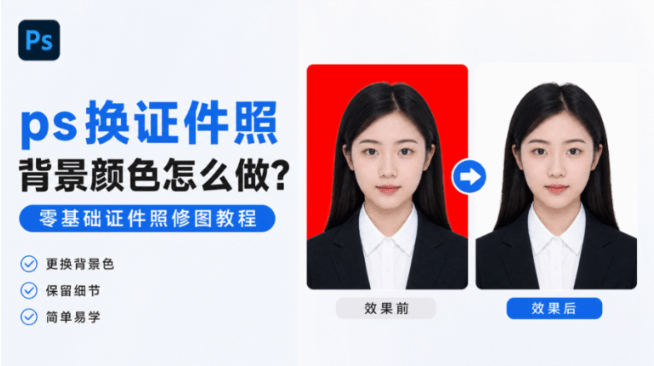
换证件照底色算是设计师的"高频小活":帮朋友办证、自己报名交材料,一年总要碰上几次。看着简单,真正动手就知道难点只有一个——发丝。底色一换,头发边缘出现一圈白边或者断裂,整张照片立刻变廉价。
这篇整理我实际在用的 3 套方案,从 PS 原生到插件,按难处理的照片程度递增,你可以对号入座。
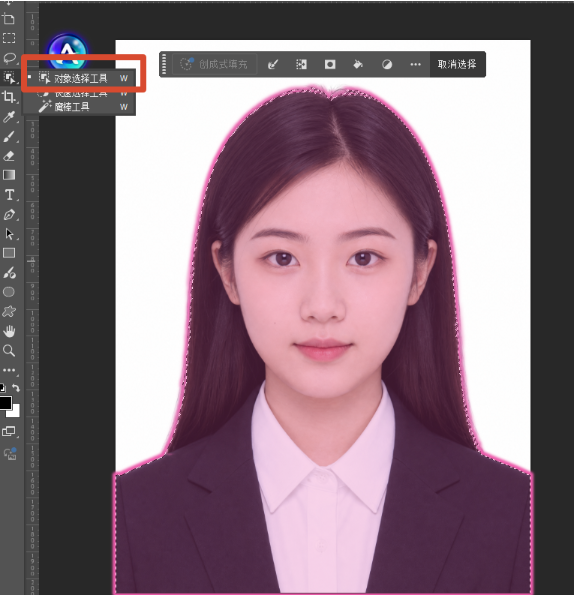
1、PS 打开证件照,Ctrl+J 复制图层,保护原始人像。
2、选对象选择工具,框选人物,PS 自动识别人像生成选区。
3、进【选择并遮住】面板,用调整边缘画笔涂抹头发区域优化发丝。
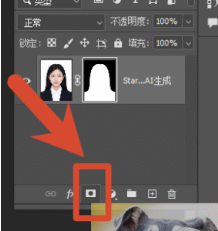
4、添加图层蒙版,在人像下方新建图层,填充目标背景色,完成换底色。
局限:只适合背景干净的证件照。原图背景色和头发接近时,发丝容易断裂、边缘产生白边,得手动一点点补。
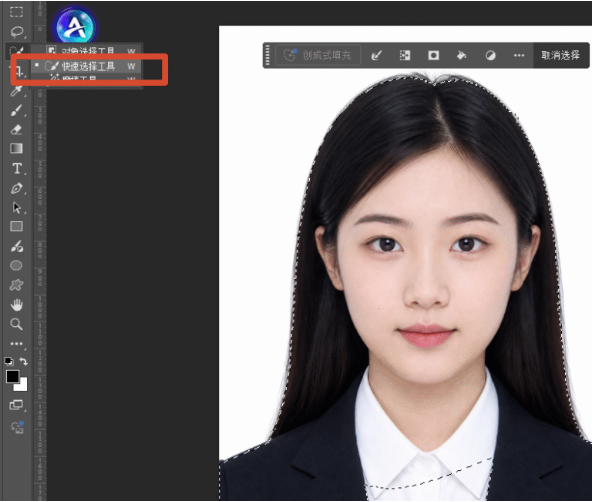
1、复制证件照图层,选快速选择工具,涂抹人物主体生成选区。
2、按住 Alt 减去多选的背景区域,再进【选择并遮住】优化发丝。
3、新建底层图层,填充红底、蓝底或白底。
局限:细碎发丝处理起来很吃力,容易出现锯齿;大面积散发要反复涂抹,耗时。做一张两张还行,量大就受不了。
我现在的顺序是:只要头发有点碎、原背景不干净,直接跳过前两种。用 PS 里挂的 StartAI 插件,走【抠图去背景】,发丝是它的强项。
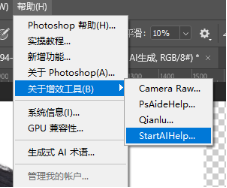
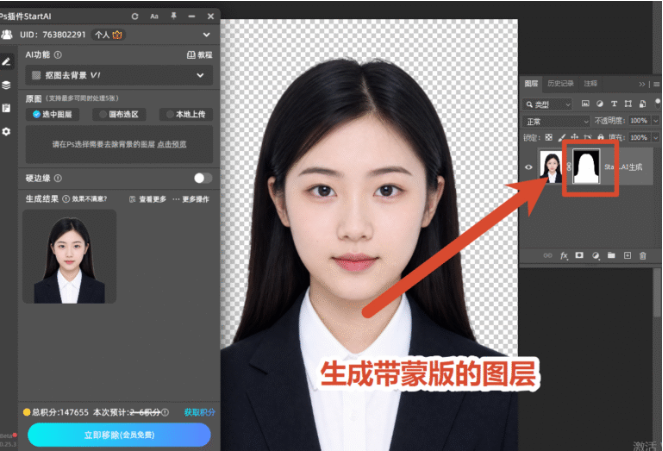
1、PS 打开证件照,复制图层,在【增效工具】面板打开 StartAI 插件。
2、选择【抠图去背景】功能,AI 自动识别人像,把人物和原背景分离。
3、AI 自动处理头发丝细节,消除抠图白边。
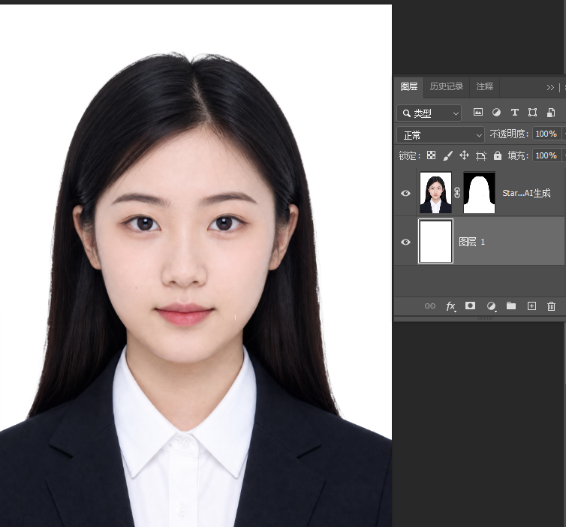
4、在下方新建图层,直接填充白底、红底或蓝底,导出图片。
相比前两种,它省掉了"在选择并遮住里反反复复调参数"这一段——那一段恰恰是最费时间和最容易翻车的地方。
换底色这件事,"颜色准不准"是硬指标。用下面的标准色值填,比从别的照片上吸色靠谱:
· 白底:#FFFFFF
· 红底:#DE2910
· 蓝底:#4374E9
· 动手前先复制图层,保留原图,别在原始证件照上直接改。
· 换完底色一定放大检查发丝边缘,这是唯一会出现问题的地方。
· 证件照有尺寸规范(一寸、二寸),换底色的同时顺手确认下画面比例和人物占比。
· 头发复杂、原背景有杂色的照片,直接用插件,别在原生工具上耗时间。
对象选择工具适合干净背景,快速选择工具适合纯色背景的通用情况,两者在发丝复杂时都会露怯;StartAI 的【抠图去背景】处理发丝最稳,一键分离人像、自动消白边,下面新建图层填色就能交差。三套方案按照片难度选,换证件照底色这件事五分钟能收工。