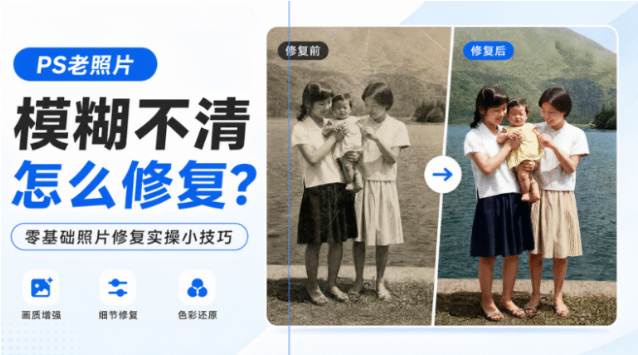
前阵子帮家里人整理旧相册,扫描出来一堆问题:有的整张发虚、有的泛黄褪色、有几张还带着明显的折痕和霉斑。这类照片要恢复,硬修是很吃功夫的活,我这些年做下来基本分成两条路线——轻伤的用 PS 原生工具自己抠,重伤的直接交给 AI。
这篇把两条路线的判断标准和具体做法都写下来,家里有老照片要修的可以对着做。参数我给到具体数值,新手也能直接抄。
这一步很多人跳过,结果拿重伤照片去手动修,修了三小时还是糊。我一般的分界线是这样的:
轻度损伤(轻微发虚、少量污渍和细划痕、色彩略偏):PS 原生工具足够,半小时内能出片。
重度损伤(大面积模糊、严重褪色泛黄、霉斑、划痕成片、五官细节已经糊掉):手动修难度极高,而且很容易修出"假面感"——人脸被磨平、五官变形,反而不像本人。这种我直接走 AI。
1、导入扫描好的老照片,先 Ctrl+J 复制图层,不要直接动原图。
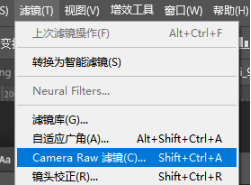
2、打开【滤镜】-【Camera Raw 滤镜】,进细节面板,适当提高锐化、降低噪点,改善画面发虚的状态。
3、用修复画笔工具点掉照片表面的细小划痕和斑点。
4、用色阶、色彩平衡修掉泛黄和褪色,找回原本的色调。
这里有个度要把握:锐化拉过头,颗粒感会一起被放大,脸上一片砂纸。宁可分两次轻微锐化,也不要一次拉满。
三、重度损伤:StartAI 的 Banana 修图,一句提示词搞定
真正难看的是那些划痕成片、五官糊掉的老照片。我现在的做法是在 PS 里挂 StartAI 插件,用它的 Banana 修图处理,不用手动一点点补。
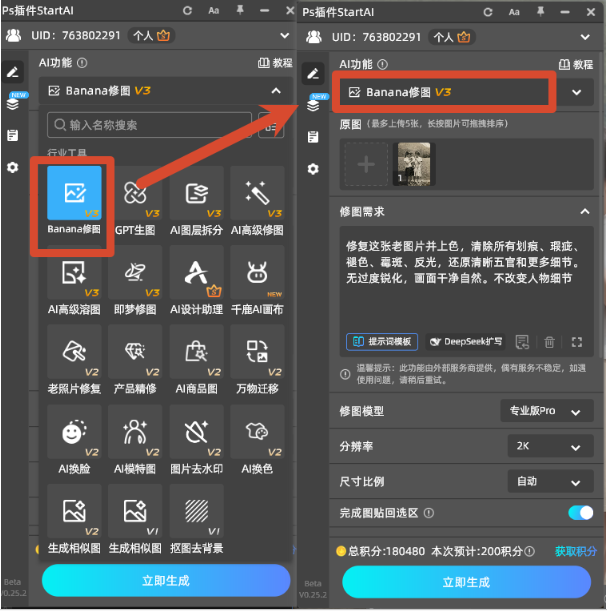
1、把老照片导入 PS 画布,装好插件后重启 PS,在顶部菜单栏【增效工具】面板打开 StartAI。
2、功能列表里选择 Banana 修图,来源设置为「选中图层」,读取当前画布上的老照片。
3、修图需求里输入提示词,我常用的这句可以直接抄:
修复这张老图片并上色,清除所有划痕、瑕疵、褪色、霉斑、反光,还原清晰五官和更多细节。无过度锐化,画面干净自然。不改变人物细节。
4、直接点【立即生成】,等 10-30 秒,插件会生成一个修复完成的新图层,去划痕、清晰度提升、去泛黄一起完成。
提示词里那句"无过度锐化,画面干净自然"和"不改变人物细节"建议不要删——老照片最怕的就是被 AI 磨成"塑料脸",这两句是保人像的。
· 想把修复后的照片存成高清电子版收藏,导出 TIFF 无损格式;只是日常看和分享,存高质量 JPG 就够。
· 黑白老照片想上色,同一句提示词里已经带了"并上色",出来的就是彩色版。
· 需要冲印打印的,修复完可以继续做无损放大,把尺寸拉到打印要求再出片。
· 扫描方式很关键:纸质老照片尽量用扫描仪,300DPI 以上,别拿手机直接拍——反光和畸变会直接影响修复效果,AI 也救不回来。
· 原图一定要备份:无论手动还是 AI,都不要在原始图层上直接编辑。
· AI 修完可以再补刀:局部还有小瑕疵,用 PS 修复画笔手动点两下,比整张重新生成划算。
· 别贪"过度清晰":老照片的魅力有一部分就是年代质感,修到五官清楚、干净自然就够了,不必追求像现代数码照片。
判断损伤程度,是修老照片的第一步:轻微模糊用 Camera Raw 加修复画笔自己解决;大面积破损、褪色、五官模糊,交给 StartAI 的 Banana 修图,一句提示词出片。两条路线各有边界,配合起来用,家里那摞旧照片一周就能整理完。