抠图这件事,纯色背景的商品图谁都会,但一遇到带碎发的人像、毛绒、逆光照片,差距就出来了——抠不干净、边缘一圈白边、发丝断成一截一截。
这篇把我用过的三种发丝抠图方案按难度排一遍,每种都给具体参数。三种都用过之后,你会知道什么时候该用哪个。
· 方案:快速选择 + 选择并遮住|难度:低|适合素材:纯色背景、碎发不多的人像、证件照|单张耗时:1–3 分钟|批量能力:差,要逐张做
· 方案:通道抠图|难度:高|适合素材:逆光、浅色发丝、透明婚纱、玻璃|单张耗时:5–15 分钟|批量能力:极差
· 方案:AI 一键抠图|难度:极低|适合素材:全场景,包括杂乱发丝和批量素材|单张耗时:3–5 秒|批量能力:强,可上百张
适用:背景干净、主体和背景对比明显,发丝不杂乱、没有逆光。
1、打开图片,Ctrl+J 复制背景图层。这一条是铁律——所有抠图都在复制图层上做。
2、左侧选【快速选择工具】(W),画笔硬度调到 30%,在人物身体区域涂抹生成基础选区。漏的地方继续涂补,多选的地方按住 Alt 涂掉。
3、Ctrl+Alt+R 打开【选择并遮住】面板,视图切成黑底,这时发丝边缘看得最清楚。
4、选【调整边缘画笔】(R),沿着头发外轮廓轻轻涂一圈,PS 会自动识别细碎边缘。
5、右侧参数:
· 智能半径:勾选,数值 5–10 px
· 平滑:5–8
· 羽化:0.5–1 px
· 净化颜色:勾选(去白边的关键)
6、底部输出选「新建带有图层蒙版的图层」,确定。之后用软边画笔在蒙版上微调残留。
局限:浅色头发、和背景颜色接近的发丝,这个方法会直接丢掉;透明材质更做不了。
适用:逆光人像、浅色发丝、透明婚纱这类原生工具搞不定的素材。这是专业修图师处理复杂发丝的主流办法。
原理:RGB 三个通道里,主体和背景的明暗反差是不一样的。挑出对比最强的那个通道,把它做成黑白蒙版,就能把发丝一根根留下来。
1、Ctrl+J 复制图层,F7 打开通道面板。
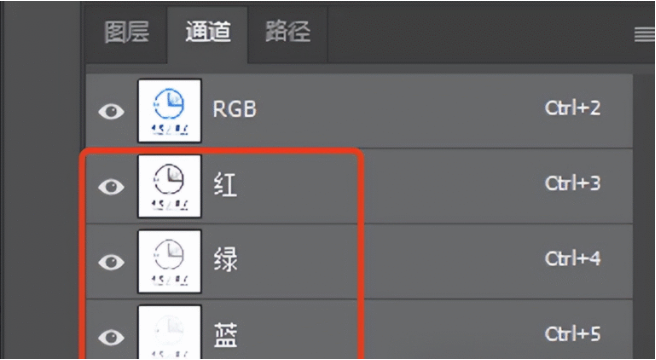
2、逐个点开红、绿、蓝通道,看哪个通道里头发和背景的黑白对比最强。深色头发通常用蓝通道。
3、右键该通道 →【复制通道】,生成通道副本。原始颜色通道不要动。
4、选中通道副本,Ctrl+L 调色阶:黑色滑块右移加深头发,白色滑块左移提亮背景,中间灰滑块微调,做到主体接近纯白、背景接近纯黑。
5、用画笔修:前景色黑,涂掉背景残留的杂色;前景色白,补全发丝暗部缺失的地方。这一步要有耐心,黑白干净了,抠出来的发丝才干净。
6、按住 Ctrl 点击通道副本缩略图载入选区,回图层面板,Ctrl+Shift+I 反选,Ctrl+J 复制出主体。完成。
局限:要熟悉通道、色阶、蒙版,新手学习周期长;单张 5–15 分钟,不适合批量。
适用:全场景。批量电商图、大量人像写真,这是性价比最高的方案。
我用的是 PS 里的 StartAI 插件,流程就两步:
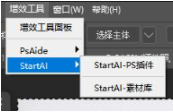
1、PS 里导入人像或商品素材,顶部菜单栏「窗口 → 增效工具 → StartAI」打开面板。
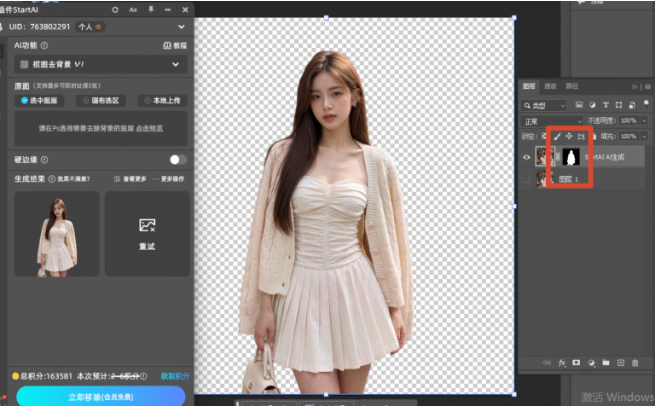
2、在功能栏选【抠图去背景】,不用框选主体,点【立即移除】,等 3–5 秒就会生成一个带蒙版的透明图层。
发丝、绒毛、逆光半透明的那部分,AI 识别得比手动更完整,抠完基本没有白边和碎发缺失。而且它支持批量导入——上百张素材一起丢进去,一键处理。它的图层是标准蒙版图层,直接可以接着调色、合成、排版。
· 几张图、要求高 → 方法一 + 手工修边缘;
· 高难度单张(逆光、浅色发、透明材质) → 方法二,值得花那 10 分钟;
· 批量、赶时间、复杂度不确定 → 方法三先出底,个别不满意的再用方法一或二补。
最实用的是组合用:AI 一键把主体和大部分发丝抠出来,剩下的几处难点用通道或蒙版局部修——兼顾效率和质量,这也是我现在大部分稿子的做法。
1、永远先 Ctrl+J,别在原图上操作。
2、白边优先靠「净化颜色」,不行再用低硬度黑色画笔擦蒙版。
3、通道抠图别改原始通道,一定复制副本。
4、发丝抠完记得检查暗部。逆光照片的头发暗部最容易被整片削掉。
5、别为了干净牺牲发丝。宁可留几根杂发后期修,也别把边缘修成一条硬线——那是"抠图感"最明显的来源。
发丝抠图没有"最优解",只有"当前素材下最划算的解"。原生方法给你控制力,AI 给你效率和稳定性。真正省时间的做法,是知道自己手上这张图属于哪一类,然后直接选对方案。