日常办公、标书整理、档案数字化工作中,经常会遇到扫描件里红色印章压在黑色打印文字上面的情况。很多场景需要把印章单独提取出来,去除底层纸张底色与文字,用于素材归档、版式二次整理。
分析扫描件印章难以抠取的真实原因,规避印章残缺、线条断裂、残留文字痕迹、边缘毛刺等常见问题;
讲解原生 PS 手动处理方法与 AI 插件处理方案,明确每种方式适合什么样的扫描素材;
说明各操作的预期效果、局限风险,帮你判断简单素材用手动工具,复杂重叠场景如何高效处理;
明确技术操作的合规边界,区分档案整理用途与违规使用风险。
⚠️重要合规风险提示:本教程仅用于自身拥有权限的档案、资料内部整理。抠取得到的印章素材,严禁私自用于伪造、篡改正式公文、合同文件,避免触犯相关法律法规。所有修图操作务必Ctrl+J复制图层,不要直接修改原始扫描件,留存原始文件作为依据。
很多人抠印章失败,不完全是操作手法问题,更多来自扫描件本身的图像特性,提前了解可以大幅提升修图成功率。
扫描件纸张底色不纯,带有灰度杂色、扫描产生的噪点,无法直接一键纯色去除背景;
印章印油深浅不均匀,部分区域透底,印章与黑色文字互相交叉重叠,普通选区工具很难把两者分离开;
印章线条纤细、边缘虚化,魔棒、快速选择等工具很容易误删印章笔画,同时残留底层文字痕迹;
批量扫描文件存在色差偏差,同一套参数处理多张文件,会出现部分印章残缺、底色残留。
适用环境
:PS 全版本;扫描件画面干净,印章红色饱和度高,和文字重叠面积小,纸张底色干净少杂色。
预期效果
:操作简单快速,可以快速建立印章选区,提取基础可用的印章图层。
方案局限
:面对大面积文字重叠、老旧泛黄扫描件,会残留大量底层文字痕迹,还容易丢失印章细笔画,不适合复杂压字印章。
1、PS 打开扫描件,Ctrl+J复制背景图层,全部操作在副本图层完成,保护原始扫描文件。
解释:扫描件画质脆弱,直接修改原图一旦损坏,没有办法恢复。
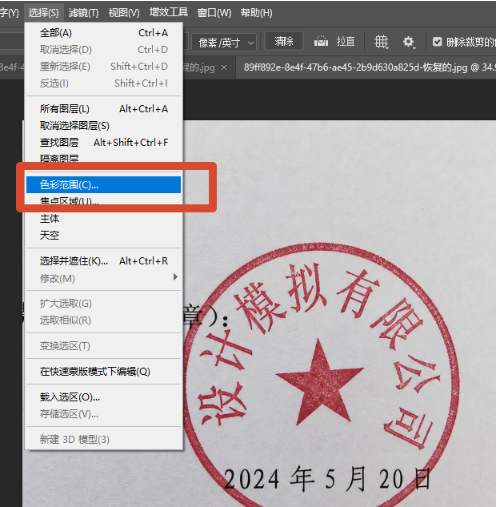
2、顶部菜单栏选择【选择】—【色彩范围】,打开色彩拾取面板。
解释:色彩范围依靠颜色差异建立选区,拾取印章红色,过滤黑色文字与灰色纸张底色,是提取彩色印章的基础手段。
3、鼠标切换为吸管,点击图片内红色印章;按住Shift键加选印章深浅不一的红色区域,尽量完整覆盖印章全部范围。
4、调整【颜色容差】,观察预览窗口,理想状态是印章区域全部变白,背景文字、纸张底色变成黑色。
⚠️风险提示:容差数值不能过高,过高会拾取纸张杂色;容差过低,印章细线条会缺失,需要反复微调观察预览。
5、参数调好点击确定,生成印章选区,按下Ctrl+J,把选中的印章复制生成独立新图层。
6、关闭底层原图图层的可见性,查看印章效果;选用低硬度柔边橡皮擦,轻轻擦除边缘残留的杂点,完成初步抠取。
色彩范围、通道都属于 PS 原生抠图手段,可以处理干净的简单素材,但办公里大量复杂压字扫描件,会遇到难以绕过的短板。
印章和文字深度交叉重叠,手动工具很难把两者彻底分离开,经常出现印章线条断裂、边角残缺;
老旧扫描件存在噪点、色差,需要反复调色阶、手动修补细节,单张图片耗时几分钟;
新手很难把控容差、色阶参数,容易抠出残缺印章,成品质量不稳定;
如果需要批量处理档案、标书扫描件,手动重复操作效率很低,很难统一成品质量标准。
适用环境
:已安装 StartAI 插件的 Photoshop;老旧发灰扫描件、印章大面积压盖黑色文字、印油深浅不均、边缘虚化,适合档案标书批量整理。 原生手动工具依靠像素颜色做选取,遇到印章文字深度重叠,很难推理还原被文字遮挡的印章笔画。StartAI 的 Banana 修图依靠云端 AI 图像识别,理解印章、文字、纸张的画面结构,不需要复杂的通道、色阶调试,就可以分离印章与底层文字。
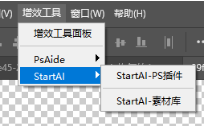
版本小提示:PS23 及更高版本,可以从顶部增效工具面板打开插件;PS22 及更早旧版,PS 顶部没有增效工具入口,需要先启动桌面客户端,再打开 PS,通过悬浮球调用功能。
处理深度重叠画面
:不再只依靠简单颜色选区,AI 识别印章本身图形结构,印章和文字大面积交叉时,尽可能保留印章完整线条,清除底层文字残留。
兼容各类扫描瑕疵
:可以适配泛黄发灰、印油不均、边缘虚化的扫描件,自动弱化扫描噪点杂色。
降低操作门槛
:不需要学习通道运算、色阶调整,输入提示词即可处理,新手也可以得到相对干净的印章。
提升批量办公效率
:手动单张处理耗时数分钟,AI 数秒输出结果,适合档案、标书大量扫描件整理工作。
邀请码:UZ277P,立领100积分,免费使用核心功能
1、PS 打开扫描件,Ctrl+J复制图层,保护原始扫描素材。
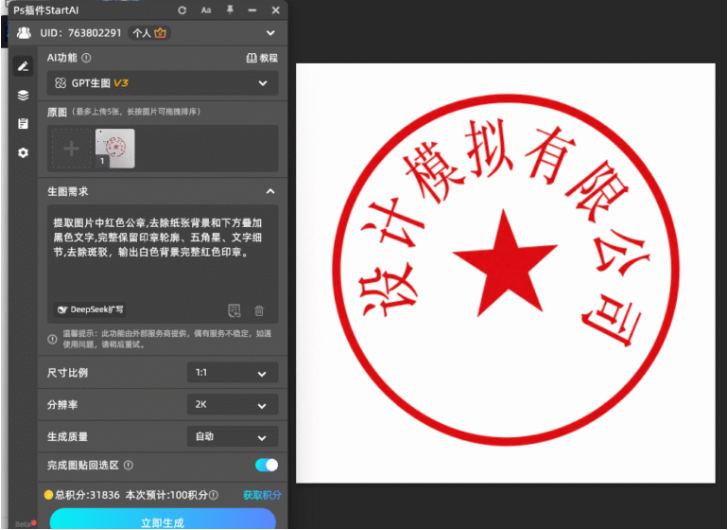
2、通过增效工具面板或者桌面悬浮球打开 StartAI,选择【Banana 修图】,模型选用专业版 Pro,细节还原效果更好。
3、使用选框工具完整框选印章区域,选区稍微向外多出一点纸张背景,给 AI 提供画面参考。
解释:选区只框住印章主体,适度保留少量周边背景,有利于 AI 识别印章轮廓。
4、在提示词输入框粘贴处理指令,参考模板:提取图片中的红色印章,去除纸张底色和底层重叠黑色文字,完整保留印章圆环、文字、五角星,保留印泥真实质感,输出透明背景
4、设置输出分辨率参数,点击立即生成,等待云端运算完成。
⚠️风险提示:AI 生成存在随机性,生成完成务必放大画面检查印章笔画,出现残缺、错位需要局部手动修补;AI 输出结果仅作素材整理,不能直接当作具备法律效力的电子印章使用。
6、生成完成后,可配合插件内抠图去背景功能进一步净化底色;再放大视图检查细节,小瑕疵使用橡皮擦、蒙版微调,确认无误后导出 PNG‑24 格式文件。
7、导出提示:JPG 格式不支持透明通道,保存 JPG 会自动填充白色底色;想要透明背景印章,必须导出 PNG‑24。
A:普通色彩范围工具很难分离深度重叠区域。简单情况可以尝试通道配合蒙版精细修补;大面积交叉重叠的老旧扫描件,更适合 Banana 修图 AI 辅助提取,AI 会尝试还原被文字遮挡的印章线条。
A:手动工具容易丢失细笔画,优先检查容差、色阶参数,不要把选区设置的过于苛刻;AI 处理后出现残缺,需要使用画笔手动修补印章线条,不要直接使用生成结果。
A:隐藏底层背景图层,执行导出,格式选择 PNG‑24,勾选透明度选项;不要存储为 JPG 格式,JPG 会丢失透明通道。
干净、文字重叠少的扫描件印章,可以直接使用 PS 色彩范围快速提取,上手简单效率高。 遇到老旧泛黄、印章大面积压盖文字的复杂扫描件,原生的色彩范围、通道抠图会耗费大量时间,成品还容易出现线条残缺、文字残留。这时可以借助 StartAI 插件 Banana 修图,依靠 AI 识别画面结构,降低复杂压字印章的处理难度,适合办公档案、标书素材整理。
重要边界提醒:AI 生成结果具备随机性,处理完成务必放大检查印章笔画完整性;该技术仅用于内部合规素材整理,
禁止将抠取印章用于伪造、篡改各类正式文件
,遵守相关法律规范;处理任何扫描件,都要留存原始文件副本。
邀请码:UZ277P,立领100积分,免费使用核心功能!