从零开始:构建你的首个ComfyUI工作流



广州/AI创作者/2年前/36011浏览
版权
从零开始:构建你的首个ComfyUI工作流

一、川言川语
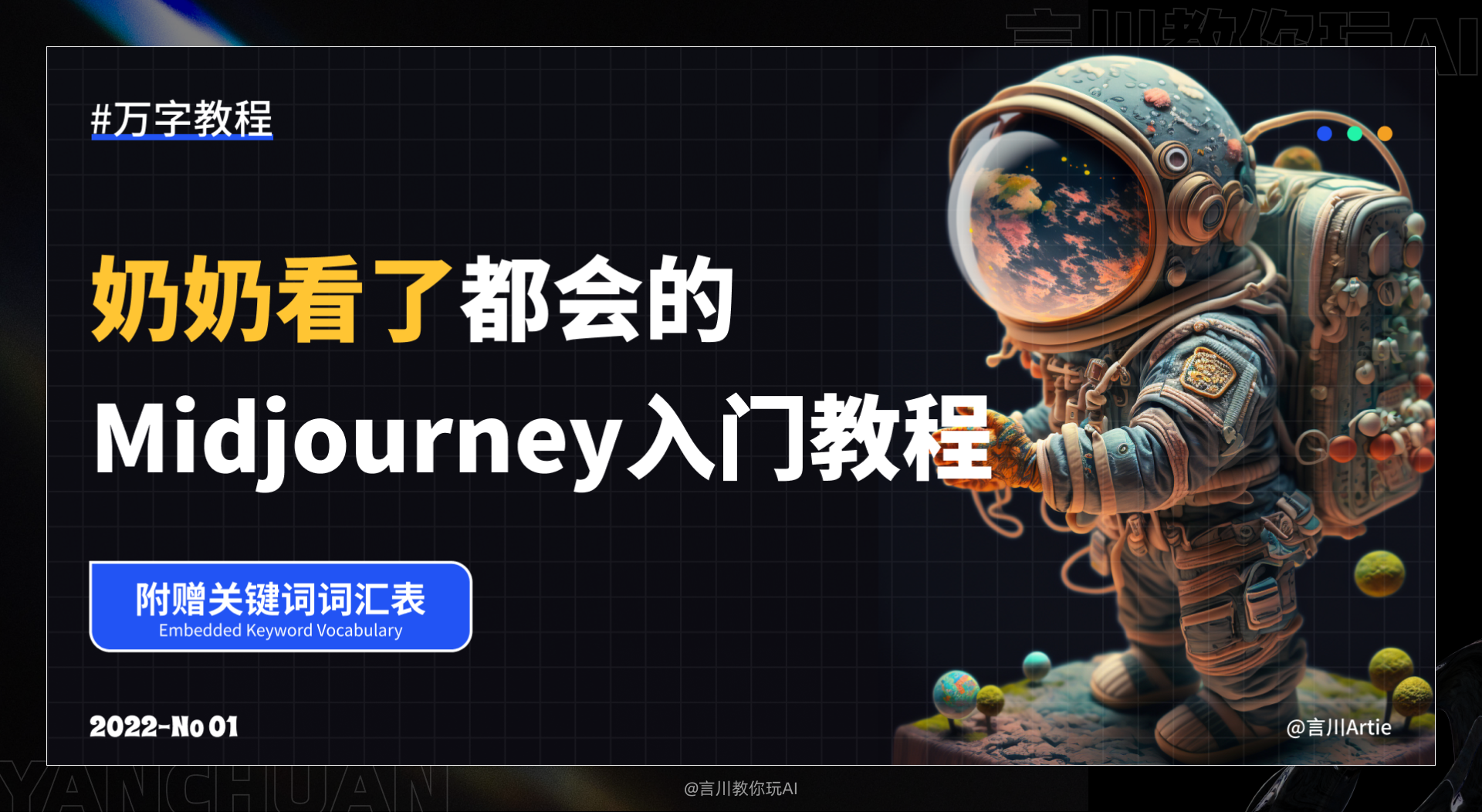
大家好,我是言川。我今天又来给大家分享AI教程了,本期教程主角就是ComfyUI入门教程,本篇长文教程也是为了致敬我的第一篇文章《奶奶看了都会的Midjourney教程》。
最近也是看了日历,距离我的第一篇文章已经时隔整整1年了!!而
《奶奶看了都会的Midjourney教程》目前全网的阅读量近200w+,起点太高了,导致后面的10多篇文章干不过第一篇,有点受不了🥹。但是我还是要坚持分享,为大家提供更多的干货。不知道1年后的写作水平有没有长进,还请大家检验一下,在评论区给我建议,感恩~
回到正题,从2023年下半年开始,AI绘画界出现了一颗新星——ComfyUI。这个工具以其快速、流畅的图像生成能力,以及对低配置设备的友好性,迅速在创作者中流行起来。ComfyUI的一个亮点是能够一键加载大量工作流,让用户轻松实现人像生成、背景替换和图片动画化等功能。
如果你像许多人一样,是通过Web UI开始你的stable diffusion之旅,那么你可能会对ComfyUI的崛起感到好奇。这个工具的受欢迎程度正在迅速上升,已经成为许多AI绘画爱好者的首选。在本篇文章中,我将带你了解ComfyUI,这个正在改变AI绘画游戏规则的应用。

二、ComfyUI基础介绍
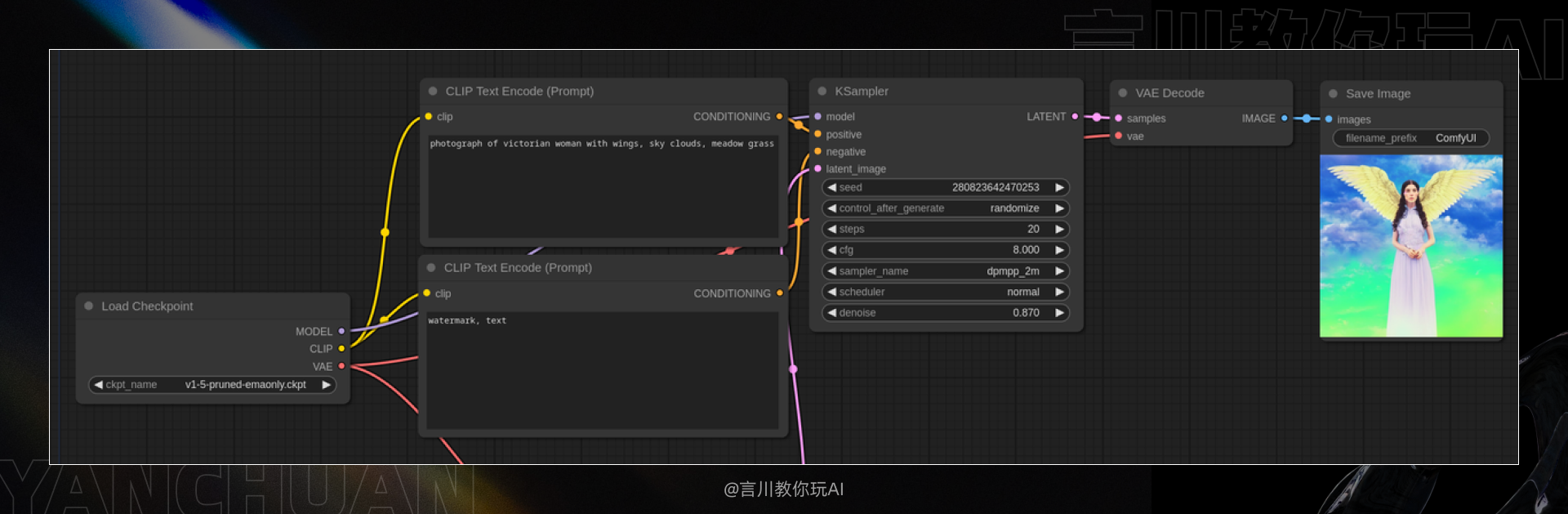
ComfyUI是一个为Stable Diffusion专门设计的基于节点的图形用户界面(GUI)。它使用户能够通过链接不同的块(称为节点)来构建复杂的图像生成工作流程。这些节点可以包括各种任务,如加载检查点模型、输入提示、指定采样器等。
它实际上就是一个比较专业的Stable Diffusion运行界面,只不过是节点式的。这种节点式界面其实广泛的存在于各种专业的生产力工具中,例如 Blender、虚幻引擎、达芬奇等。
官方介绍:https://github.com/comfyanonymous/ComfyUI?tab=readme-ov-file
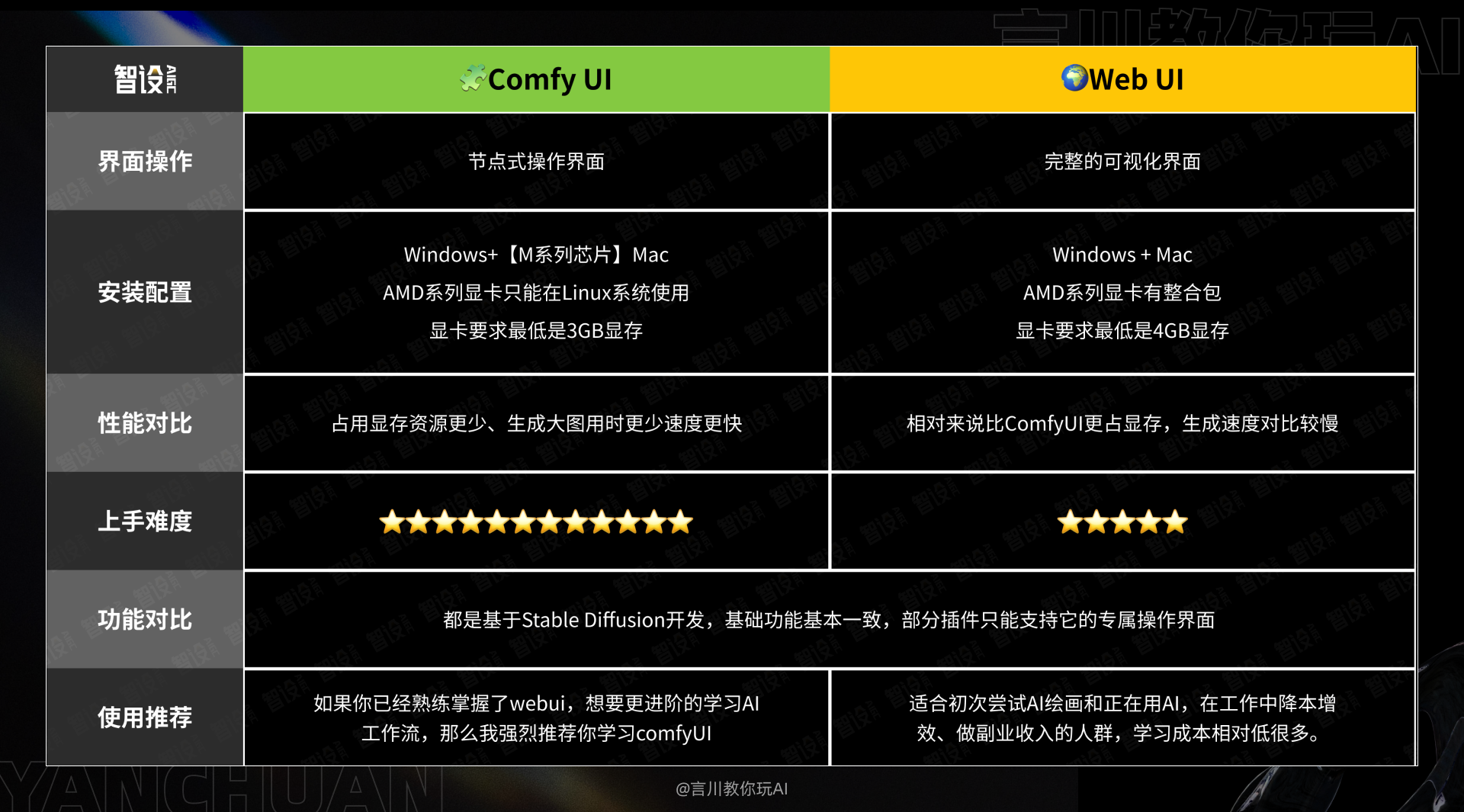
2.1 WebUI与ComfyUI对比
ComfyUI提供了极高的自由度和灵活性,支持高度的定制化和工作流复用,同时对系统配置的要求较低,并且能够加快原始图像的生成速度。然而,由于它拥有众多的插件节点,以及较为复杂的操作流程,学习起来相对困难。
另一方面,WebUI特点是拥有固定的操作界面,使得其易于学习和快速上手。经过一年多的发展,它已经建立了一个成熟且稳定的开源生态系统。但相比ComfyUI,在性能方面可能稍逊一筹,且在工作流程复制方面存在局限性,用户需在每次操作时手动进行设置。
因此,建议初学者从WebUI开始入手,熟悉后再考虑转向ComfyUI,以充分利用AI工作流程,实现效率的最大化。
2.2 使用人群/场景
那么ComfyUI适合那些人群使用以及它的使用场景是什么呢,下面我列出了6类:
- 图像生成与编辑:数字艺术家、设计师和摄影师可以利用 ComfyUI 进行复杂图像生成和深度编辑。
- AI 研究与实验:AI 研究人员和开发者可用 ComfyUI 构建和测试图像生成模型和算法。
- 个性化内容创作:视频制作者、博客作者和社交媒体影响者可以快速生成个性化的视觉内容。
- 教育与培训:教育工作者可以利用 ComfyUI 帮助学生理解图像处理和生成的基本概念。
- 游戏开发与动画制作:游戏和动画制作人员可以使用 ComfyUI 生成游戏素材和角色设计。
- 产品设计与模拟:产品设计师可以利用 ComfyUI 快速生成设计原型和视觉效果图。
三、ComfyUI安装方式
目前的有两种常用的安装方法,分别是使用官方提供的整合包以及使用秋叶的一键启动器。这两种安装方式都很简单,安装方法也差不多一样。
如果你担心使用官方整合包会出现各种奇怪的报错,那么可以安装一键启动器,他能规避一些报错。
秋叶的启动器会内置一些插件和模型,拥有专属的图形化界面,后续更新版本以及安装插件比较方便,下面我会把这两种安装方式都演示一遍,大家可选一种安装方式来完成comfyUI的本地部署。
3.1 官方整合包安装
进入Github官方地址下载或者是通过我们为大家准备好的百度网盘链接下载(主页🔗联系我):
ComfyUI官方下载地址:
https://github.com/comfyanonymous/ComfyUI/releases
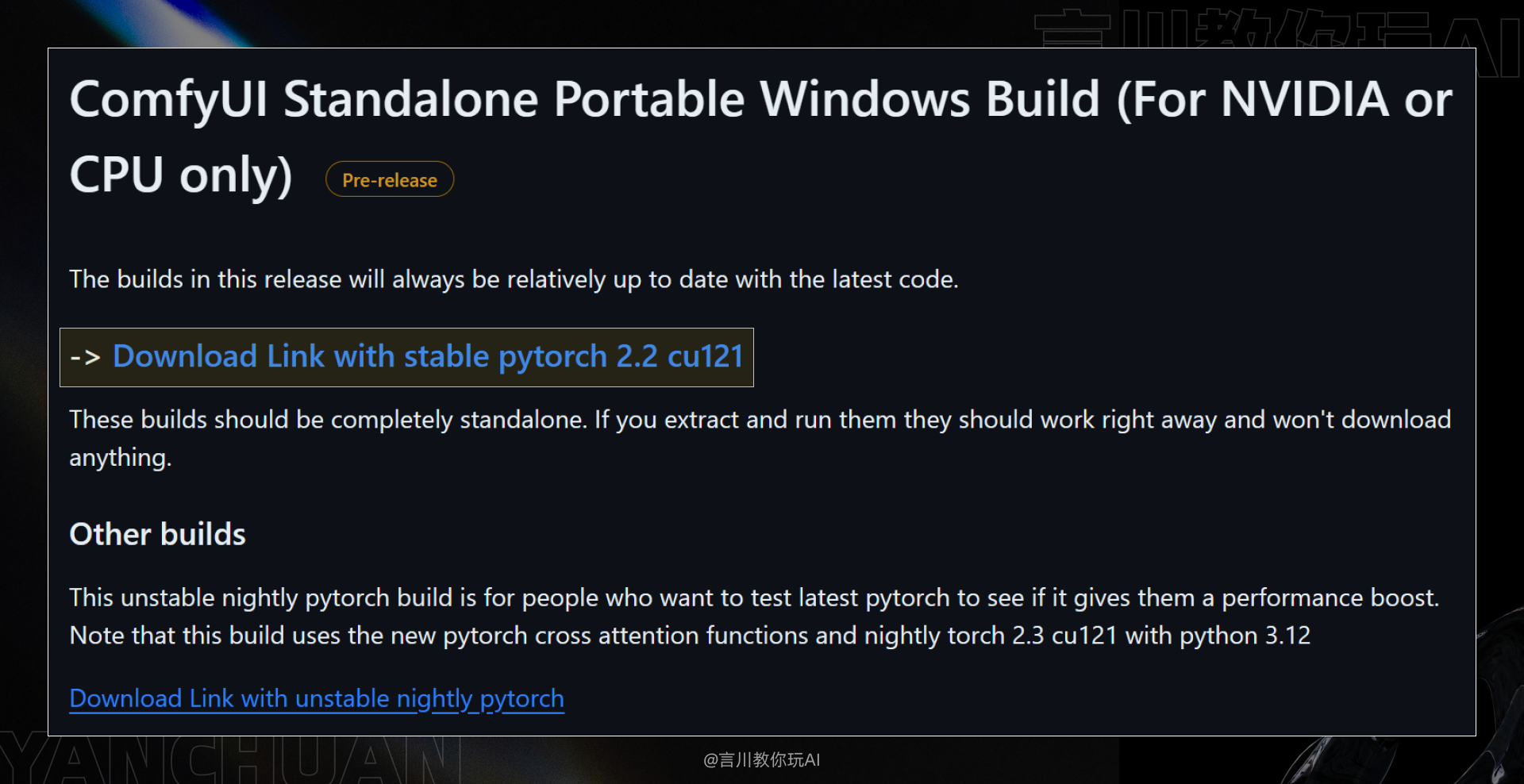
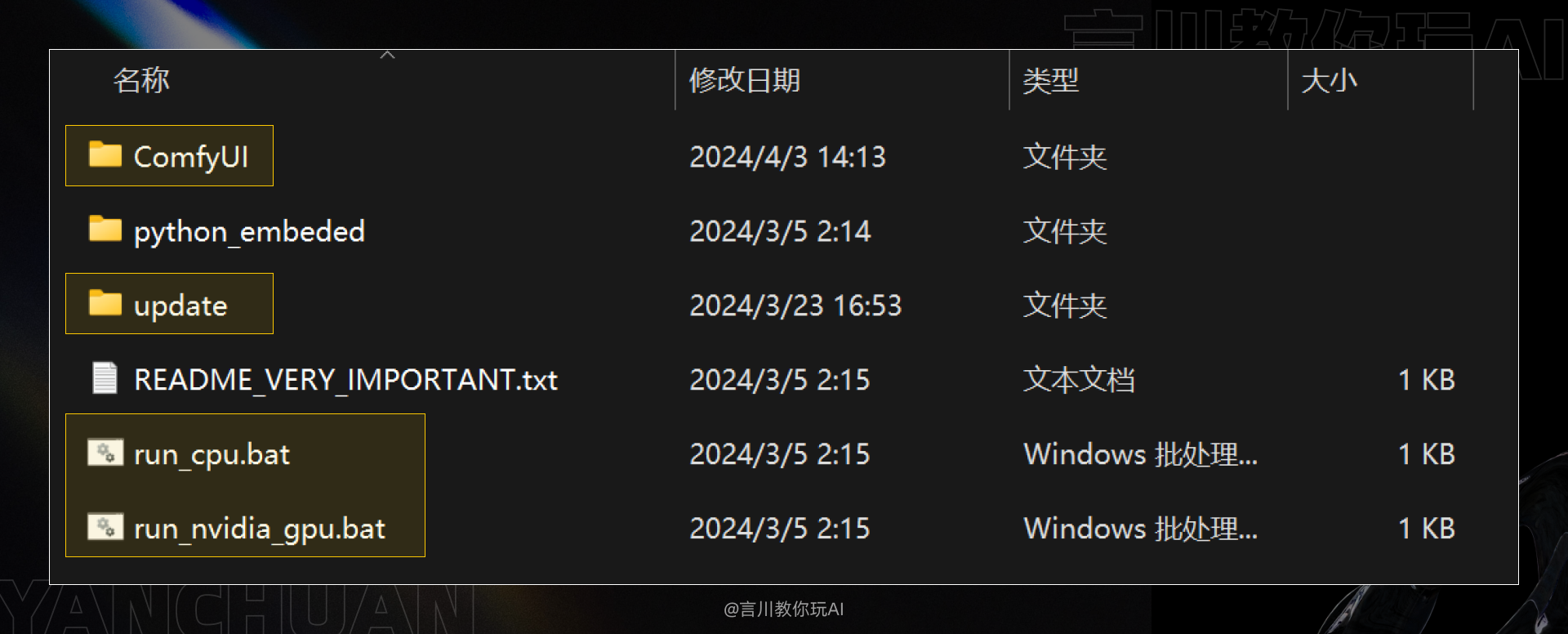
下载完成后,我们点击文件夹进入,你会看到这些文件夹,其中
【comfyui】
文件夹是运行程序的根目录。
【update】
文件夹是版本升级文件夹,下面的
【run_cpu.bat】
文件指的是用CPU运行ComfyUI,
【run_nvidia_gpu.bat】
那就是用GPU运行ComfyUI界面了。其他文件就不用管了,我们只需要知道这几个文件夹的作用即可:
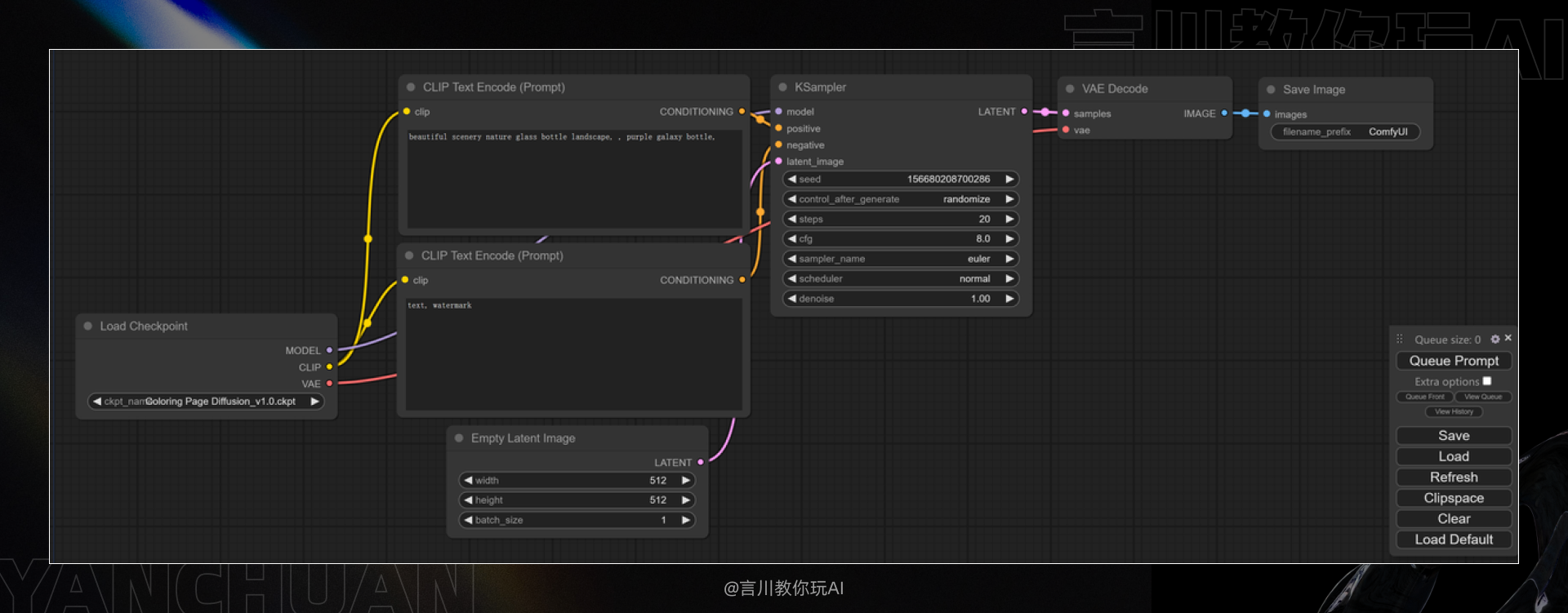
所以我们在完成安装包下载后,就可以直接运行ComfyUI了,双击
【run_nvidia_gpu.bat】
即可启动。
3.2 一键启动器安装
秋叶的一键启动器也比较无脑,直接下载安装包即可(主页🔗联系我),它的优势之处就是能避免官方整合包出现的代码报错,以及他下载节点插件都会更方便一点。
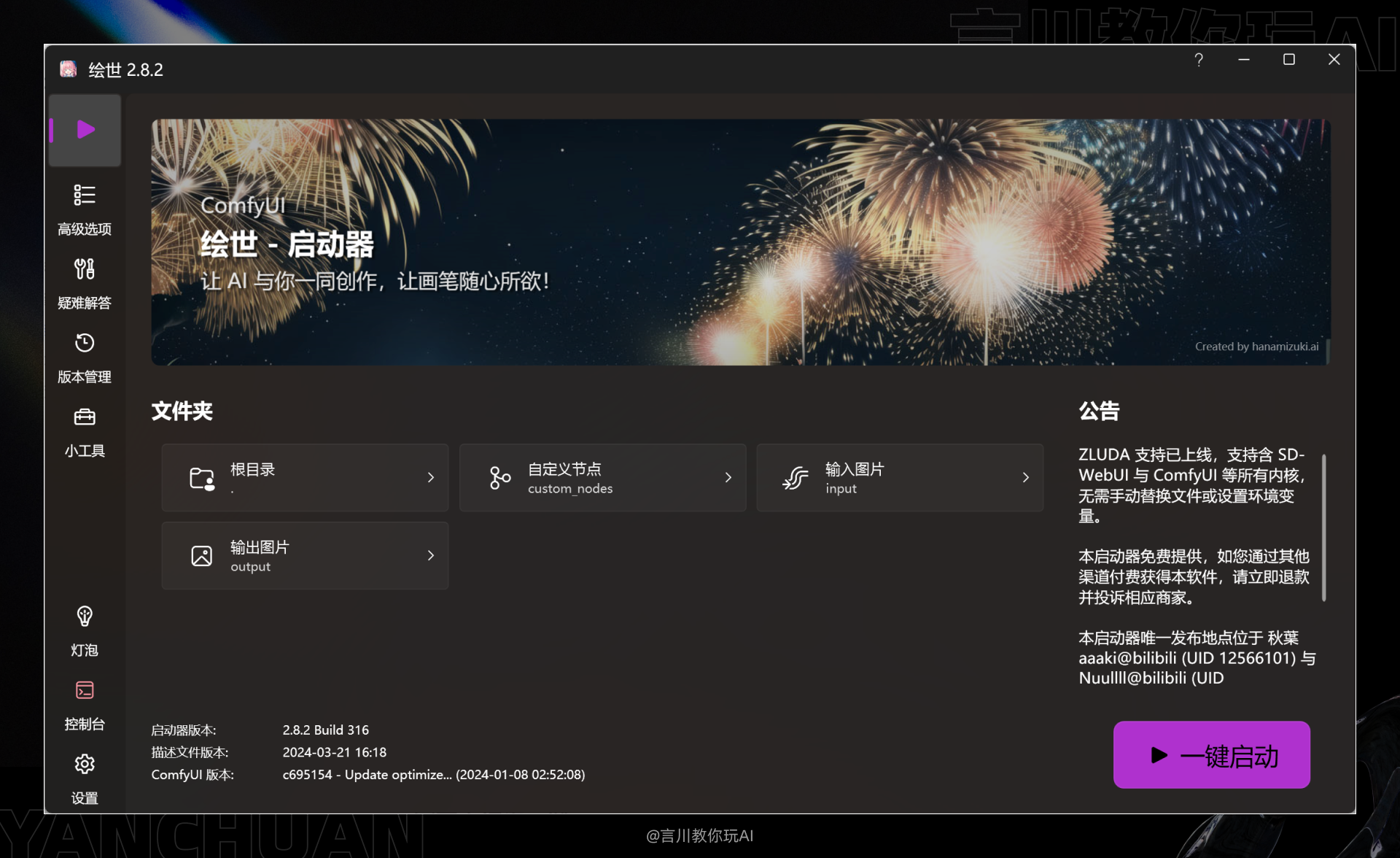
打开ComfyUI的根目录,找到启动器文件,直接双击启动即可:
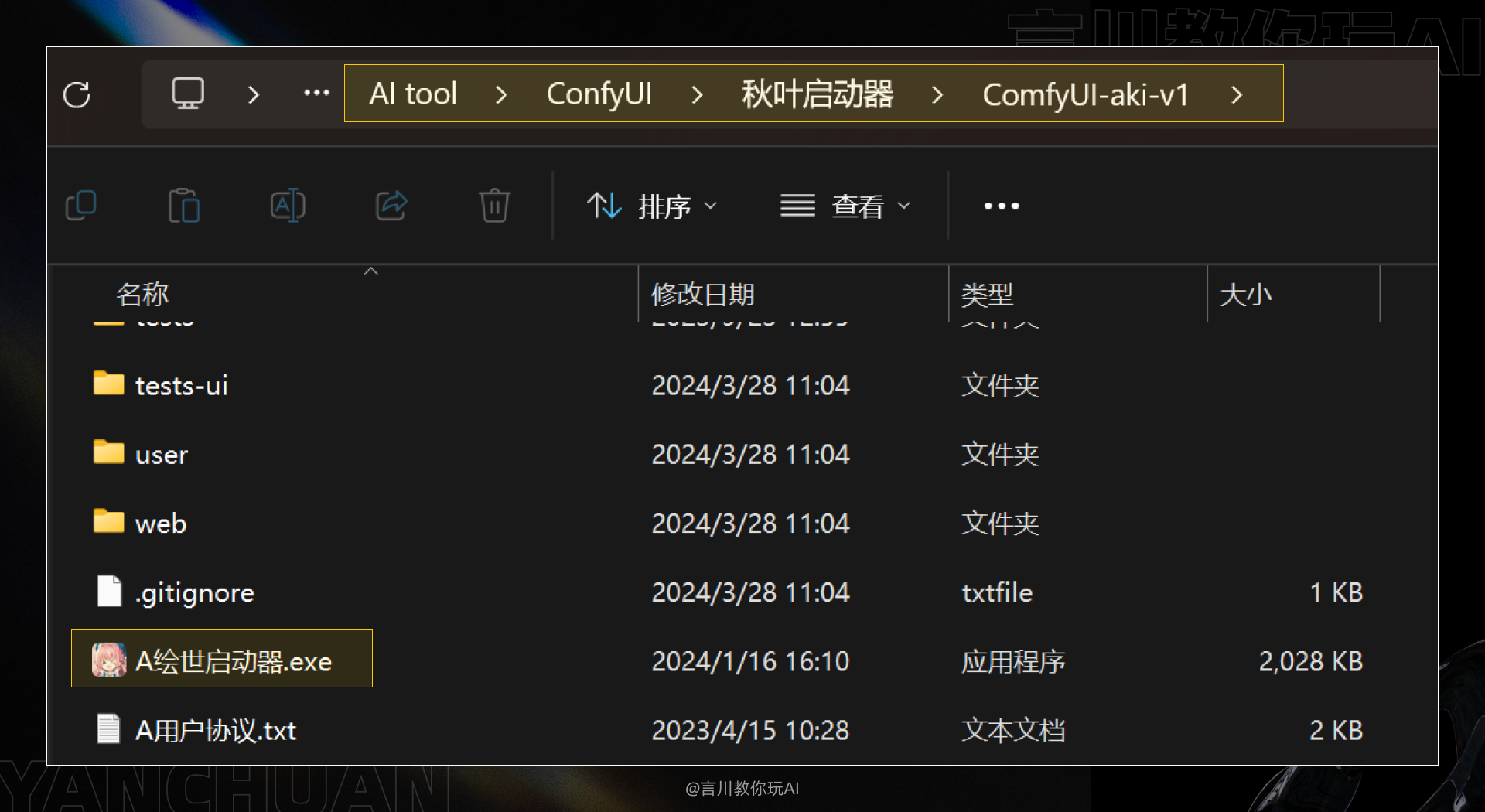
ComfyUI启动器的UI界面与WebUI启动器界面一致,功能不同而已,所以插件安装、版本升级就不说了,直接点击【一键启动】即可。
四、如何安装各类模型
注:官方整合包和一键启动器操作一样。
4.1 独立模型安装
首先我们先来说下,在ComfyUI中如何安装大模型、Lora等一系列模型。(以官方整合包为例)
进入到ComfyUI根目录,找到这个【Models】文件夹,双击进去。
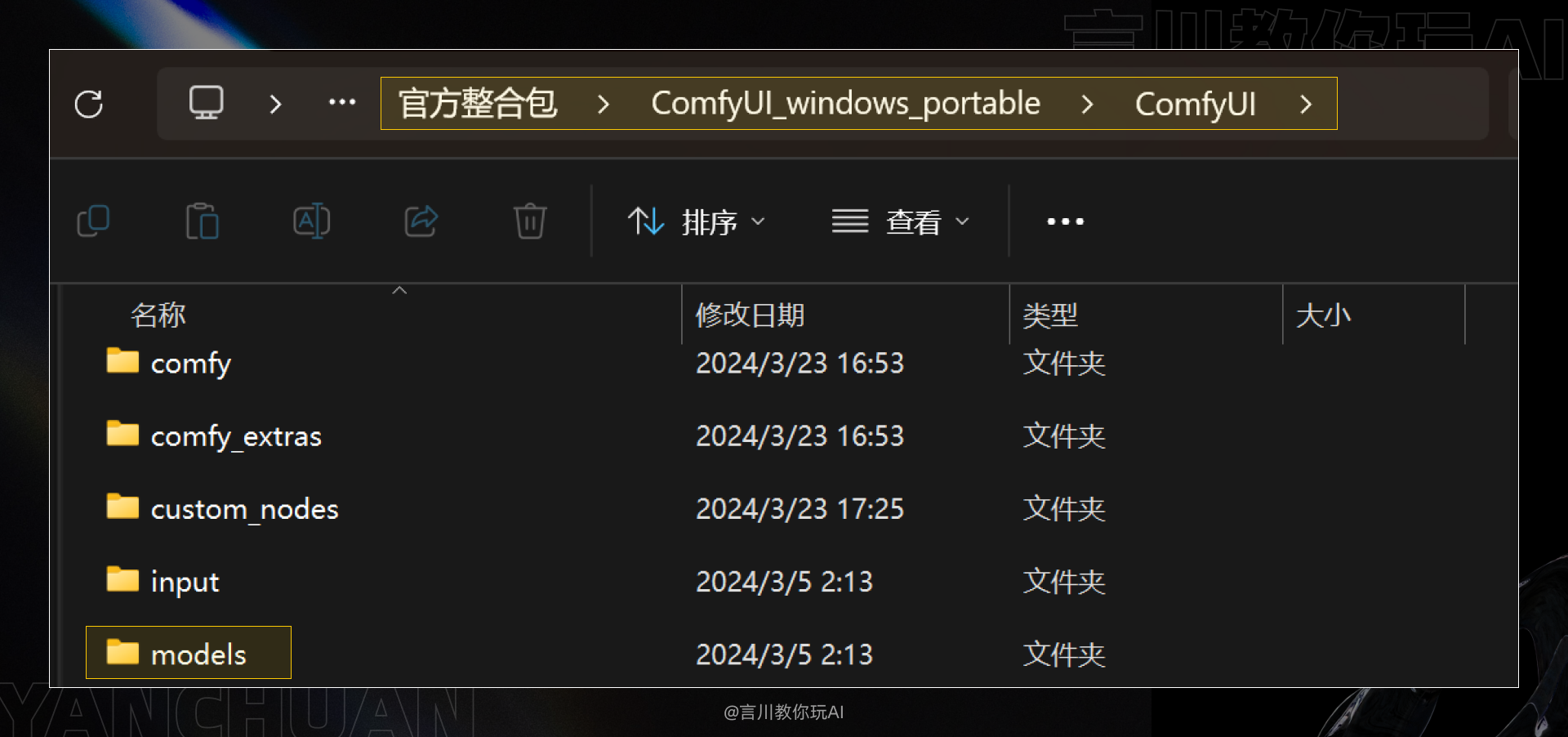
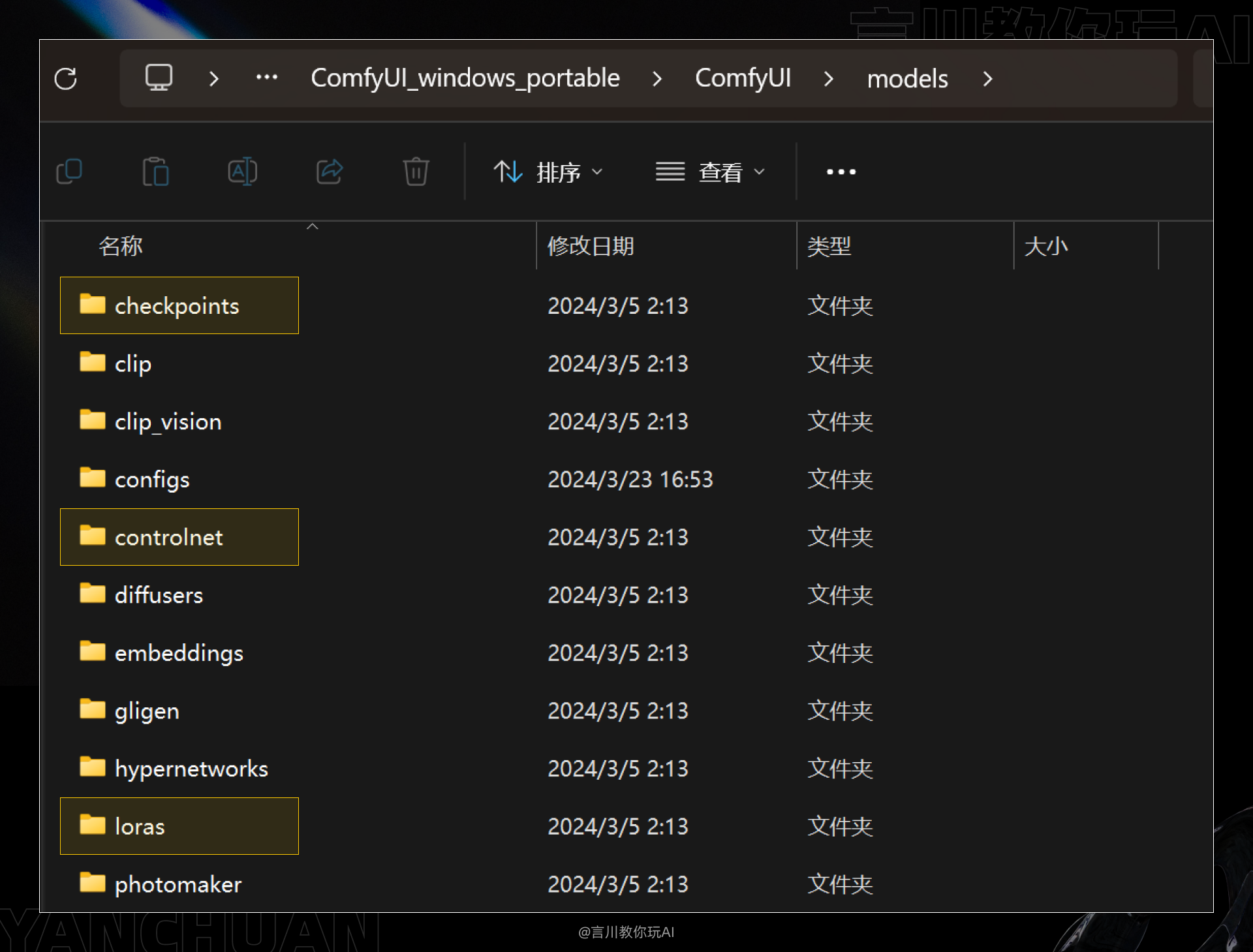
进来之后你就会看到以模型名称命名的文件夹,如Checkpoints(大模型)、Loras、controlnet等,我们只需要进入对应的文件夹,把正确的模型安装进去即可。
4.2 共享模型设置
除了ComfyUI独立安装模型以外,它还支持与webUI共享同个模型文件夹,好处是不用重新安装之前安装过的模型,同时也是避免占用硬盘空间,这步操作大家都应该学会。
同样,我们还是打开ComfyUI根目录,找到这个【extra_model_paths.yaml.example】文件夹:
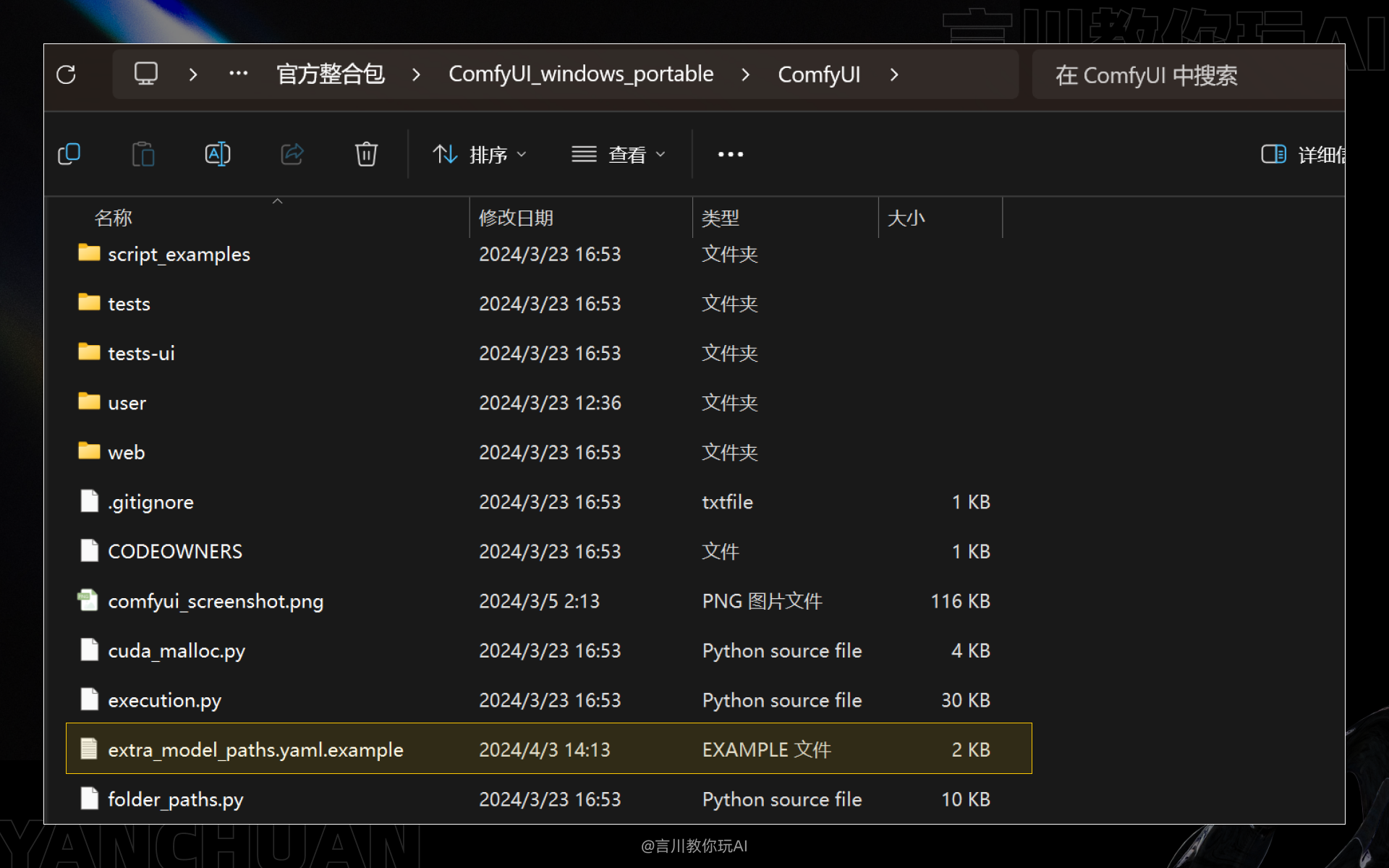
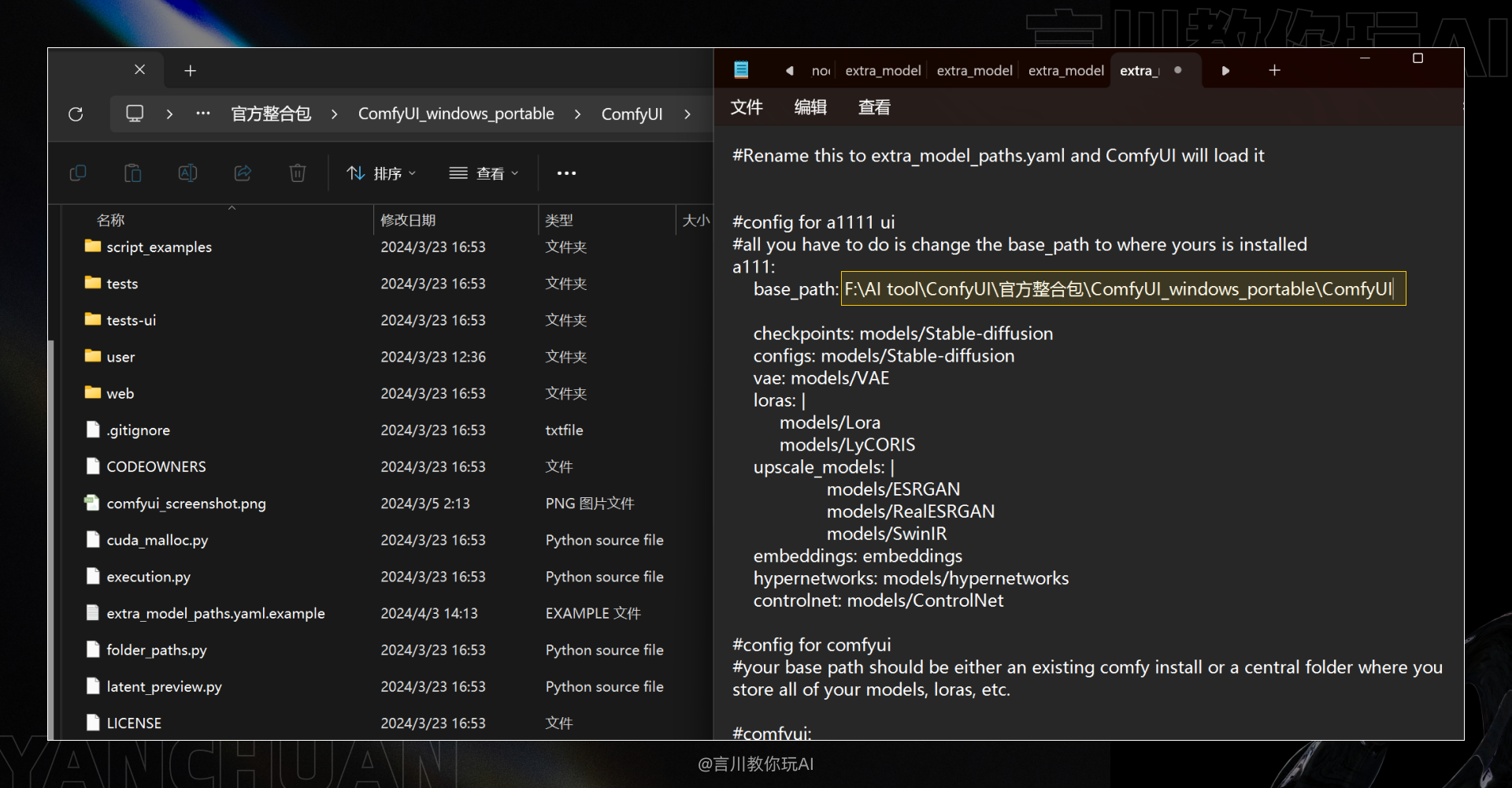
用记事本打开该文件,然后在记事本中,把【base_path】后面的路径换成WebUI的根目录:
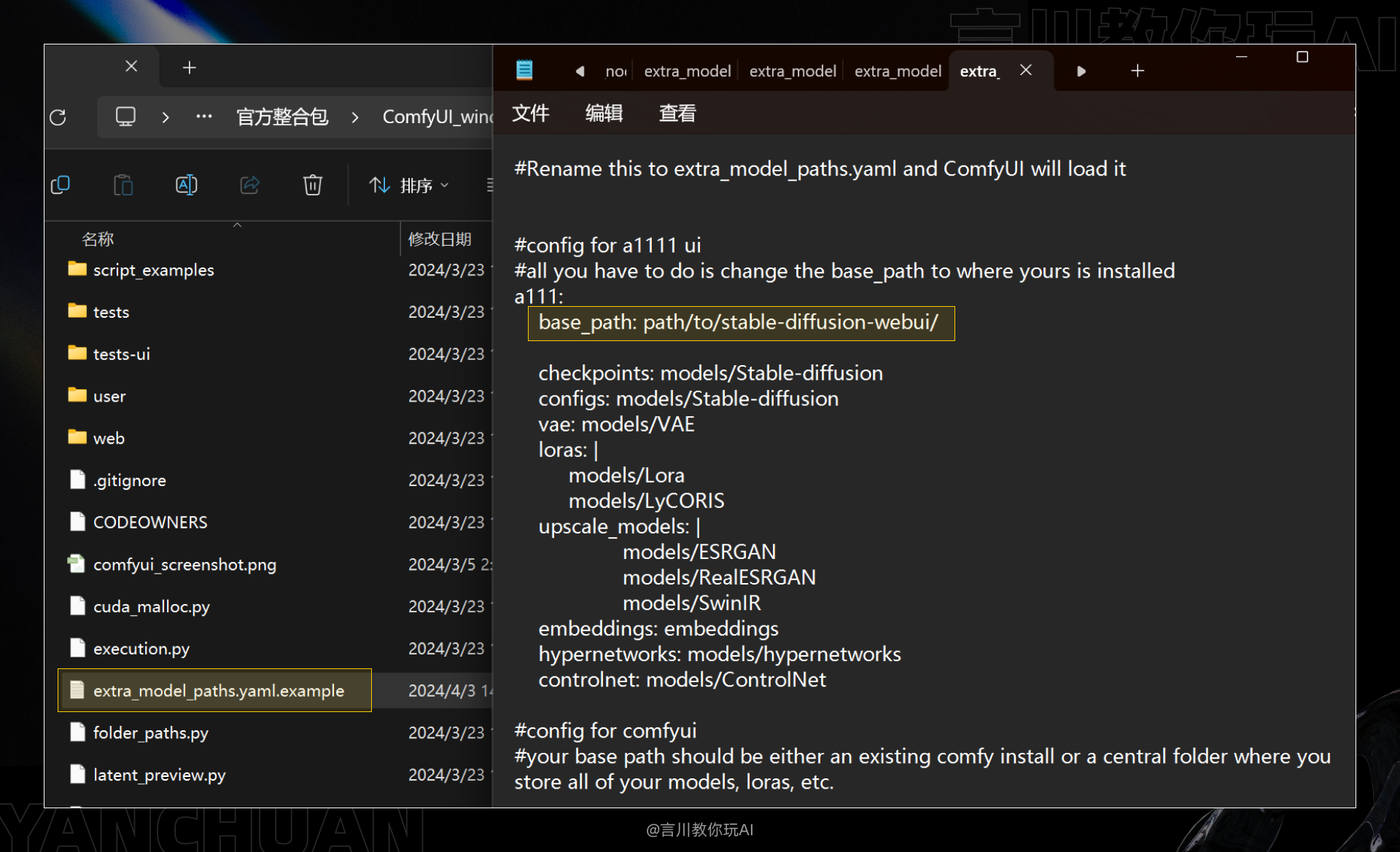
正确的文件路径是我这样的,然后我们只需要按【ctrl+s】保存该文件即可。
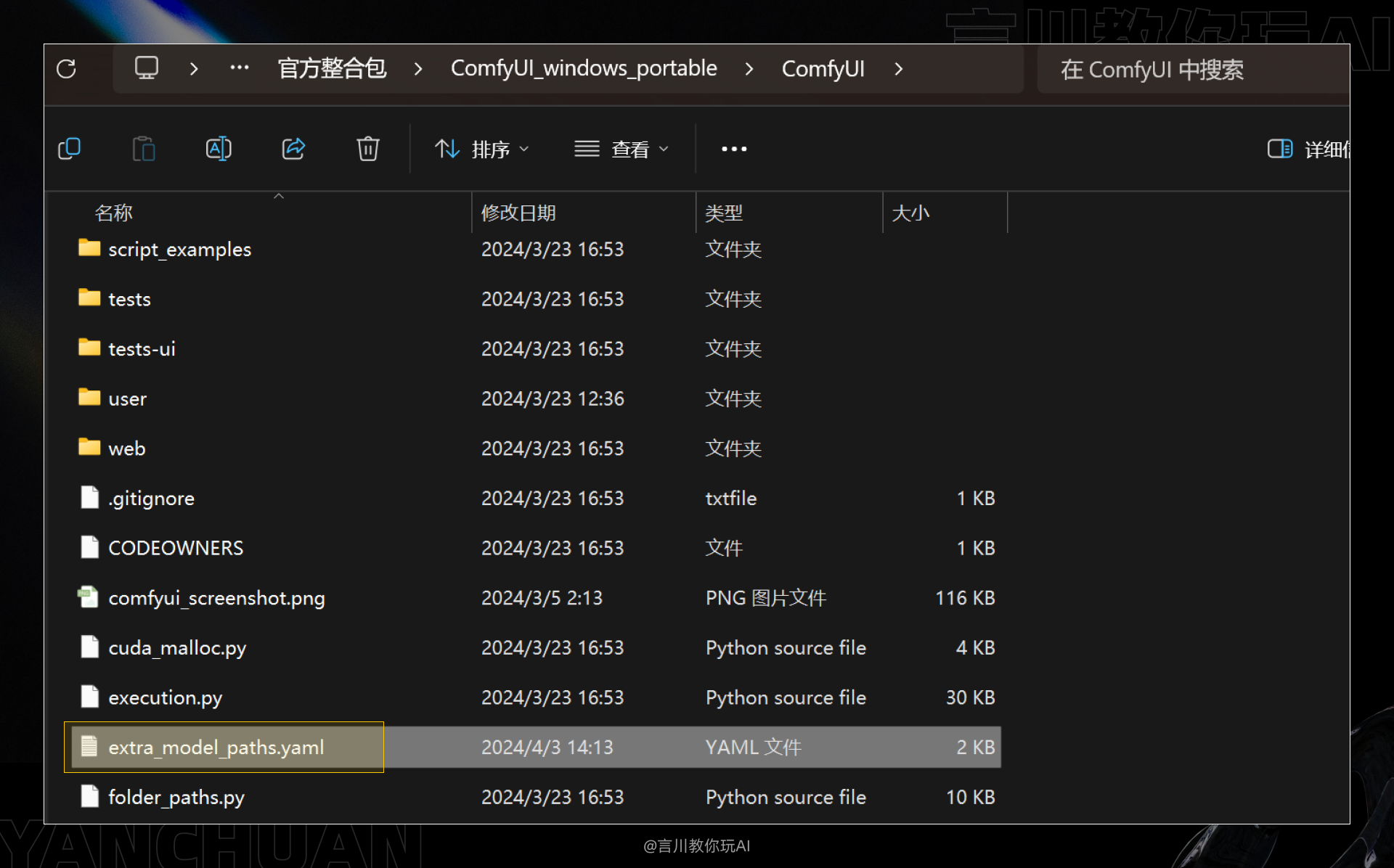
还没有结束,我们还需要把该文件的名称【extra_model_paths.yaml.example】改为【extra_model_paths.yaml】
也就是删除.example后缀。
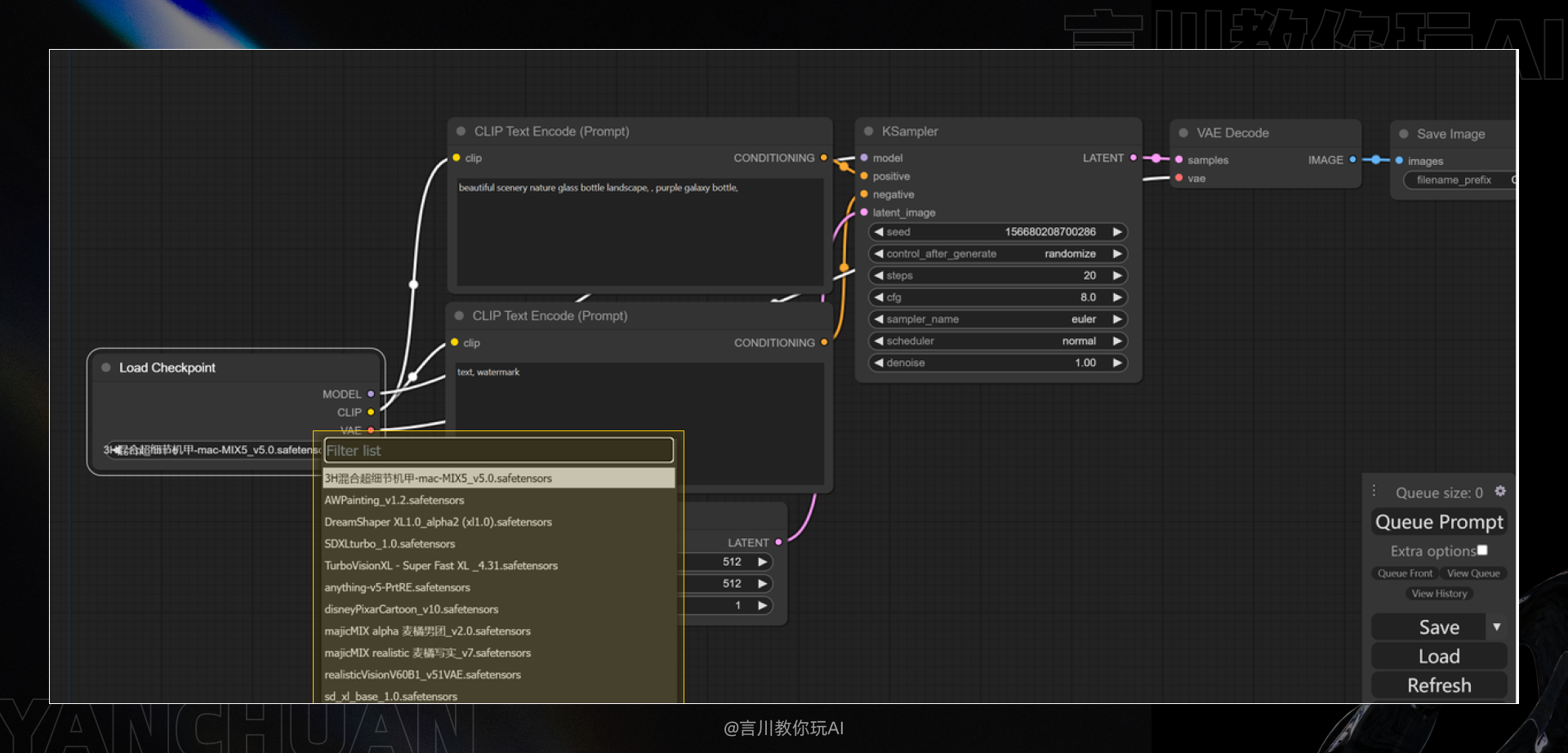
然后我们启动ComfyUI,到模型节点检查下模型是否同步了,如果你是按照我的操作流程做下来的,那么你应该跟我一样模型同步成功了,
五、ComfyUI中的节点
节点是ComfyUI工作流中的核心组件(与WebUI中的插件类似),它们代表了不同的操作和功能。节点可以是采样器、模型、提示词等,通过节点之间的连接,我们可以构建出复杂的工作流程。节点的配置和连接方式直接影响最终的输出结果。
而节点有分为两种,分别是官方原生节点以及用户开发的自定义节点,这些节点共同构成了ComfyUI的节点工作流,使得用户可以设计和执行各种基于Stable Diffusion的复杂流程,接下来我为大家详细介绍下这两种节点。
5.1
原生节点
官方原生节点是ComfyUI开发团队提供的一系列基础节点,它们为用户提供了广泛的功能和工具,以支持图像生成和其他相关任务。比如
采样器节点、模型节点、提示词节点、VAE节点等
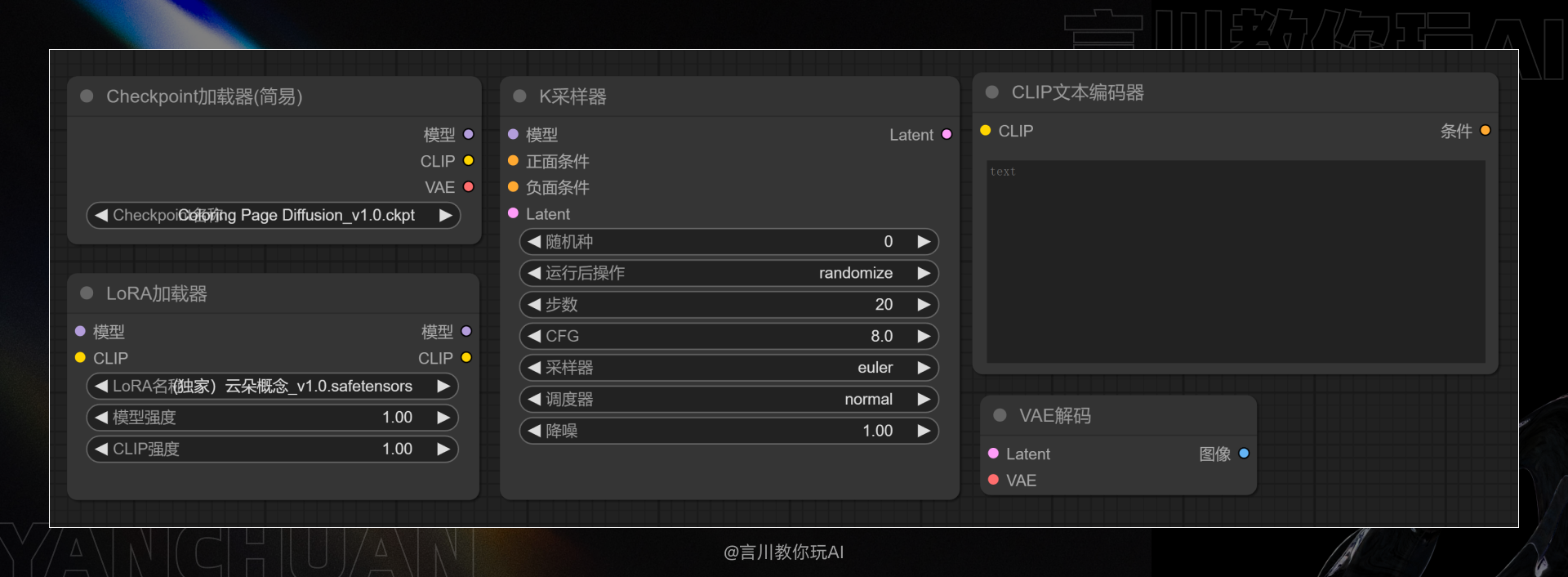
简单来说原生节点是不需要我们进行二次安装的,ComfyUI安装成功后直接可以使用。
5.2
自定义节点
ComfyUI的强大之处在于其可扩展性,用户可以根据自己的需求开发自定义节点。目前来自全世界各地的社区成员已经贡献了600多个自定义节点(截至本篇教程的已知数据),极大地丰富了工作流的设计和优化选择。
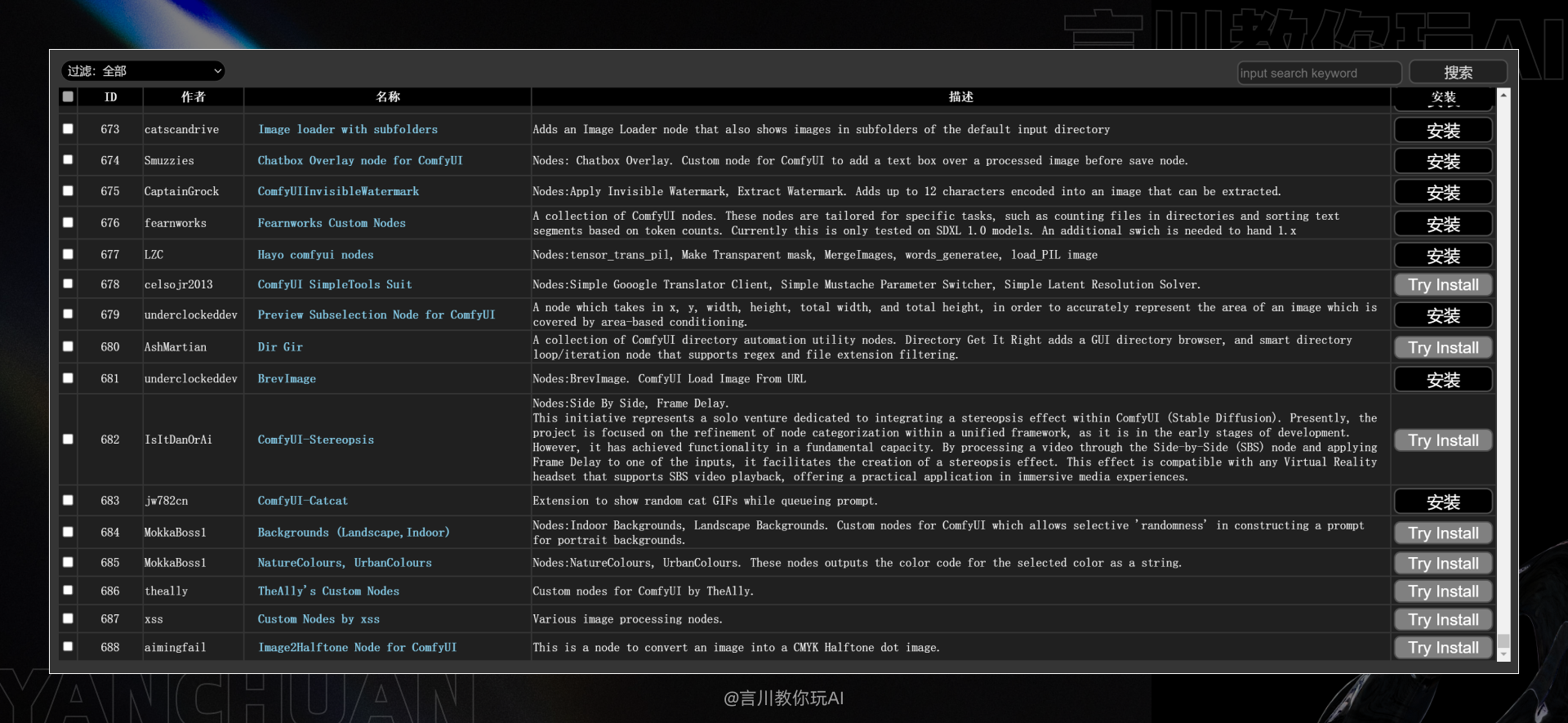
并且官方原生节点和用户开发的自定义节点可以结合使用,创建高度定制化的工作流。用户可以利用官方节点构建基础流程,然后通过自定义节点添加特定的功能或优化现有流程。
注:自定义节点与WebUI中的插件类似,与原生节点不同的是需要我们进行手动安装才能使用。下面我就给大家介绍下如何安装自定义节点。
六、
自定义节点安装
自定义节点的安装方式可以归纳为三种,分别是官方安装方式、启动器安装方式和节点管理器(Manager)安装。我就直接总结下:
- 官方版安装:安装步骤多,比较麻烦,不推荐使用;
- 启动器安装:简单快捷步骤少,但需要关掉运行后台才可安装,可作为备选安装方案;
- 节点管理器(Manager)安装:不需要重重启运行后台,安装即用,非常方便。
那么下面我会为大家介绍一下这三种安装方式,这些方法都是相辅相成的,可以不用但是需要了解。
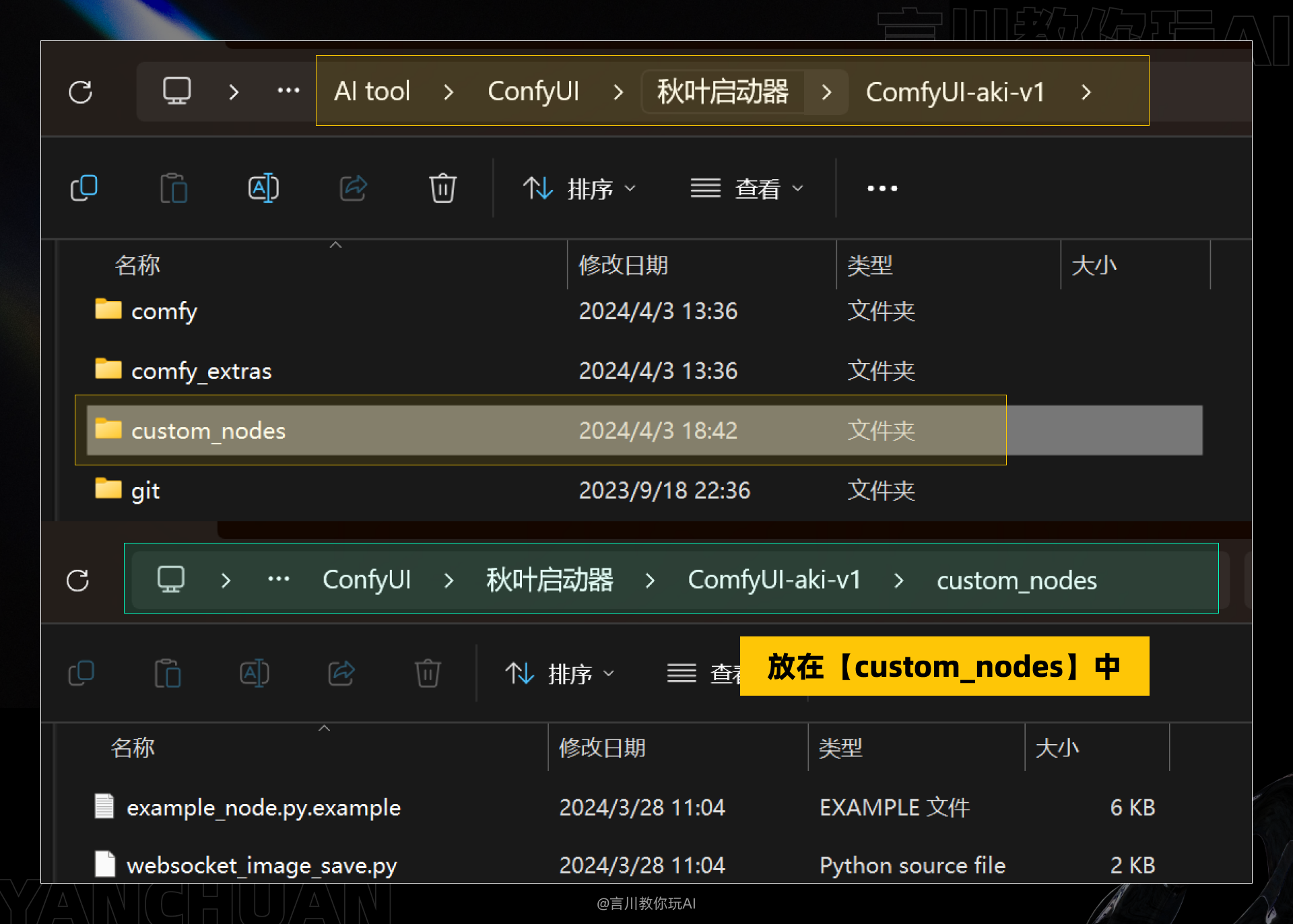
注:不管是哪种安装方法,自定义节点文件都是放在ComfyUI的【custom_nodes】目录中。
6.1 官方版安装
- 在线安装
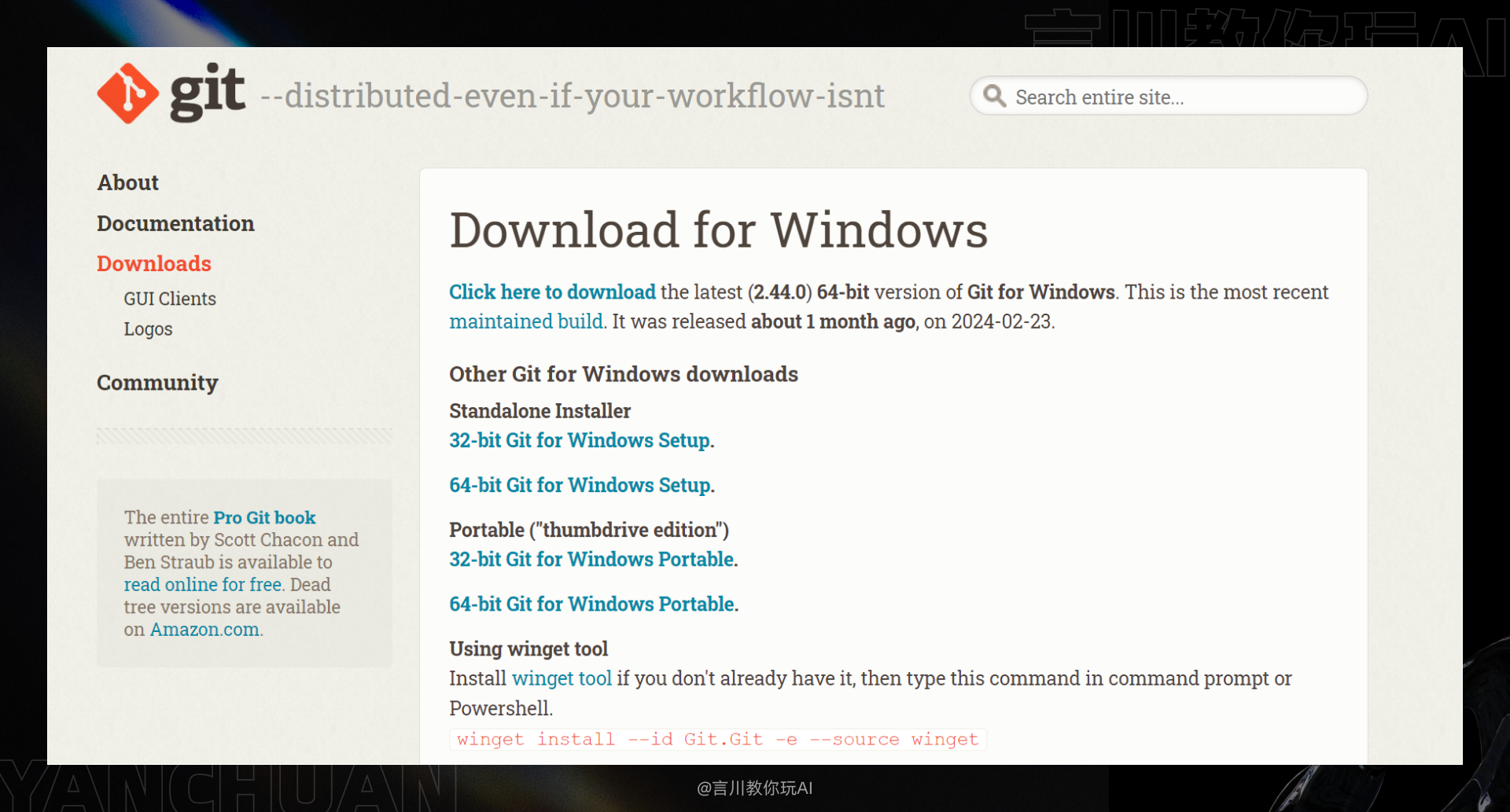
首先需要下载一个叫Git配置管理的应用,这是官方下载地址:https://git-scm.com/download/win
同样也可通过我们为大家准备的网盘下载,下载之后安装即可。
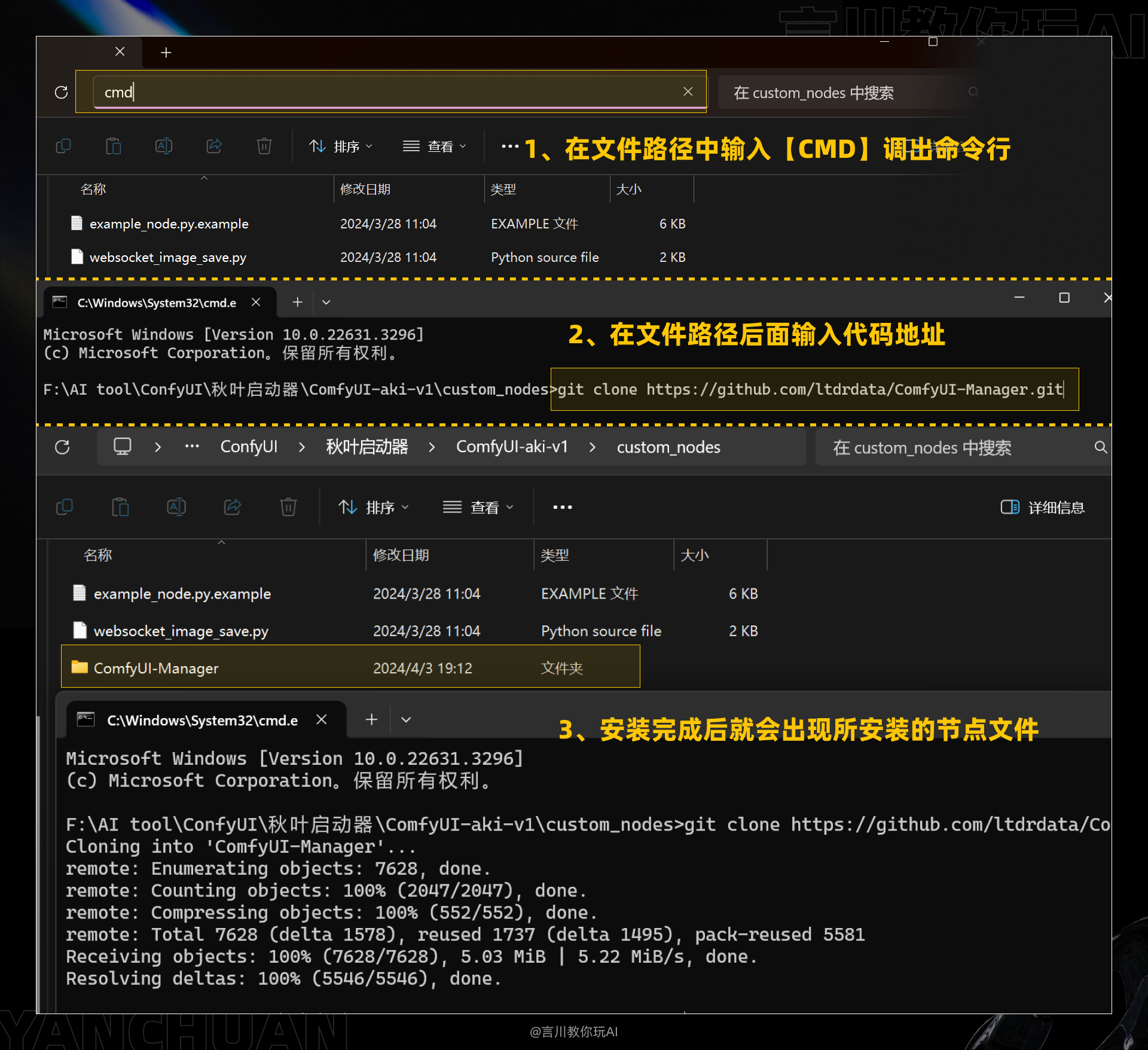
安装完成后进入【custom_nodes】目录中。在文件路径中输入【CMD】调出命令行,在文件路径后面输入“git clone+空格+节点”的代码仓库地址,比如图中演示的:【git clone https://github.com/ltdrdata/ComfyUI-Manager.git】,然后点击回车等待下载完成即可(需网络)。
安装完成后,你的【custom_nodes】文件中就会出现所安装的节点文件,如图所示:
这样的安装方式不知道大家能不能接受,不难但是麻烦,你可能也会遇到报错,如果你使用这种方式报错了,那么不要着急,也可以用本地安装的方法。
- 本地安装
我们进入到节点的代码仓中,去到节点的代码仓中下载压缩包,解压后放到【custom_nodes】目录中即可,不过通过这种方式,我们无法通过在线更新的方式更新节点,慎用。
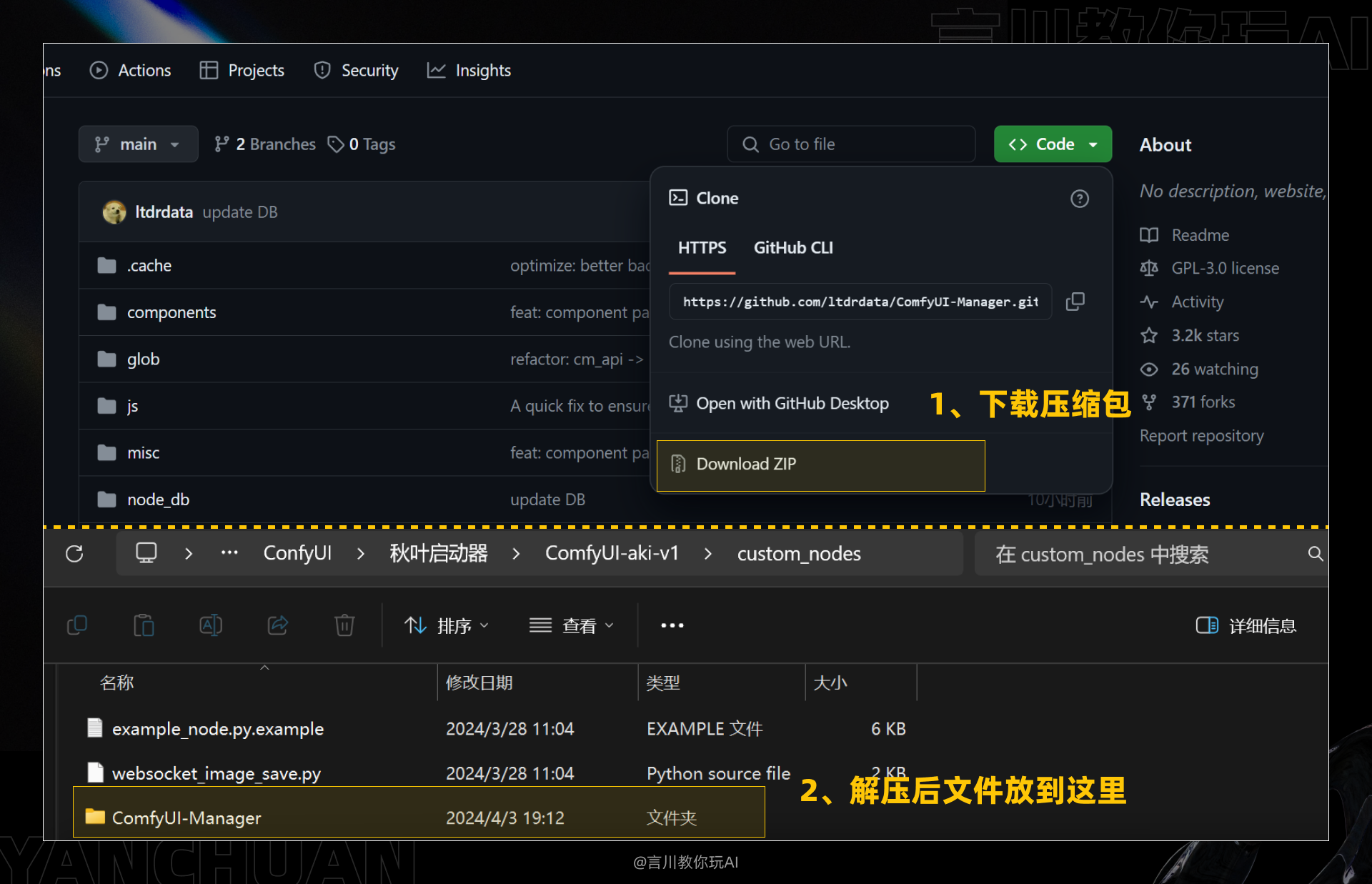
以上就是官方版的安装方式,如果你是官方原生整合包的玩家,可以通过上面两种方式进行安装。但是如果你用的是秋叶启动器,那么就不需要这么麻烦了。
6.2 启动器安装
启动器安装很简单无脑,【打开启动器——点击版本管理——点击安装新扩展——搜索节点名称——安装】简单几步就可以完成。
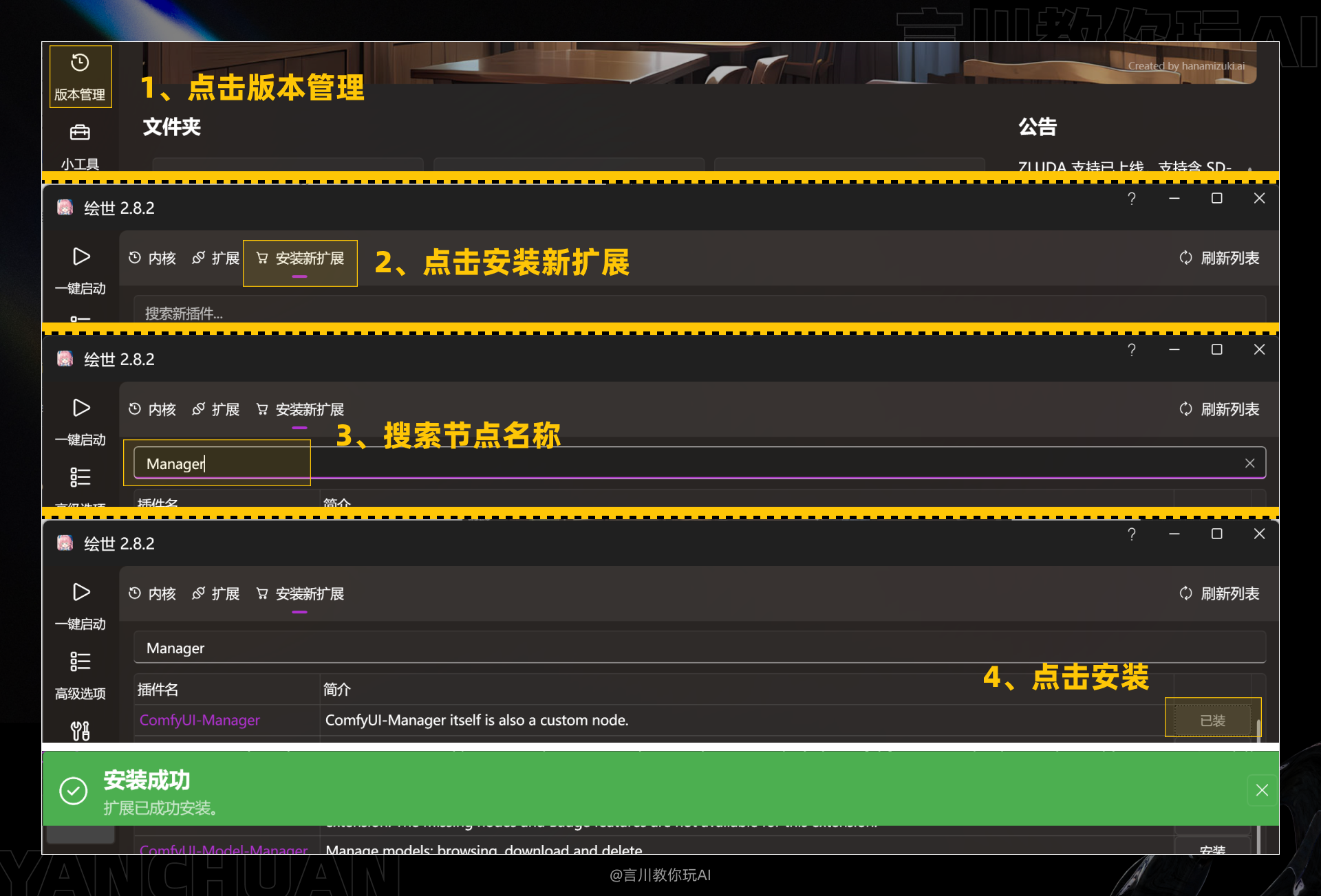
安装完成后进入到【扩展】中就可以看到安装的节点,后续更新节点点击一键更新,非常的方便。
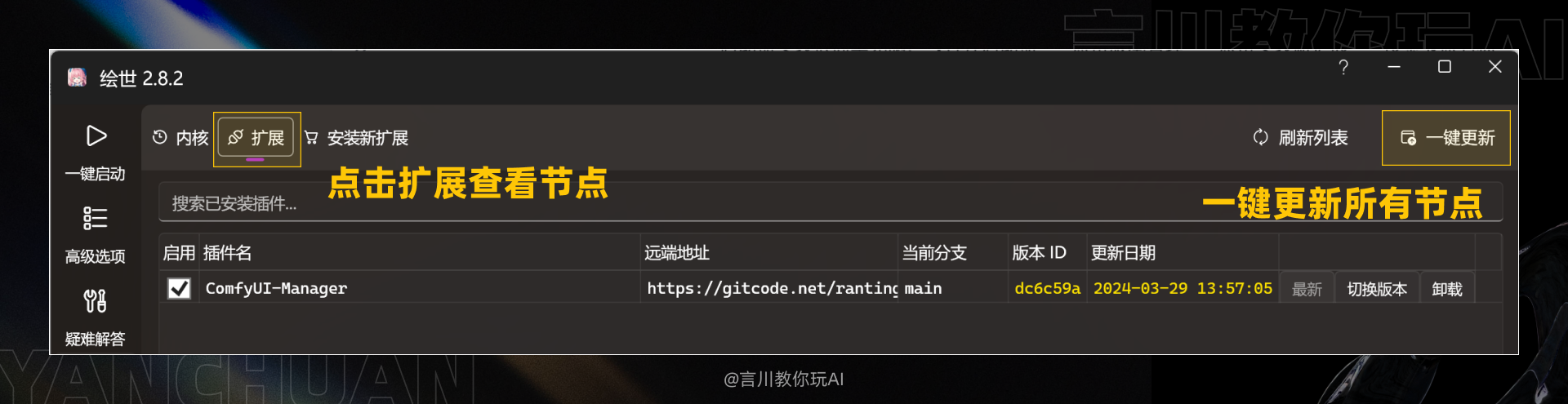
如果你是启动器玩家,那么恭喜你,该节点的安装方式就介绍完了,非常简单是不是,如果你不想把时间耗在无聊且痛苦的安装上,启动器运行ComfyUI是你的不二选择。
6.3 节点管理器
接下来,就是咖位最重的这位了,我也把它放在最后介绍,原因有两点:
1、它就是一个自定义节点,需要先使用前面任何一种安装节点的方式进行安装。
2、当你安装好这个节点后,前面两种安装节点的方式都可以淘汰。
那么这个节点管理器就是【
ComfyUI Manager】
ComfyUI Manager介绍:
ComfyUI Manager是一个自定义节点工具,它提供了一系列管理功能,包括安装、移除、禁用和启用ComfyUI的各种自定义节点。
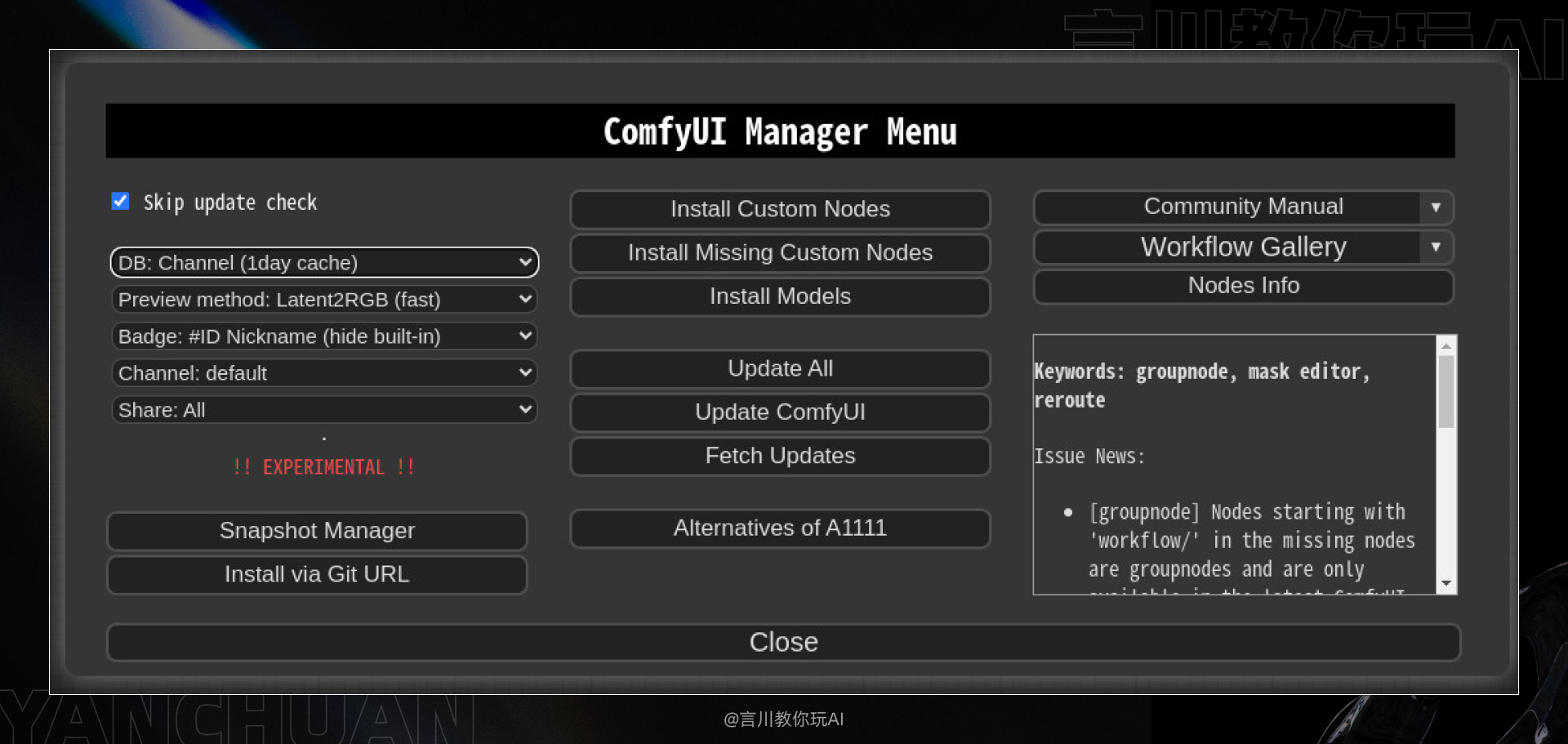
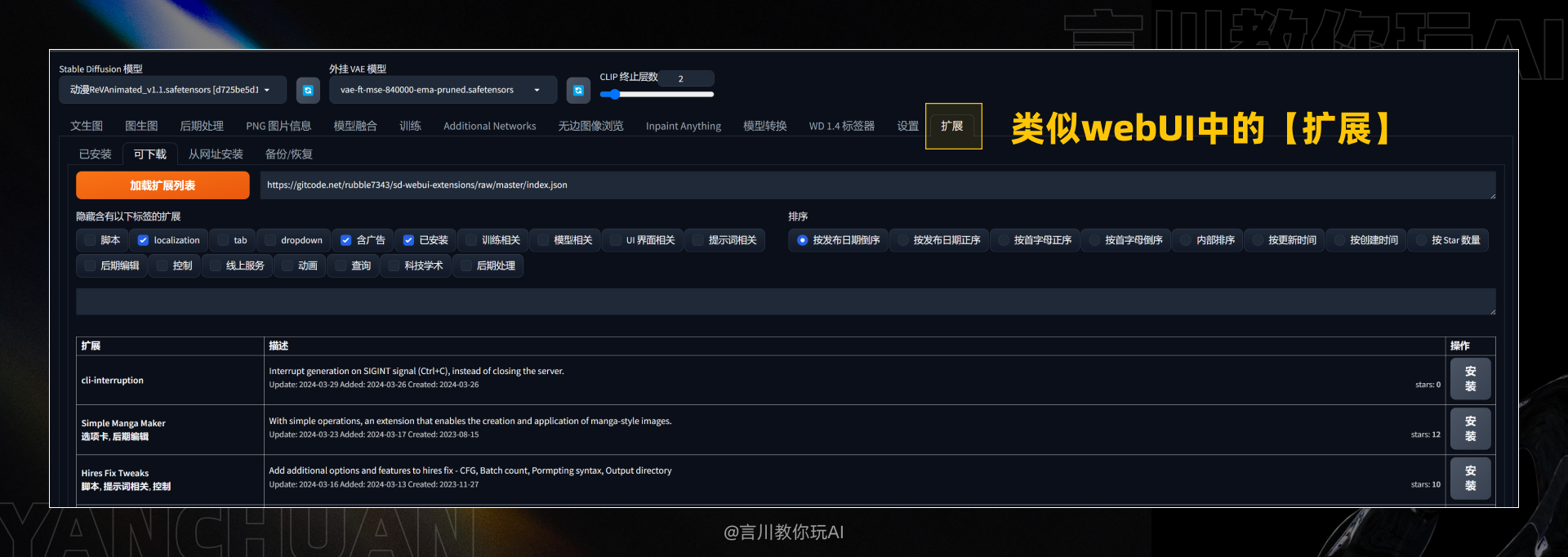
你可以理解为它是webUI中的【扩展】,安装【
ComfyUI Manager】
后,你就可以像在webUI扩展中安装和管理插件一样,非常便捷的安装各种自定义插件,无论你是使用“官方整合包”还是“启动器”,这个是必备的节点。
注:安装启动器的玩家,启动器已经安装了很多常用插件(包括Manager),代表着你不需要重复安装Manager。
那这个节点怎么安装呢?想一下.......
是不是前面两种安装方式演示的案例,都是这个【
ComfyUI Manager】
自定义节点,所以你就可以用到前两种安装方式的任意一种来安装【
ComfyUI Manager】,
这里就不重复讲解了,往前翻一下安装该插件即可。
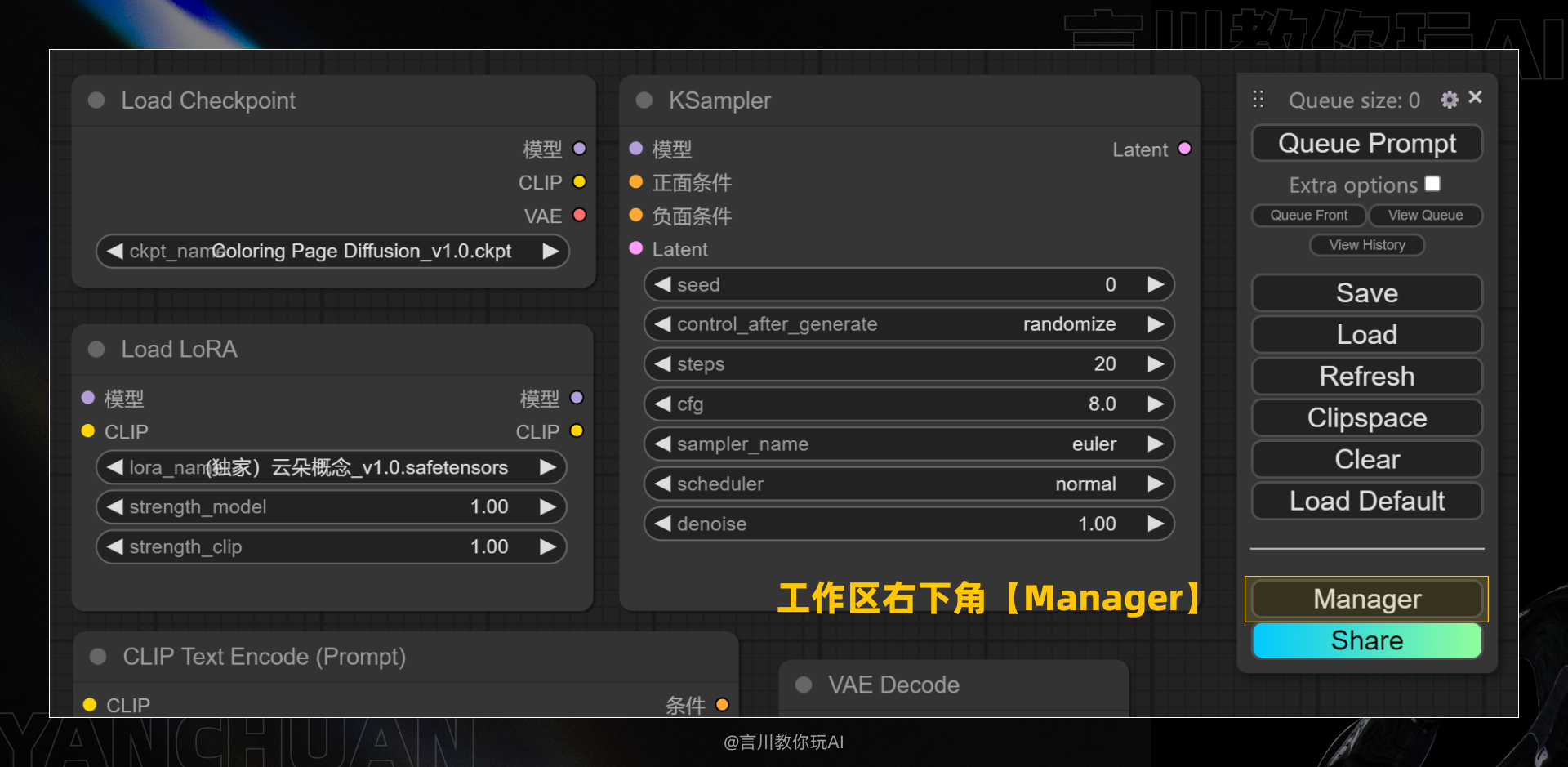
那么安装完成之后,运行ComfyUI,在工作区右下角就可以找到【Manager】位置。
七、中文汉化节点安装
7.1
AIGODLIKE介绍
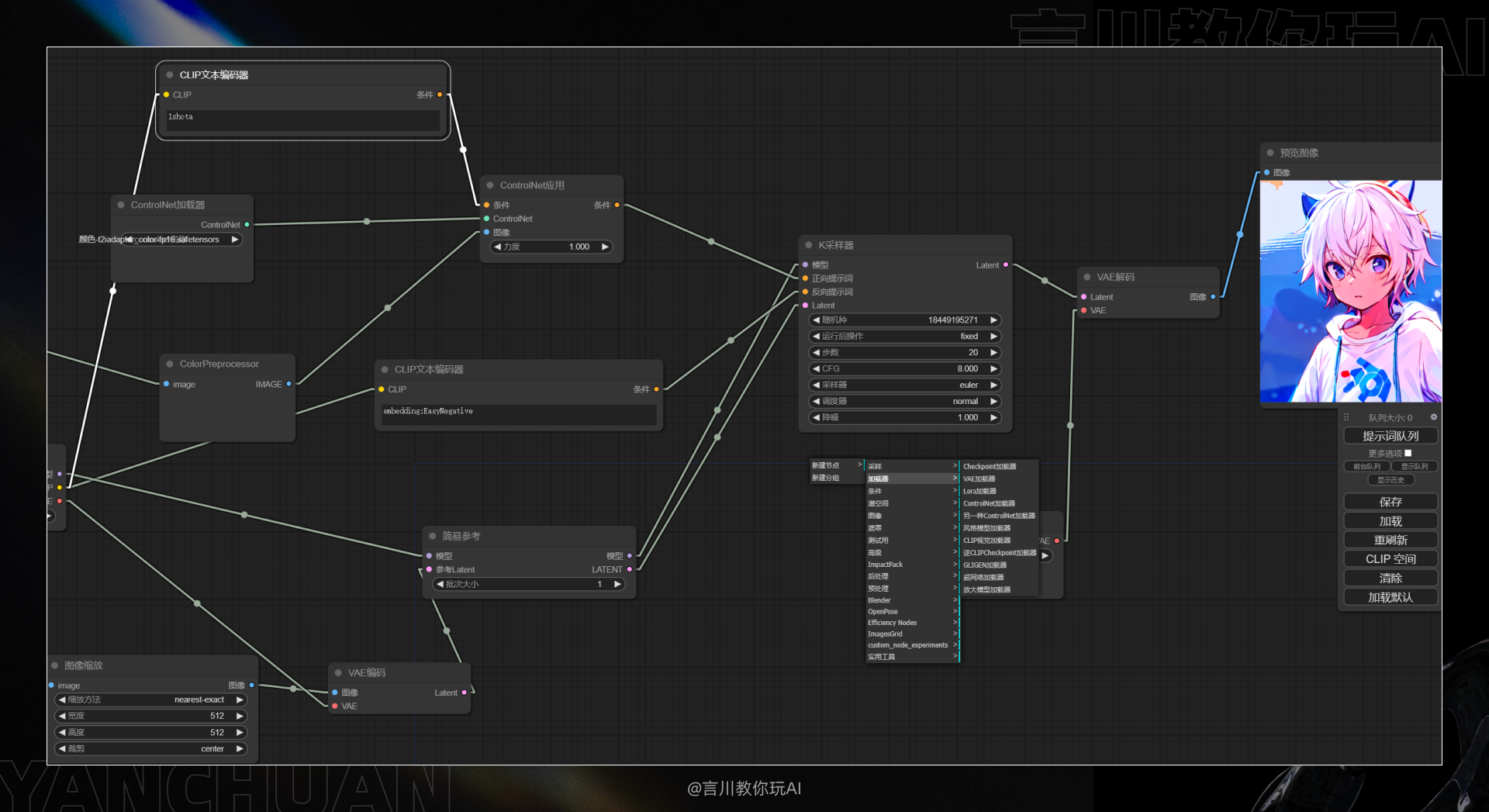
AIGODLIKE-ComfyUI-Translation 是一个为 ComfyUI 设计的多语言翻译插件,旨在将 ComfyUI 的界面和功能本地化到不同的语言环境中。这个插件实现了对常驻菜单栏、搜索栏、右键上下文菜单、节点等的翻译。
节点官方地址:
https://github.com/AIGODLIKE/AIGODLIKE-ComfyUI-Translation
目前支持的语言:
简体中文 (zh-CN)、繁体中文 (zh-TW)、英语 (English)、日语 (Japanese)、韩语 (Korean)
7.2
汉化节点安装
打开manager界面,你就可以里面安装其他节点了,看着有点头疼是不是(全是英文),没关系,接下来我就教你如何使用【manager】安装汉化插件。
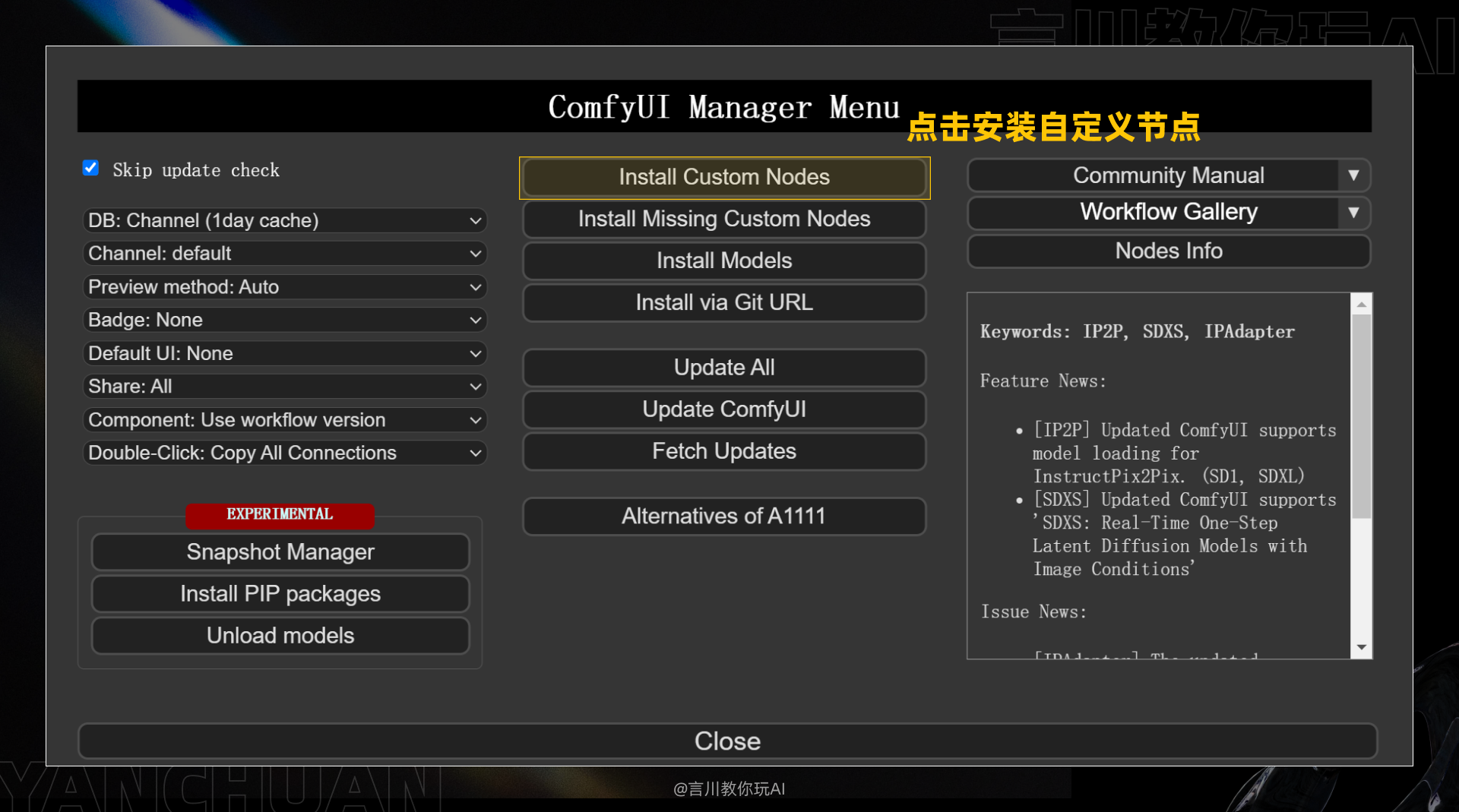
点击【Install Custom Nodes】按钮,这个按钮翻译过来就是【安装自定义节点】:
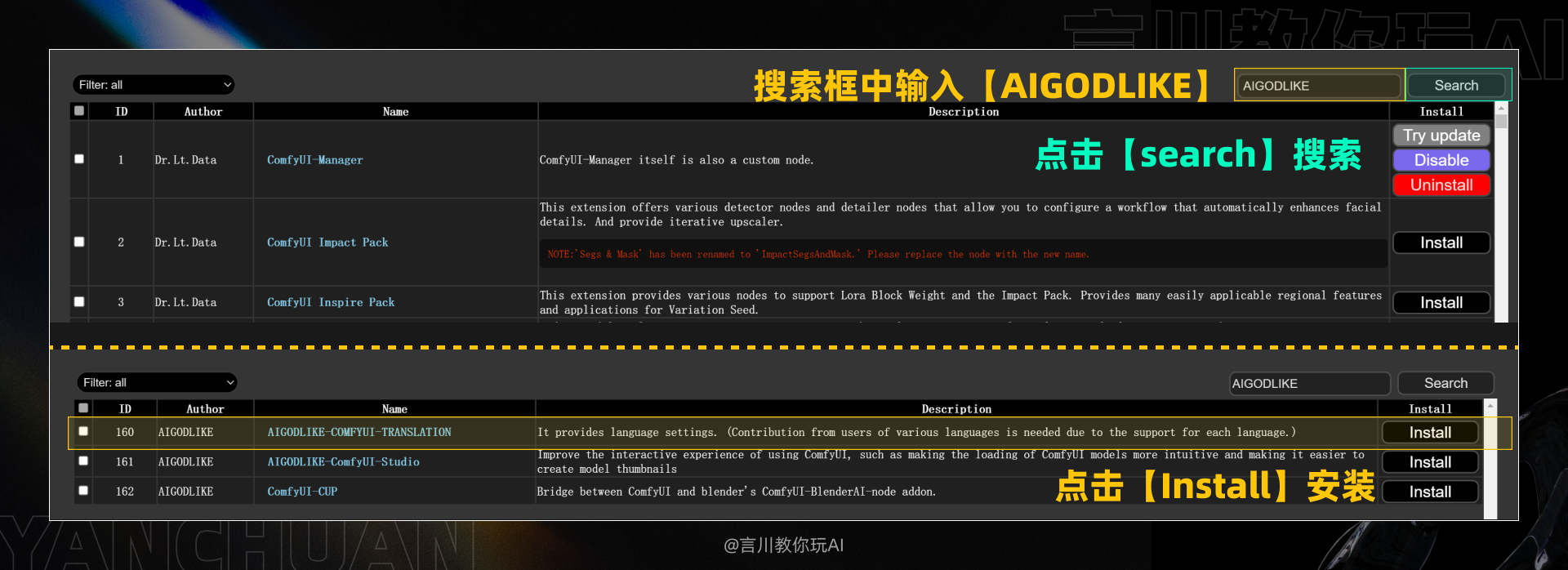
在右上角的搜索框中输入【AIGODLIKE】,点击【search】搜索。
下方会出现三个自定义节点,第一个【AIGODLIKE-COMFYUI-TRANSLATION】就是我们需要安装的汉化节点,点击最右边的【Install】安装即可(需网络)。
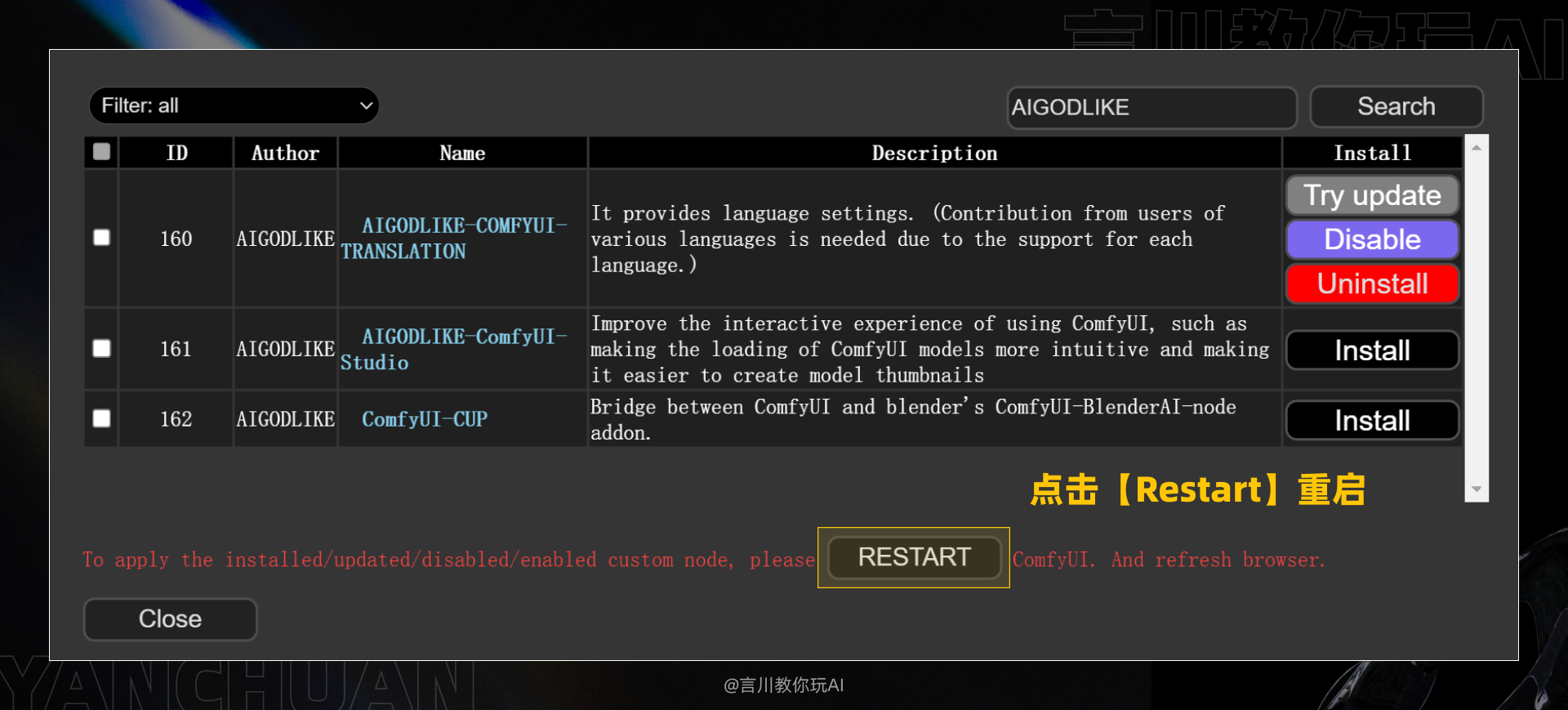
然后点击【Restart】重启ComfyUI即可,如果你出现安装失败的问题,那就需要检查你的网络了(小声BB)。
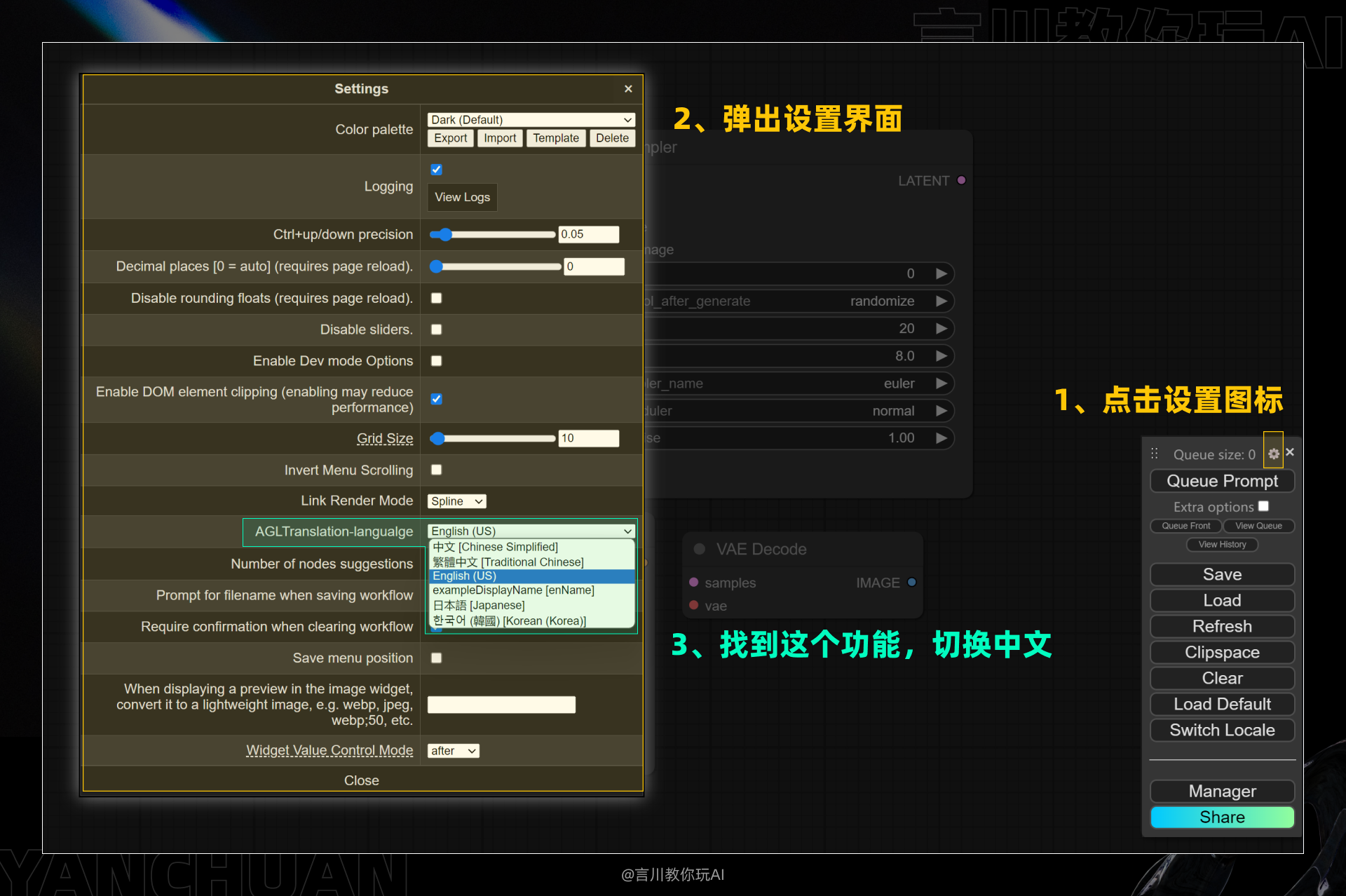
安装完【AIGODLIKE】节点后,第一步点击右下角的设置图标,第二步在弹出的设置界面找到【langualge】功能,第三步切换中文界面就可以了,不需要重启即可完成界面汉化。
7.3
语言快速切换
该插件还支持快速切换,比如我们目前使用的是简体中文,点击切换语言【Swich Locale】即可一键切换英文,再次点击就可切换中文。
注:如果你上次切换的是繁体/韩语,一键切换就会从繁体/韩语到英文直接切换。
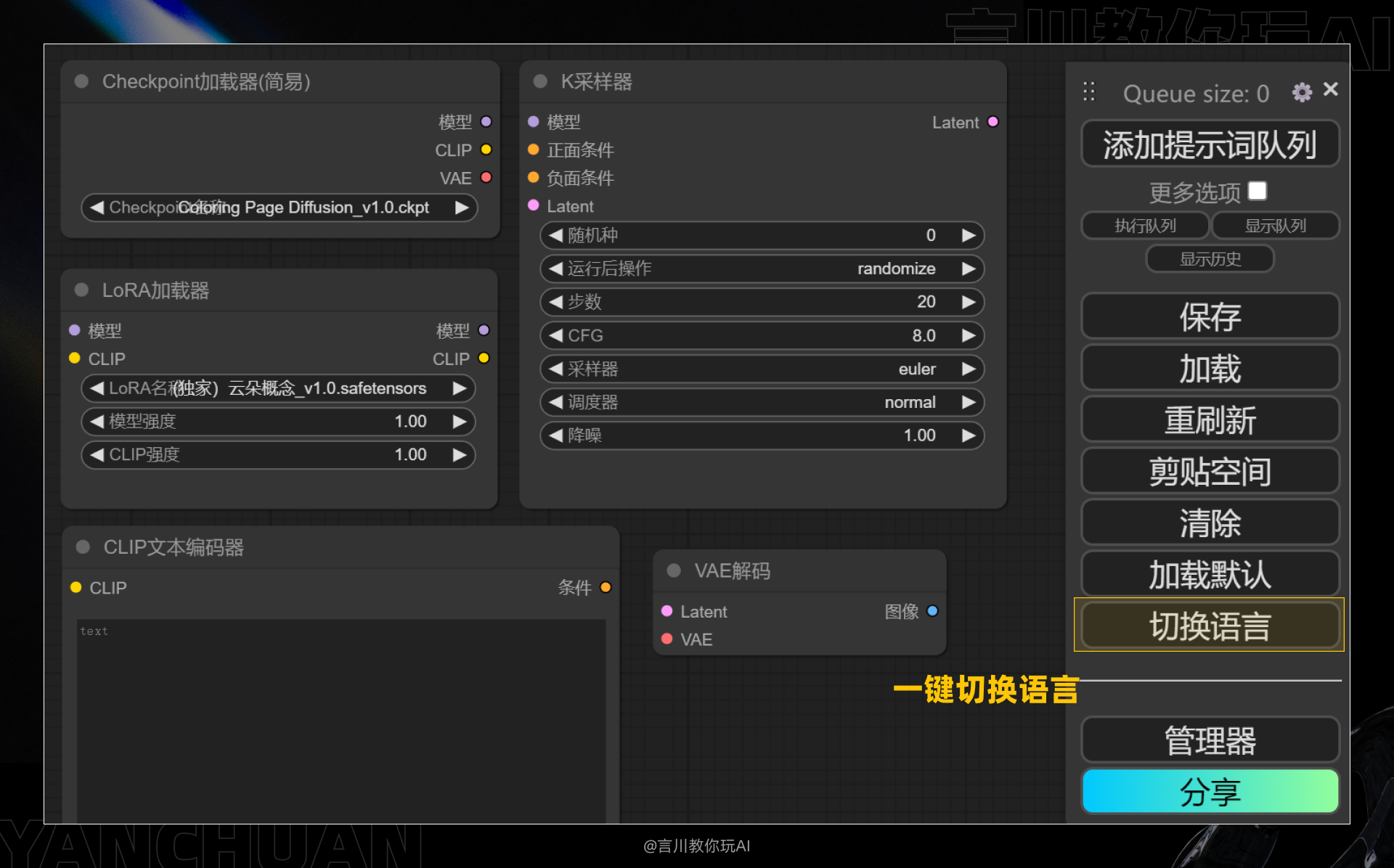
经过对ComfyUI的详细介绍,以及逐步完成节点汉化安装,现在一切准备就绪。
恭喜你,正式踏入ComfyUI的创作世界!
八、文生图工作流搭建
下面我们就开始ComfyUI工作流的搭建,我会教大家一步步完成文生图的工作流。
在此之前,我们需要先了解一下在ComfyUI界面中,如何使用快捷键来帮助我们便捷操作。
8.1 快捷键介绍
这里我们参考官方给到的快捷键,官方地址:https://github.com/comfyanonymous/ComfyUI?tab=readme-ov-file
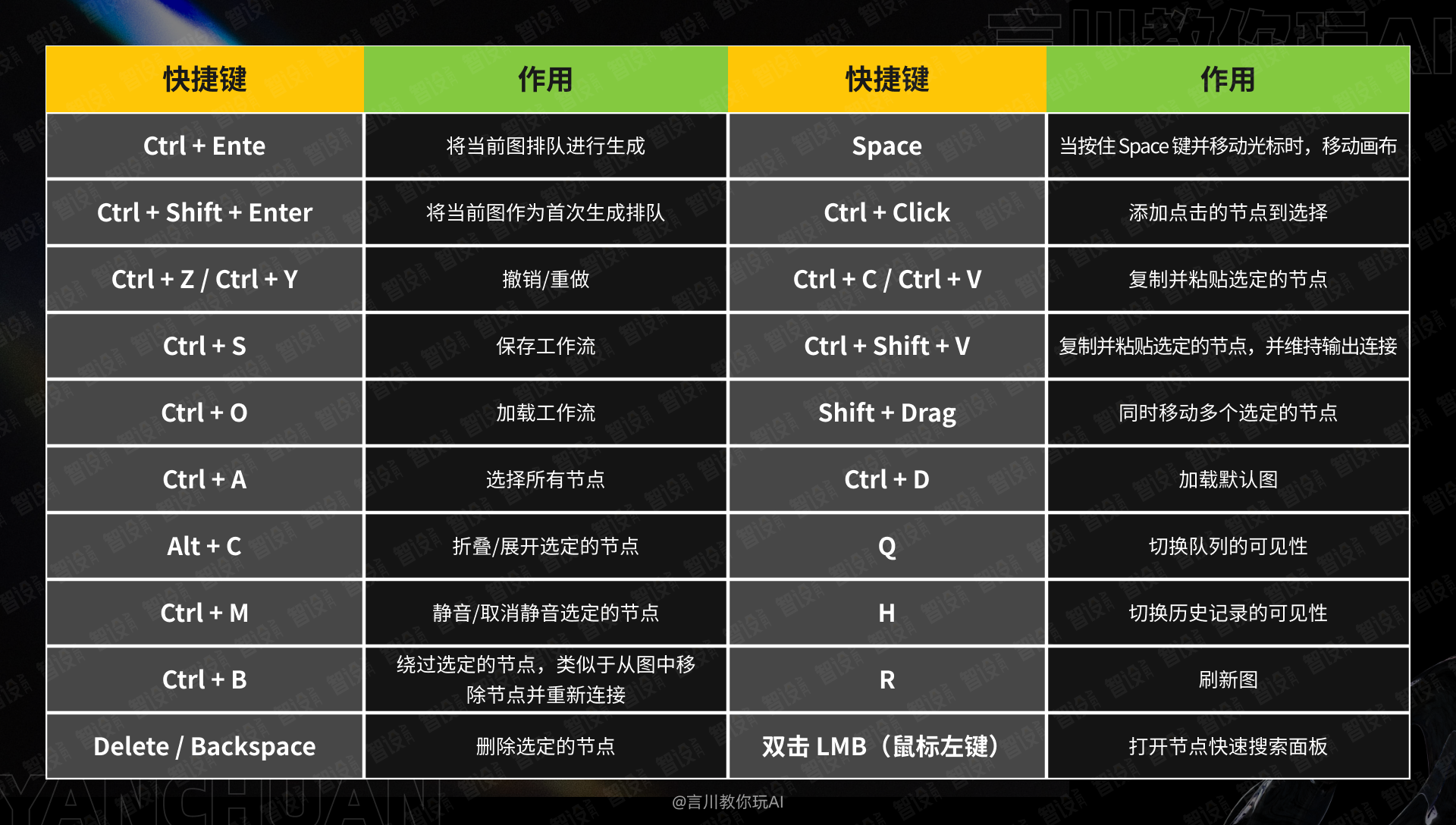
以上快捷键均为官方提供的20个快捷键(win),对于 macOS 用户,Ctrl 键可以替换为 Cmd 键。实际操作中会用到哪些快捷键我会在接下来的操作中给大家指明。
8.2 6步文生图工作流搭建
接下来,我以实操的方式带你一步步搭建文生图的工作流,你不需要在刚入门的时候做笔记,去记那些枯燥乏味的功能,因为我认为只有实际的操作一遍,才能掌握那些功能,明白各个功能的作用,这也是我一贯的教学思维。
首先,如果你首次启动ComfyUI界面,那么你的界面中会有一套默认的文生图工作流(当然你之前使用过ComfyUI,那么它会默认加载你上次关闭的工作流)。
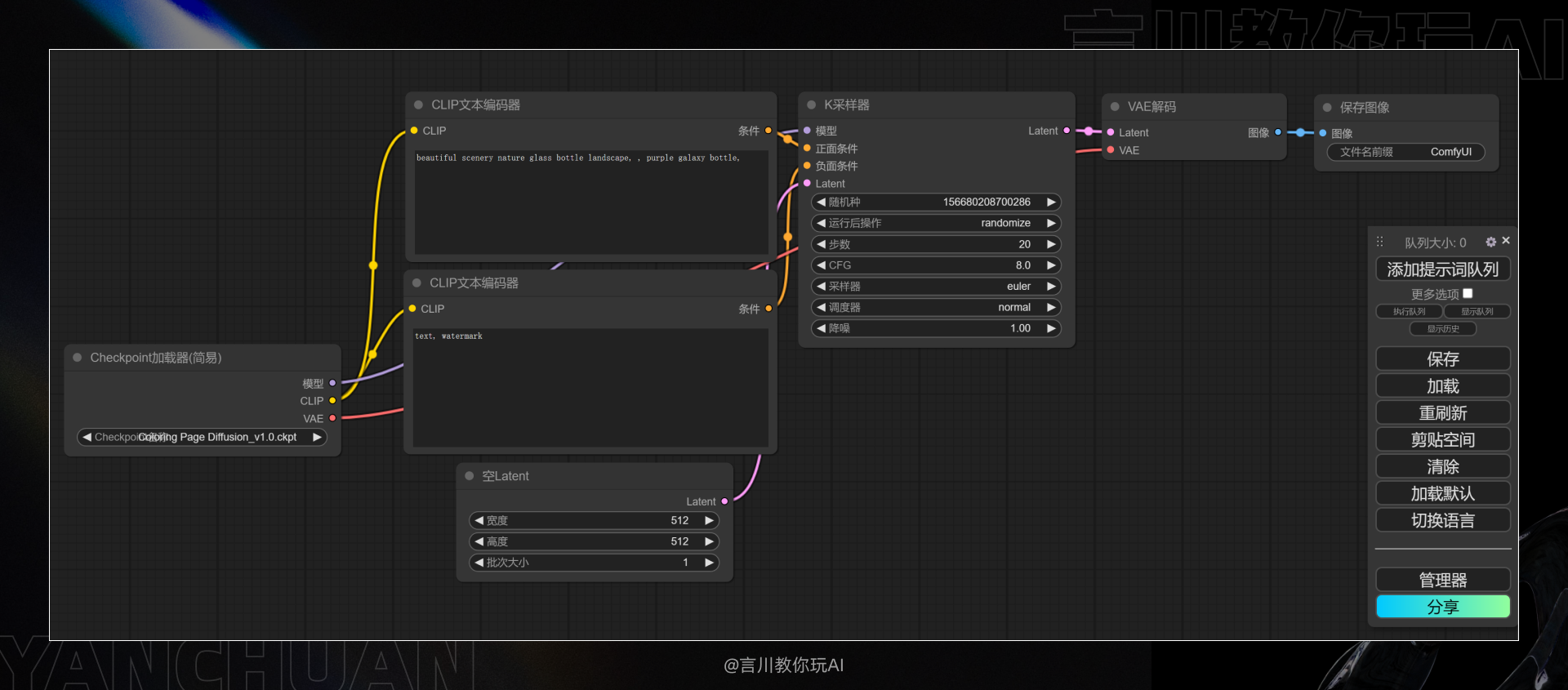
我们接下来要搭建的工作流就是这套默认的文生图,其目的就是让大家亲手搭建一下工作流,大家可以提前看看。
然后我们点击左下角功能区的【清除】,删掉界面中的工作流节点。
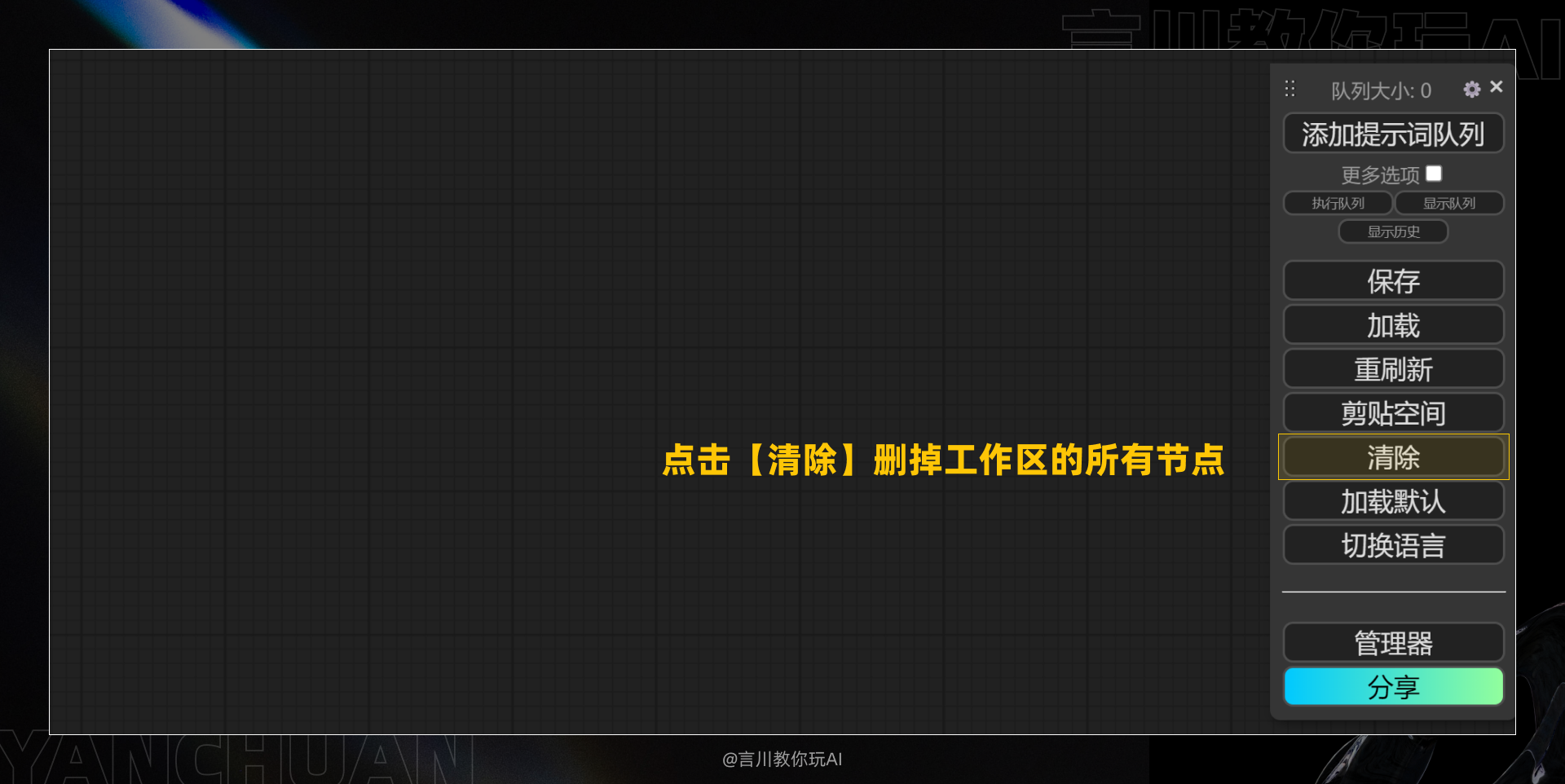
第一步,添加【K采样器】
在工作区的空白处,单机鼠标右键调出节点功能区,选择采样——K采样器,那么我们的工作区中就会添加了一个采样器节点。
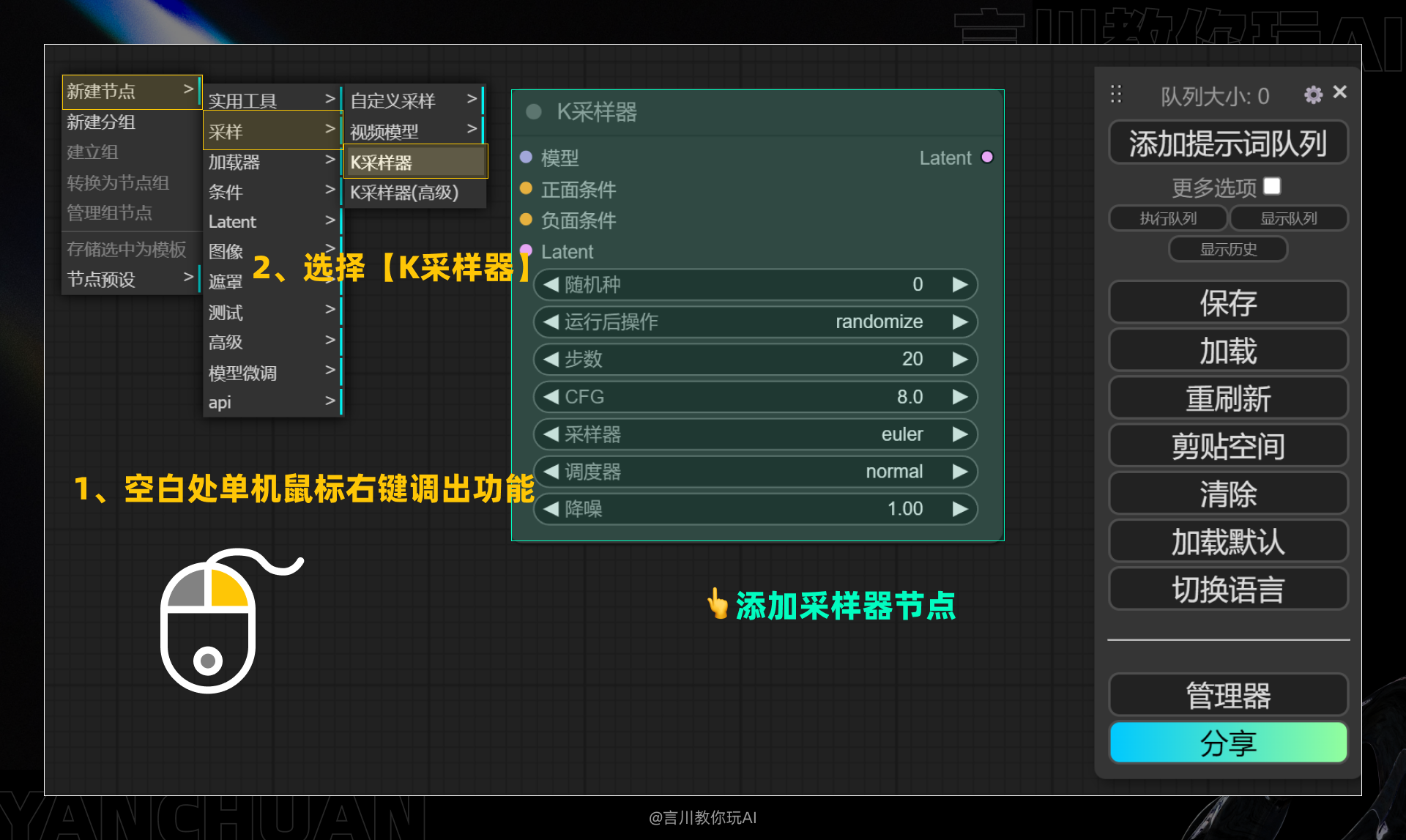
先来介绍下【K采样器】中的几个参数设置:
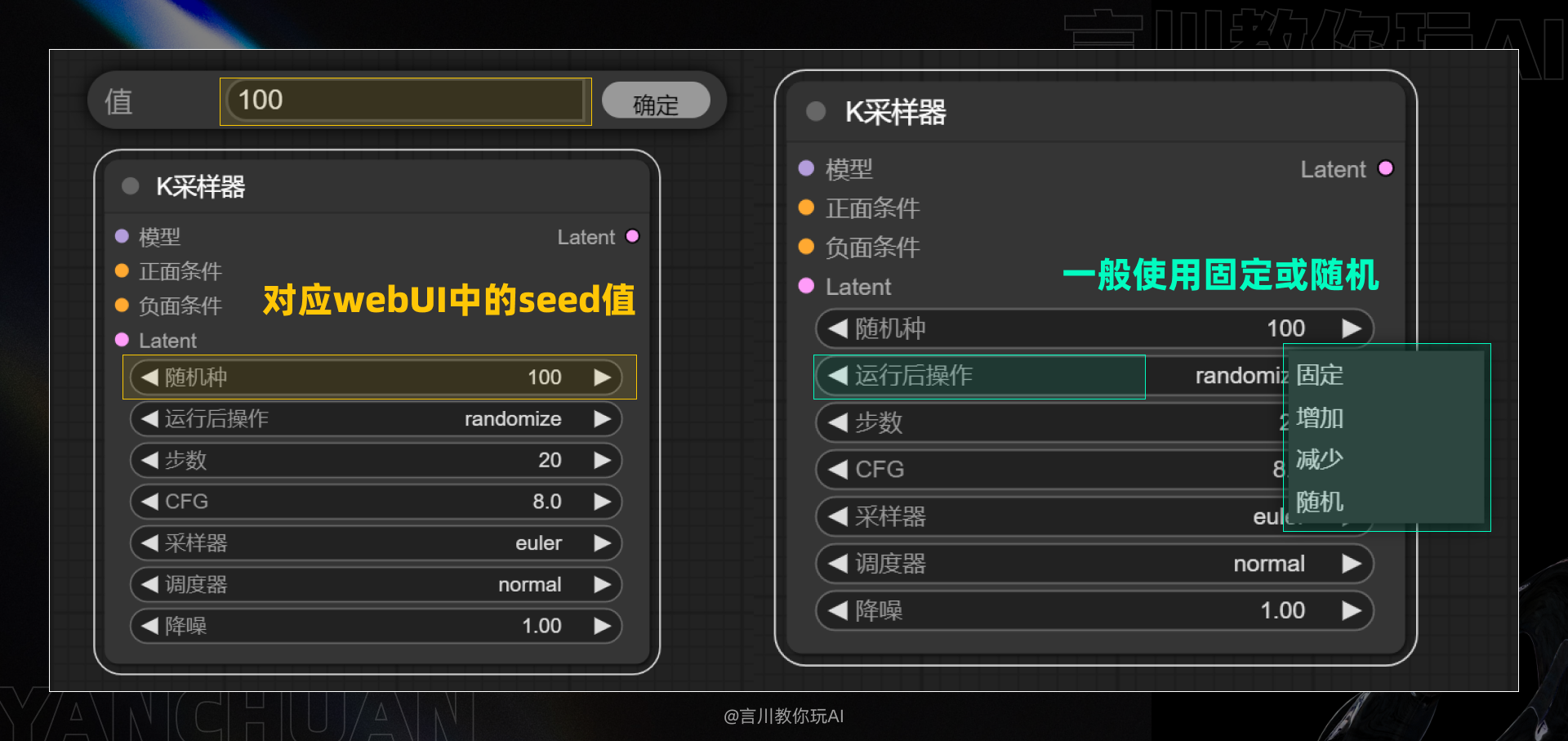
第一个随机种,对应webUI中的seed值,每生成一张图就会显示该图的数值,默认为0;
第二个运行后操作,里面有四个选项,固定、增加、减少、随机;
这两个参数是搭配使用的,固定代表着固定该张图片的数值,增加/减少为+1或-1数值,随机就代表着随机数值,熟悉webUI的同学应该很容易明白,一般我们就使用固定或随机即可。
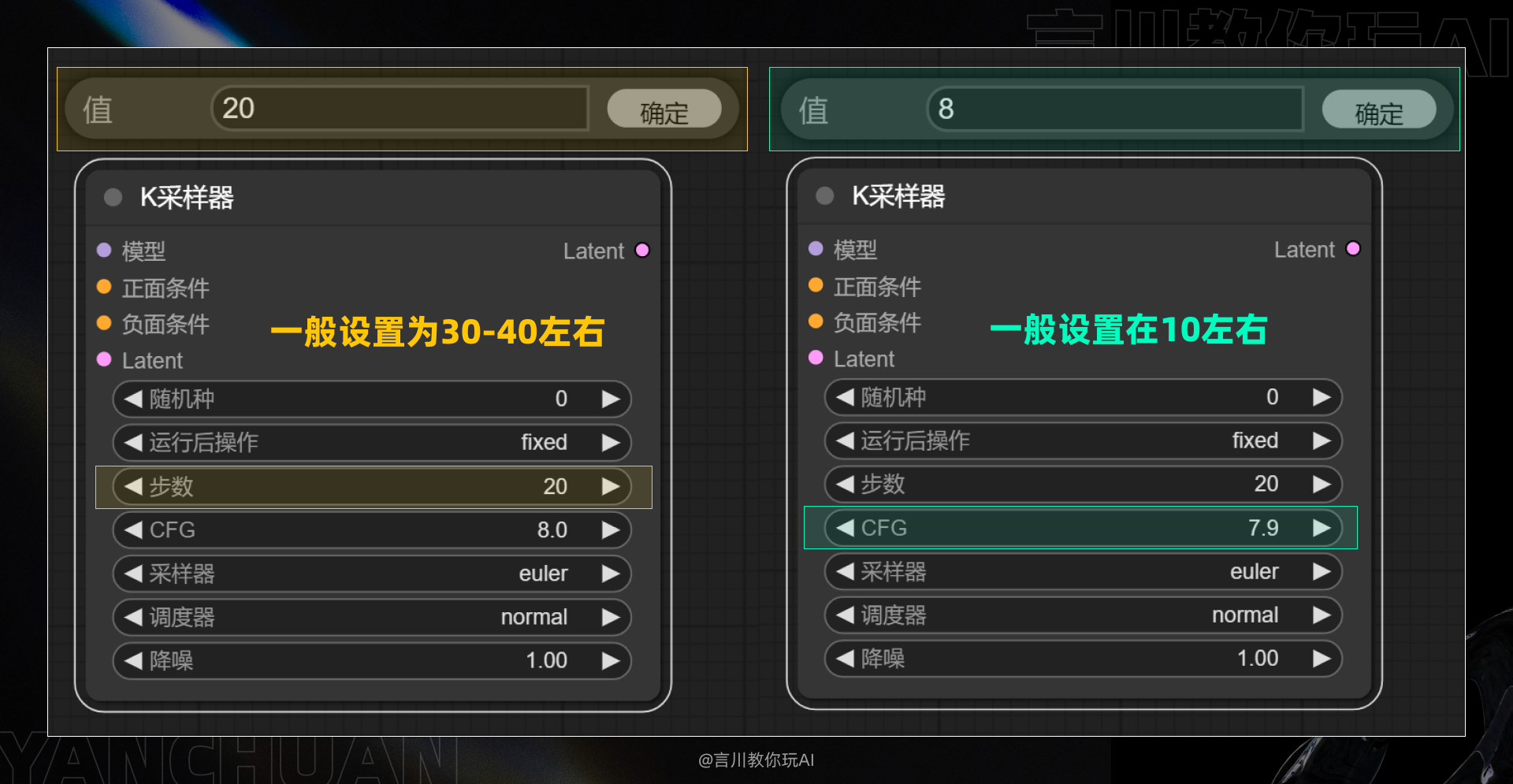
步数指的就是webUI中的迭代步数,一般设置为30-40左右;
CGF对应webUI中的提示词相关性。参数越大,图片效果越接近提示词。参数越小,AI发挥空间越大,图片效果与提示词差异越大。一般设置在10左右就好,默认为8。
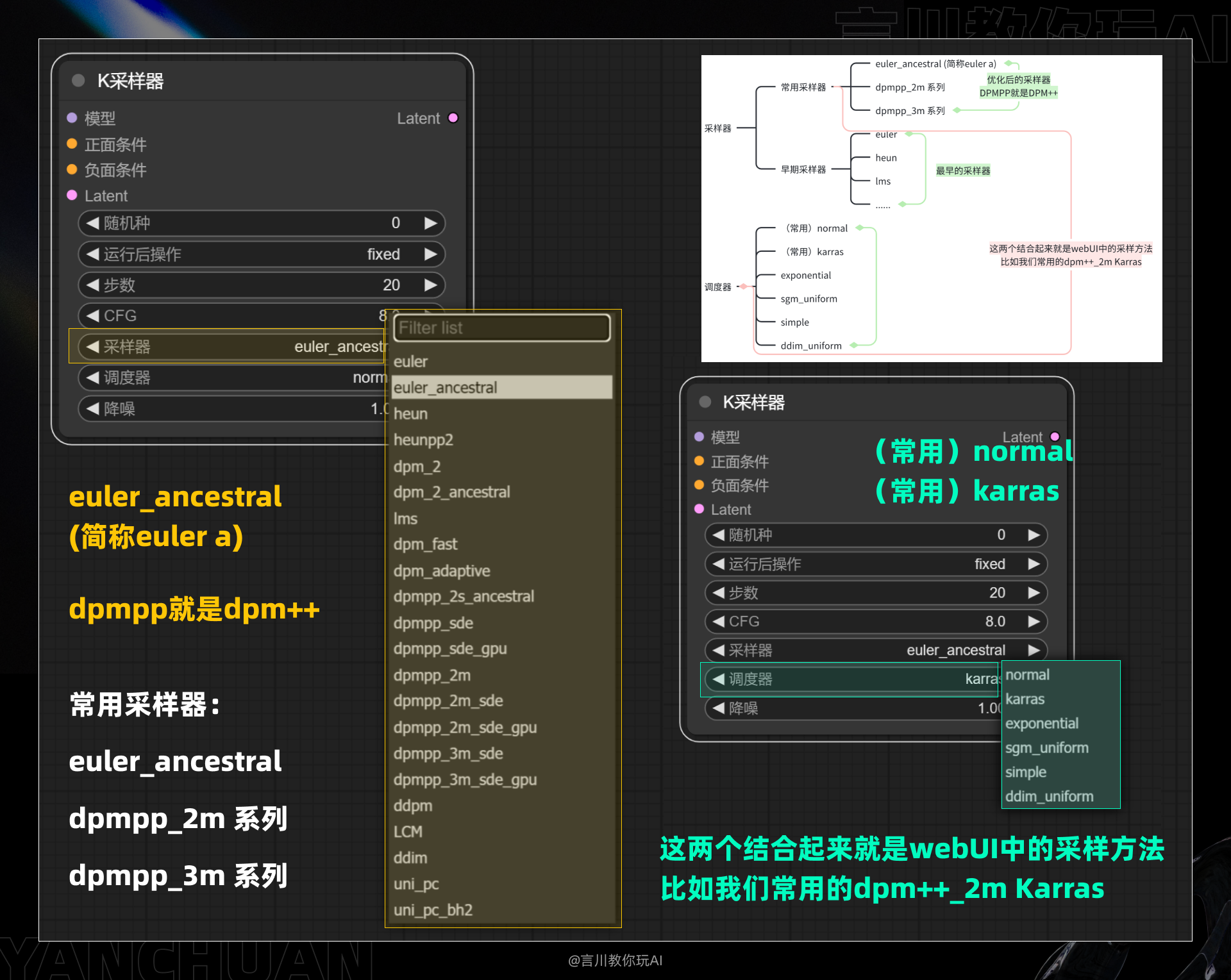
采样器是与调度器结合一起使用的,对应着webUI中的采样方法,比如我们常用的dpm++_2m Karras
采样器一般使用优化后/最新的采样器:euler_ancestral (简称euler a)、dpmpp_2m 系列、dpmpp_3m 系列
调度器一般使用normal或karras,具体它们的原理大家有兴趣可以GPT一下。
降噪这个参数基本上我们不用动,它是与迭代步数对应,默认1不动就行。
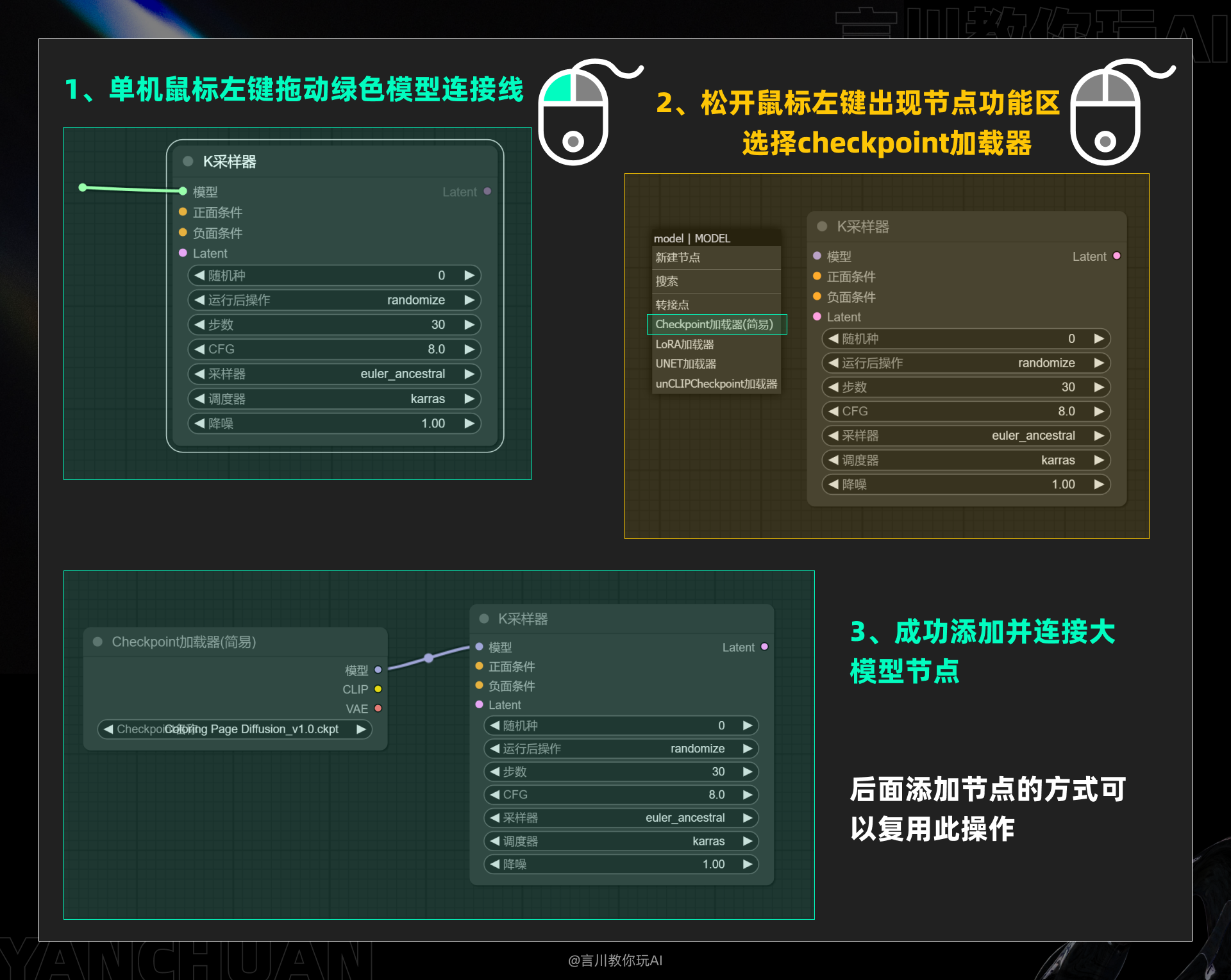
第二步,添加【加载大模型】
如图所示,直接拖动模型连接点即可调出功能区,并添加【Checkpoint加载器】即可,后面添加节点的方式可以复用此操作,不重复演示该操作。
第三步,添加【正反向提示词】
用上述的方式添加正向提示词输入节点,如图所示:
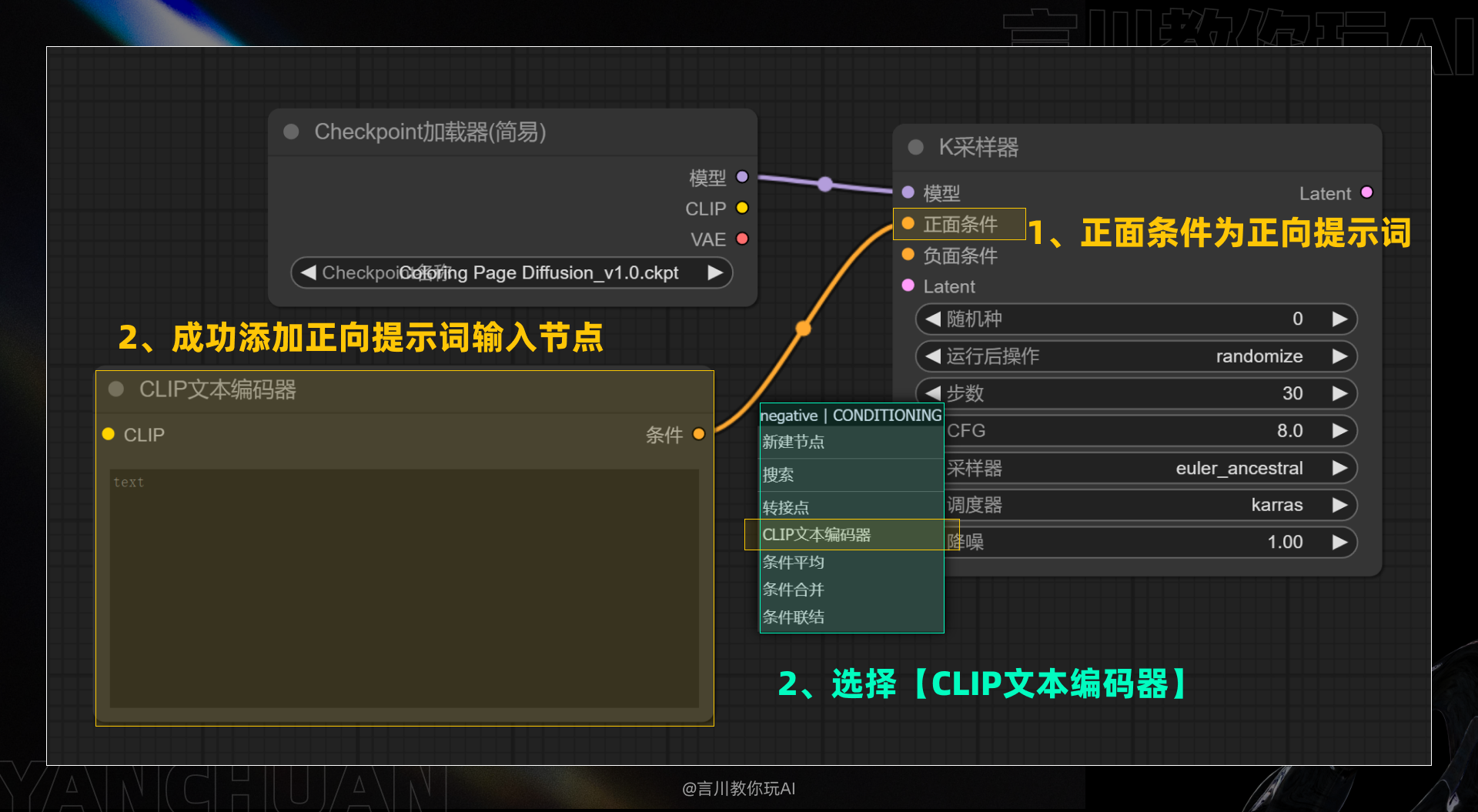
反向提示词输入区也可用同样的方式添加,即拖动【负面条件】的连接点。
不过这里我们演示复制粘贴的方式,选中【CLIP文本编码器】节点,Ctrl+C复制,然后Ctrl+V粘贴,再把两个颜色的节点连接起来即可:
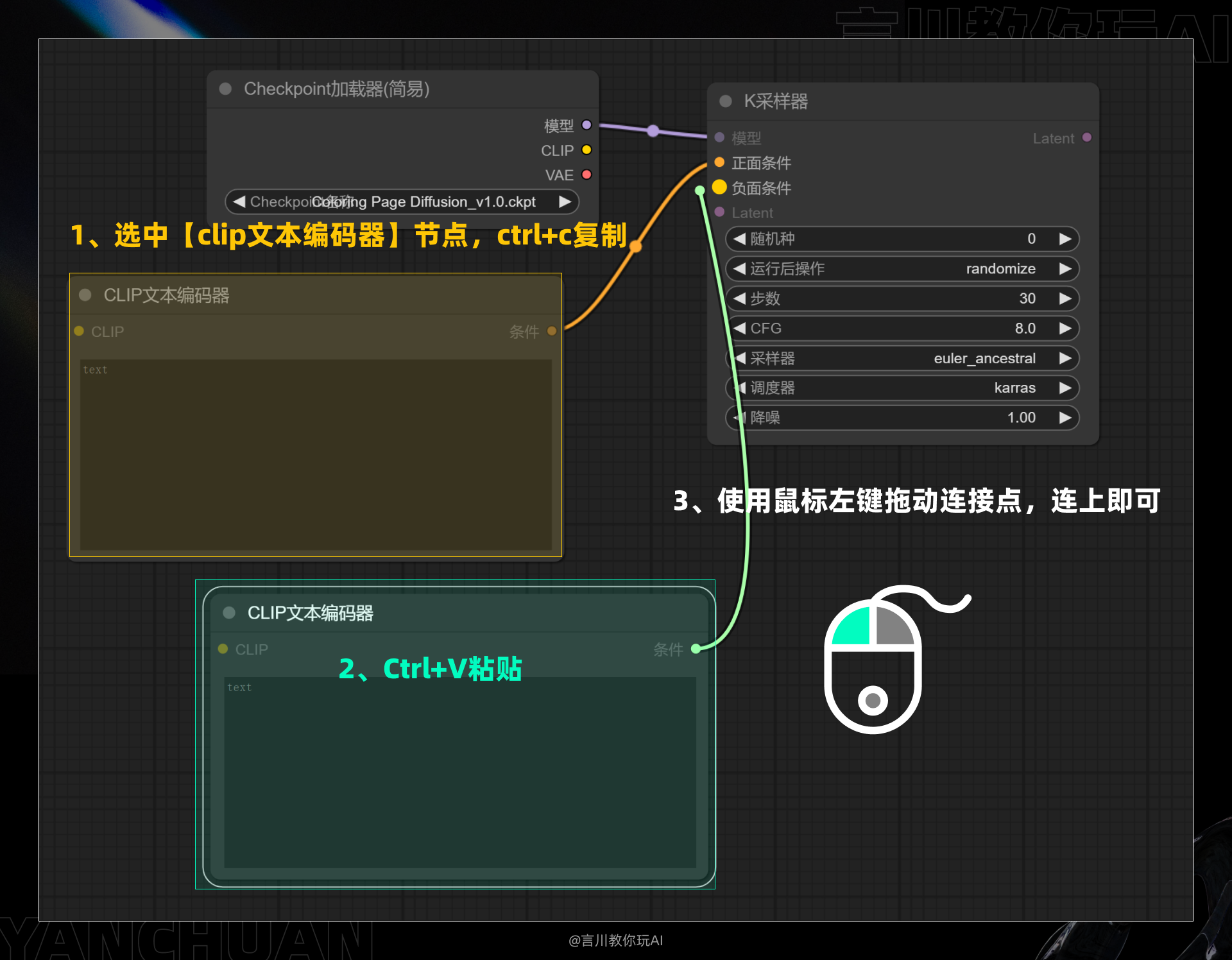
或者是选中【CLIP文本编码器】节点,按住键盘的alt+鼠标左键拖动也可以复制一份节点,大家可自行尝试。
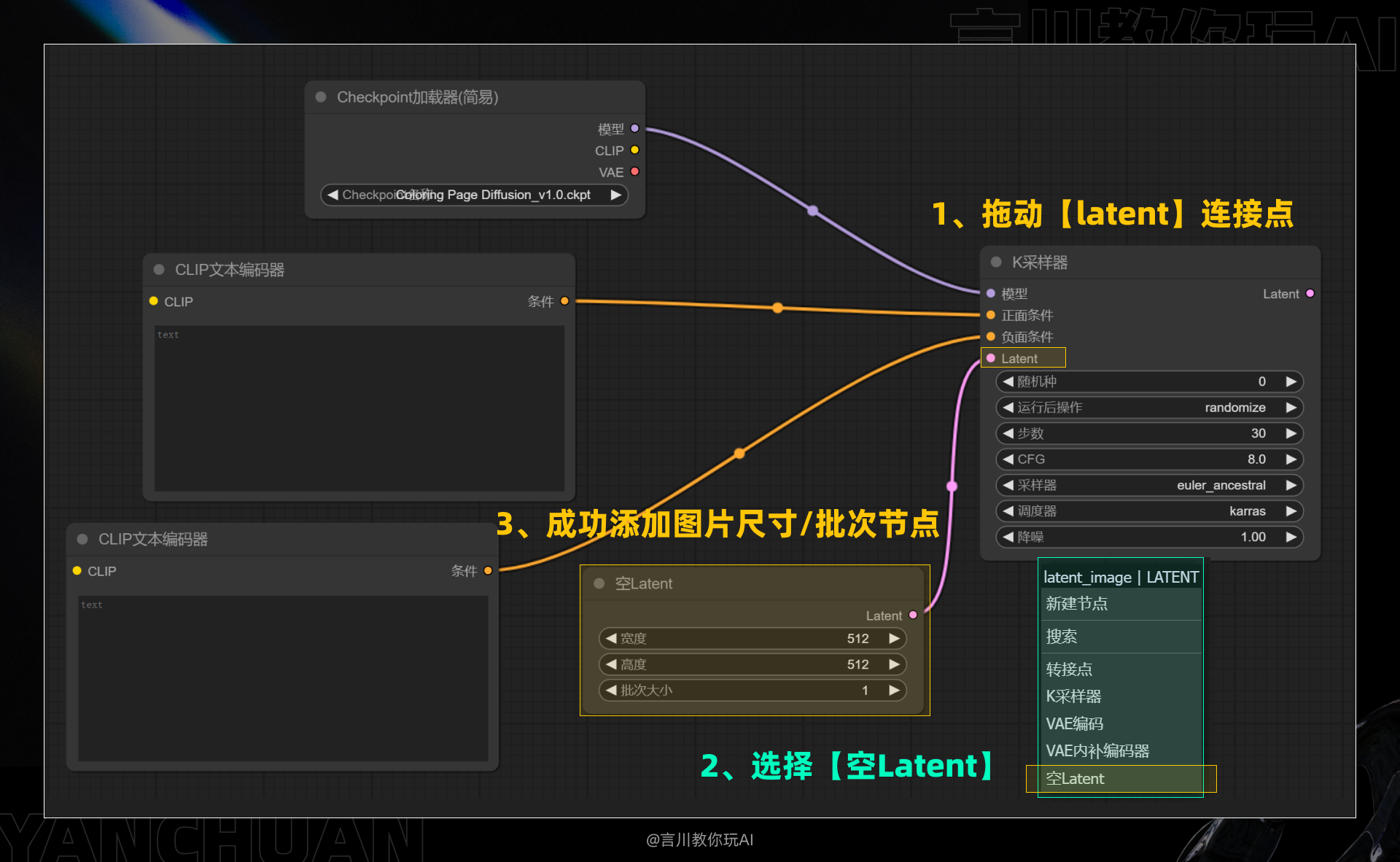
第四步,添加【图片尺寸/批次】
拖动【Latent】连接点,选择【空Latent】即可添加
【图片尺寸/批次】
节点,该节点有宽度、高度和批次大小参数调节,这几个参数不解释了,会webUI一看即懂。
第五步,添加【VAE解码器】
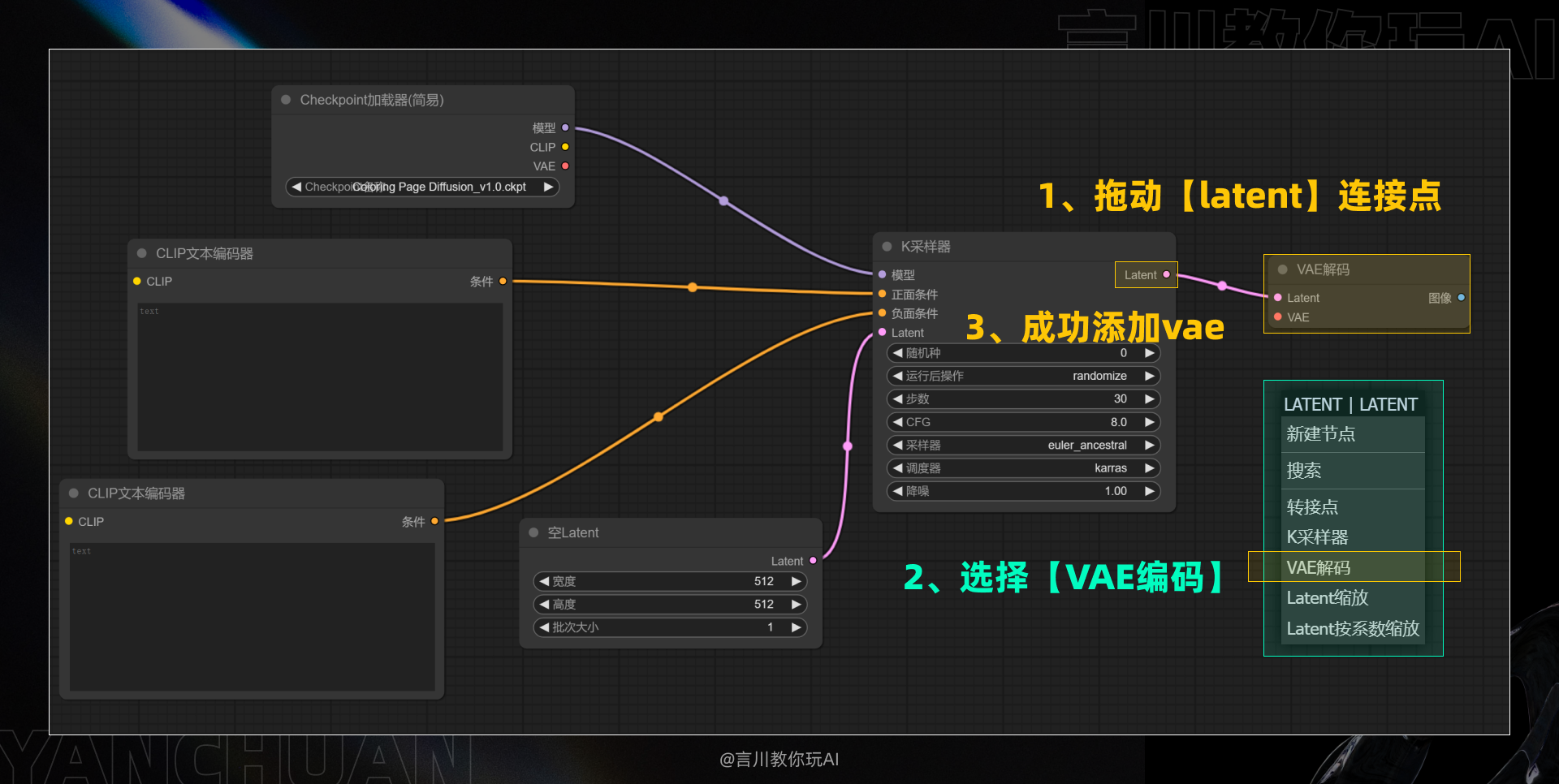
拖动【Latent】连接点,选择【VAE编码】即可添加VAE。
第六步,添加【图片生成区】
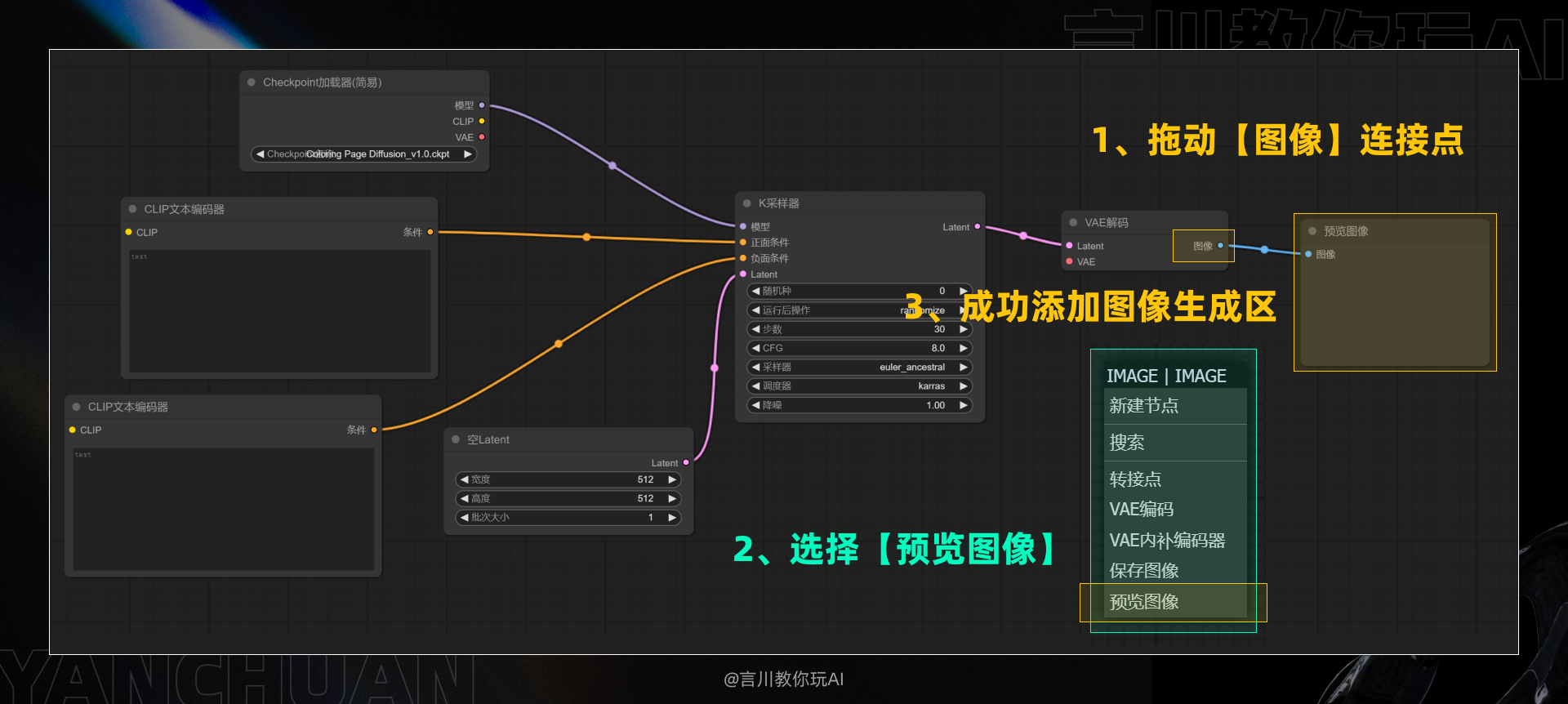
拖动【图像】连接点,选择【预览图像】即可成功添加图像生成区。
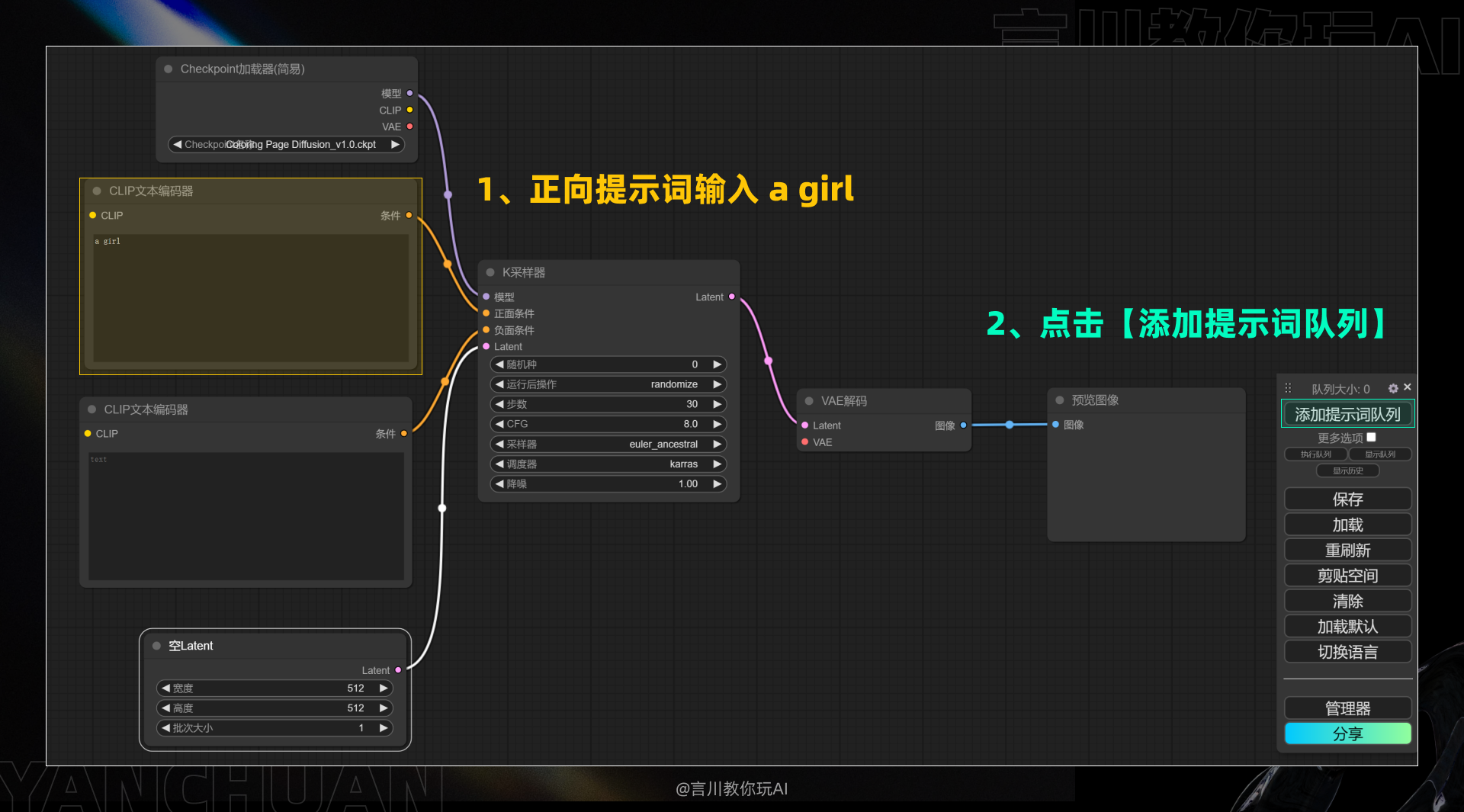
到这里,整个文生图所需的节点都已经成功添加了,此时我们可以点击【添加提示词队列】进行生图测试,在此之前我们在正向提示词中输入一个提示词(如 a girl)。
注:【添加提示词队列】就是生成图片的按钮。
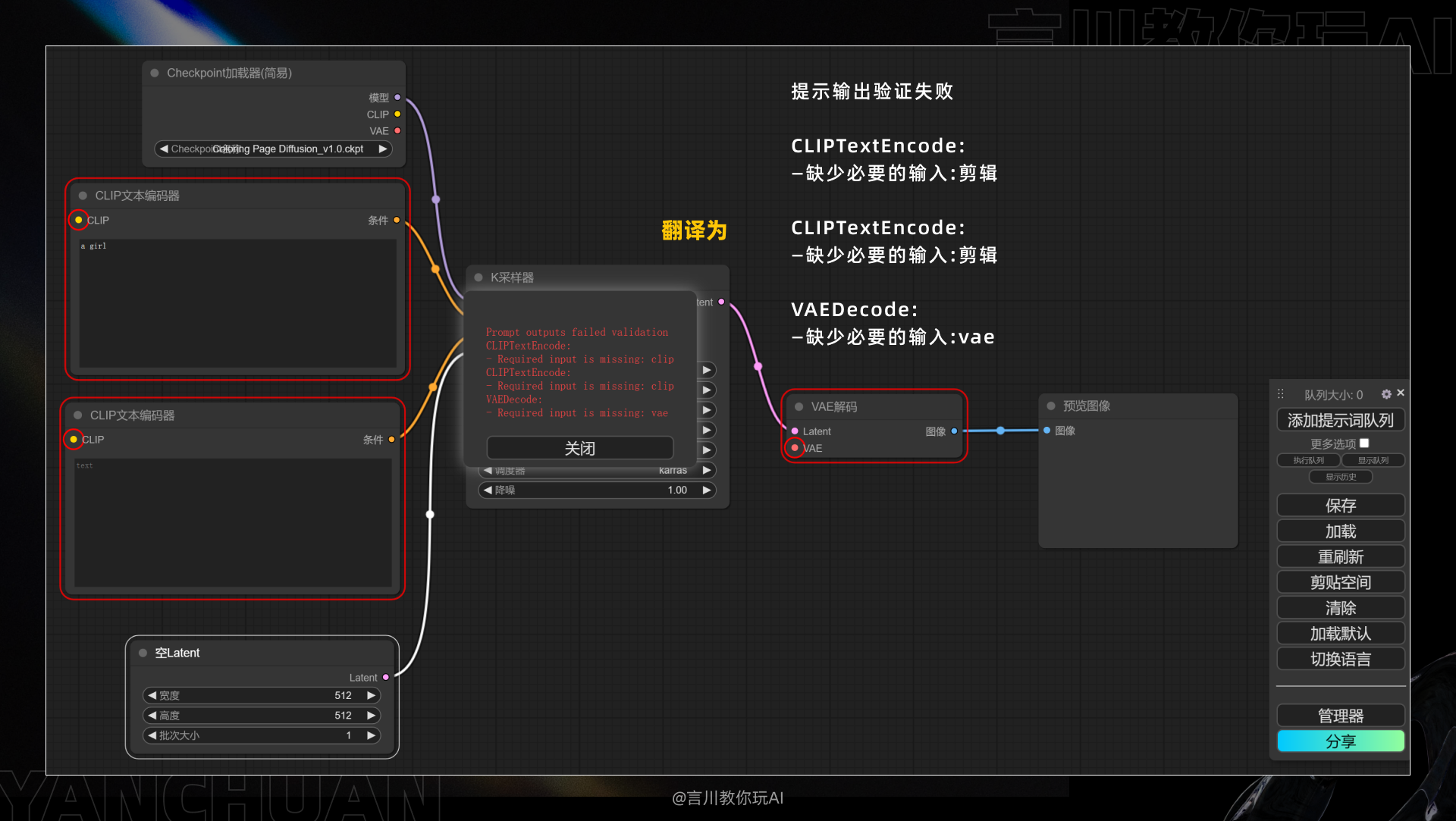
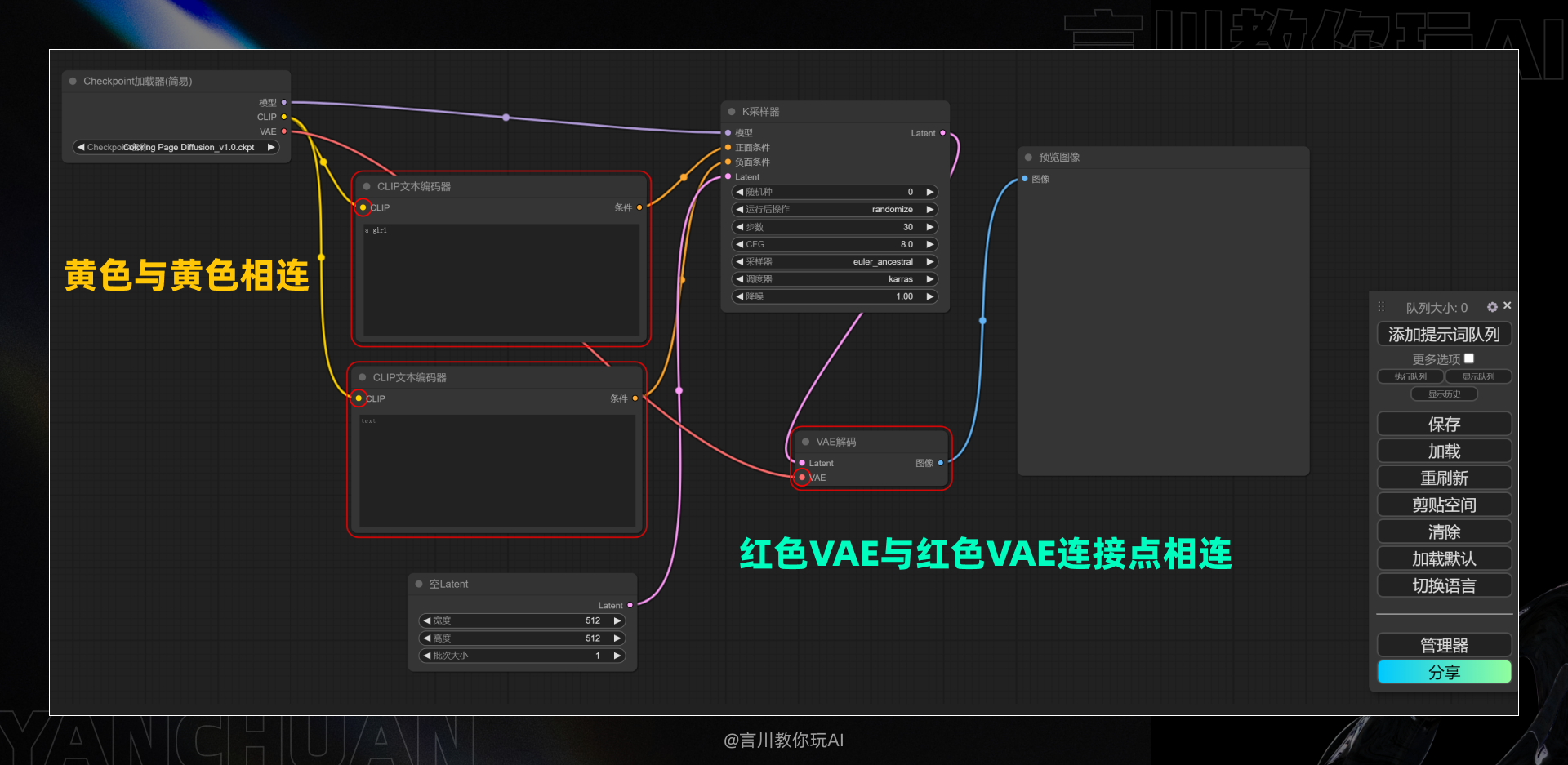
如果此时你跟我一样,点击生成,那么你会出现这样的报错,看图中的红色框中的提示以及节点上的红色标注。出现这样的原因是因为我们的这些标红的节点没有连接上。
那么接下来我们就需要修正这些错误节点,把节点都连接上。注意连接点上的颜色,如果是黄色的连接点就需要与对应的黄色连接点相连(名称对应),如图所示:
那么我们再次点击生成,恭喜你,这套文生图工作流就已经成功搭建完毕了。
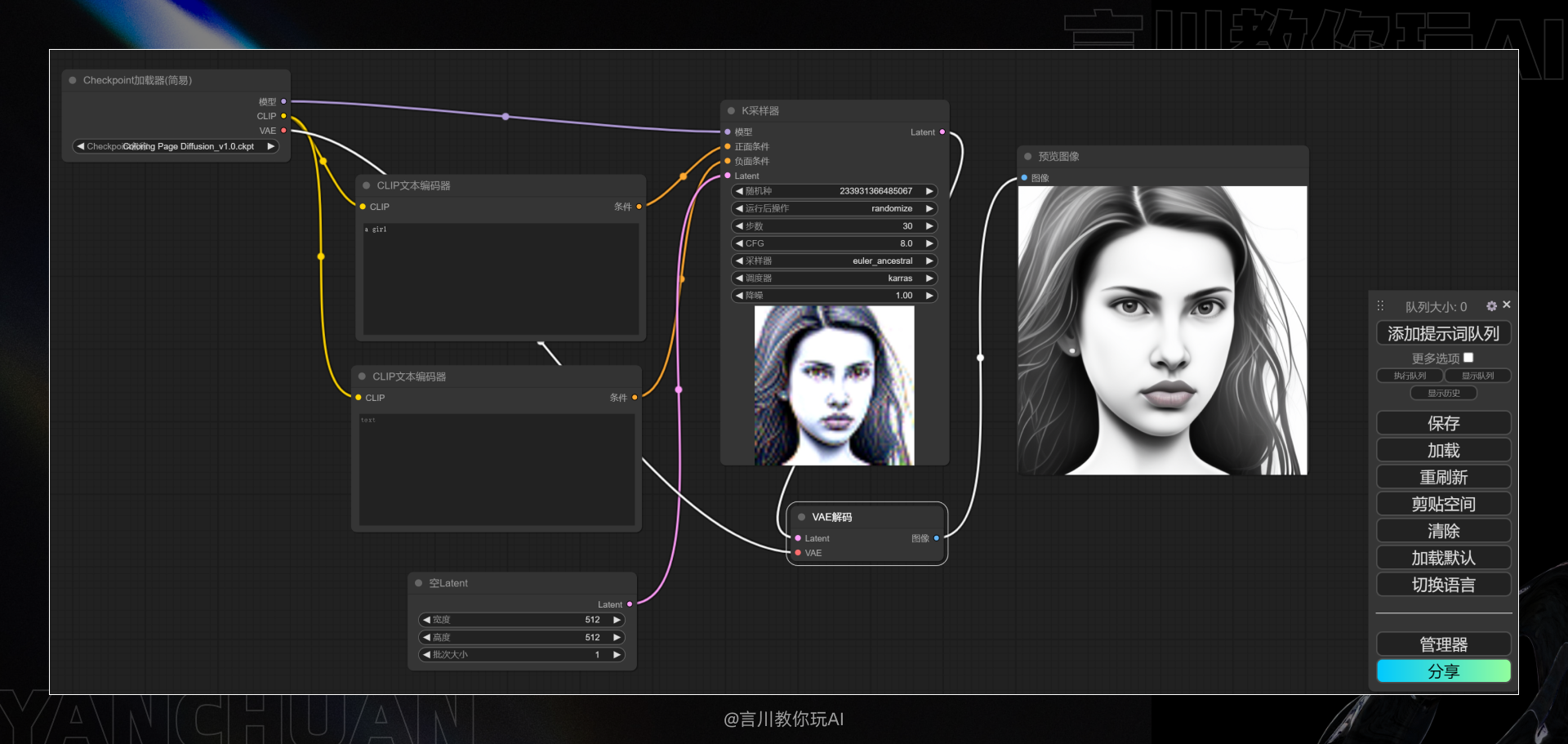
下面再给大家补充几点:
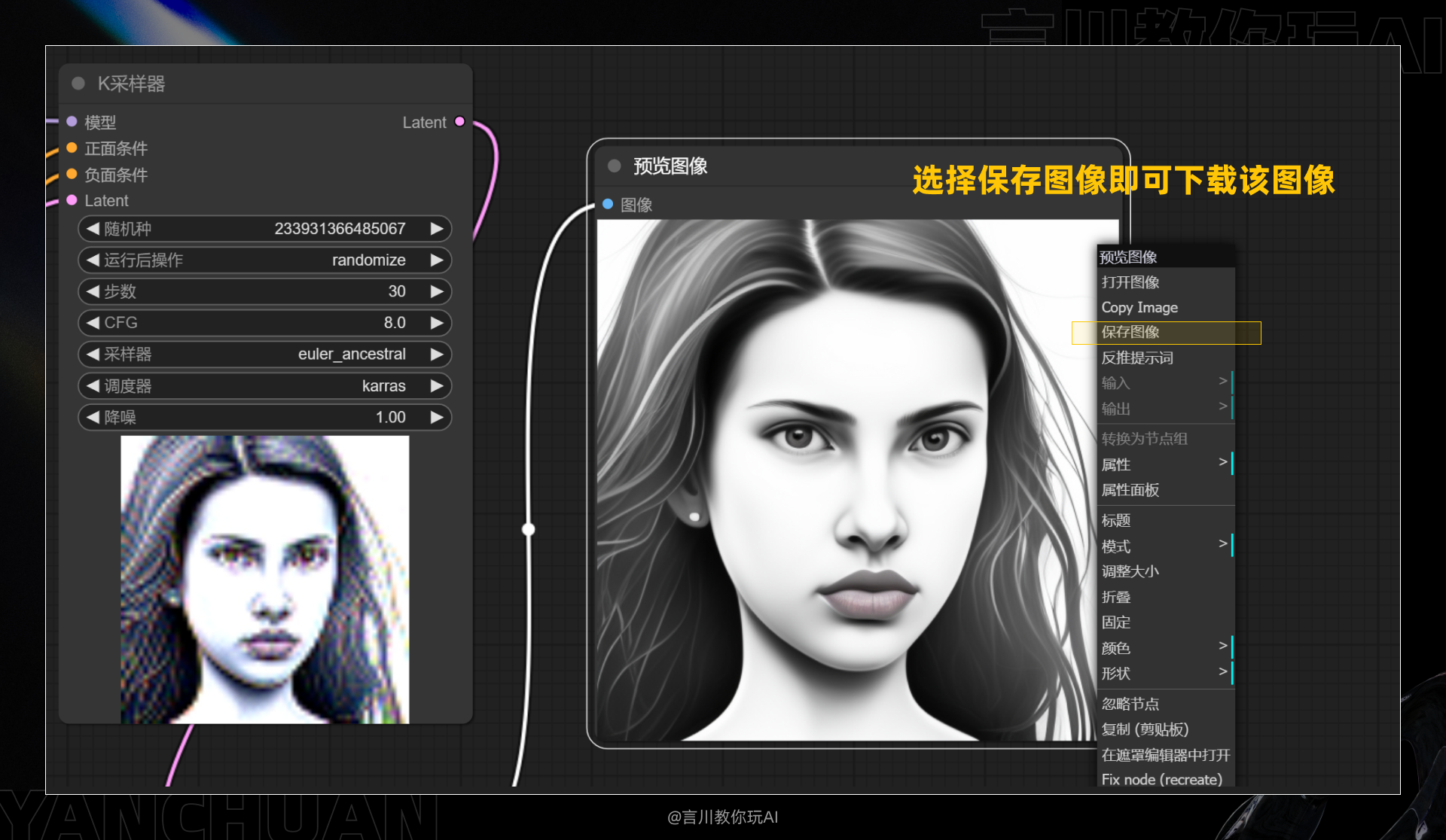
1、我们上面添加的图片生成区选择的是预览图像,预览图象顾名思义,就是生成的图片是预览状态,需要我们手动保存。在图片上单击鼠标右键,选择保存图像即可下载该图像。
那么有没有像webui中生图那样自动保存到本地文件夹呢,是有的。
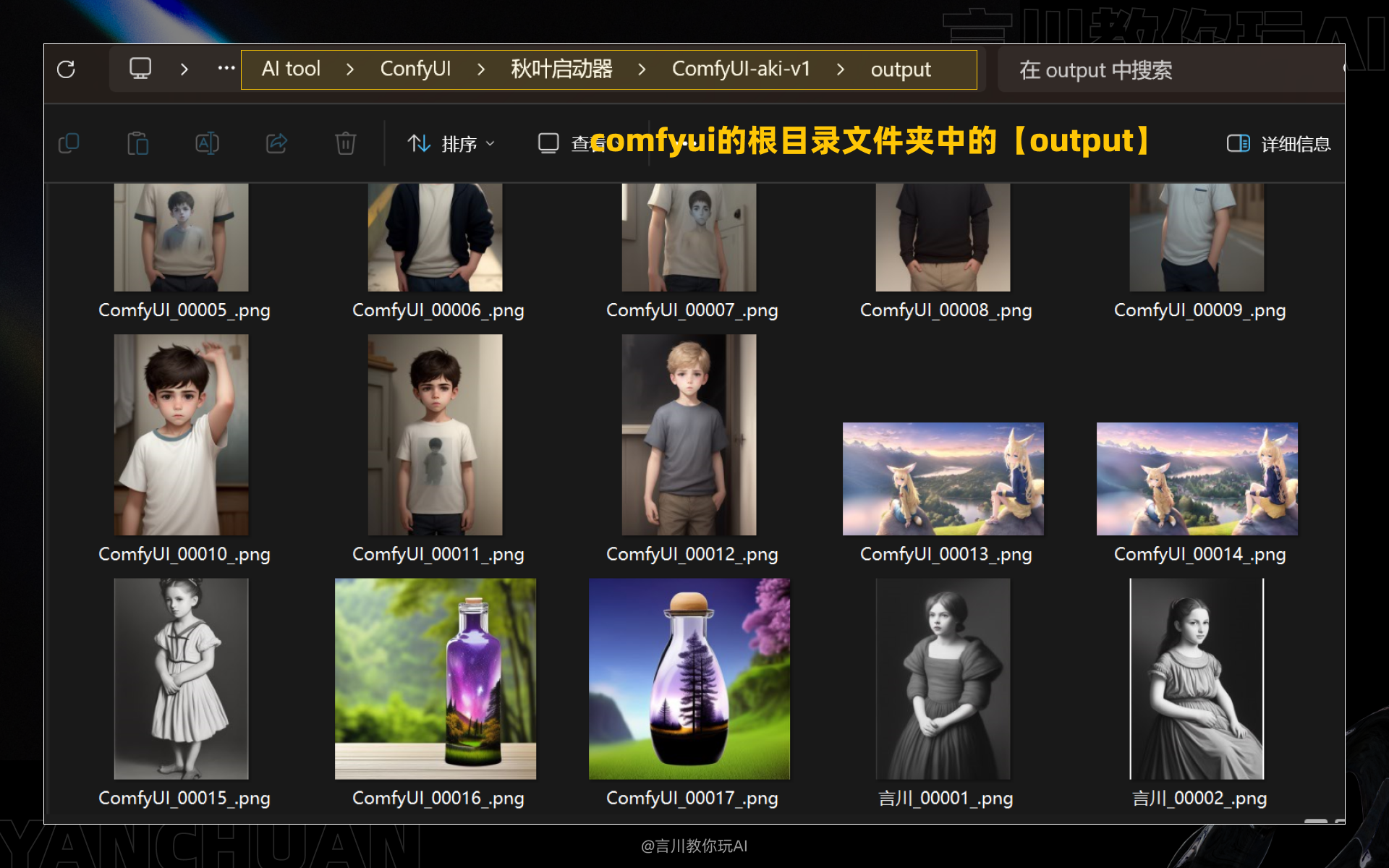
把预览图像删除,再次拖动【Latent】,选择【保存图像】节点即可。
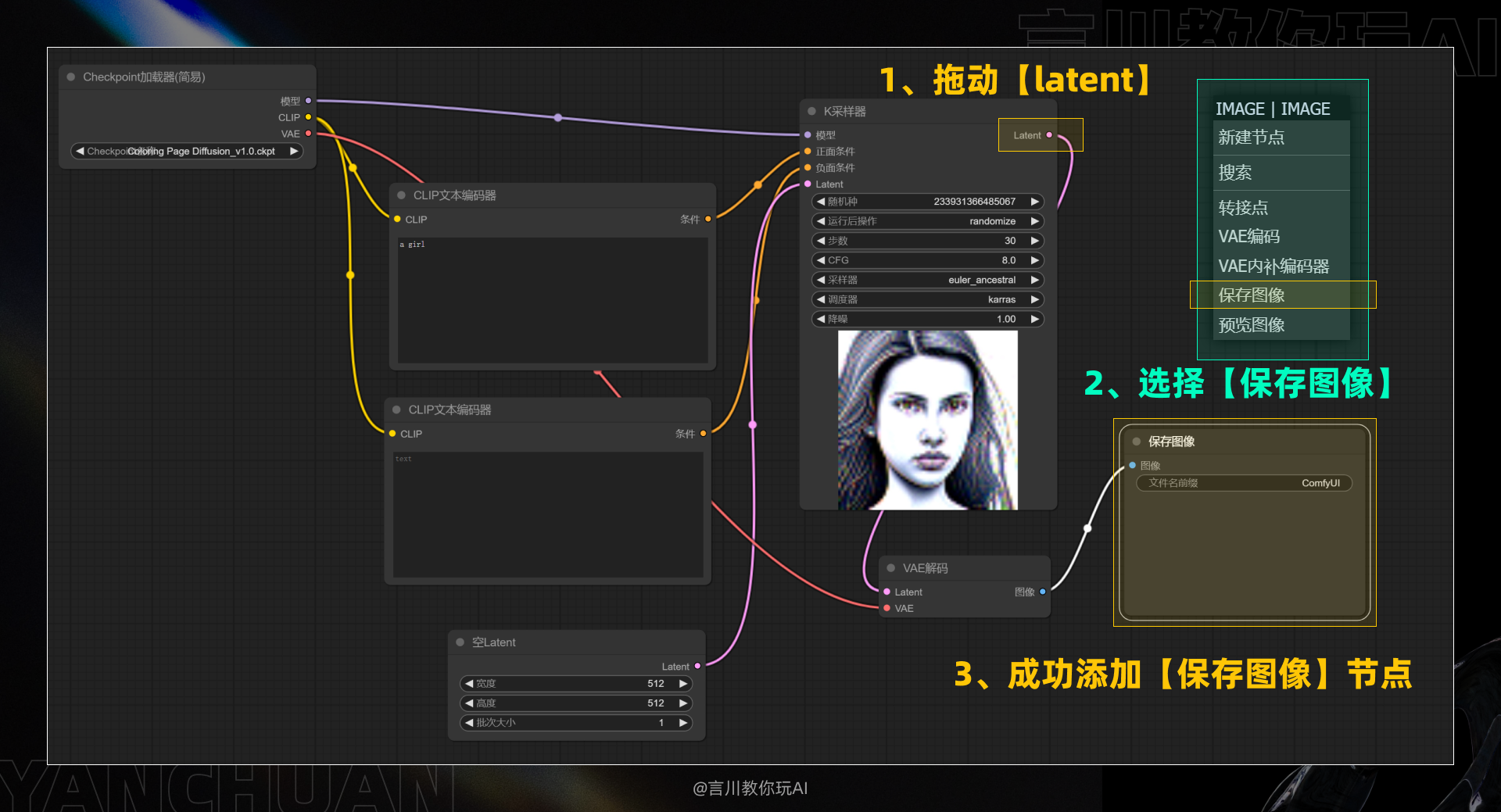
那么我们再次生成的图片,就会自动给我保存到本地。我们可以进入到ComfyUI的根目录文件夹中的【output】查看,如图所示:
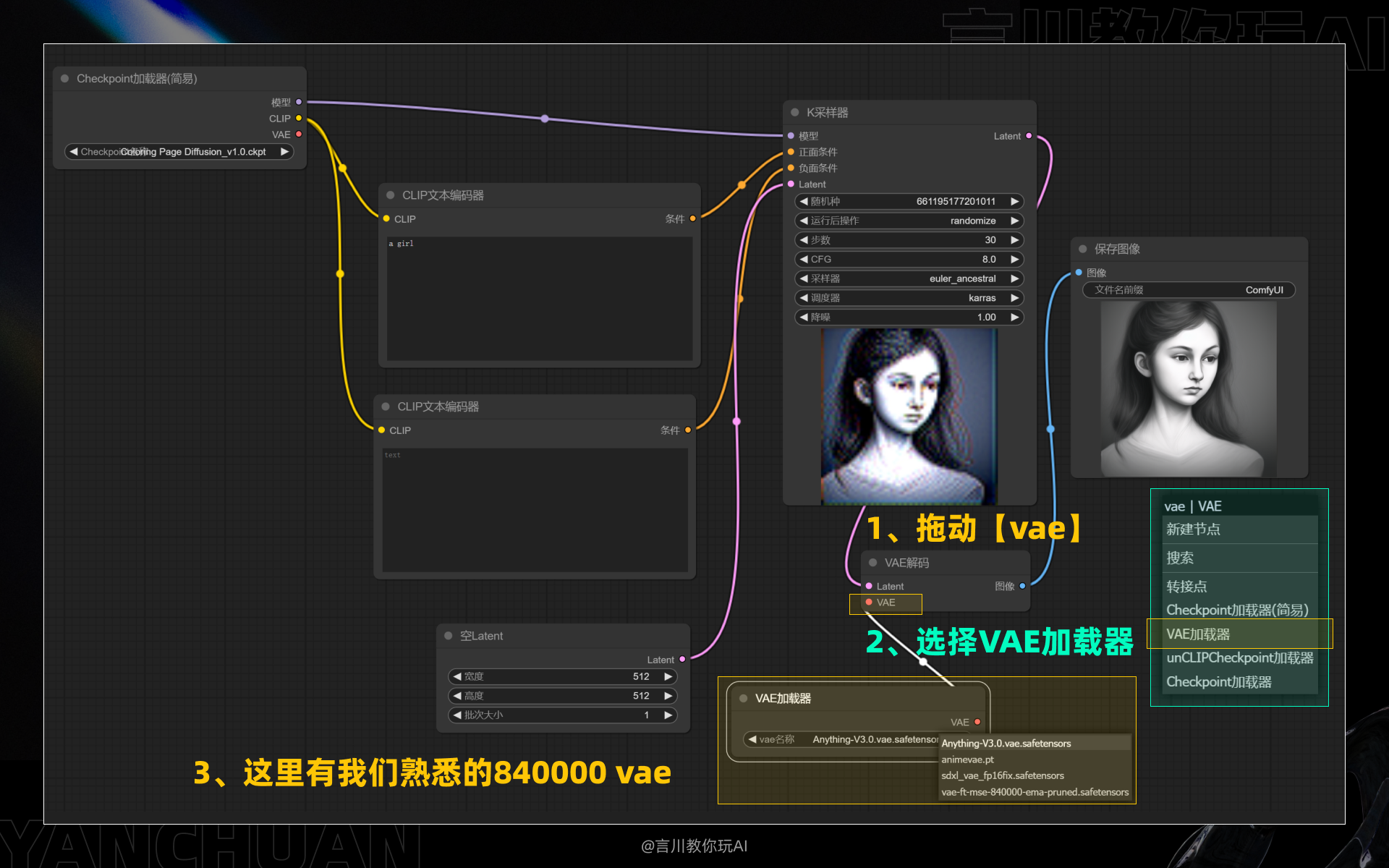
2、目前我们添加的VAE节点是直接连接到大模型节点上的,有些大模型是自动VAE而有些没有,能不能与webUI中一样自己手动添加VAE呢,也是可以的。
删掉连接大模型的连接线,在VAE连接点处拖动,选择【VAE加载器】,既可看到我们熟悉的840000 VAE。
九、工作流复用
到这里你已经基本上学会如何操作ComfyUI出图了吧,那我们现在用学到的技巧在comfyUI中做一个超酷的工作流吧,如图所示:
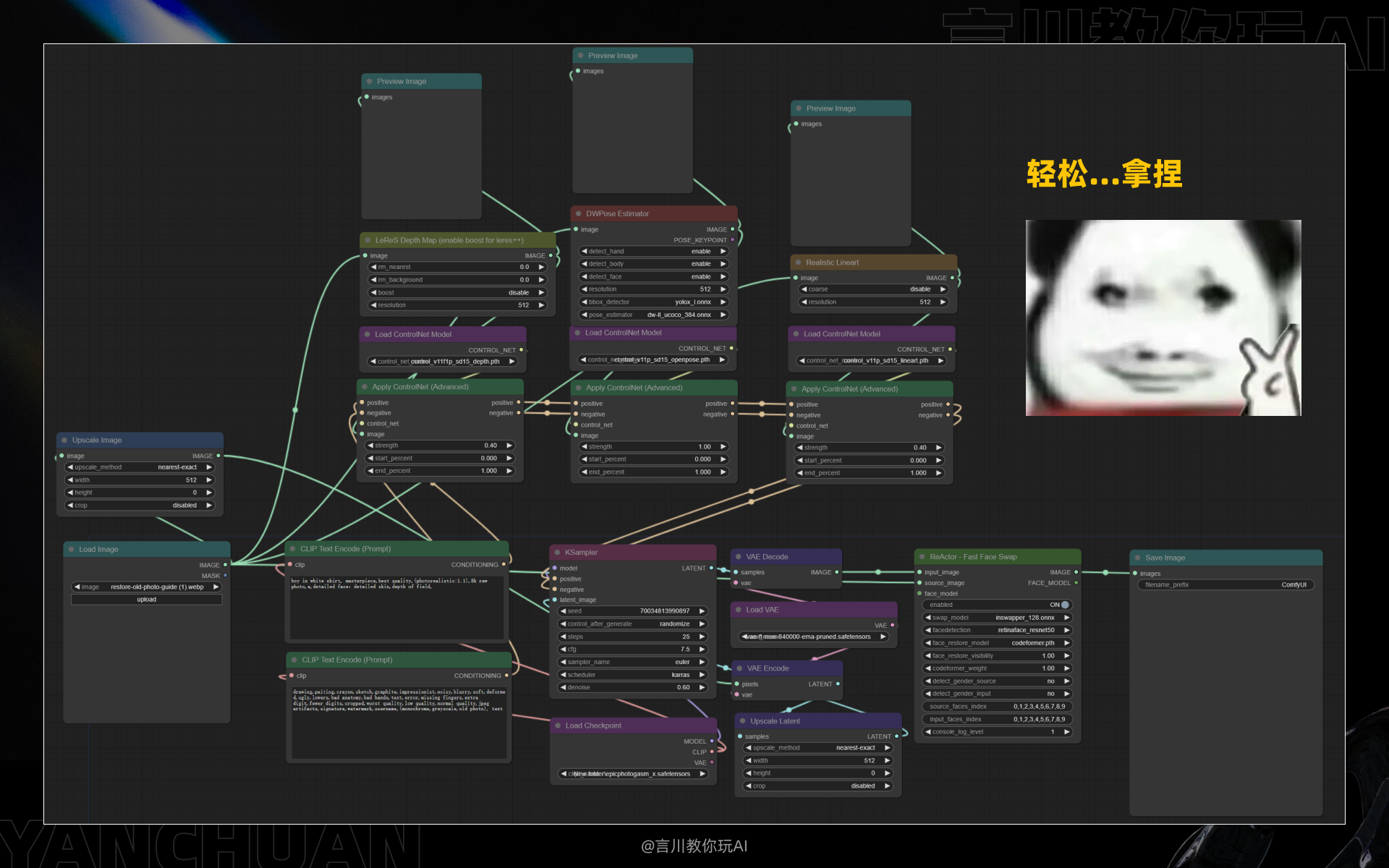
不知道你看完是什么感受,是不是想卸载ComfyUI了?如此多且复杂的节点,看着头大。
莫慌,我可没说让你自己搭建这套工作流。ComfyUI除了自由度和灵活性高,它还有最大一个特点就是可以直接复用别人分享的工作流,只需一个很小的文件或者是一张图片,上面这一套工作流就可以直接复用到我们的界面中。
所以下面我就会给大家分享如何操作,往下看:
9.1 保存工作流
首先,先来保存我们自己搭建的工作流。
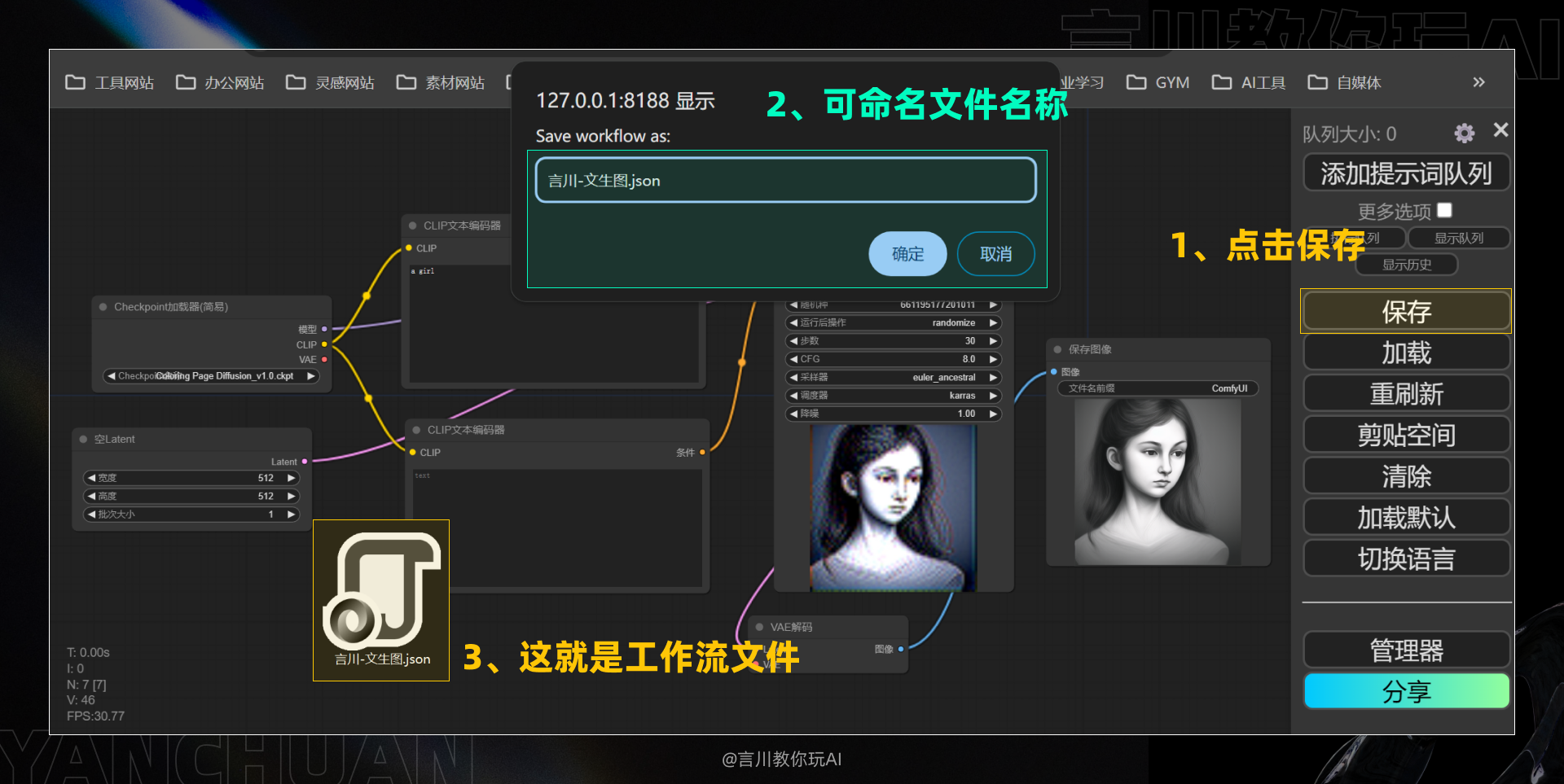
以前面搭建的文生图工作流为例,首先点击功能区的【保存】,然后你的浏览器会出来一个弹窗,你可以进行文件命名,点击确定后浏览器会下载该文件,也就是带“json”后缀的文件,这样我们的工作流就打包成一份文件了。
9.2 加载工作流
那么我们如何加载工作流呢?这里分享两种常用方式:
1、我们点击功能区的【加载】,然后选中我们保存的json文件,点击打开,那么我们保存的文生图工作流就出来了,很简单。
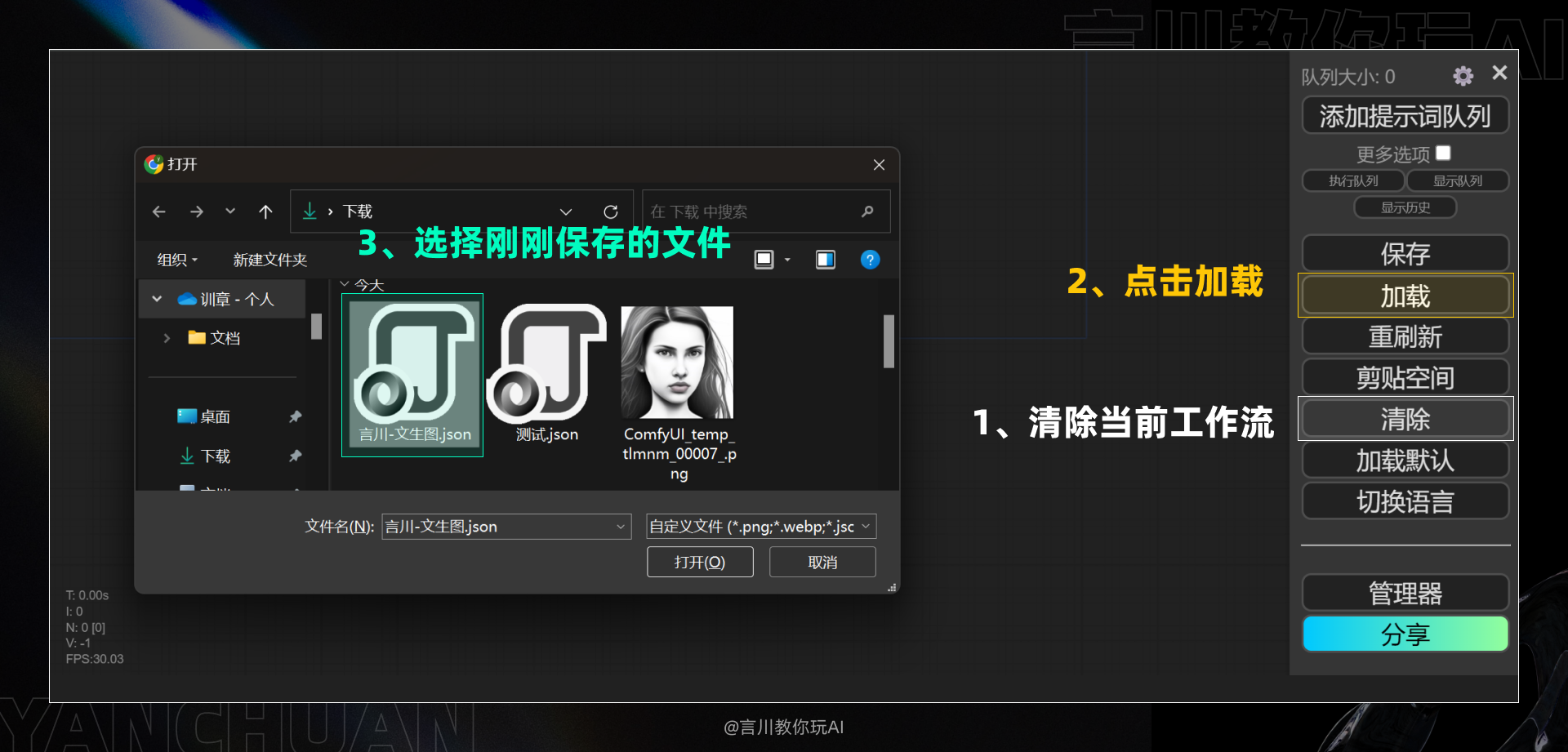
2、图片加载。我们使用ComfyUI生成的图片,图片会带有该生成的工作流。这也就意味着,我们可以直接通过图片加载工作。
操作方法有两种,第一个方法就与上面一样,点击【加载】,选择生成的图片打开,工作流就出来了。
还有一种方法是直接把生成图拖进工作区中,那么也可以加载工作流。
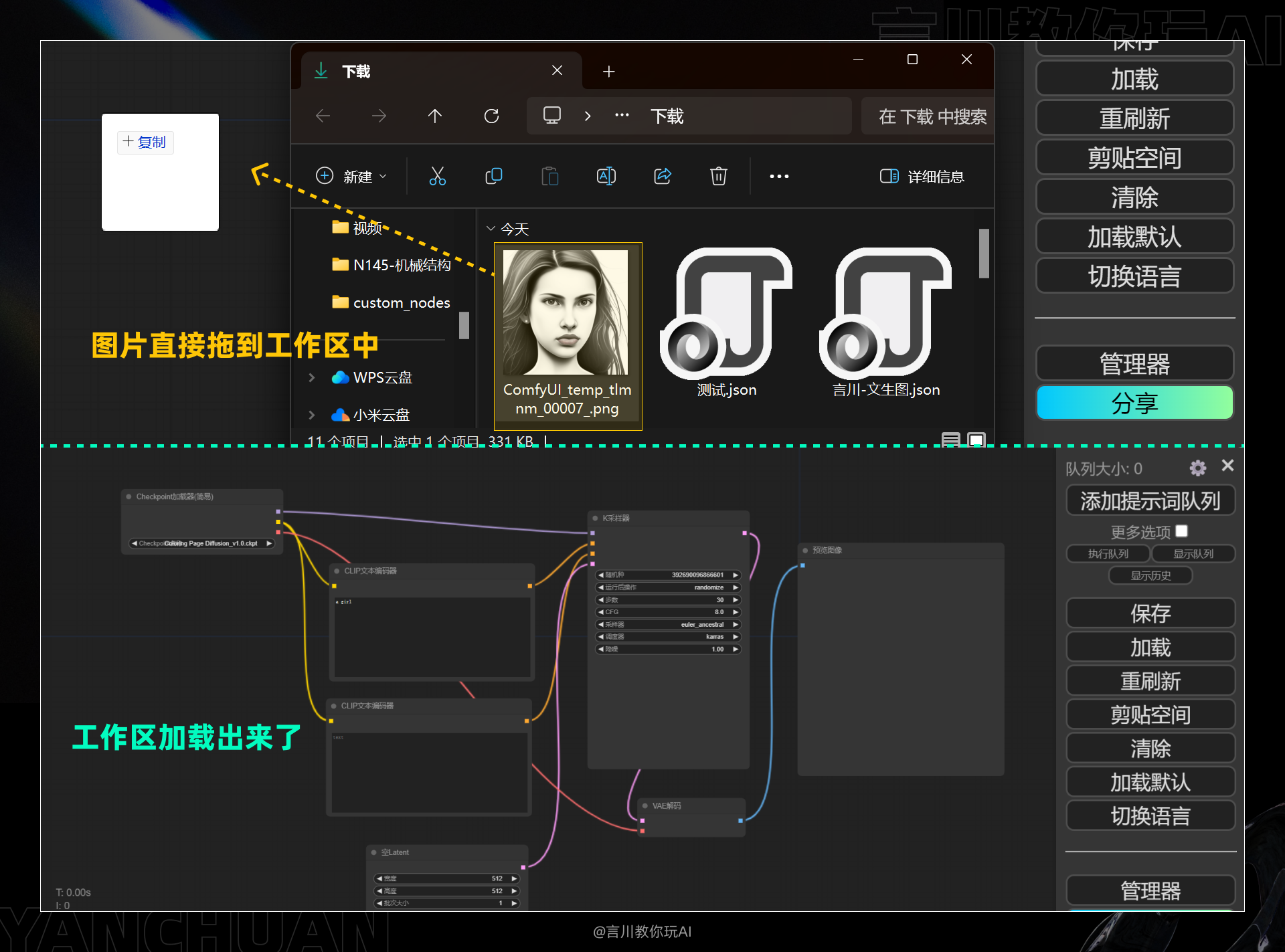
请注意,图片加载工作流一定是ComfyUI生成的图片才可以,你别拖一张自己的自拍上去了🤣
以上就是两种常用的加载方式,当然还有一些别的方式,这里不展开将,这两种难道还不够你用吗?
9.3 复用其他工作流
当你明白了如何保存/加载工作流后,你是不是就清楚我接下来要讲什么了?没错,ComfyUI(SD)作为一款开源软件,有很多的大佬以及开发者会分享插件、节点等等,当然也包含了很多工作流。
比如下面这个网站OpenArt Flow | Builder,就有很多套工作流,如模特换衣、风格写真、照片修复等等,而我们只需要去下载它的工作流,就可以直接使用了。我本人还收藏了很多工作流网站,可以分享给大家,三连一下(联系我给你)
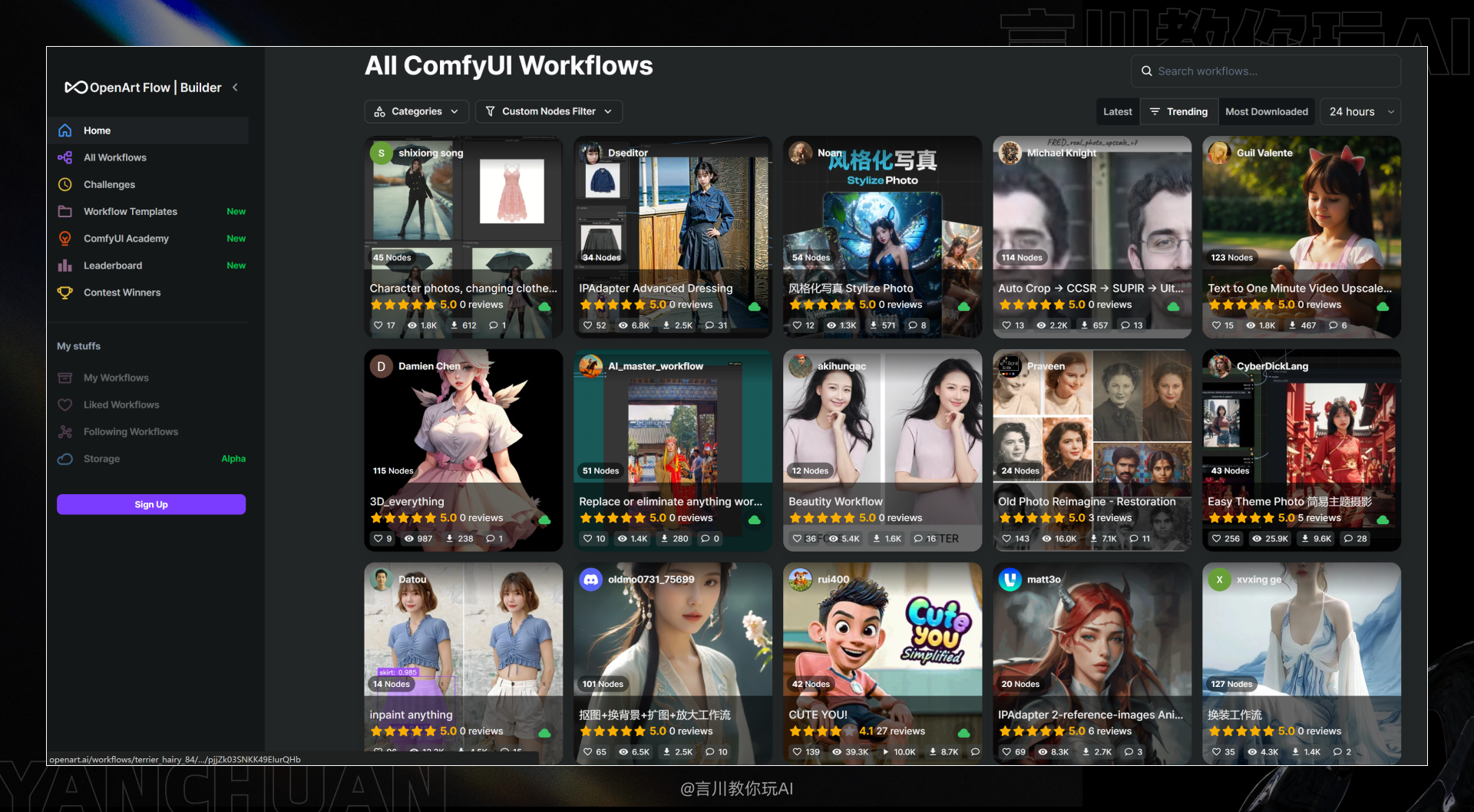
下面我们就来下载一个工作流,加载看看。如图所示,出现报错了,出现这样的问题是因为缺失节点,
思考一下前面说的,节点是不是需要下载安装才能使用,而我们复用别人的工作流,他用的节点你不一定下载了,因为目前有600多个节点,你不可能全部下载了吧,所以我们日后使用别人的工作流,你会经常出现这样的问题。
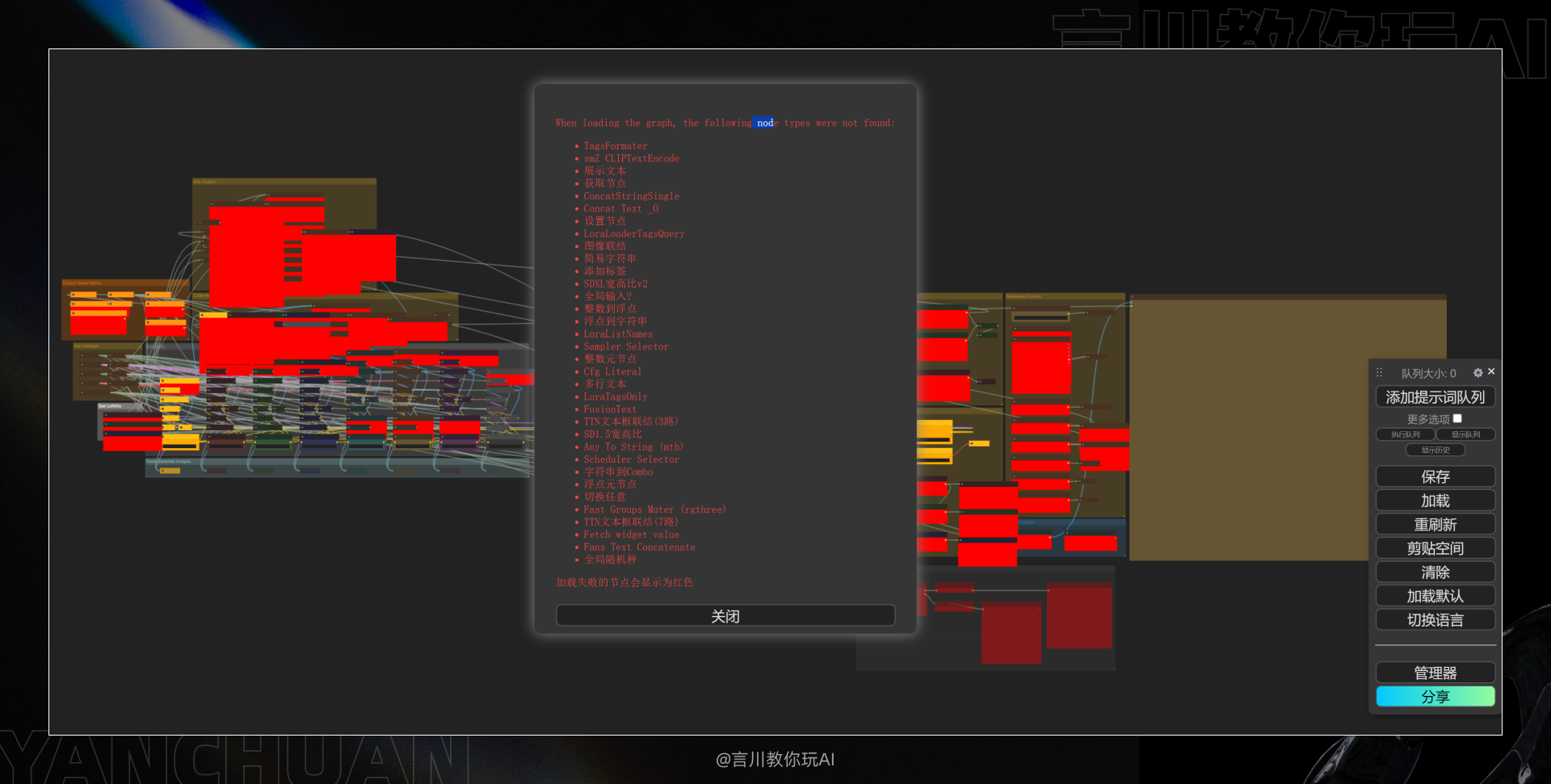
问题不大,我们有解决办法,还记得前面教大家安装的【
ComfyUI Manager】
节点管理器吗,通过它我们就可以很方便的解决这个问题,下面跟着我操作一下即可。
启用管理器,然后你会看到有一个【安装缺失节点】,顾名思义就是它了。
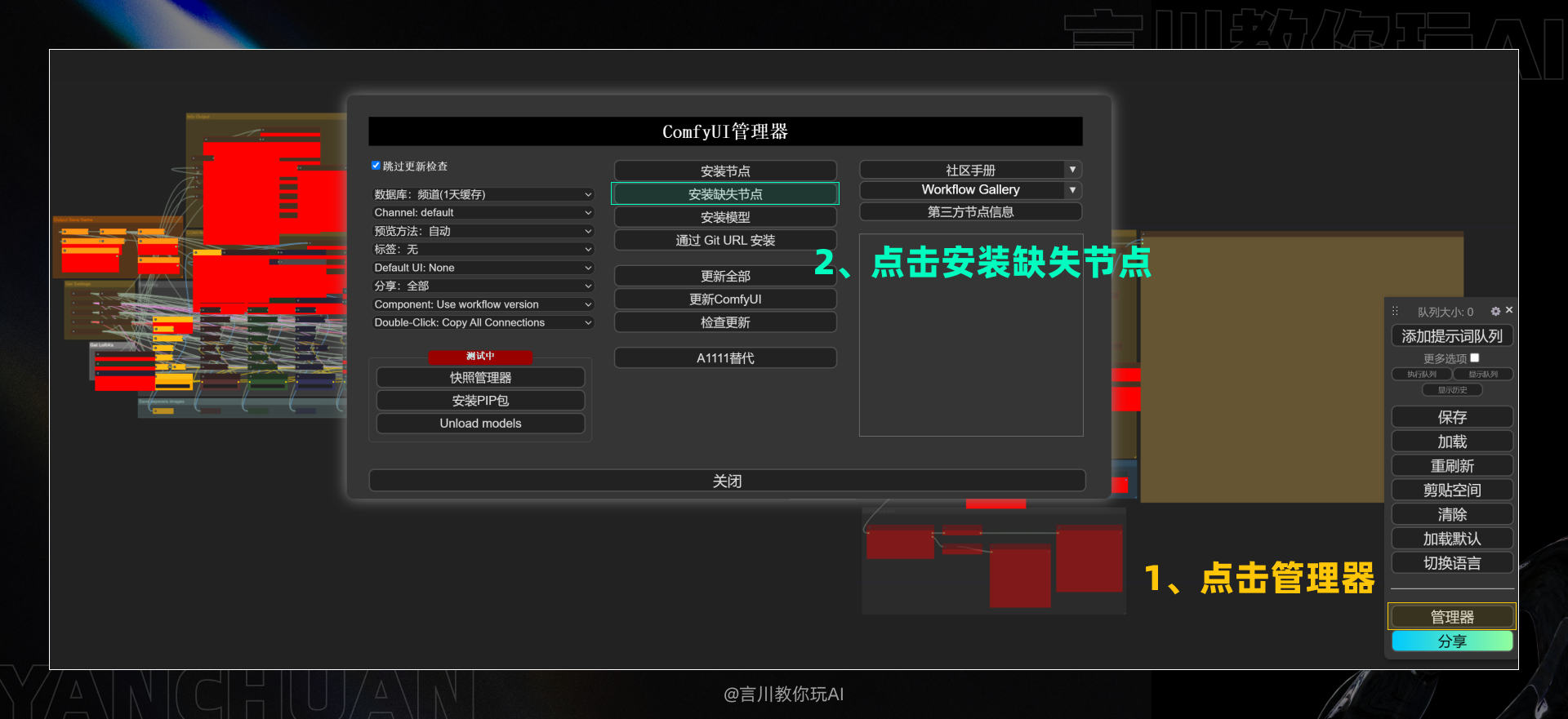
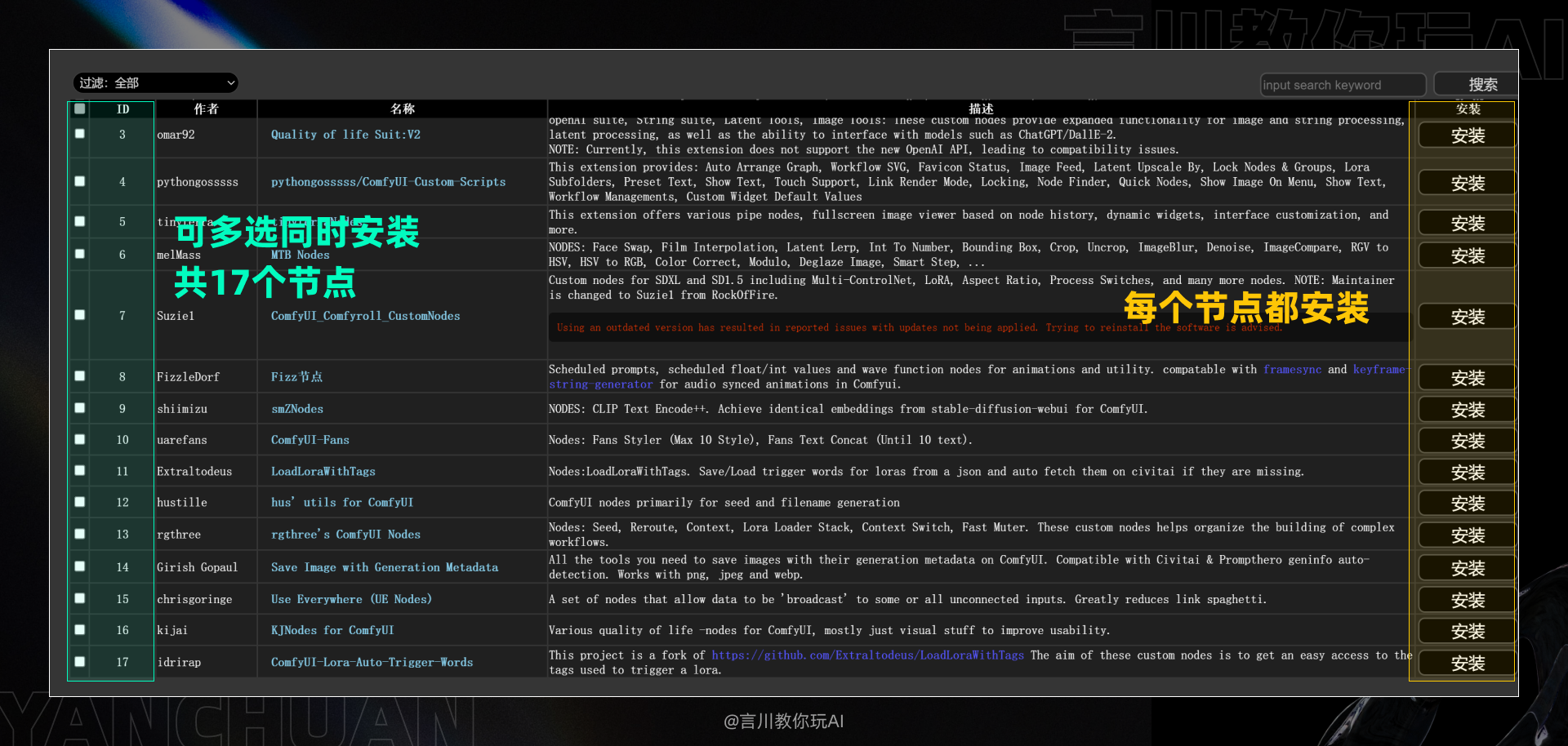
点开后就可以看到我一个缺失17个节点,那么就需要把这些节点都安装(可多选同时安装)。
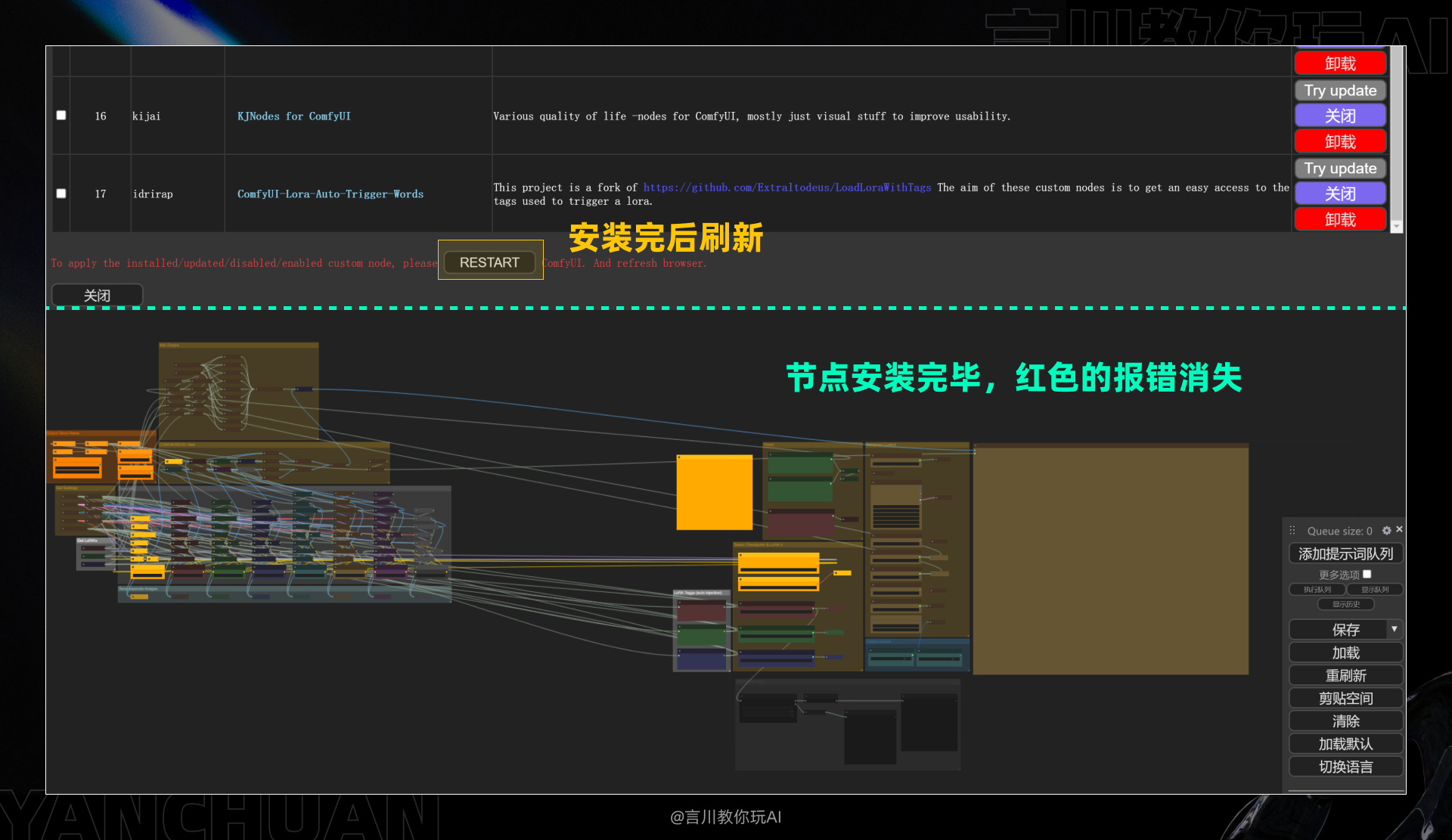
再装完17个节点之后,点击刷新或者是重新启动运用后台(如果节点还是报错),那么这套工作流我们就可以正常的使用了。
那么ComfyUI从0开始的入门教程到此完毕。
十、结语
本篇ComfyUI教程中,我们全面探索了这个基于节点的图像生成工具的强大功能和灵活性。
从基础介绍到深入操作,一步步指导你如何高效使用ComfyUI,涵盖了从安装、模型加载到节点配置的所有关键步骤。同时,也分享了如何通过AIGODLIKE插件实现多语言界面,以及如何快捷地保存、加载和复用工作流,相信你已经对ComfyUI有了一个全面的认知。如果你想系统的学习AI,欢迎你来报名我的首套AI商业系统课。我是言川,我还有很多AI技巧想与你分享,感谢你看到最后,我们下期见,拜拜~
819
举报
声明
1971
分享
相关推荐

















评论你的想法~
表情
喜欢TA的作品吗?喜欢就快来夸夸TA吧!
推荐素材





















你可能喜欢












相关收藏夹












登录注册
99+登录即可同步推荐记录哦
99+登录即可加入我的收藏
评论登录即可评论想法
分享分享