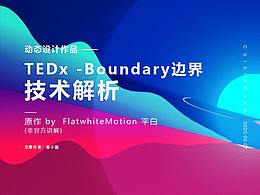
TEDx -Boundary边界——技术解析
TEDx -Boundary边界这个动态设计作品技术上的解析,原片by FlatwhiteMotion 平白,感谢 FlatwhiteMotion 平白许可我做此分享。
前段时间临摹了一下FlatwhiteMotion-平白工作室的TEDx -Boundary边界这个作品,过程中也获得了不少收获。不得不说这种优秀的作品真的是细节感人,动画节奏、色彩构图等等都处理的非常细腻,有很多逐帧看才能看清的细节。
我的临摹成品,原片by FlatwhiteMotion 平白:
(自知还有很多不完美的地方,原作请看FlatwhiteMotion-平白的官方站酷)
里面有不少值得分享的技术点,为此我联系了FlatwhiteMotion-平白工作室,很高兴他们许可了我做关于本片的技术分享,在此再次感谢 FlatwhiteMotion-平白!
下面开始是正文,讲解一下里面的技术技巧。要说明一下,这些技术解析是我自己的方法,并非官方讲解,不代表原作者的制作方法,原作可能会有更好的方法~
SC1 云彩与光晕
镜头1中技术上比较值得说的就是里面的云彩和太阳的光晕了。

云彩一开始是尝试用的Turbulent Displace(扰动置换)做的,但是效果不是很理想

后来改用了多层Wave Warp(波形变形)去做。


要重点注意的是,云彩最好在一个单独的合成里去做,并且初始素材要顶着合成的边去画,这样才能利用Wave Warp里的Pinning功能固定住边角。

Pinning参数要设置为All Edges
接下来看看太阳的光晕细节

太阳上方向性的光晕主要是用CC Radial Fast Blur(CC径向快速模糊)做的,可以再加一个高斯模糊让它更柔和一些。做这种光的效果都可以考虑用模糊类特效去做。
另外这个光晕也不是一层光就能把效果做好的,

想要效果好就得多叠几层,从比较透比较散的光,慢慢过渡到比较实比较聚的光。后面镜头中这种光晕的效果也都是好几层叠起来的。
SC2-3 星球列阵


镜头2的一堆线圈是拿plexus做的,form应该也能做,多叠几层,做些大小,透明度的随机就行了,层次、变化稍微做丰富点。

星球是找一张贴图素材,然后用CC Sphere(CC球体)做的,当然,少不了对贴图的调色处理。

(使用的星球贴图)

星球群是用form做的,先在一个单独的合成里做好星球的动画,再进行粒子替换。

(涉及到这些常用粒子插件的技术,属于难者不会,会者不难。会插件的话这里点一下就知道了,都是些比较基础的运用。如果不会的话也不是几句话就能讲明白的,这里就不做参数详解了)
SC4-5 图形动画

这里就是些基础的形状层技术了。
先把图形用形状层画好

然后用扭曲特效做扭曲变形动画,这里使用的是Mesh Warp(网格变形),调节起来比较方便。

SC6-7 镜面空间

做到这个镜头的时候,我特别庆幸自己表达式玩的还可以,里面大部分的动画,包括镜子的运动,镜中小球的运动等等,都是靠表达式做的。
如果不用表达式,自己手k的话,工作量估计要增加几十倍都不止。
首先是这里面的一个动画难点,小球的运动轨迹是一个比较复杂的曲线,如何去把它的动画调顺?

关于这个技巧可以去看一下我之前写的“AE曲线型运动动画技巧”这篇教程,这里就不再重复讲解了。
接下来的技术点是镜子的运动

这里镜子的节奏跟小球的节奏是同步的,小球的运动会影响到镜子的旋转
这里使用的是目标表达式来解决

(可以用我之前发布的常用表达式合集脚本一键添加此表达式)
这样就可以用目标点的运动带动镜子的旋转

最后用表达式把小球的位置加给目标点的位置,这里除个10是为了把小球的运动幅度减弱,否则动作太剧烈了。

再来看一下镜中倒影的制作

倒影的动画应该跟小球的动画保持一致。
所以表达式的写法就是,原始小球的位置,再加上一个位置的偏移值。

位置的偏移我这里链接给了表达式控件,便于调节。
这个镜头可以说是技巧性最多的一个镜头,所以我录了一个教程,具体的操作细节可以看一下这个教程。
(共有三节,可去B站完整观看)
镜头7里面同样有镜子的效果,不过使用的方法有所不同

这个镜头的镜子分布的比较散,我试了一下,发现这里目标表达式就不好用了,离的近的运动幅度太大,离得远的运动幅度又太小。
于是我换了一个表达式去实现,使用的是一组交互表达式:
a = thisComp.layer("触发器").position; //设置触发的图层
b = transform.position;
len = length(a,b); //计算两个图层间的距离
y = ease(len, 0, 100, 0, 100); //四个数分别代表:最小距离,最大距离,最小影响强度,最大影响强度
value + [0,y] //需要根据不同的属性和影响需求进行修改
这组表达式的作用是,根据"触发器"图层与自身的距离大小影响数值的变化。我做了一个小效果来演示此表达式:

效果更好,当然也比目标表达式更难。

我自己写的时候,是将四个要调的参数都链接给了表达式控件。这是我的习惯,控制和修改起来会更方便。
镜头7里面还有一个小球的拖尾,不算什么难点,不过还是说一下。

这里是使用Particular插件做的。发射器类型为灯光,灯光跟着小球的运动走,发射器尺寸和速度调为0,用粒子大小控制线条粗细,粒子生命值控制拖尾长短。主要调节的参数就是这些。
也可以用Echo(重影)特效做,方法无所谓,能实现就可以,哪个方便就用哪个。
SC8 空间线条

这个镜头中空间的线条是用CC Rainfall(CC 下雨)特效做的。至于线条有红的、蓝的、粗的、细的,多做几层不同的效果就好了。

当然,用粒子也可以,只是CC Rainfall更简单更方便。
SC9-11 肝就完了


从镜头9到镜头11,除了镜头10的无限大符号有些难度外,其他的都没什么难度,就是一个字:肝!总之慢慢画形状层就行了。。。
镜头10的无限符号我放在后面单独讲。
没有什么技术上的难度,就慢慢拿形状层做就行了。

镜头11的图形是对称的,所以只要做四分之一就行了。但是为了让它不要看起来太对称,还要加一个扭曲效果手动做点破坏,让它有细节上的变化。

至于这里的图形我本来以为跟镜头5的方法差不多,先做成直的再用扭曲变形,后来仔细看了下发现可能是直接做成了这种扭曲的形态,否则线条和圆点会发生变形。

(所以要想效果好,没别的办法,就是得肝啊)
线条的动画这块,我用表达式控件将它们的运动速度都连在了一起,还是为了方便统一修改控制。

毕竟图层画出来已经很肝了,改还得一个个改的话我肝就不够用了。。
SC10 无限符号

这个无限符号我是用一个叫Boa的扭曲插件做的

它可以将图形沿着一个路径进行扭曲。
先在一个单独的合成里做好图形。

正面和背面分开做,然后再用蒙版裁掉多余的部分就行了。

总之关键的思路就是扭曲,只要能扭成这个形状就可以。如果实在没辙咱用三维软件做也行嘛~这都不是什么事儿。
SC12 收尾

最后就是这个很炫的收尾镜头了。
这里面的一大堆球球和扩散的圆环等等都是用粒子做的。

先在一个单独的小合成里做出不同类型的球,再进行粒子替换。

扩散的圆环也是一样的,只不过还要先做好扩散的动画。
方法不难,但要想效果好,层次就要做丰富一些。

比如小球我分了“大”,“中”,“小”三种层次去做,这种层次的细节不是光调一个大小随机属性就能出来的。
总之,要想效果好,就得多做几层,多花时间磨。
最后的“X”就是蒙版啦,发散的光就是前面做太阳光晕用到的CC Radial Fast Blur(CC径向快速模糊)。


结尾文字的光也是用的这个特效。
SC0 颗粒感细节
最后就是里面几乎一直存在的的颗粒感细节。

这里使用的是Add Grain(添加杂色)效果

比较关键的一个参数是把Blending Mode改成Overlay,这样可以让它只在局部区域出现颗粒。
这种效果网上的资料还是比较多的,还有不少其它的方法,大家可以自行寻找~
结语
当然,以上这些方法都不是唯一解,只要能达到效果,并且效果好、操作方便的方法都是好方法。大家如果有更好的方法也请分享一下~
希望本文能对你有所帮助~
其实技术上的问题都不是啥大问题,掌握了这些技术方法不代表就能做出同样好的效果。对动画节奏、构图、色彩等等的把控,才是做出好效果的关键。而这些是需要长期练习的。
技术上的问题可以给大家解决一些,其他的就得靠大家自己努力啦~