2分钟学会C4D酷炫的LOGO粒子特效动画

上海/UI设计师/8年前/2308浏览
2分钟学会C4D酷炫的LOGO粒子特效动画
用动力学及运动图形在C4D中制作LOGO动画
看题目觉得太复杂?小编一开始也这么觉得,但是跟着设计师的教程做了一遍后,发现只是名字起得有些代沟罢了,实际操作并不难,注意看步骤。
<br>首先你需要准备两个软件:C4D和AE。如果觉得自己基础不足可以先跟着我们的教程熟悉一下C4D和AE的基础:(可以关注UEgood公众号:uegooda下方菜单在线教学可找到C4D和AE的基础教程)。<br>如果你掌握了一定的基础并且正在练习,这一步请无视。<br>接下来我们先看看最终效果的拆解图。
看题目觉得太复杂?小编一开始也这么觉得,但是跟着设计师的教程做了一遍后,发现只是名字起得有些代沟罢了,实际操作并不难,注意看步骤。

首先你需要准备两个软件:C4D和AE。如果觉得自己基础不足可以先跟着我们的教程熟悉一下C4D和AE的基础:(可以关注UEgood公众号:uegooda下方菜单在线教学可找到C4D和AE的基础教程)。
如果你掌握了一定的基础并且正在练习,这一步请无视。
接下来我们先看看最终效果的拆解图。
Collect
 2分钟学会C4D酷炫的LOGO粒子特效动画
Collect
 2分钟学会C4D酷炫的LOGO粒子特效动画
Collect
 2分钟学会C4D酷炫的LOGO粒子特效动画
Collect
 2分钟学会C4D酷炫的LOGO粒子特效动画
Collect
 2分钟学会C4D酷炫的LOGO粒子特效动画
Collect
第一步:模型的制作使用样条工具:文本。
第一步:模型的制作使用样条工具:文本。
Collect
调整字体及大小,并设置点插值方式为统一。使用生成器工具:挤压。将文本作为挤压工具的子集,调整它的厚度,并创建圆角封顶,调整半径与步幅。
Collect
设置其类型为多边形并勾选标准网格。此时添加运动图形里的克隆,并创建一个立方体作为他的子集。设置克隆的模式为对象,将之前做的挤压对象拖拽进来。
Collect
此时得到一个由许多立方体组成的UE模型,接下来为这些立方体添加材质。
Collect
复制多个小立方体并分别为其添加不同颜色材质。接下来开始制作“good”模型,因为这两个词分别有不同的动画所以要分开制作,步骤与之前相同,创建文本并挤压得到一个good模型。并为其创建合适的材质。
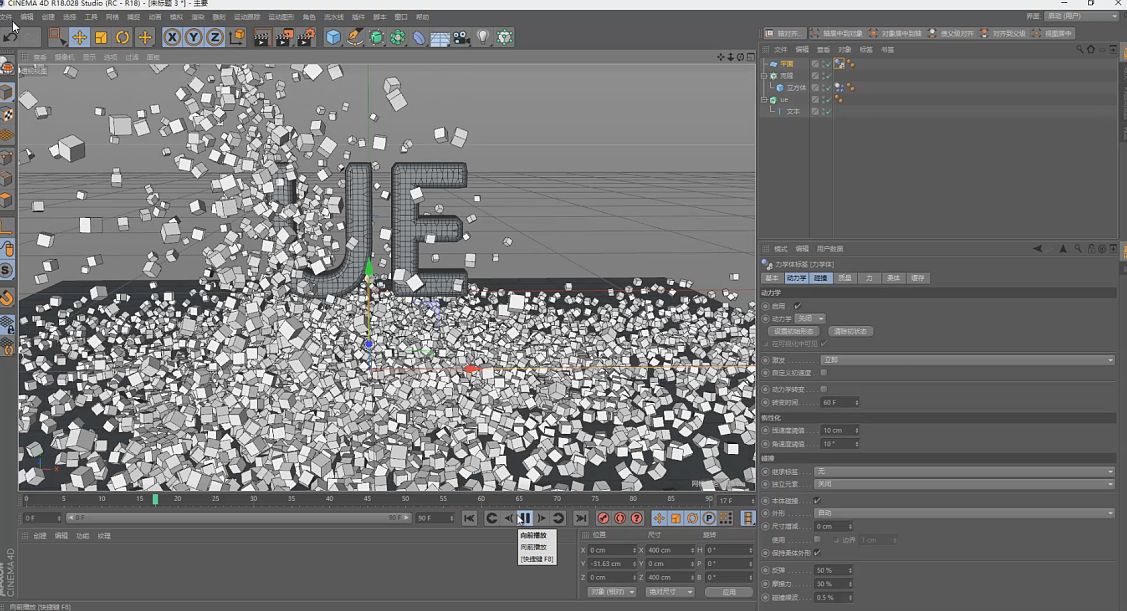
<br>第二步:动力学的运用为克隆对象下的立方体添加模拟标签“刚体”,此时点击播放发现UE上的立方体纷纷炸开并掉落,添加一个平面。作为地面与其产生碰撞,为平面添加模拟标签“碰撞体”。
复制多个小立方体并分别为其添加不同颜色材质。接下来开始制作“good”模型,因为这两个词分别有不同的动画所以要分开制作,步骤与之前相同,创建文本并挤压得到一个good模型。并为其创建合适的材质。

第二步:动力学的运用为克隆对象下的立方体添加模拟标签“刚体”,此时点击播放发现UE上的立方体纷纷炸开并掉落,添加一个平面。作为地面与其产生碰撞,为平面添加模拟标签“碰撞体”。
Collect
打开工程设置修改动力学中的重力,使立方体掉落速度减缓。为模型“UE”与“good”添加碰撞体标签,并设置外形为静态网格。
<br>第三步:摄像机动画与关键帧动画在场景中添加一个摄像机对准我们的模型,添加一个空物体控制摄像机的运动,设置空物体的坐标,完成一个镜头的推拉运动。选择good模型为其设置一个关键帧动画,从镜头外飞入镜头内。此时发现飞行效果太过生硬,添加一个分裂作为good的父级,并添加延迟效果器,设置其模式为弹簧,根据效果减少他的强度。
打开工程设置修改动力学中的重力,使立方体掉落速度减缓。为模型“UE”与“good”添加碰撞体标签,并设置外形为静态网格。

第三步:摄像机动画与关键帧动画在场景中添加一个摄像机对准我们的模型,添加一个空物体控制摄像机的运动,设置空物体的坐标,完成一个镜头的推拉运动。选择good模型为其设置一个关键帧动画,从镜头外飞入镜头内。此时发现飞行效果太过生硬,添加一个分裂作为good的父级,并添加延迟效果器,设置其模式为弹簧,根据效果减少他的强度。
Collect
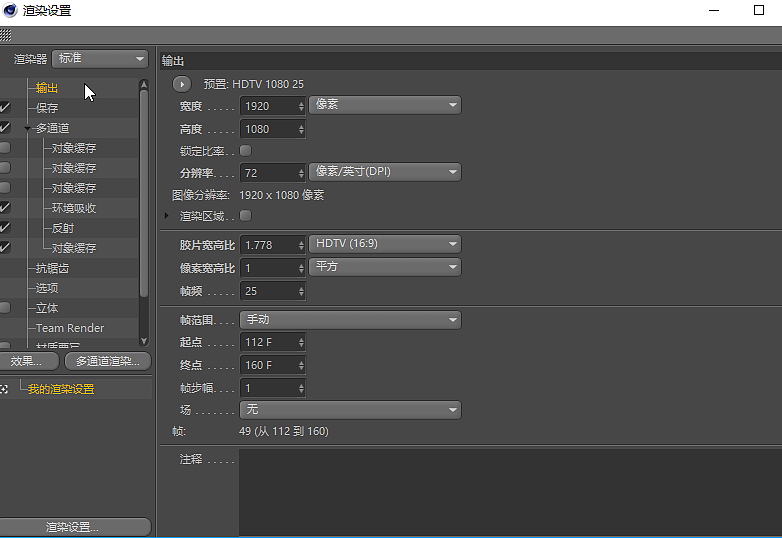
第四步:渲染与多通道合成创建一个天空并赋予其一个HDR贴图,给天空添加一个合成标签,取消勾选摄像机可见。为地面赋予一个渐变的材质球并添加一个合成标签勾选合成背景,添加一个背景将渐变材质球同时赋予他。此时就得到一个无缝的背景。接下来根据需要添加灯光及反光板,以及全局光照的使用。 在渲染设置里设置视频尺寸及保存路径,勾选多通道并为其添加对象缓存,环境吸收,反射等以供后期合成。
Collect
进入AE开始后期合成。首先导入C4D渲染好的视频或图片序列,在此图层添加效果锐化和饱和度,使视频更加清晰颜色更加鲜艳,然后添加曲线稍微的调整明暗。
Collect
导入环境吸收序列,将其图层模式改为“颜色加深”,调整其不透明度,这时整个画面明暗关系更加明显,画面更有质感。
Collect
添加一个调整图层,通过曲线控制整个画面,调出一个合适的整体风格。
Collect
此时可以为其添加一个镜头光晕效果,增加画面的细节也可以作为一个转场,过渡到下一个镜头。
Collect
 2分钟学会C4D酷炫的LOGO粒子特效动画
Collect
到此为止,本教程就算结束了。
酷炫有动感的LOGO动画就是这么来的,小伙伴们亲自动手练习一下吧,光看可是学不会的哟<br>如果看完图文教程还在懵逼状态,可以关注UEgood公众号:uegooda后台回复关键字【LOGO】可以预约获得我们完整详细的视频教程。<br>觉得教程还不错的话,记得点个赞哦~
到此为止,本教程就算结束了。
酷炫有动感的LOGO动画就是这么来的,小伙伴们亲自动手练习一下吧,光看可是学不会的哟
如果看完图文教程还在懵逼状态,可以关注UEgood公众号:uegooda后台回复关键字【LOGO】可以预约获得我们完整详细的视频教程。
觉得教程还不错的话,记得点个赞哦~
Collect
10
Report
|
8
Share
相关推荐
评论
in to comment
Add emoji
喜欢TA的作品吗?喜欢就快来夸夸TA吧!

推荐素材
You may like
最近一些有层次的作品
Homepage recommendation
相关收藏夹
片头参考
片头参考
片头参考
片头参考
作品收藏夹
IP形象设计
IP形象设计
IP形象设计
IP形象设计
精选收藏夹
作品收藏夹
作品集
作品集
作品集
作品集
精选收藏夹
作品收藏夹
IP形象及IP内容
IP形象及IP内容
IP形象及IP内容
IP形象及IP内容
精选收藏夹
作品收藏夹
地产VI
地产VI
地产VI
地产VI
精选收藏夹
作品收藏夹
简约风格
简约风格
简约风格
简约风格
精选收藏夹
作品收藏夹
大家都在看
Log in