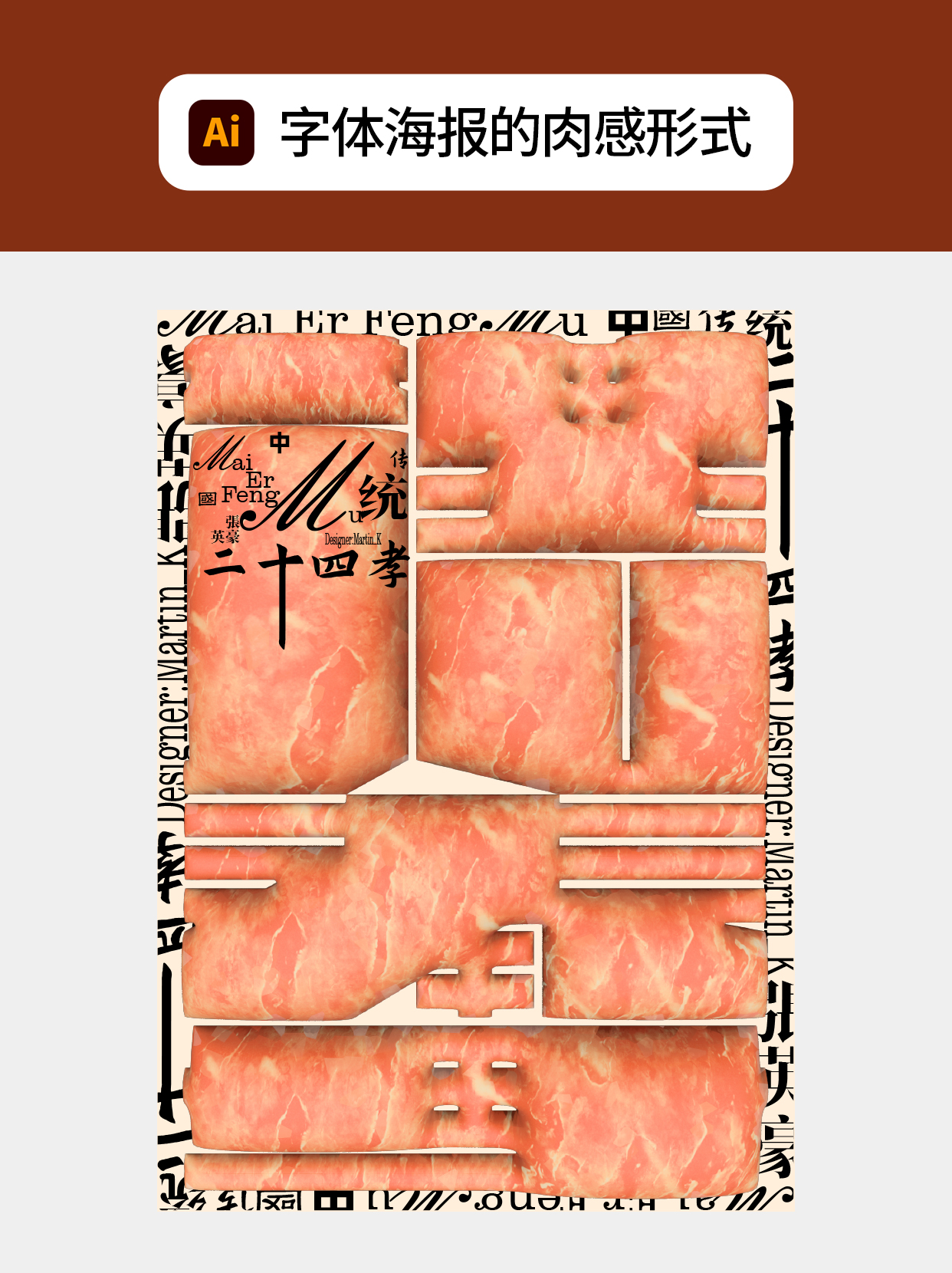
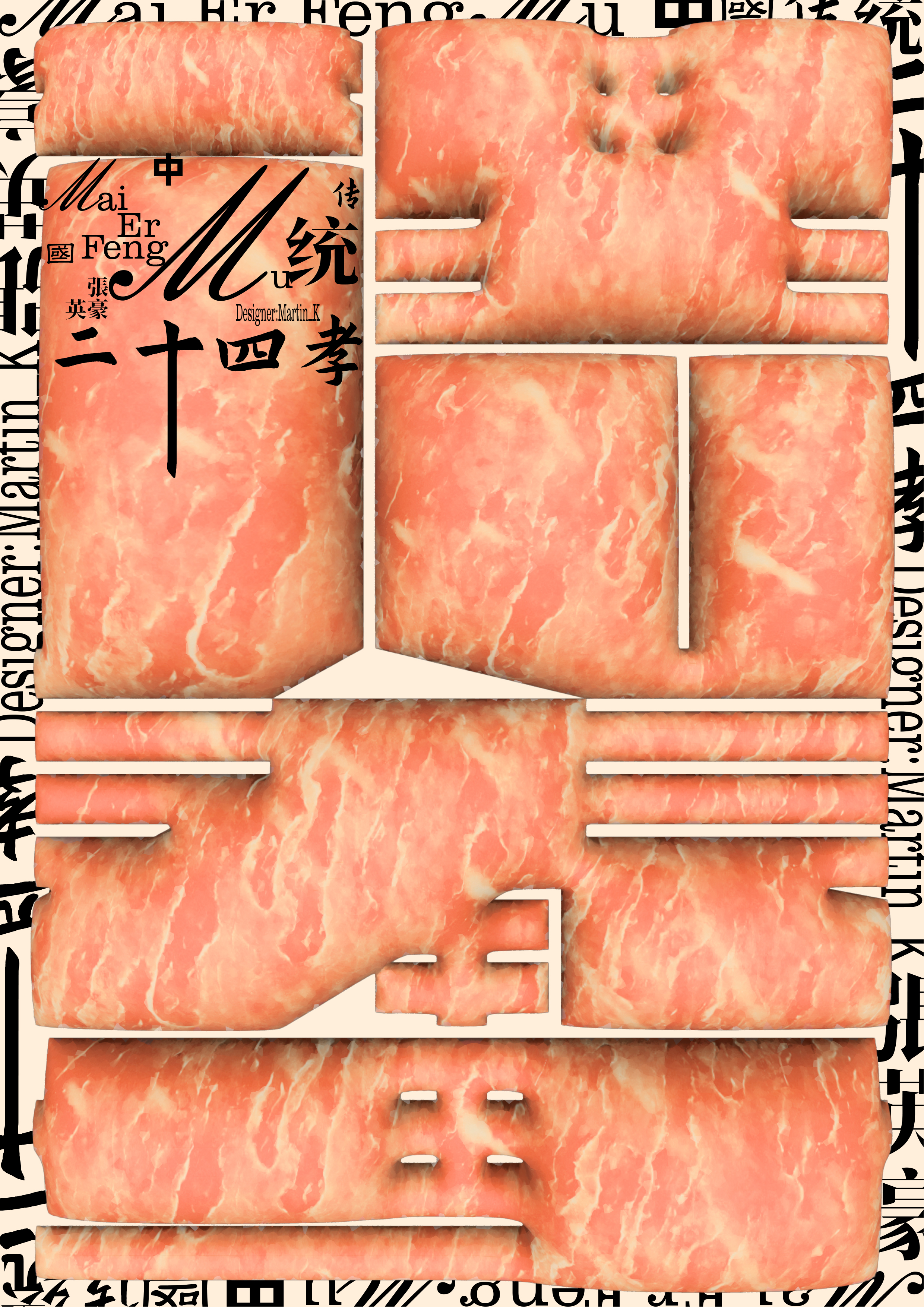
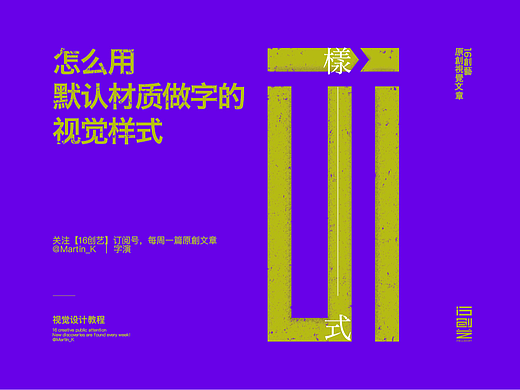
✅在字体设计中,除了可以从字形方面通过创意的融合展现出精致的视觉表现、细腻的控制激发视觉感染力、细节的斟酌凝聚视觉张力来满足视觉美感的需要之外,同时还可以通过视觉形式来塑造更加直观且具象的表层视觉,但表层视觉大多是基于内容作为出发点,而并非以美观作为视觉导向。
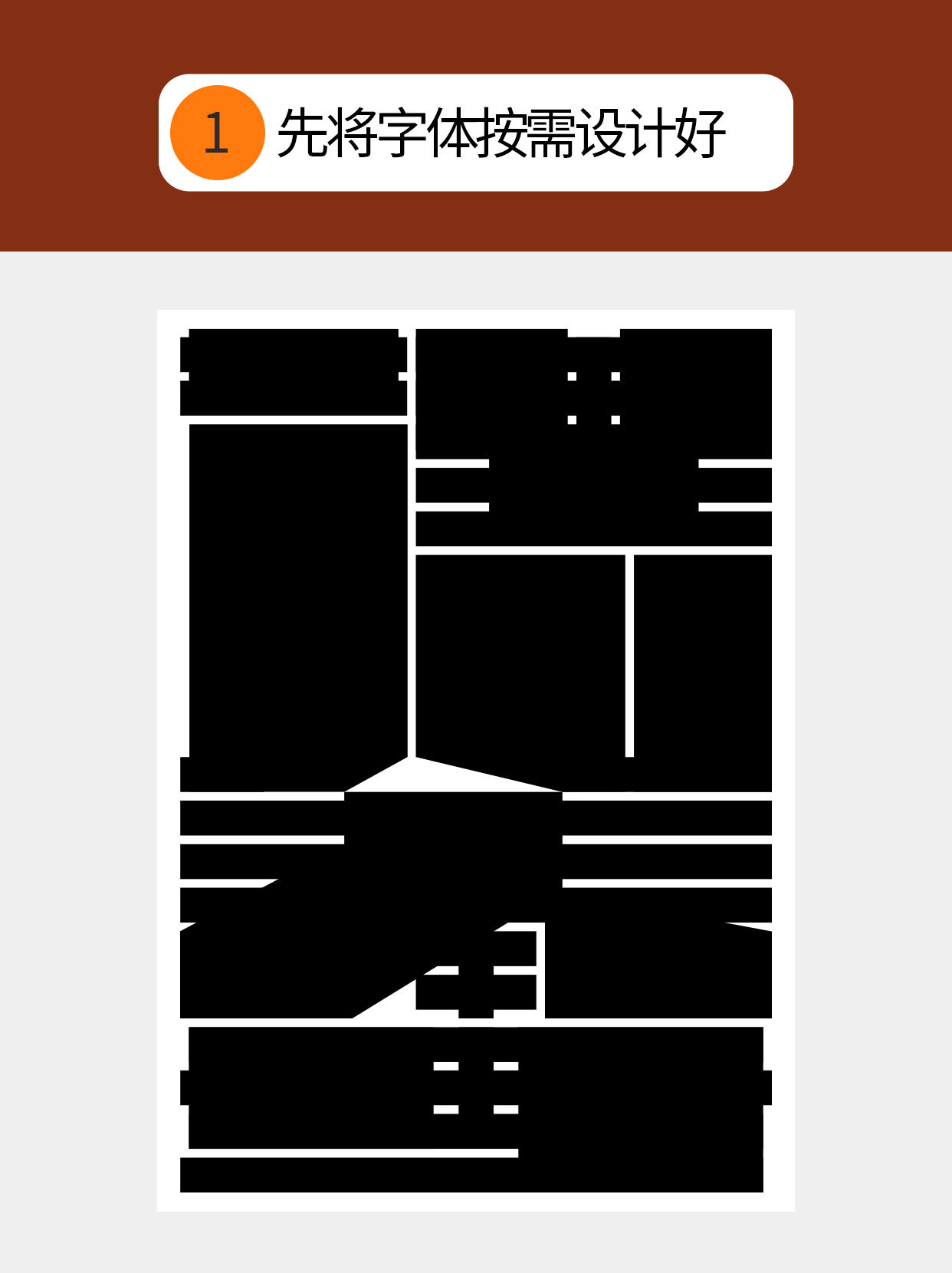
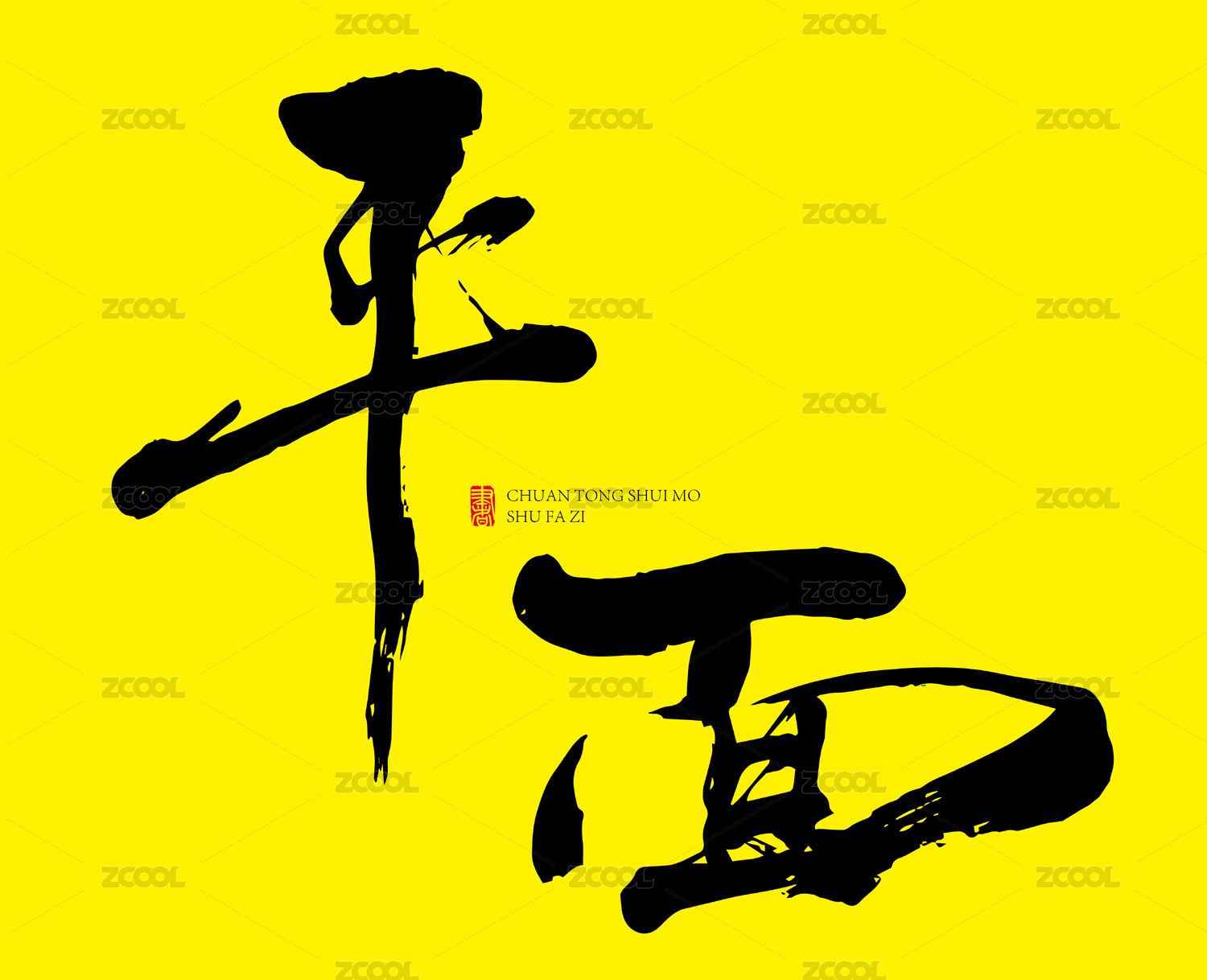
✍️1.先根据要设计的内容将字体设计好,如没有特定的风格要求可以自行拟定,拟定的风格特点则是基于最基本的汉字含义进行设定。
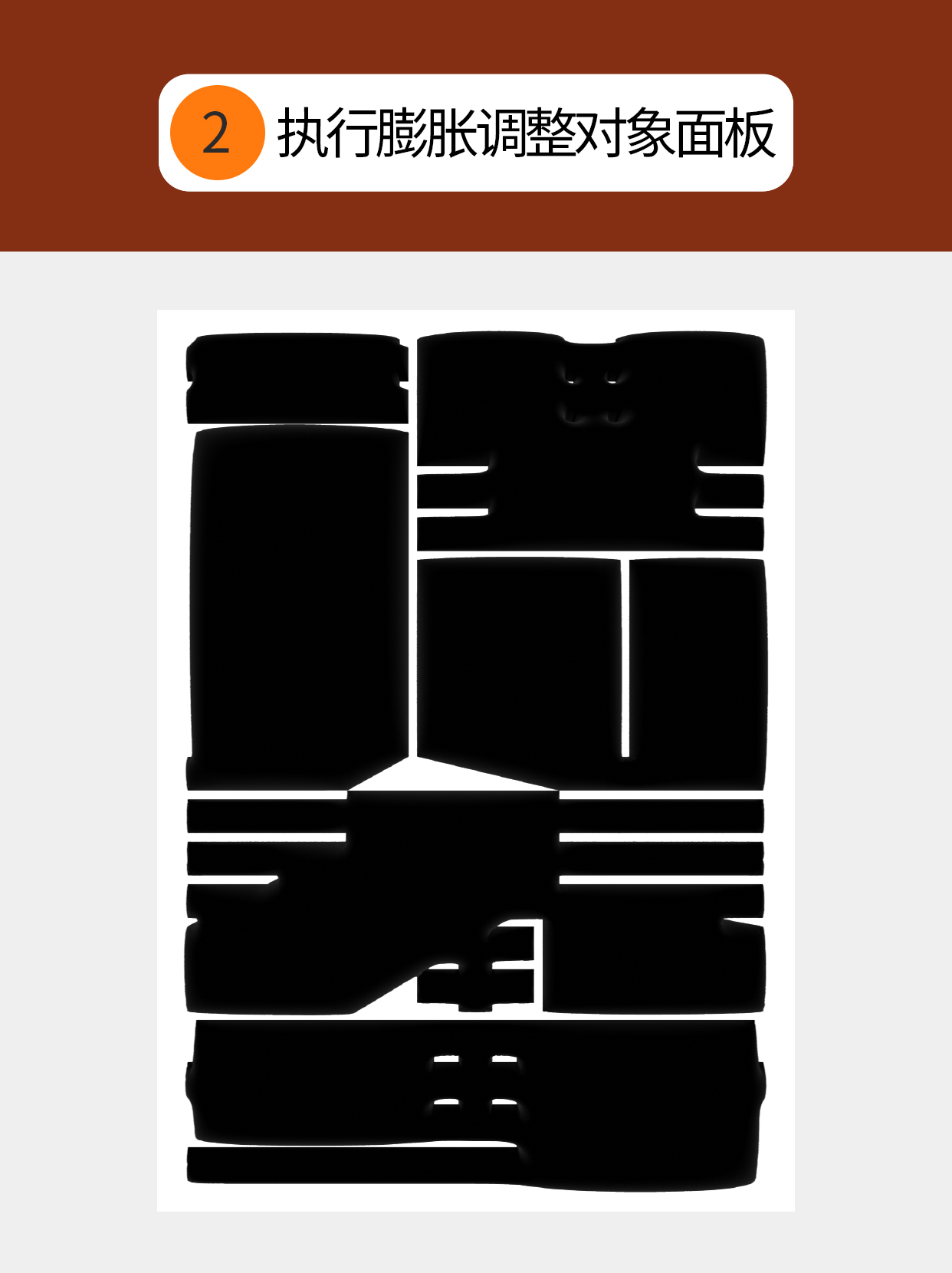
✍️2.接着在ai中执行-效果-3D和材质-膨胀,这时会弹出一个面板,而面板默认的是对象,然后将3D类型中的深度调整为0,将下面旋转中的透视调整为60即可。(这里的文字颜色可以忽略不计,但需要注意的就是笔画部件合并与否会产生不同的膨胀感觉)
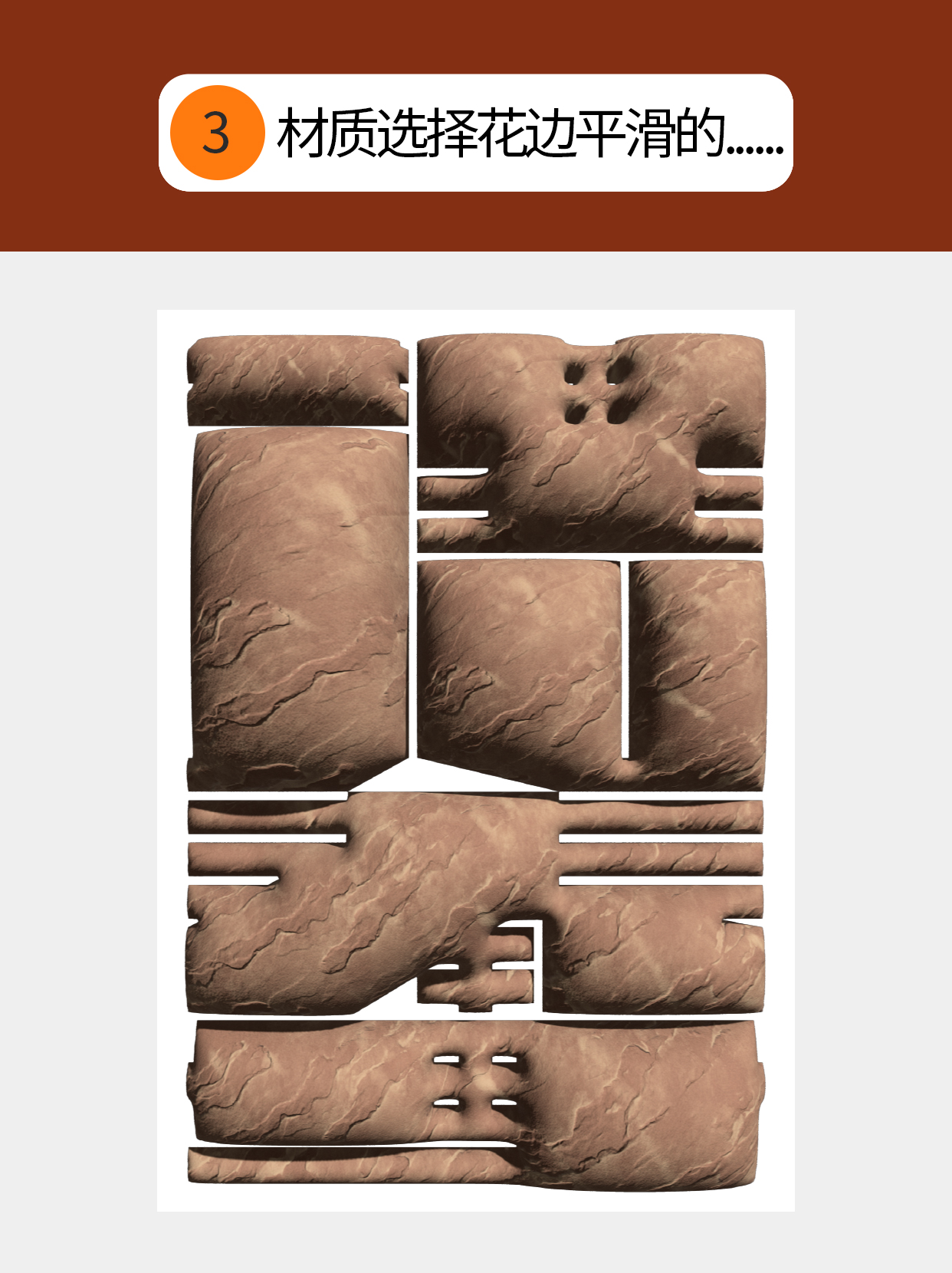
✍️3.紧接着在上方选择材质-花边平滑的抹刀灰泥(材质球中找就可以,这是软件自带的)
(这个参数是控制表面的肌理走向,不同的走向会带来不同的视觉感受)。
其他没有提到的参数都是默认值,到这里基本上已经算是完成了主要的设置。(注意调整完不要点击右上角的光线追踪渲染)
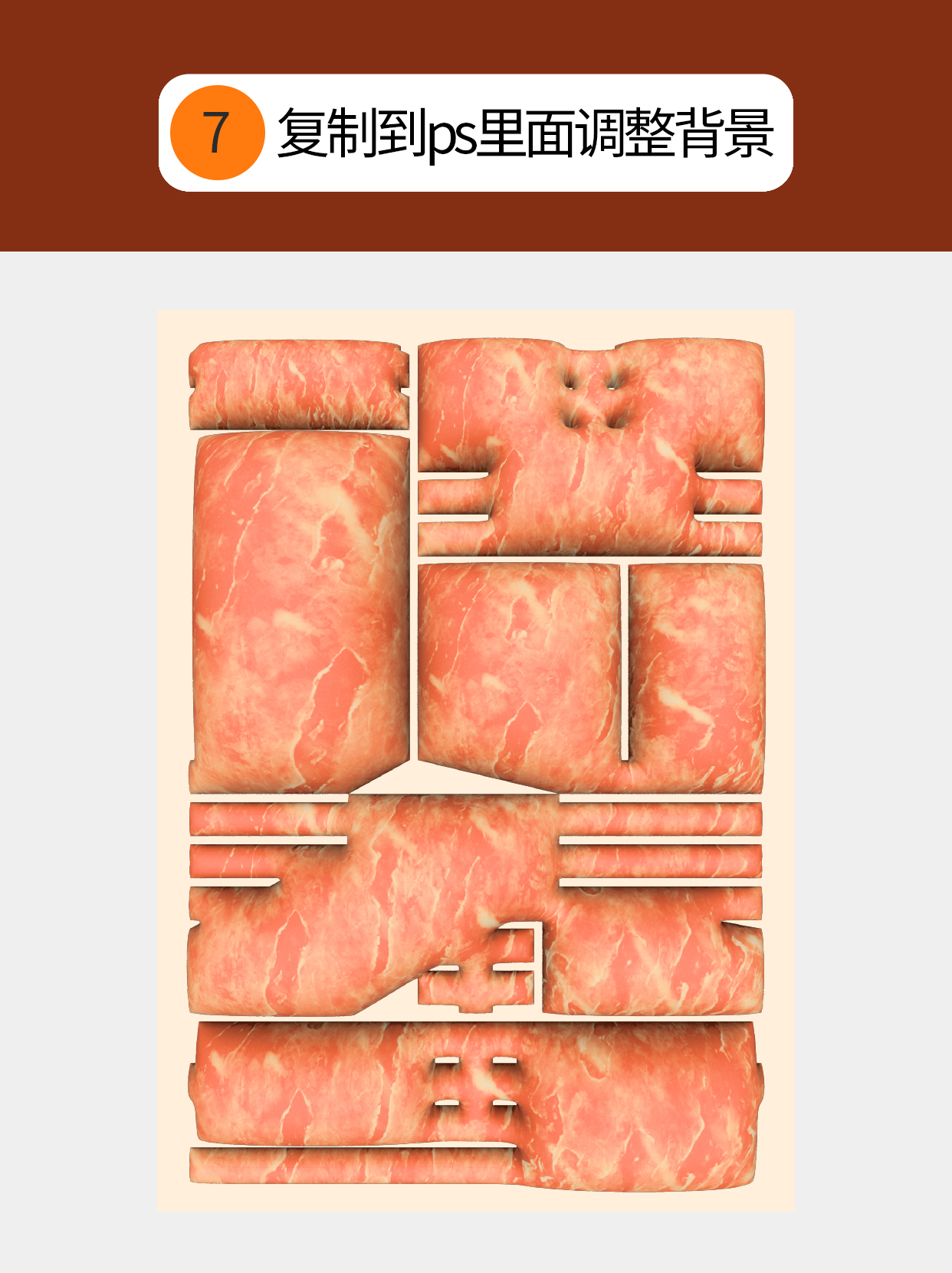
✍️7.接着将做好的效果复制到ps中调至合适的大小,然后将背景颜色改为米黄色。
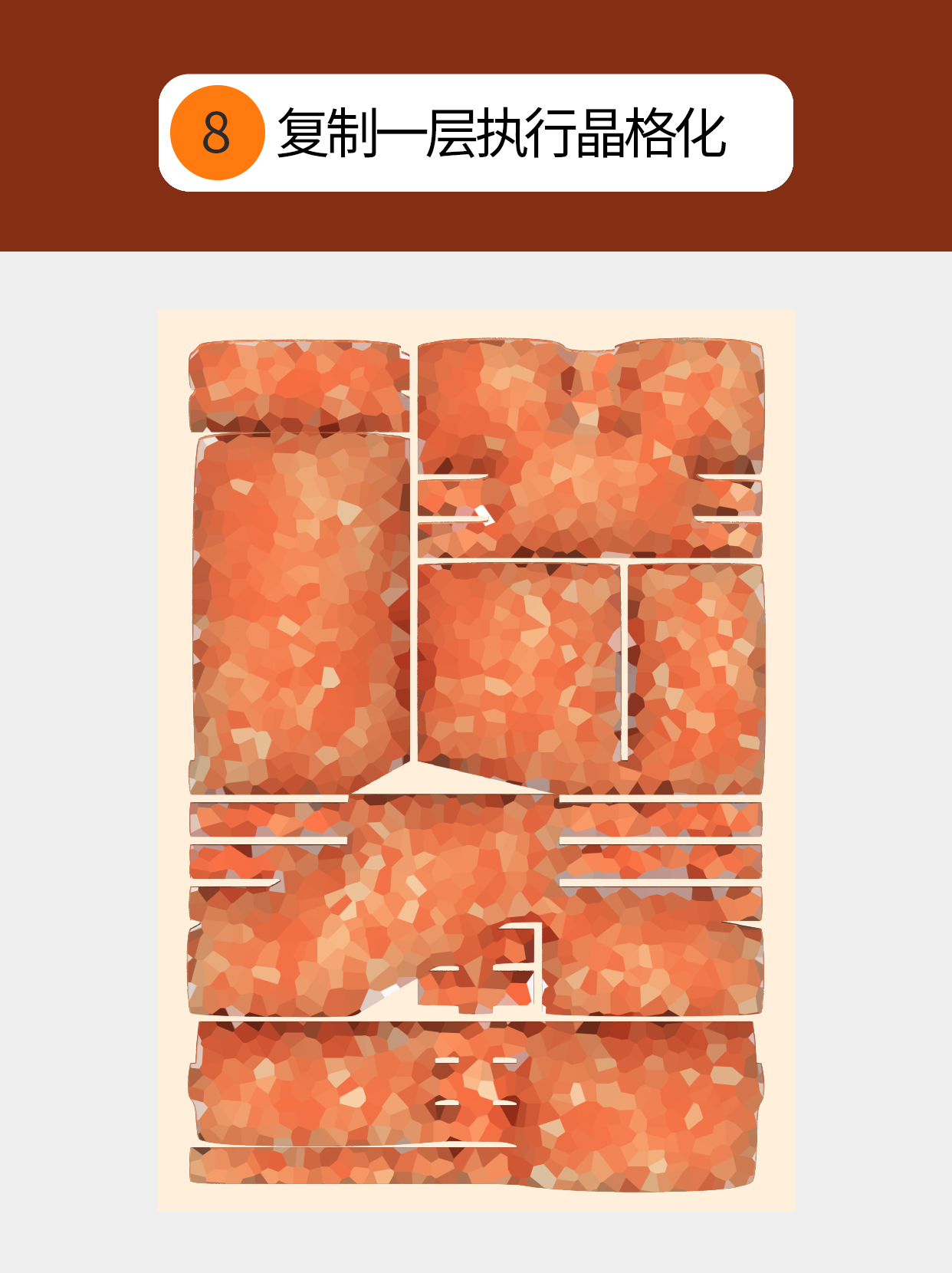
✍️8.然后直接复制一层执行滤镜-像素化-晶格化为30。
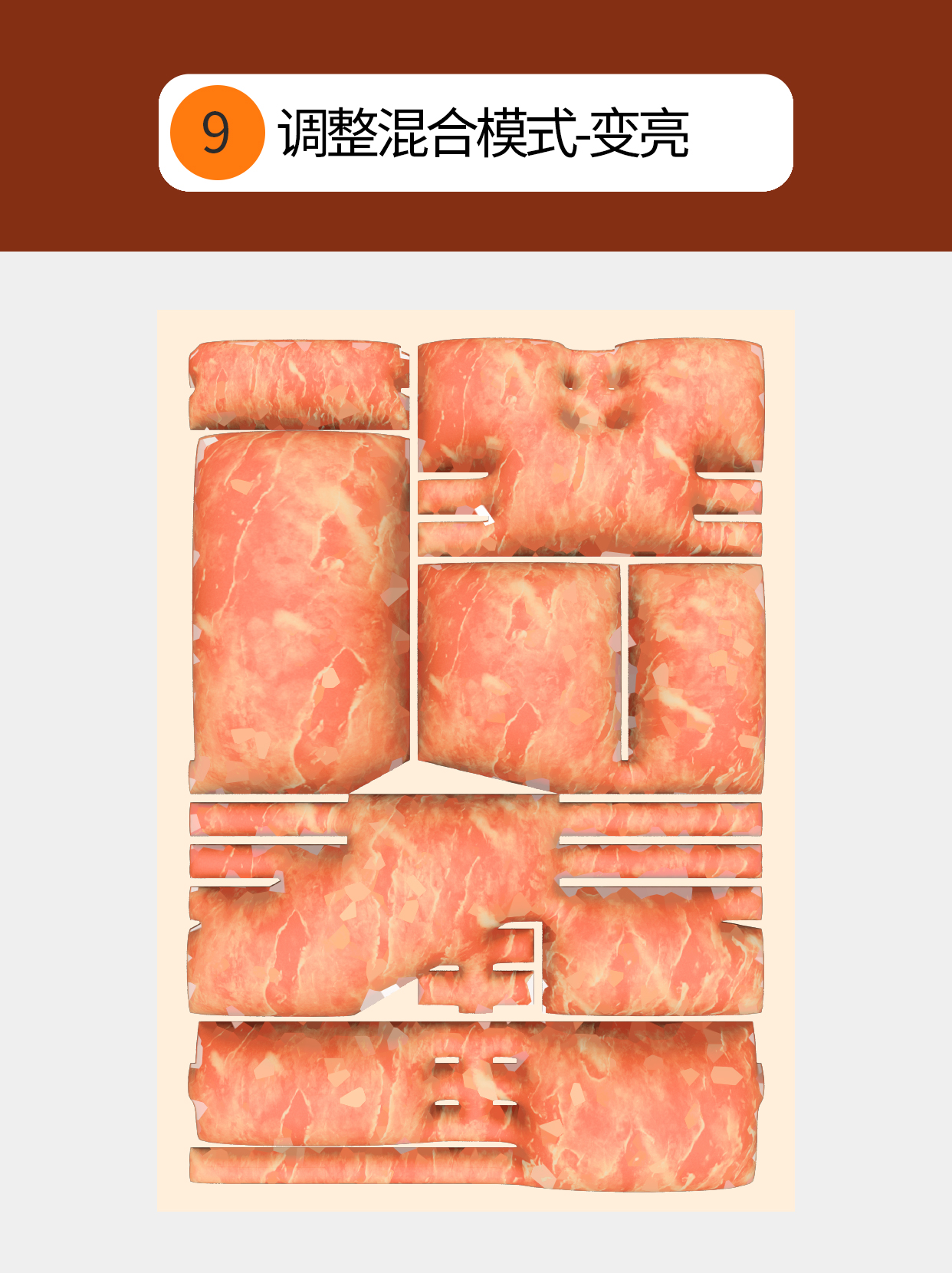
✍️9.接着调整混合模式-变亮。(这时晶格化后的效果会与文字表层较亮的纹路成为一个整体,像是向外溢出的一样,但整体过于明显)。
✍️10.将不透明度调整为50%。(这时的效果会更加自然一些)
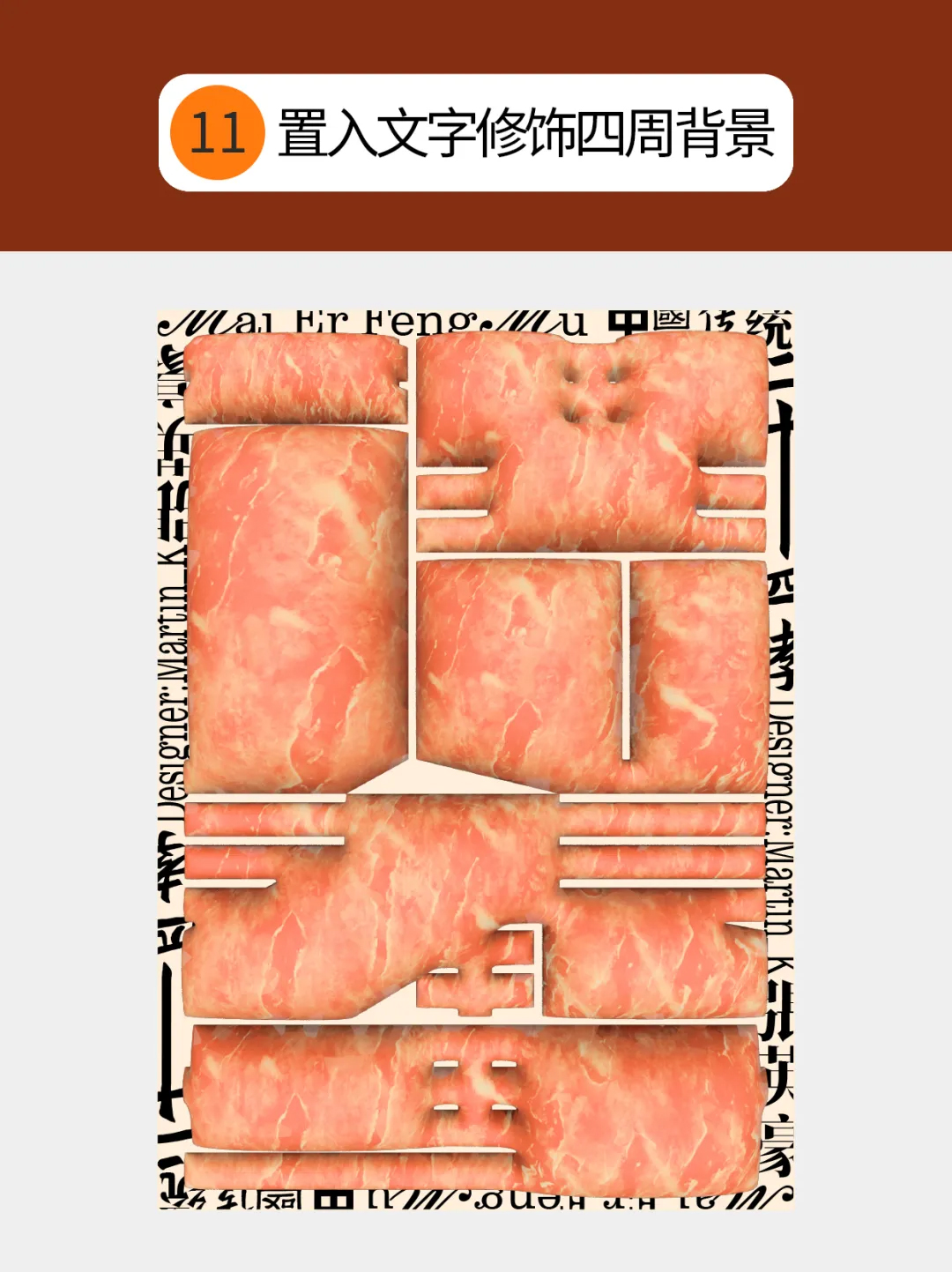
✍️11.然后将文字沿着画布边缘进行排列,不仅可以起到修饰背景的作用,同时也更加突出主体文字。
✍️12.最后将文字编排置入画布中,调整大小摆放到合适位置即可。
✅在进行字体设计时,大多数情况下会忽略视觉形式的表层效果呈现,从而影响字形的粗细设定,除形态外,如果想进一步强调视觉表现和表达则需将笔画部件设定相对较粗一些,或者尽可能让部件连接成面,便于赋予文字含义的初始印象形式。
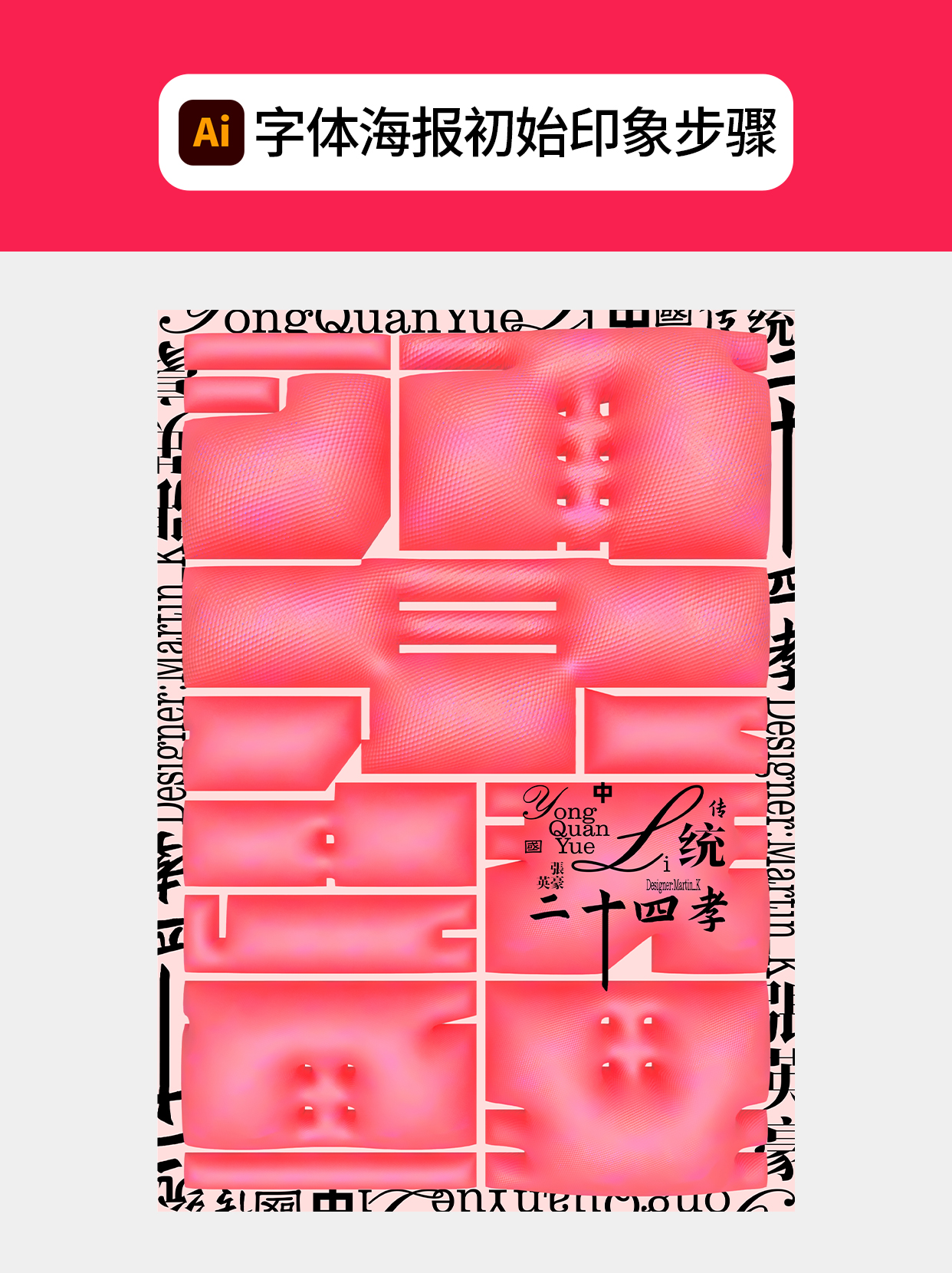
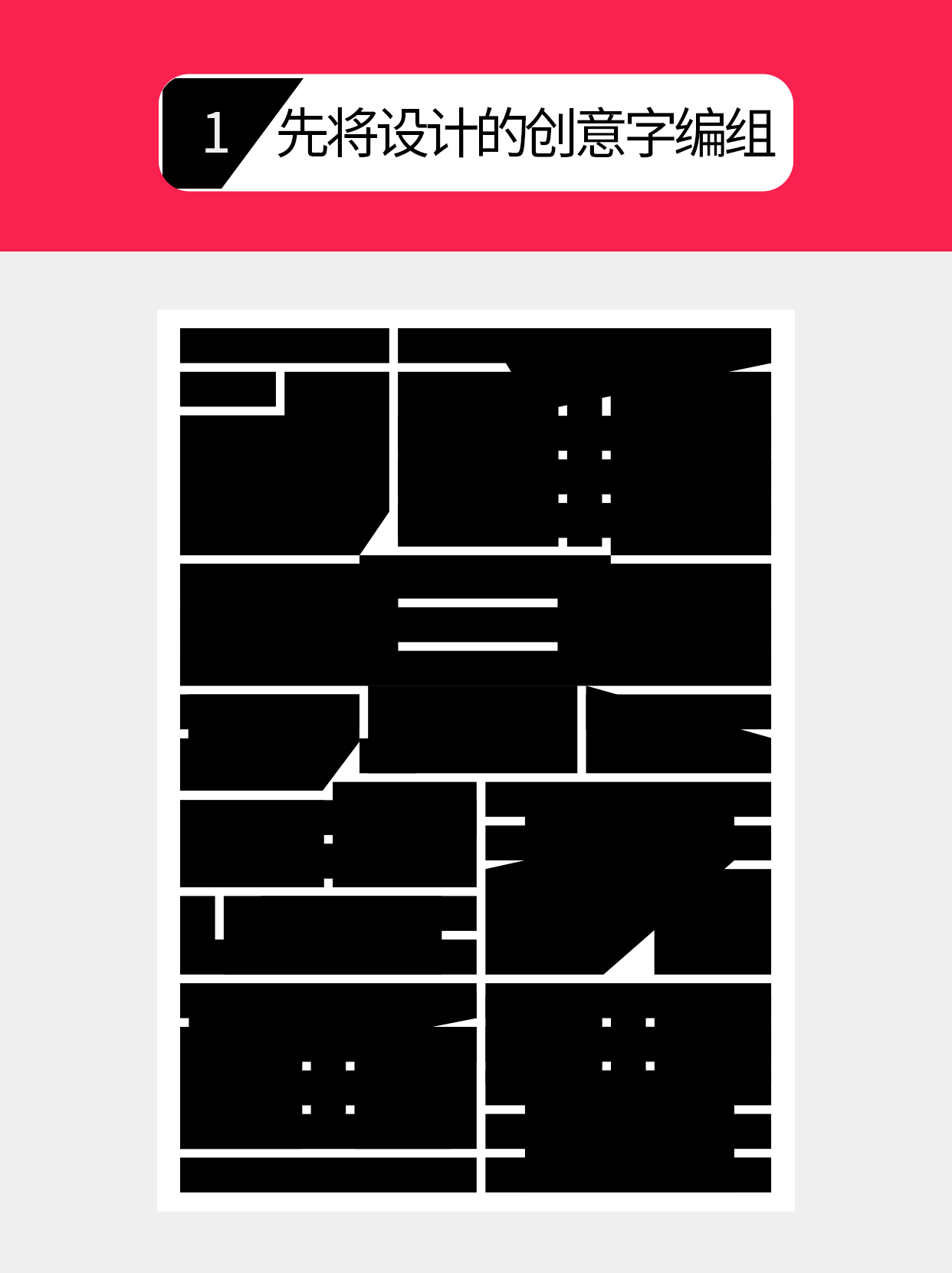
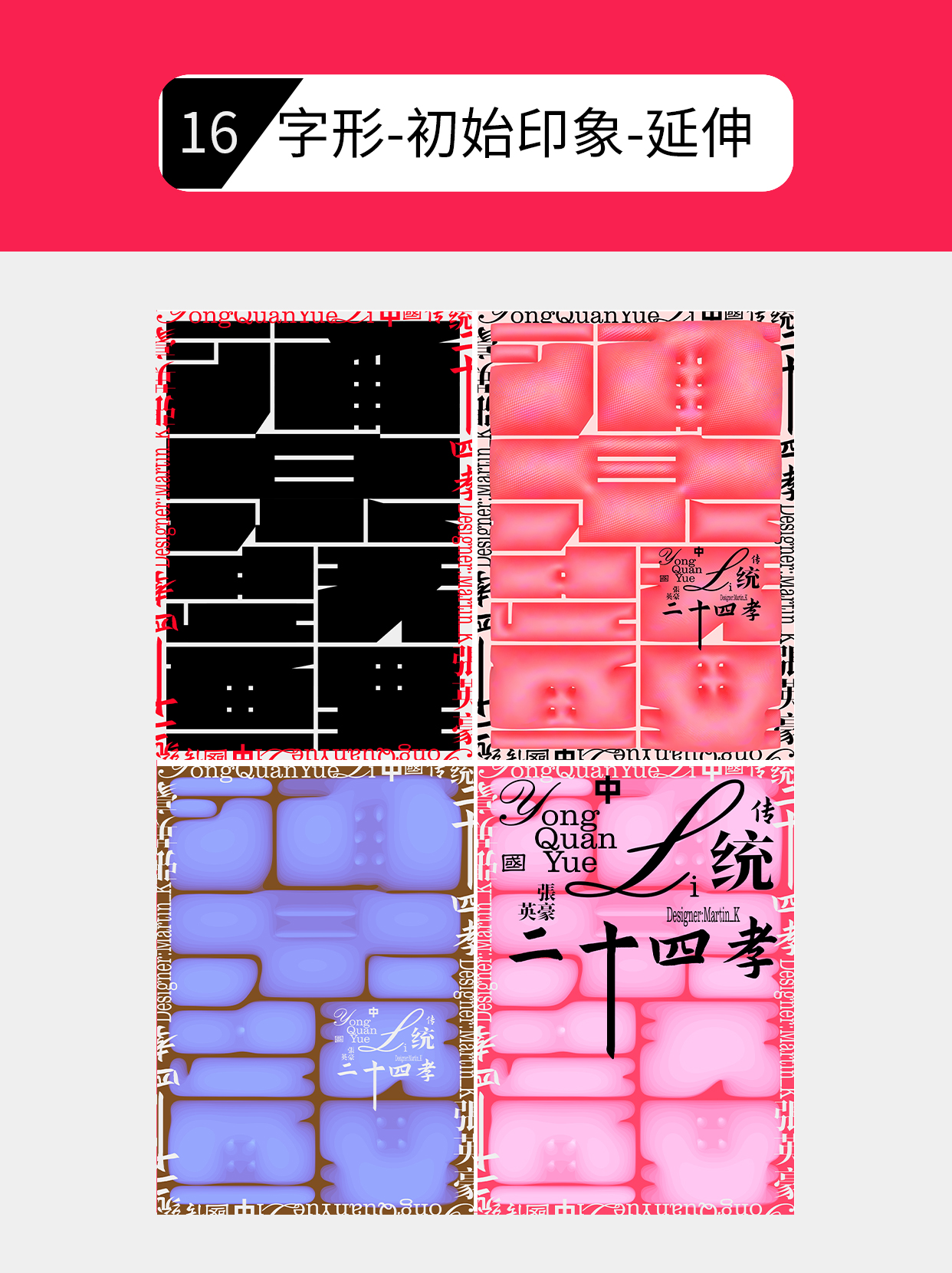
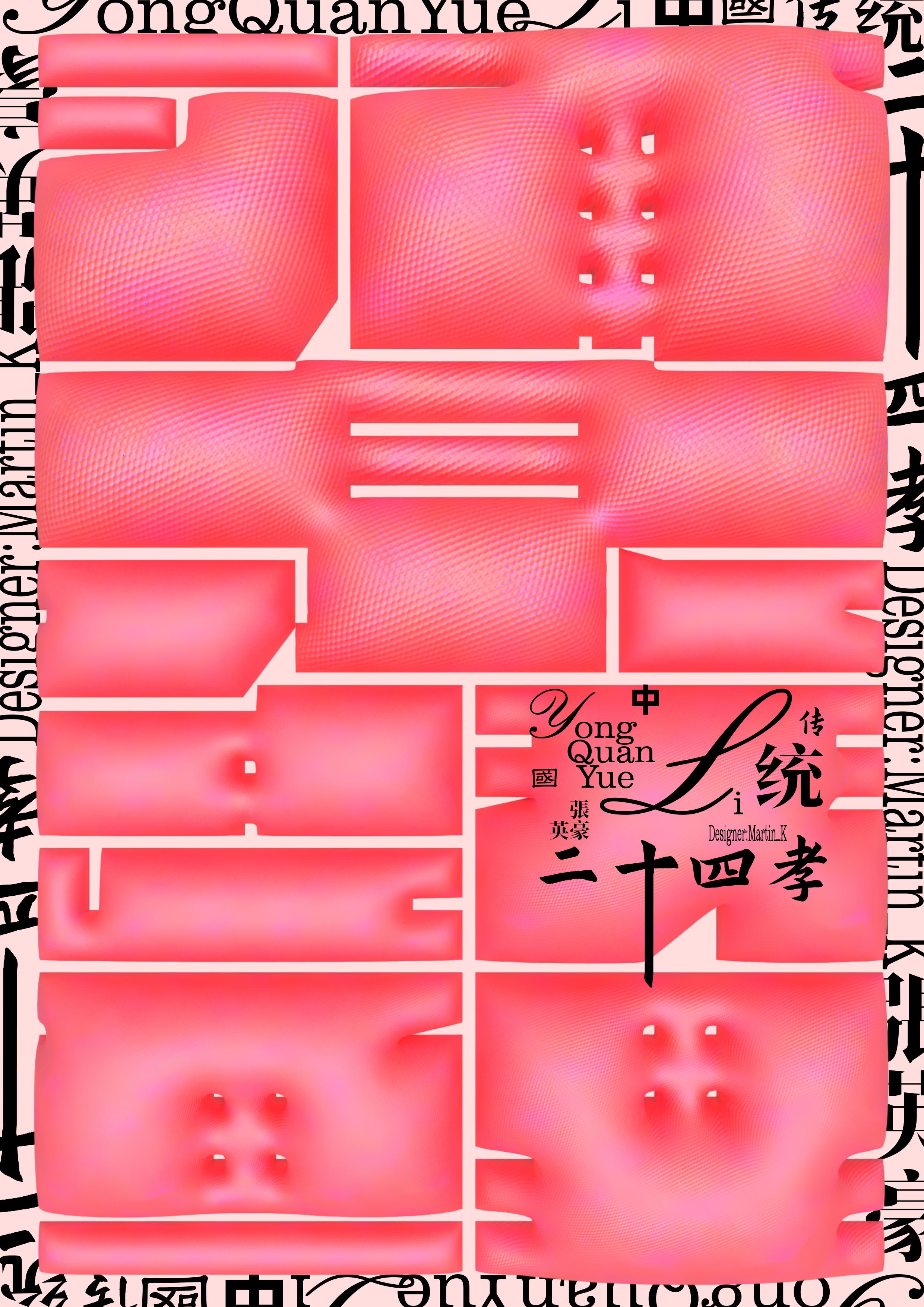
✍️1.以“涌泉跃鲤”为例,先将设计好的创意字形整体编组,在画布中调整合适大小,字形上则是延续系列风格特点,以强烈的粗细对比和极小的负空间为字体增添抽象特性。
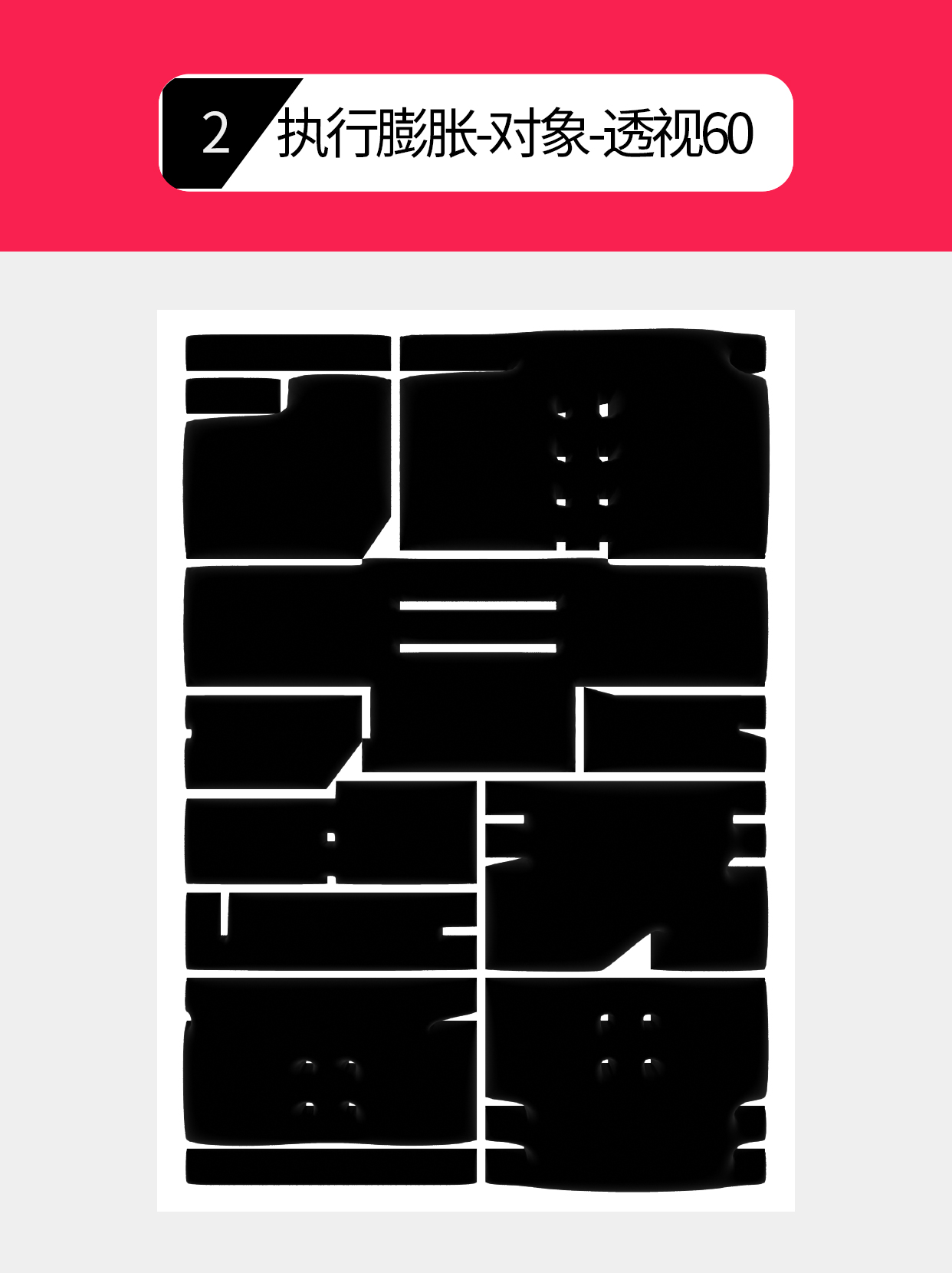
✍️2.选中文字执行效果-3D和材质-膨胀,在弹出的对象面板参数中将
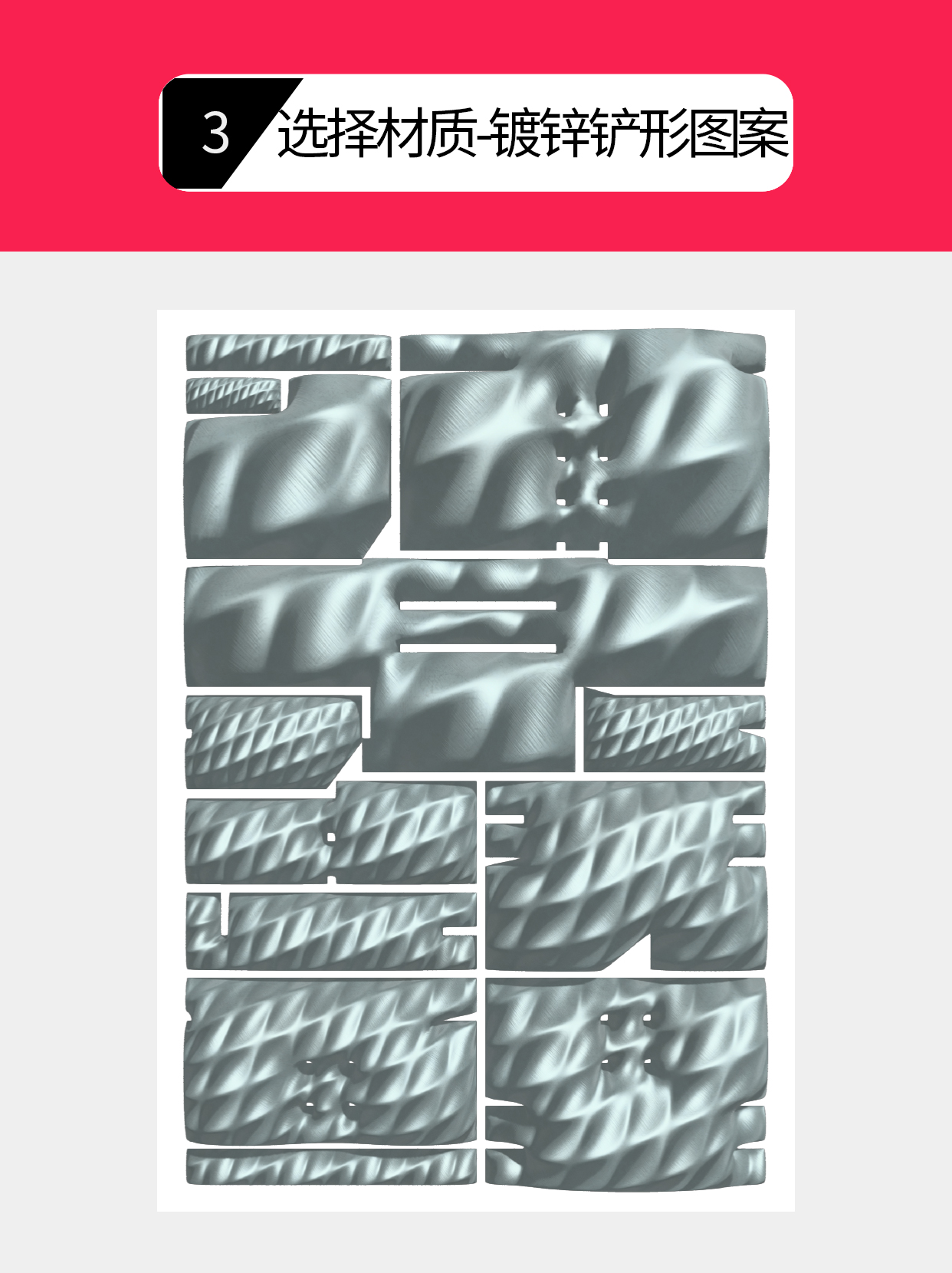
✍️3.然后切换到材质面板中,在材质球中选择-镀锌铲形图案。
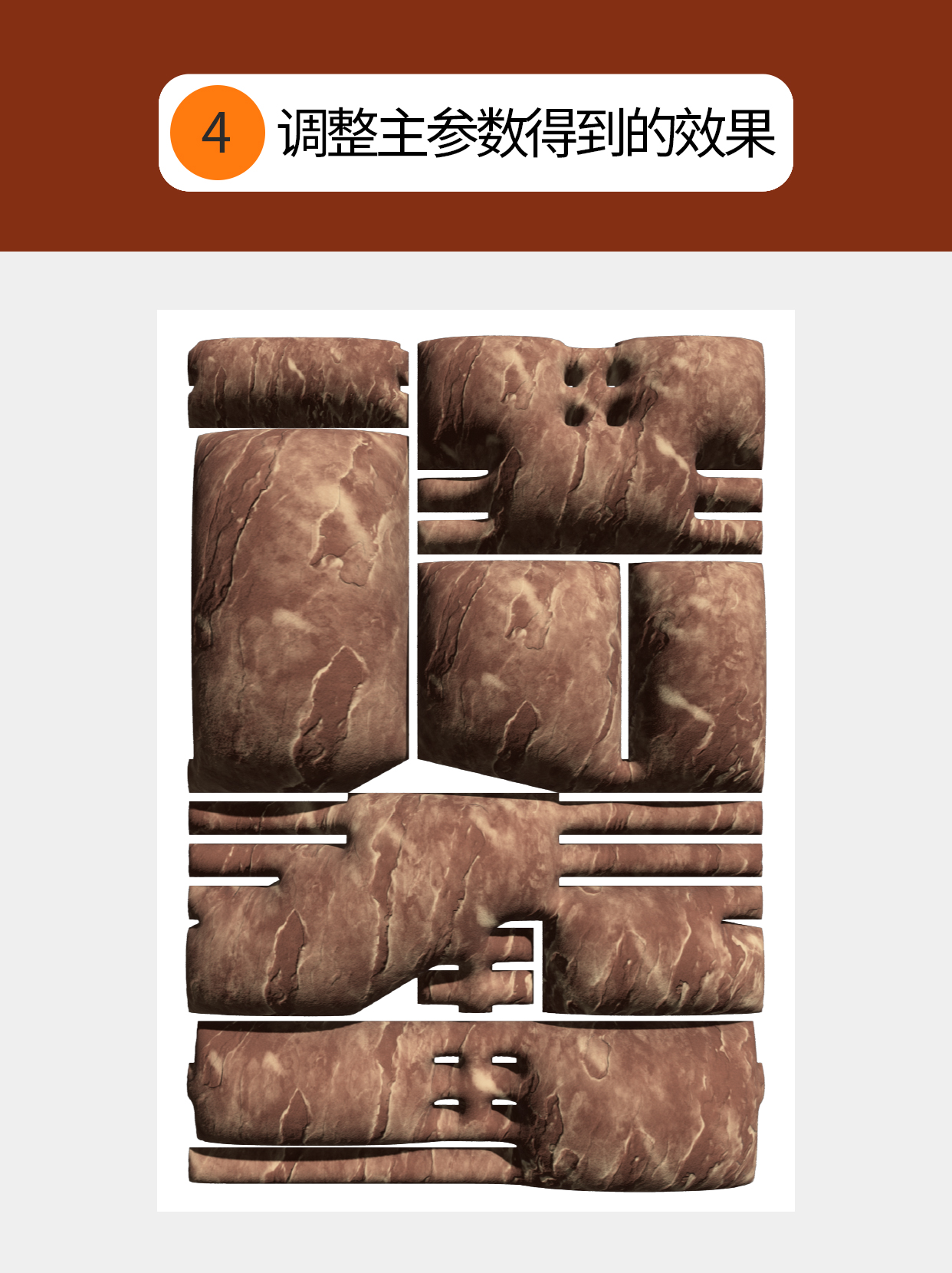
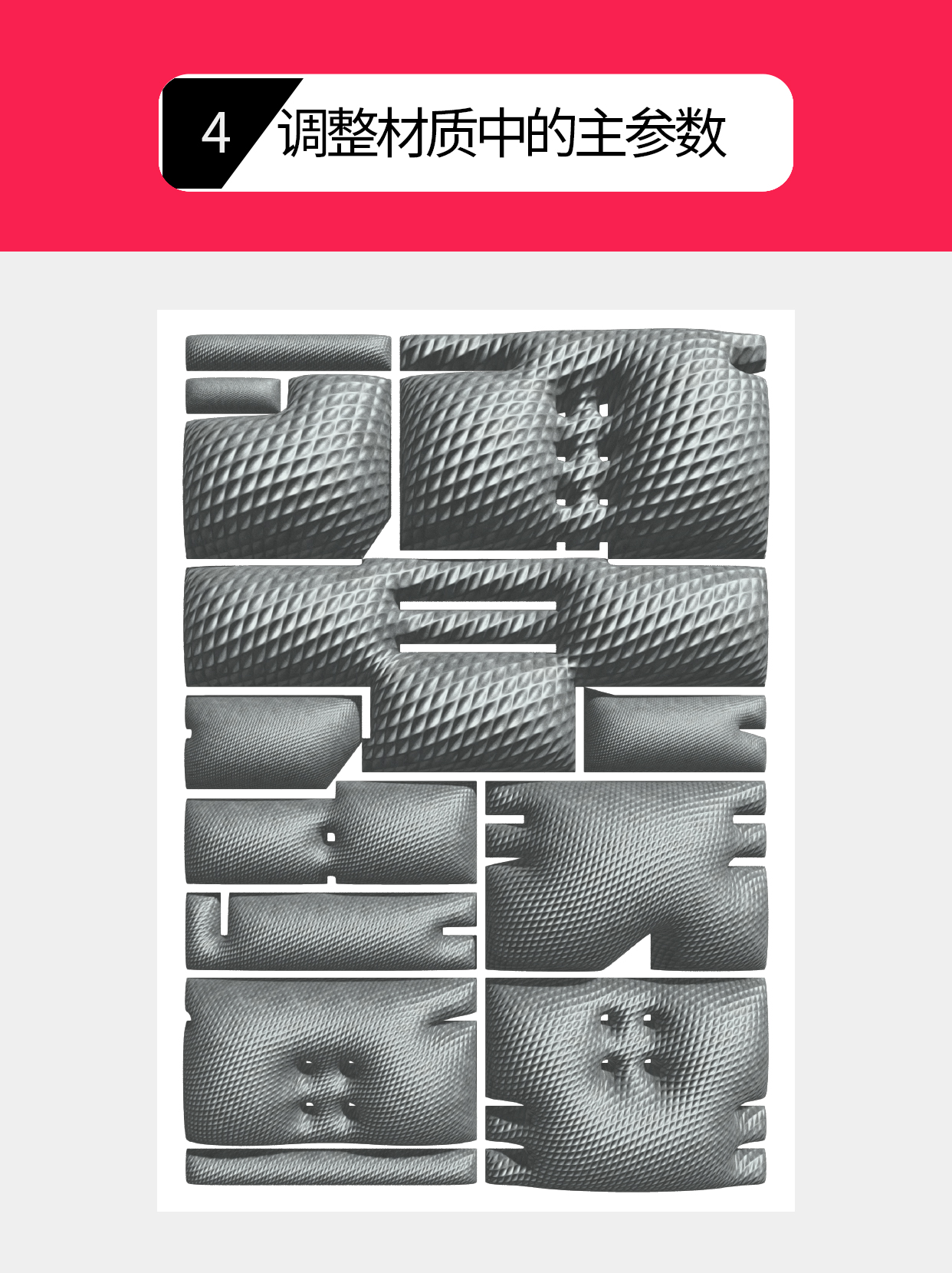
在这里需要注意磨损色和泥土色的调整,磨损色相当于是“主色”,是视觉初始印象的基础;泥土色是“辅色”,是在主色表层泛起的光晕感。
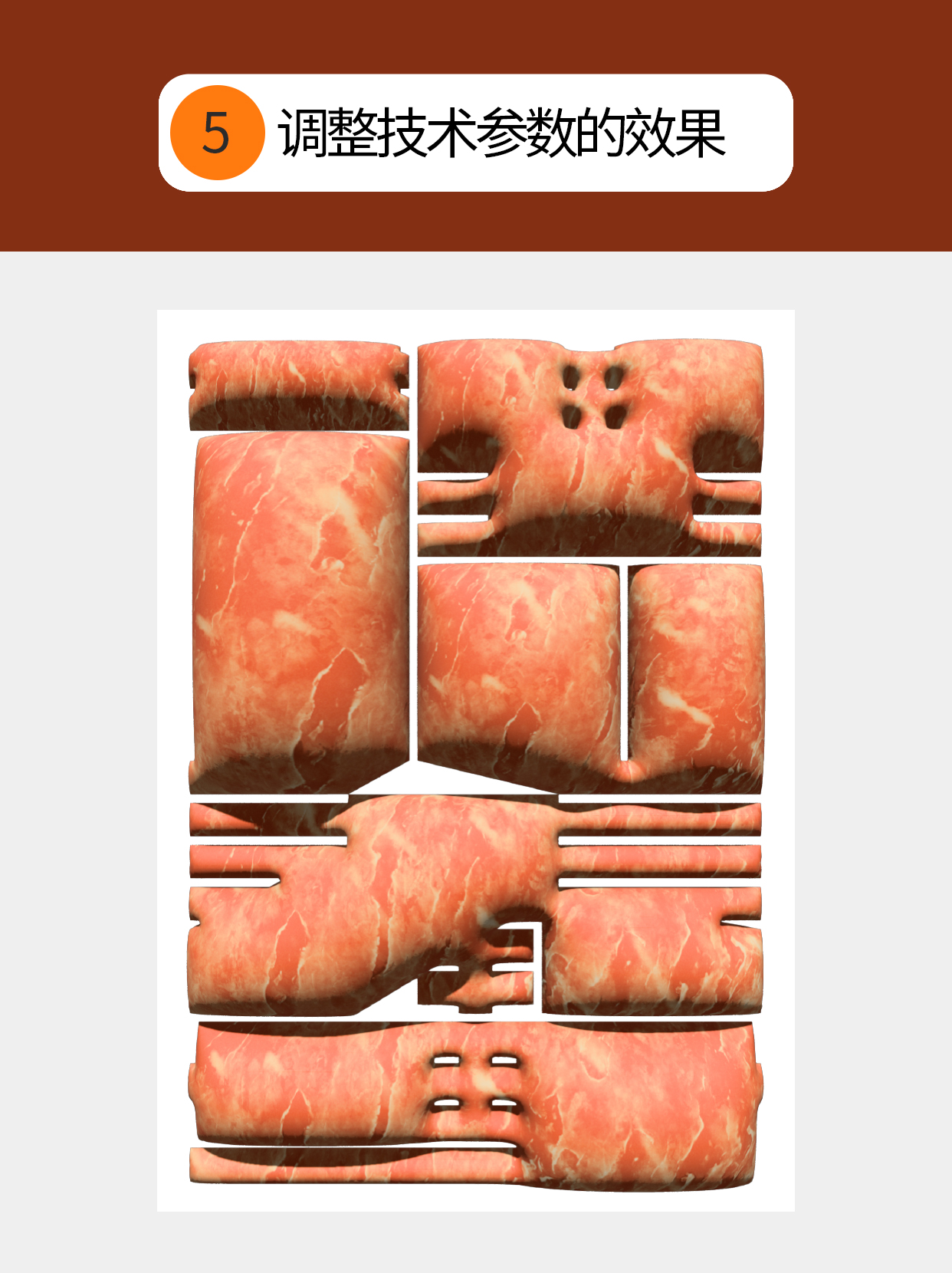
明度0.5-对比度0-色相转换0.5-饱和度1-法线强度0.35-高度范围1-高度位置0-环境光遮挡强度1。
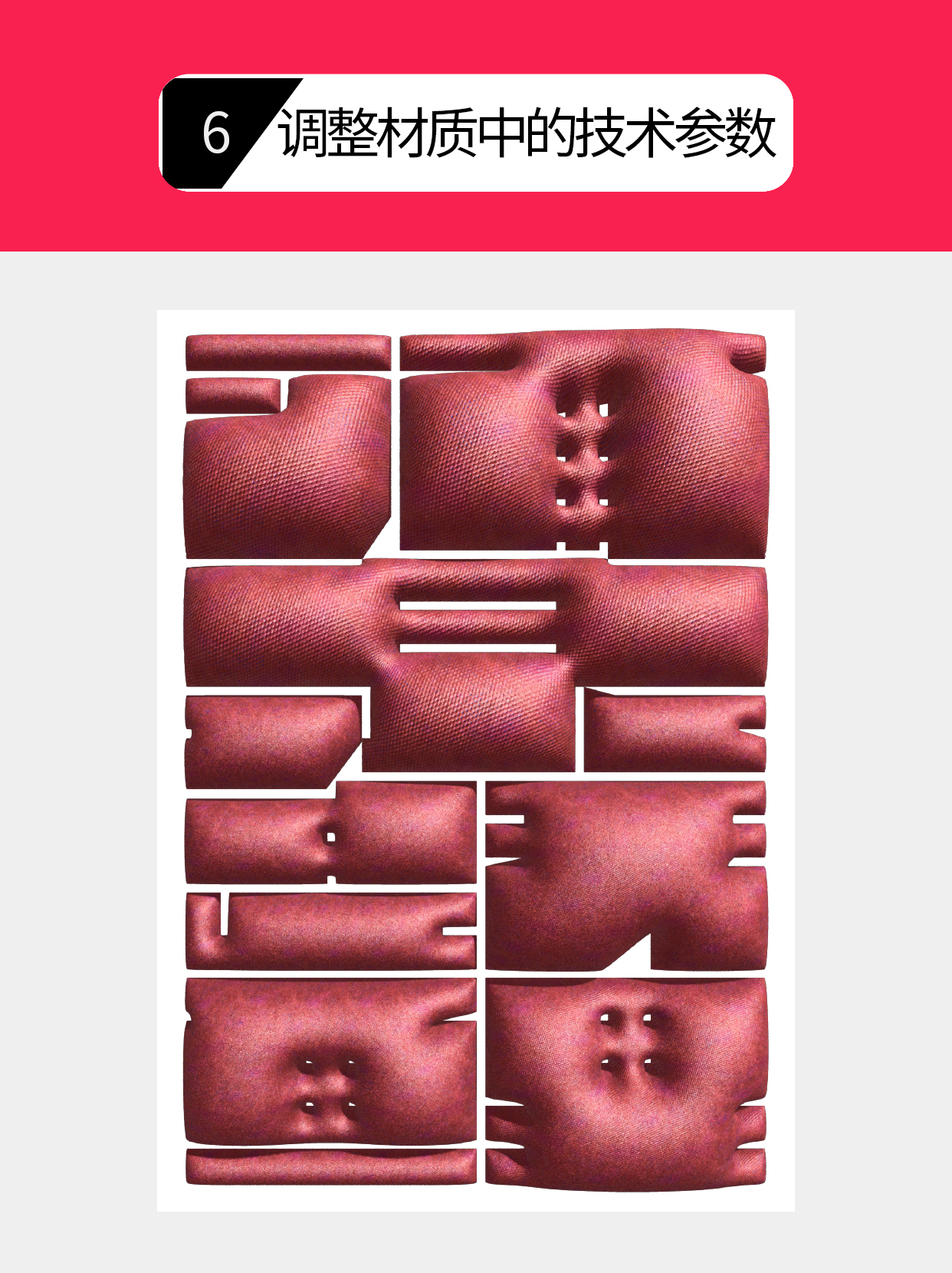
技术参数大部分情况下都是采用默认的参数,如有特别的需要或者想要改变原本材质的颜色可以调整。
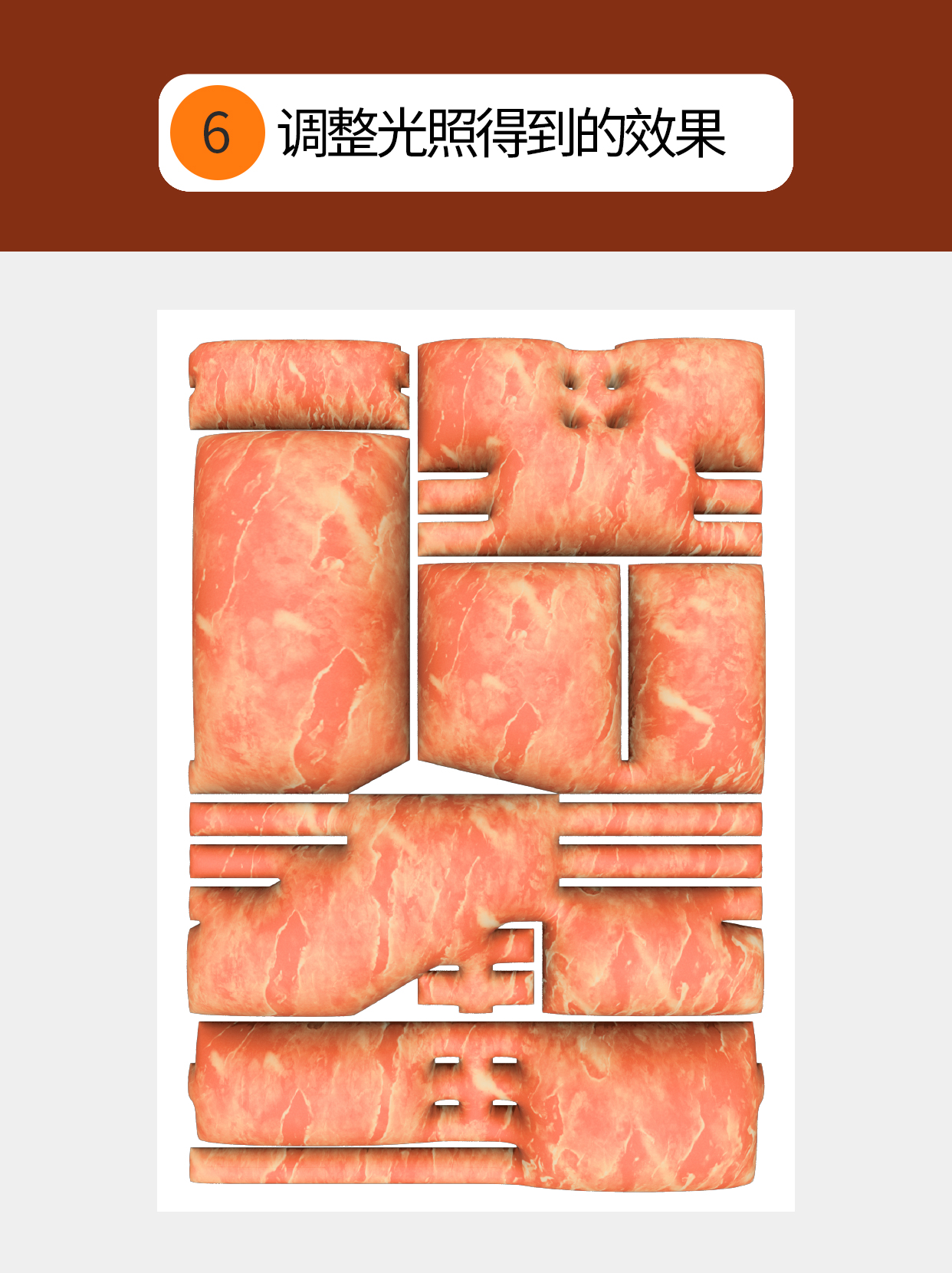
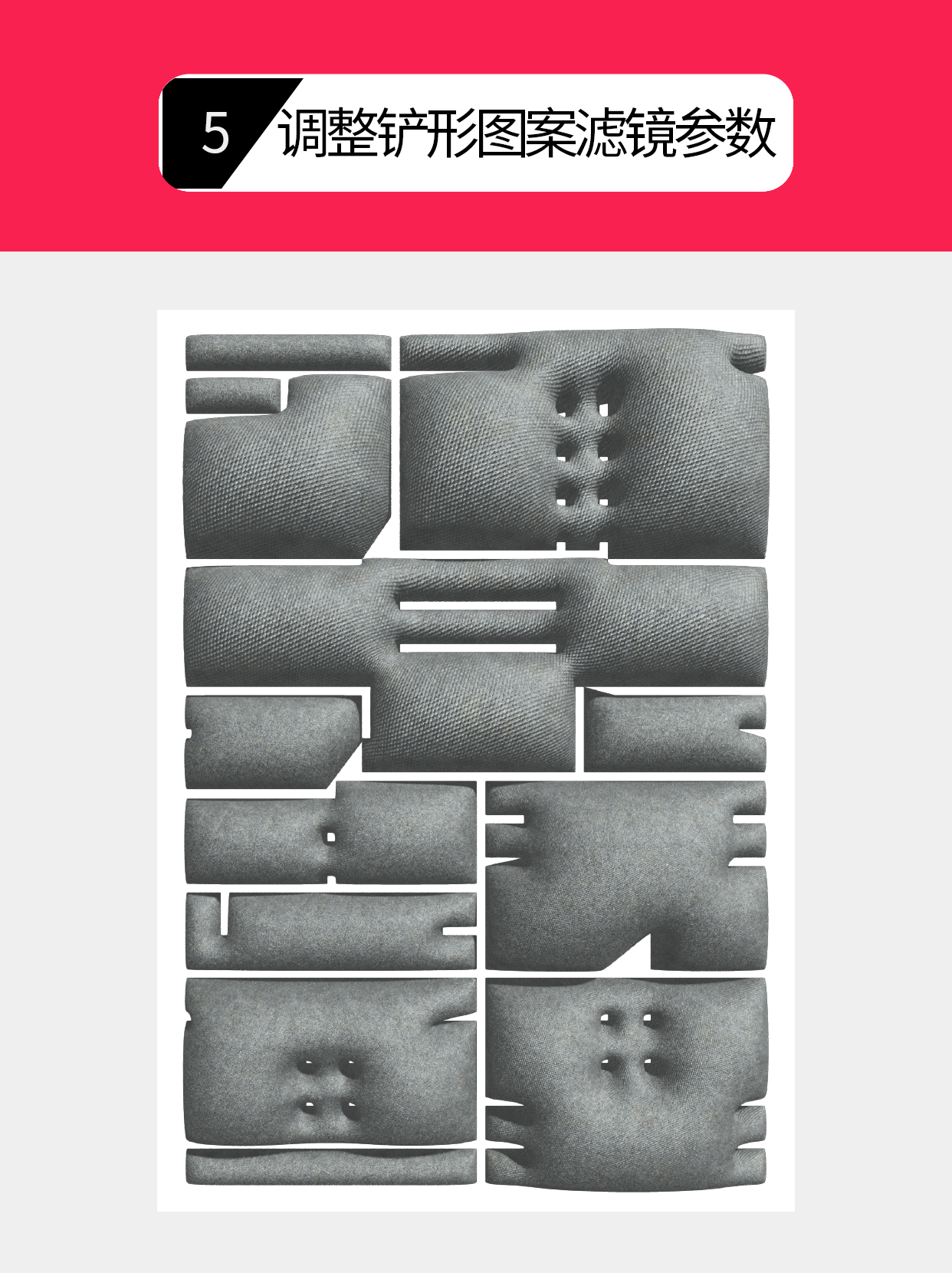
强度200-旋转180-高度99-软化度100-强度100。
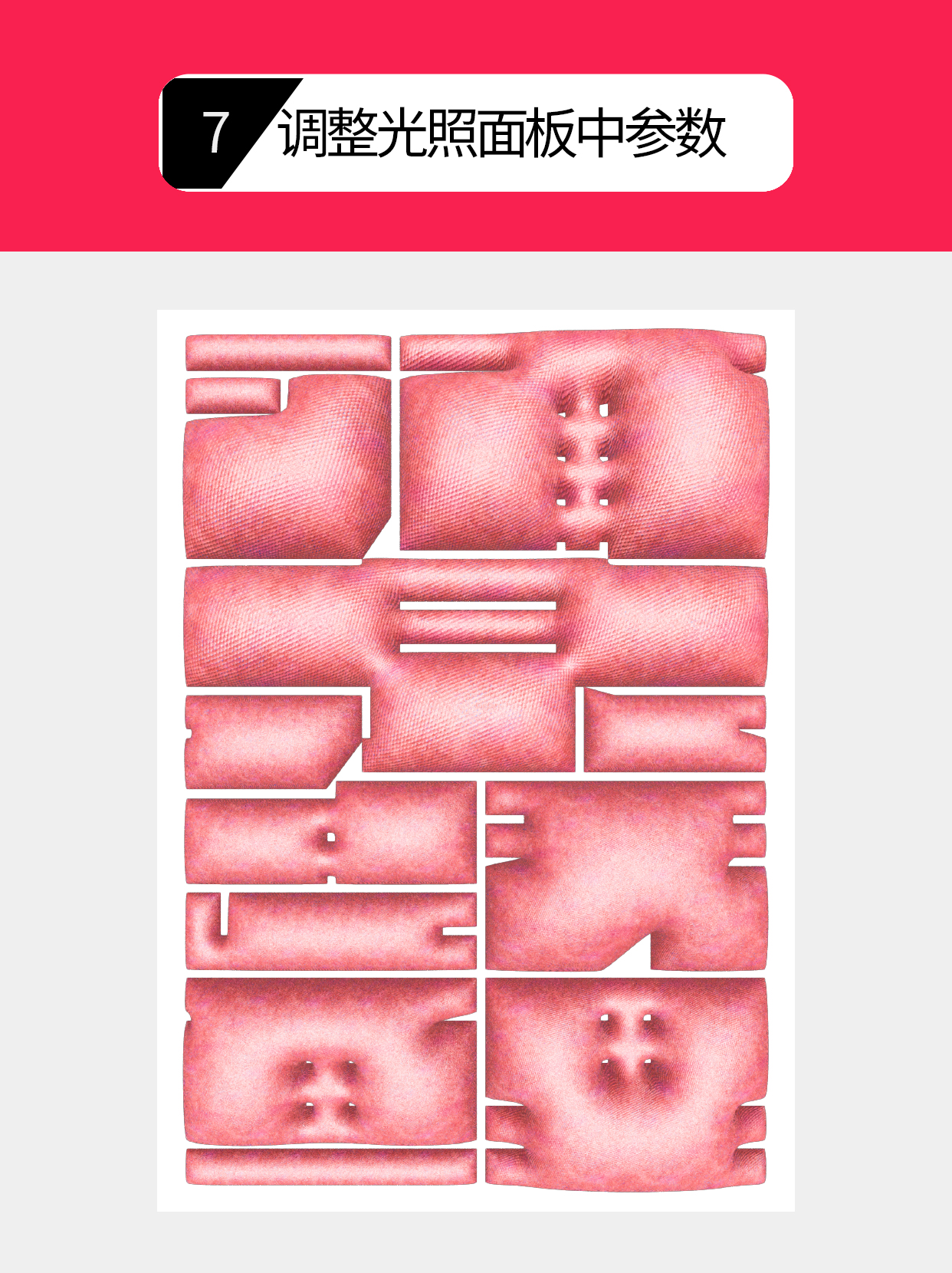
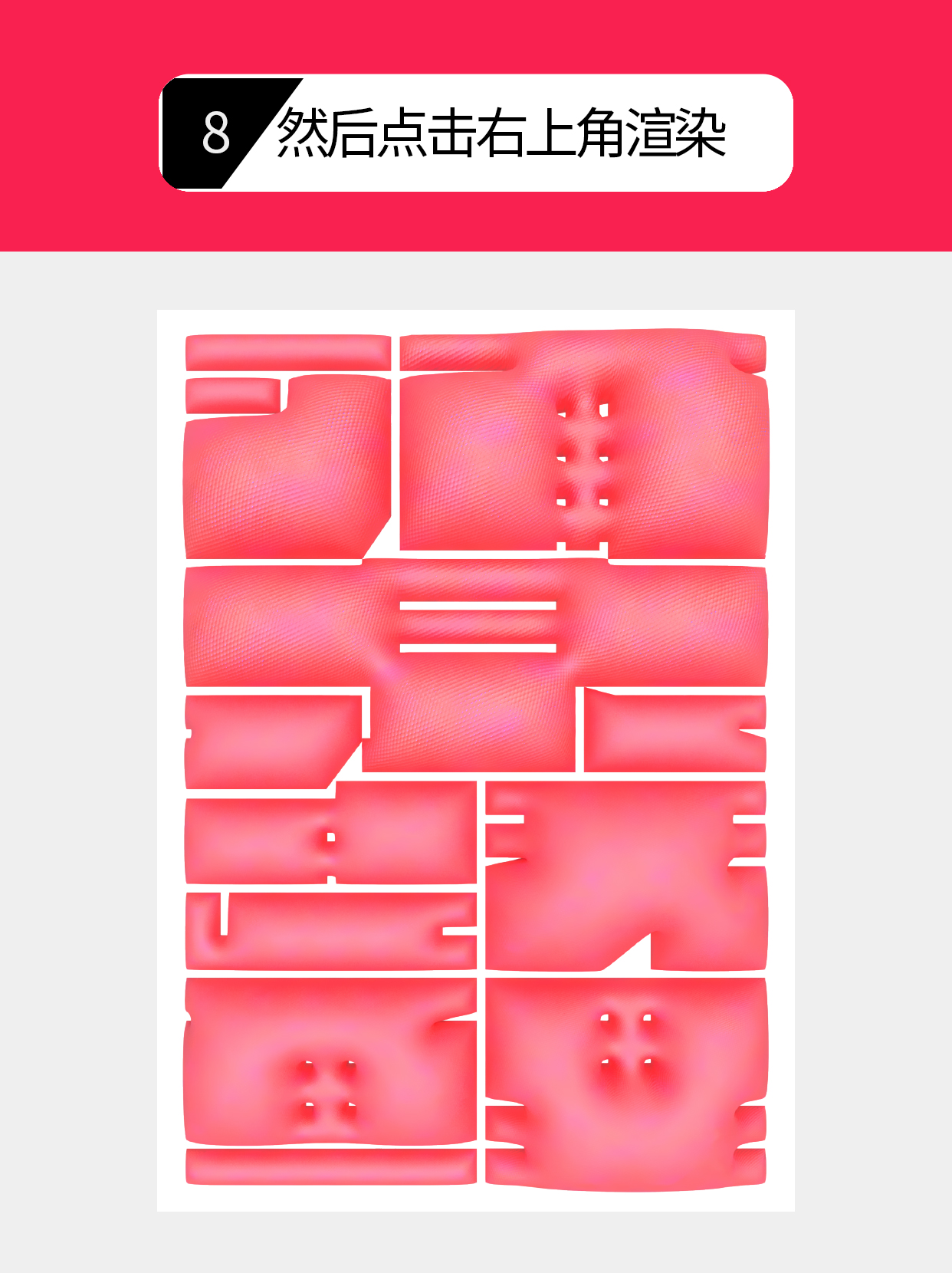
✍️8.调整完参数后,点击面板右上角渲按钮即可得到最终的视觉效果形式。
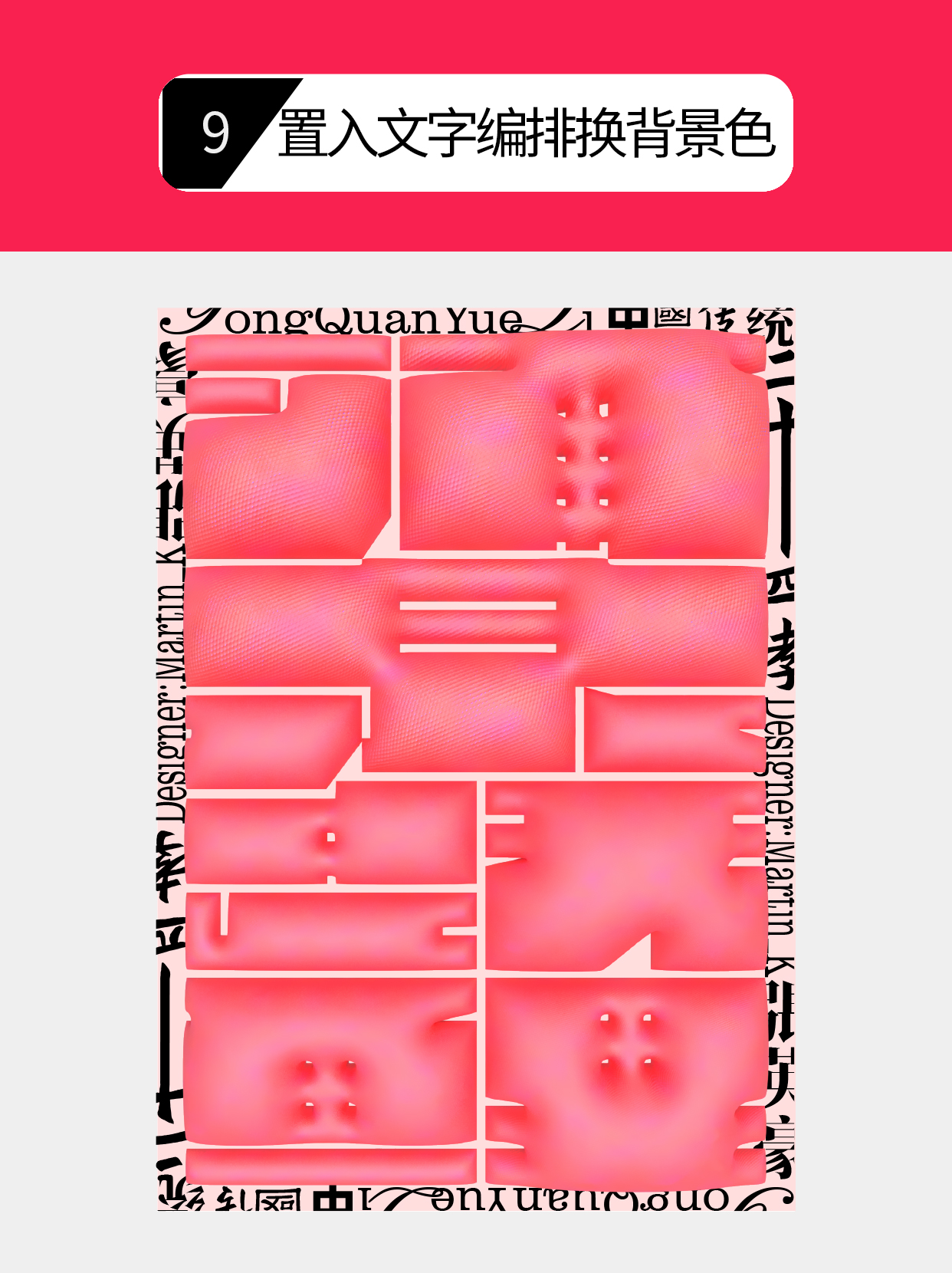
✍️9.接着将文字编排组置入,并放于主体下方,再调整背景色营造环境感。
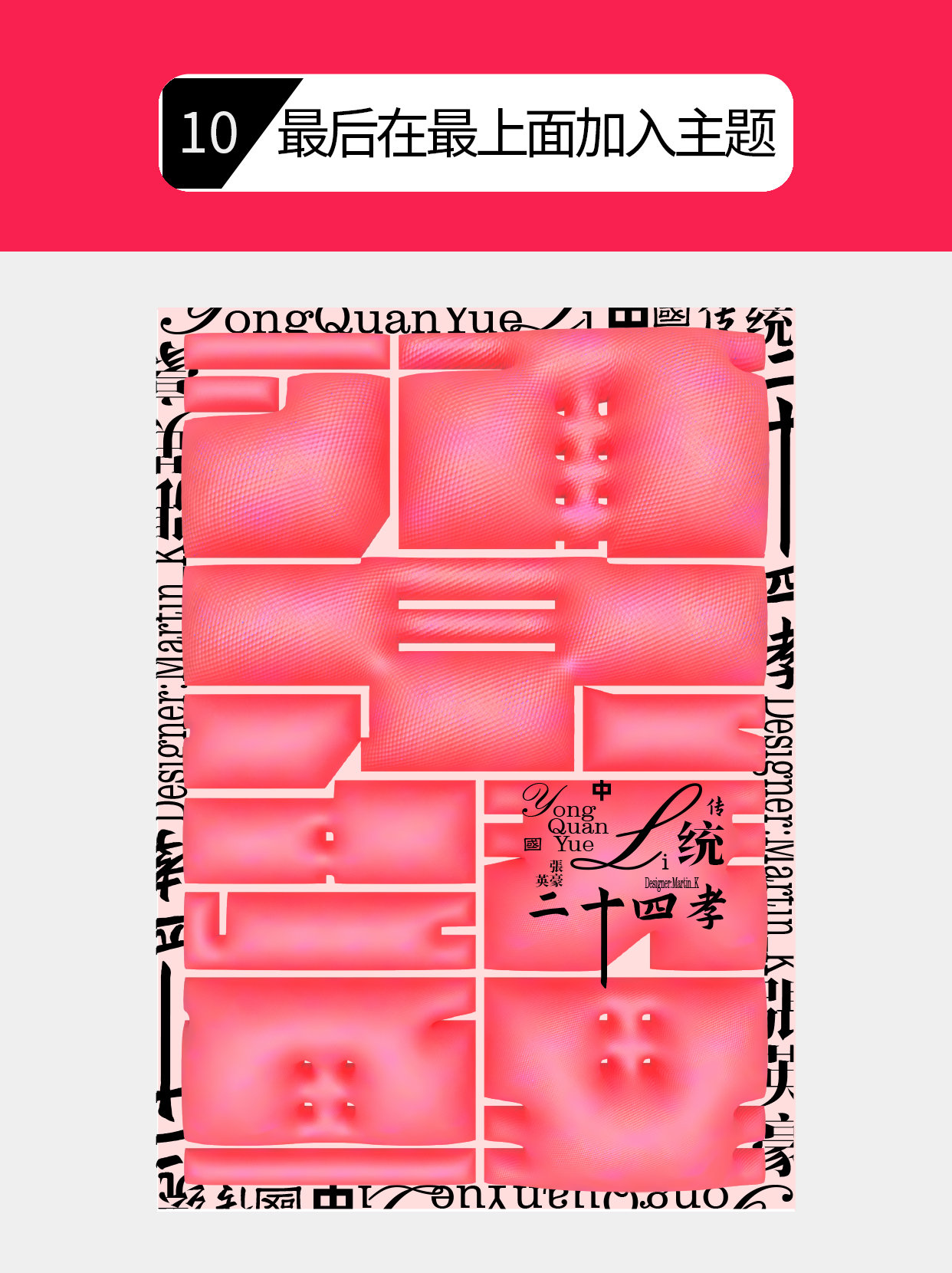
✍️10.最后将主题组文字编排放于主体上方,使画面产生重叠的层次感,完成锦鲤鱼鳞特性的字体海报。
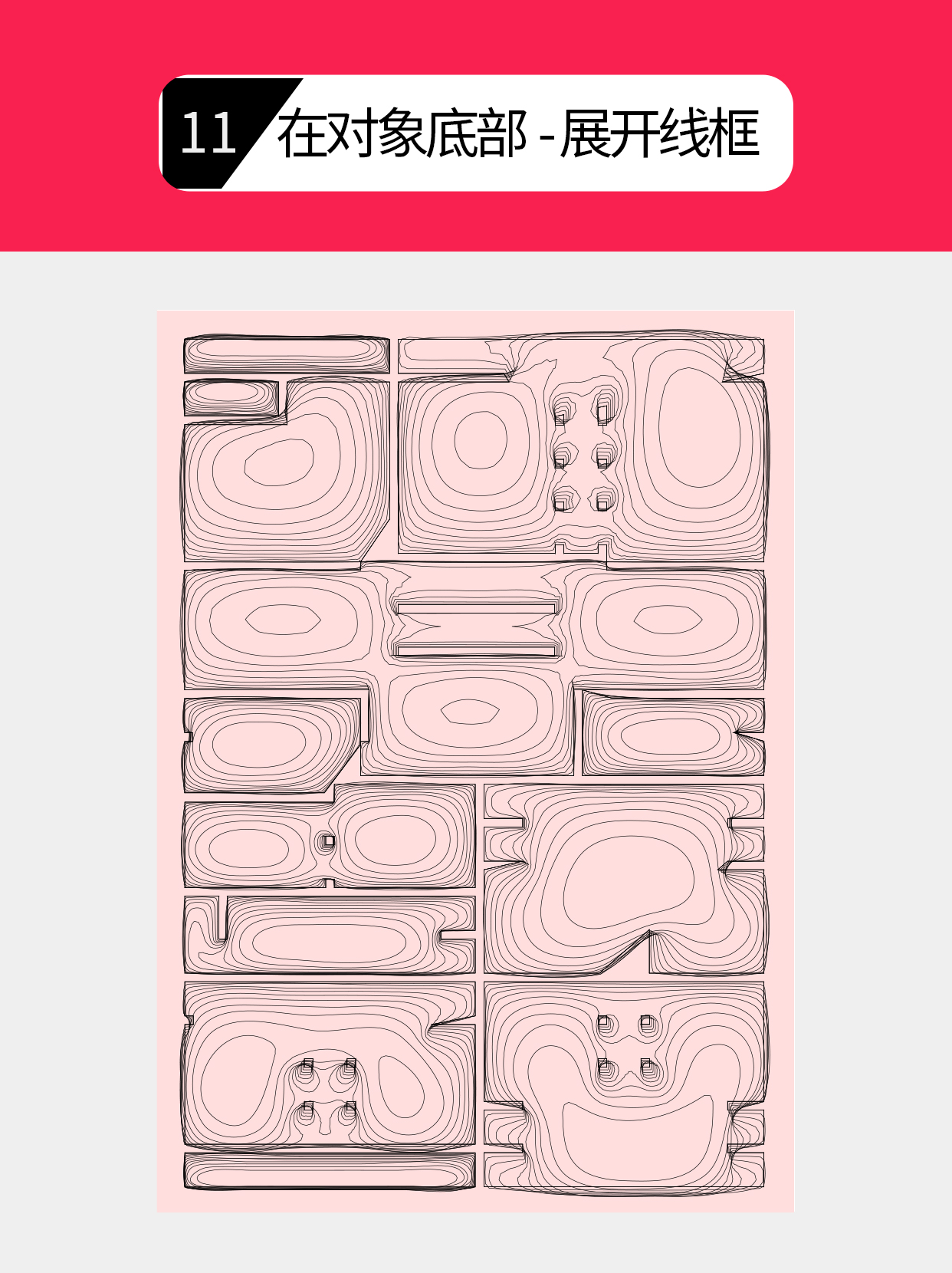
✍️11.在渲染好的主体中切换到膨胀的对象面板,然后点击最底部的展开线框,让渲染好的效果呈现出不规则的线条感。
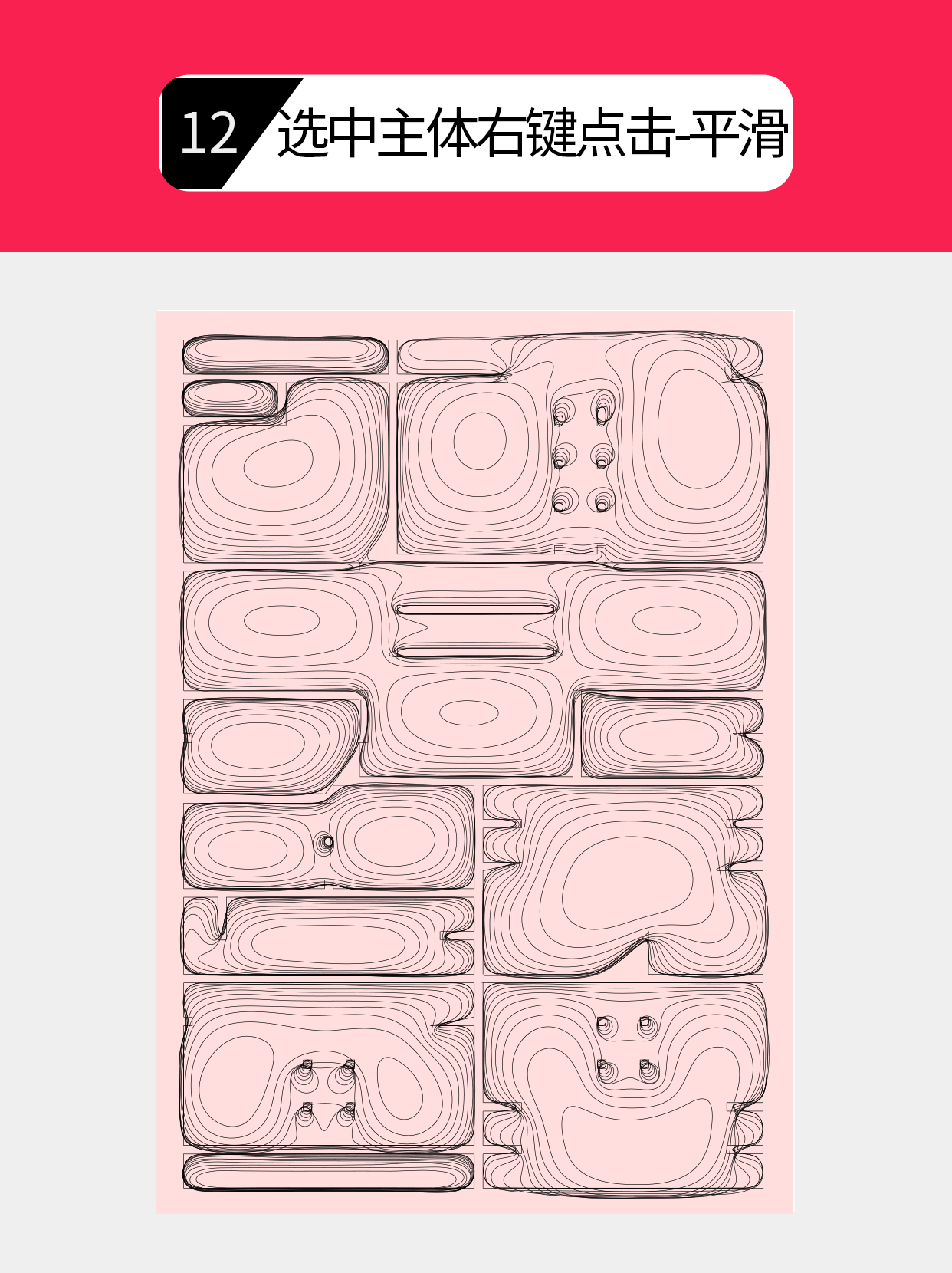
✍️12.展开线框后主体会随着笔画部件的独立形成单独成组,需要将主体全部取消编组后,再全部重新编组,并点击右键选择平滑调整到30%,增加柔和圆润感。
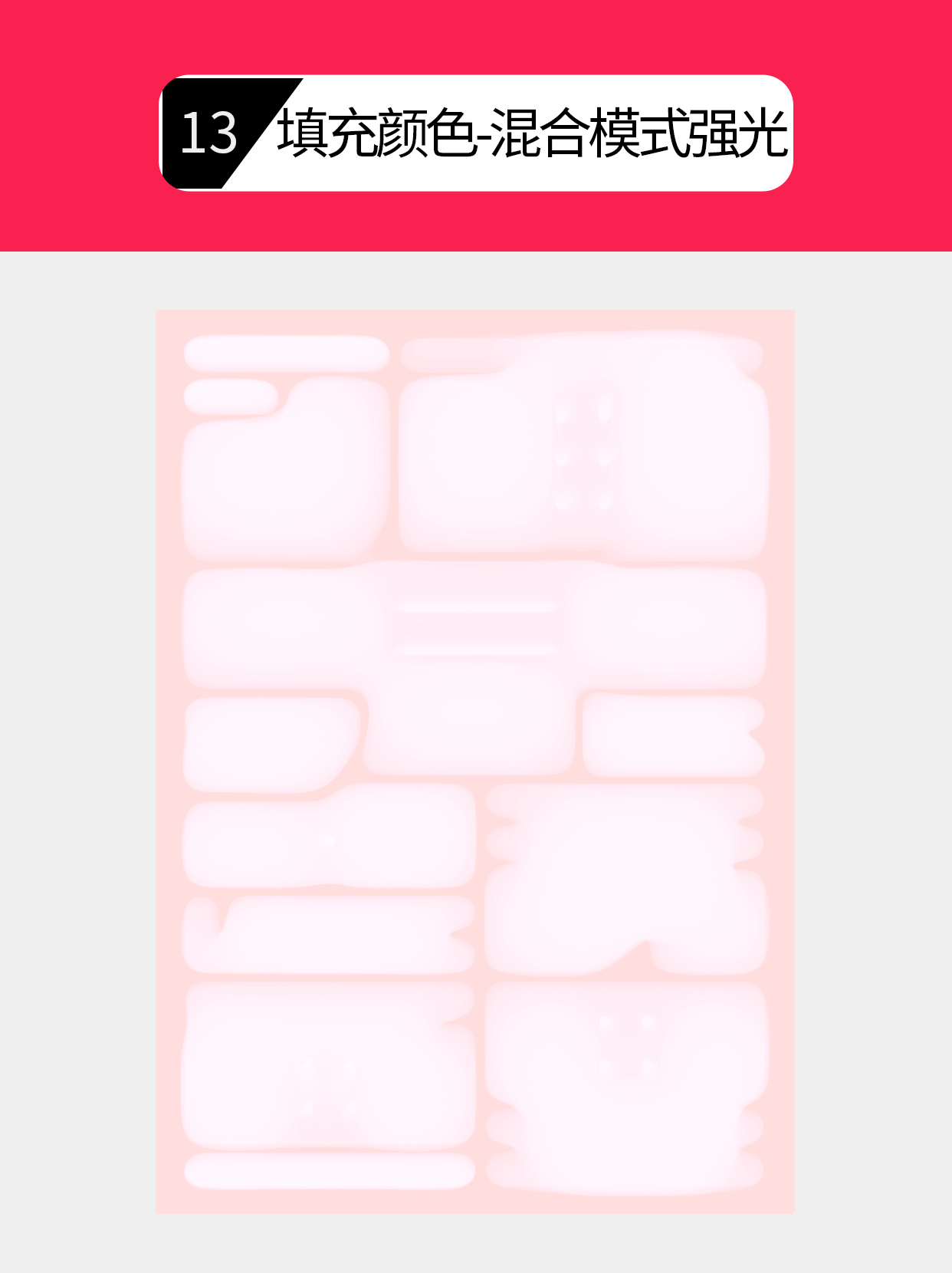
✍️13.将线条转为填充,主体色号#a08b95,双击进入编组内部将混合模式改为强光。(受到混合模式的影响主体色与背景色可以根据具体的视觉感受进行调整)
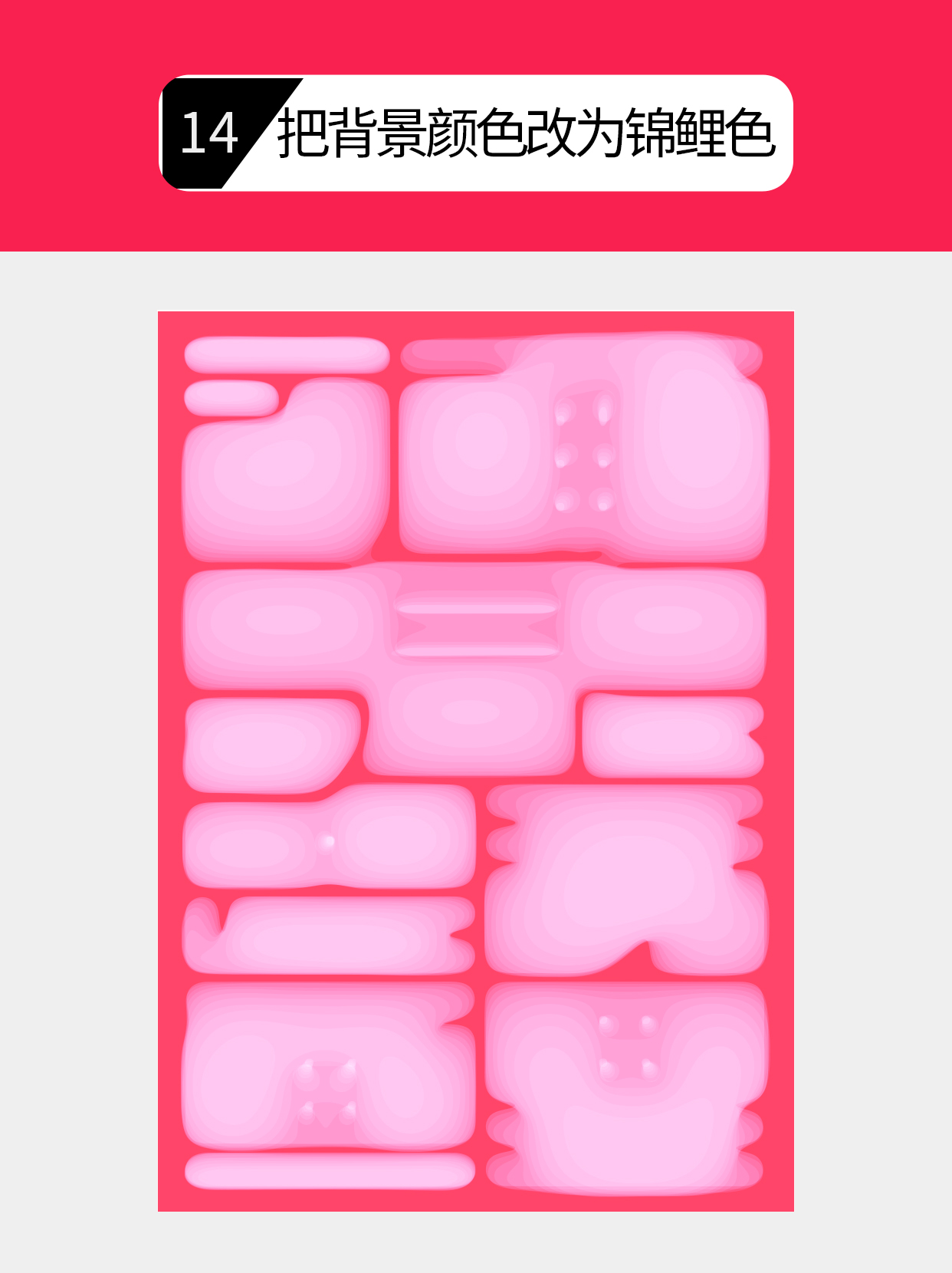
✍️14.把背景改为锦鲤色#f9214f。(可以先选好背景色,然后根据背景色调整主体效果的颜色)
✍️15.最后置入文字编排,根据色彩适当调整文字编排组的颜色。
✍️16.从字形到符合文字含义的初始印象,再到视觉形式的延伸,看似简单的或者重复的变化却是视觉语言体系的塑造。