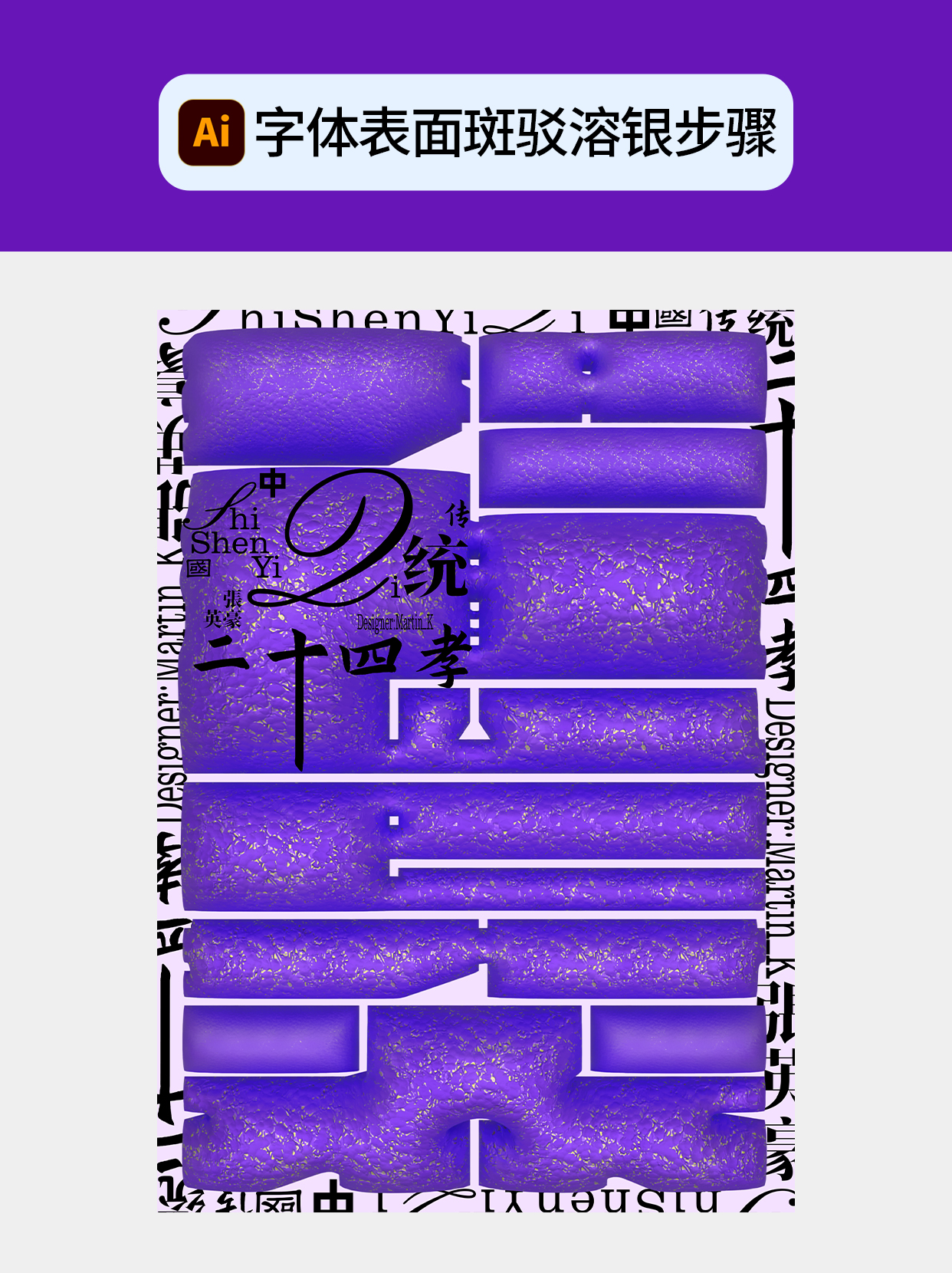
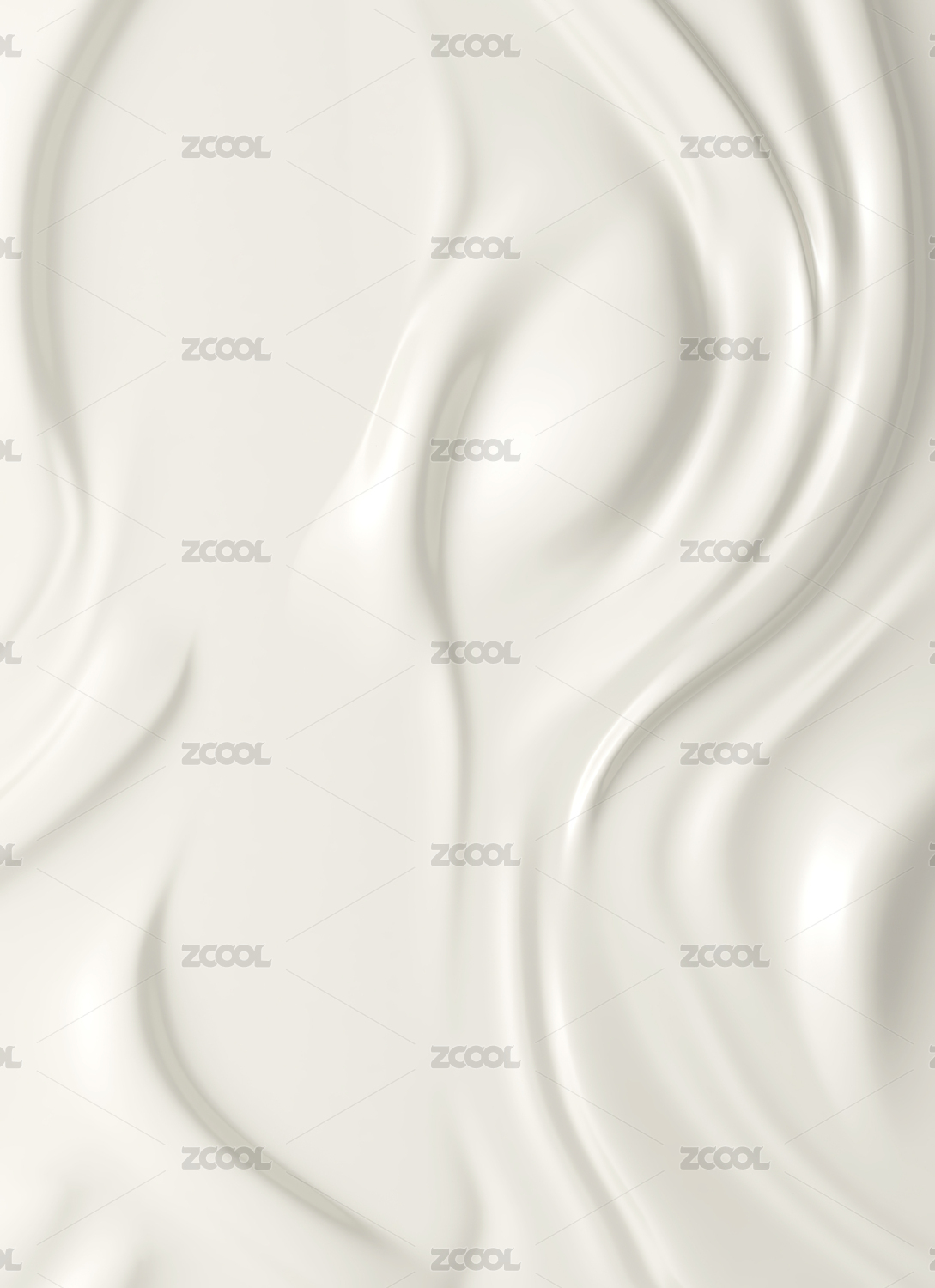
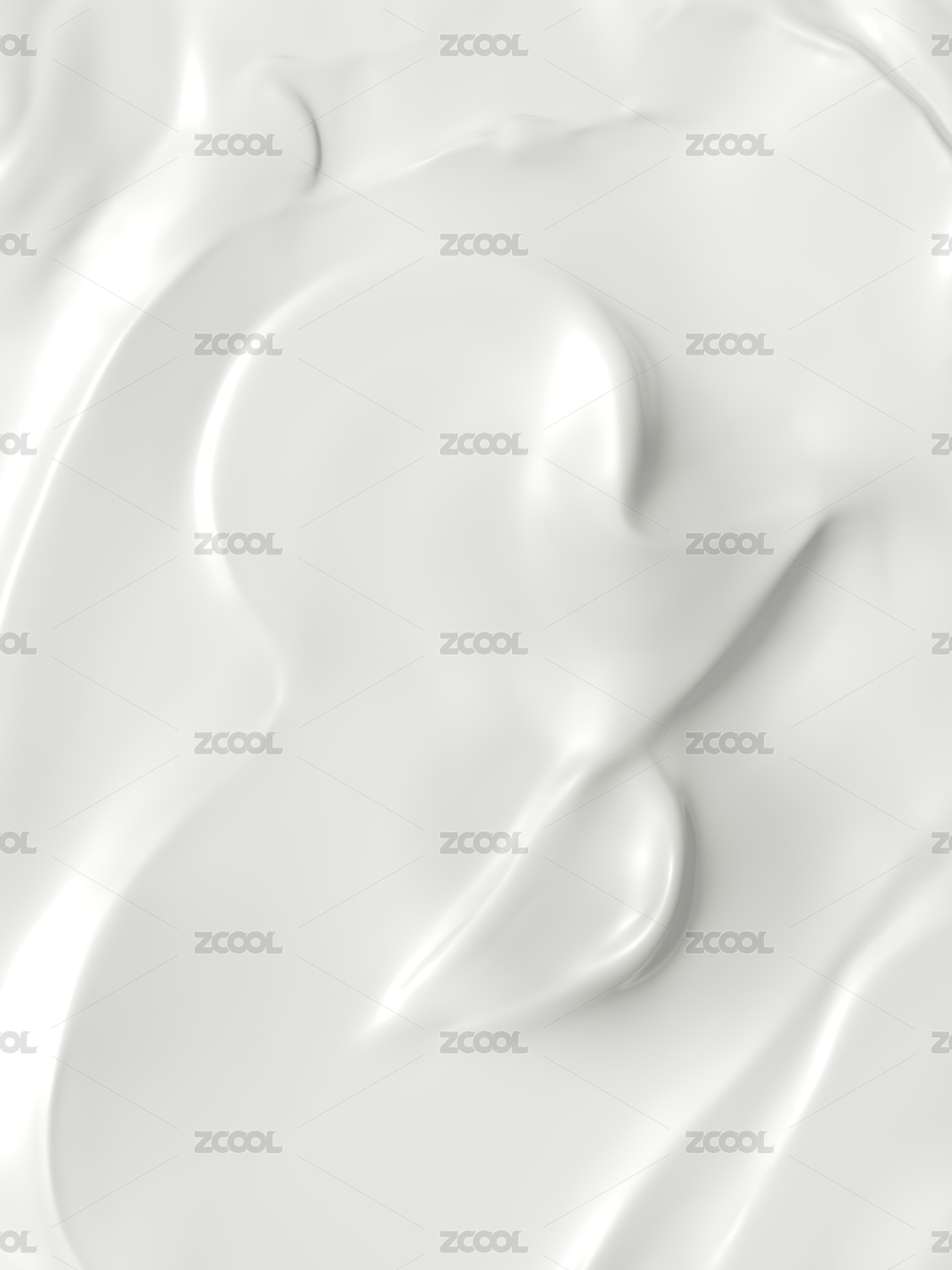
✅对于质感来说除了细腻的颗粒感可以增强视觉表现,并模拟触感的视觉感受之外,在肌理纹路中加入色彩的变化以及纹路的突变,不仅可以让光滑的表现呈现出具有层级感的变化,同时也能起到丰富视觉感受的作用。
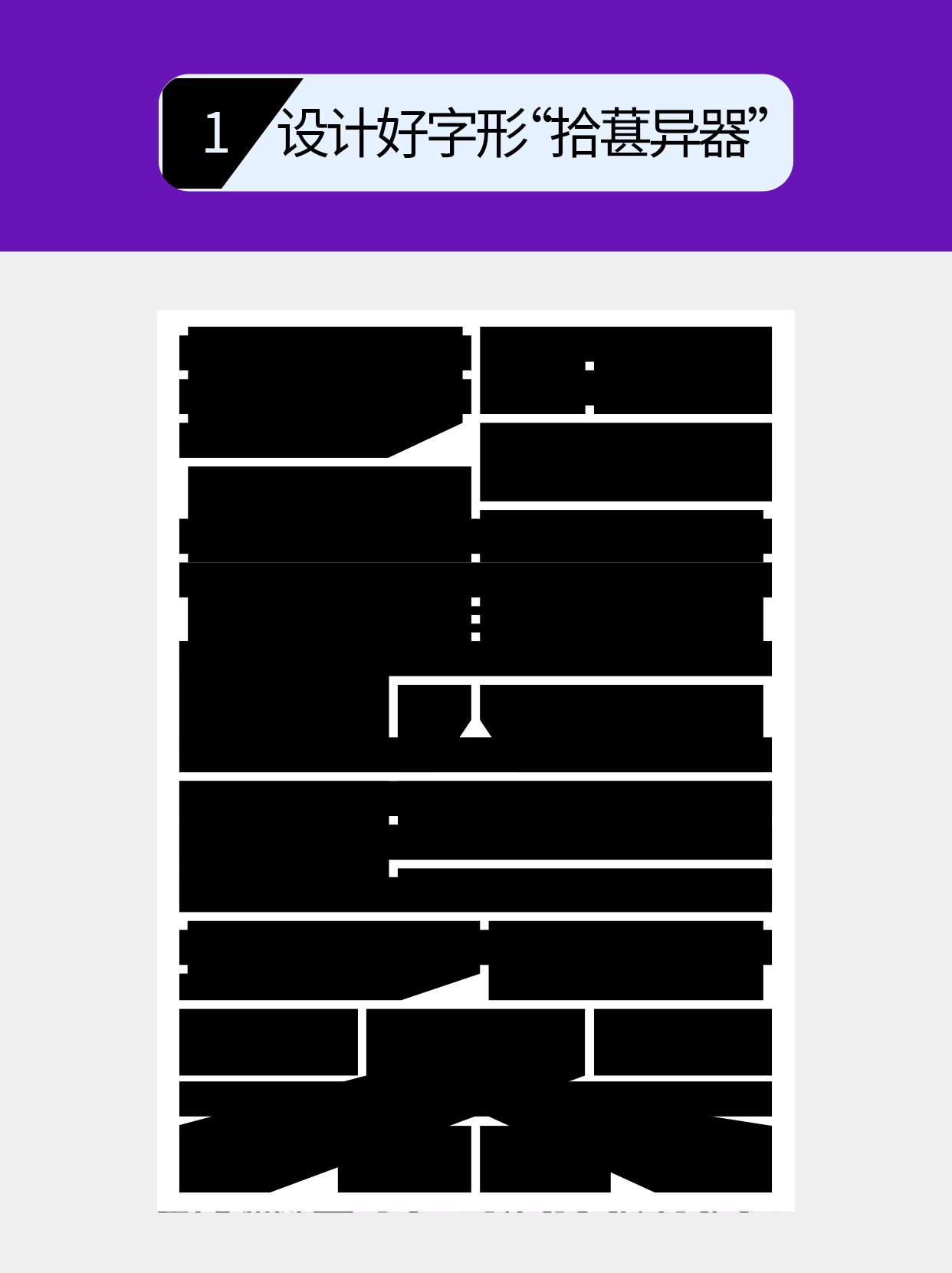
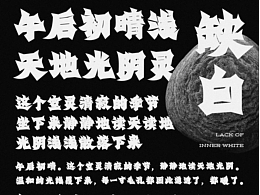
✍️1.以二十孝中的“拾葚异器”为例,将文字依据A4尺寸设计好,控制好四周边距即可。
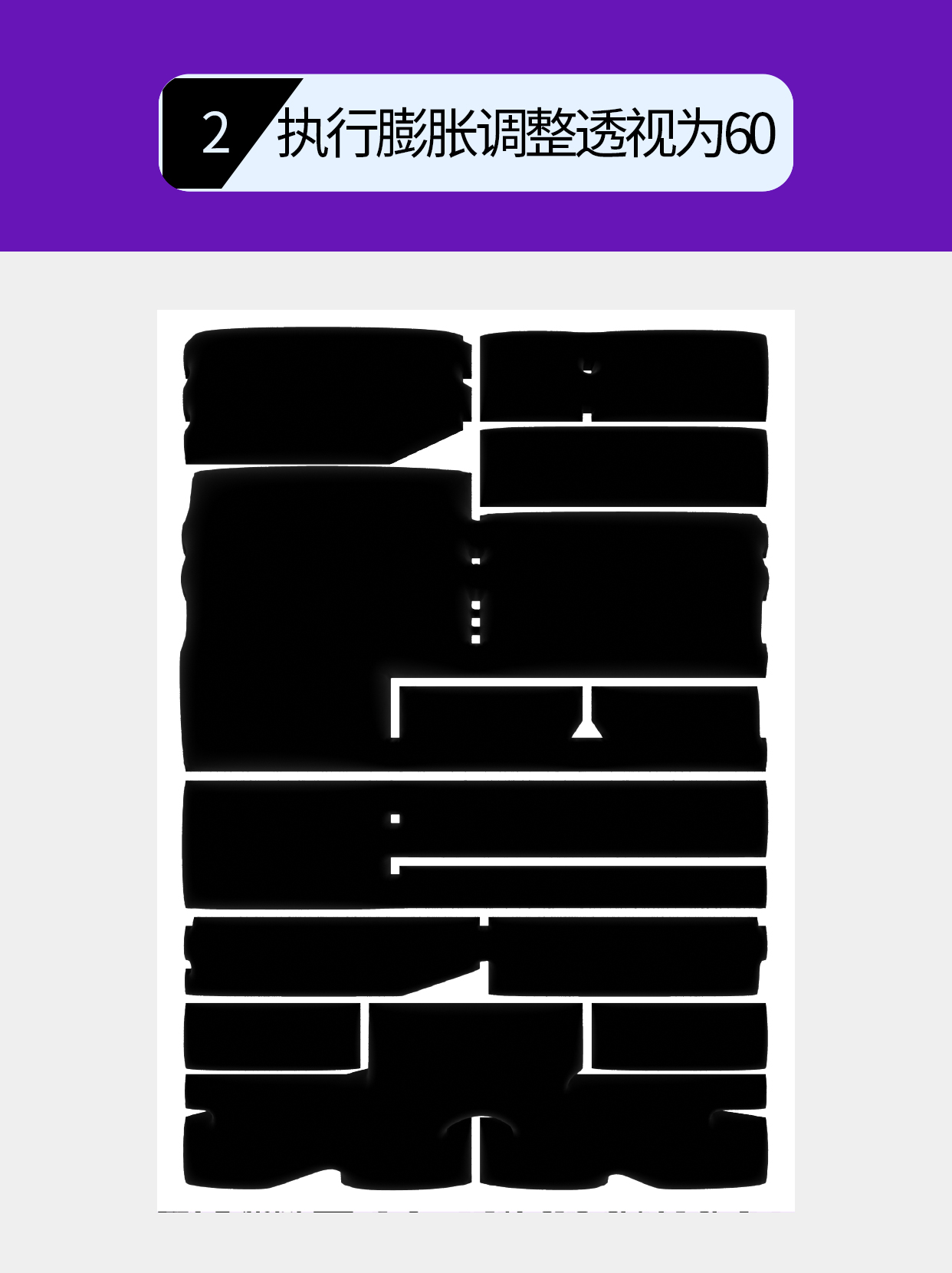
✍️2.接着执行效果-3D和材质-膨胀,在弹出的面板对象面板中将深度改为0,其他默认值即可,然后将底部的透视设置为60度,这样就可以得到相应的效果。
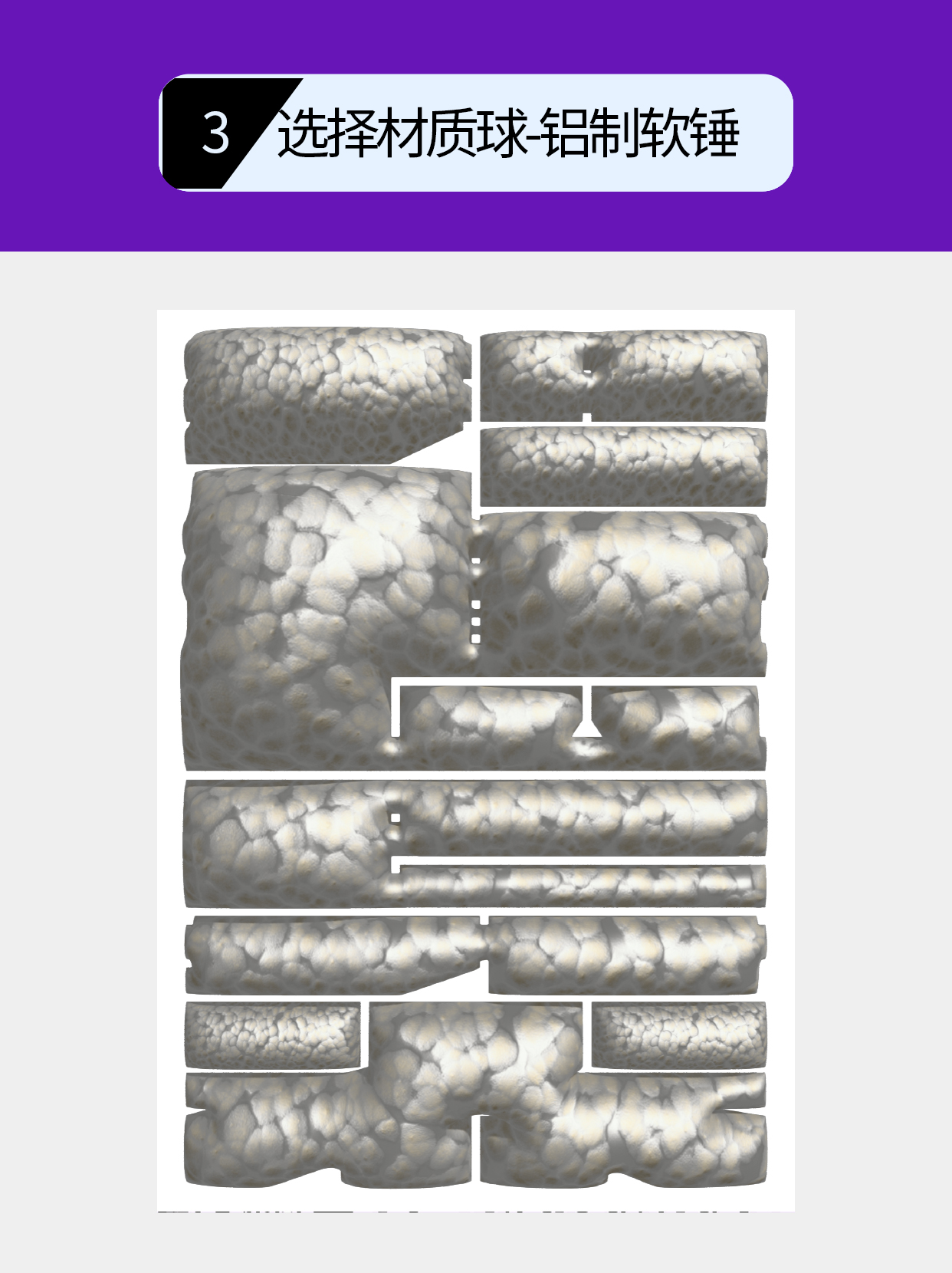
✍️3.然后切换到材质面板中,在材质球中找到铝质软锤得到默认材质效果。
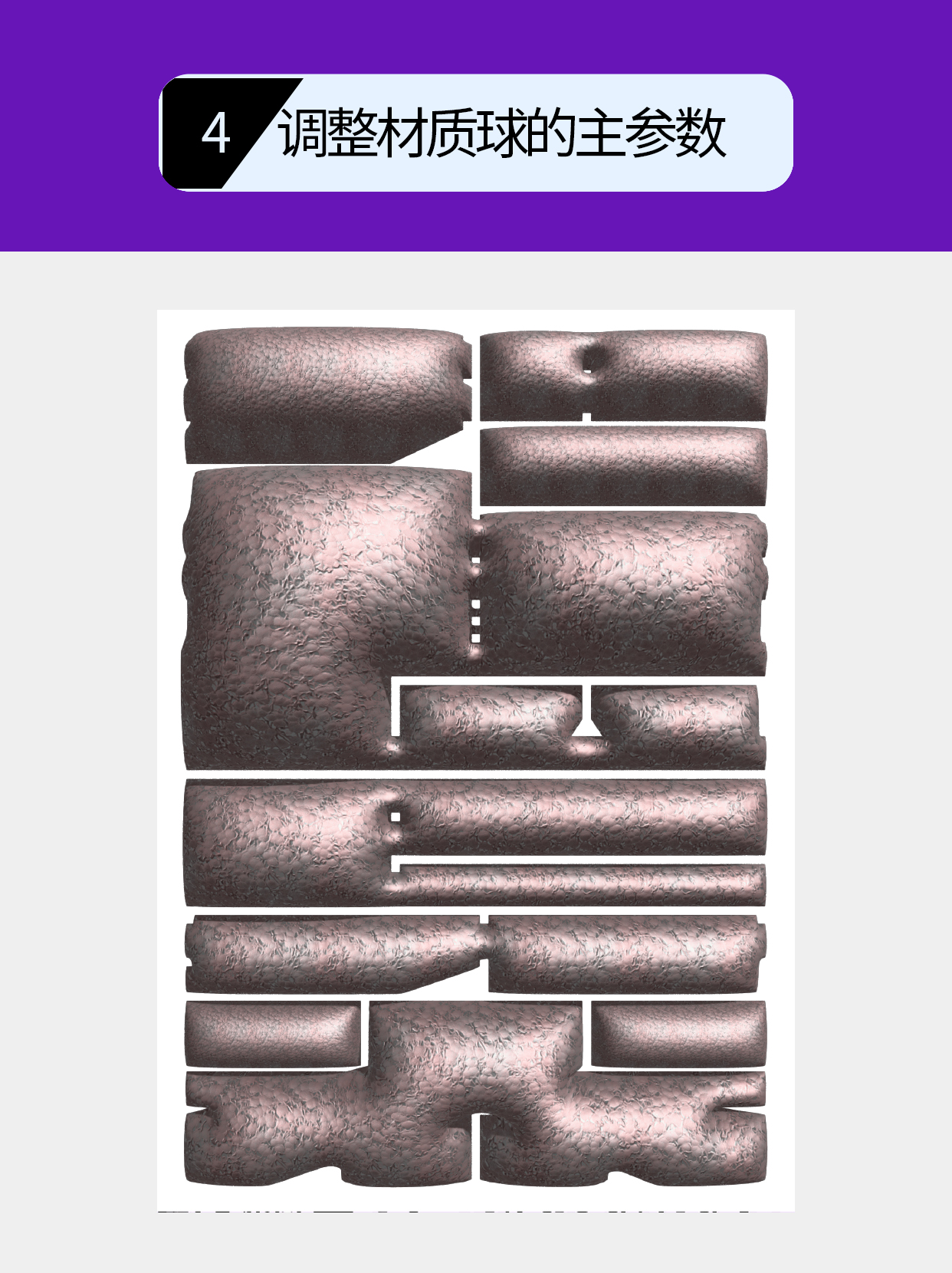
✍️4.接着开始调整材质球主参数:将重复调整为599、图案大小为1、图案密度为0、金属颜色为1、铜锈摊铺为0.84、铜绿色为#c9000、划痕数量为512、划痕强度为1即可得到密集且具有褶皱的效果,接着就是考虑如何通过改变颜色将材质产生反差。
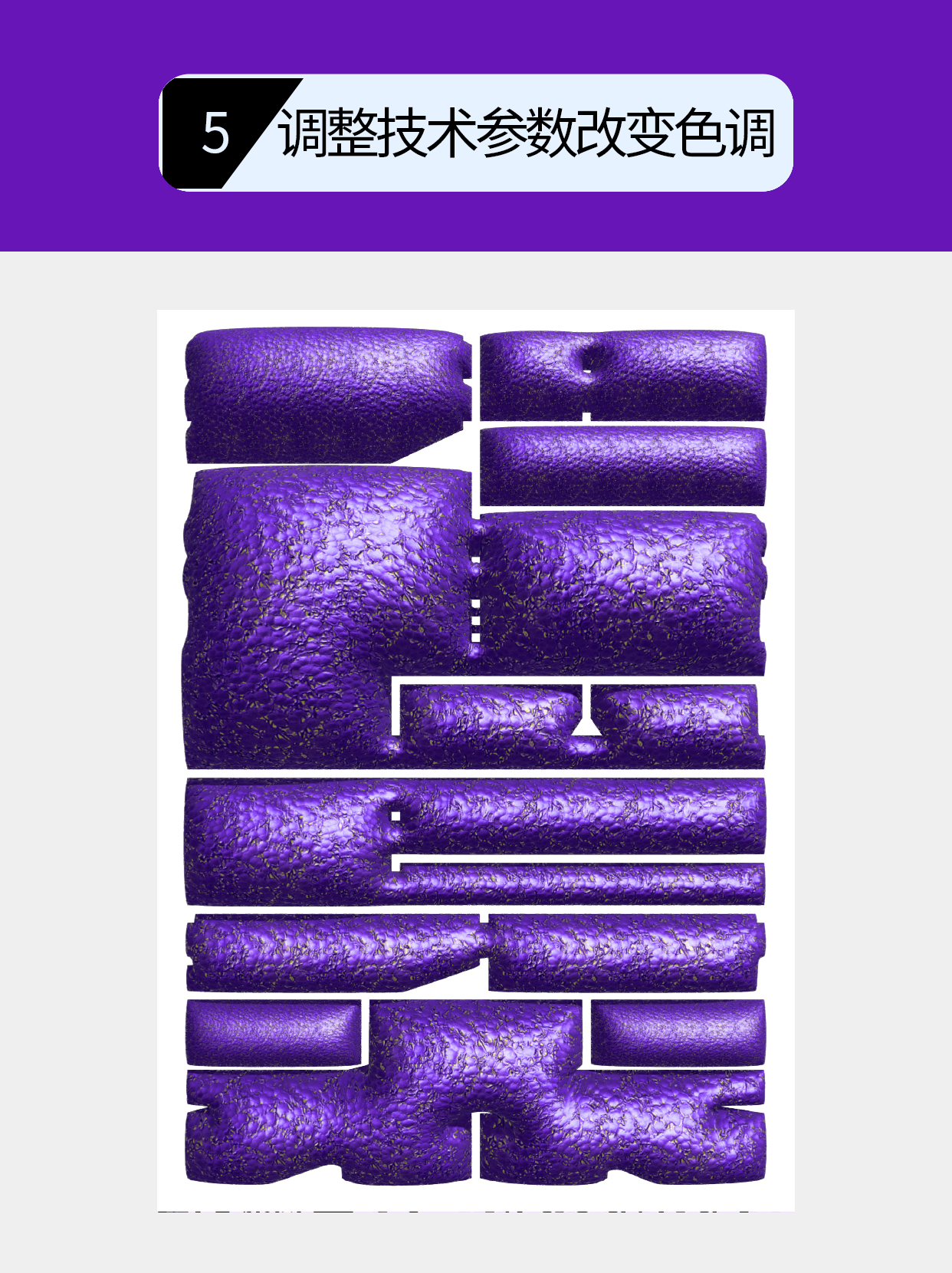
✍️5.然后调整技术参数:将明度调整为0.48、对比度为0.32、饱和度为1、法线强度为1、高度范围为1、高度位置为1、环境光遮挡强度为1,让表面产生桑葚的成熟后的紫色,而褶皱的纹路逐渐呈现出银色。
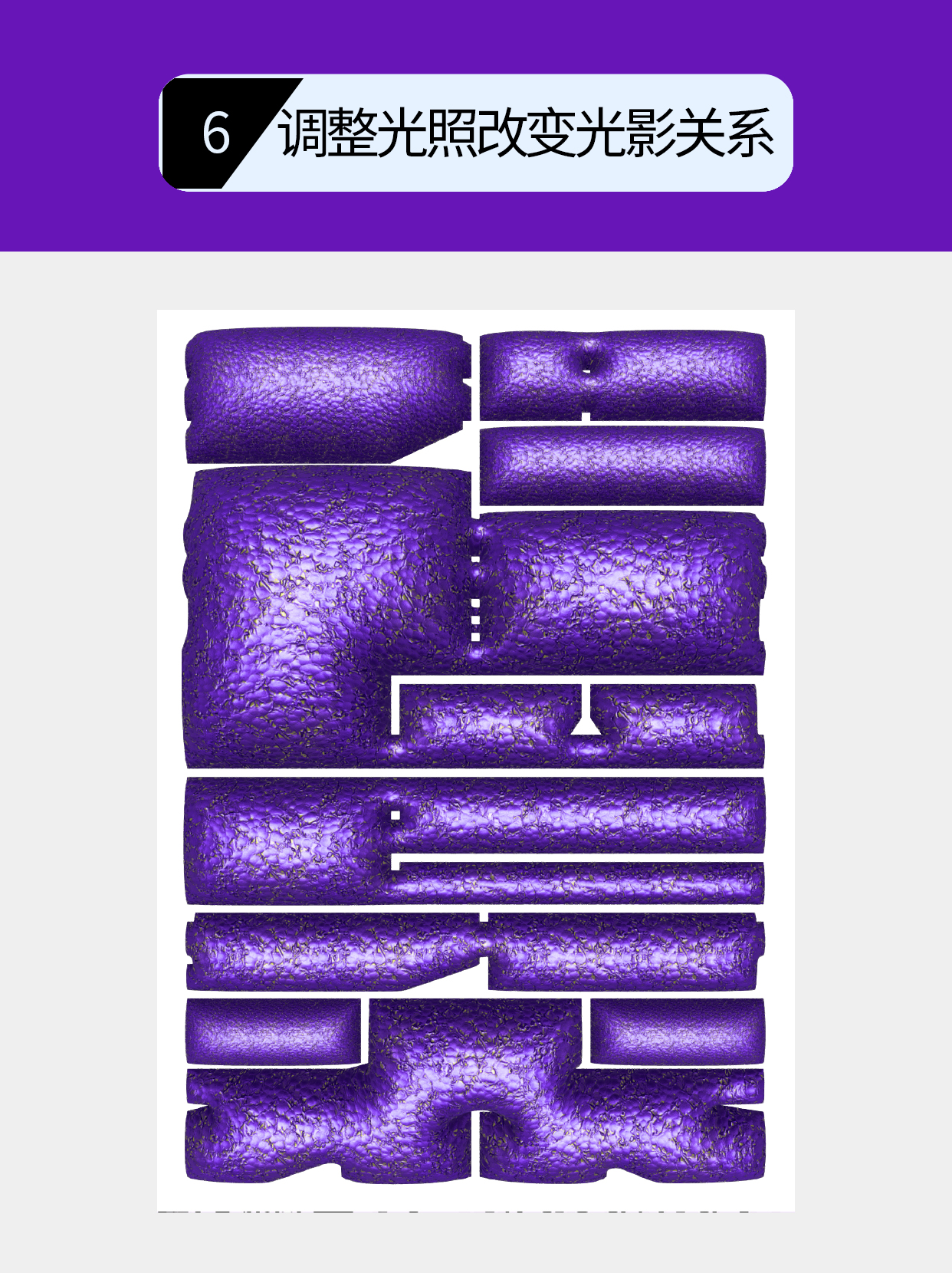
✍️6.接着切换到光照面板中调整光影变化,将强度调整为70%、旋转180度、高度90度、软化度100%、环境光45%,让高光部分集中在每个部件中间的位置,减少阴影部分的占比,保证光照视角是从前线后的关系。
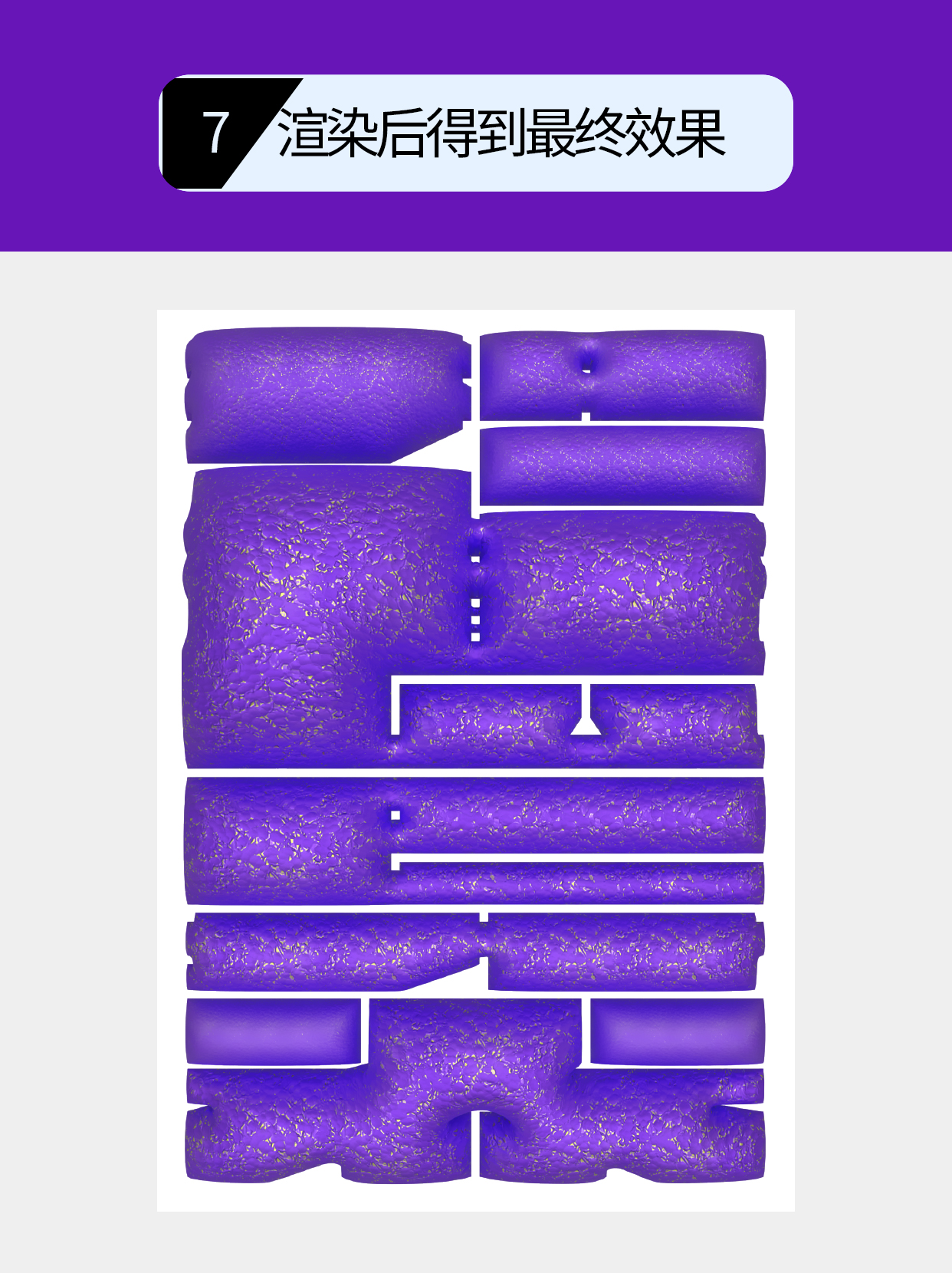
✍️7.最后点击右上角的渲染按钮即可得到最终的视觉效果,让褶皱呈现出斑驳溶银的感觉。
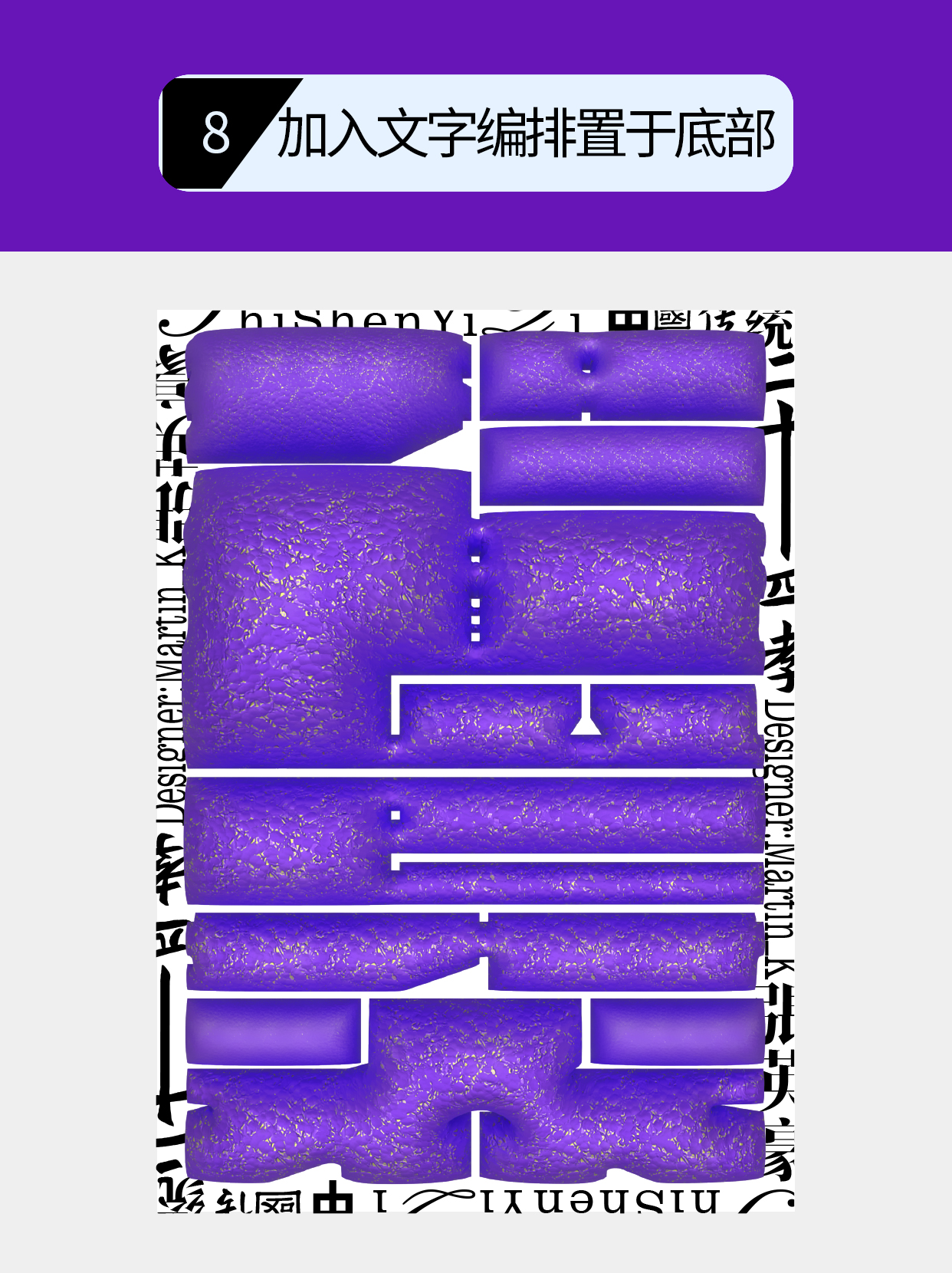
✍️8.接着进行版面的编排,将做好的文字编排延续四周排列,并利用画布边缘切割的处理方式对文字适当切割,然后置于主体文字底部产生叠加的层次感。
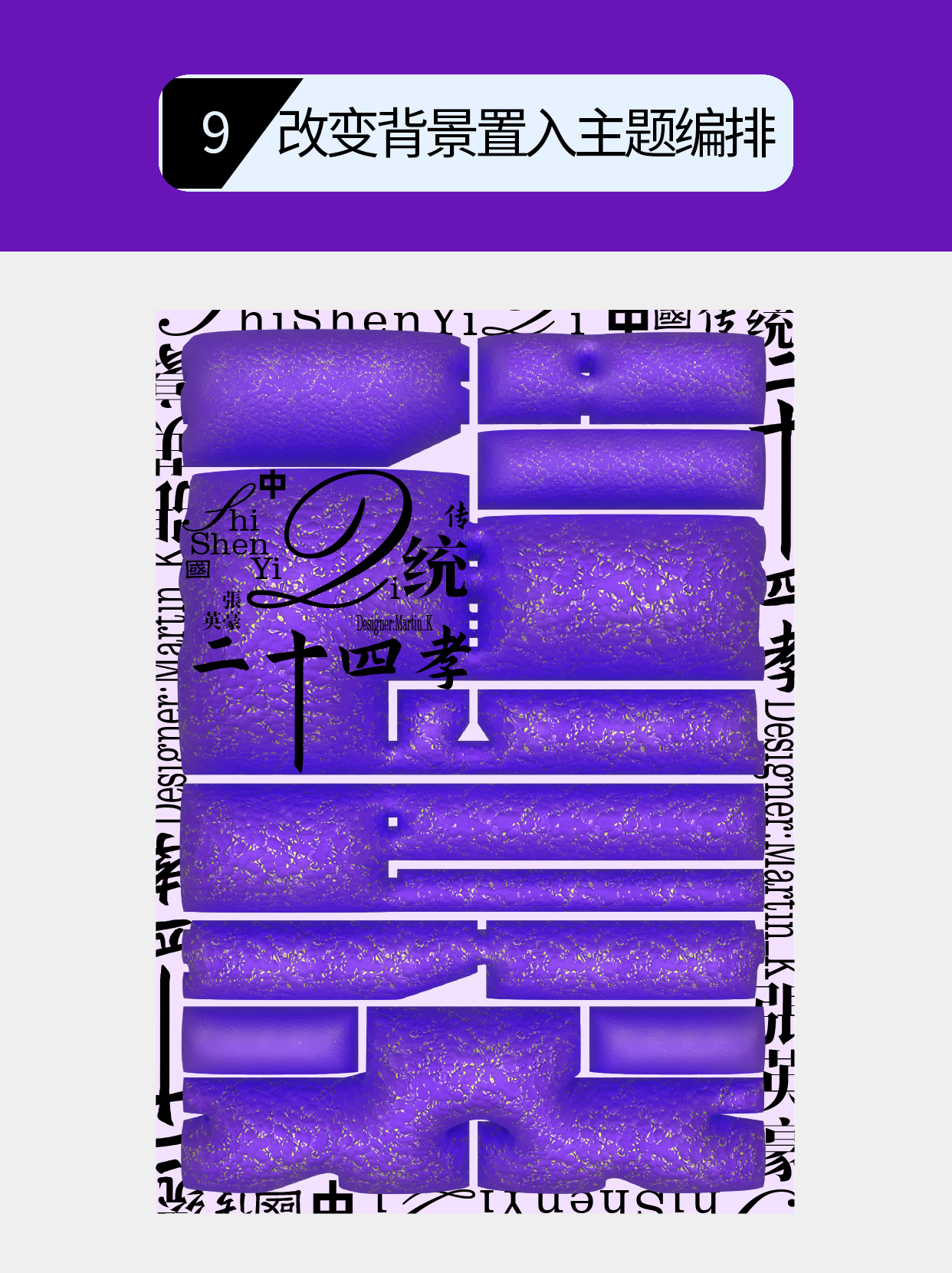
✍️9.然后将主题文字编排置入并放置最顶层,依据主体文字较粗的部件为基准调整文字组的大小,叠加在主体文字上方,进一步加强层级感的表现,同时将改变背景色贴合主体效果的环境光表现。
✅肌理材质无疑是情绪表达和宣泄最好的手段之一,其自身拥有得天独厚的代入感,对概念的可视化也有着默契的配合。
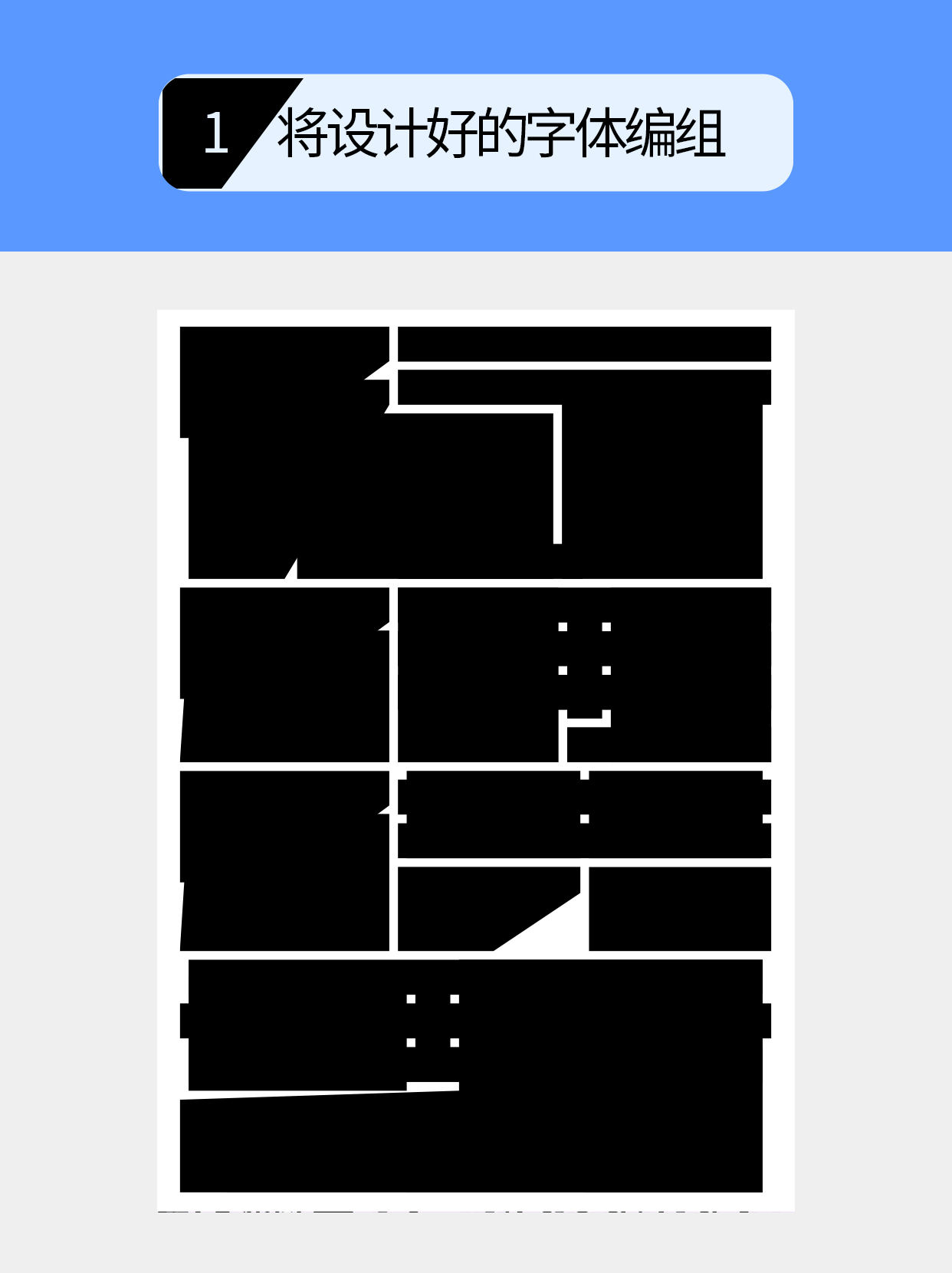
✍️1.以“行用供母”为例,将设计好的字形编组置于A4空间内,并调整至合适大小。
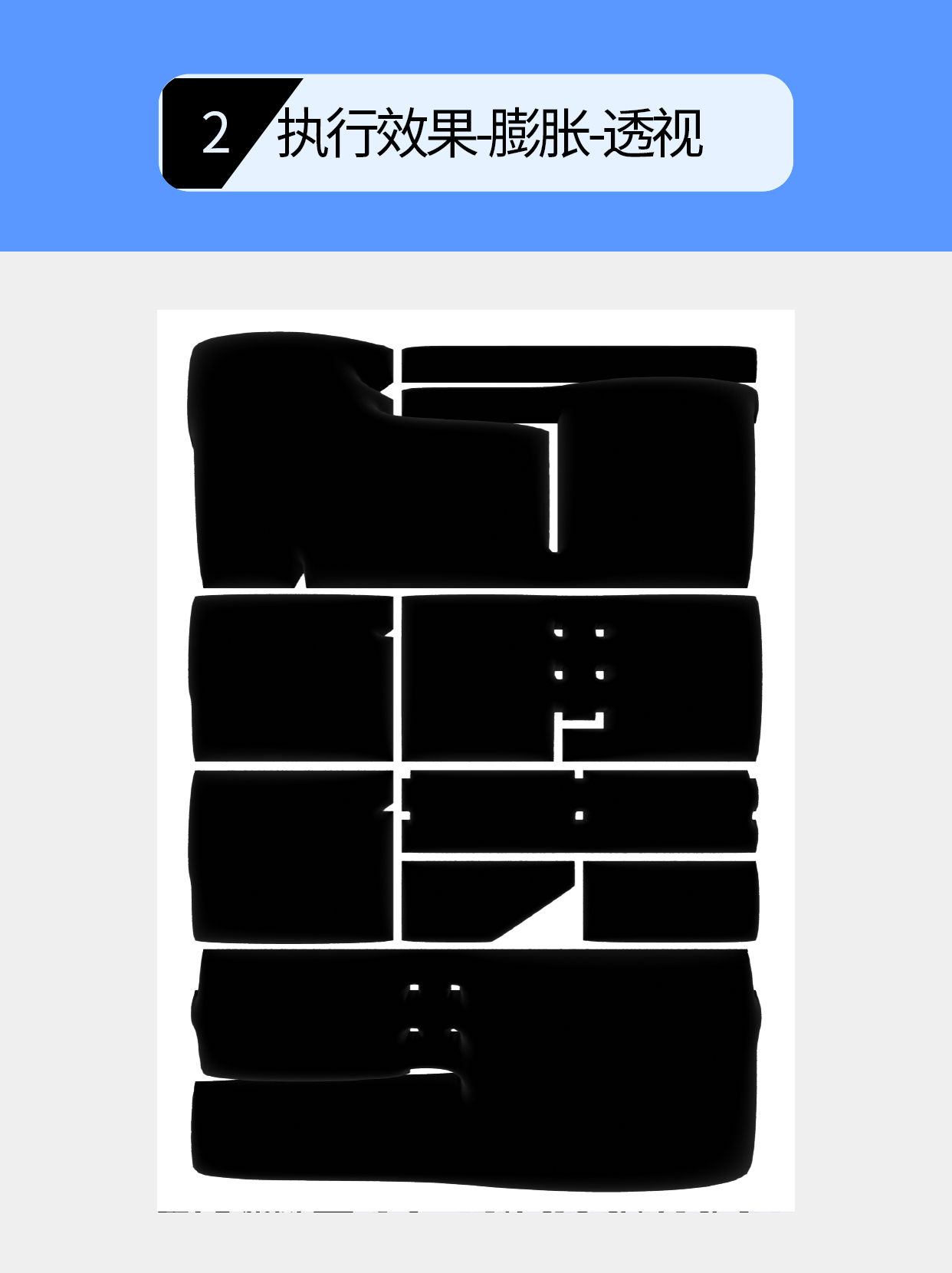
✍️2.选择效果中的-3D和材质-膨胀,在弹出的默认对象面对中将深度改为0、将底部的透视改为75度即可得到黑色不规则的圆润感。
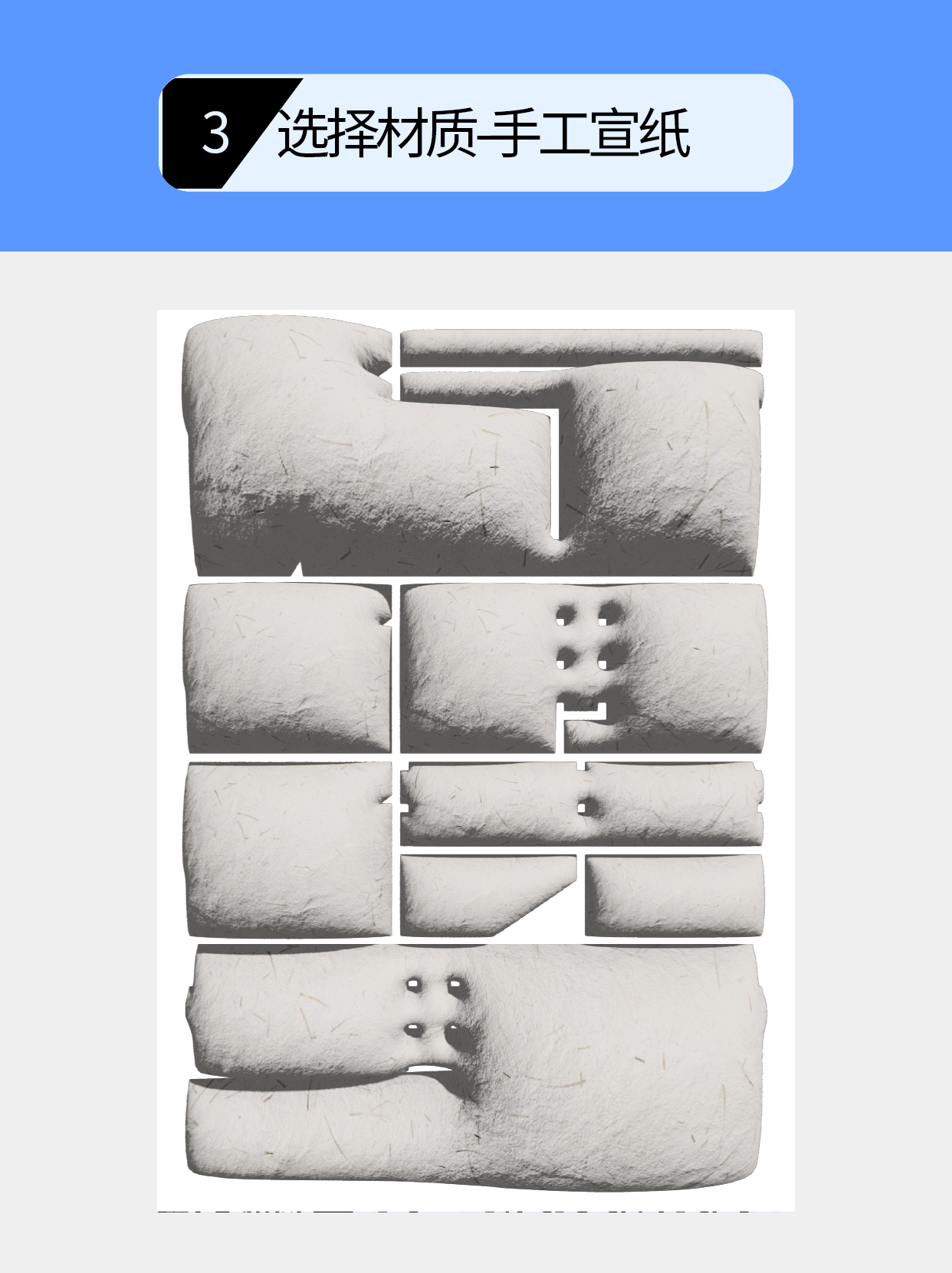
✍️3.切换到材质面板中,在材质球中找到-手工宣纸选中即可,默认下会呈现手工拙稚且伴有金色线条的纹路。
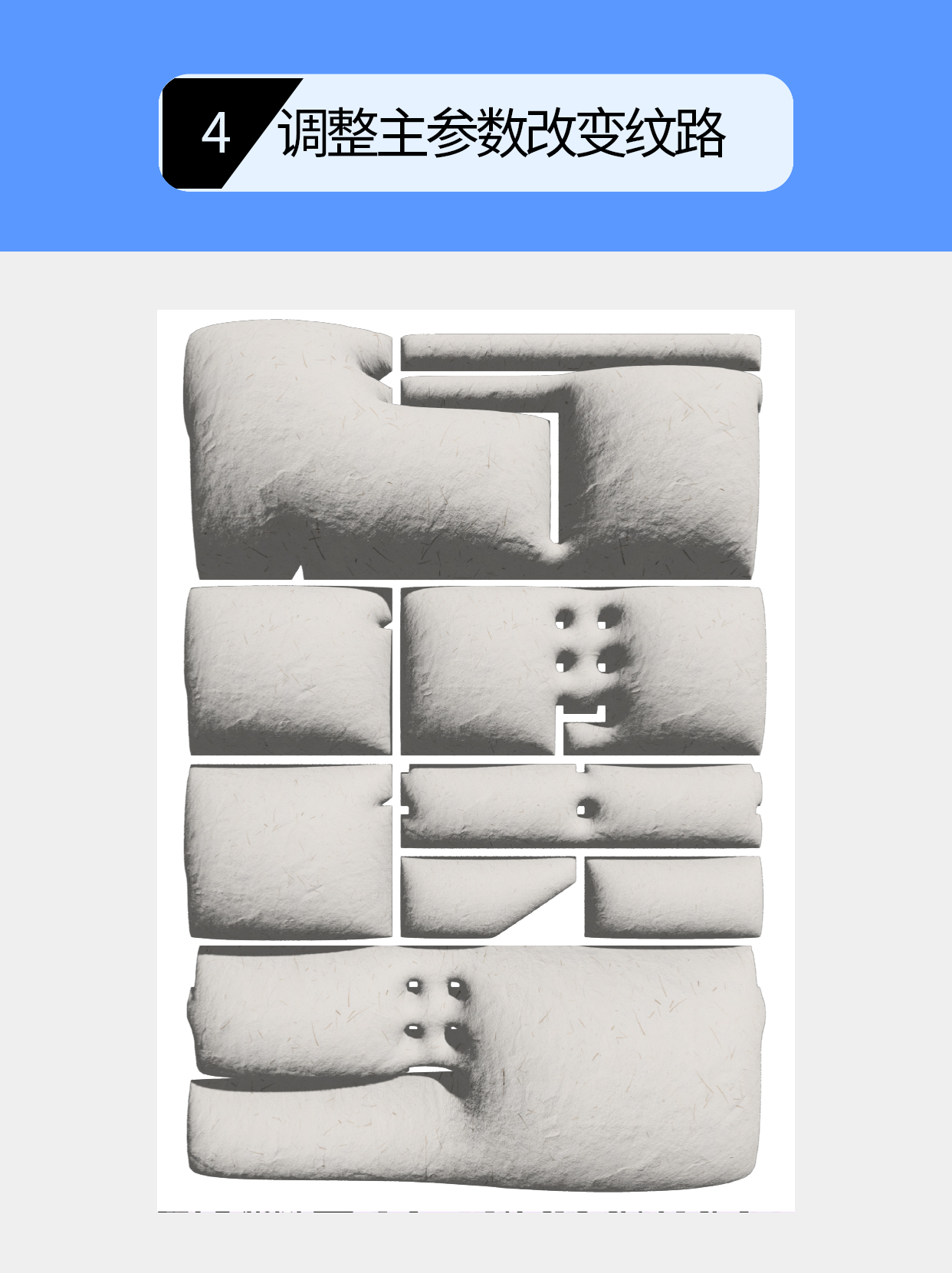
✍️4.接着就根据想要的视觉感受调整主参数中的数值,通过改变纹路的分布、密集度等细节参数,在保留原有肌理材质情况下增加质感,先将重复改为200,其他参数均改为最大数值,色彩保持不变。
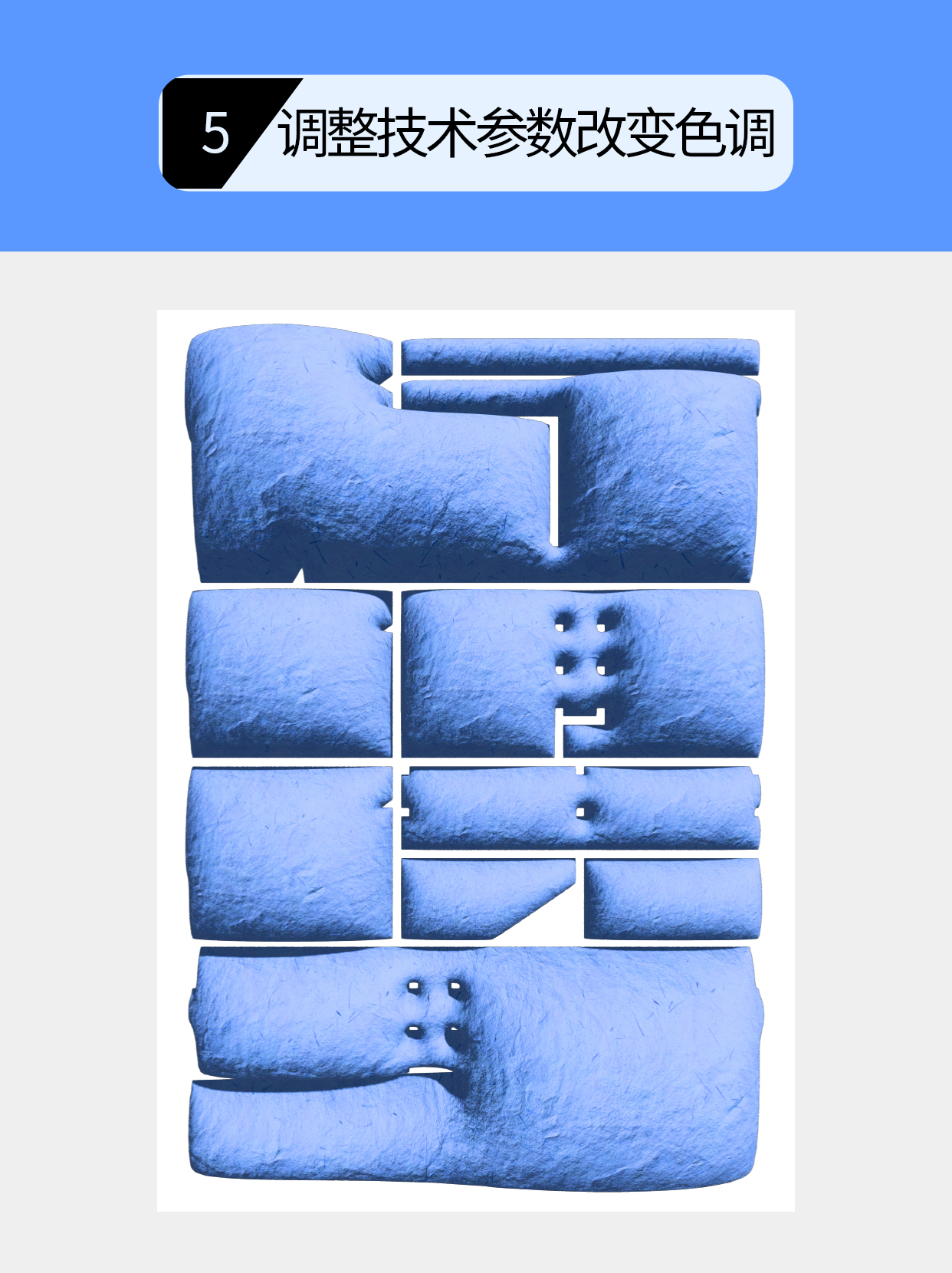
✍️5.将滑动条向下移动找到技术参数,将明度改为0.45、对比度改为0.05、色相转换0.5、饱和度1、法线强度1、高度范围1、高度位置0.5、环境光遮挡强度0.5后,让原本灰白的色调变成浅蓝色的色调(蓝色调提取自主体故事中的山路,而纹路则是模拟凹凸不平的表面)。
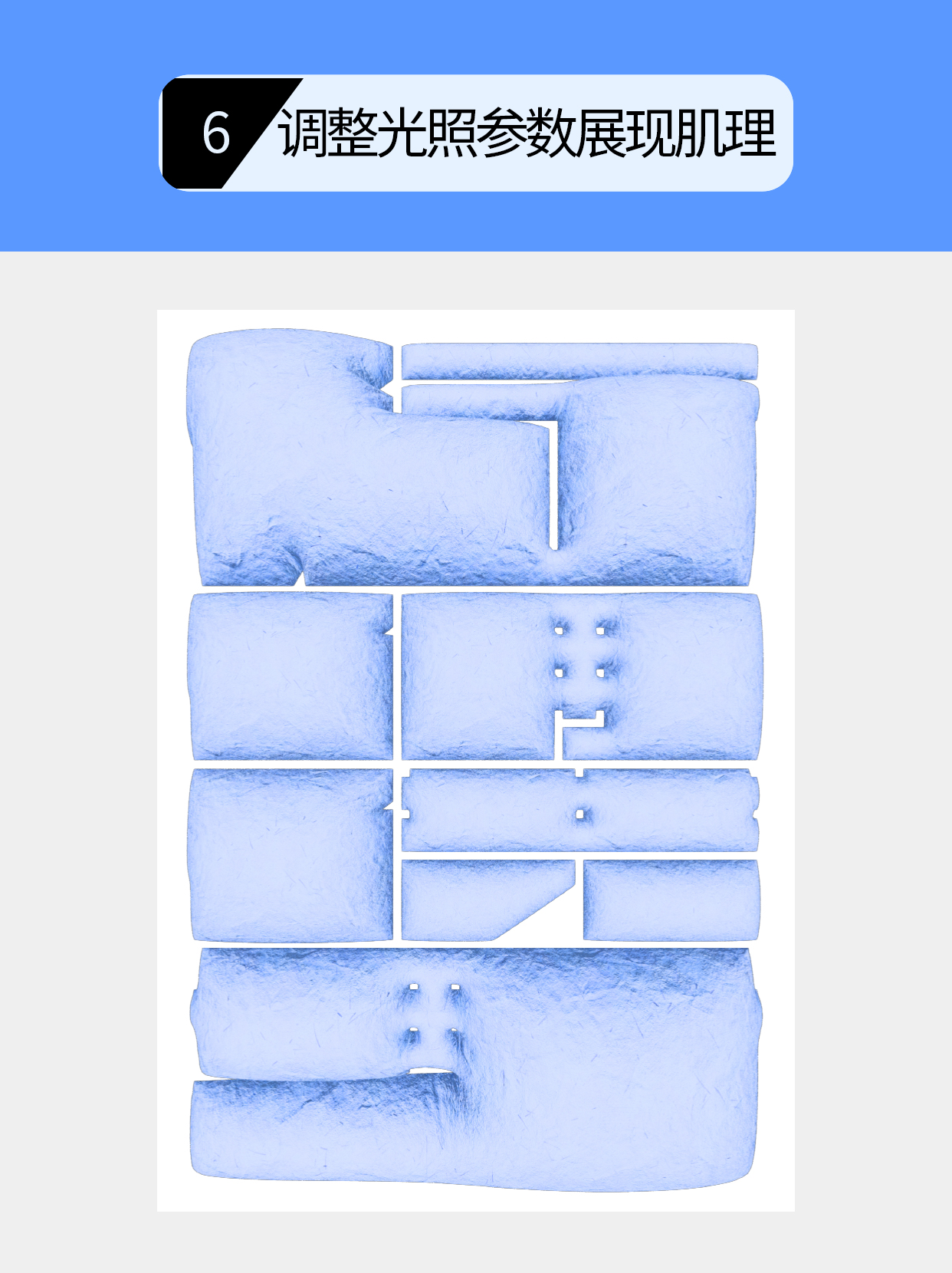
✍️6.切换光照面板,通过光影参数的调整尽可能的展现出纹路的原本面貌,减少阴影和高光对纹路的吞噬,先将强度改为116%、旋转改为180度、高度改为90度、软化度改为100%、环境光101%即可让原本浑浊的感受变为曝光过渡的感觉,目的就是通过最后的渲染压暗的效果形成反差。
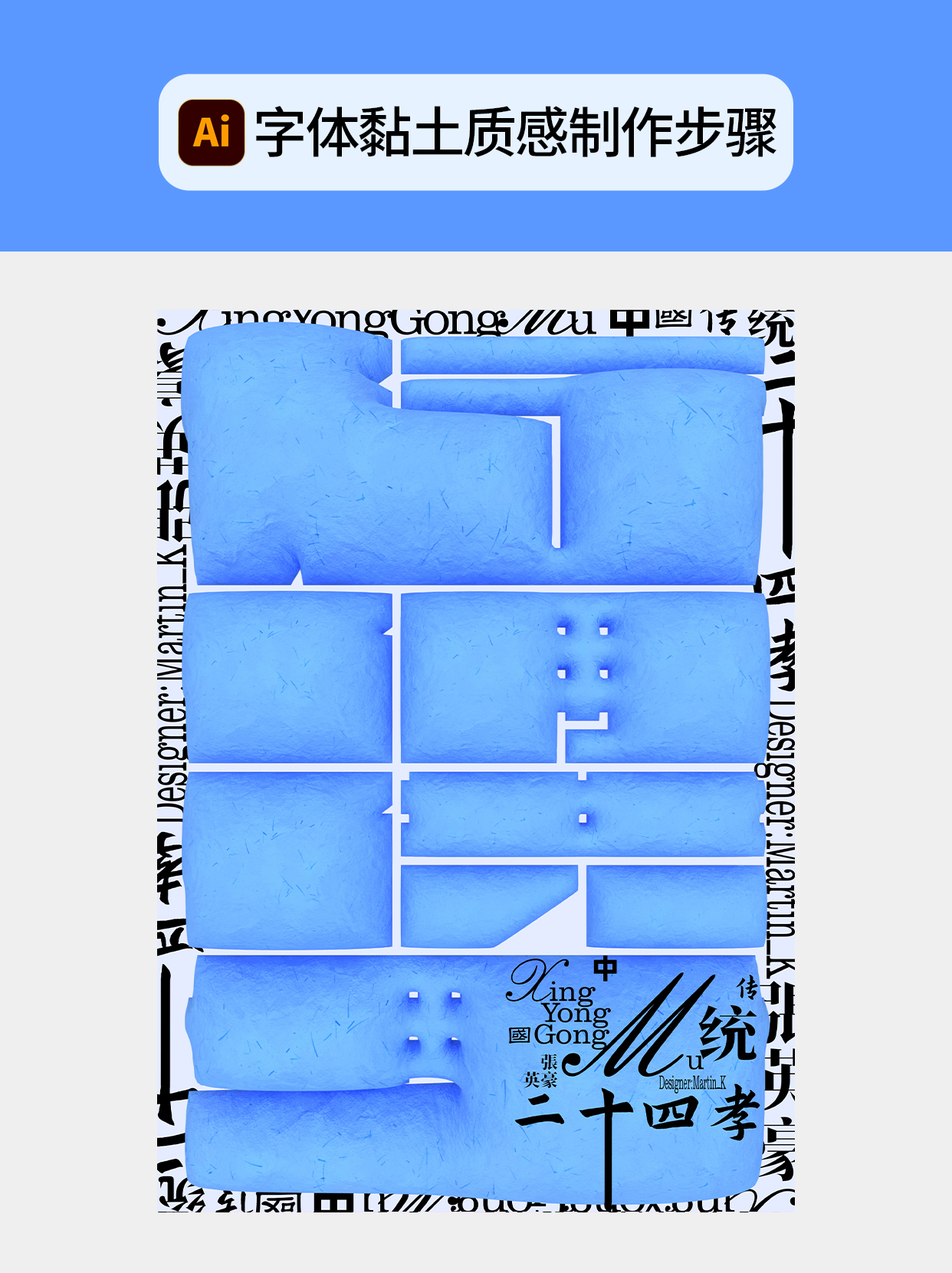
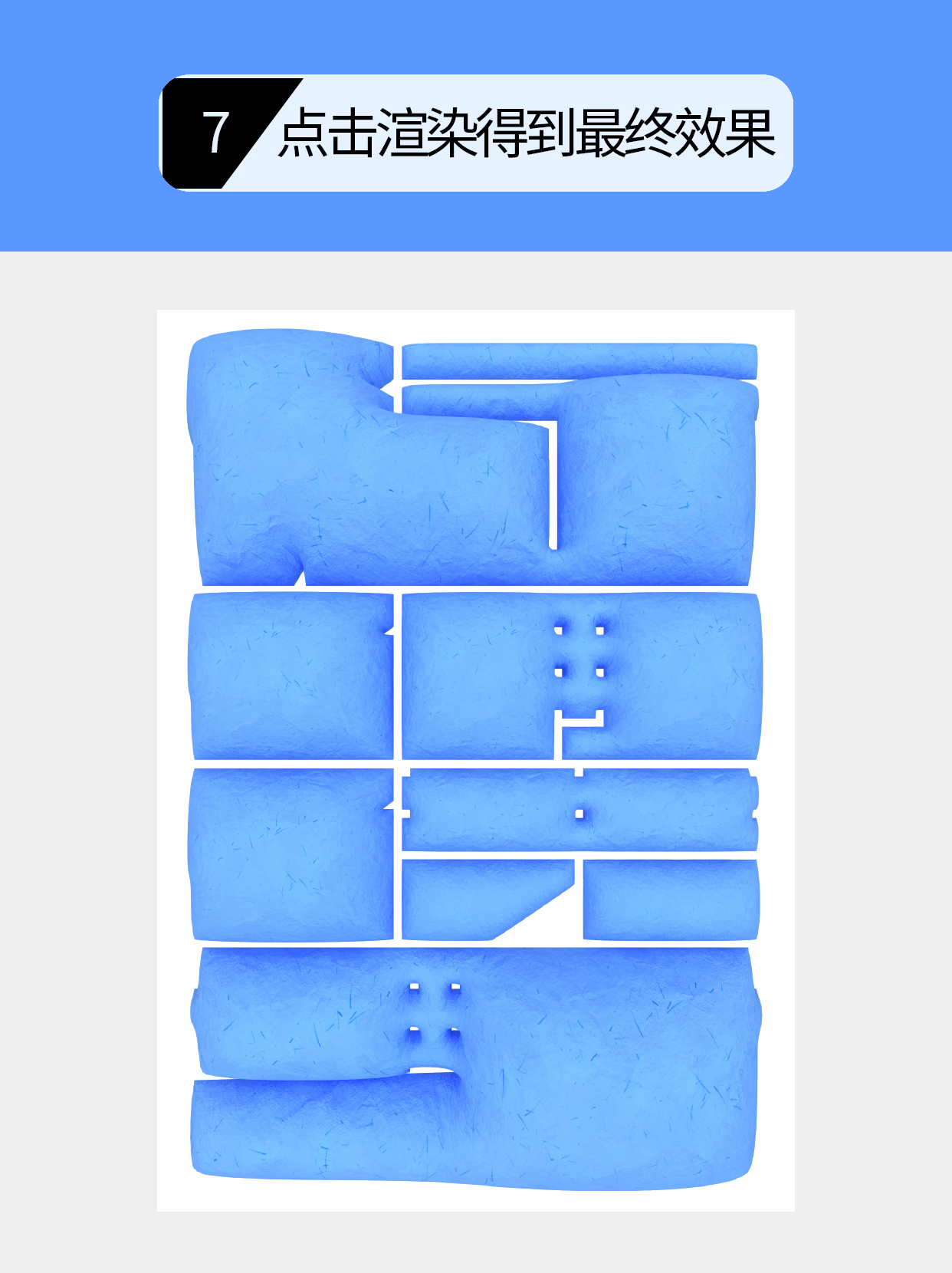
✍️7.然后点击右上角的渲染按钮得到最终的视觉效果,不仅保留了纹路的清晰度,同时还表现出一种带有拙稚的凹凸感,像是泥土风干后的感觉。
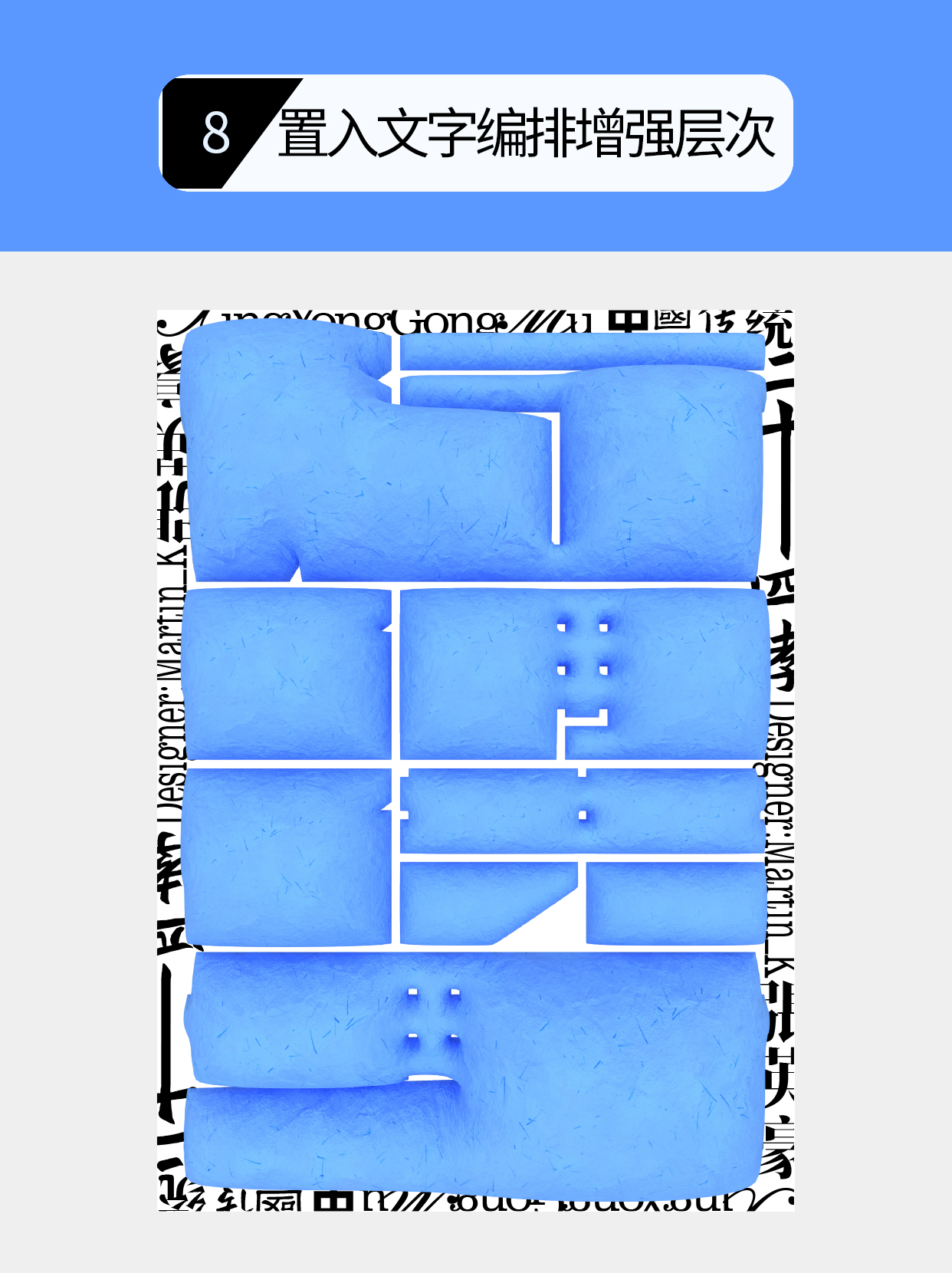
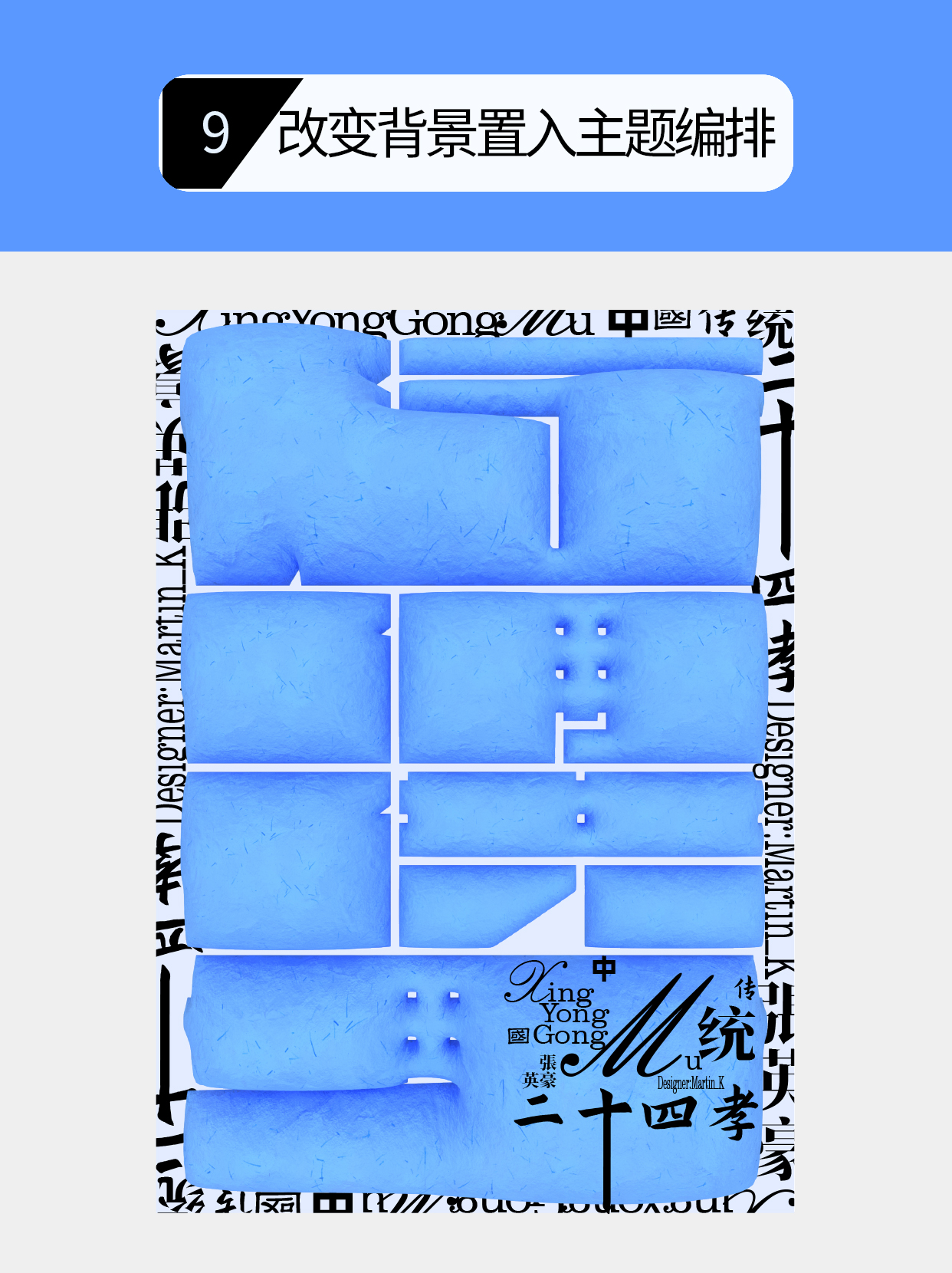
✍️8.将文字编排置入版面中,并放置主体的下方,使其与主体产生叠加的视觉表现增强了画面的层次感,也让看似凸起的主体有了着落感。
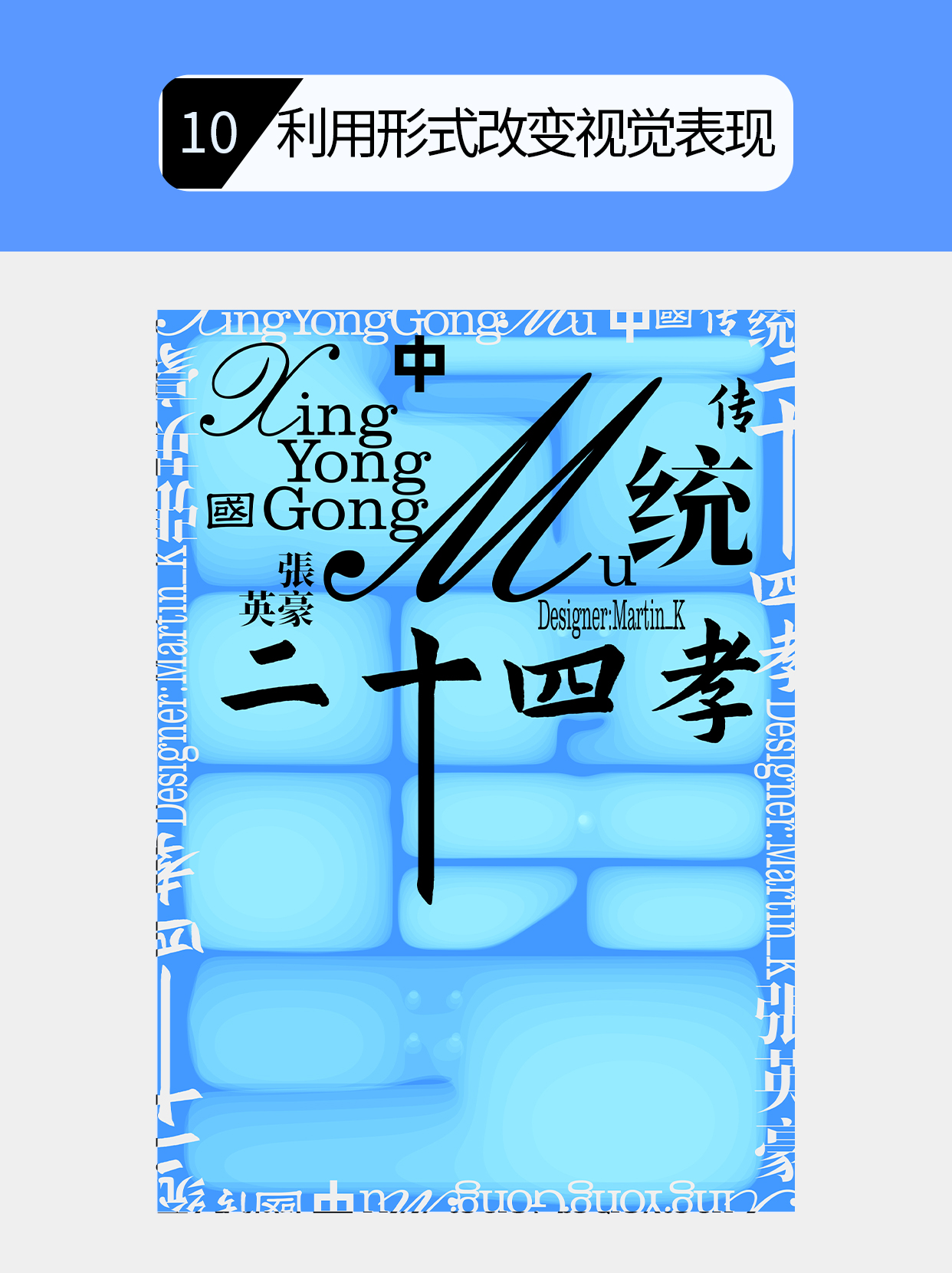
✍️9.根据主体的色调表现改变背景色,使其可以起到充当主体高光照射后折射出的环境光,并将主题的文字编排置入其中,放置上最上方再次强调层次感,将主体夹在中间即可以起到突出的作用,又可以丰富画面的视觉表现。
✍️10.接着利用效果形式改变视觉表现,使其在保留原有色调的基础上拥有另一种视觉感受。
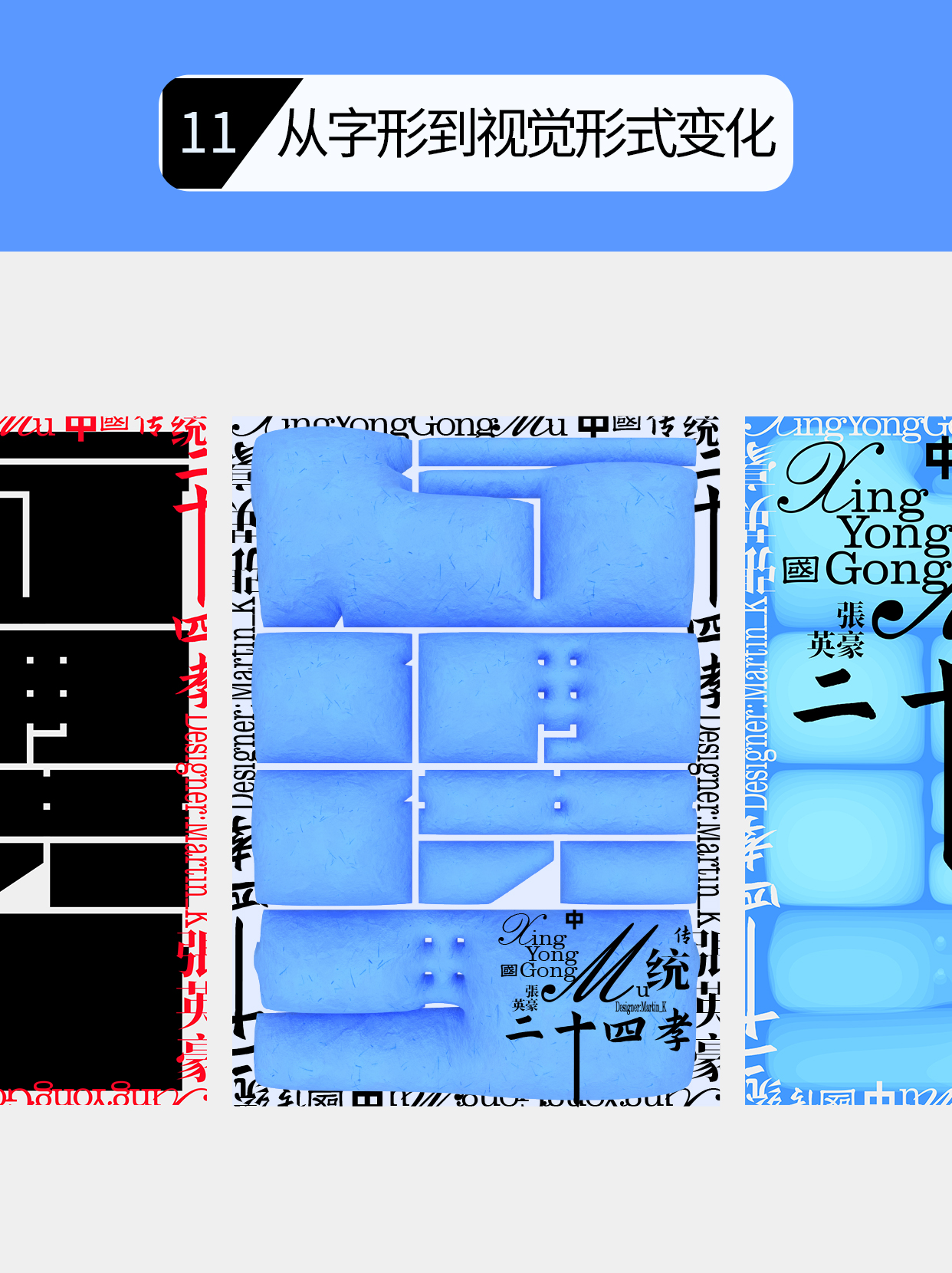
✍️11.梳理后可以看出从字形到最终形态的变化,不仅是为了丰富视觉表现,更是通过对概念的提取从不同维度进行视觉可视化的演绎。