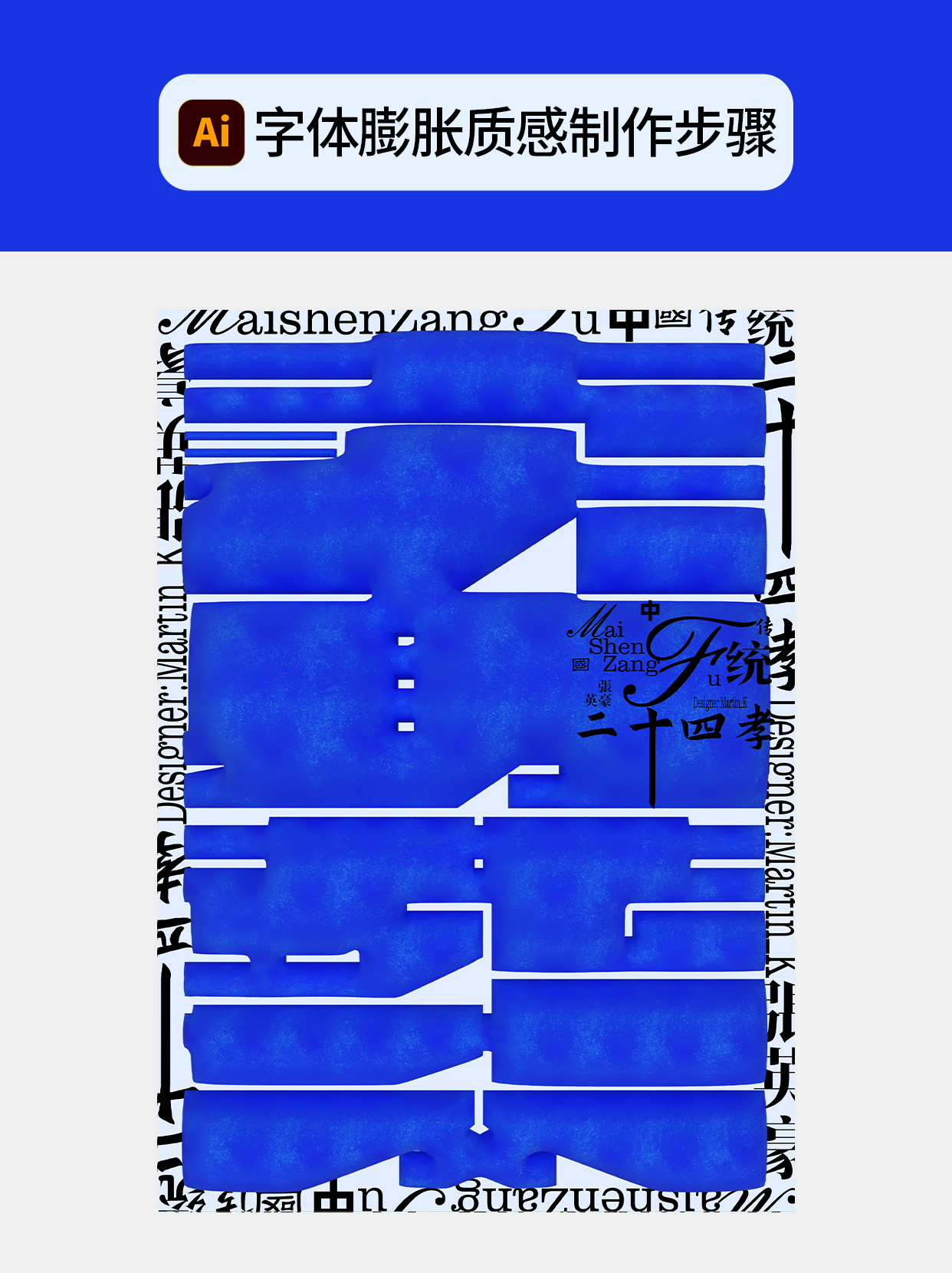
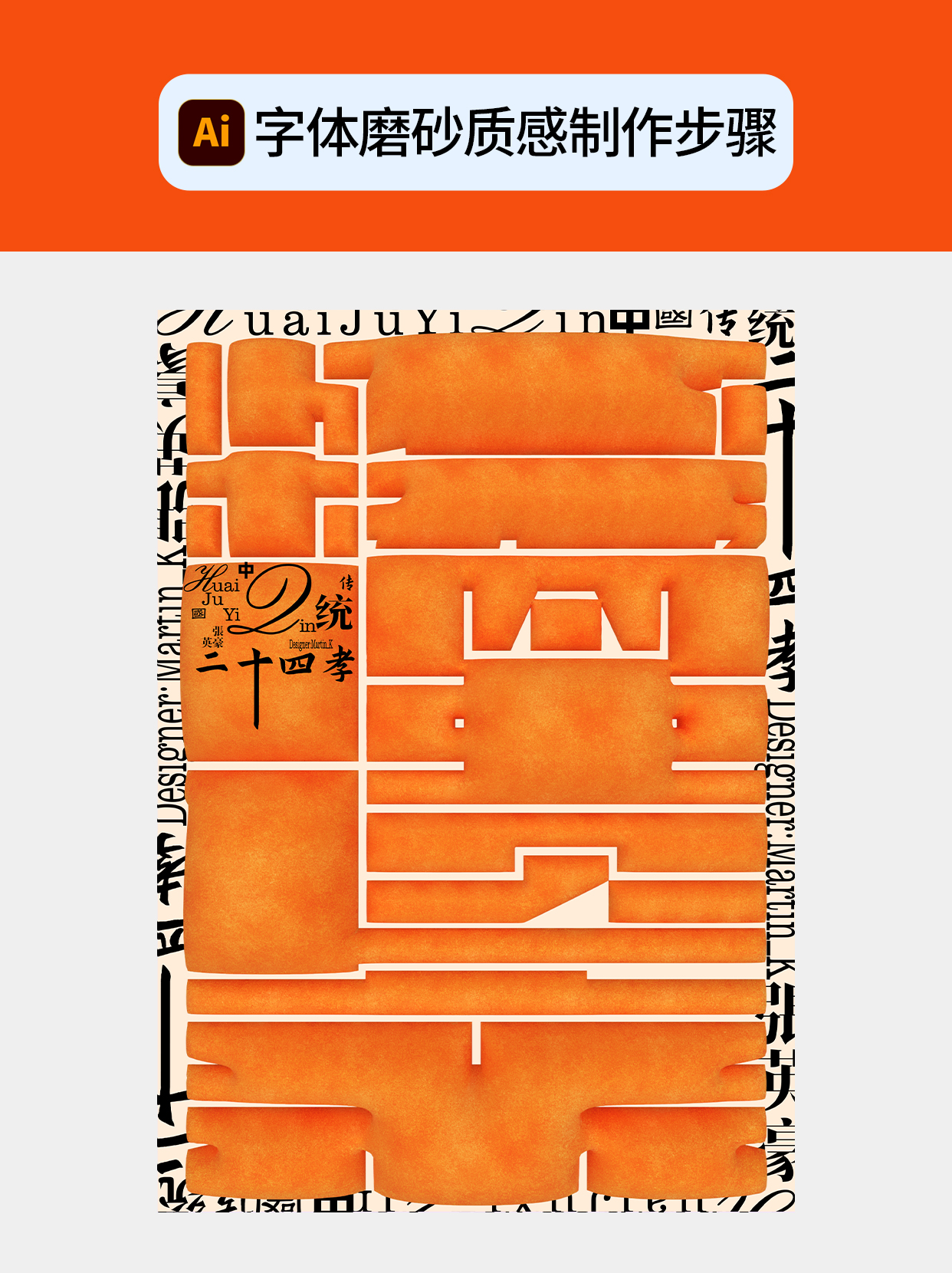
✅质感的视觉表现大多设计者会依赖于图片肌理的刻画,但同时也会受限于图片肌理的高清度,除了进行二次制作还可以通过膨胀效果进行字体、画面、单个图形元素进行更加细腻且清晰的刻画,虽然有时会耗费不少时间,但其可控、高清、细腻的优势是无法被替代的,尤其是对于品质要求比较高的。
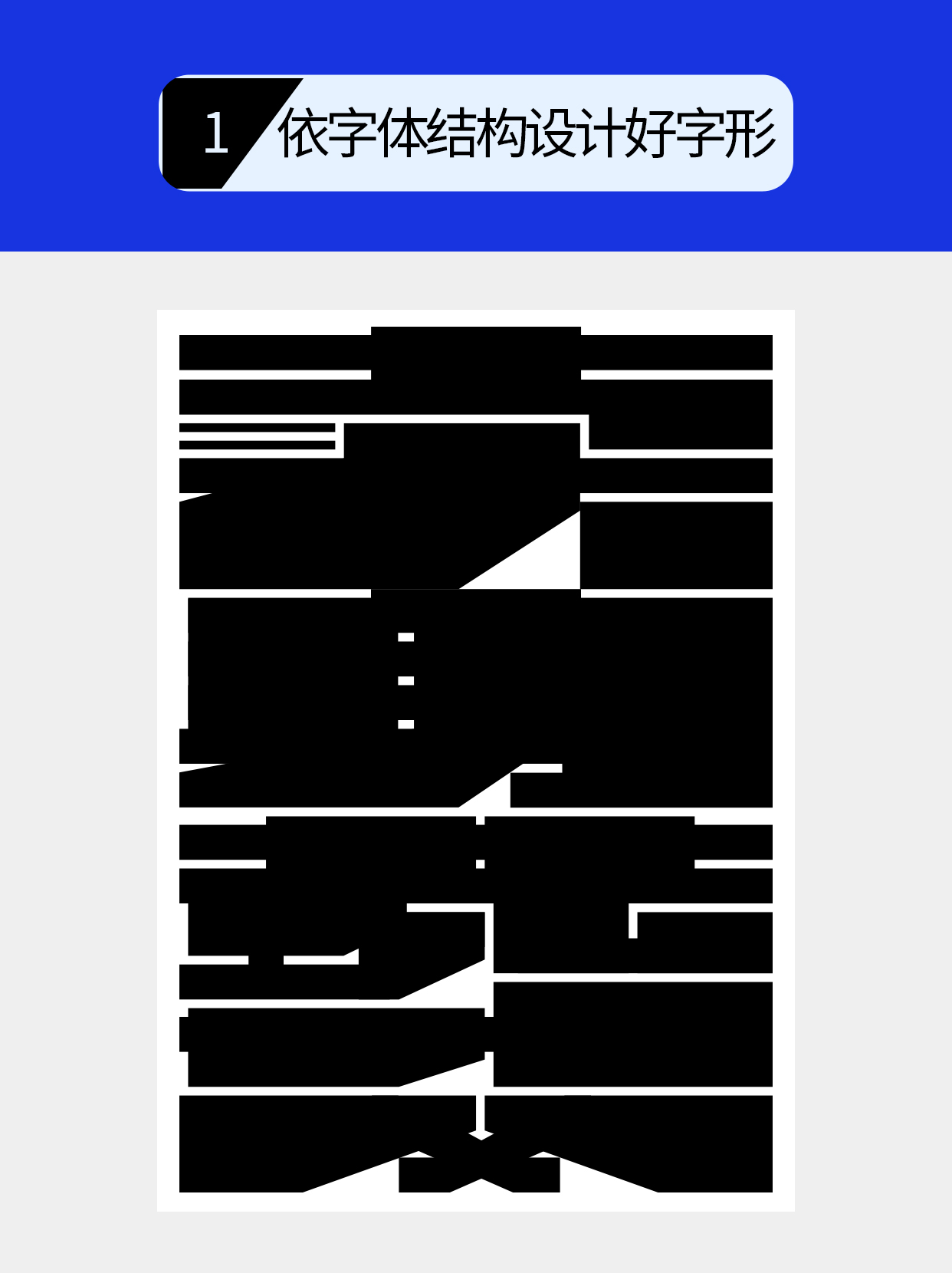
✍️1.依“卖身葬父”为例,将系列性的特点带入到字体的结构,通过空间画布的分布,使整体由上往下呈现出逐渐变小的递减特点,营造出一种像是压扁的感觉,同时呼应父亲角色的担当与责任重大。
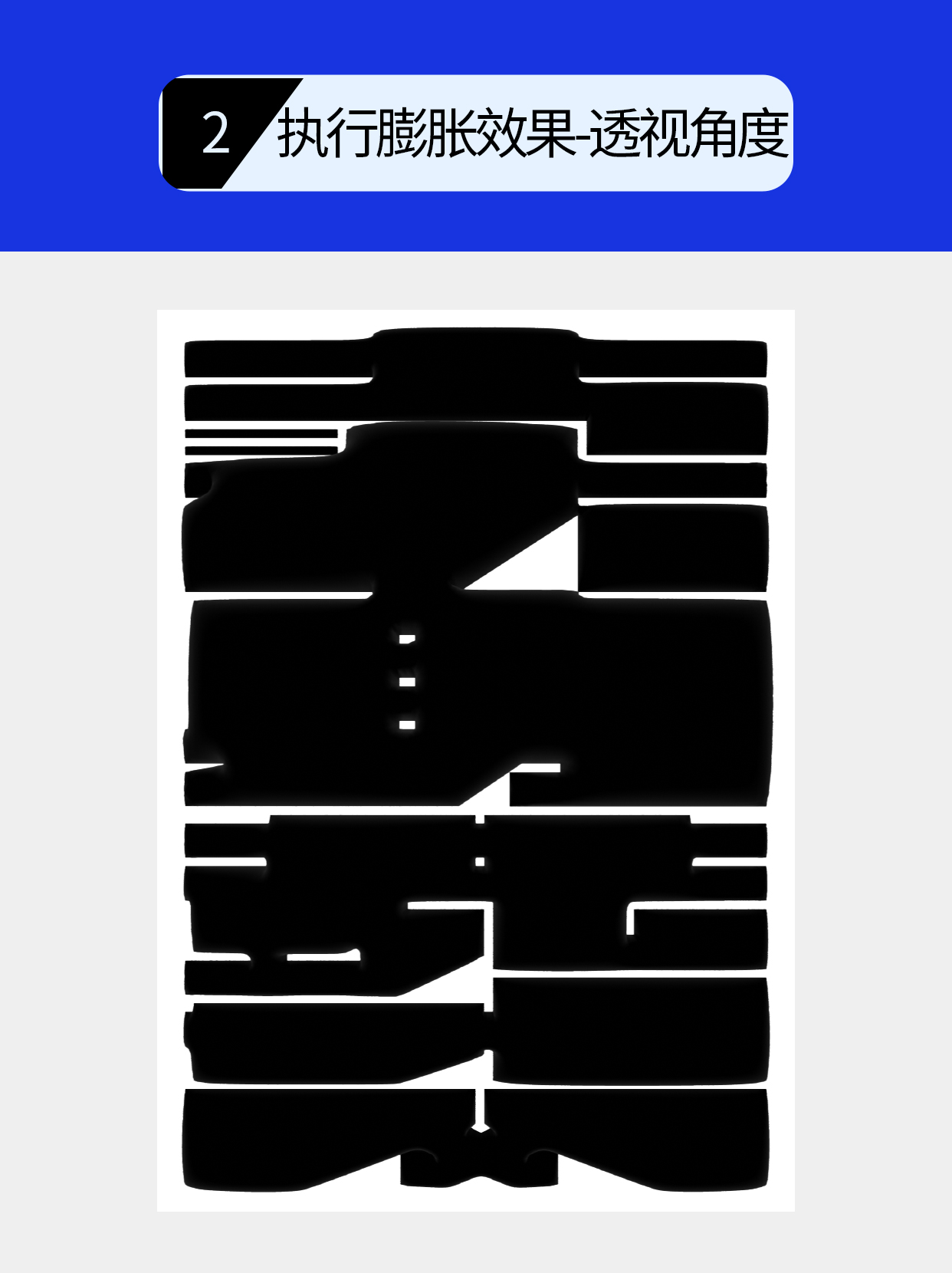
✍️2.接着在效果中选择3和材质-膨胀,在弹出的对象面板中将深度改为0,将透视改为61度,其他参数保持不变即可。
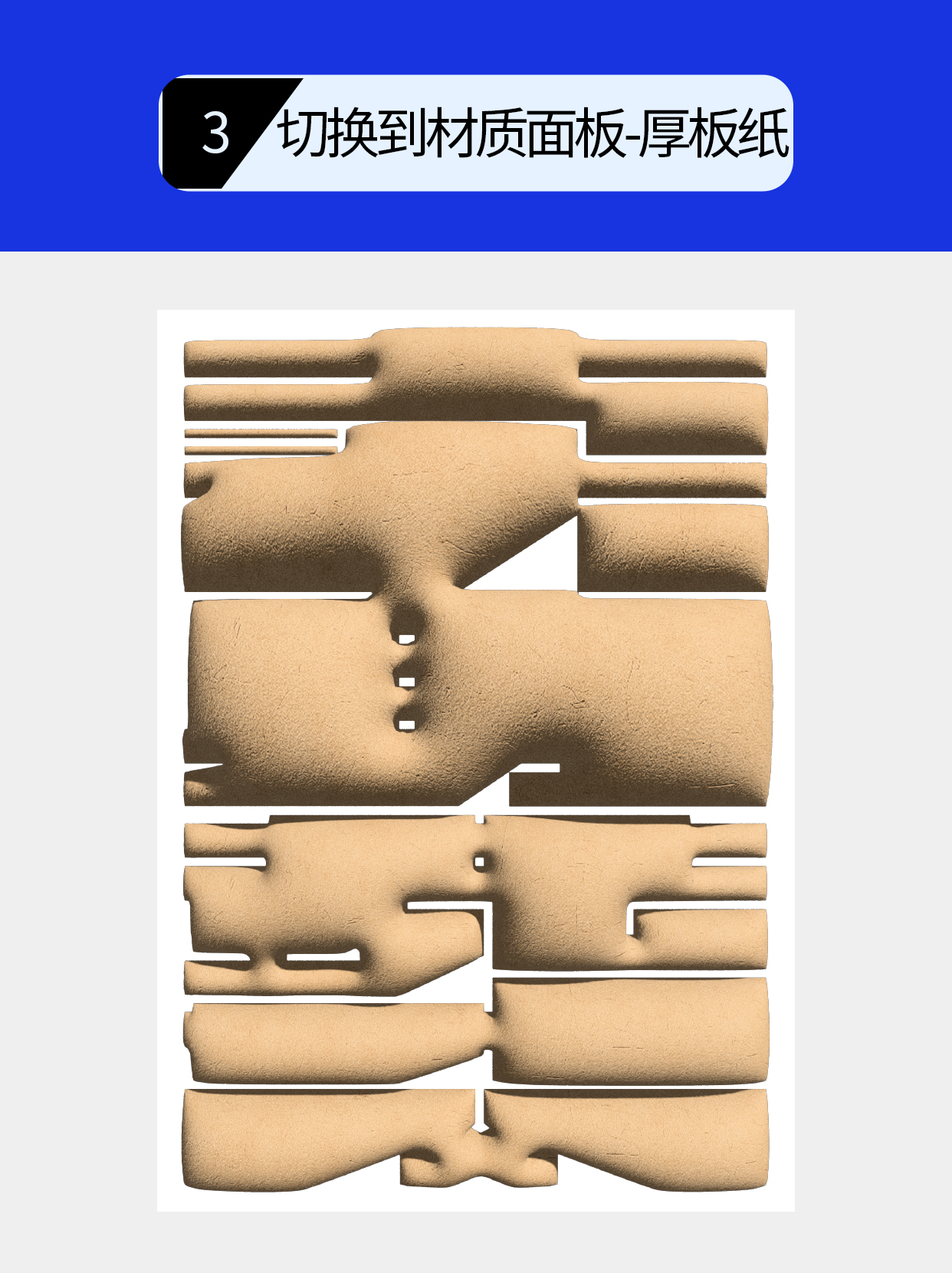
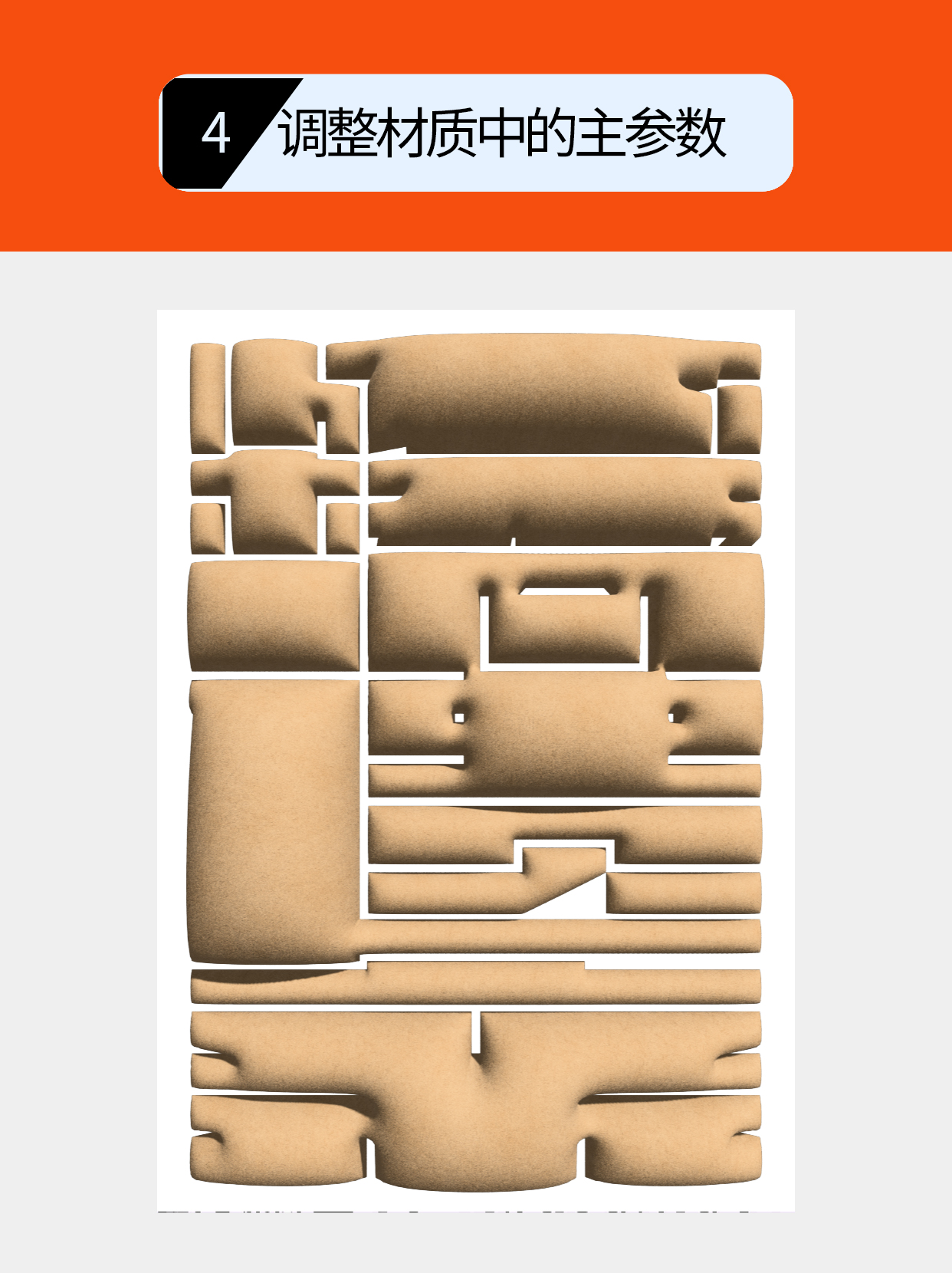
✍️3.然后切换到材质面板中,在材质球中找到厚板纸,呈现出材质原本的面貌。
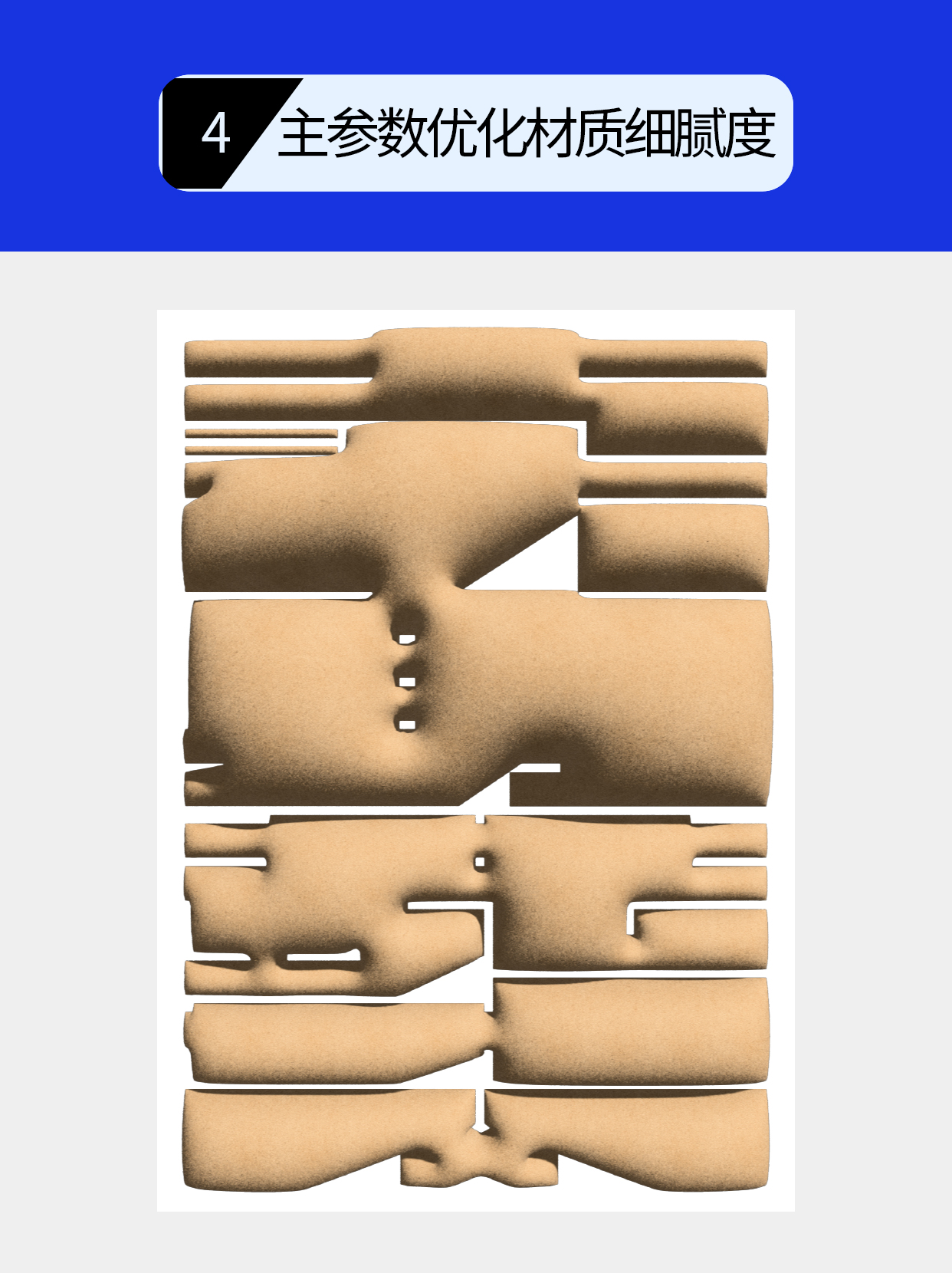
✍️4.接着调整主参数中的重复为1000(最大值),粗糙度为1、纤维密度为1、纤维强度为1,均为最大值,使原本的材质逐渐变得密集,以高强度的细节感展出一定的质感。
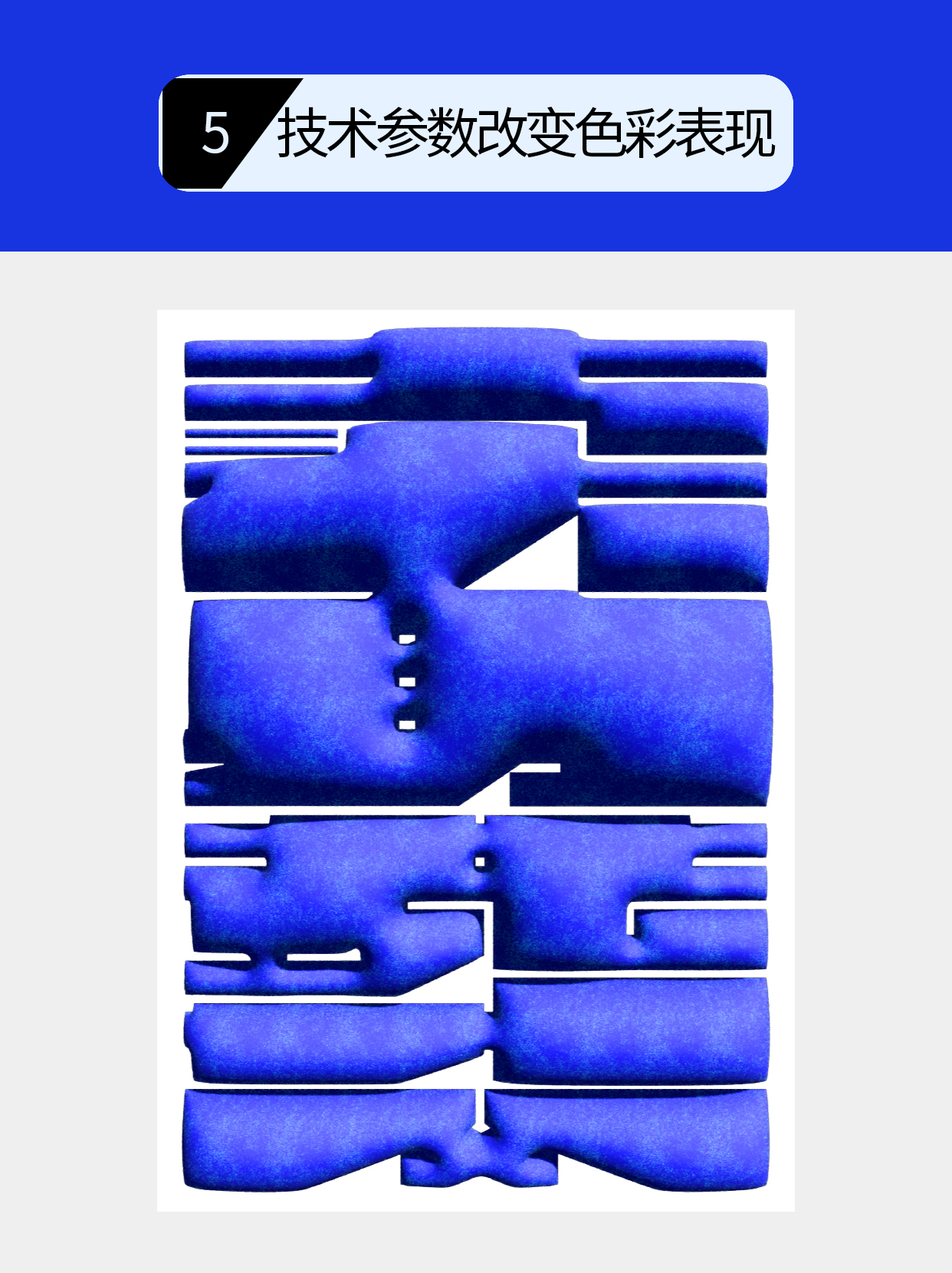
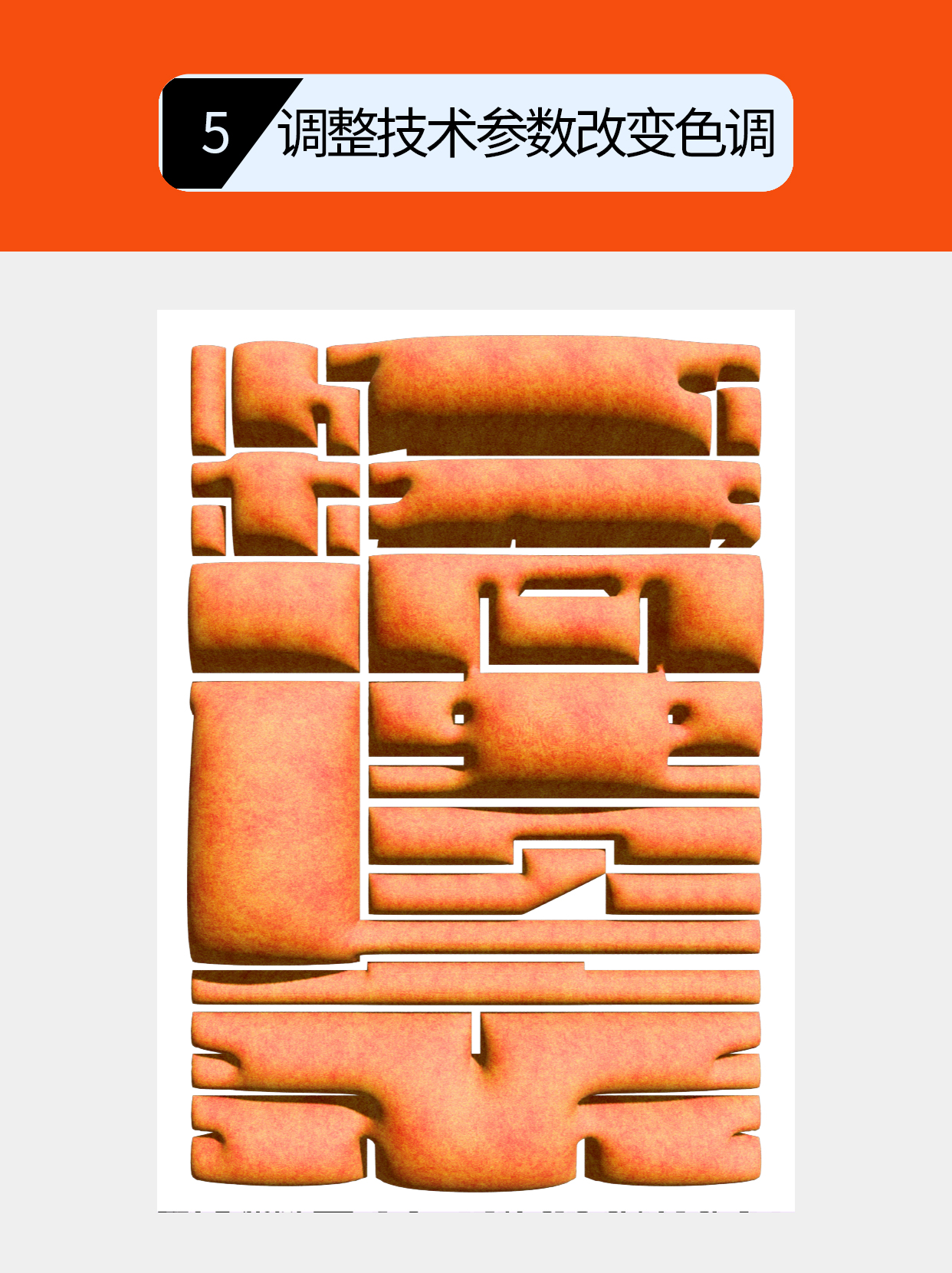
✍️5.再调整技术参数中的明度为0.46、对比度为1、色相转换为0.55、饱和度为0.5、法线强度为0、高度范围为1、高度位置为1即可改变原本的颜色表现。(通过技术参数的调整可以实时观察色彩表现的变化,直至达到满意的色彩为止。)
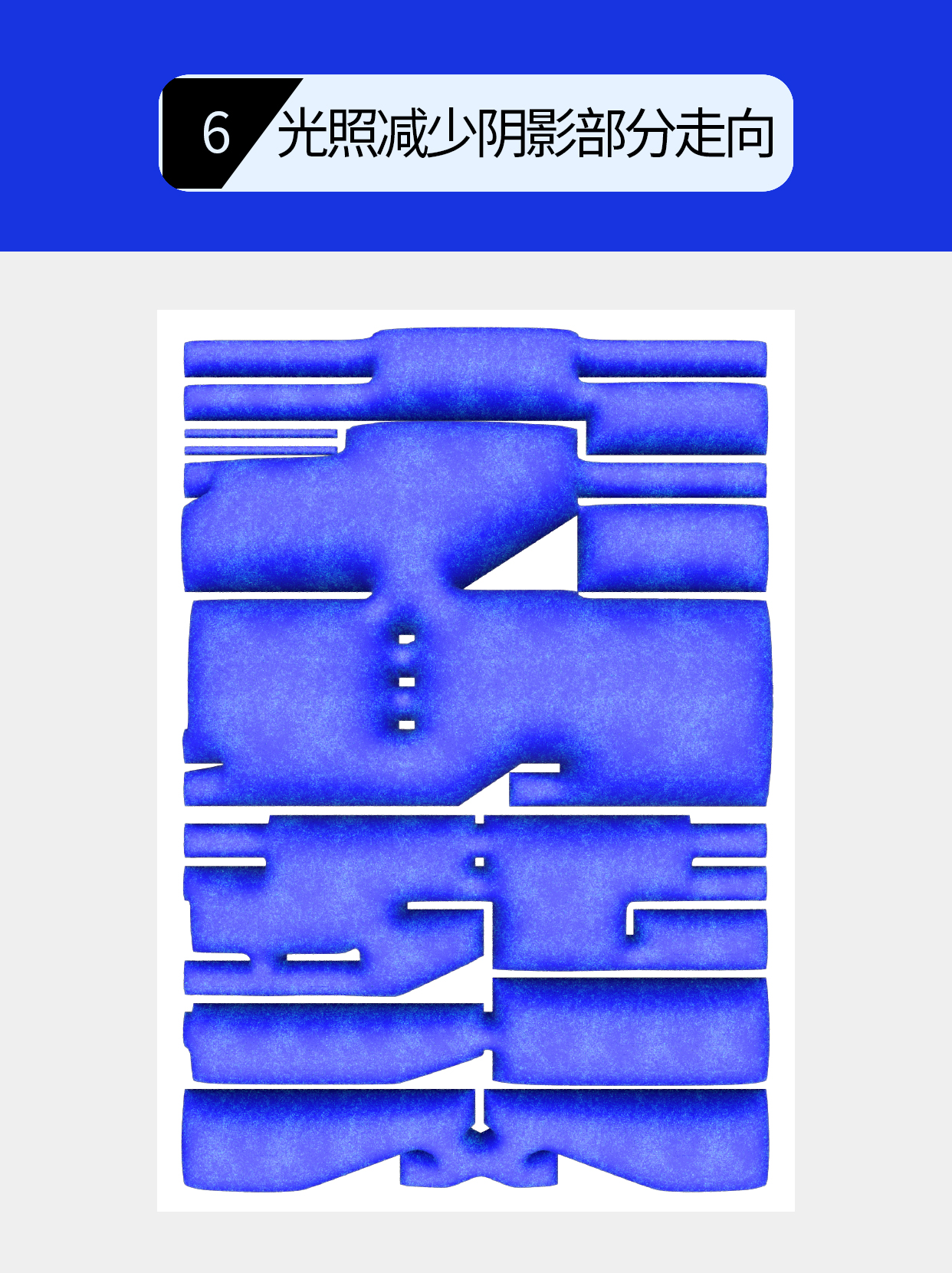
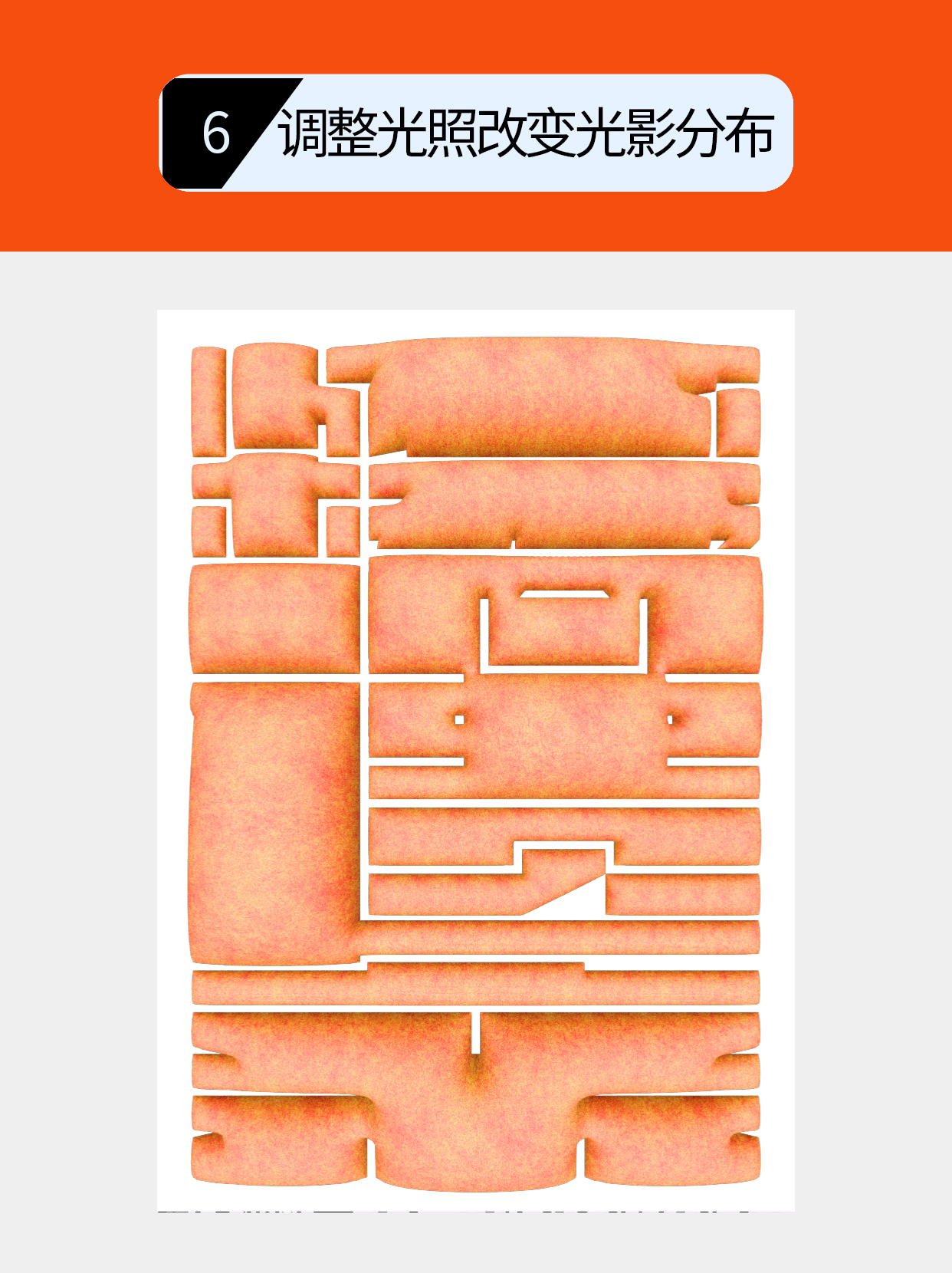
✍️6.然后切换到光照面板中,将强度改为70%、旋转为180度、高度为90度、软化度为100%、环境光为45%,减少阴影下占据的位置,让亮的部分尽量靠近中间位置,使整体的势态贴合字形本身的整体势态。
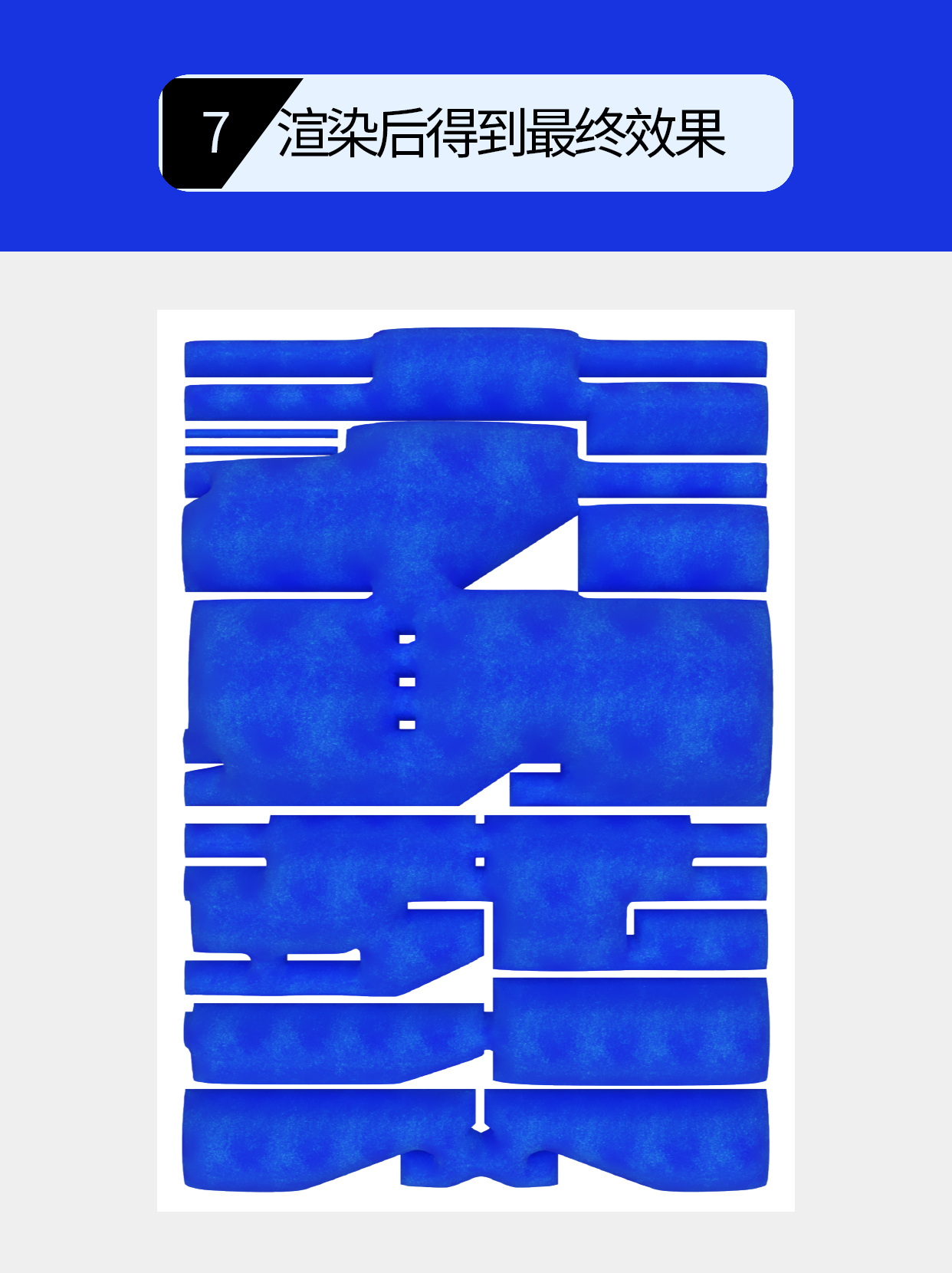
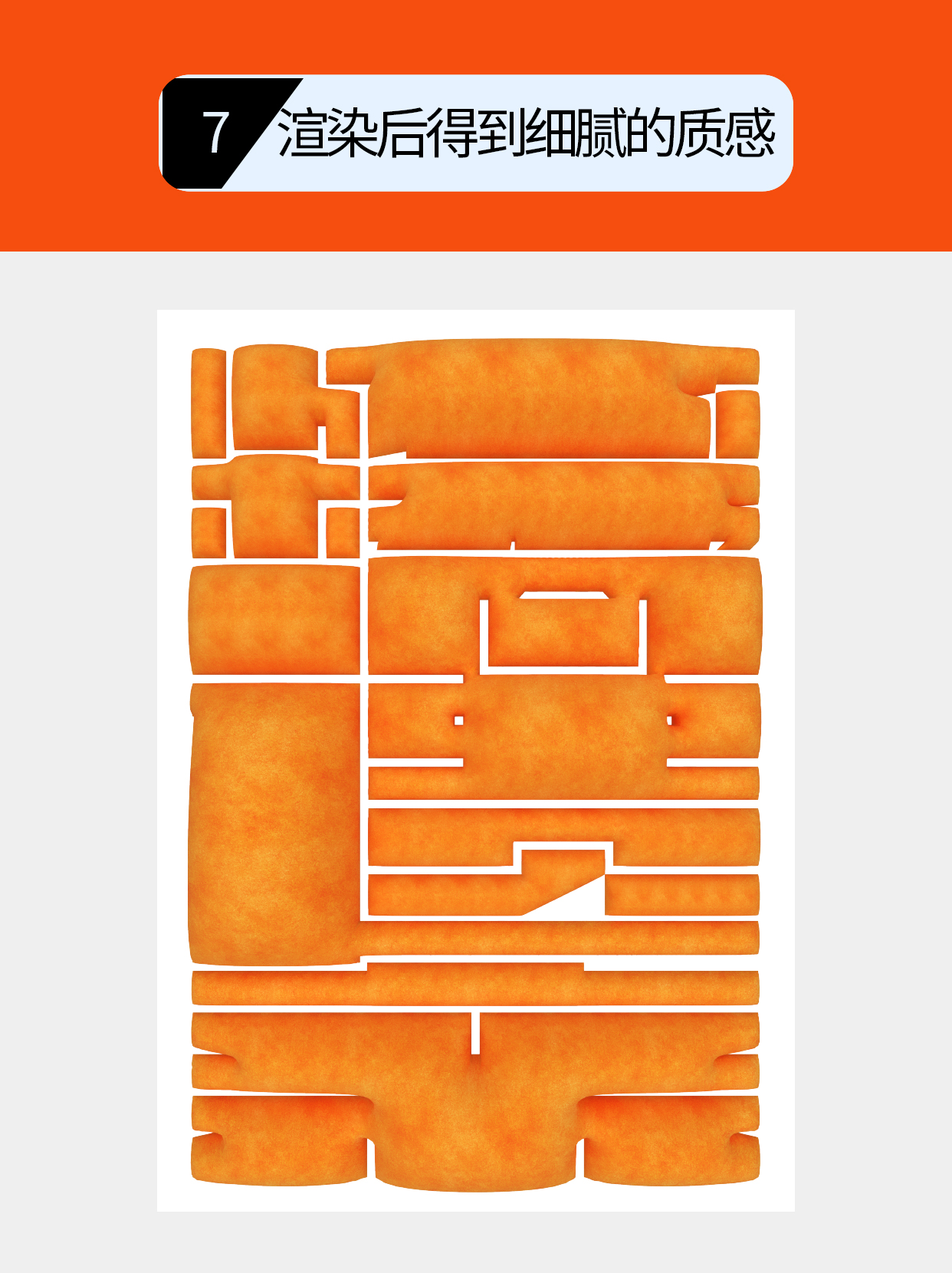
✍️7.渲染后即可得到表面具有精致质感且带有不均匀的泛白效果,同时体现出细腻的颗粒感。
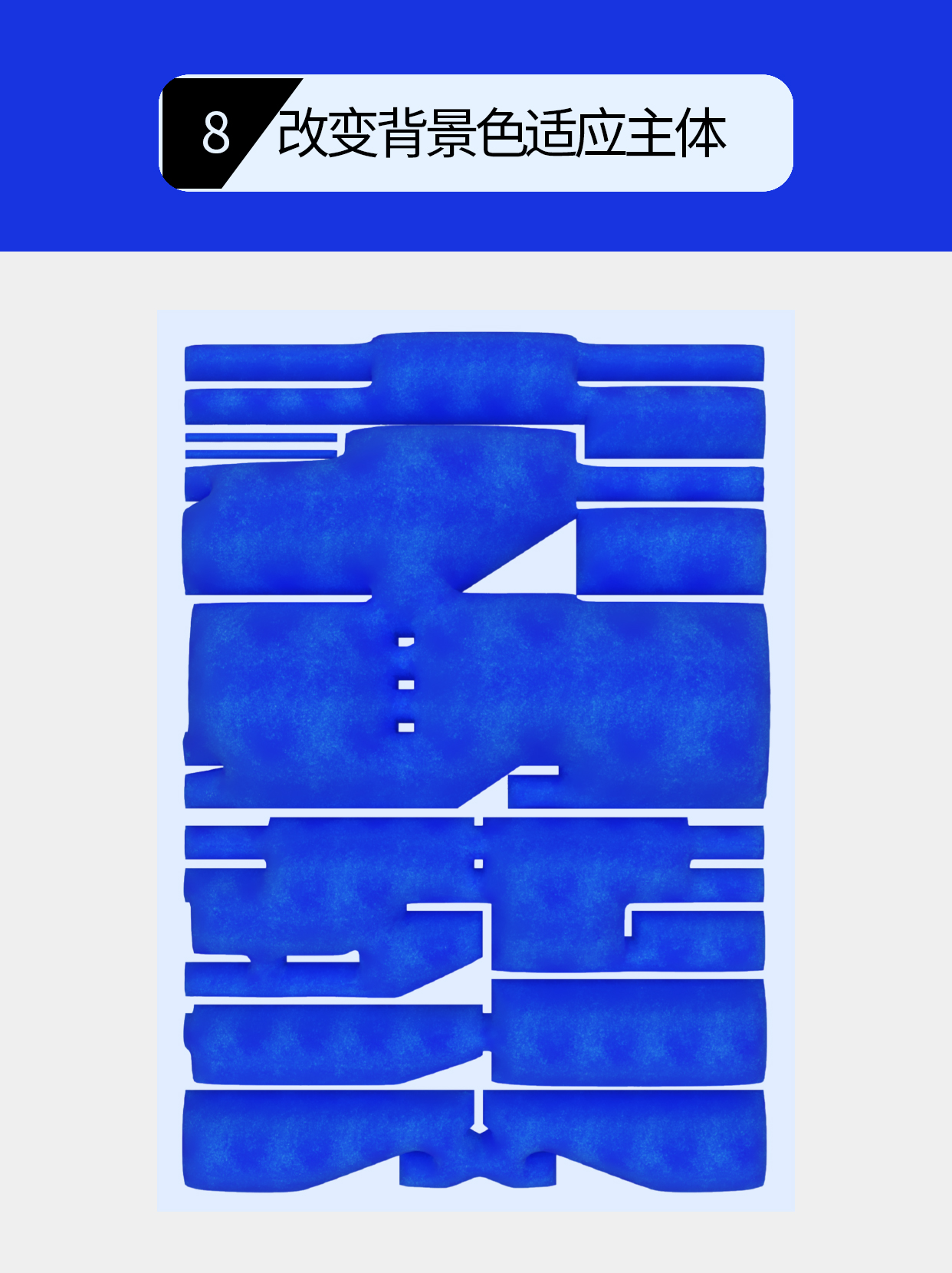
✍️8.根据主体的调性改变背景颜色,并以此来营造环境光的假象,同时也与主体更加融合。
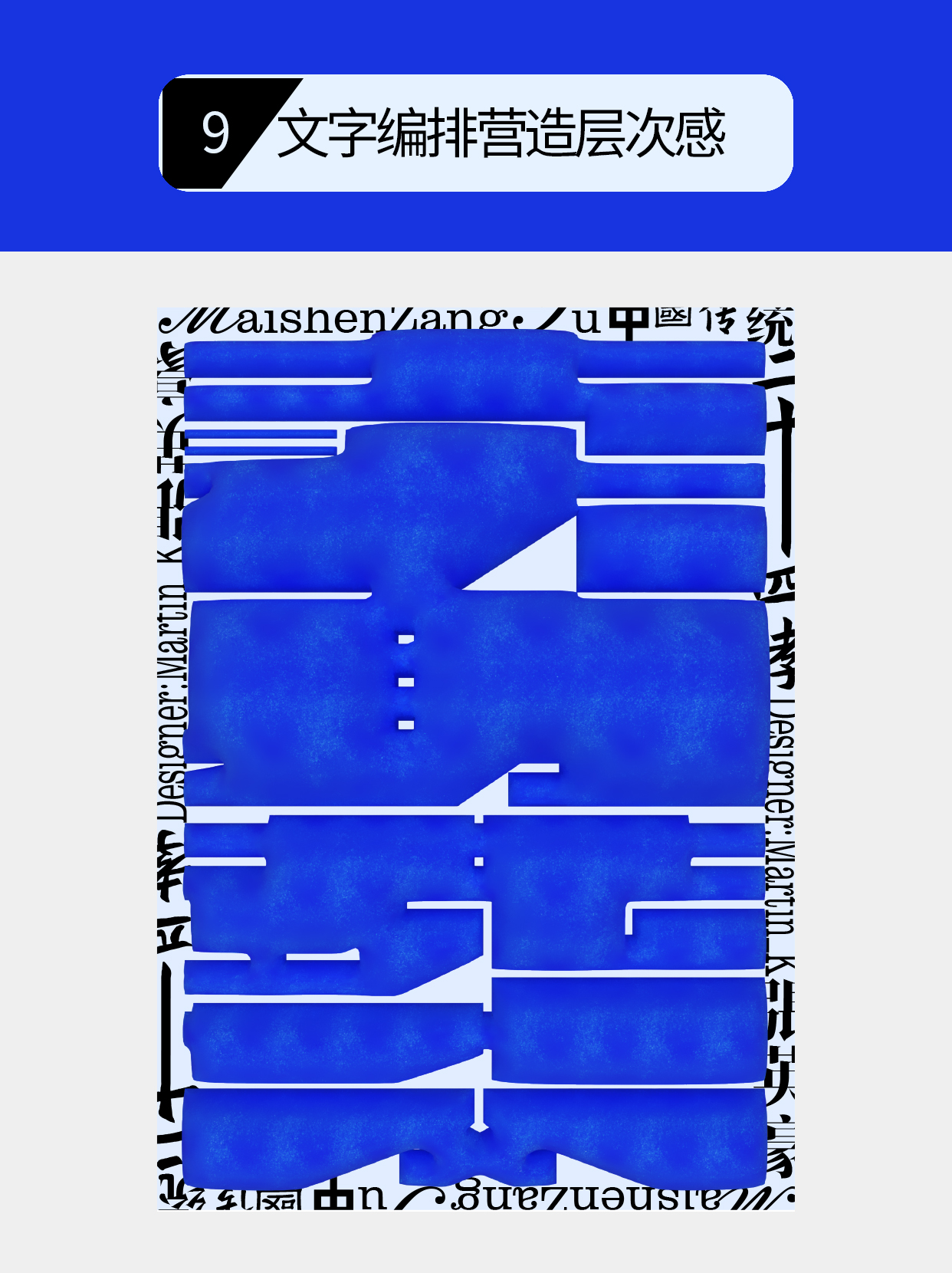
✍️9.然后置入文字编排并置于主体后面,营造出一种前后的层次感,并通过主体的微透视营造出一种空间感。
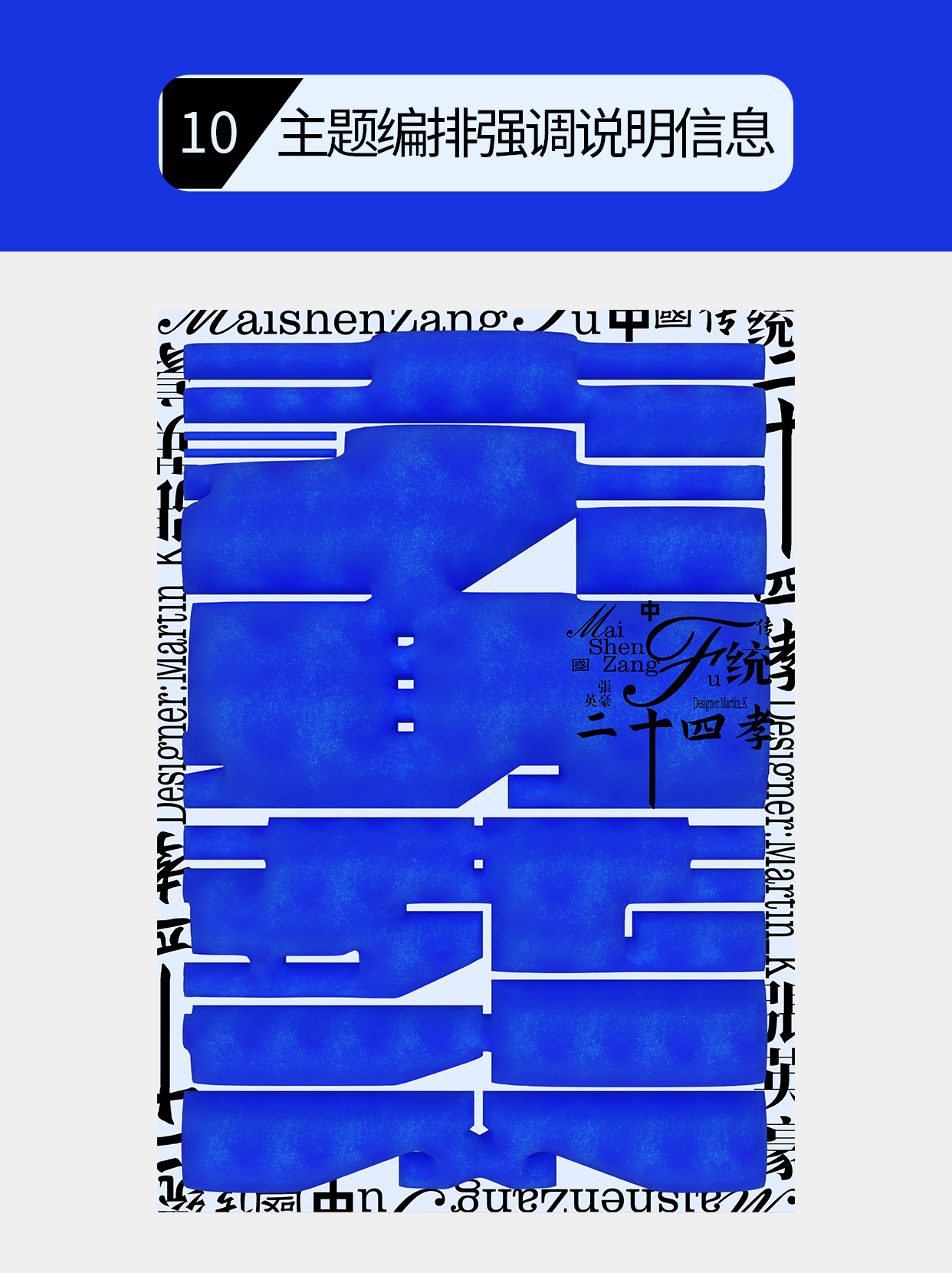
✍️10.最后再将主题的文字编排置于最上方,调整大小放置合适的位置,不仅可以起到对主题说明的表达,也能进一步加强层次感的表现。
⚠️注:为了更好的查看参数以及细节,特将源文件上传,下载后可根据步骤进行参数调整,也可以发挥各自的想象力自行测试参数与视觉表现的关系。
✅对字体设计来说,添加合适的效果无疑是增强视觉表现不二之选,但从视觉表现层面来说只不过是一种形式而已,而在肌理材质的制作过程中,除了之前常用的寻找肌理图片、二次加工创作的方法之外,此方法可以作为质感制作最有效的第三种万能执行公式。
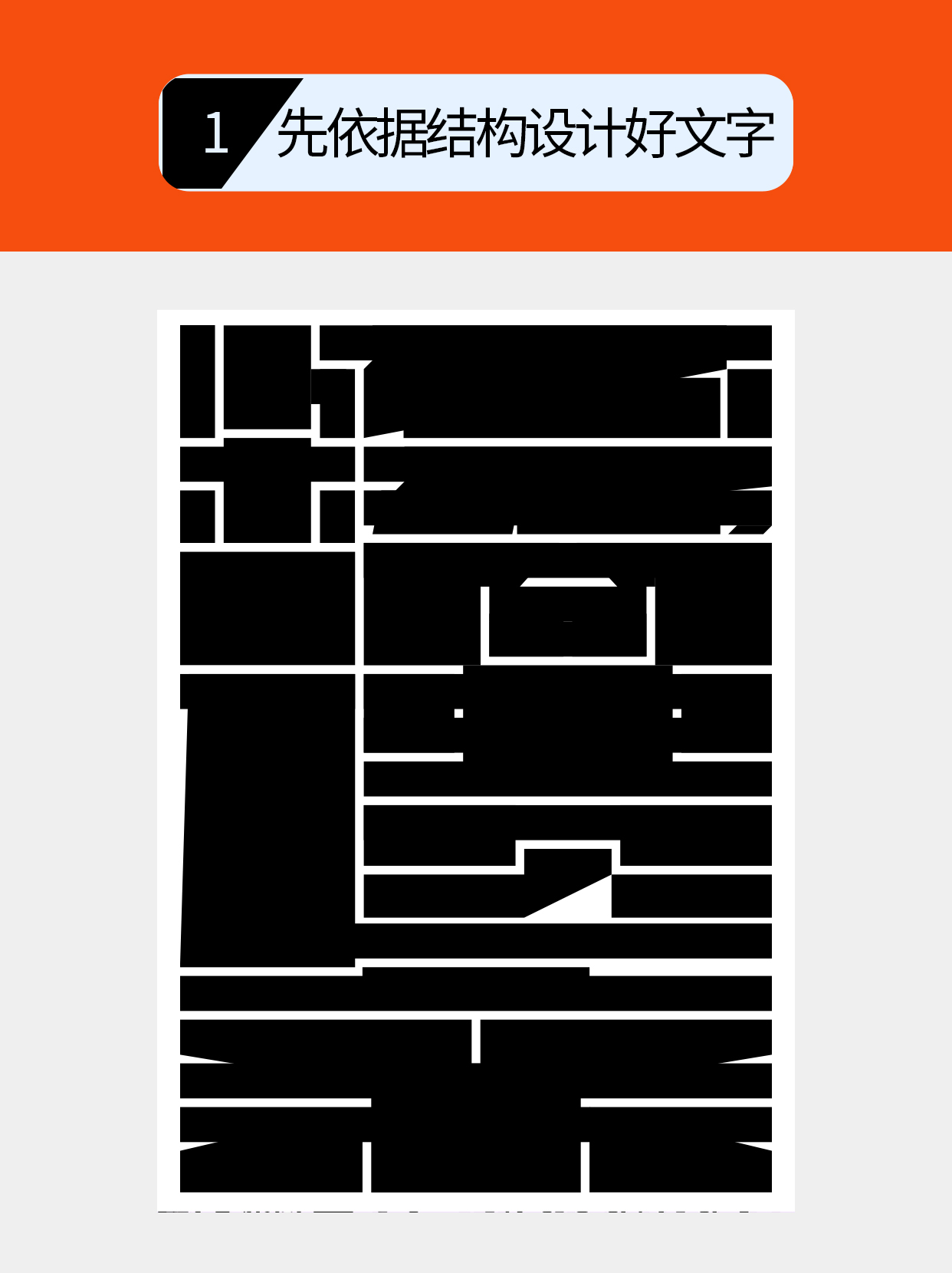
✍️1.以“怀橘遗亲”为例,先依据文字的结构和A4空间大小将字形设计好,预留好边距即可。
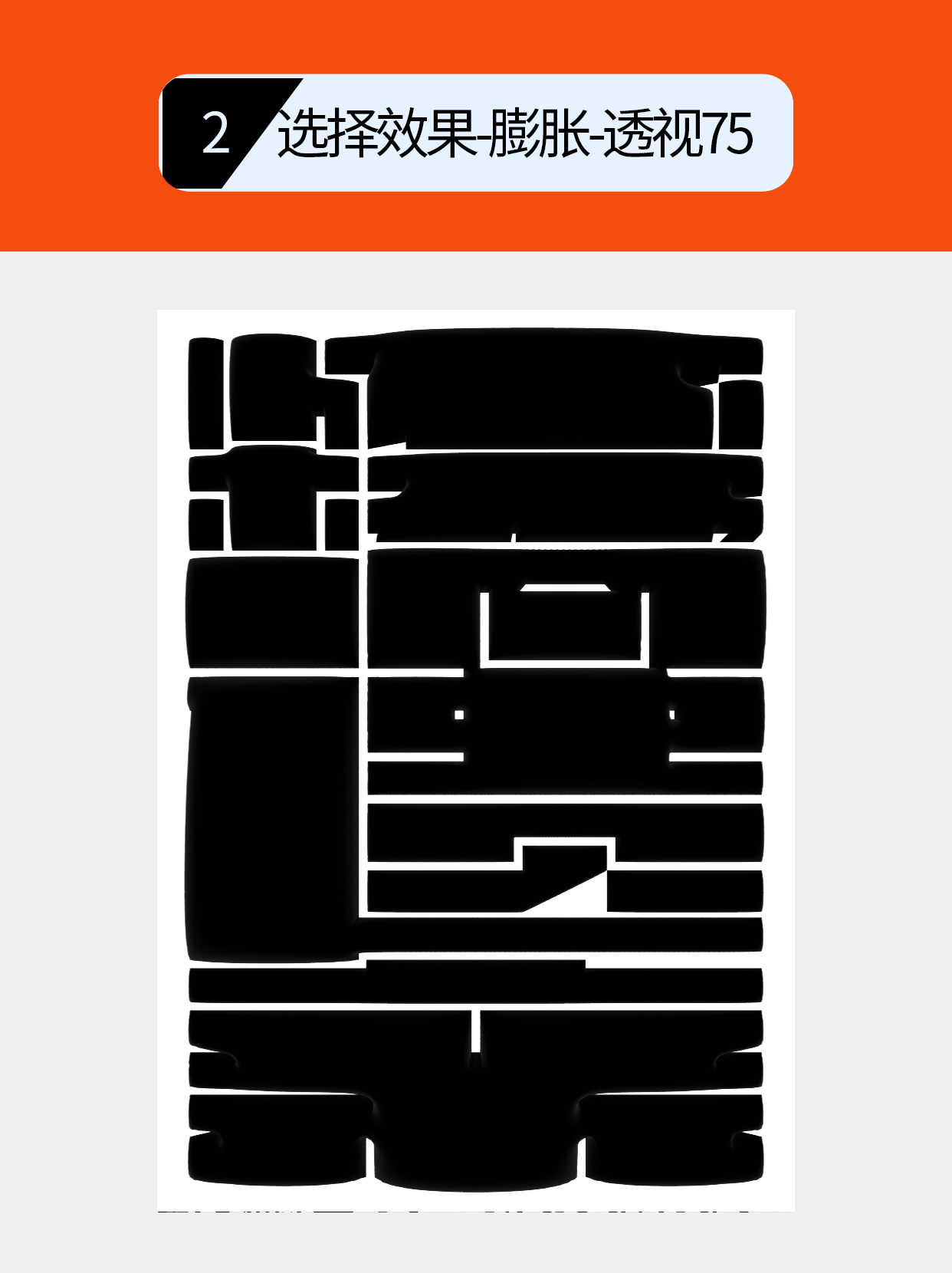
✍️2.将设计好的字形全部编组,然后选择效果-3D和材质-膨胀,在弹出的面板中将深度改为0,底部的透视改为75度,其他的参数不变。
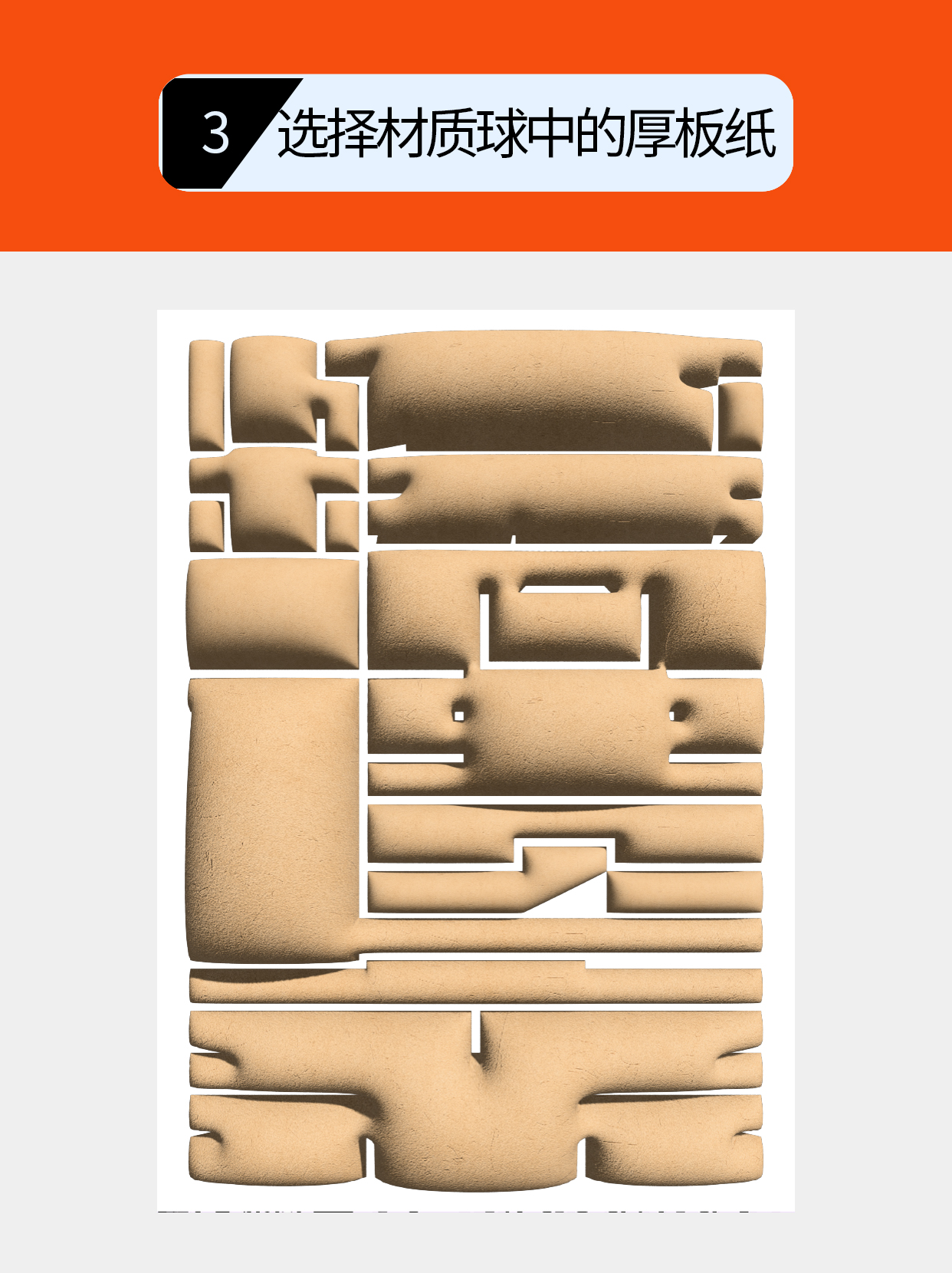
✍️3.然后切换到材质面板,在材质球中找到厚纸板,在默认的情况下即可得到第三步的效果。
✍️4.接着开始调整参数,首先将主参数中的分辨率改为2048px(为了保持细节更加清晰,但同时也会降低渲染速度),重复调整为600、粗糙度为1、纤维密度为1、纤维强度为1即可。
✍️5.紧接着调整技术参数:明度为0.5、对比度为1、色相转换为0.95、饱和度为1、法线强度为0、高度范围为1、高度位置为1即可。(此时的磨砂颗粒已经非常明显,色彩也有了初步的表现,但光影还比较粗糙)
✍️6.然后切换到光照面板中:调整强度为70%、旋转为180度、高度为90度、软件度为100%、环境光强度为100%即可(此时已经基本成形,让所有的细节表现都集中在表面)。
✍️7.接着点击右上角的渲染即可得到最终的视觉效果,此时的表现看起来质感细腻、光影分布均匀、同时也比较符合“橘子”的表皮感觉。
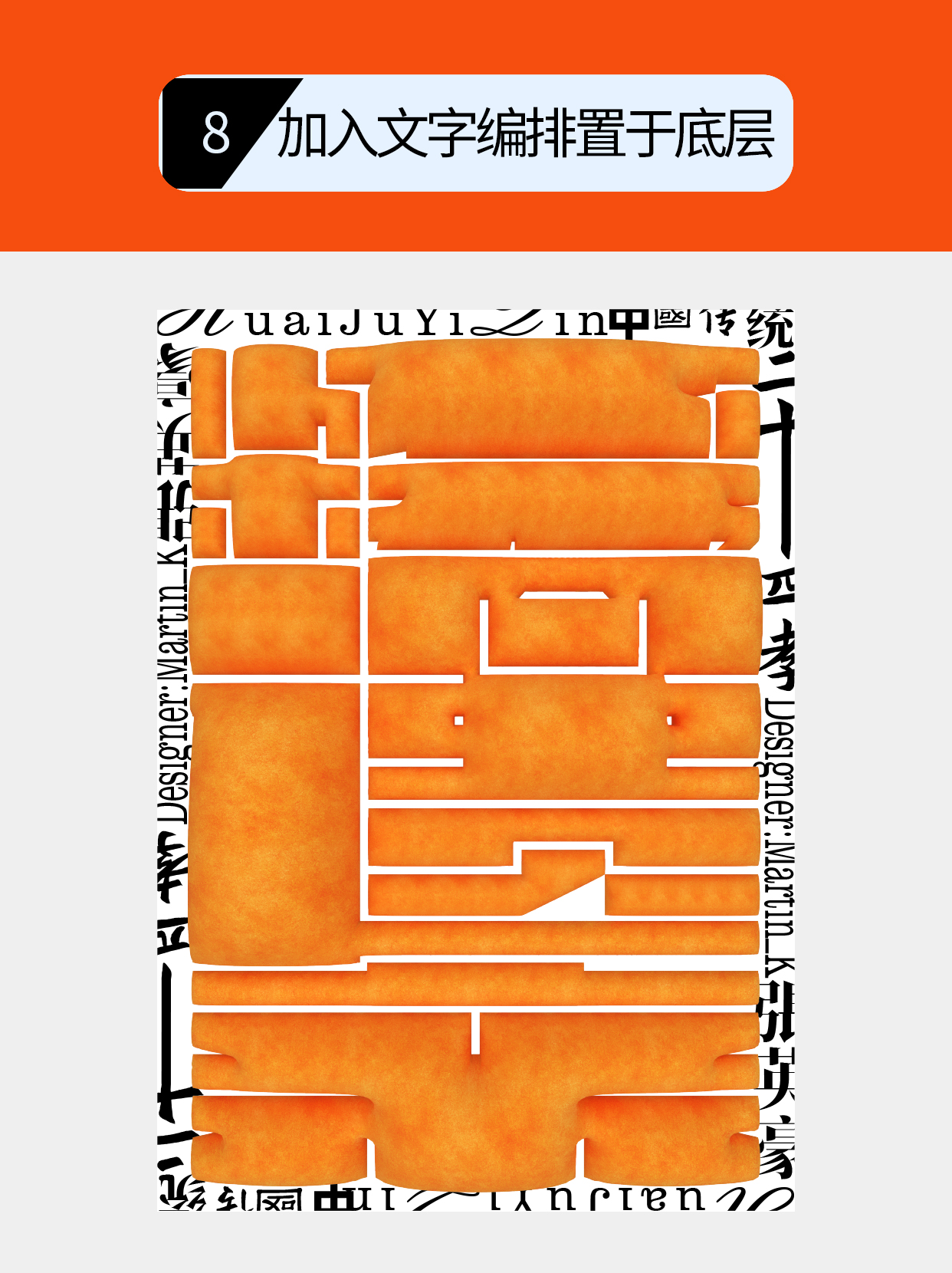
✍️8.然后将文字编排围绕四周置入画面中,并将其移动至主体文字下方,使两者边缘产生局部的相交促使画面产生层次感。
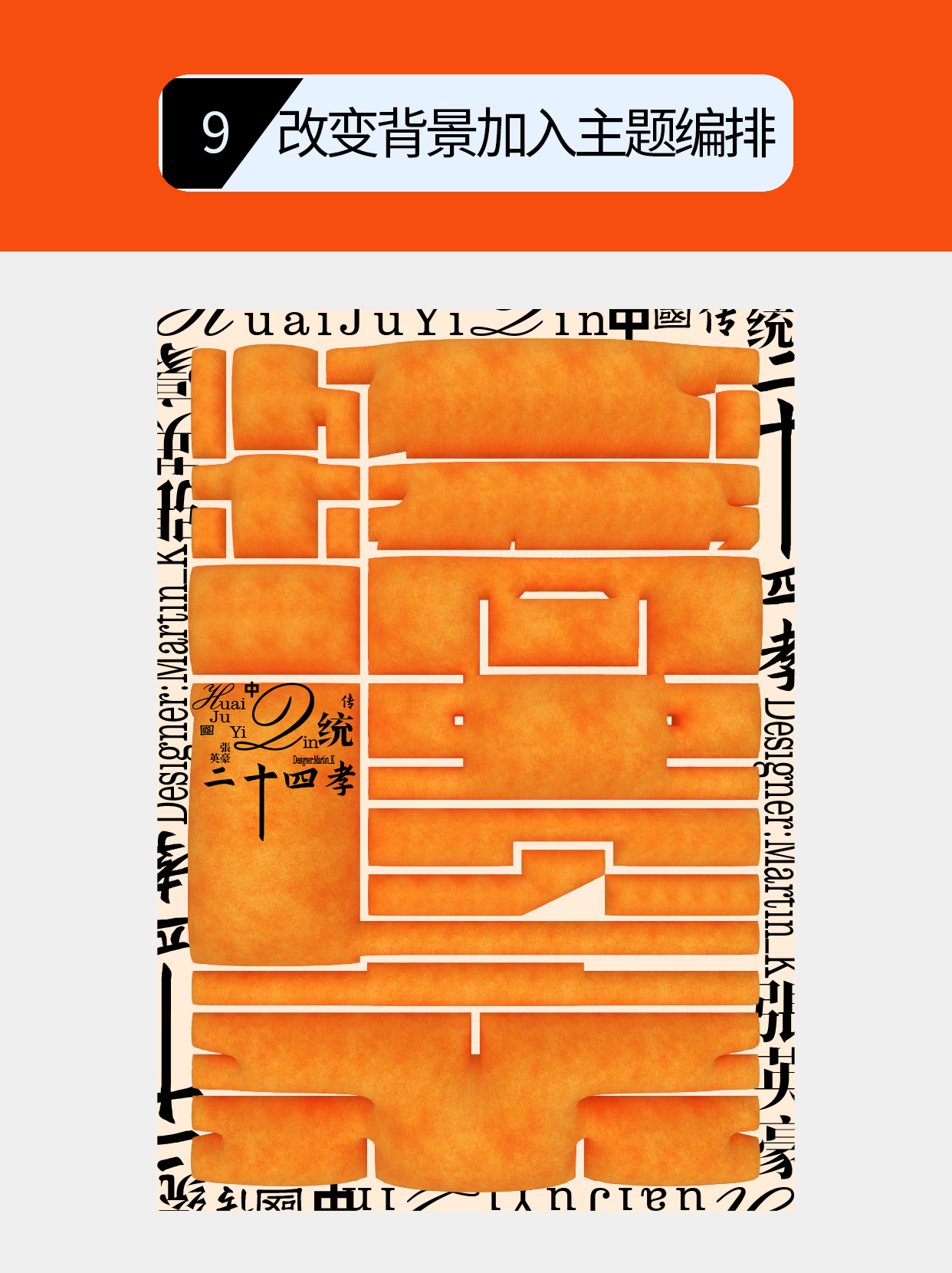
✍️9.接着将背景色改为
#ffecd9,同时置入主题文字编排放置最顶层,调整主题文字编排组的大小放置合适的位置即可完成全部制作过程。(主题文字编排组可依据字形较粗的部件大小为基准)
⚠️所有的质感表现大多都是提取自事物的表皮,同时受到色彩个光影变化的影响会呈现出不同的视觉感觉,但并不是为了质感而质感,而是需要学会认真、仔细地观察事物的所有细节,才能为日后的创作带来全方位积累。