由 芬兰Rightware公司开发的完整 2D/3D HMI 开发与部署的渲染引擎,主打嵌入式与汽车场景,提供从设计到运行时的全链路工具链,实现设计师与工程师并行协作。
为全球50余家主流汽车厂商提供HMI解决方案,覆盖奔驰、保时捷、奥迪、玛莎拉蒂、福特、丰田等国际品牌,以及比亚迪、上汽、广汽、长安、长城、一汽红旗、吉利、蔚来等国内主流车企。应用于数字仪表盘、3D中控、AR-HUD、智能驾驶辅助系统(ADAS)可视化等核心场景。
赋能电动两轮车与摩托车厂商智能化升级。核心应用于智能数字仪表盘、车载中控等场景,支持车速、电量、续航等关键数据可视化展示,兼容语音交互控制、导航投屏等智能力能,通过分区显示设计保障骑行安全,以轻量化高性能的UI解决方案提升两轮车智能交互体验。
为智能手表、智能家居设备等消费电子产品提供高性能UI开发支支持,通过精美的图形界面与流畅的交互设计提升产品用户体验。
Kanzi PHI,充满智慧的大猩猩,与产品名字交相呼应。
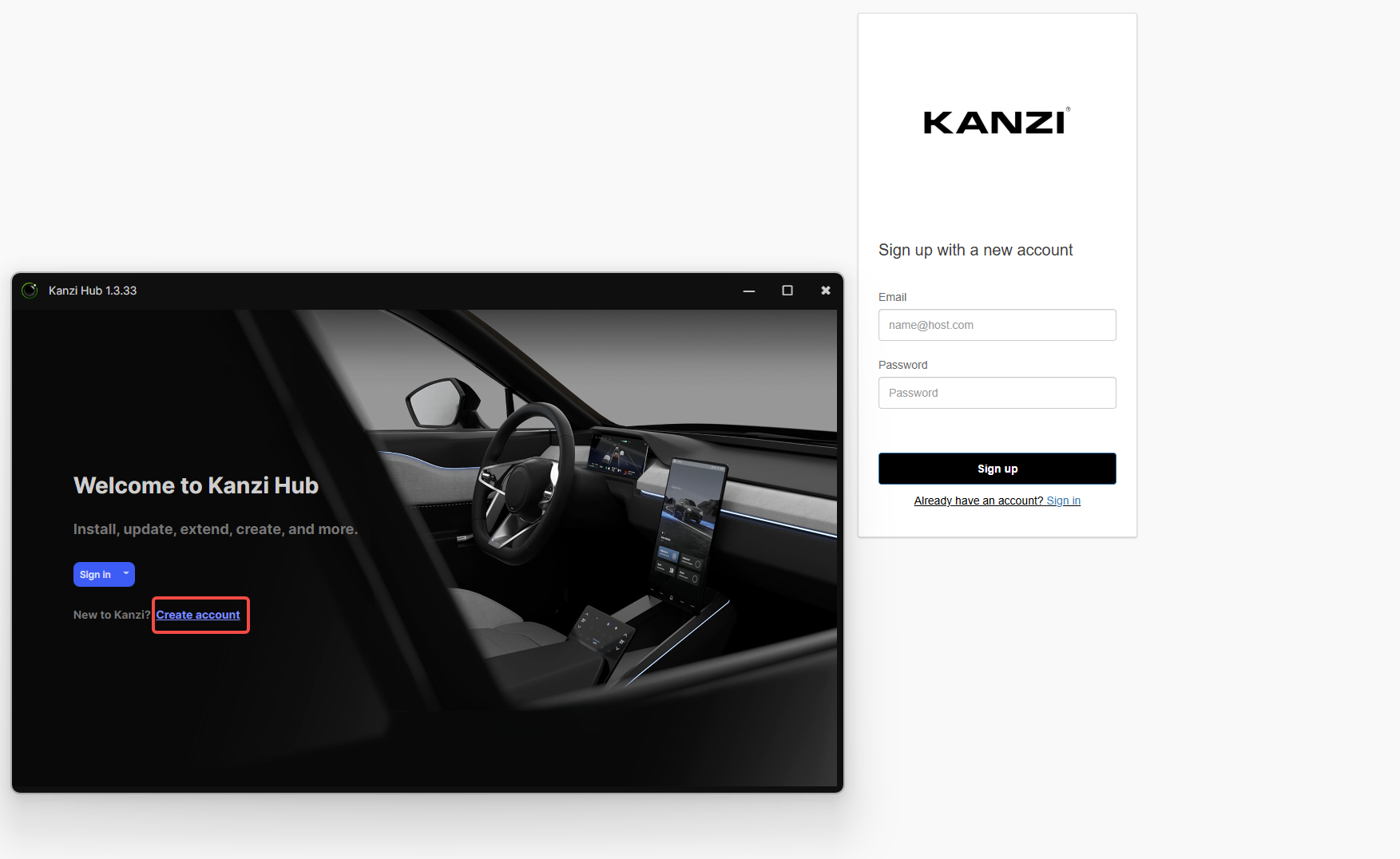
Kanzi Hub是一款极为便捷和贴心的小工具,您可以快速且清楚的打开您的项目,其中还包含全面的官方安装包及在线资源,轻松获取无需等待。
安装成功后,点击 create account,使用您的公司邮箱(如果是个人用户,选择个人邮箱)进行注册。
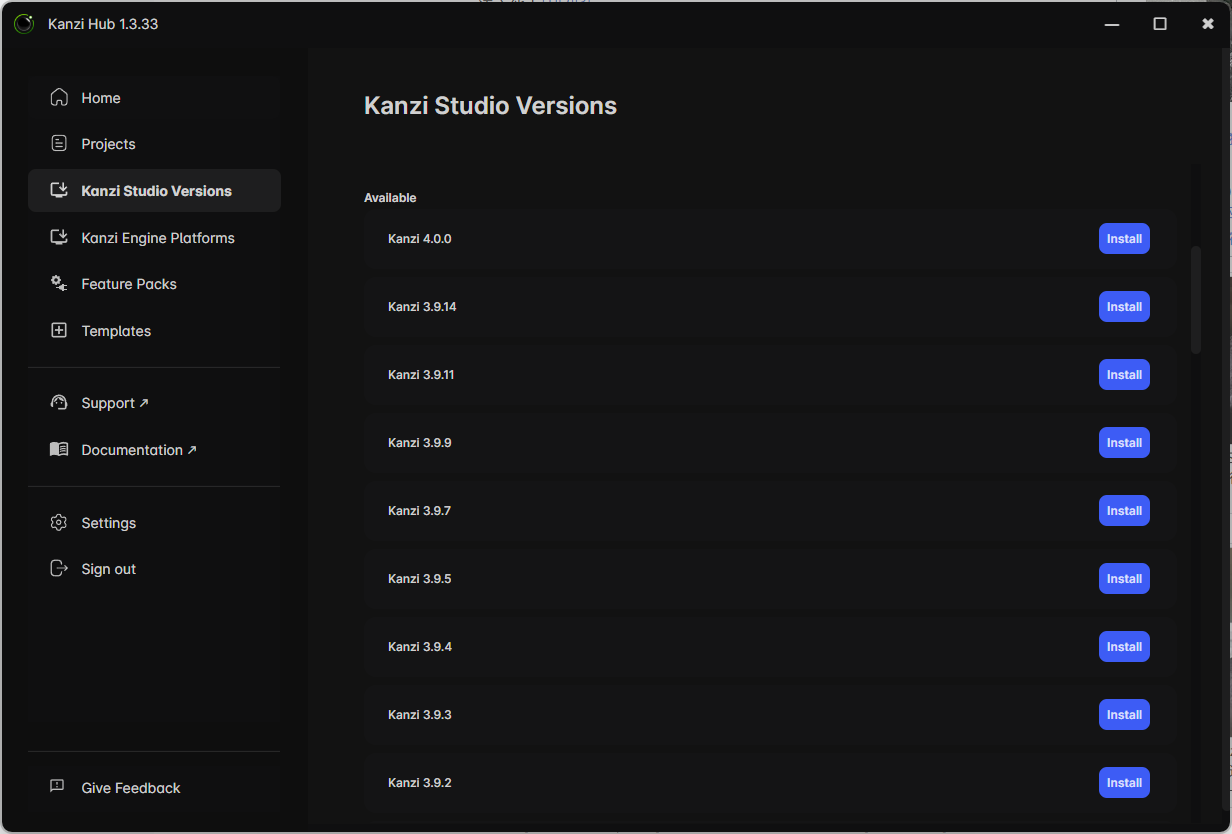
登录成功以后可以下载各个版本的kanzi studio软件,这个安装包目前只支持windows版本。
如果安装kanzi hub和下载kanzi studio 遇到登录或者网络问题,这里提供了便捷的下载地址:
https://ts-dt.thundersoft.com/Hermes/api/assets/KanziHubSetup.zip
https://ts-dt.thundersoft.com/Hermes/api/assets/KanziStudio-v3.9.8.216.zip
https://ts-dt.thundersoft.com/Hermes/api/assets/KanziStudio-v3.9.12.111.zip
https://ts-dt.thundersoft.com/Hermes/api/assets/KanziStudio-v3.9.13.131.zip
https://ts-dt.thundersoft.com/Hermes/api/assets/KanziStudio-v3.9.14.300.zip
激活成功以后就可以打开kanzi stuido使用了。
右上角的窗口是preview窗口,可以实时观看渲染效果。
左上角的Node Tree窗口,是preview窗口的渲染树,可以通过修改NodeTree节点来改变preivew的效果。
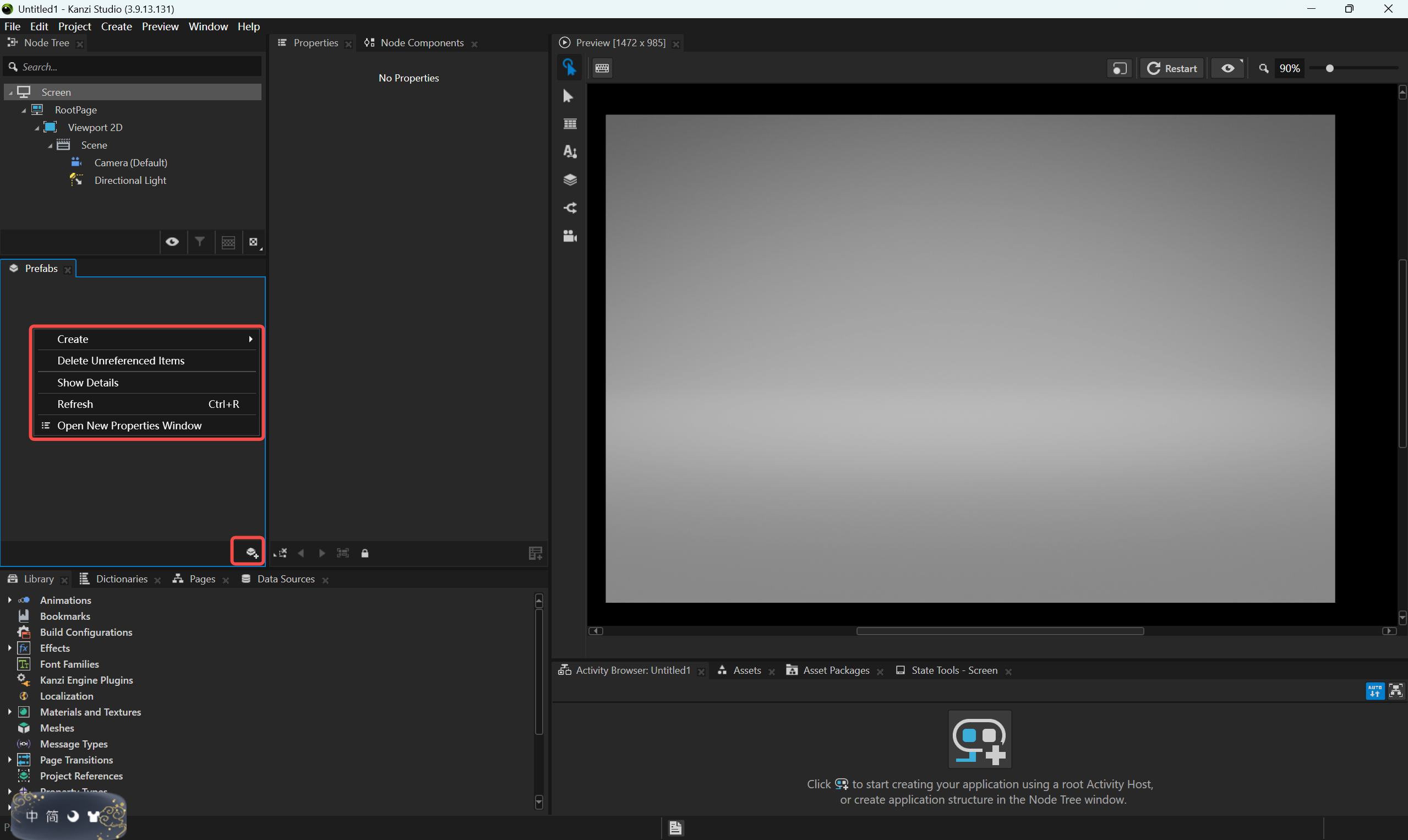
左侧中间的窗口是prefab的窗口。是制作渲染节点的窗口,是一个预制模板,可以在运行时实例化,可以多次实例化同一个预制件,以创建多个实例。通过选中窗口,鼠标右键,可以新建节点,也可以点击窗口右下底部的“加号”按钮,添加节点。
Properties(属性)窗口是用于定义和修改节点属性的界面,它通常位于 Node Tree(节点树)窗口的右侧。可以在属性窗口中添加、删除和修改属性。通过选中窗口,鼠标右键,可以添加属性,也可以点击窗口右下底部的“加号”按钮,添加属性。要移除属性,在属性中右键点击属性并选择“Remove”。
Node Components 窗口主要用于给选中的节点添加和管理“节点组件”(Node components),从而为节点增加功能。窗口中可以看到并编辑这些组件:触发器和动作(Triggers & Actions)、动画播放器(Animation Players)、输入操作组件(Input Manipulators,如点击、长按、拖拽等)。
Library窗口通常位于左下角,在Library窗口中可以看到并且管理项目中使用的所有资源。例如动画片段、笔刷、字体、材质、网格数据、纹理、渲染通道、状态机、主题等。在 Assets 中导入文件,Kanzi 自动在 Library 中生成对应资源。可以在 Library窗口 中管理这些资源。使用时在 Node Tree 中选中节点,通过 Properties 把 Library 里的资源(如 Texture、Brush、Material)附加到节点属性上。
Dictionaries 窗口是用来查看和管理资源字典(Resource Dictionary)的核心工具。资源字典是“资源 ID → 资源”的映射集合,可以加到任意节点上。要向某个节点添加资源字典,在 工程 (Project) 中按下 Alt 并右键点击某个节点并选择 资源字典 (Resource Dictionary)。要向字典中添加资源,在字典 (Dictionaries)中点击+ 添加资源 (+ Add Resource) 并选择:创建 (Create) 并选择要创建的资源的类型;添加现有 (Add Existing) 并选择工程中已有的资源。
Assets窗口可以用来查看和管理导入到工程中的原始内容文件,比如图片、3D 模型、字体等。点击 Import Assets 按钮,选择要导入的文件(图片、3D 资源等)。通过拖拽把它们应用到 Page、Node Tree 或 Preview 中。
Assets Packages窗口是用来浏览和使用 Asset packages(资产包),这些资产包是可复用的 UI 组件、材质、纹理等。在Assets窗口中,点击Add Asset Source,在“Select Asset Directory”对话框中,选择想要添加的目录。通过拖拽把它们应用到 Node Tree 、prefab 或 Preview 中。
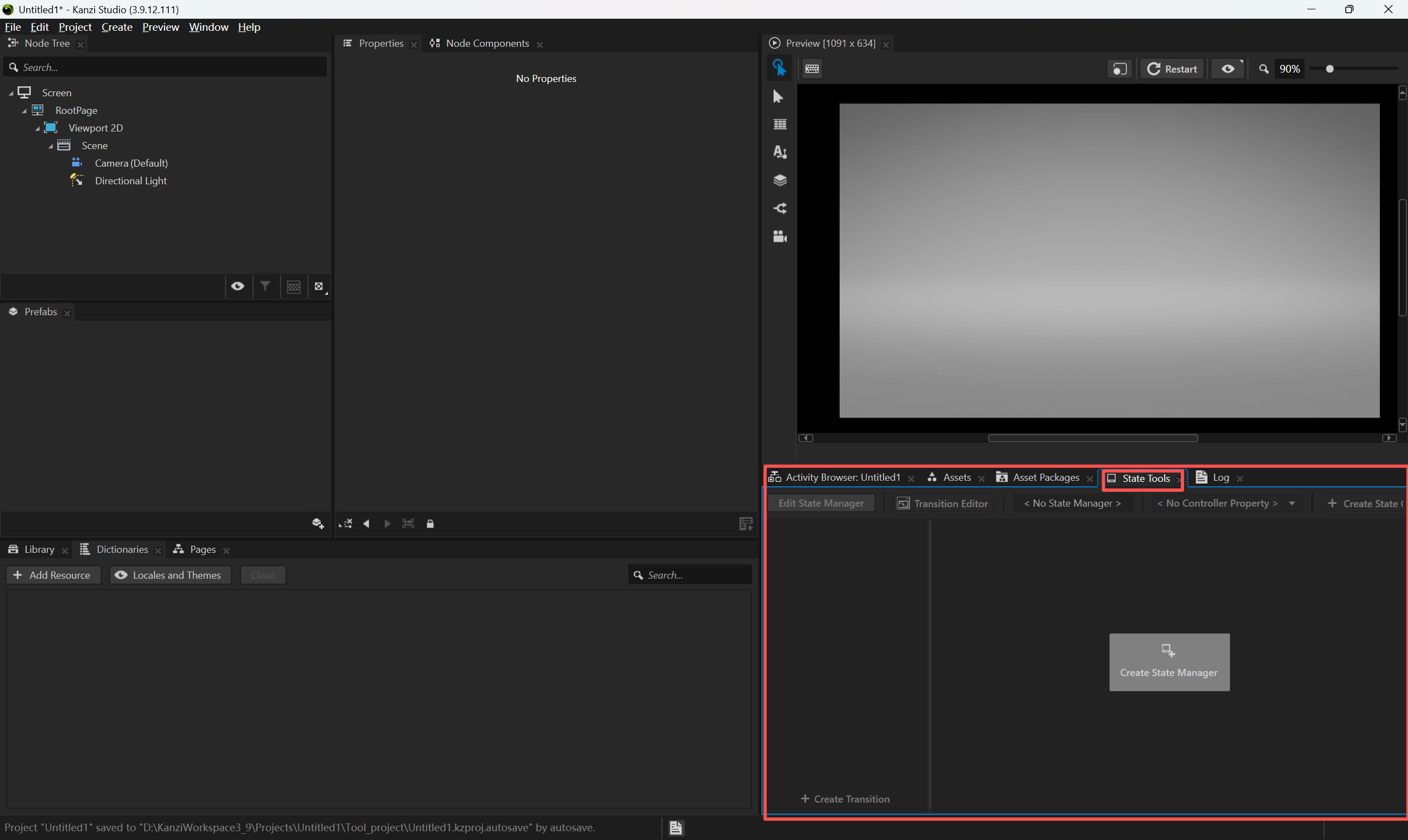
State Tools 窗口是 Kanzi 中创建和编辑 State Manager(状态机)的工作区,用来控制 UI 在不同状态下的外观和行为。选中一个节点时,State Tools 会显示该节点使用的 State Manager。点击 Create State Manager 可以为当前节点新建一个状态机,并自动关联到该节点。在 State Tools 顶部的 <No Controller Property> 下拉中选择一个属性作为控制属性。在 State Tools 中点击 Create State 可以新建状态。选中某个状态后,在 Properties窗口 中修改节点属性,然后点击状态下方的 Set按钮,即可把当前属性值保存到该状态。
log窗口用来显示 Kanzi 的日志输出,可以用来调试应用逻辑、查看错误和警告。在 Studio 主菜单中选择:Window > Log 即可打开log窗口。
Kanzi 工程导出,核心就是把 Studio 里的项目内容导出为 kzb 文件,供运行时加载。基本的导出方法为File > Export > Export KZB,默认在 <ProjectName>/Application/bin 目录。或者可以在 Project > Properties > Binary Export Directory 中自定义目录。
点击 Studio 主菜单中的Help > Documentation,即可查看对应版本的kanzi官方文档资料。