如果要说AI领域炙手可热的前沿术语,MCP毫无疑问有一席之地。但对大部分人而言,因缺乏接触或使用MCP的实际场景,对MCP可能带来的裨益,又无从说起。
不过,随着不同领域对MCP的深入探索,MCP的应用场景愈发清晰,一个典型的例子就是基于MCP驱动的“设计稿转代码”(Design to Code,简称D2C)技术,一出现就迅速成为行业关注的焦点。这个技术以MCP作为桥梁,串联起设计工具内置的D2C能力和AI编程工具,将设计师的创意直接转化为可执行的代码,且支持使用自然语言调整代码,从而大幅缩短产品开发周期,提升整体协作效率。
MCP(Model Context Protocol,模型上下文协议)是一种开放协议。通过MCP可以为LLM(大模型)提供一种标准化、安全、可扩展的框架,使LLM能够与外部工具或数据源进行交互。
简言之,MCP代表着一种全新的交互范式,旨在为AI应用提供标准化、安全且可扩展的框架,让LLM大语言模型能够更高效地与各类工具和数据源进行深度交互。你可以将MCP想象成AI代理的“通用接口”,它使得不同AI系统之间的数据交换和功能调用变得前所未有的便捷与流畅。
基于此,不少应用在遵循MCP协议的基础上,构建了自己的MCP服务,譬如国内具有代表性的一体化产品设计工具
“Pixso”
,最新上线了本地MCP服务——Pixso MCP,它可实现将Pixso设计稿数据传送至包含AI编程工具的本地IDE(如Cursor、VS Code、Windsurf等)中,智能化生成前端代码,高效实现设计到代码的转变。
设计稿转代码:为选中的容器(设计稿)生成代码,实现设计到代码的转变
提取容器结构化数据:将容器对应的前端代码、图片数据直接发送至客户端
值得一提的是,
Pixso MCP功能仅在Pixso客户端中可用,客户端版本不低于2.2.0
。
了解Pixso MCP之后,接下来为大家详细介绍,如何基于Pixso MCP和AI编程工具Cursor,将设计稿一键转为代码:
使用Pixso MCP,需要确保Pixso桌面端版本不低于2.2.0。软件版本确认没问题后,在Pixso客户端打开想转为代码的设计稿,让打开的设计文件保持激活状态。
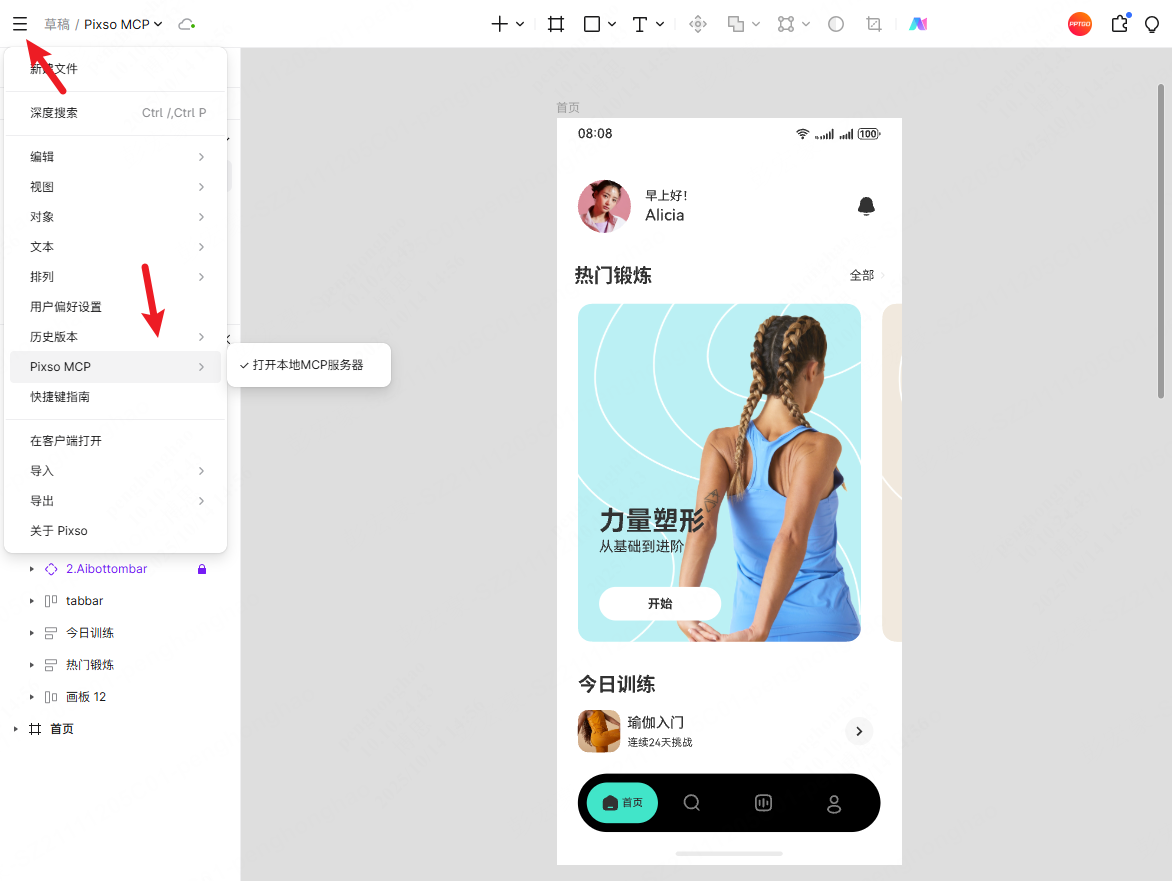
接下来,我们需要在Pixso与Cursor之间建立MCP连接。点击Pixso设计文件左上角的设置,选择Pixso MCP > 打开本地MCP服务器。
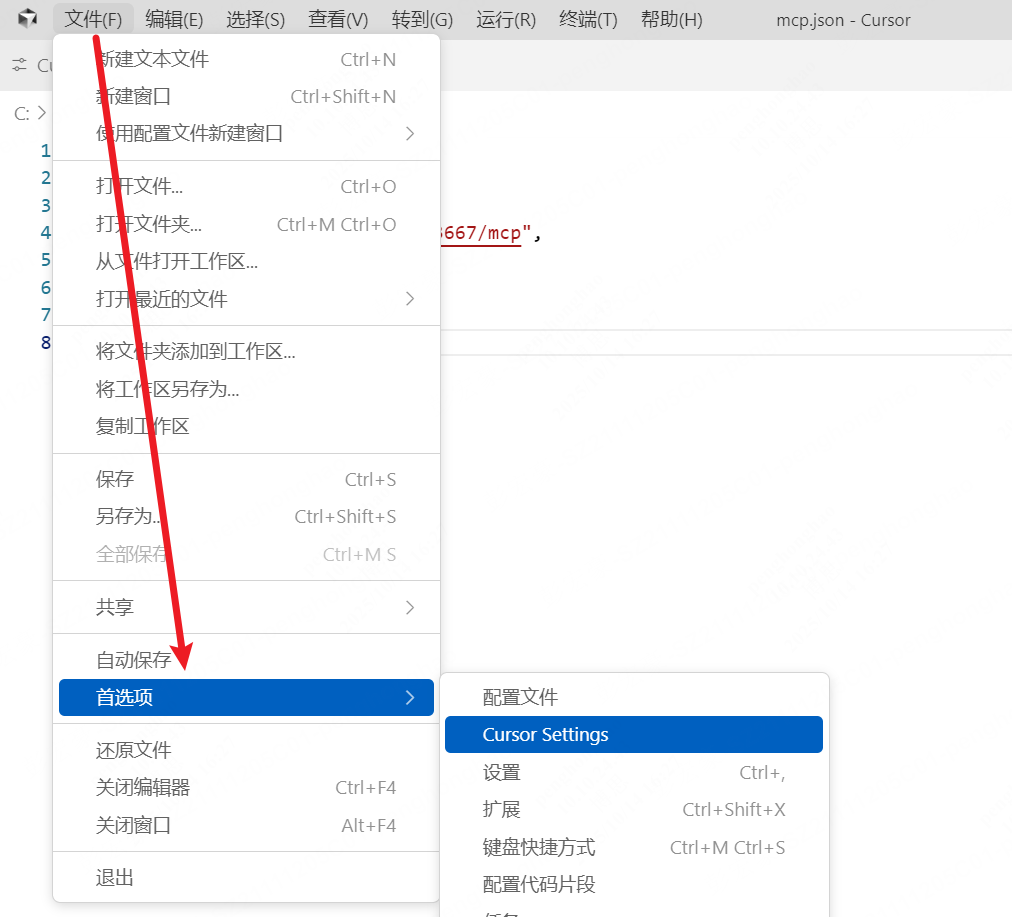
随后,打开Cursor代码编辑器,点击左上角的文件,选择首选项 > Cursor Settings,打开Cursor设置页面。
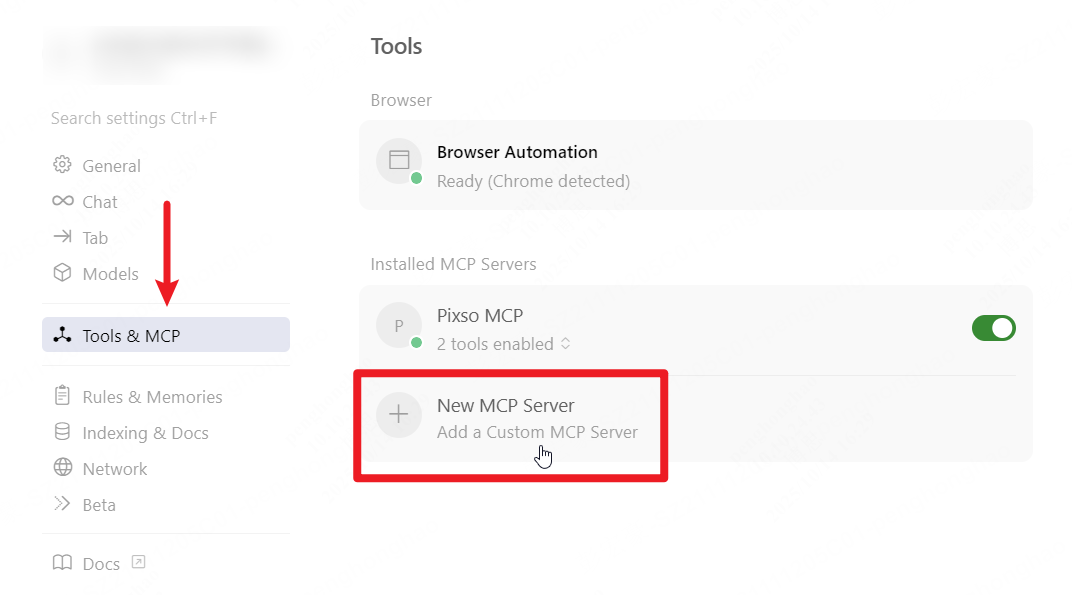
在打开的Cursor设置页面,找到MCP服务器的配置项Tools & MCP。点击右侧的New MCP Server,会打开Cursor MCP的配置页面,将Pixso MCP服务器的地址添加进去。
{ "mcpServers": { "Pixso MCP": { "url": "http://localhost:3667/mcp", "headers":{} } } }
粘贴Pixso本地MCP服务器地址后,按下快捷键Ctrl/Cmd+S,让MCP配置生效。
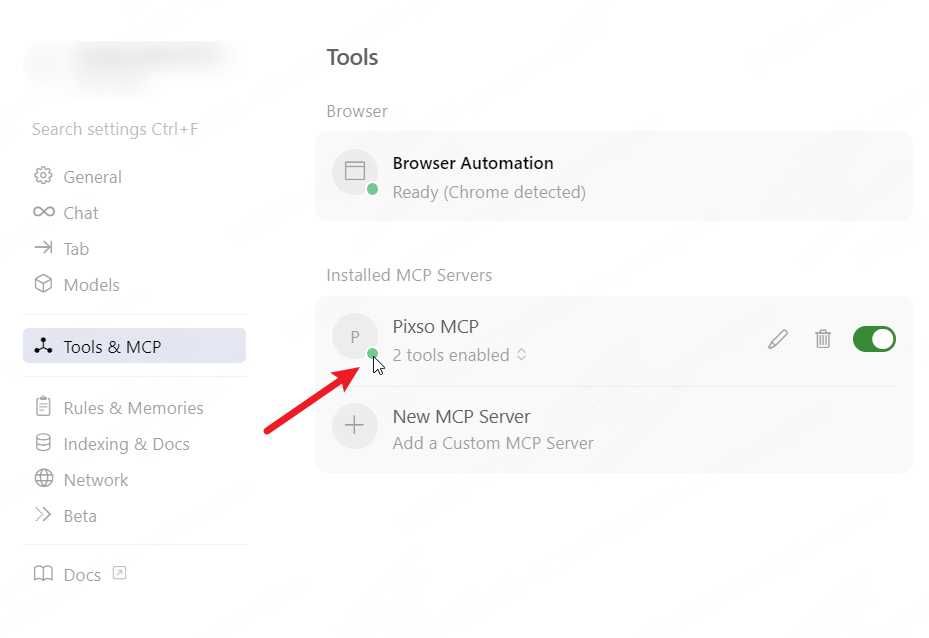
回到Cursor的Tools & MCP配置页,确认刚添加的Pixso MCP右下角的圆点为绿色,代表本地的MCP服务可正常运行。
在Pixso的设计画布中,用鼠标选中你希望生成代码的任何一个部分,可以是一个小小的按钮,也可以是一个复杂的卡片组件,甚至是整个页面容器。
选中后右击鼠标,选择复制/粘贴为 > 复制链接,获取指向当前元素的链接。
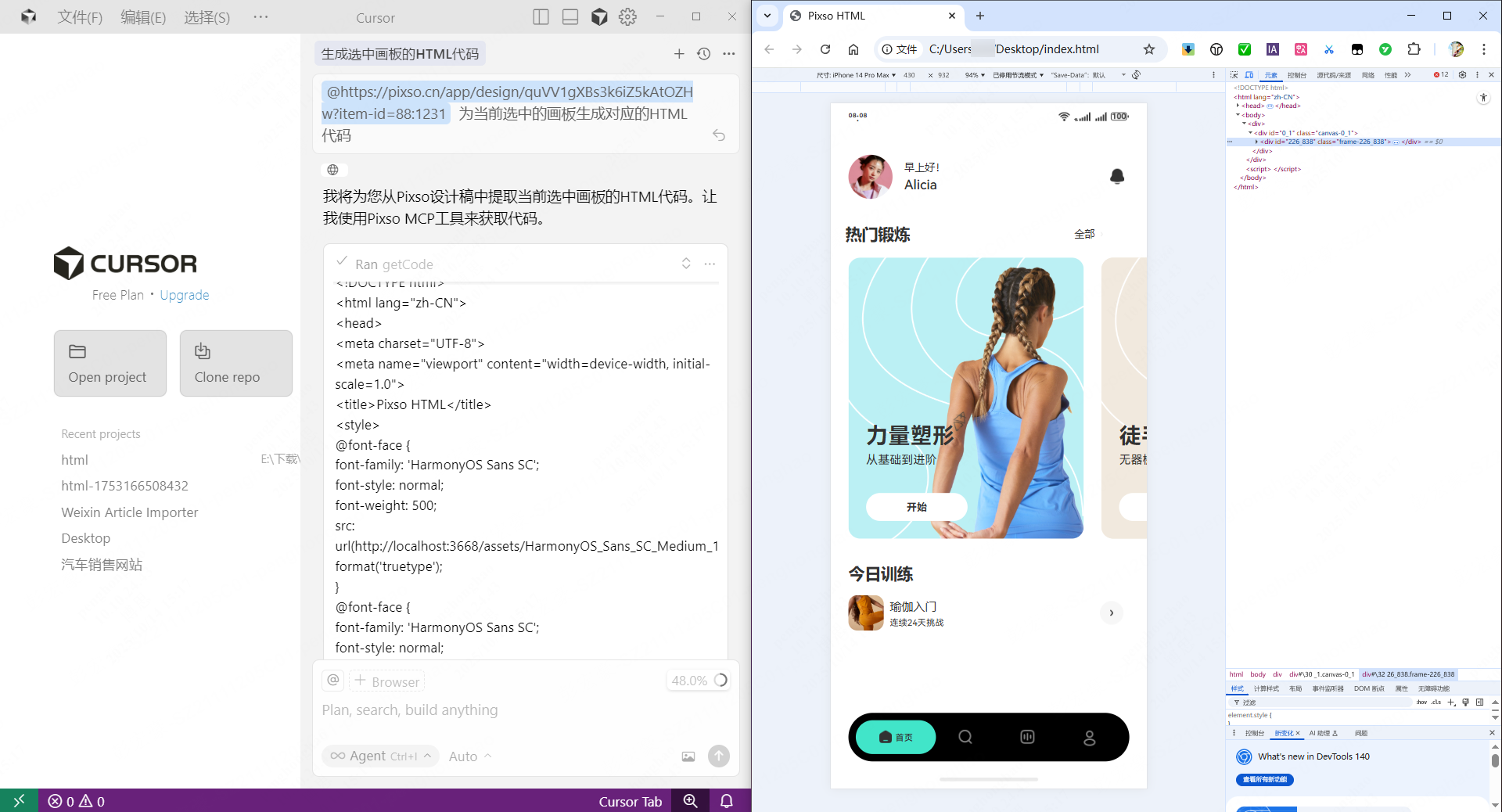
切换到Cursor编辑器,打开AI面板,切换到Agent模式,在对话框粘贴刚复制的链接,并在后边输入一句简单的自然语言指令,例如“为当前选中的画板生成对应的HTML代码,将代码保存到index.html,并将文件存放在电脑桌面。”
按下回车,Cursor会通过MCP协议向Pixso询问选中图层的设计数据,Pixso MCP则迅速响应,将结构化的HTML信息传递回去。几秒钟之内,一份高度还原设计稿、代码结构清晰的前端代码便呈现在你的编辑器中。
依托Pixso推出的MCP功能和AI编程工具Cursor,从设计稿到可运行的前端代码,转化过程就在这一次简单的“选中”与“对话”之间完成了,对比过去漫长的产设研协作工作流,Pixso MCP + Cursor这种新的方式简直是降维打击。
如果你也想体验
设计稿一键转代码
的高效协作方式,不妨打开最新的Pixso客户端,体验前沿AI工具的神奇魔力!
以上就是本次想和各位分享的所有内容,希望能帮到有需要的朋友。如果你有其他疑问,或是想进一步了解的内容,欢迎在下方的评论区留言,我们一起交流探讨。