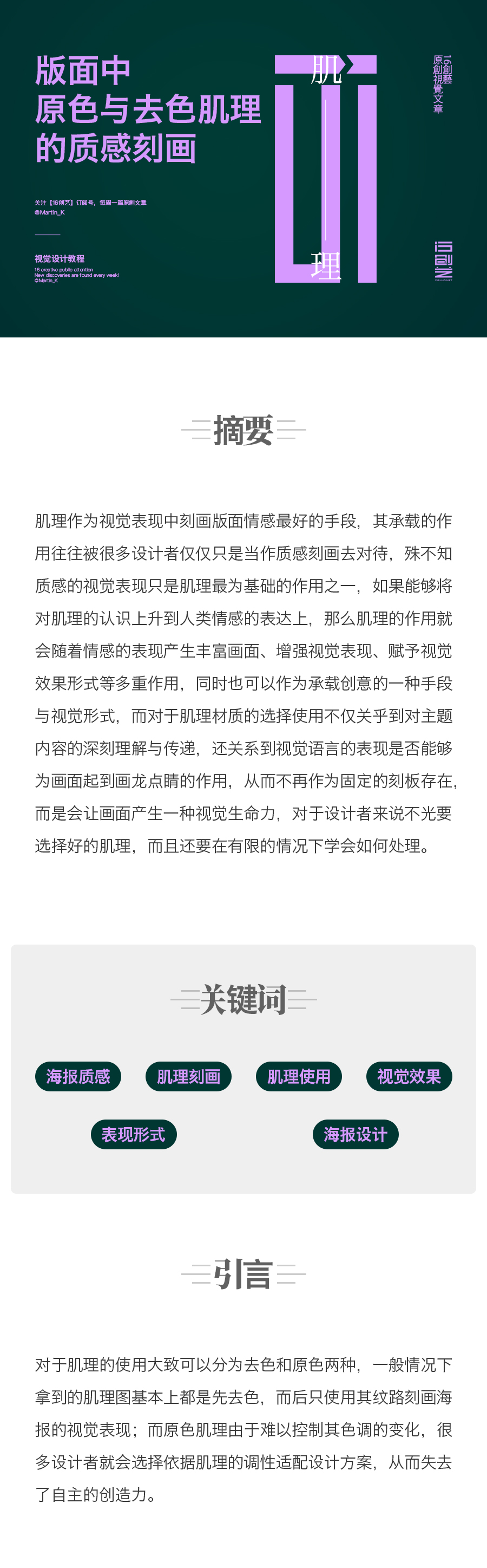
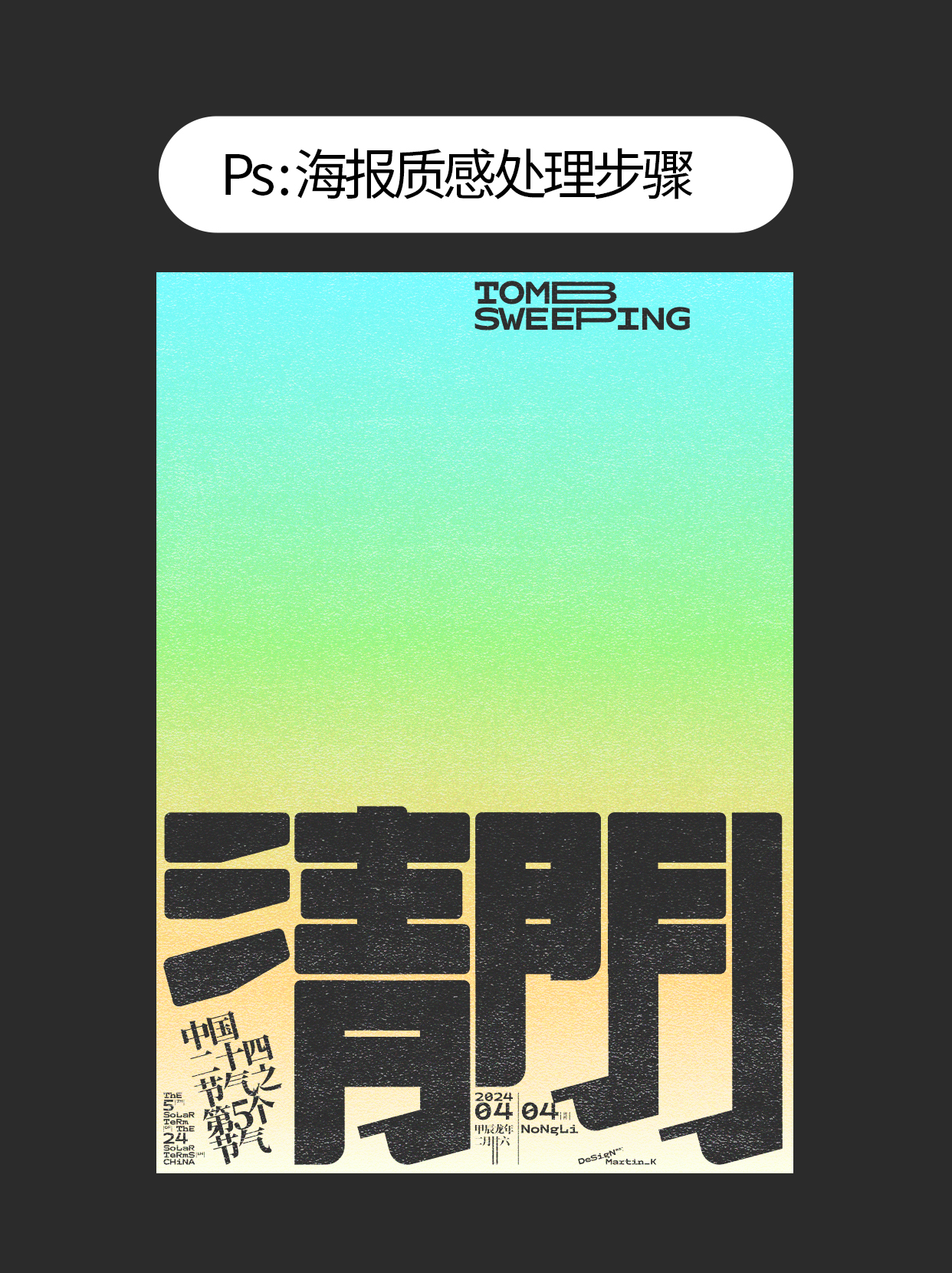
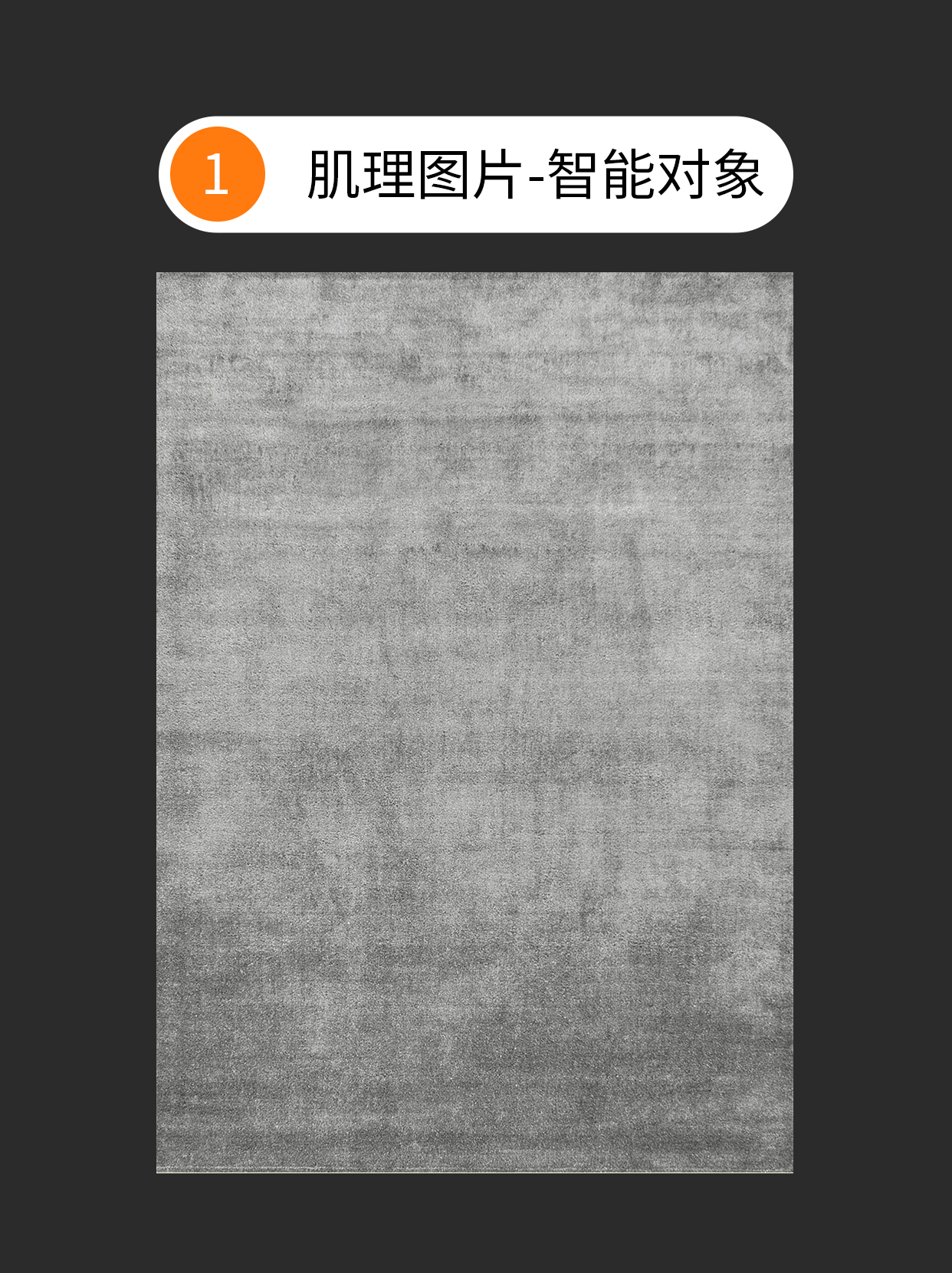
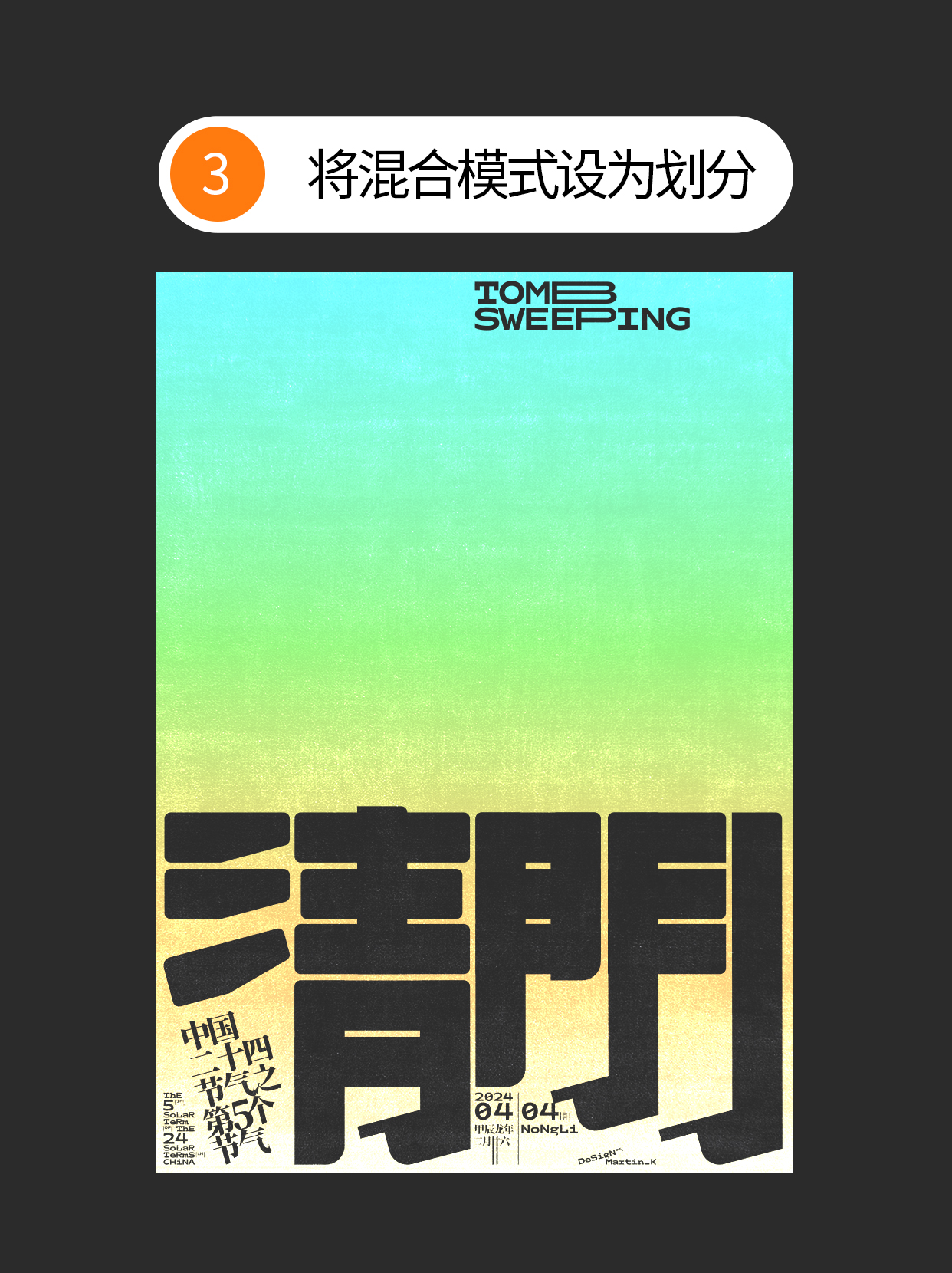
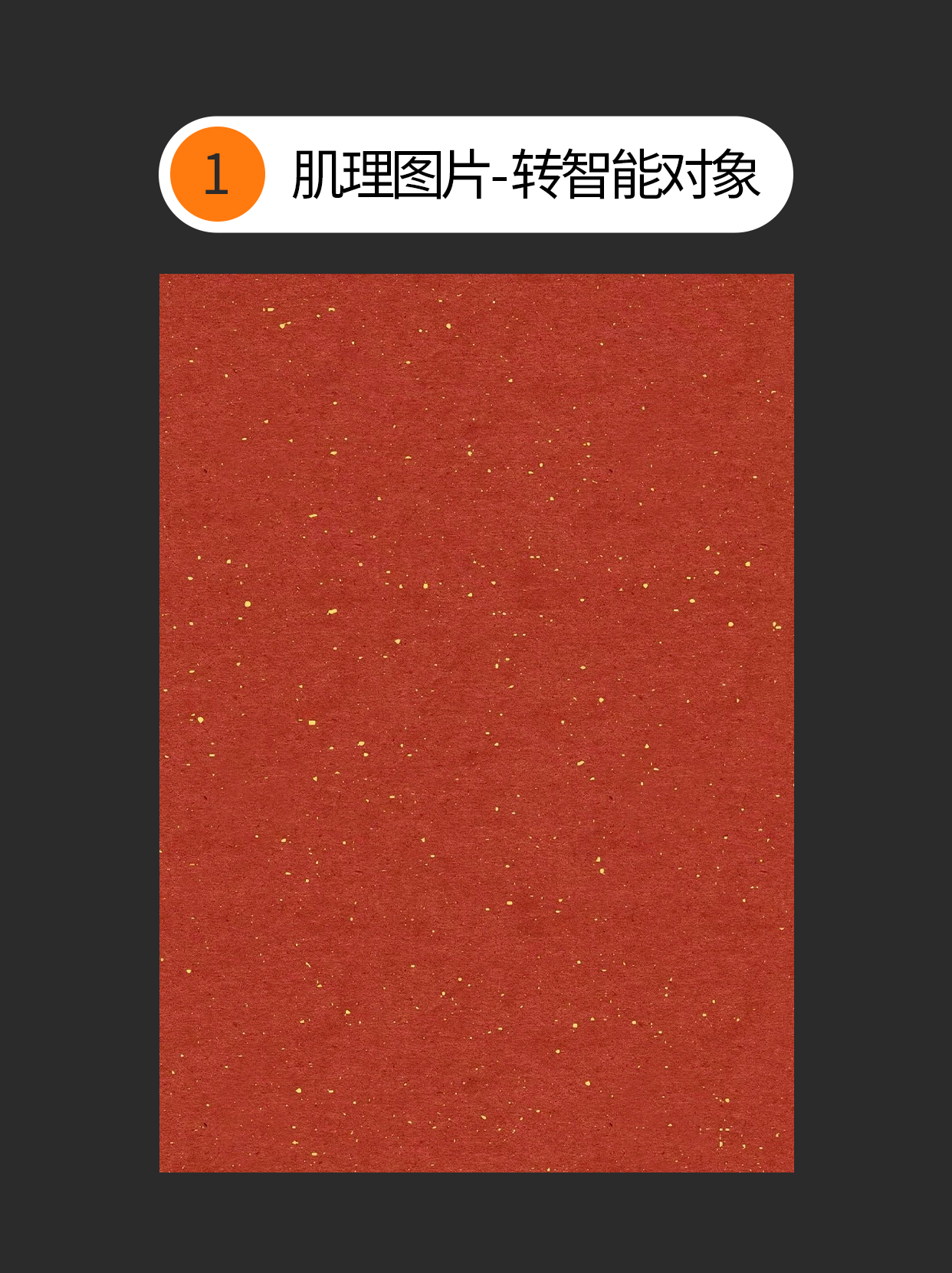
✍️1.在网上找到一张肌理图片,直接调整到与画布大小一致,右击图层选择转为智能对象。
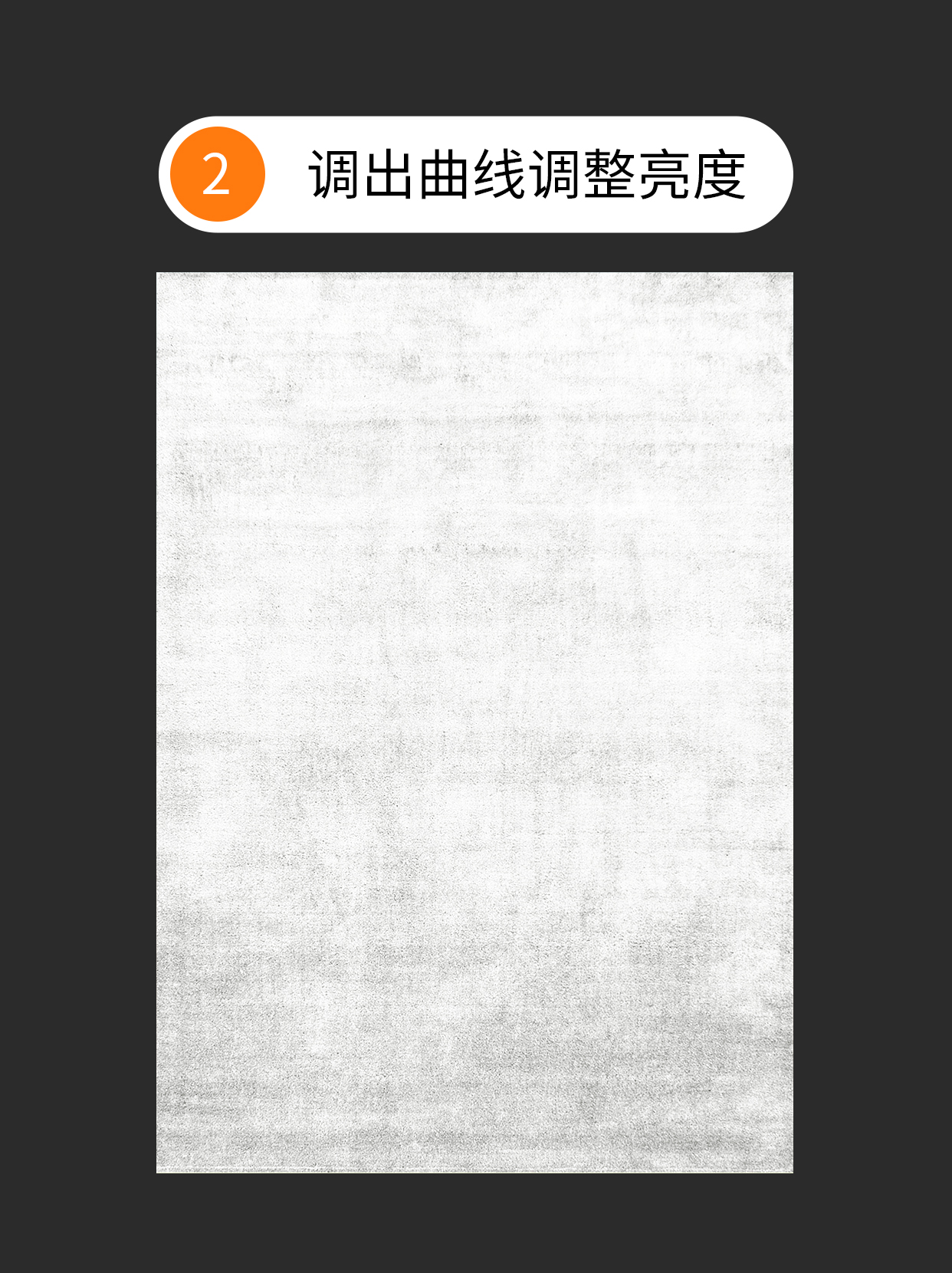
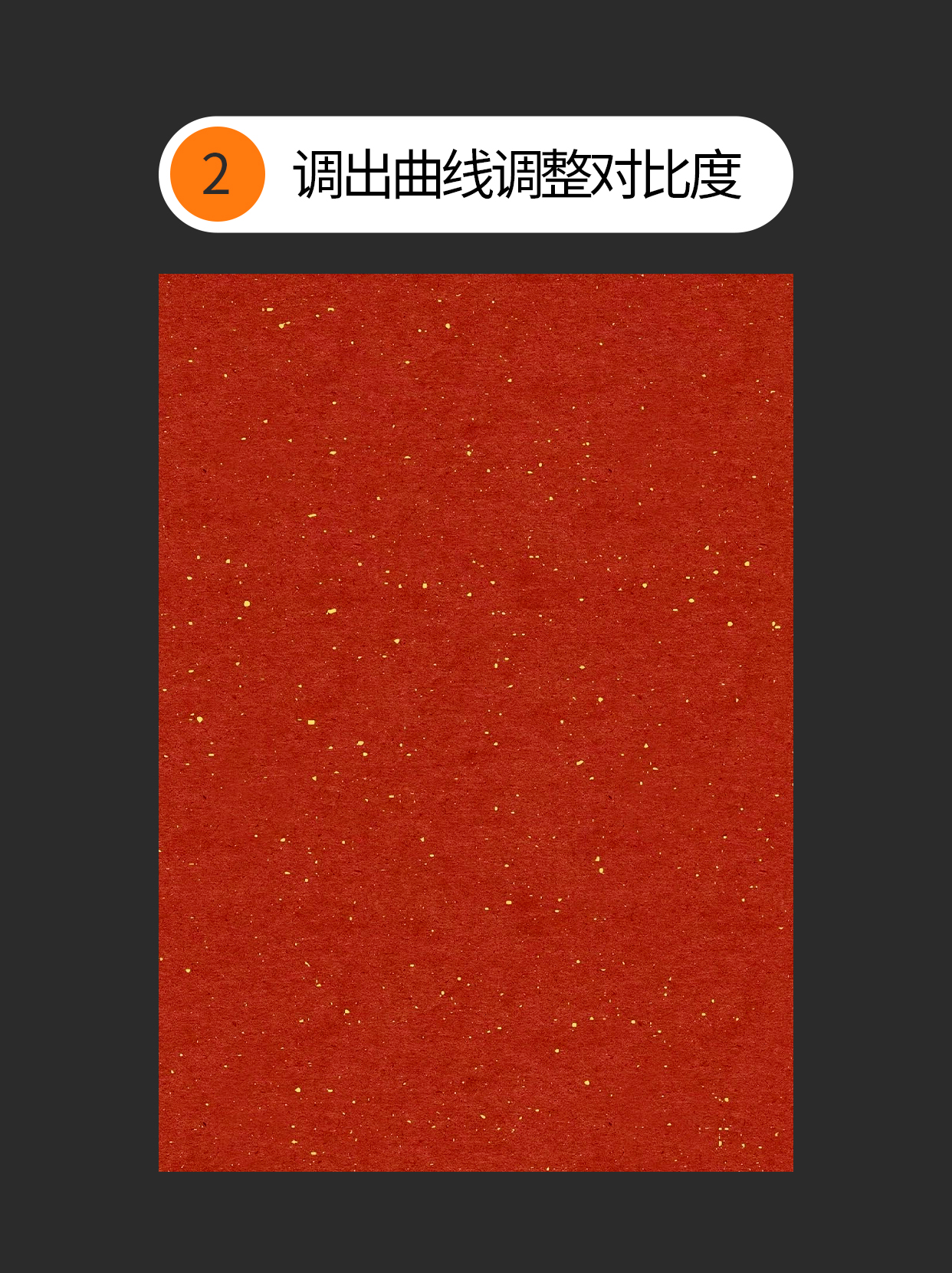
✍️2.执行曲线(Contral+M)调整图片亮度。
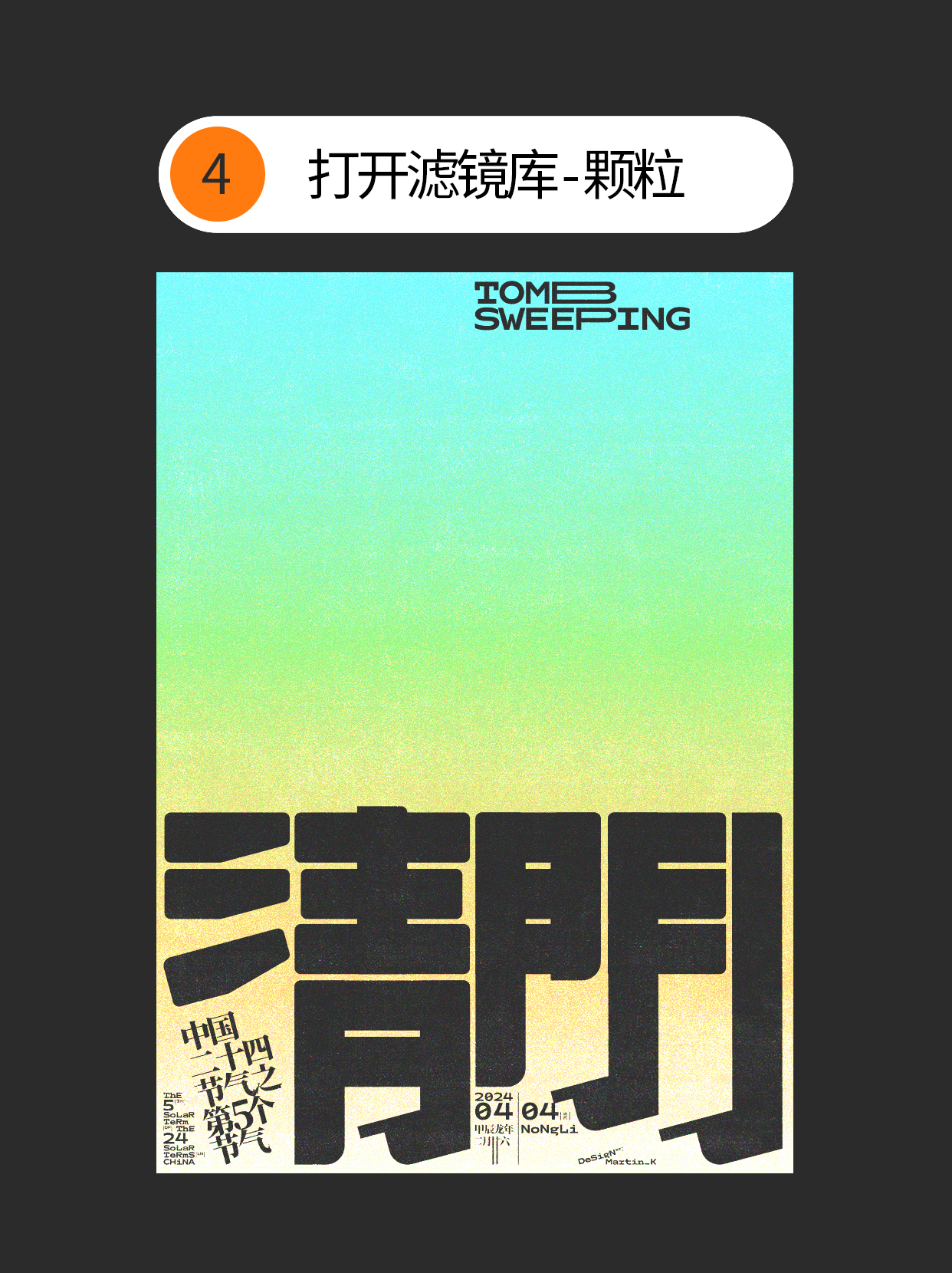
✍️4.选择滤镜-滤镜库-纹理-颗粒(强度和对比对均为50)。
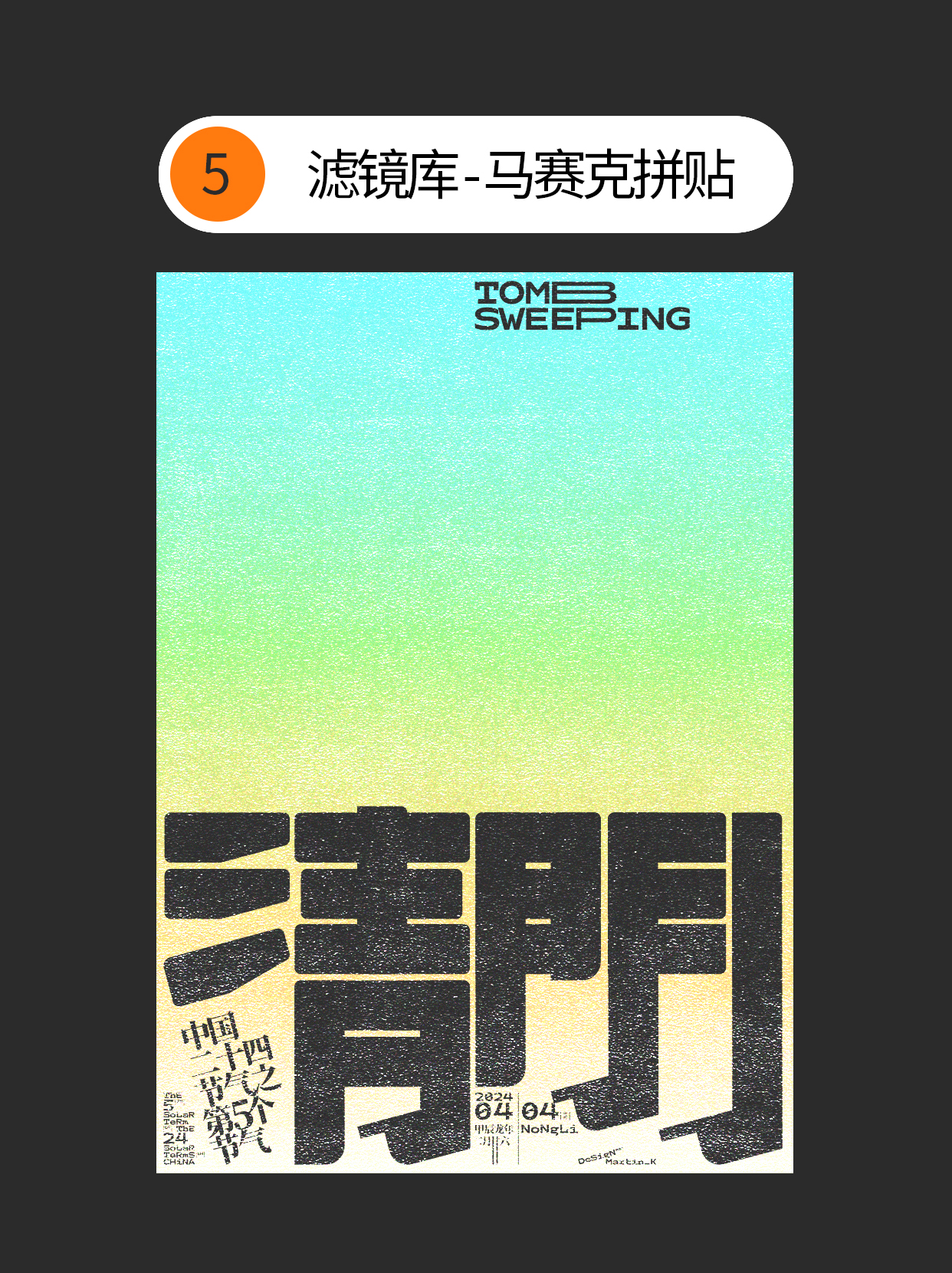
✍️5.再次执行滤镜-滤镜库-纹理-马赛克拼贴(拼贴大小2、缝隙宽度1、加亮缝隙10)。
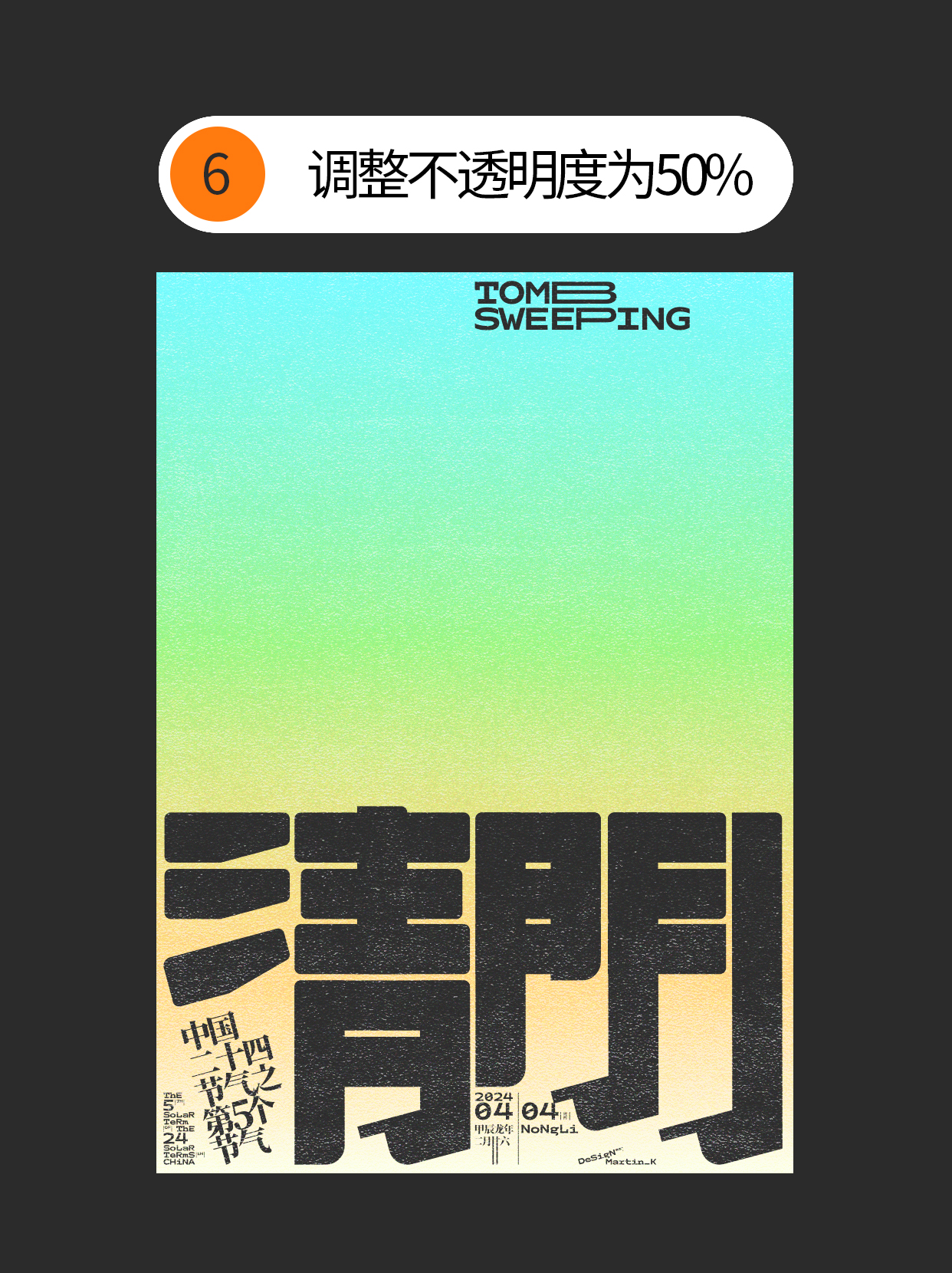
✍️6.最后将透肌理图片不透明度调整为50%即可。
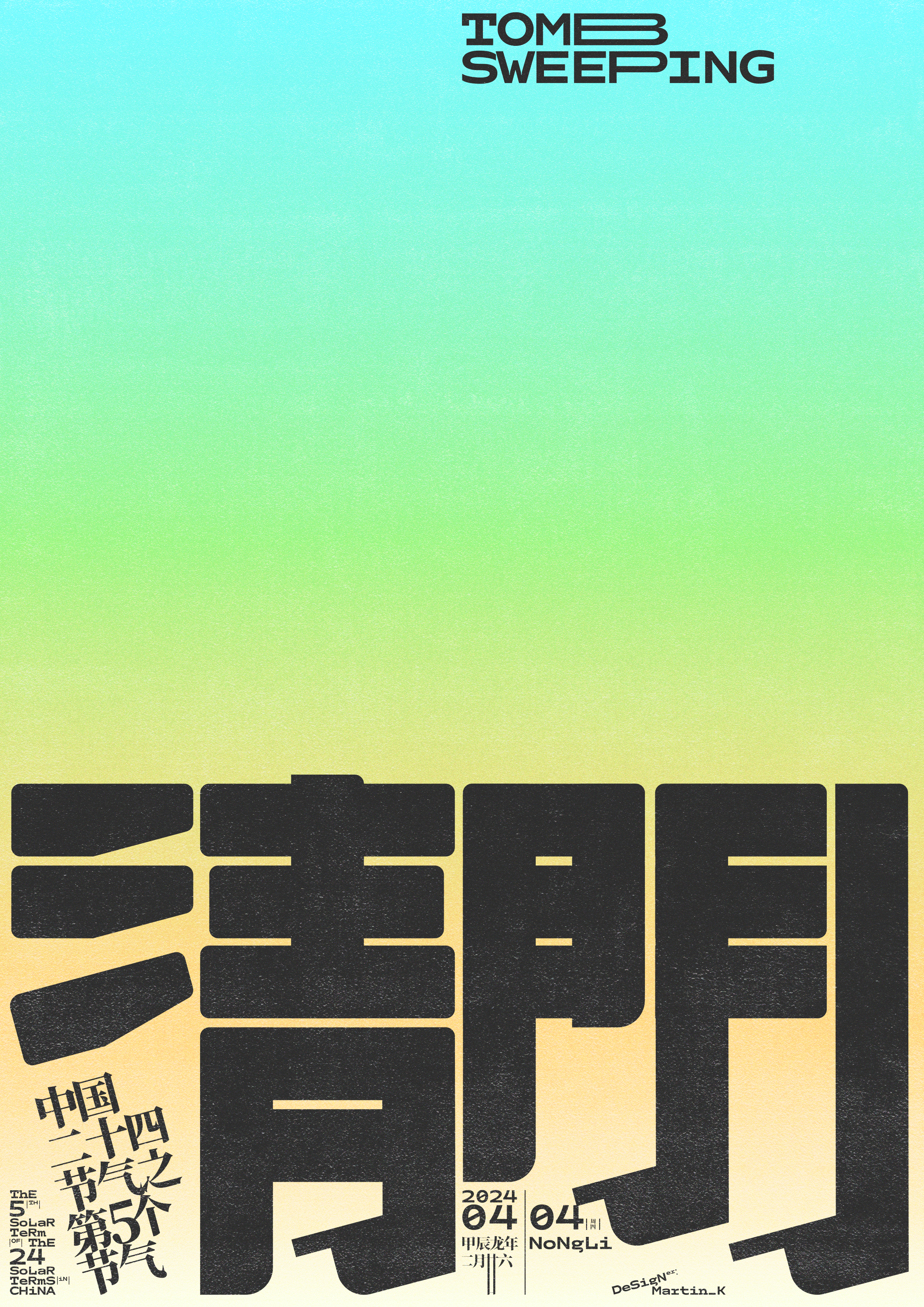
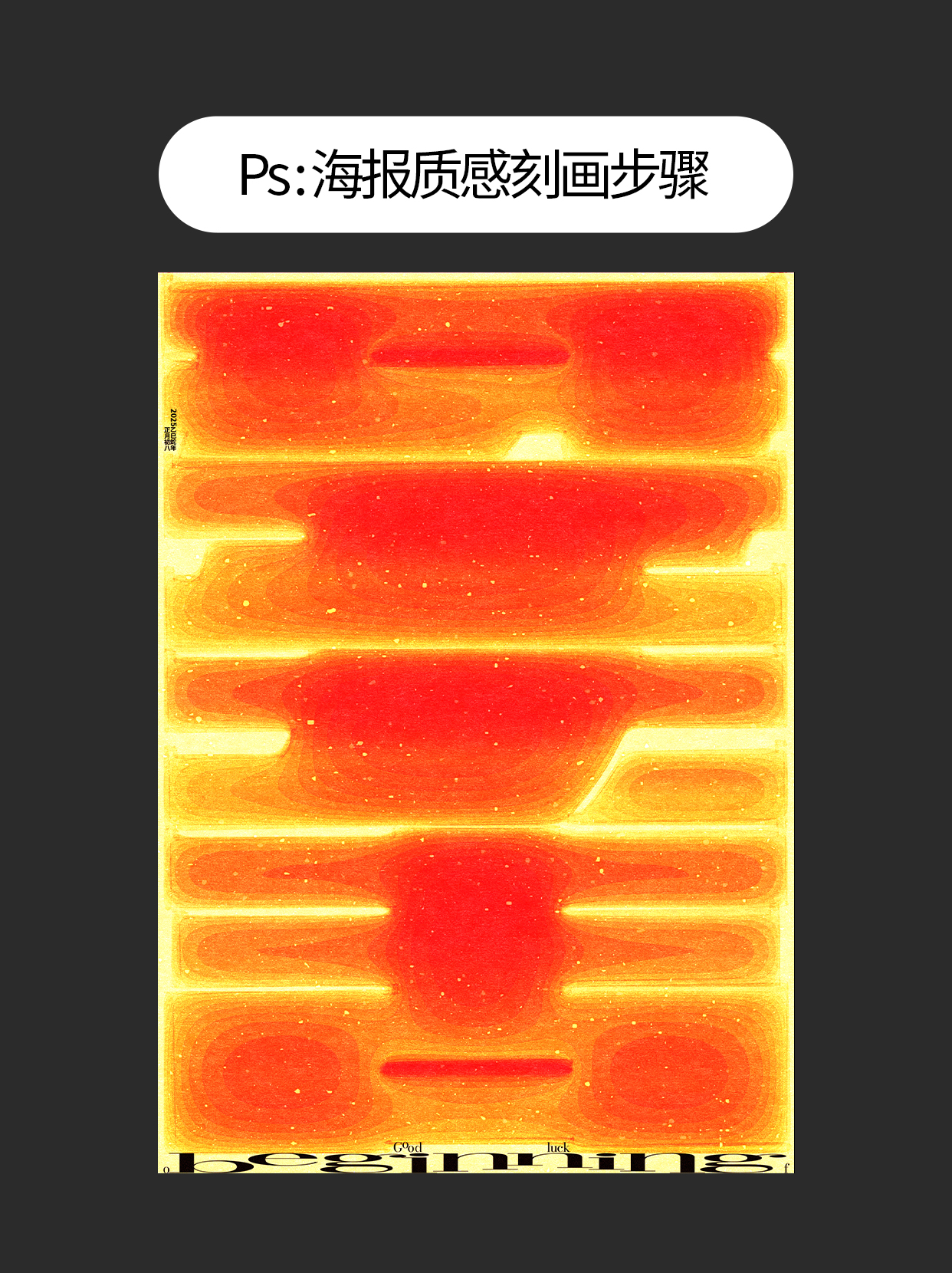
✅注:可根据画面需要通过调整不透明度控制肌理的深浅,也可以通过图片的智能对象编辑功能修改每个效果的参数,最后附带几张在不同色彩下通过控制不透明度的的海报质感效果。
✍️1.在网上找到一个常见的肌理图片,然后直接复制到ps画布中,调整到与画布大小一致,右键肌理图片转为职能对象即可。
✍️2.然后对肌理图片使用快捷键(ctrl+m)调出曲线,调整明暗对比度,让亮的更亮,暗的更暗一些即可。
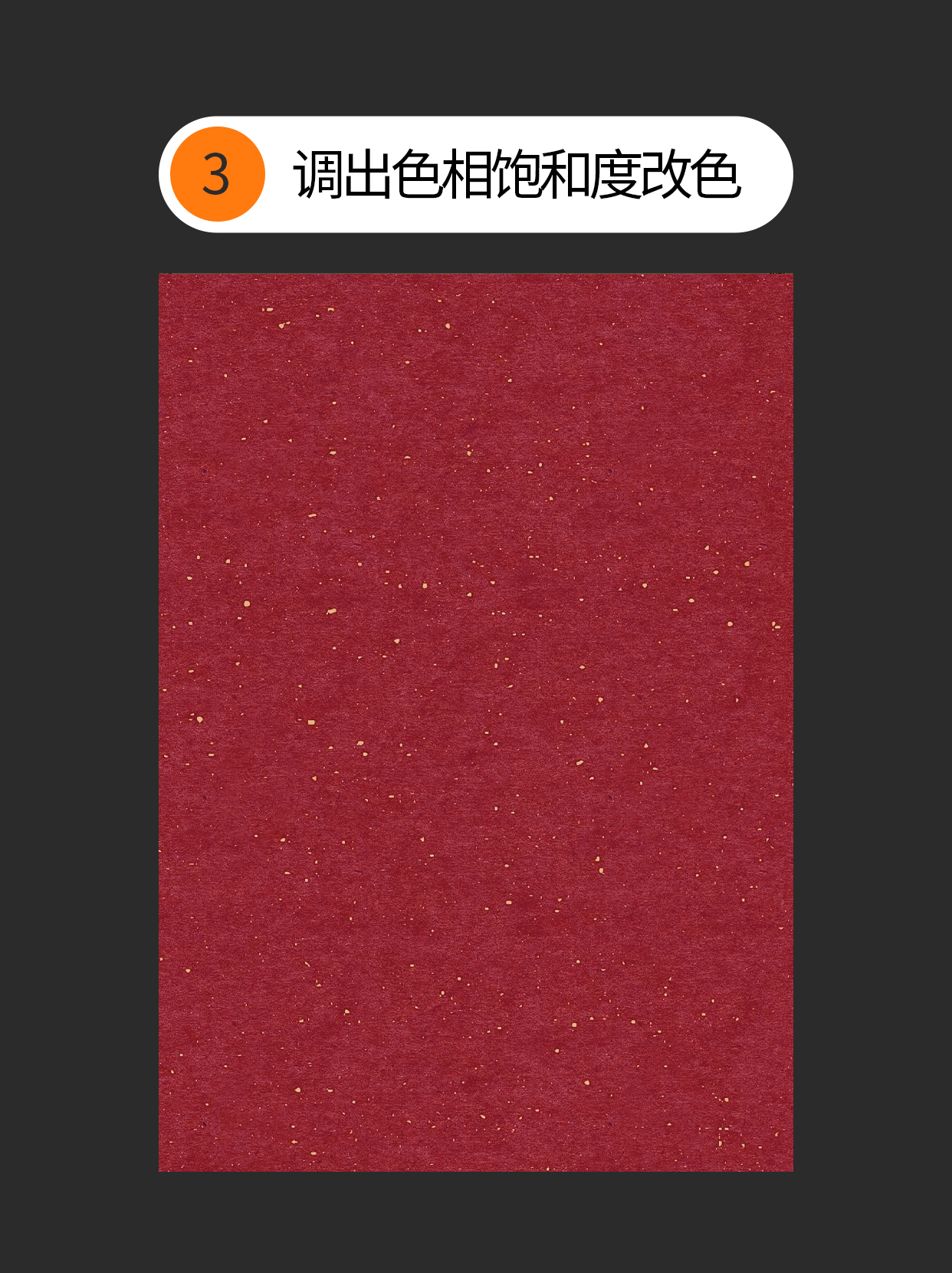
✍️3.接着再使用快捷键(ctrl+u)调出色相饱和度,改变一下肌理的色调(可调整自己喜欢的颜色,也可以根据海报调性预设一个颜色,由于是智能对象图层后面可以根据需要随时调整)。
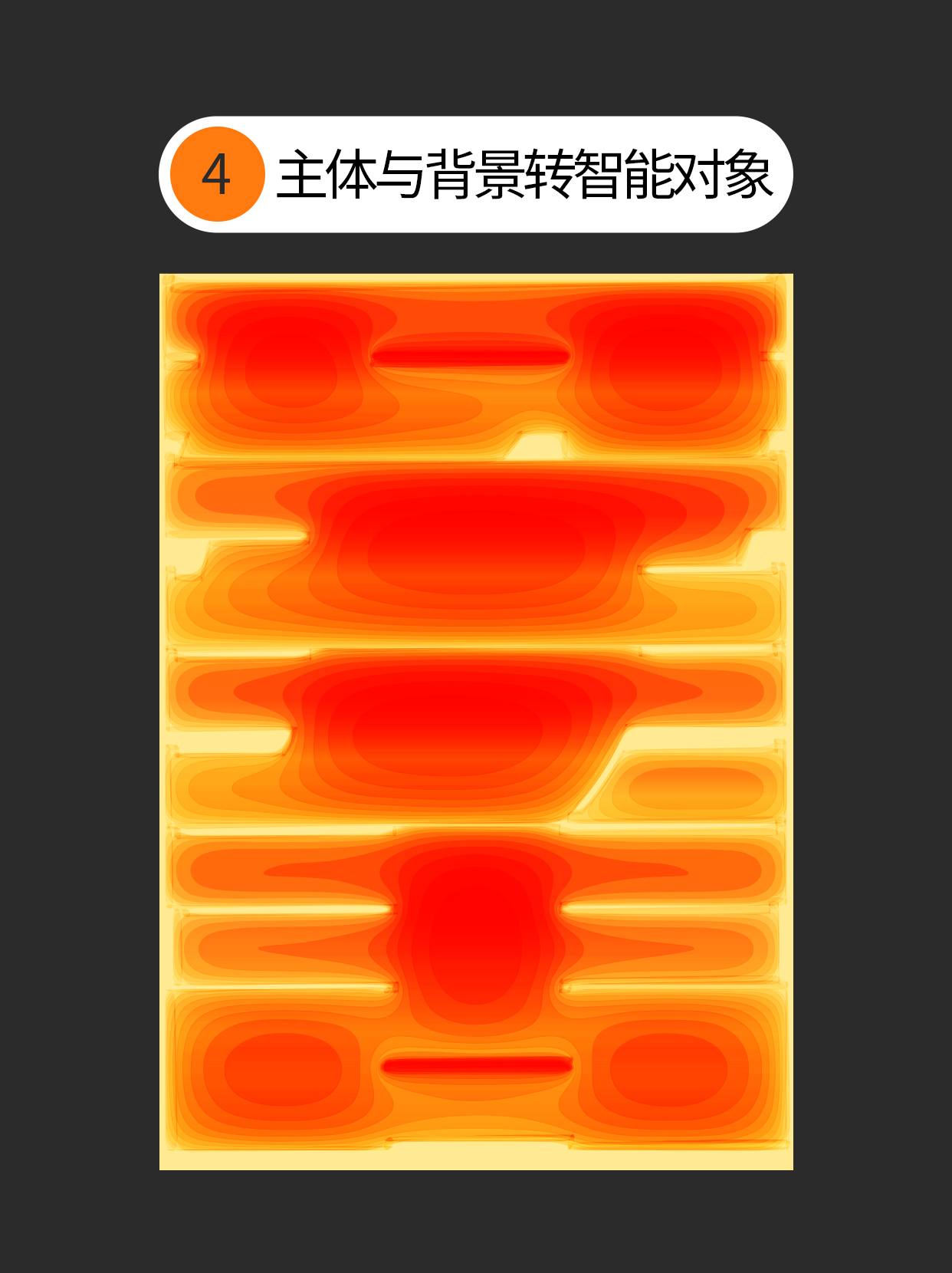
✍️4.紧接着把做好的主体在画布中调整好位置与大小,然后将主体与背景一起转为智能对象(目的就是为了后面一起添加效果)。
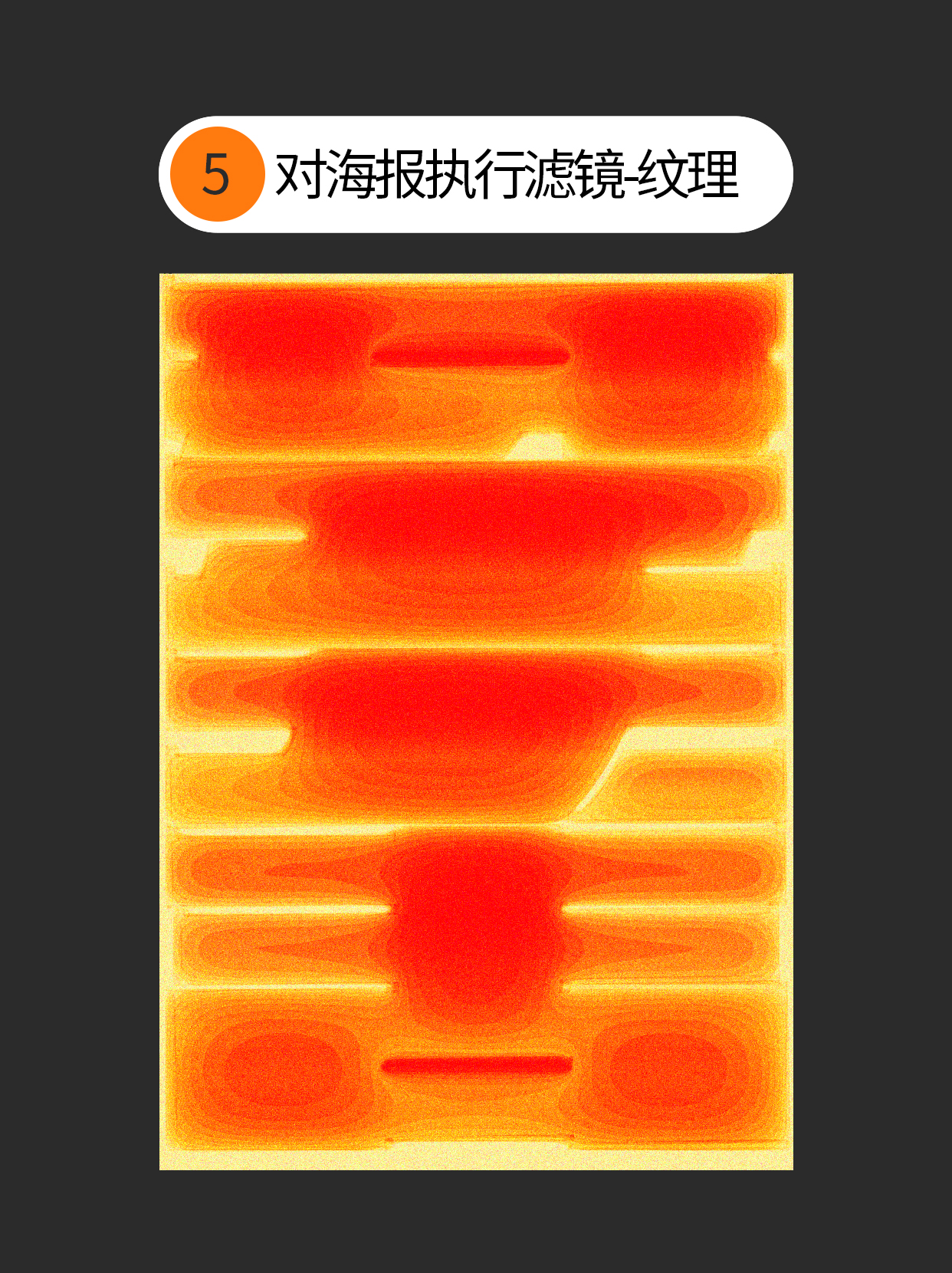
✍️5.对主体层执行滤镜-滤镜库-纹理(强度为50,对比度为100,颗粒类型为柔和)。
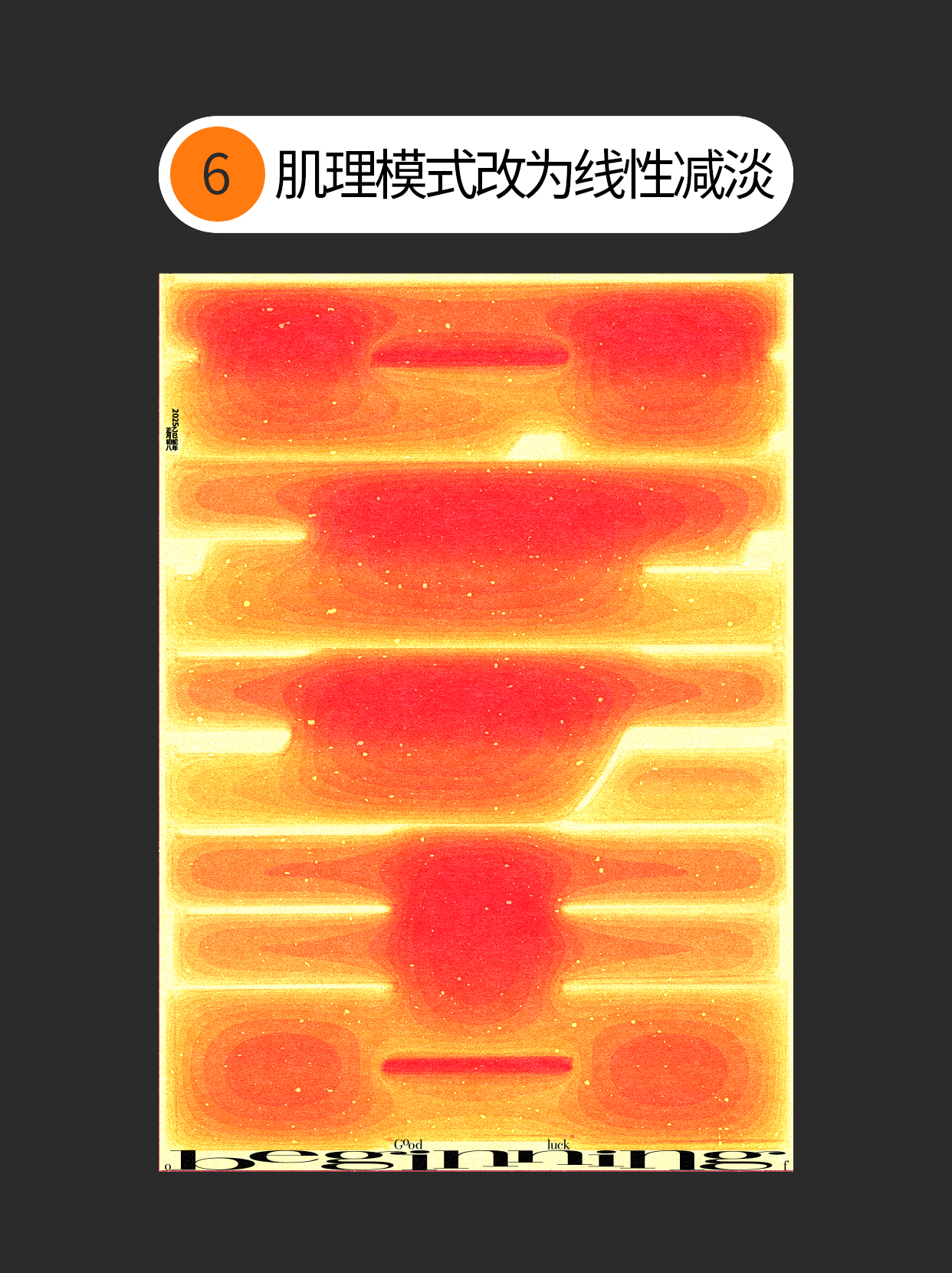
✍️6.将肌理图层的混合模式改为线性减淡,然后将黑色文字信息置于肌理图层上方即可。
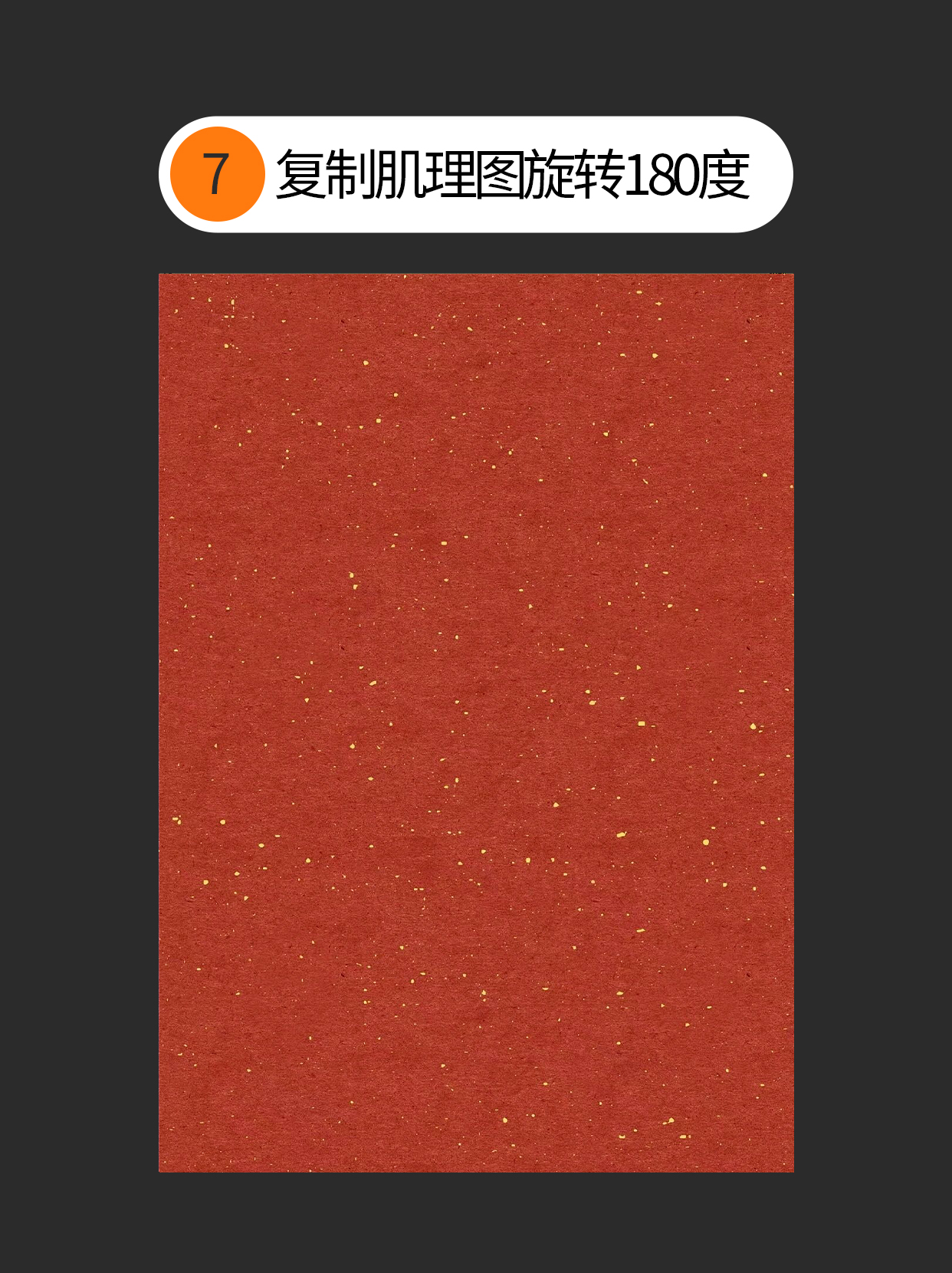
✍️7.然后将肌理图层复制一层,把携带的智能效果全部删除,恢复到肌理的原色,并执行快捷键(ctrl+t)将肌理旋转180度。
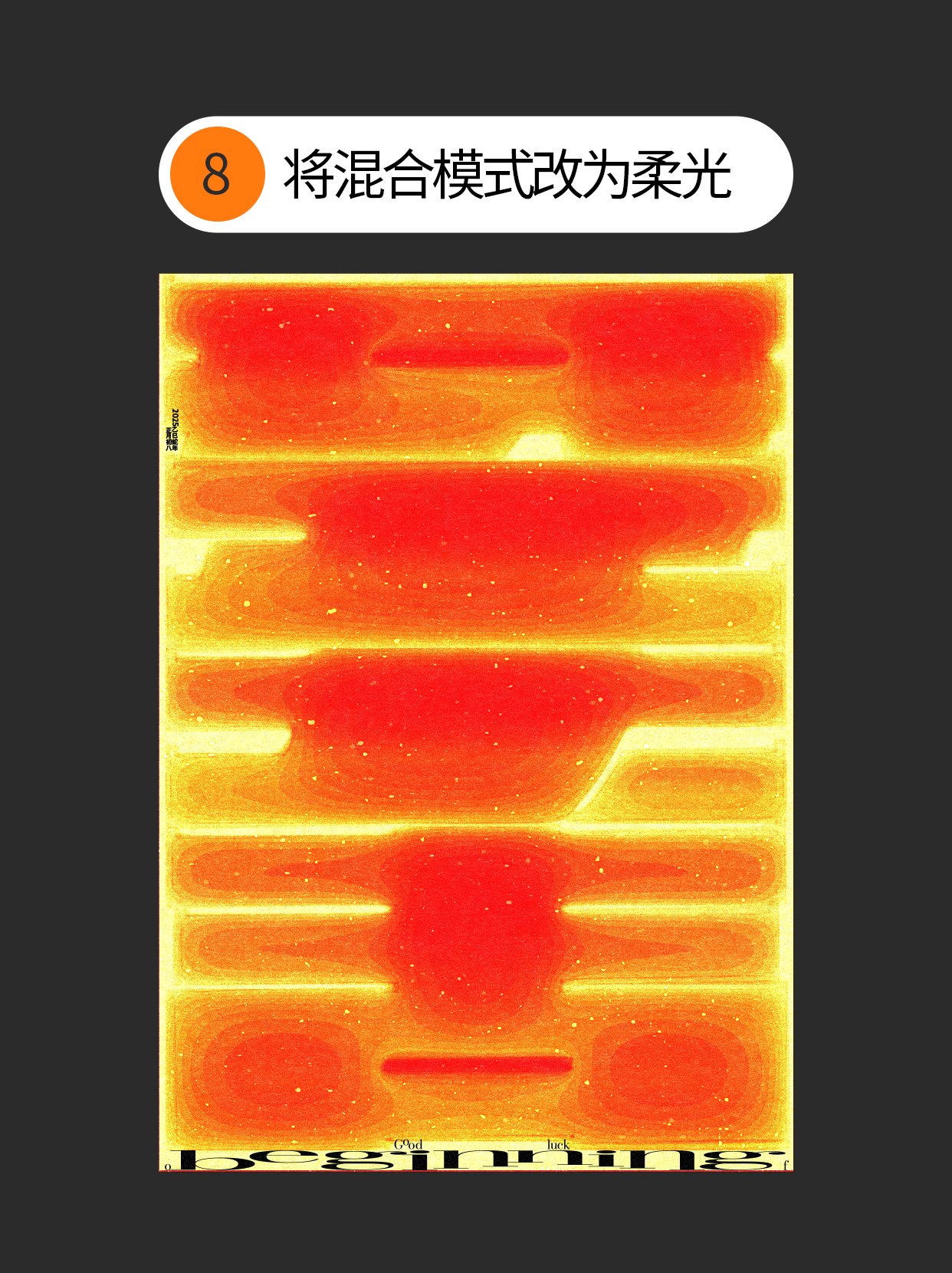
✍️8.最后将混合模式改为柔光即可。(目的就是增加晒金的丰富度与不规则感,为海报的视觉表现增光添彩)。
⚠️注:海报色彩的饱和度与亮度可以通过肌理图层的智能对象效果进行调整,这样既不会破坏原本的主体调性,也能通过改变肌理的颜色快速尝试出海报整体的调性。
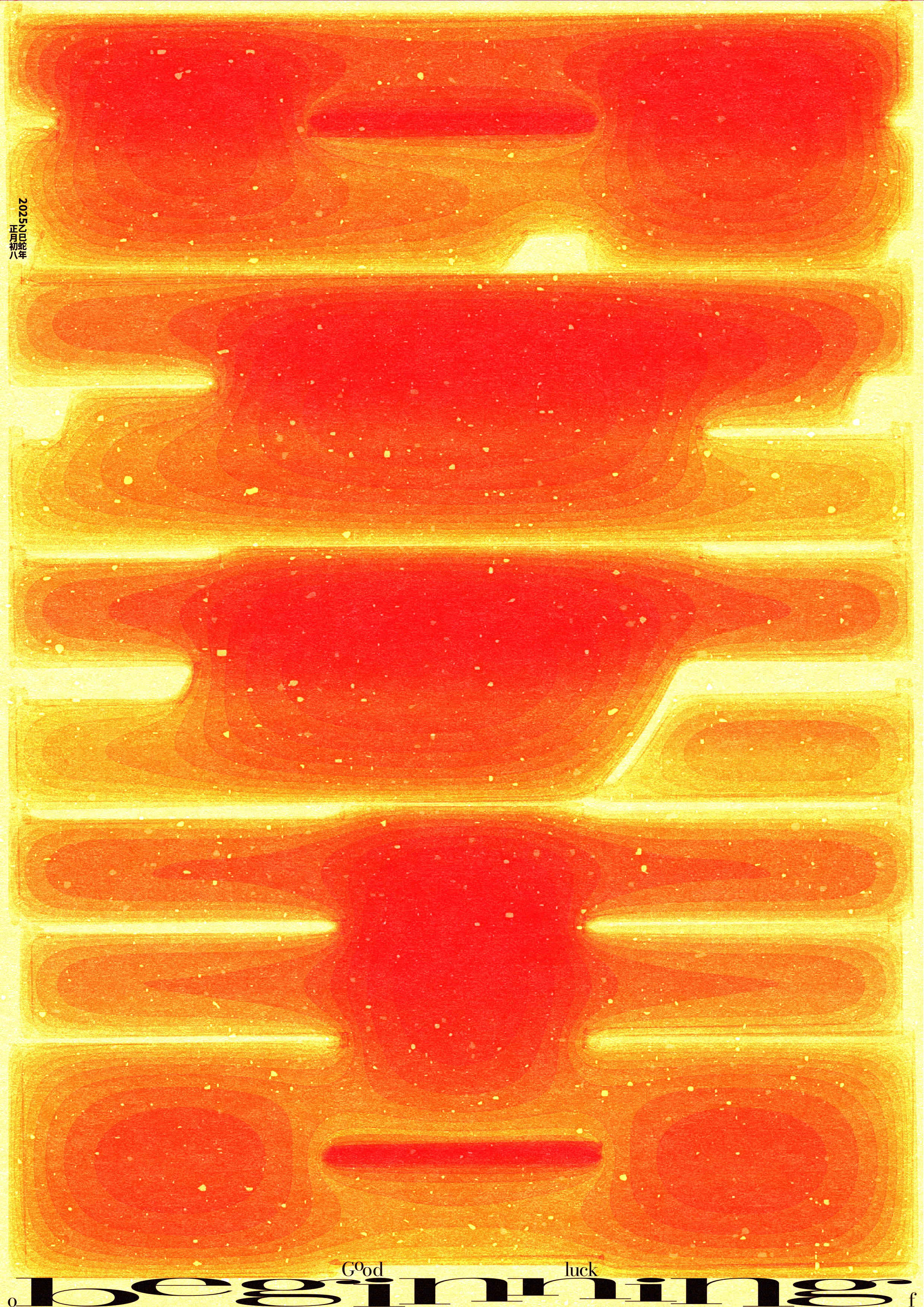
最后附上高清大图,可以保存之后传送到电脑端查看高清质感刻画。