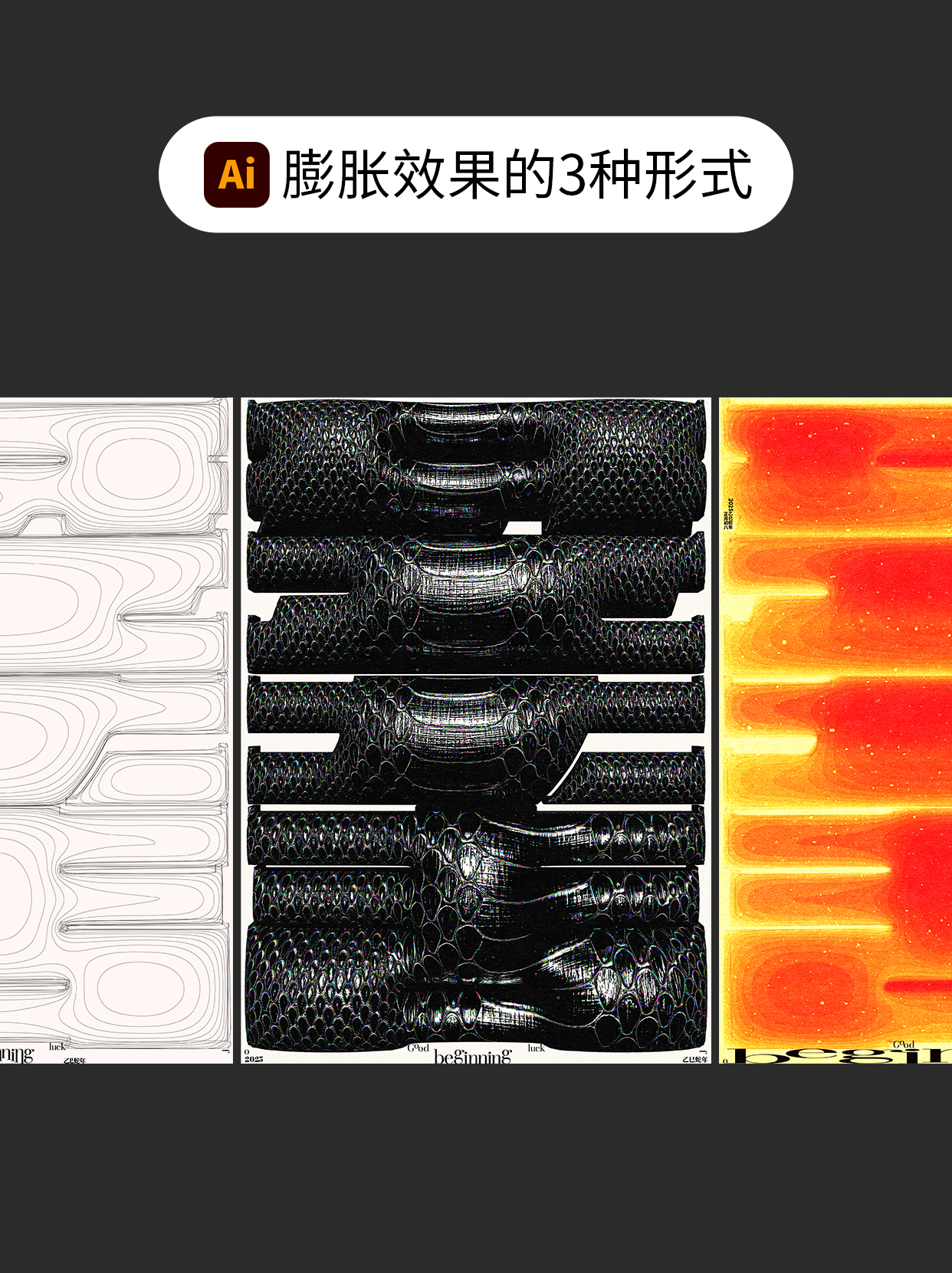
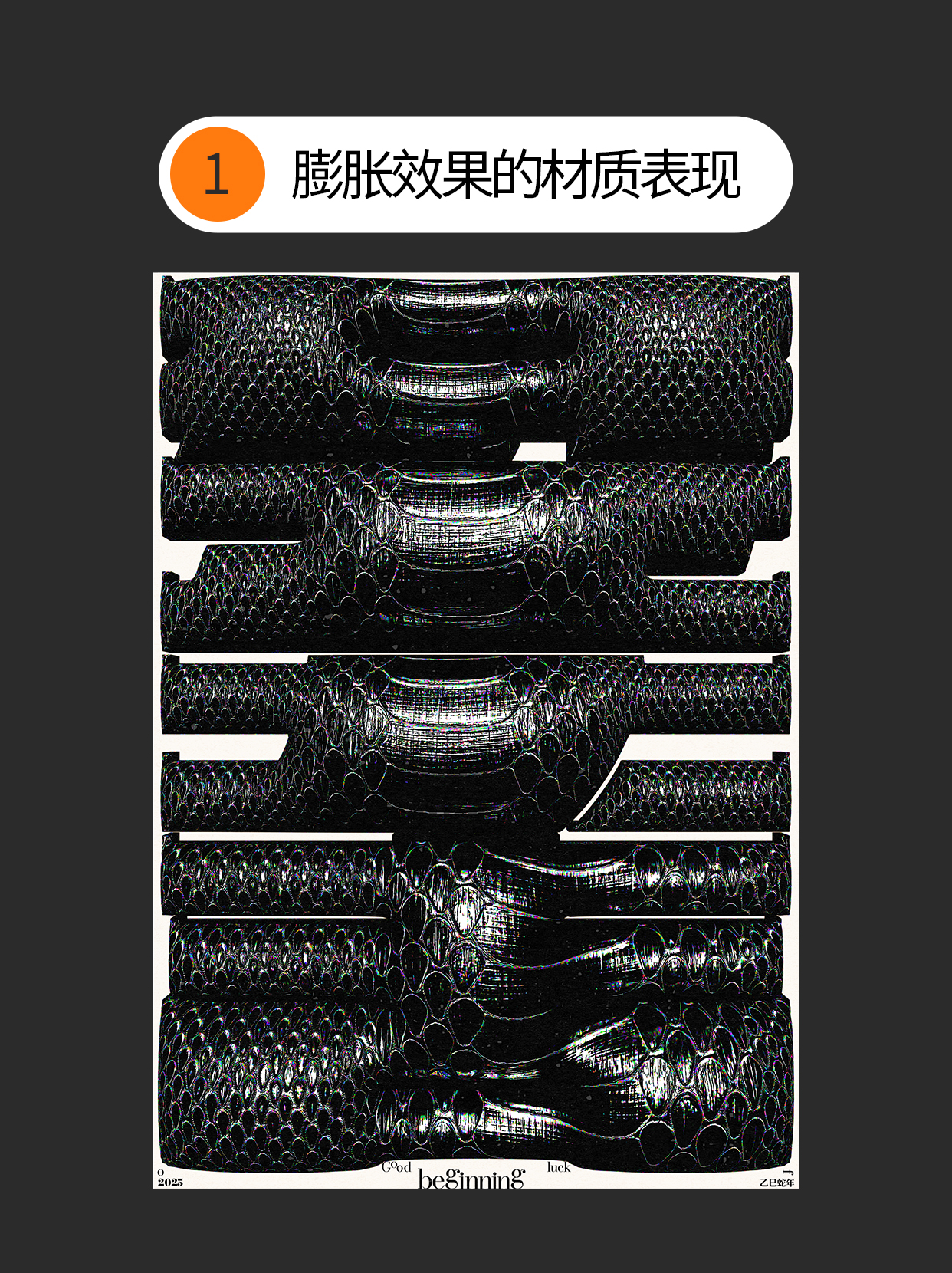
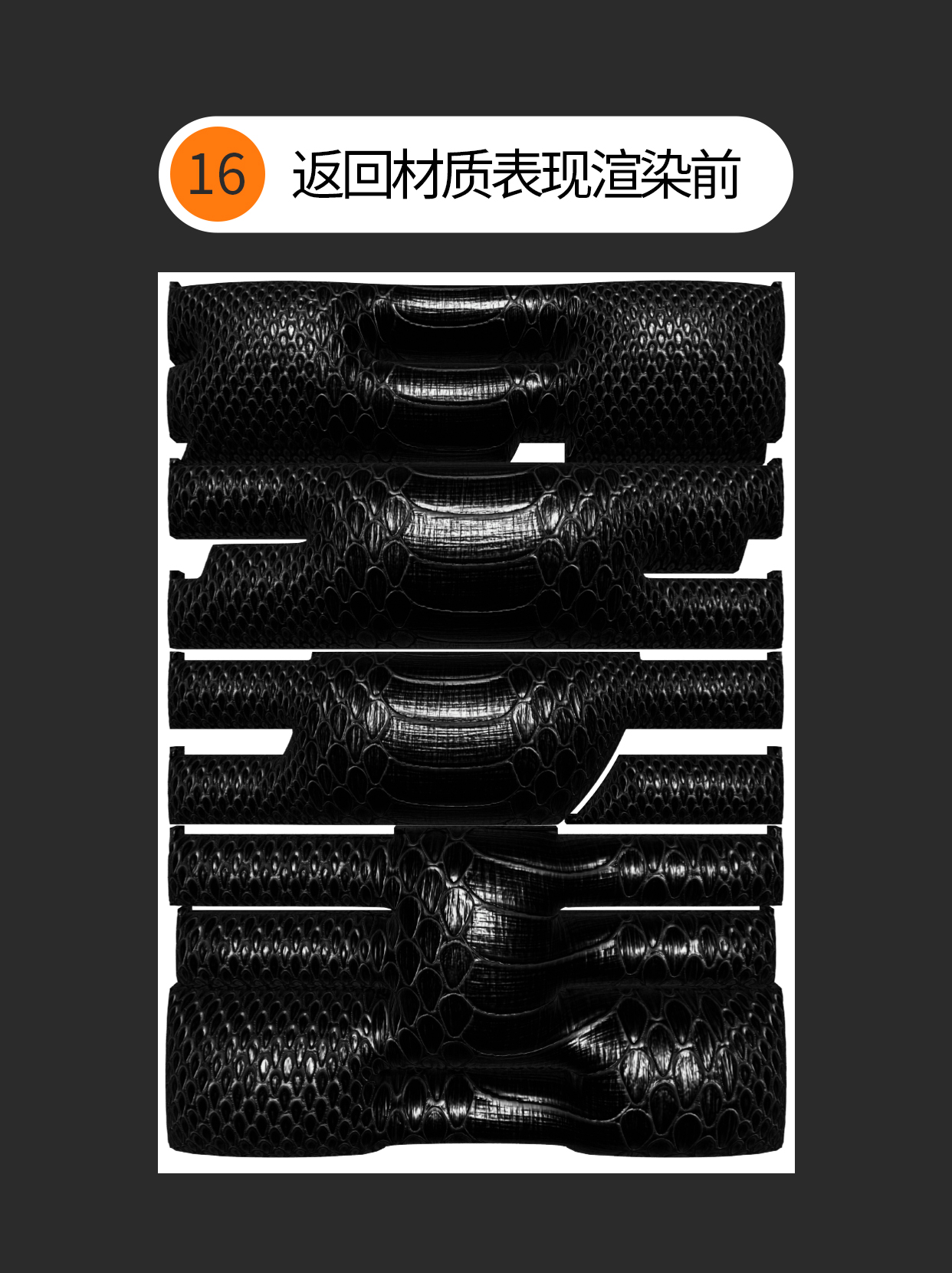
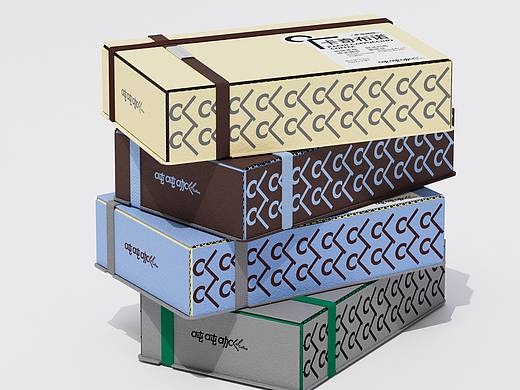
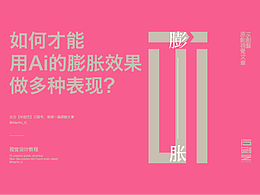
✍️1.膨胀效果的材质表现:软件自带的已经有一些渲染材质,只不过很多设计者不知道如何利用这些基本的材质产出其他的视觉表现罢了,其关键点就在对于参数的细腻控制.
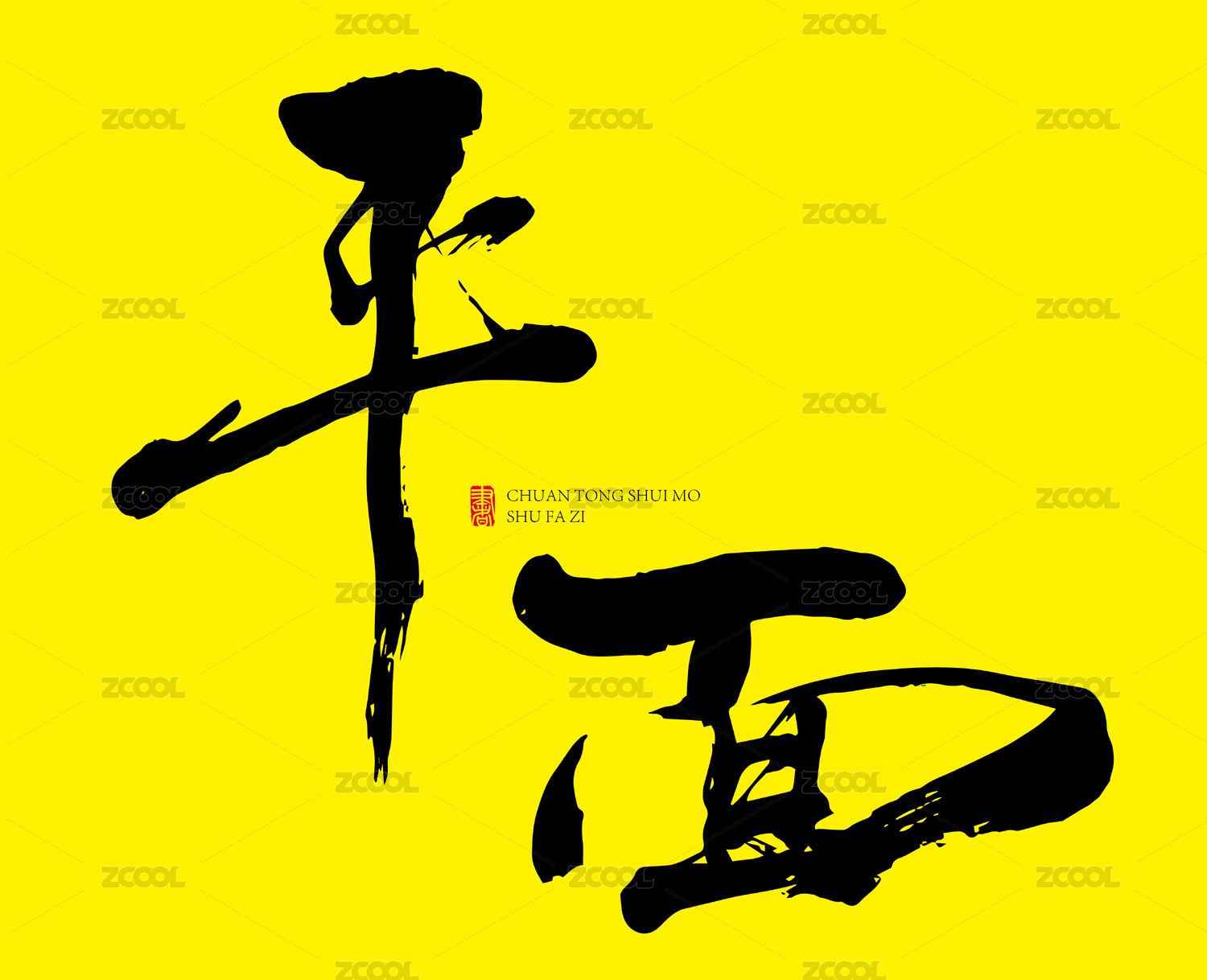
✍️2.将做好的字形置入画布中,调整到合适的位置与大小.
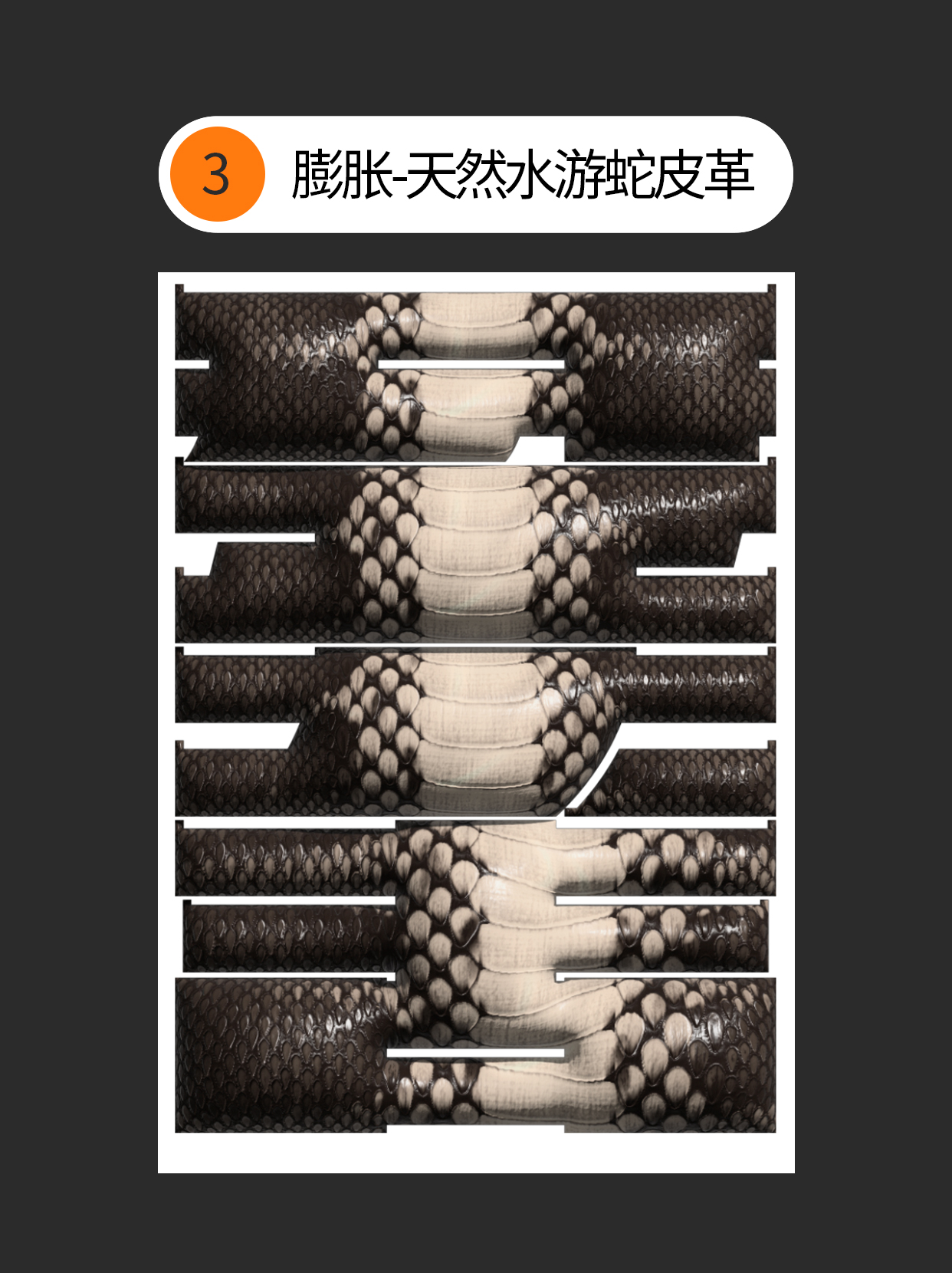
✍️3.执行效果-3D-膨胀-在材质面板中选择天然水游蛇皮革.
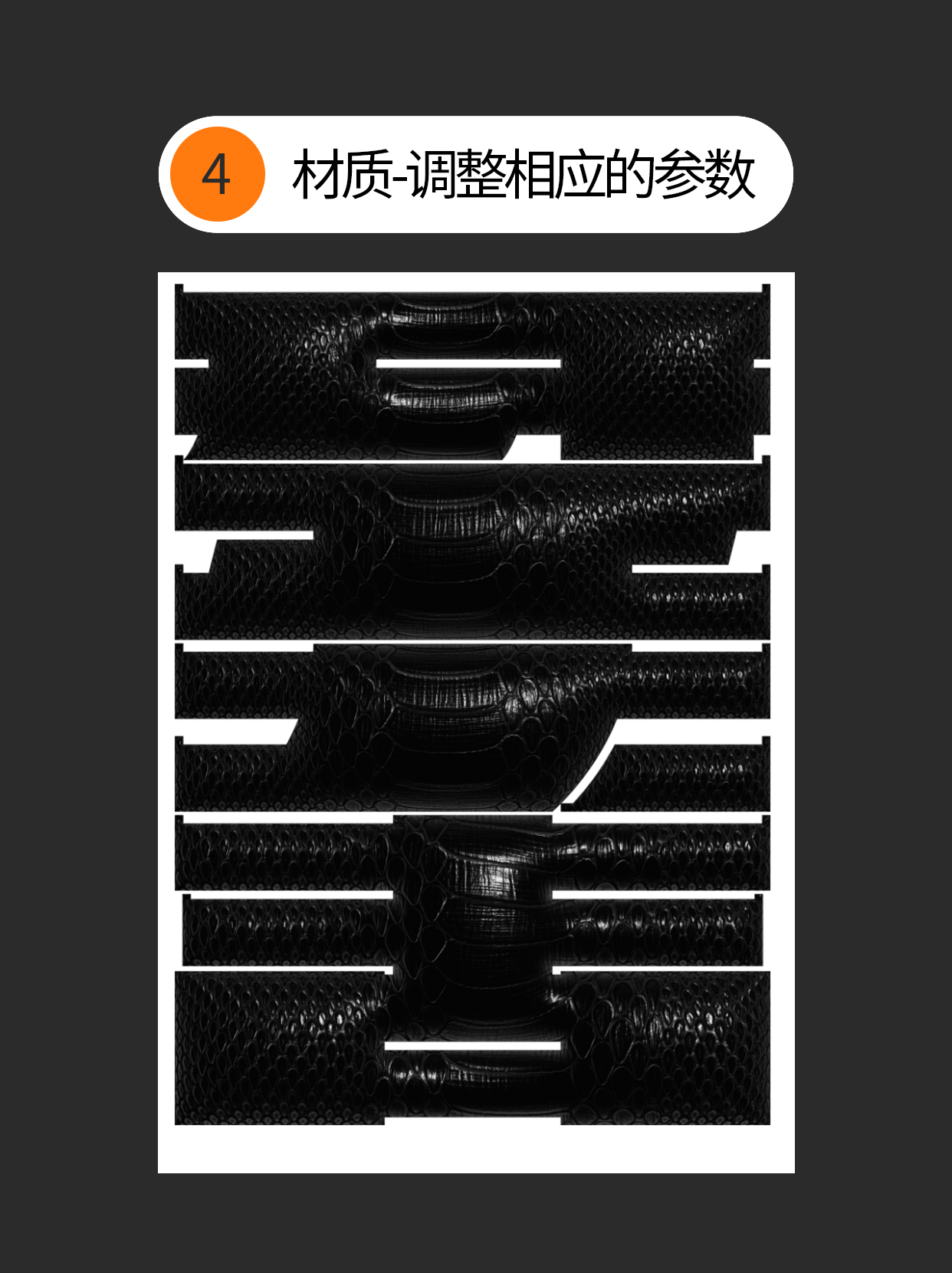
✍️4.先将材质版面中的主参数分辨率调整至2048(默认是1024),重复110-水游蛇粗糙度0.2-水蛇粗糙度变化1-鳞片缩放-0.2;位置不变;技术参数明度0-对比度1-色相转换0-饱和度0.8-法线强度1-高度范围1-高度位置1-环境光遮罩强度1即可.
✍️5.接着点击对象面板,深度30-透视60即可.
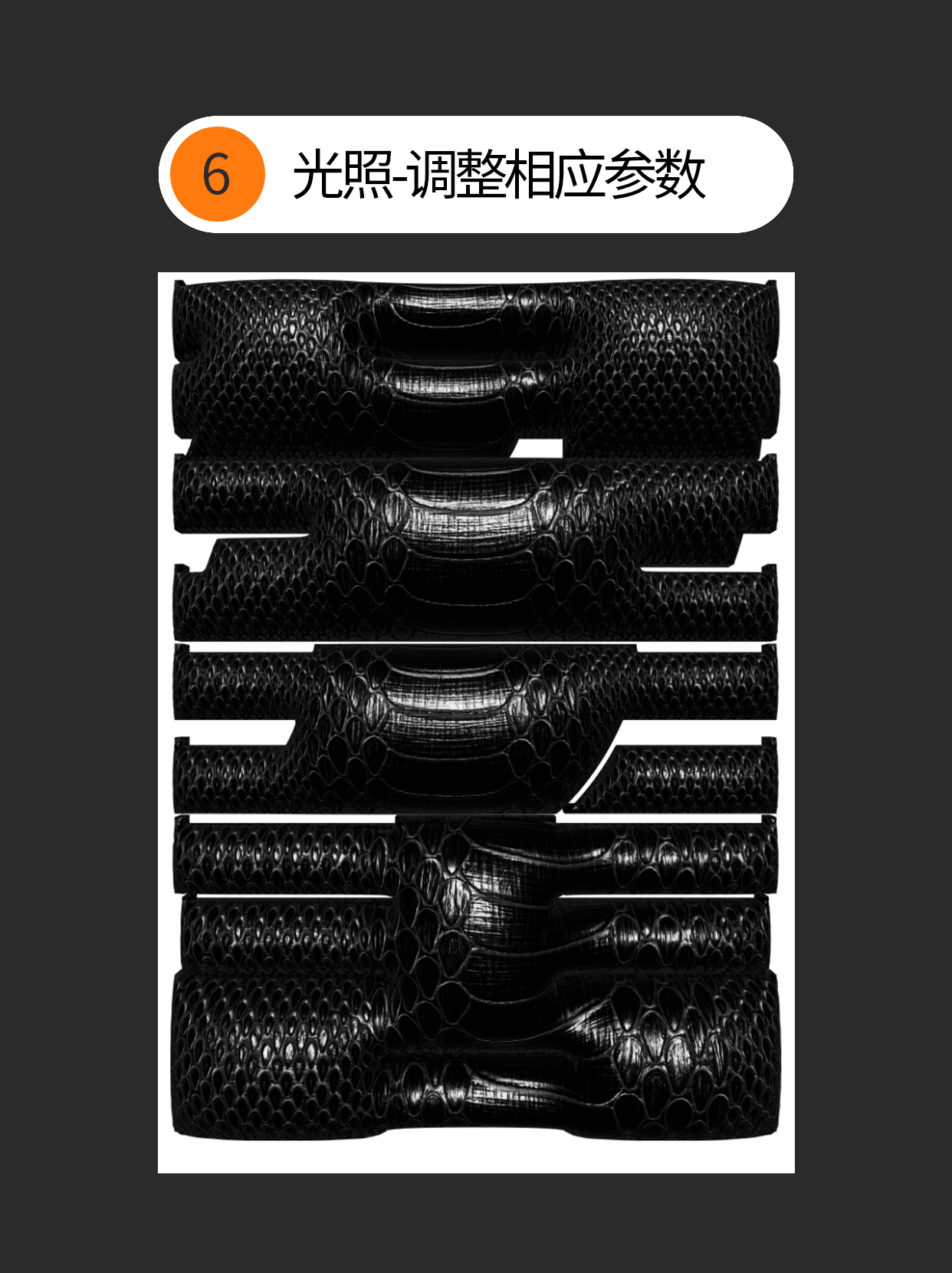
✍️6.点击光照面板,强度200-旋转180-高度63-软化0-强度20即可.
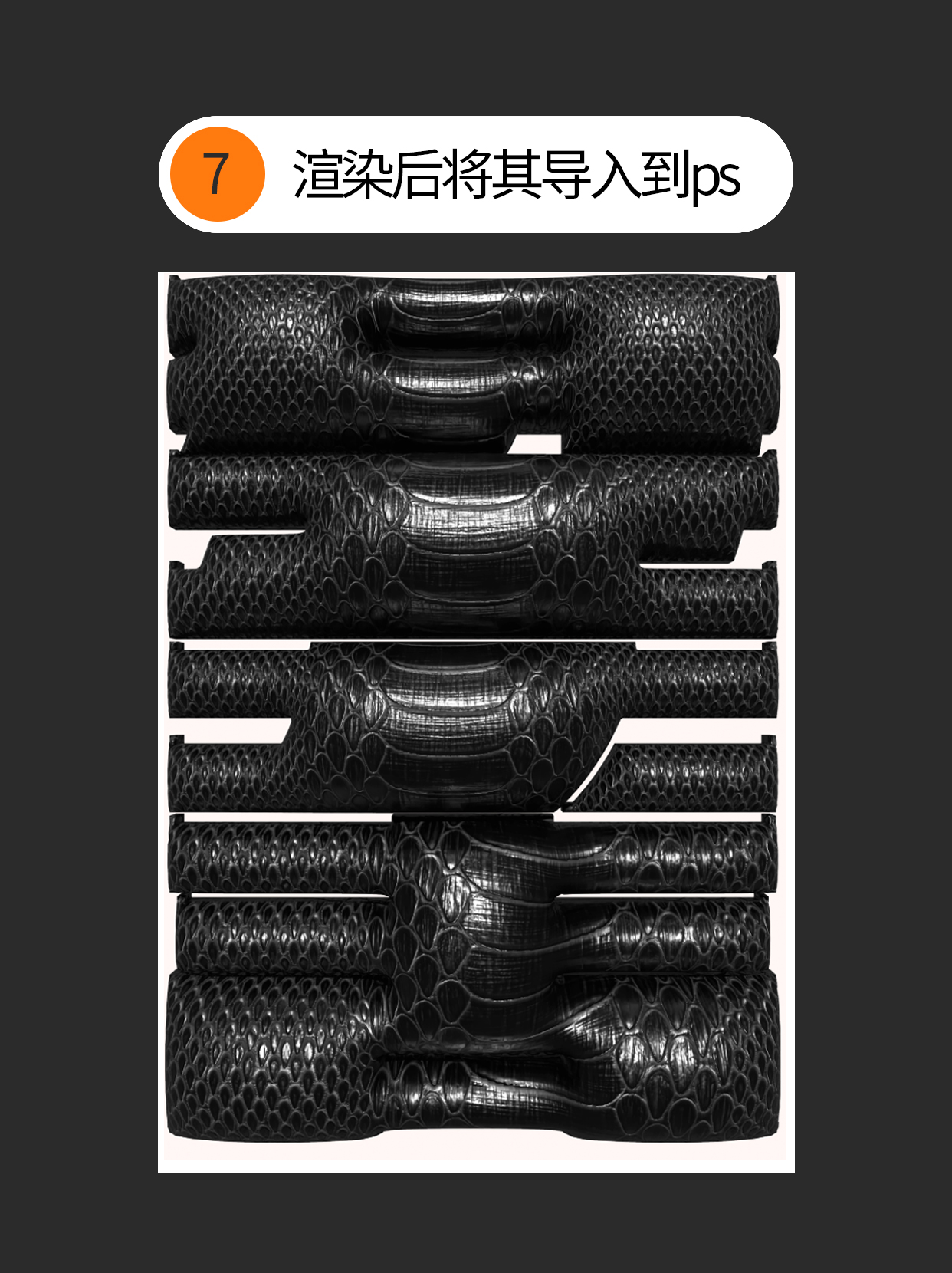
✍️7.然后点击光线追踪-品质高-渲染。(可直接复制,然后粘贴到ps中;也可存成png格式再拖动到ps中).
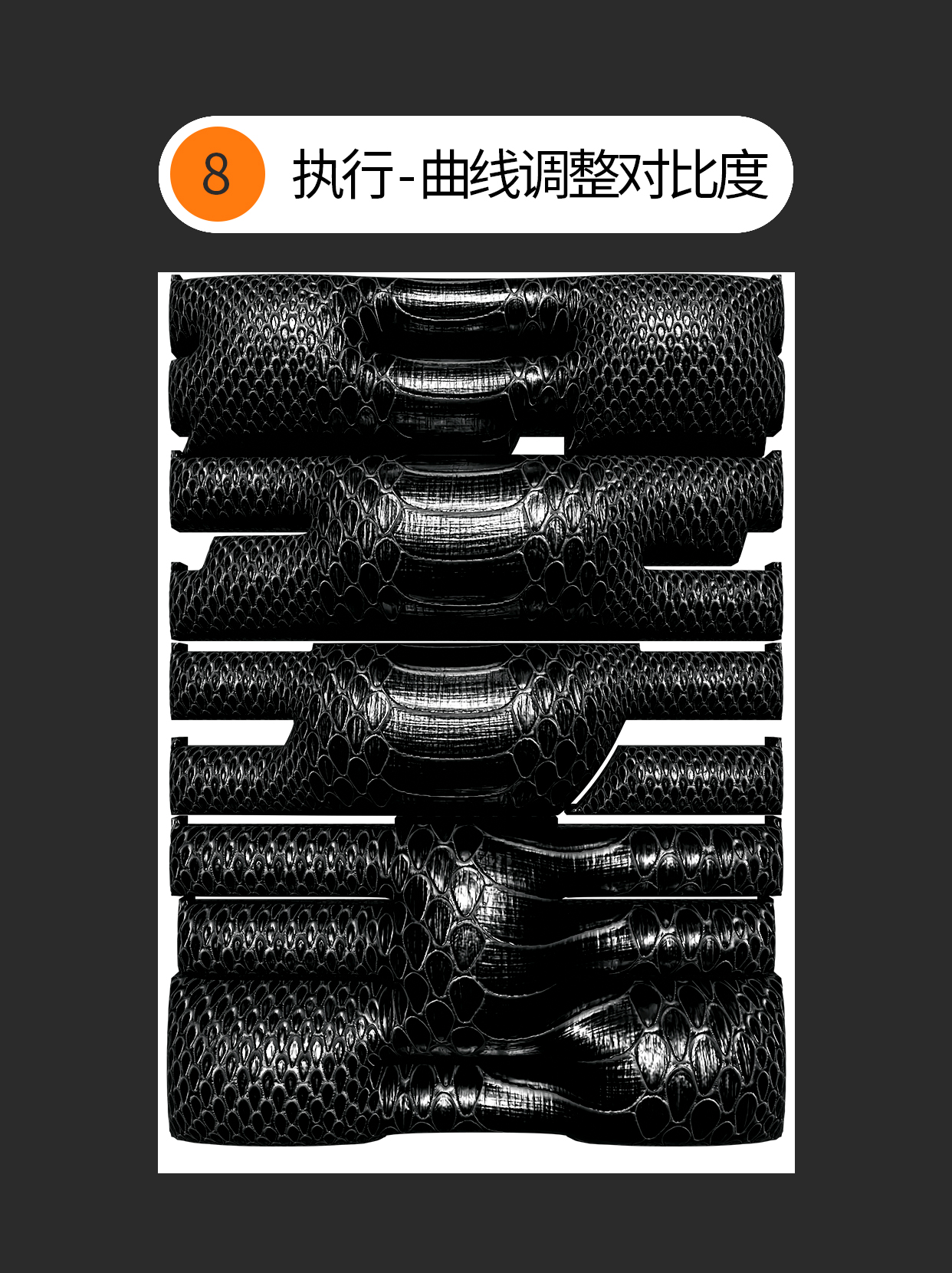
✍️8.在ps中对文字效果图层执行-曲线(快捷键ctrl+m)调整明暗对比度.
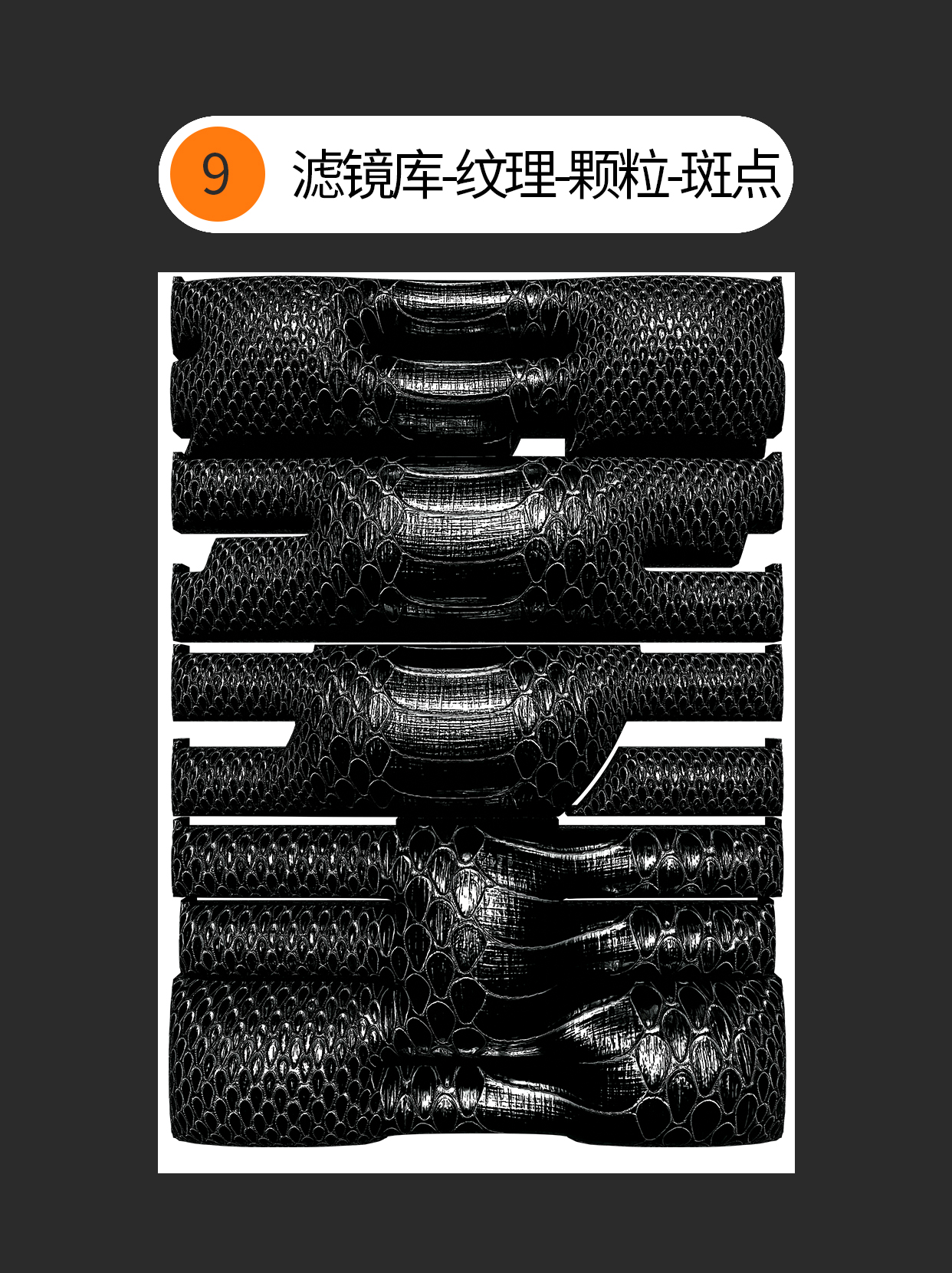
✍️9.接着打开滤镜库-纹理-颗粒-颗粒类型选择斑点-强度50-对比度50。
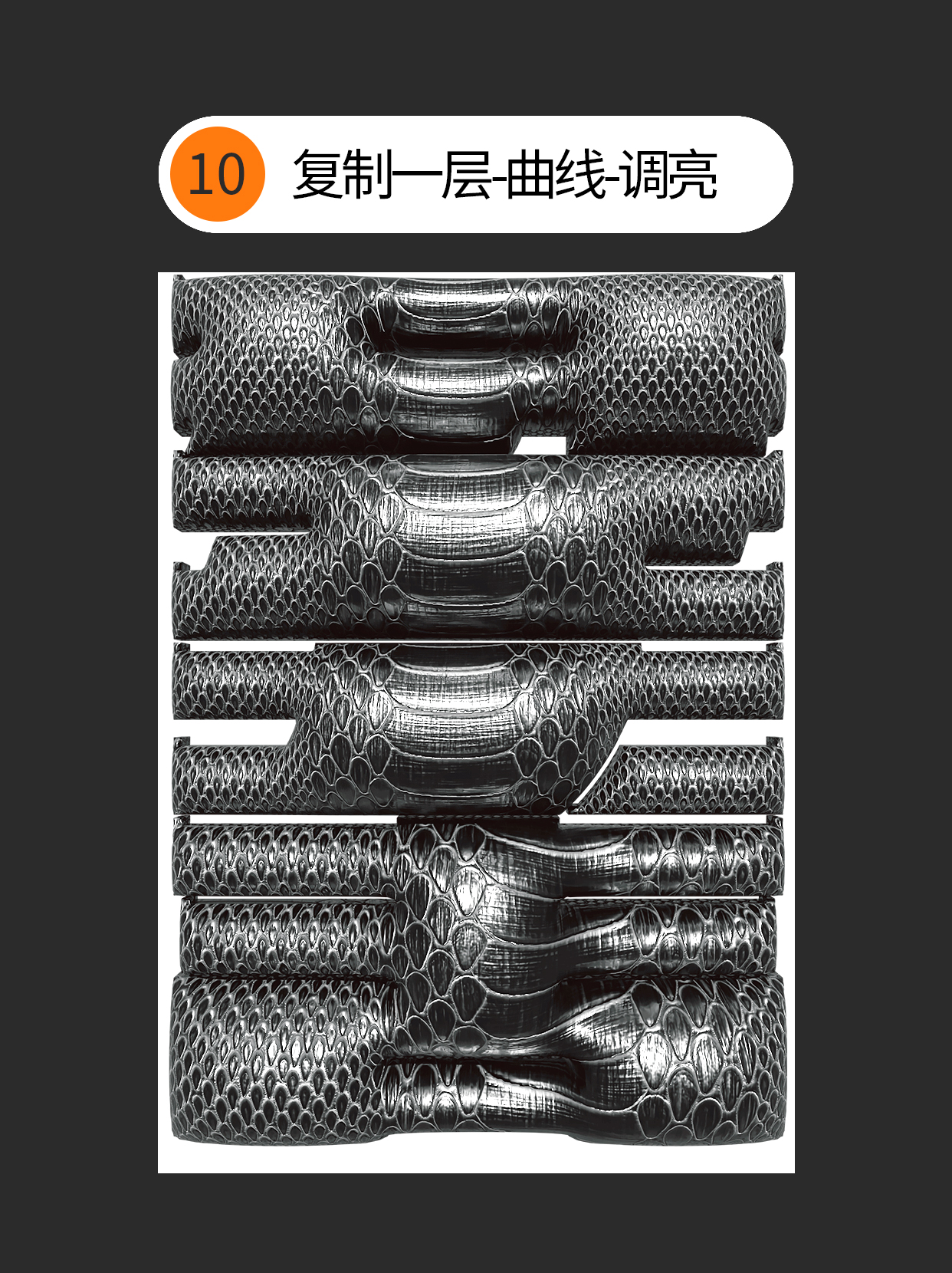
✍️10.然后复制一层并删除所有效果后再次执行-曲线调整明度。
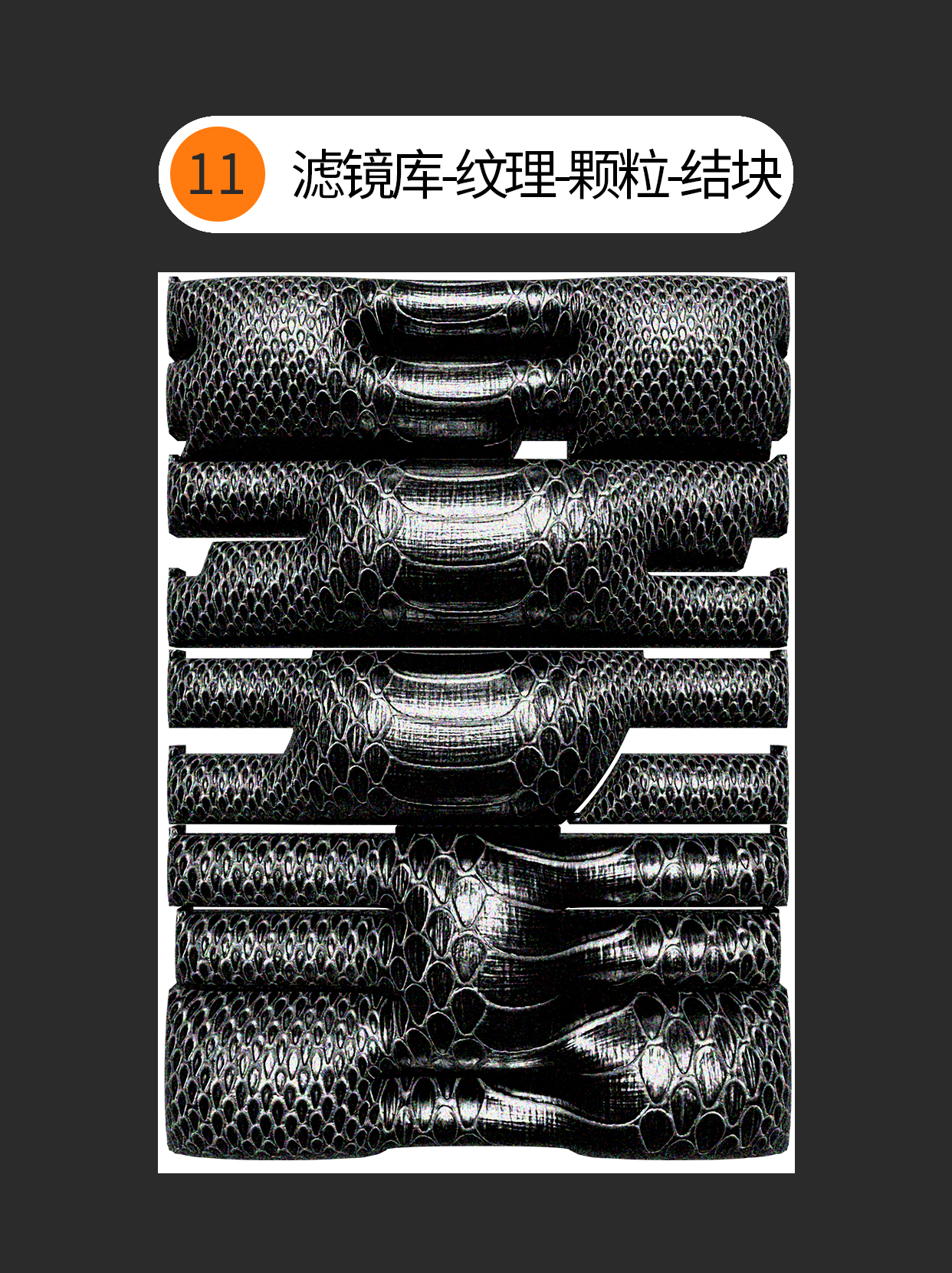
✍️11.紧接着再次选择滤镜库-纹理-颗粒-颗粒类型结块-强度100-对比度60即可(目的是为了让鳞片边缘呈现出五彩斑斓的感觉).
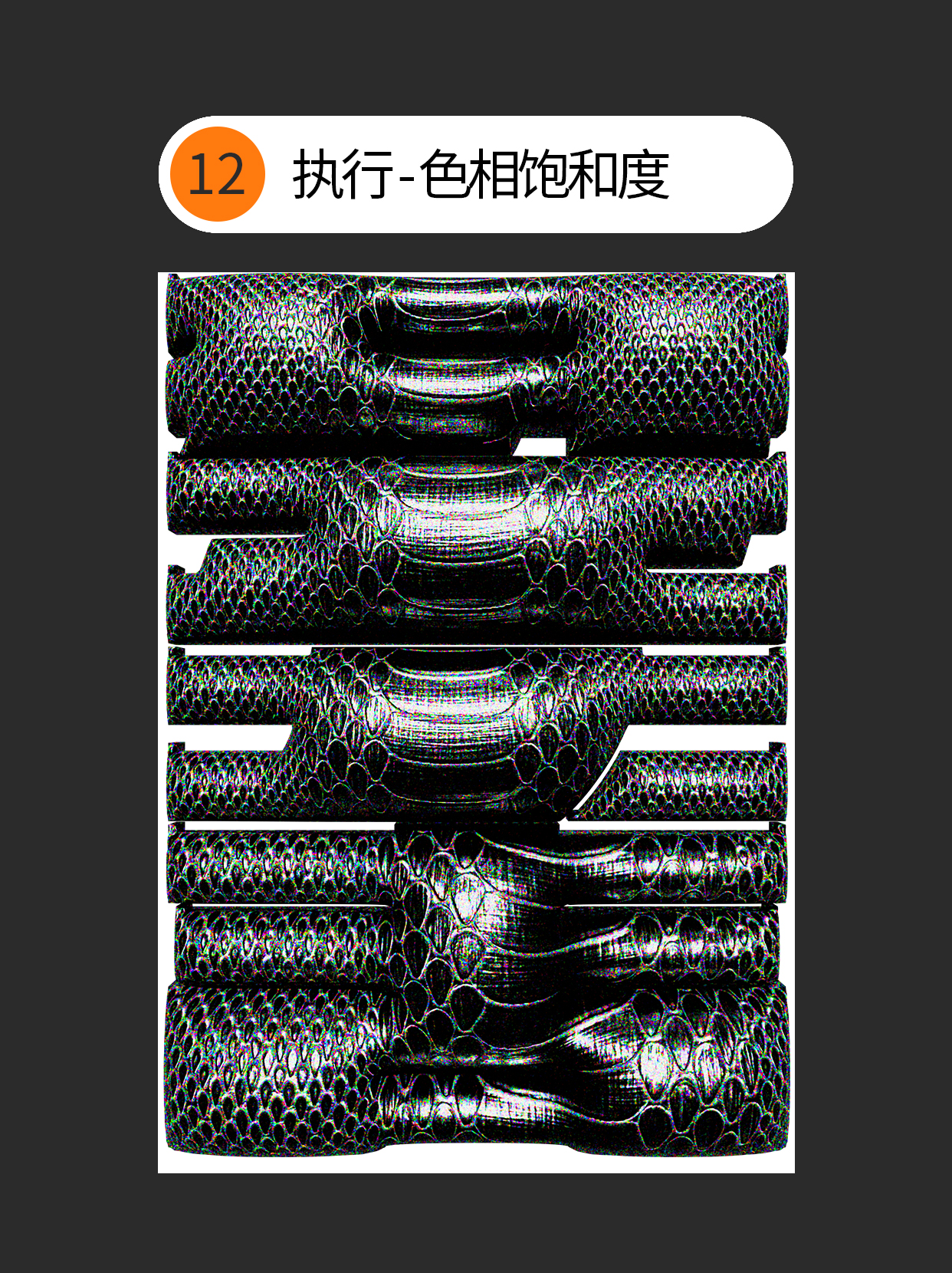
✍️12.然后接着对图层执行-色相饱和度(快捷键ctrl+u),将饱和度调整至100即可.
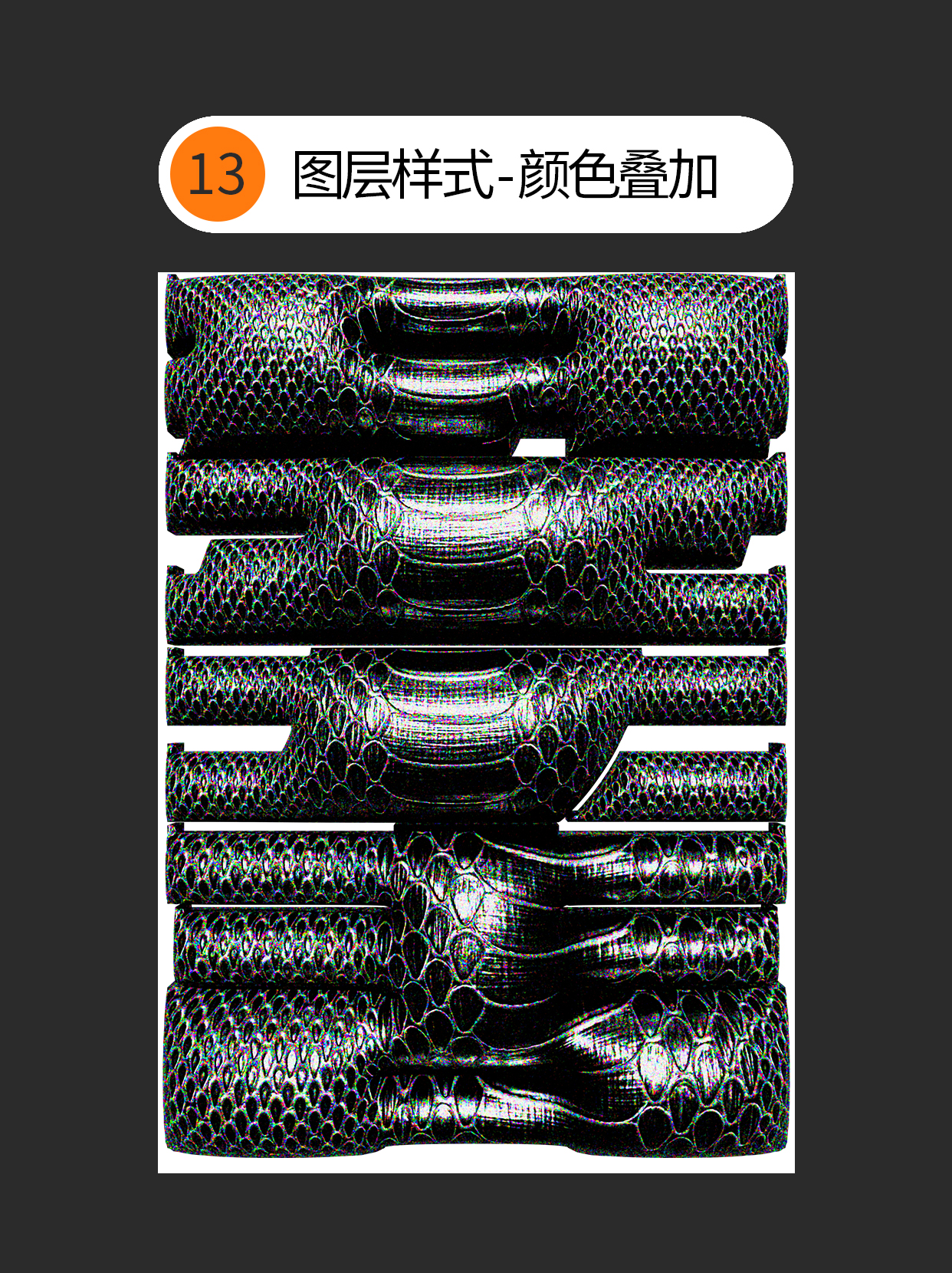
✍️13.对图层双击调出图层样式-颜色叠加-混合模式-饱和度-颜色保持最高亮度与饱和度(混合模式选择后什么颜色都可以,目的就是为了在表层添加淡淡的光晕感)。
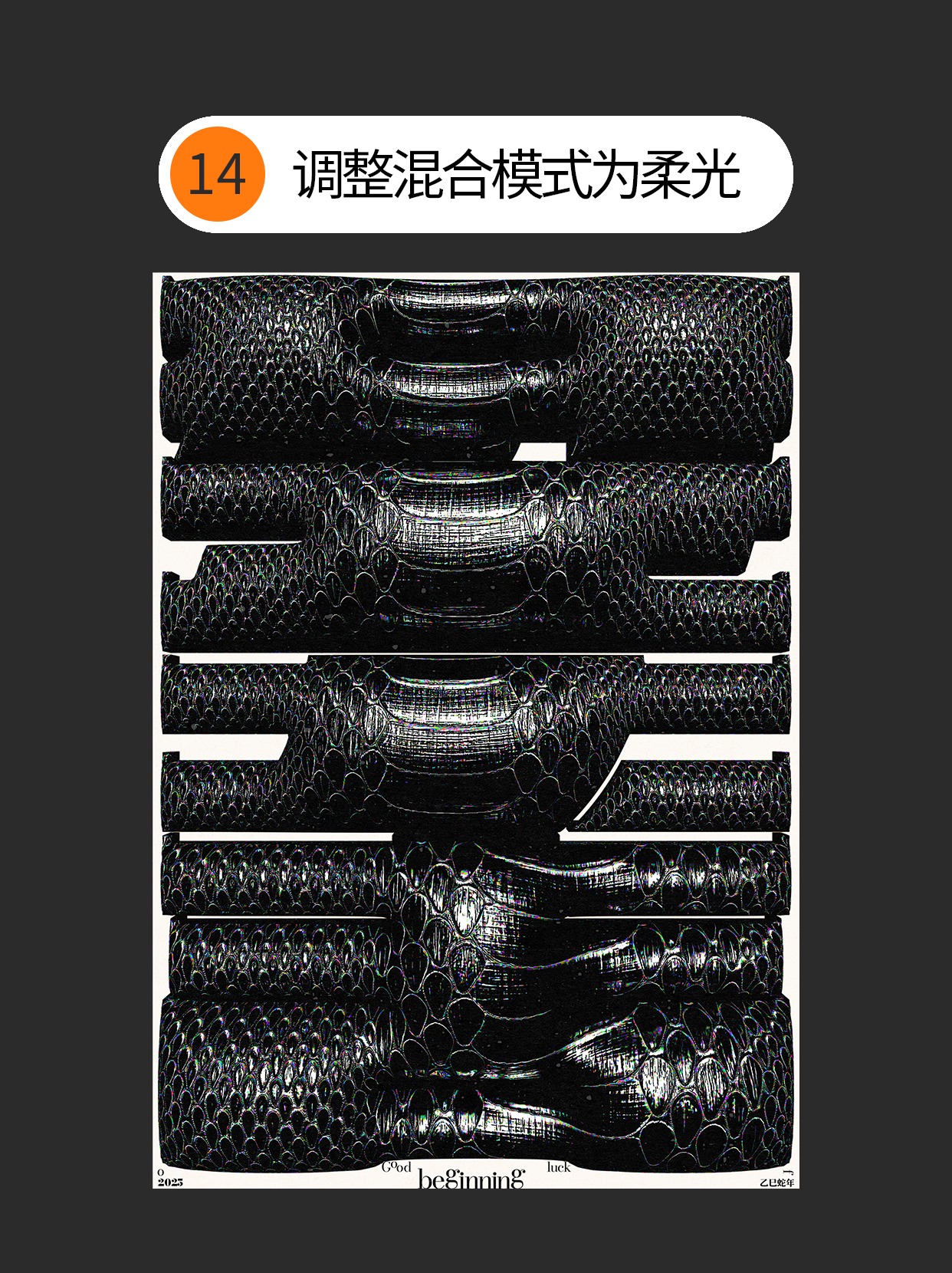
✍️14.最后再将混合模式改成柔光与底下的图层重叠,即可在每个鳞片边缘呈现出五彩斑斓的效果,然后将信息文字置入即可。
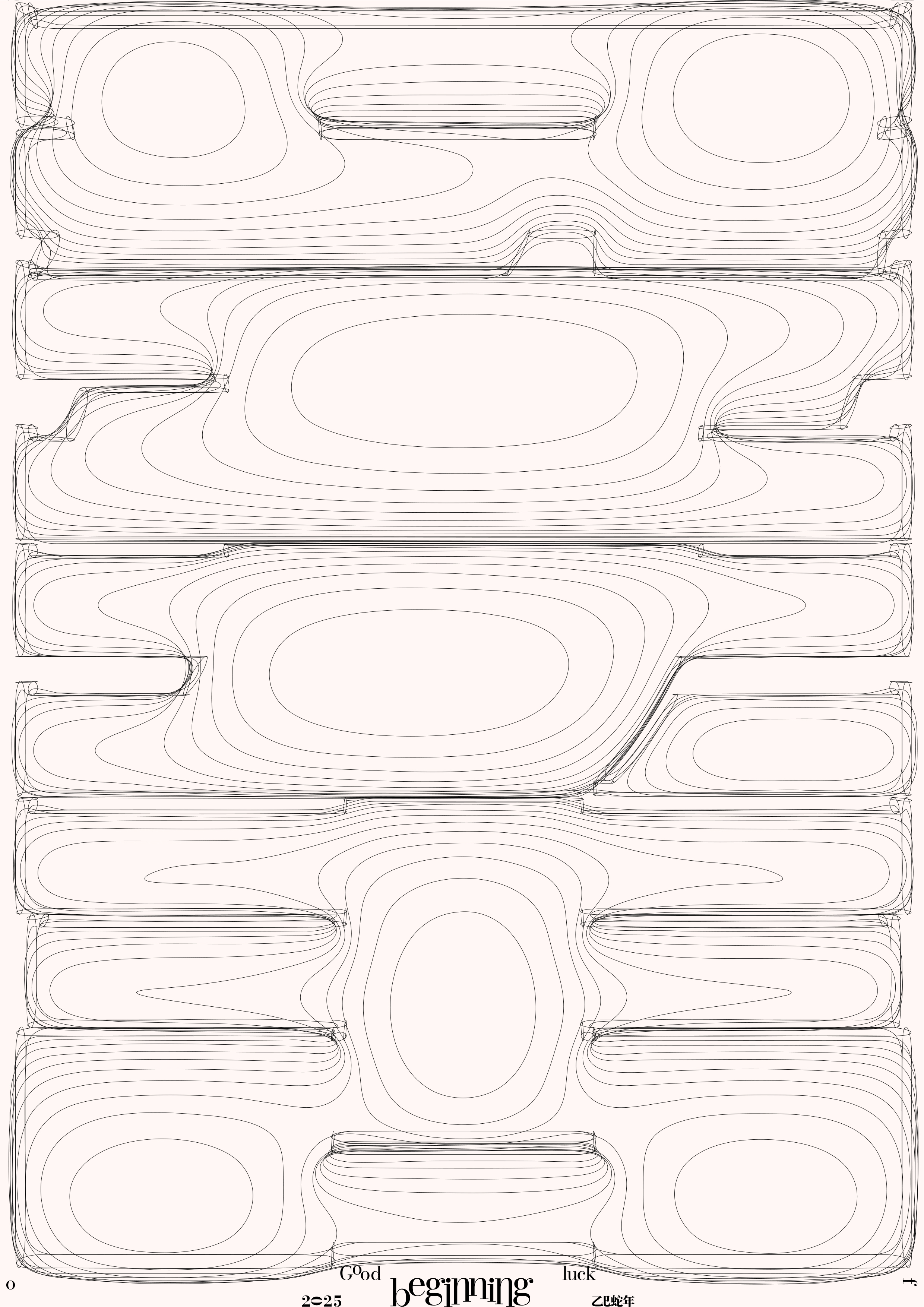
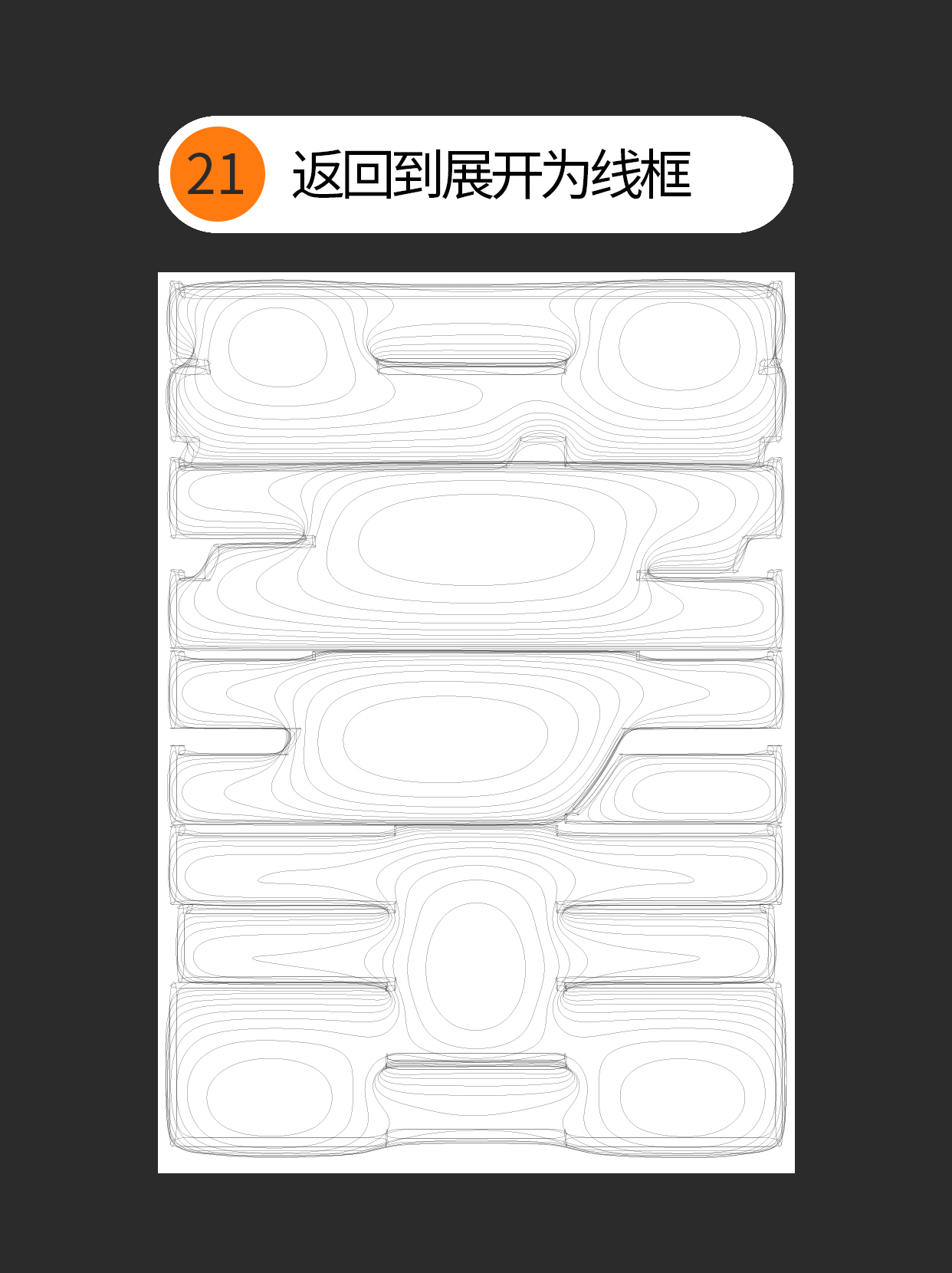
✍️15.膨胀效果的线性表现:即是利用膨胀后的形态进行线框的转变,使其以几何线条的形式呈现出简约且丰富的视觉特点,其原理就是在膨胀的基础上直接选择转为线框即可,但需要注意就是膨胀参数的调整会直接影响线框的形态。
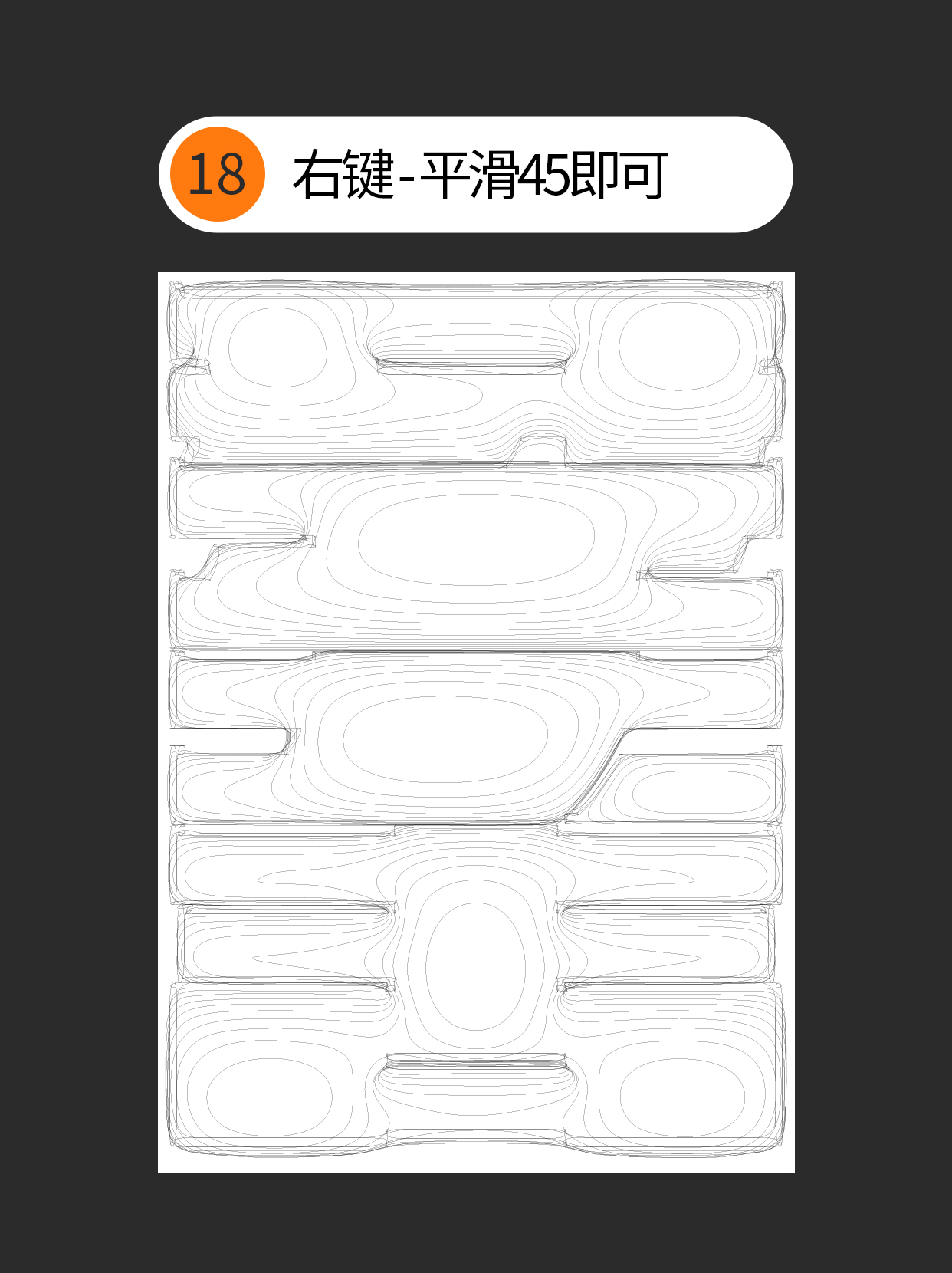
✍️17.在膨胀效果对象面板的最下方有一个展开为线框按钮,直接点击即可。(此时的线条边缘是以直角形式呈现)。
✍️18.此时的线框是以组为单位,然后右键会弹出一个快捷面板,找到平滑并点击后会出现一个拖动条,然后拖动至45即可。(让线条变的柔和一些)。
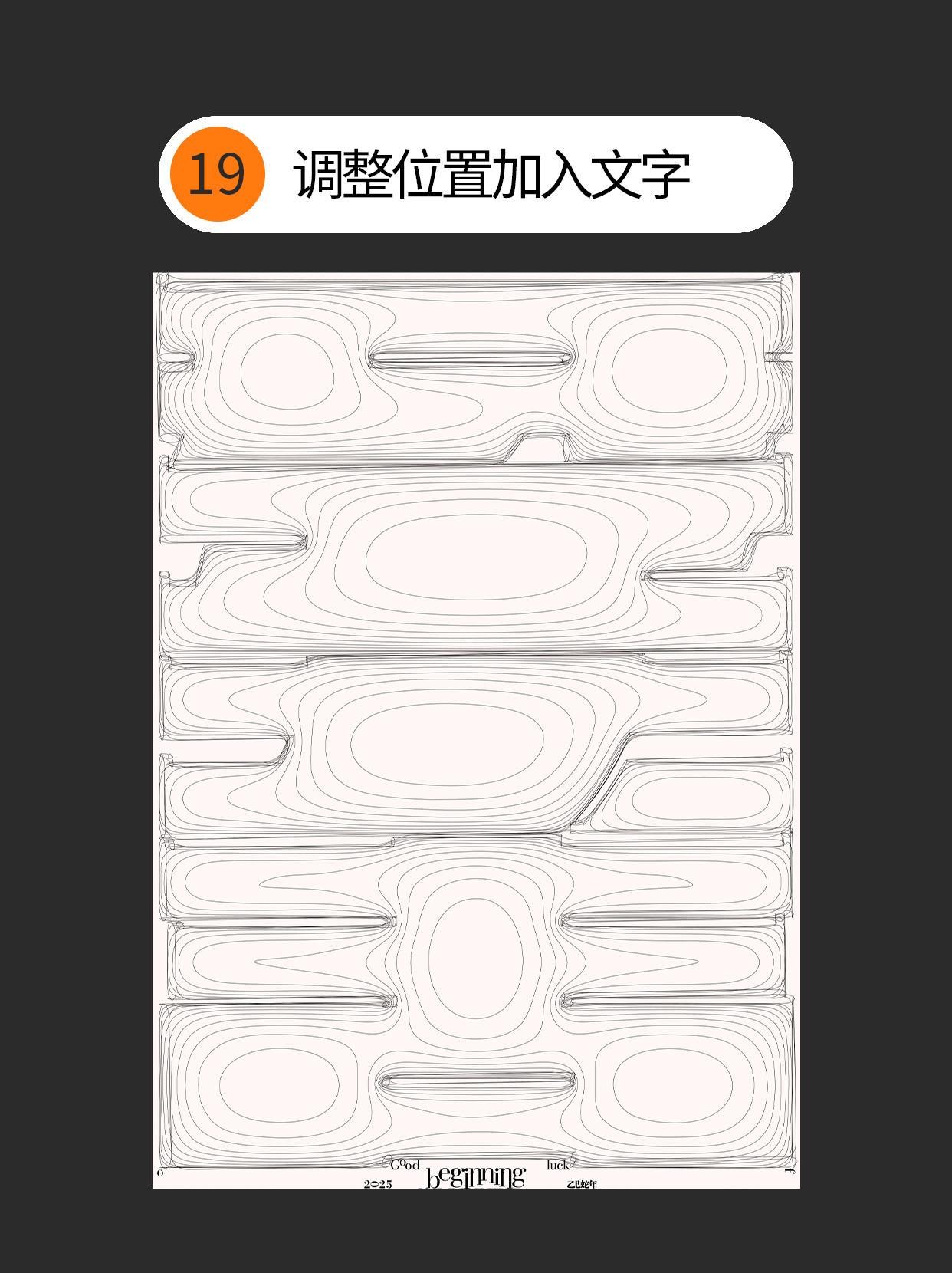
✍️19.将主体调整至画布合适的位置,然后放入文字信息即可完成。
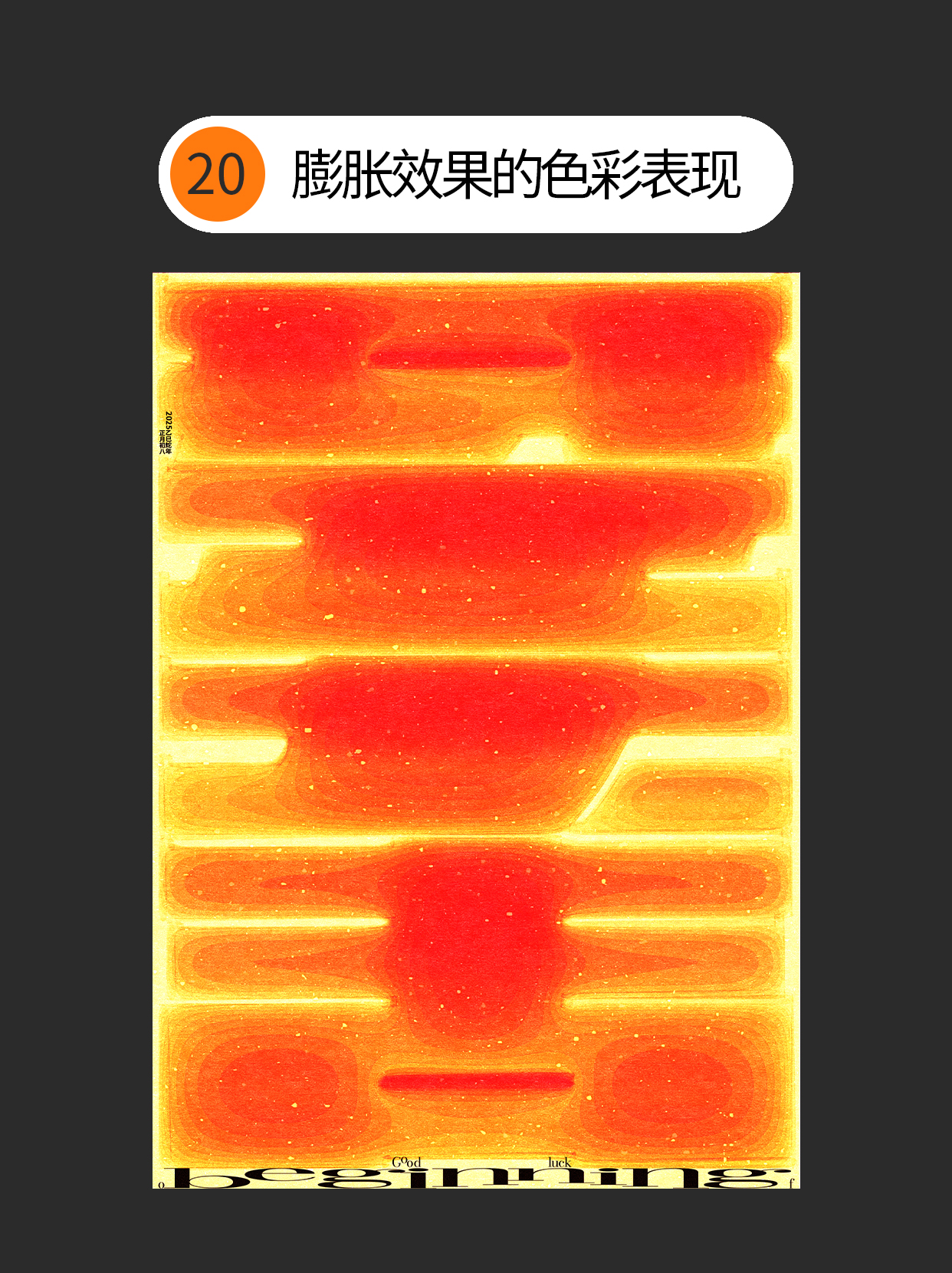
✍️20.膨胀效果的色彩表现:则是利用色彩的变化营造出具有强烈形式感的视觉表现。是以色彩渐变形式为核心的创作方式。
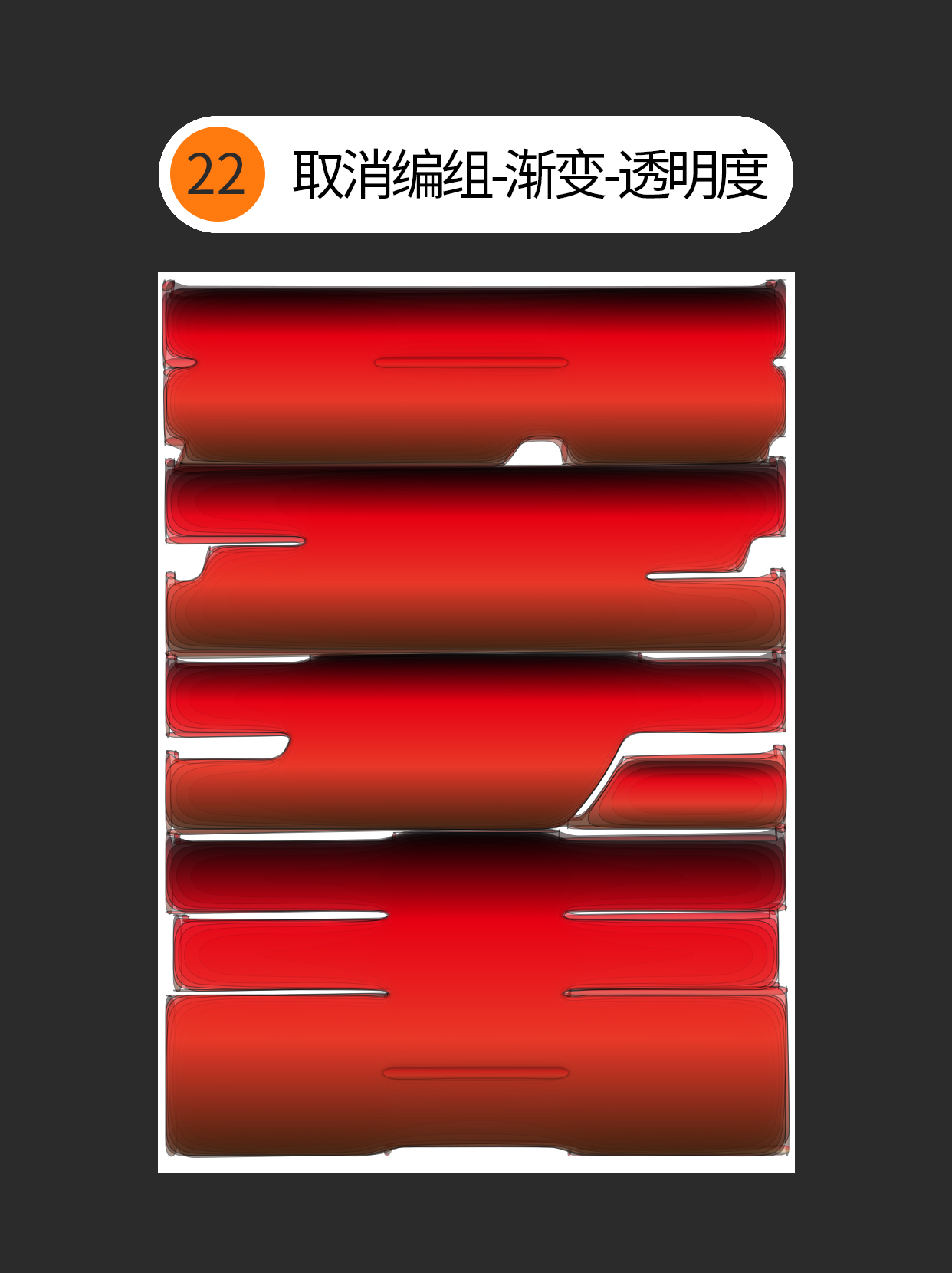
✍️22.然后将线性取消编组为独立的单个元素,并把所有图层填充一组渐变色,描边保持不变,接着将不透明度调整至50%。(此时已经可以看到层层叠叠的效果)。
✍️23.然后将所有图层的混合模式改为柔光后再次成组。(此时的混合模式不会受到组的影响,反而会受到背景颜色的影响而产生不同的调性,可通过调整背景颜色来控制视觉表现)。
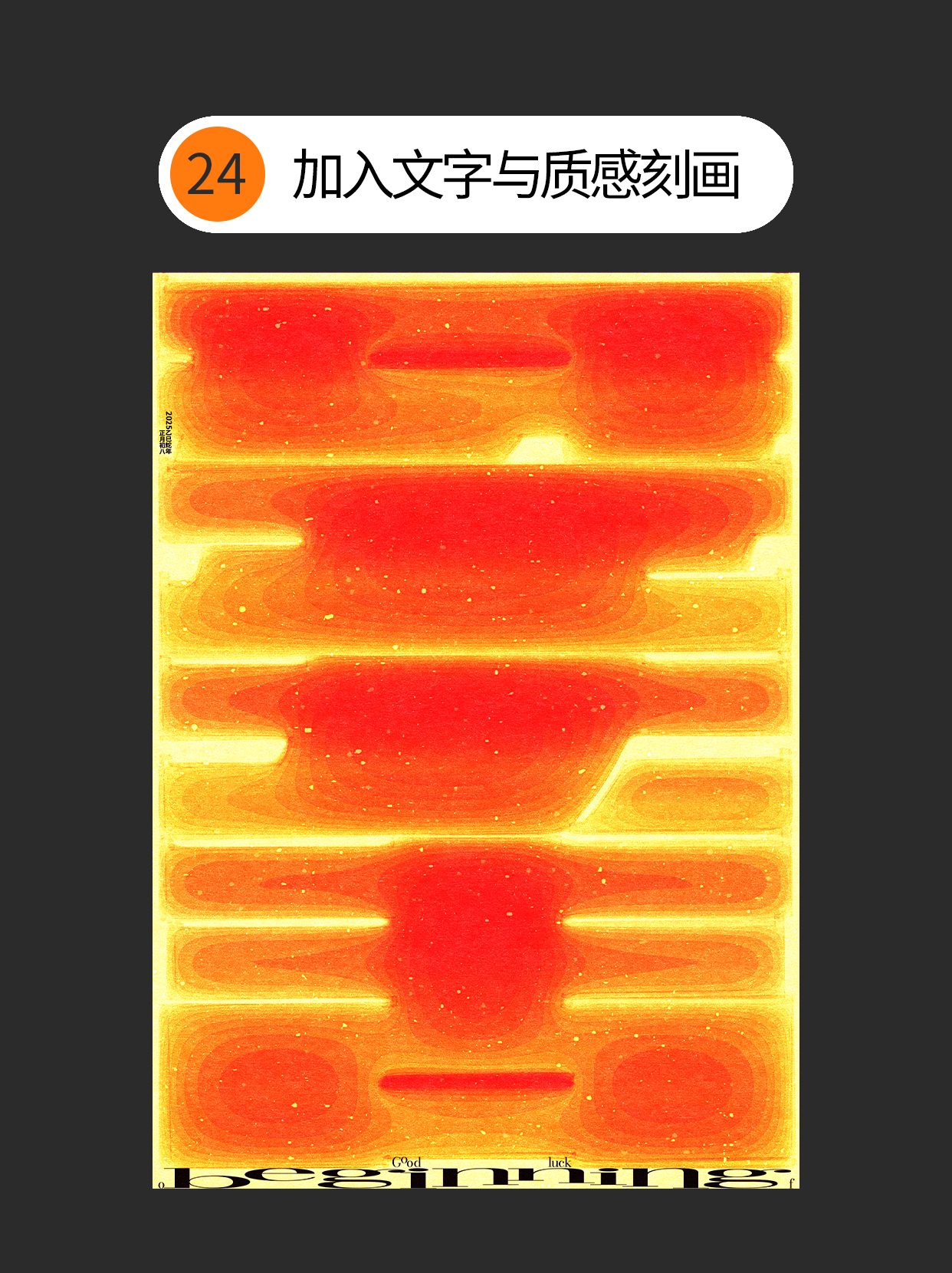
✍️24.最后加入肌理的刻画与文字信息即可。(质感肌理的刻画在前面的笔记中有详细描述,建议最后的膨胀效果的色彩表现与质感肌理的刻画联系起来观看会更加完整)。