#个人成长计划#风格图标打卡 [任务三]
本期任务道具: Adobe Ai 、 Ps
*** 恭喜你达成目标:[任务二]
*** 经验+2 熟练度+2
*** 当前任务进度3/4
*** [任务三] 已解锁 ⬇
I

本期教程来源:花菜
咱们画图标一定不要局限于软件,比如若我们想要做细节比较多的质感图标,一样可以用ps的处理逻辑来绘制图标质感
今天和大家分享一个质感话筒的绘制过程,主要会讲以下4个知识点:
1. AI中3D贴图的运用
2. 反光的用色逻辑
3. 过渡色怎么上的自然
4. 虚实结合,让画面有更多细节
老样子,先来看看效果:

画造型
首先是草图阶段,大体的造型都好说,很快就能用钢笔钩出来

比较复杂的是球体上面的网格,怎么才能画出透视正确的网格呢?我们可以借助Ai里面的3D贴图功能!很快就能画好网格,透视也不会有错。下面就来实际操作演示一下:
1.先画网格
打开Ai 用线条画一个网格

2. 将网格新建为「符号」
在导航栏里找到 窗口 - 符号

然后就会出现「符号」窗口,全选中刚刚画好的网格,在窗口里点击「新建符号」

3. 然后我们来做 3d 球体
首先用圆形工具拉一个圆形

删去图形的一半,只留下个半圆

选中这个半圆,效果 - 3D - 绕转

出来一个这样的弹窗,半圆绕转成了一个立体的球体:

4. 最后将做好的网格贴到球体上
还是在这个弹窗中点击「贴图」

点击「符号」选择我们刚刚新建好的网格符号

然后我们就看到网格已经成功贴上去了

然后选择 「对象 - 扩展外观」

右键点击「取消编组」,需要重复多点击几次「取消编组」

然后我们就成功把网格和球体分离了,可以从右侧图层的窗口找到球体型的网格!
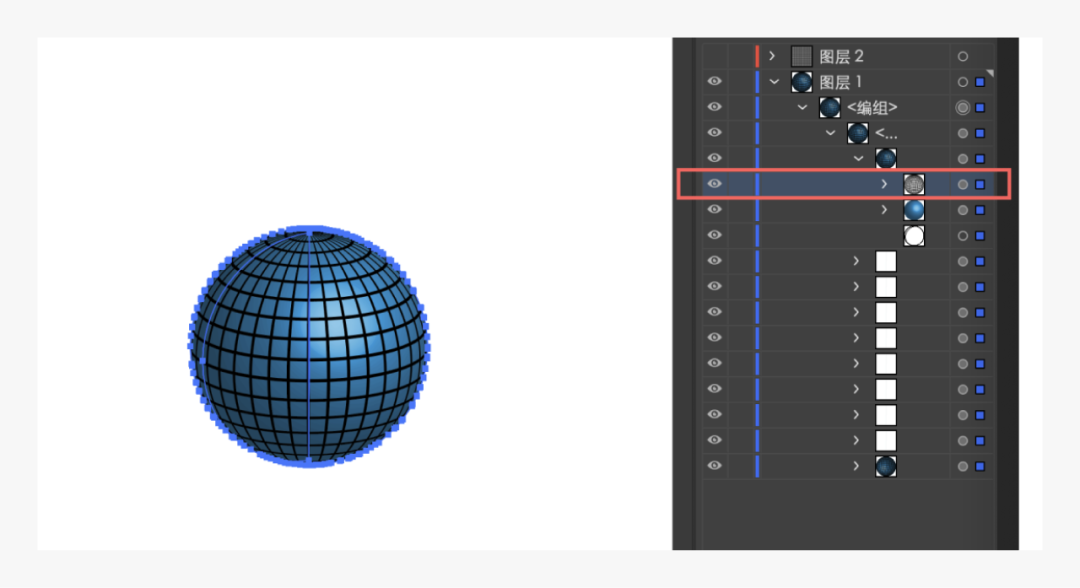
新建一个图层,把网格单独拿到一个图层中,随后 ctrl C / ctrl V 就可以复制到PS 中啦

这样就完成了我们话筒的基础型
接下来上质感~
上球体质感
我们先把上面的结构去掉,专注把球体先画好。
先画个暗面:为了色相丰富,暗部的色相可以比基础色稍微往蓝色偏一偏
(基于基础色,我们整体的用色逻辑:暗部色相往冷色偏移,亮部色相往暖色偏移)

然后画个过渡色

然后画亮部,为了不那么生硬,上高光之前要先画一个「泛光」

再这个泛光之上我们再加高光,颜色过渡就会更舒服

接下来就可以加一加反光了,还是要加两层反光噢
先给暗部来一层(反光颜色要比暗部色相偏暖一些)

然后再来一层更暖的反光,第二层反光的面积要比第一层小一些:

亮面的反光添加逻辑也跟上面是一样的,但是用色上会比暗色的反光偏暖


球体就画的差不多,我们把上面的网格加上去

图层样式如下:

接着是竖条纹


画手柄的质感
话筒柄身是金属材质的,所以可以画一些色相丰富的反光,并且有的反光可以弱一些,有的反光强一些。
先来画弱一些反光,这样来一层(一般就用画笔工具,把画笔透明度降低一点点画就ok)

再画强一些的反光,这个反光的色相可以偏一些,然后多画几层叠加

当然柄身的边缘也不要忘记添加反光

这样柄身就画完了,这几个金属环也是类似的画法

这样话筒就基本画完了,进入到最后修饰阶段。
修饰阶段
我们可以添加一些实体的反光,虚实结合,让画面有更多的细节

这样一个比较精致的质感话筒就画完啦!

赶紧操练起来吧


![#个人成长计划#风格图标打卡 [最终任务]](https://img.zcool.cn/community/031na83pr7qjwpboy8mkfe33833.png?k=55b591cf2e79c21feca8ee02f0d9b65b&t=6adcd600&x-oss-process=image/resize,m_fill,w_520,h_390,limit_1/auto-orient,1/sharpen,100/quality,q_80)



![#个人成长计划#风格图标打卡 [任务二]](https://img.zcool.cn/community/031keryj0p96wsajdc5rxbq3235.png?k=317a2fdf9bbcf0e1cc8c970ffb938a8f&t=6adcd600&x-oss-process=image/resize,m_fill,w_520,h_390,limit_1/auto-orient,1/sharpen,100/quality,q_80)