如何使用SP制作手绘次世代颜色变化

手绘次世代的特点之一就是拥有变化丰富的颜色,这些颜色我们可以通过一套流程比较快的得到效果。
Hello,大家好,我是秋风。今天给大家分享一个用来制作手绘次世代基本效果的流程。
1、手绘次世代材质
(1)先随意打开一个工程文件,确保材质是空的,辅助贴图也都贴上相应的通道了。

(2)新建一个组,在组里新建一个填充层命名为中间色,调整颜色。

(3)再新建一个填充层命名暗部,咱们让暗部颜色偏一点紫色,即暗部偏冷,到时候亮部给一个偏暖的色调形成冷暖对比。

(4)给暗部填充层一个黑色遮,并给黑色遮罩一个填充层,赋予AO贴图,在遮罩填充层上加一个色阶调节,色阶反向,通过调整色阶控制颜色的范围。


这样咱们就得到了暗部偏紫的效果了,不用手动的去绘制色彩偏向,其实原理就是把AO当做遮罩进行使用来创造颜色变化 。
(5)再新建一个亮部填充层,使用同样的方法,在遮罩的填充层里赋予AO,然后添加色阶控制亮部颜色的范围,通过不断调节色阶来控制亮部和暗部的颜色显示范围 。


2、粗糙度属性调节
将暗部的粗糙度调白,这样暗部范围内的颜色高光就不会那么强了,中间色的粗糙度也稍微调白一点,目的就是让亮灰暗的高光有所变化,暗部高光弱,亮部高光强 。
以下是调节完成后的颜色和粗糙度通道的效果。


3、制作材质球
当材质制作完成后可以将其制作成材质球,后面我们在制作材质的时候就可以直接拿出来使用了,右键整个材质组,点击创建智能材质即可。


4、材质球应用
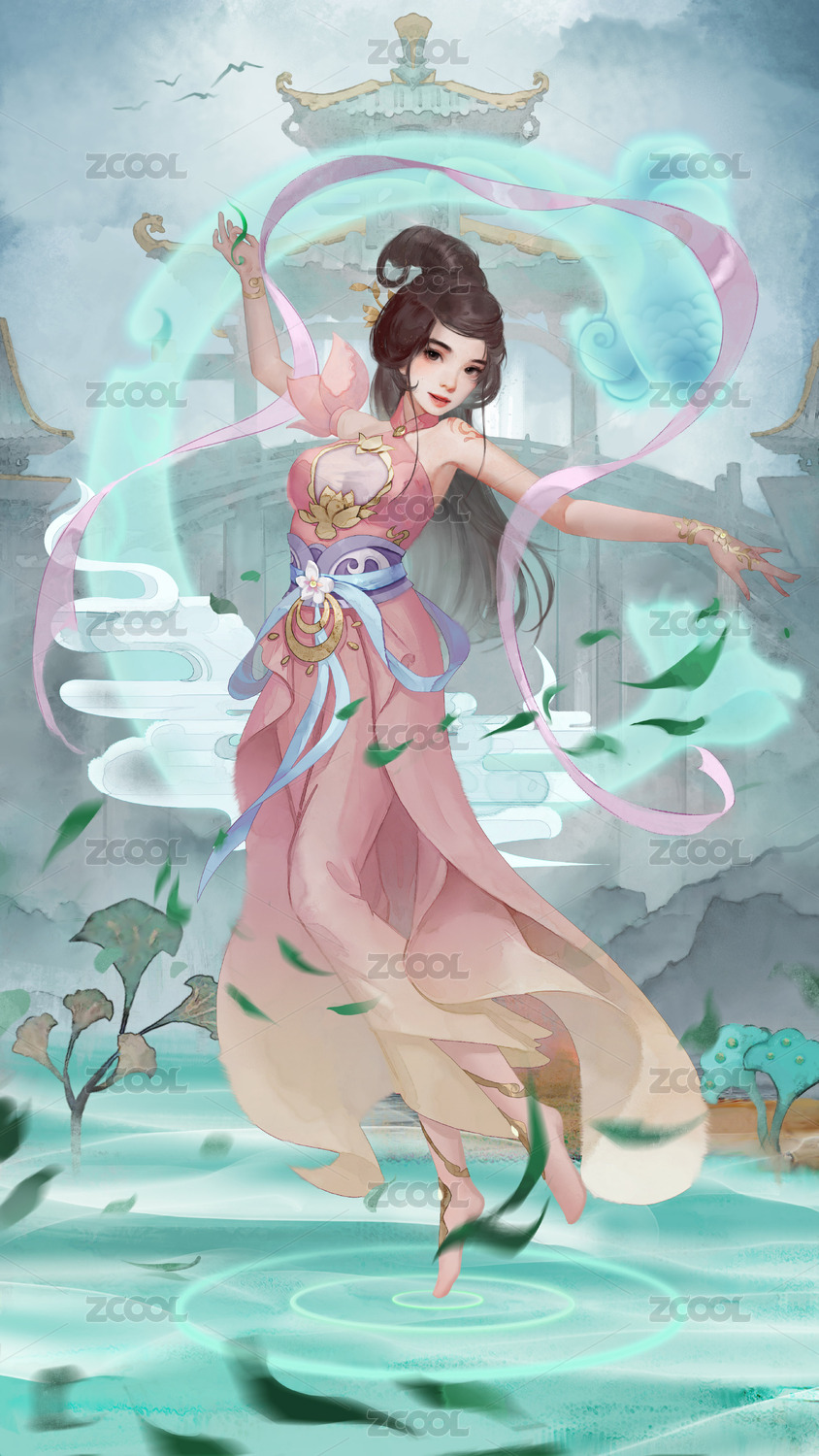
主要用来制作手绘次世代角色当中一些比较大块的颜色渐变效果,减少手绘的工作量,使用以上的材质球,同时配合手动去绘制遮罩的方式就可以轻易得到下图这种的颜色丰富的效果啦。当然这些颜色细节都是基于AO来的,所以高模雕刻的细节越多,AO效果细节越丰富,那么材质的效果就越好啦~~~这篇教程你学会了吗?快来试试吧!