Blender基础——材质节点(一)

每天更新一篇文章,21天更新完结
从今天开始我们来聊聊Blender里面的材质节点,材质节点在Blender里面是很重要的一部分,我尽可能的讲解的细致一点并且提一些常见的连接方法,如果有不懂的可以去官网查看了解
新建材质
前面我提到过如何快速进入材质节点预览界面,如图
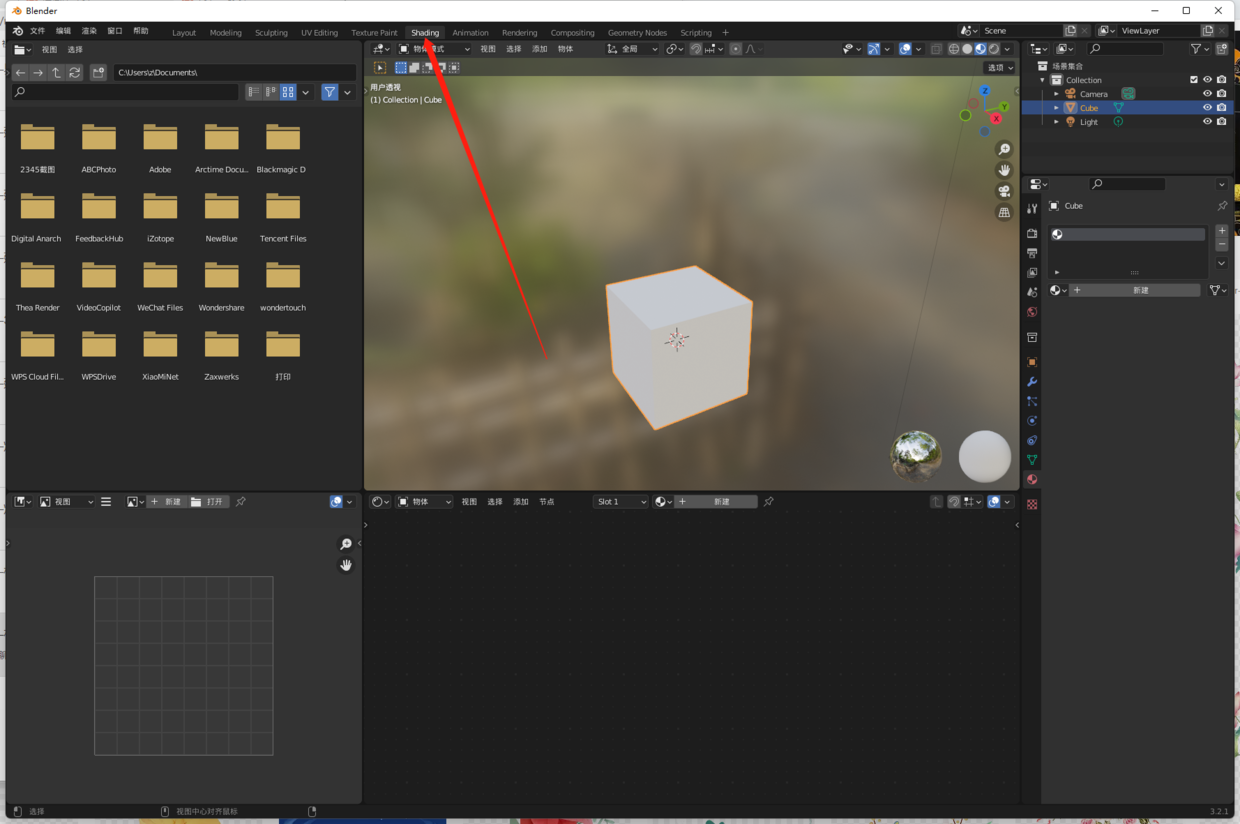
第一次进入会默认新建一个材质,我这里就先删除了,页面给了两个地方新建材质。如图

直接新建

材质属性新建
更换背景照亮方式
这里的背景视图是可以更换的,你可以选择你喜欢的背景给模型照亮。如图

给面添加不同的颜色
在Blender里面给不同方向的面添加不同的材质是很方便的一件事情,首先进入编辑模式——面模式——选中面——点击添加材质球——再点击指定——新建材质——选择颜色

第一步

第二步
第二种操作方法也是一样,位置是在材质属性里面,这里新建材质可以更直观的看到我们的材质球颜色,如图

世界环境
在blender里面切换世界环境中特别方便,你可以点击箭头的方向切换到世界环境。如图

如果想在Shading界面查看世界你的HDR可以点击场景世界,如图

在这里需要新建环境纹理,Shift+A新建环境纹理。如图

或者点击添加环境纹理,如图

切记不要把HDR纹理拖进,如果拖进的HDR会显示空白没有效果的,如图

直接拖进HDR

环境纹理
下面连接方式是背景是一个纯色并且还保留了HDR光照的连接方式,如图

HDR+单色背景

纯色背景无HDR光照
节点连接线变成直线
有些人可能很不习惯连接线是歪歪扭扭的,这里我们就可以调整连线曲度。在偏好设置——节点编辑器——连线曲度——设置为0,如图

节点的一些快捷键
Ctrl+Shift+右键混合两个颜色节点,右键选中一个——移动到另外一个节点上,如图


Shift+右键添加连接点,当你的节点很多的时候这个方式是方便我们整理节点,如图

今天这篇文章逻辑上可能会有点乱,我想先把节点的一些杂七杂八的快捷方式+世界环境+不同面添加不同材质+有些人看到我这个连接节点和你的不一样这些问题都先写罗列出来方便我后面几天内容把纹理节点说细
HDR网站链接:https://polyhaven.com