AI-Adobe的工具集

个人AI工具整理
顶部工具栏
效果
】3d:凸出和斜角,环绕,旋转
圆环字体
:第一步
1. 按T,输入文字
2. 打开【符号】窗,窗口- 符号
3. 将 文字 ,拖到【符号】窗里,会弹出 新建窗口,直接确认。
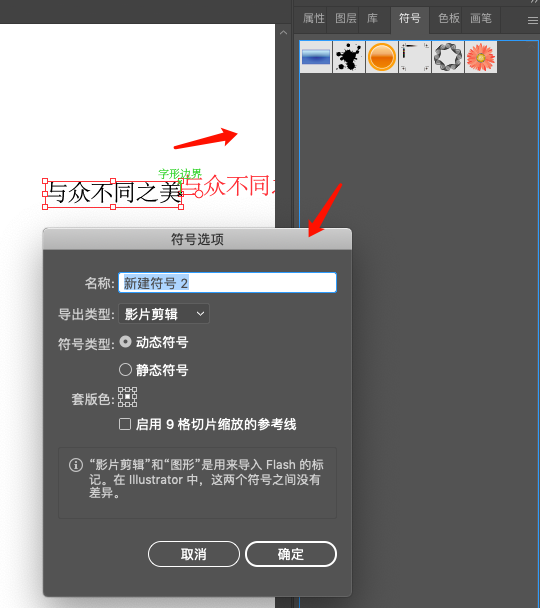
:第二步
1. 按L,画一个 圆形
2. 打开【凹凸和斜角】面板,顶部栏: 效果- 3D- 凹凸和斜角
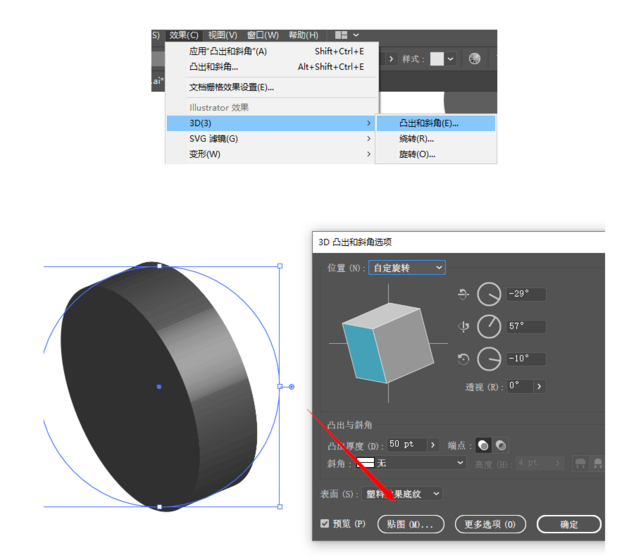
3. 【凹凸和斜角】面板中,调整 圆形透视角度
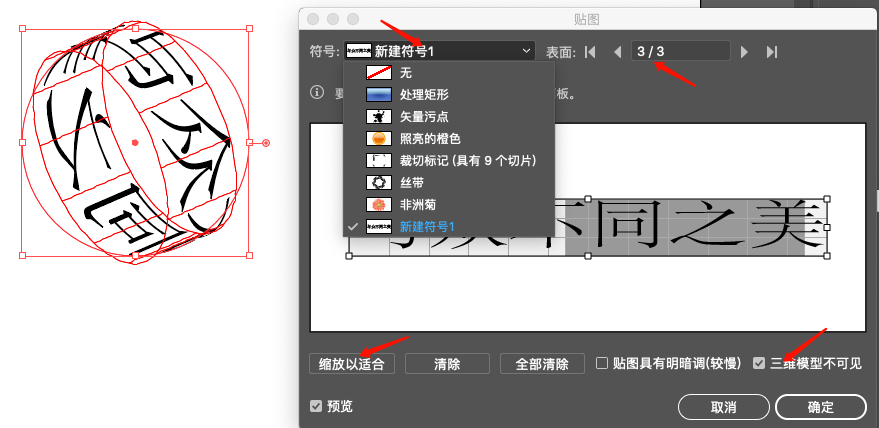
4. 【凹凸和斜角】面板中,点击 【贴图】放置文字。
5. 【贴图】中,设置: 符号(文字),表面,缩放,三维填充取消,确认即可完成。
】混合
如题
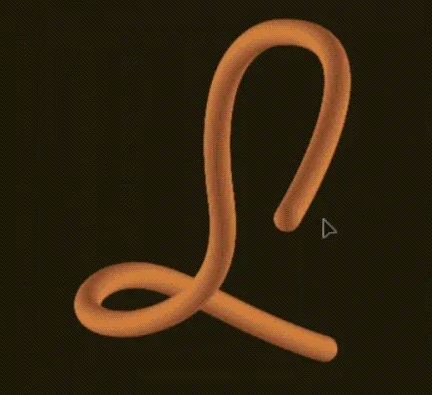
1. T文本,输入 L 字体
2. 用 【曲线钢笔】勾画形状
3. L 画圆,大小以需要的粗细;按住alt 复制一个,创建一个路径组
4. 创建混合路径组,选择两个圆,导航栏【对象Object】- 混合blend - 建立make
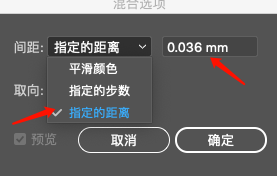
注意:初始间距以两圆间距来复制,要在 { 混合-混合选项 }中调整间距为0
5. 选中 『 混合路径组 和 钢笔路径』 点击 混合 - 替换混合轴,即可完成。
】变换
要求:散点效果
1. L画边框圆
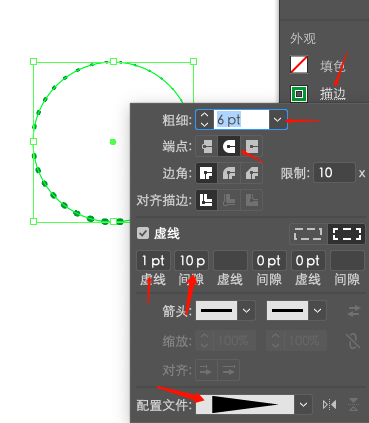
2. 【属性】设置[ 外观] - 点击[ 描边] 弹出设置窗 - 勾选 [ 虚线] 参数( 1虚线 10间隙(自定义))
::- [ 配置文件选三角形]
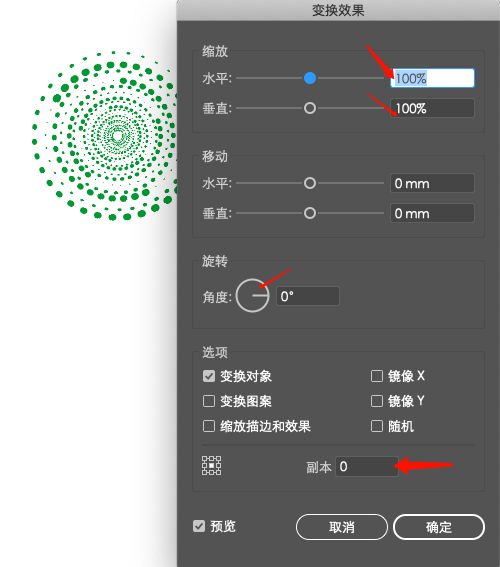
3. 在v 工具,选中圆,【导航栏】: { 扭曲和变形} 中选[ 变形] 参数(自定义: 缩放,旋转, 副本) 即可
】画笔
要求:散点效果
1. L画圆,shift+x 切换 边框圆
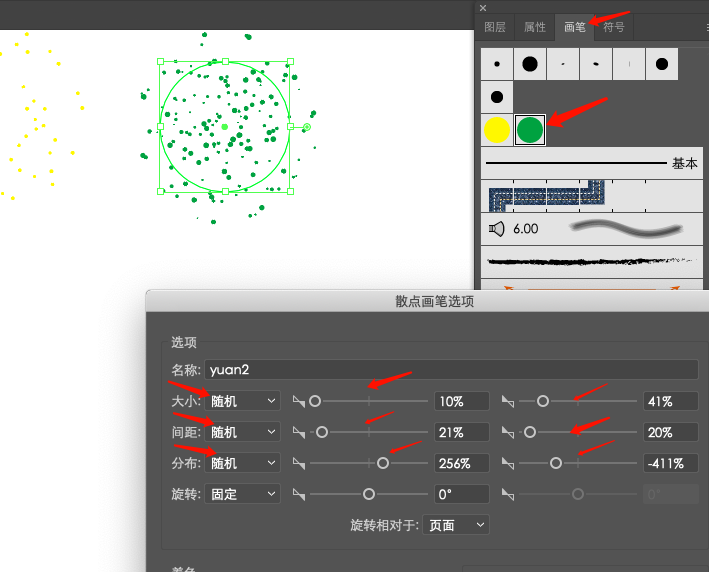
2. L画一个 新建画笔圆点,用拖入或点击 [新建,选中[ 散点] 确定 ,即可创建
3. 画笔设置中,双击 [ 新建圆点], 弹出设置窗,设置参数(大小, 间距, 分布),即可完成
】半圆弧线
1. L画 圆
2. 第一种::用 【 直接选择工具

】 选中要删除的秒点即可。缺点: 固定不可恢复或调整圆边框弧度。
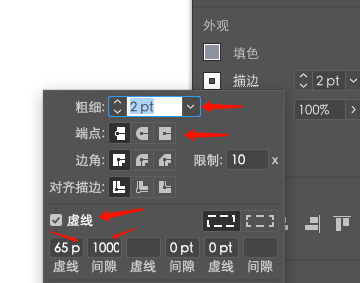
3. 第二种::选中 圆,【属性】- { 外观} - 点击 [ 描边 ] - 勾选[ 虚线 ]设置参数(虚线,间隙),
::::::将间隙设最大1000以上,增减[ 虚线] 就可调整圆弧线。
】矩形网格工具
要求:透视网格
1. M画 矩形背景,填充黑
2. 左侧,选中【矩形网格工具】- 弹窗中设置10*10网格,拖动网格就可画出来
::将网格 拖入 【符号】面板中创建 新符号
3. M画 正矩形,填充白
4. 选中 正矩形,【导航栏】: 【效果】- { 3D} - 凸出和斜角 设置参数(位置, 透视, 厚度, 斜角, 表面,贴图)
::位置-前方,透视160,厚度320,斜角-滚动,表面-无底纹。
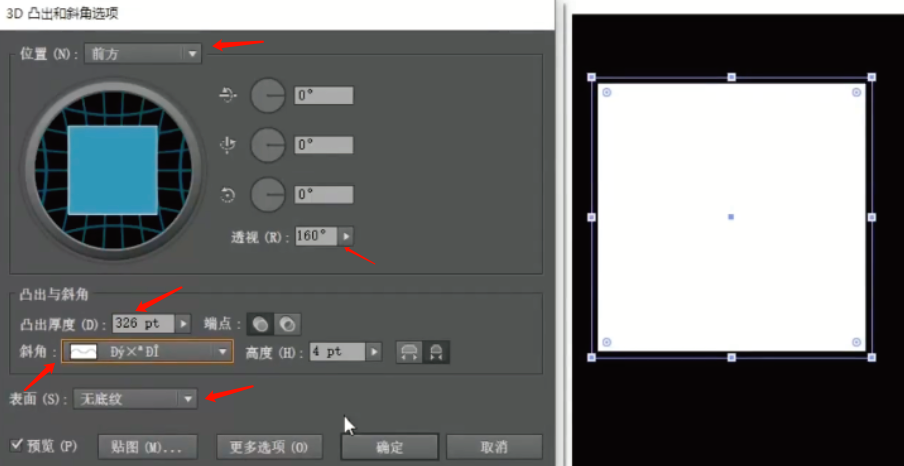
::[ 贴图] ,设置参数( 符号, 表面, 勾选: (缩放, 三维模型不可见) )
:::::符号-创建的网格,表面-2正面3右侧4底部5左侧6顶部, 添加网格,确定
::回到【凸出设置】优化参数(厚度230, 斜角高度1 ),即可完成 透视网格
5. 将 网格 左键鼠标 拉取 放大与黑矩形 适合位置
6. 调整拉取放大后的 [ 透视网格 ] ,在[ 贴图]中调整 每个表面的缩放适合,即可
7. 添加渐变色,
::1 ctrl+c 复制黑背景,在表层 ctrl+f 原位粘贴。
::2 【属性】{外观} 填充- 渐变,{ 透明度} 设置 混合模式- 正片叠底,颜色就出来
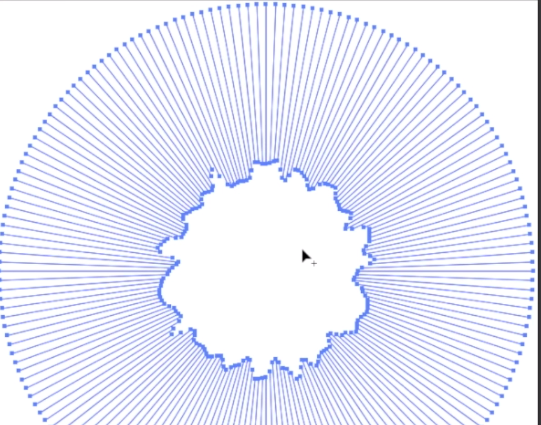
】圆线
1. \ 画个 直线
2. 效果> 扭曲和变换> 变换,设置参数(旋转, 对齐, 副本数 ),复制多个直线。
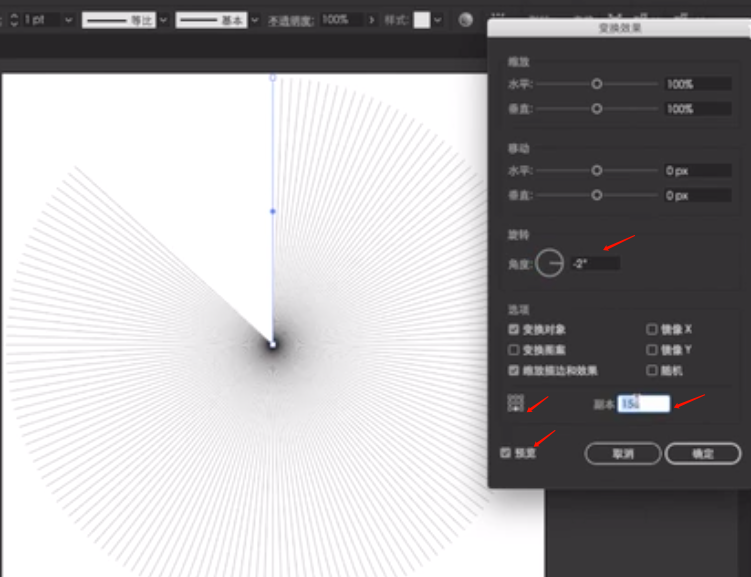
3. L画个 圆,在圆线之上,填充
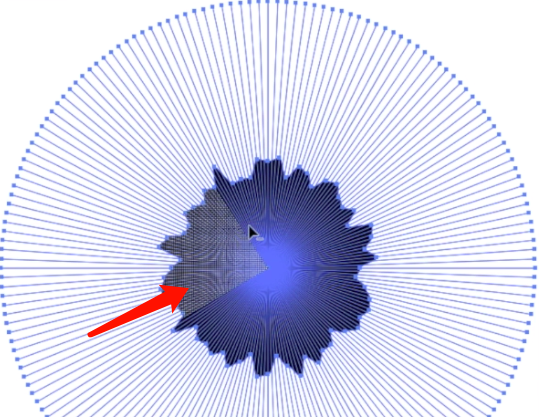
4.【效果】 > 扭曲和变换> 粗糙化,设置参数(大小数-绝对, 细节数-平滑 ),变化圆 形状
5.【对象】> 扩展外观,即将对象 轮廓化
6.【形状生成工具
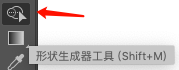
,win: alt, Mac: Option(alt),选中 圆 的范围裁剪。
快捷键
】选择工具 V ,矩形M , 圆 L ,文字 T
】等距连续复制
△ L 画个圆,要求:向右水平方向连续复制多个圆,每个圆间距相等。
1. 选中圆,【 按住Alt 】,拖动会复制出 与选中圆 持水平对齐
2. 选中第二个圆,【 按 CTRL+D 】,软件会记住 刚才操作;按相同的间距复制出一个圆。
△ 要求:适宽间距的水平连续复制(比小间距稍宽点的默认间距)
. 选中圆,按组合键:Alt + Shift + 右键
△ 要求:小间距水平连续复制
. 选中圆,按组合键:Alt + 右键,拖动即可复制 看起来密密麻麻的等距复制,数量每按 右键 就会增加。
】取消填充
AI中不存在填充颜色的快捷键,可以用“Shift+X”切换填充颜色和描边色。
】工具箱
移动工具 【V】选取工具【A】
添加锚点 【+】删除锚点 【-】
增加边数、倒角半径及螺旋圈数(在【L】、【M】状态下绘图) 【↑】
减少边数、倒角半径及螺旋圈数(在【L】、【M】状态下绘图) 【↓】
网格工具 【J】
临时 抓手工具 【空格】
】编辑操作
ctrl+c, ctrl+f 对选中内容 原位复制粘贴
群组所选物体 Ctrl+【G】,取消 群组 Ctrl+Shift+【G】
锁定所选的物体 Ctrl+【2】
新建一个图像遮罩 Ctrl+【7】,取消遮罩 Ctrl+Alt+【7】
联合路径 Ctrl+【8】,取消联合 Ctrl+Alt+【8】
】文字处理
将字距设置为0 Ctrl+Shift+【Q】
光标移到最前面 HOME,最后面 END
将文字转换成路径 Ctrl+Shift+【O】
】视图操作
将图像显示为边框模式(切换) Ctrl+【Y】
软件视窗 放大到页面大小 Ctrl+【0】
】文件操作
页面设置 Ctrl+Shift+【P】
打开“预置” 对话框 Ctrl+【K】
待