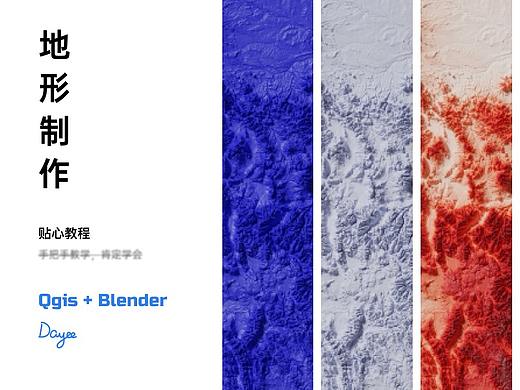
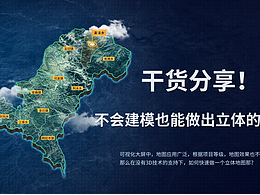
5分钟用Blender和谷歌地图创建3D地形

第一次写教程类文章,如有不足,多多指教。
同时非常感谢互联网时代用爱发电的大佬们!
前提:下载Blender、科学上网、带上手
B站链接:https://www.bilibili.com/video/BV1Uq4y197j1(优先看视频
整体学习的思路如下:
第一步:上网获取地图数据
1、下载插件
2、安装插件
第二步:blender完成建模
3、获取地图数据信息
4、调整参数
第三步:完成,发朋友圈✅
1、下载插件(Blender GIS- master)
1.1 进群文件夹下载(群号在 up 主视频下方)
1.2 谷歌这个插件名称,github 下载,最后都是一个 zip 的压缩包
(Mac,两个安装包我都试过没有任何问题的哈)
(ps,千万不要被评论的链接吸引了,我就走偏了半个小时)
2、安装插件
2.1 下载之后,不要解压不要解压不要解压!
在 Blender 的偏好设置里选择插件(add-on),点击右上角的安装(install),选择压缩包所在的位置,点击安装。


2.2 在偏好设置里面开启插件 Blender GIS-master 和 Node Wrangler
启动插件 Blender GIS


启动插件 Node Wrangler

准备工作已结束,下面进入实操缓解,加油!还有4分钟就能创建出 3D地形了!
3、获取地图纹理数据和高度数据
通过GIS插件获取地图纹理数据
点击插件 GIS →Web geodata→Basemap

得到这个图

按G,输入地点( Shanghai 或者 Beijing等),zoom level 14 就好了

滚轮缩放到合适大小,按下E键,得到下图。
(按住鼠标中键不放可以旋转视角)

————————————————————
这里可能会遇到的问题(没有遇到请直接跳到下一处分割线:)
-不能输入中文
没关系,输入拼音一样能行
-输入的地点没有(提示是:no location found)
没关系,换一个
-输入的地点太小(提示是:no location found)
没关系,换beijing,shanghai之类的
-不懂zoom up的意思
没关系,多少都可以,大概意思就是地图显示的层级,值越大显示的东西就越具体
-跟视频的范围好像不一样
没关系,随意滚动滑轮,在按E之后,之后的页面就是当前页面的大小

————————————————————
3.2 通过GIS插件获取地图高度数据
要选中物体才能获取数据哈,不然电脑怎么知道给谁高度呢?
 不过此刻,我好像选择的地面过于平坦,高度微乎其微,建议大家选择起伏比较大的山脉
4、调整参数
地图地形已经到手了,是时候展现真正的实力啦。对地形高度、强度进行参数调整,让它有更多的细节。
4.1 强度:增加

4.2 细分:增加
按下Tab键进入编辑模式 (Edit Mode),点状态下按下A全选

右键,点击Subdivide,点击左下角出现Subdivide的工具属性,增加数值


按Tab退出编辑模式,我们看一下细分之前和之后的效果,增加对细分功能的理解


4.3 插值类型:避免出现“梯田状”

4.4 应用修改器:保持修改不变

4.5 增加厚度:厚度这里要注意下的最低点
tab键,A键,E键,Z键,鼠标向下移,得到厚度

S键,Z键,数字0

————————————————————
这里可能会遇到的问题(没有遇到请直接跳到下一处分割线:)

(撤回厚度高一点)
————————————————————
退出tab,得到地形啦

可以导出其他软件继续编辑,我看了一眼,我只会Ps(甚至Ps也不太会了),导出的obj调整了一下角度,色彩,今天就先这样了,简直不要太厉害了!

发朋友圈~

点赞暴富👇👇👇