blender几何节点/练习日记 2.11 空中杂乱飘逸的点中互相依照距离生成激光线的效果
来源于B站峰峰居士提供的工程。做了一些研究。来讲解下知识点,巩固自己
感谢居士提供的工程文件,研究学习中。
下图是我学习后试着临摹的工程。还是吃的不够透彻,还记不住一些要点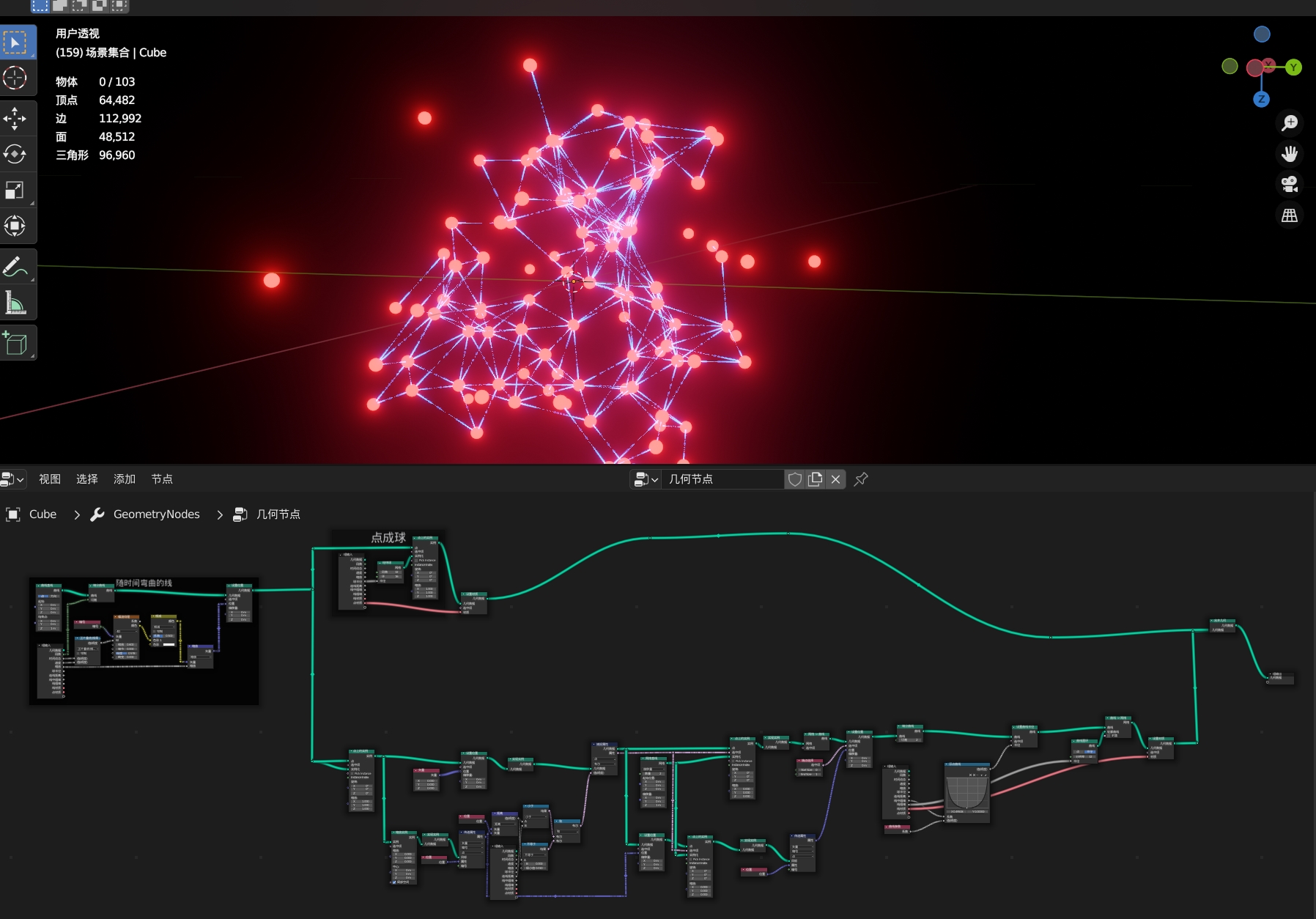
正片开始
下图是居士原工程里的节点总览,为了方便我学习和理解,我把每个区域做了功能性划分和标注。大图不够清晰,我用局部截图来讲解思路
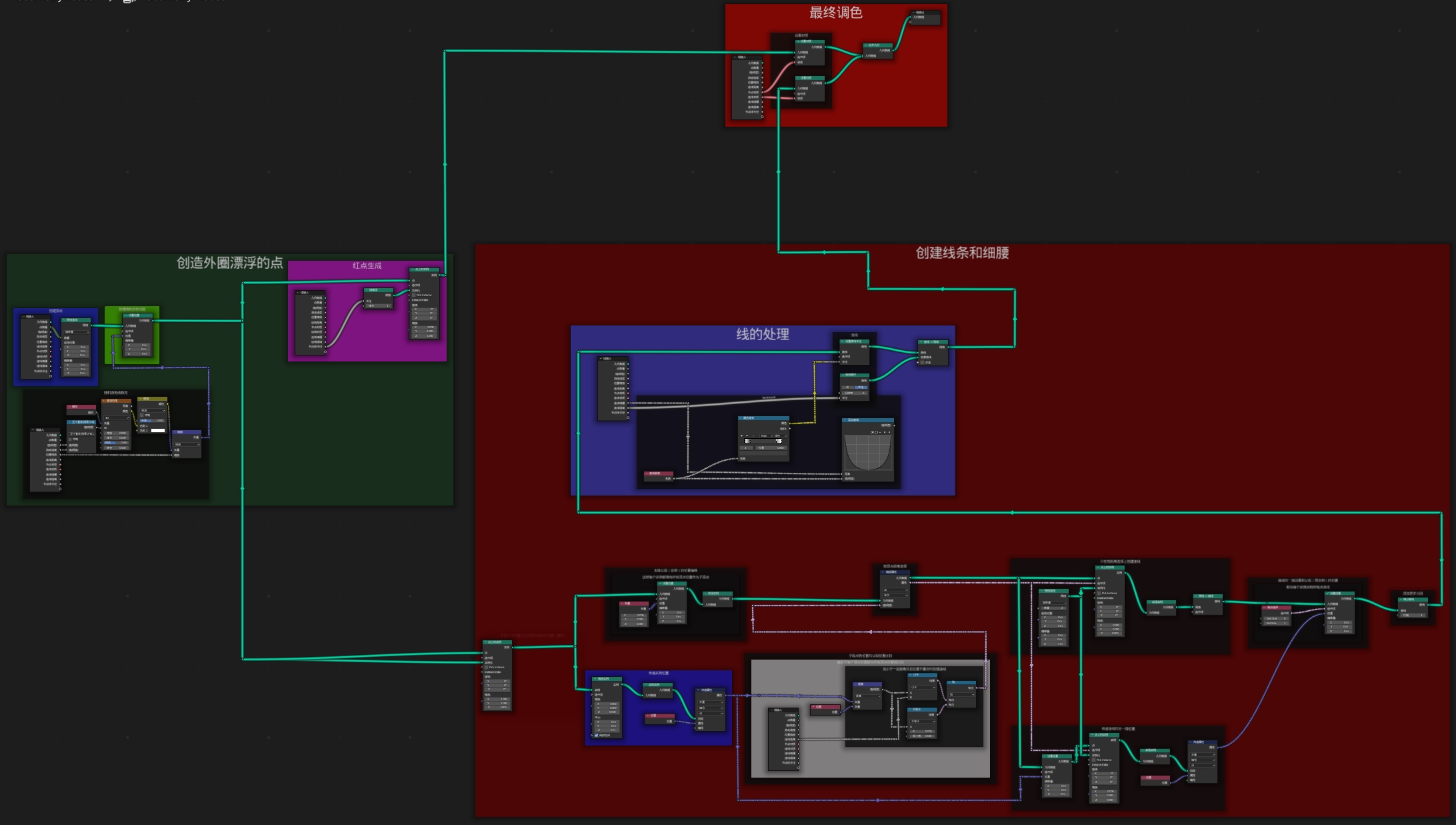
和之前学习的知识相同的地方我就带过了。
接下来用居士的节点来讲解,因为。。。我自己搞得太乱了,居士的我整理后比较顺眼。
首先先分析创建部分,用任何物体创建都可以,但最好是用网格直线。因为用细分等方法加点会比较多。网格直线节点的数量上添加是一个一个增加的
第一步:创建一堆飞来飞去的点,这里和之前球上创建线段的案例知识点是一个套路,就是在后面多了提取了线上 的点,并实例化球体在点上这一步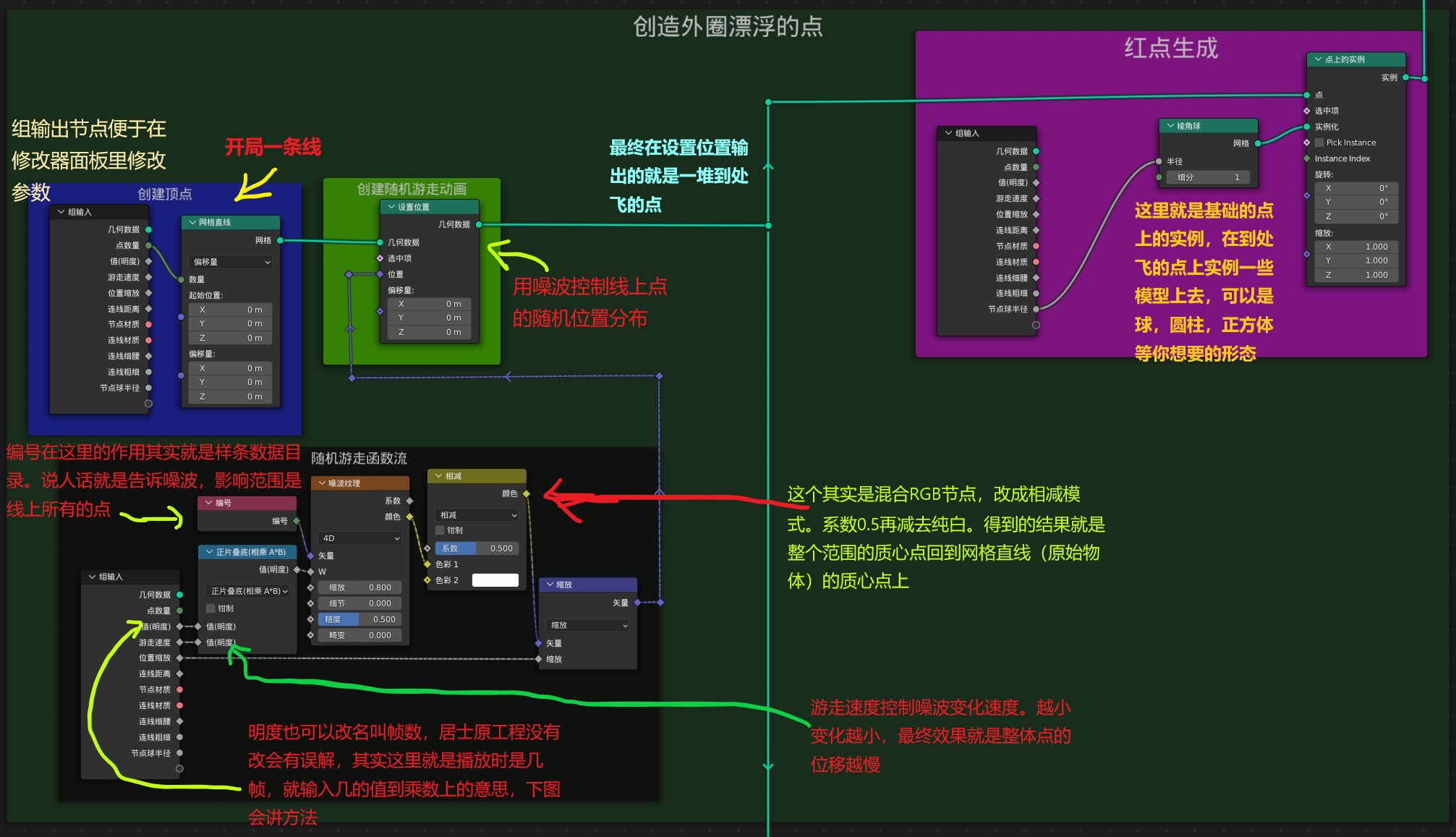
第二步,先看整体大图,之后是详细分析。
前面的节点创建了漂浮的球体。那这里就来利用那些漂浮的点,互相之间生成相连的线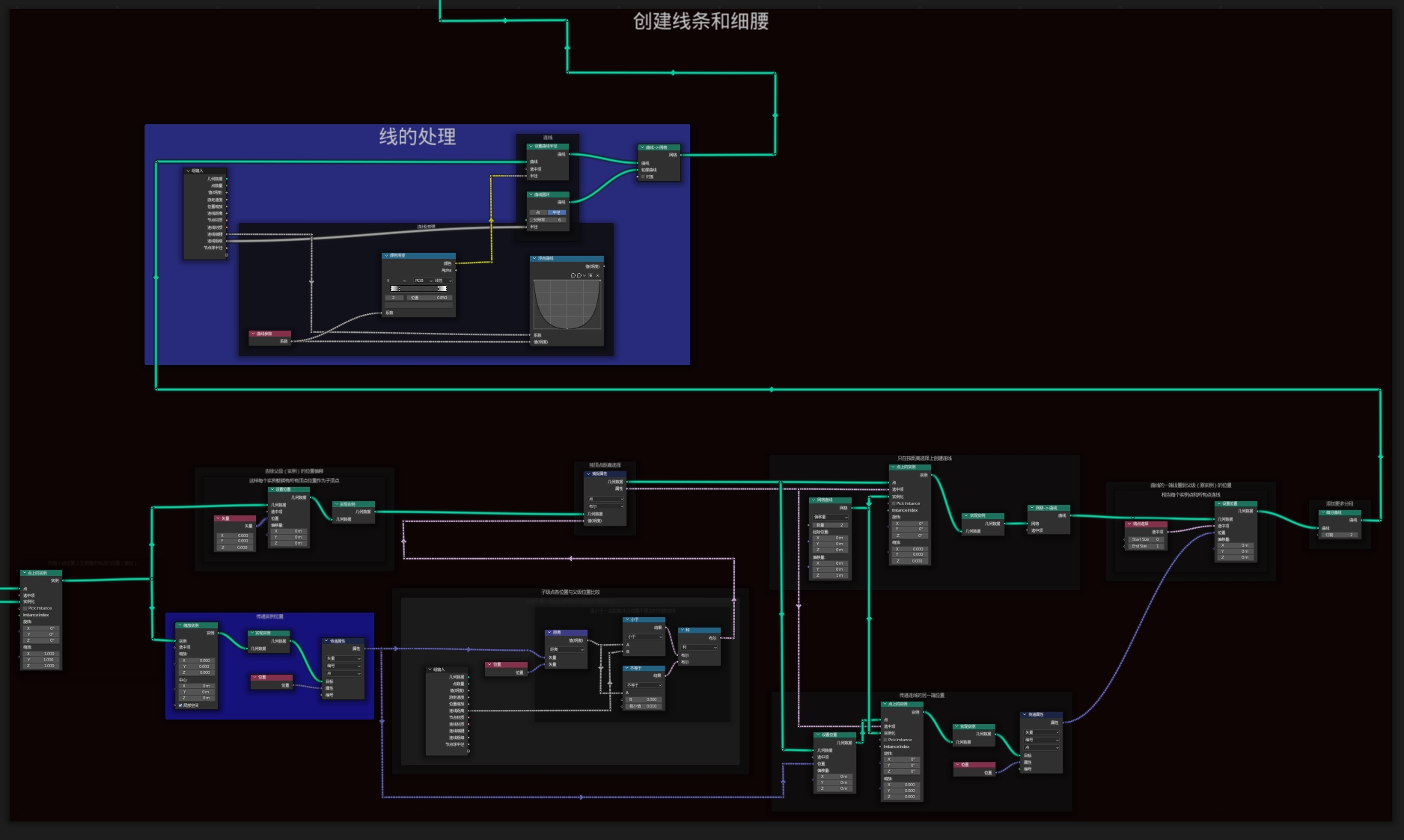
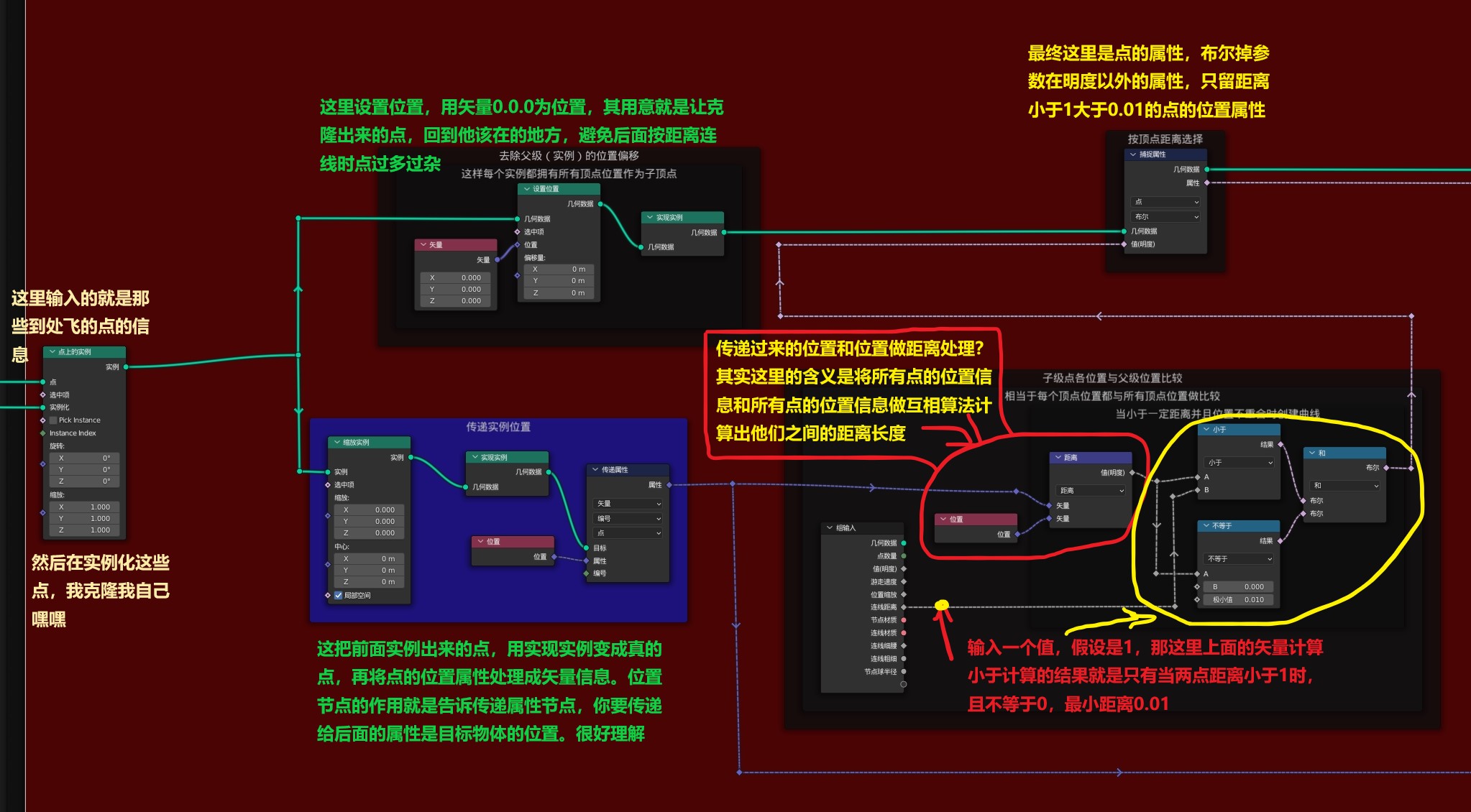
第二步1.0. 前半段作用就是利用之前生成的线段上的点,进过一堆计算后输出两个信息给后面
1是按两点之间的距离,符合要求的才输出给后面。2是输出了实例化出来的点的位置给后面
第二步2.0 继承前半段输出的两类信息。在信息1符合距离要求的两点,创建实例化的线段(如果没有信息2的位置信息控制的化,这里实例化出来的线段全是平行朝向某一个方向的,像牙刷毛一样)。以及信息2将实例化点的位置信息经过处理后传递到设置位置的位置接口。(也就是图中传递连线另一端位置这快所做的工作,相当于给牙刷毛的尖端一个位置信息,让他们朝向距离最近的点而不是都朝同一个方向)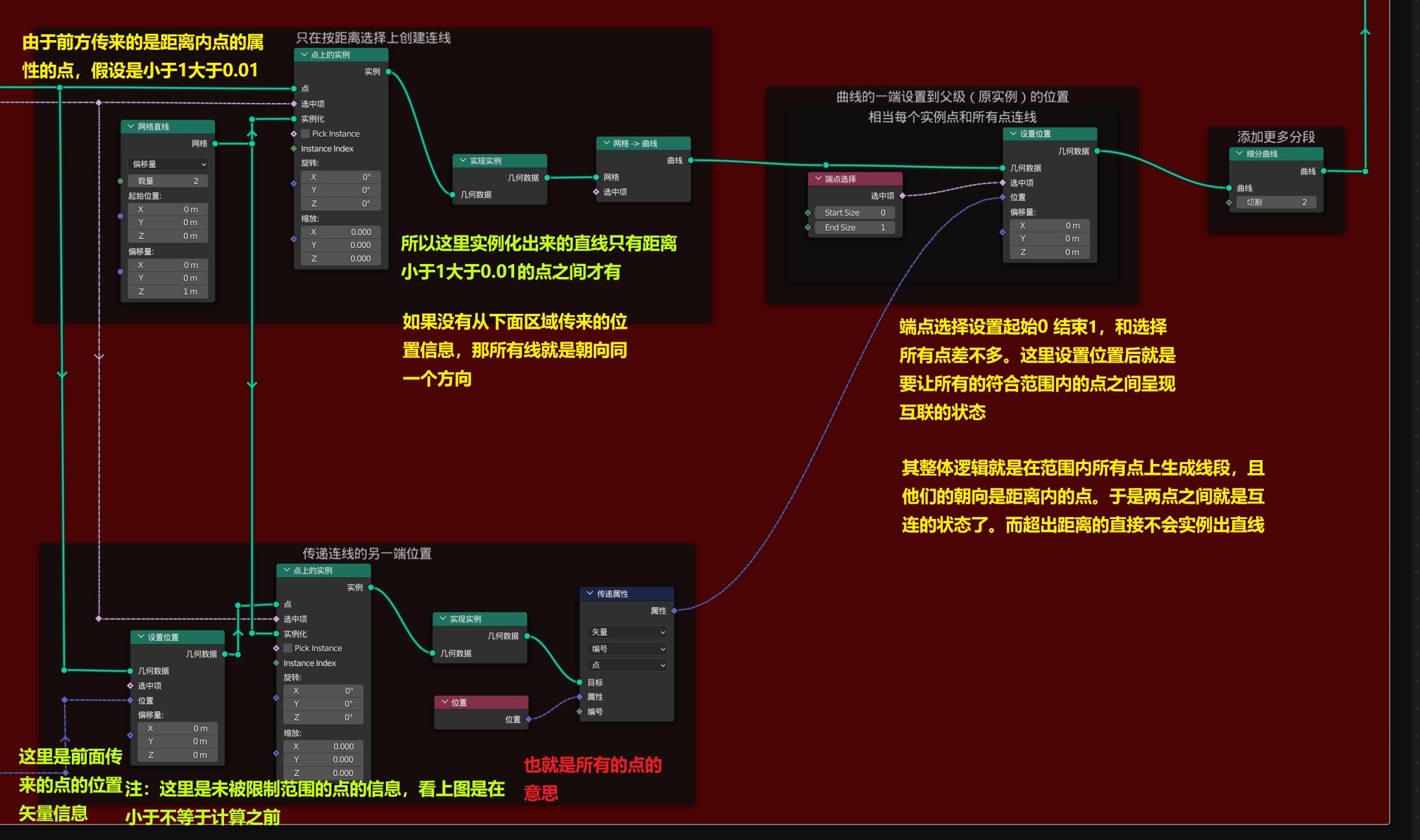
第三步。给这些线段生成模型并控制其宽度变化,最后赋予材质即可。注意这里控制腰线粗细的两个点,一个是具体的数值,而曲线参数节点输入的就是曲线本体的数据。也就是曲线圆环的半径参数。而这个半径参数会对接到浮点曲线节点中那个U型曲线的最上面两端,而最底下那端的数据由连线细腰的参数决定。
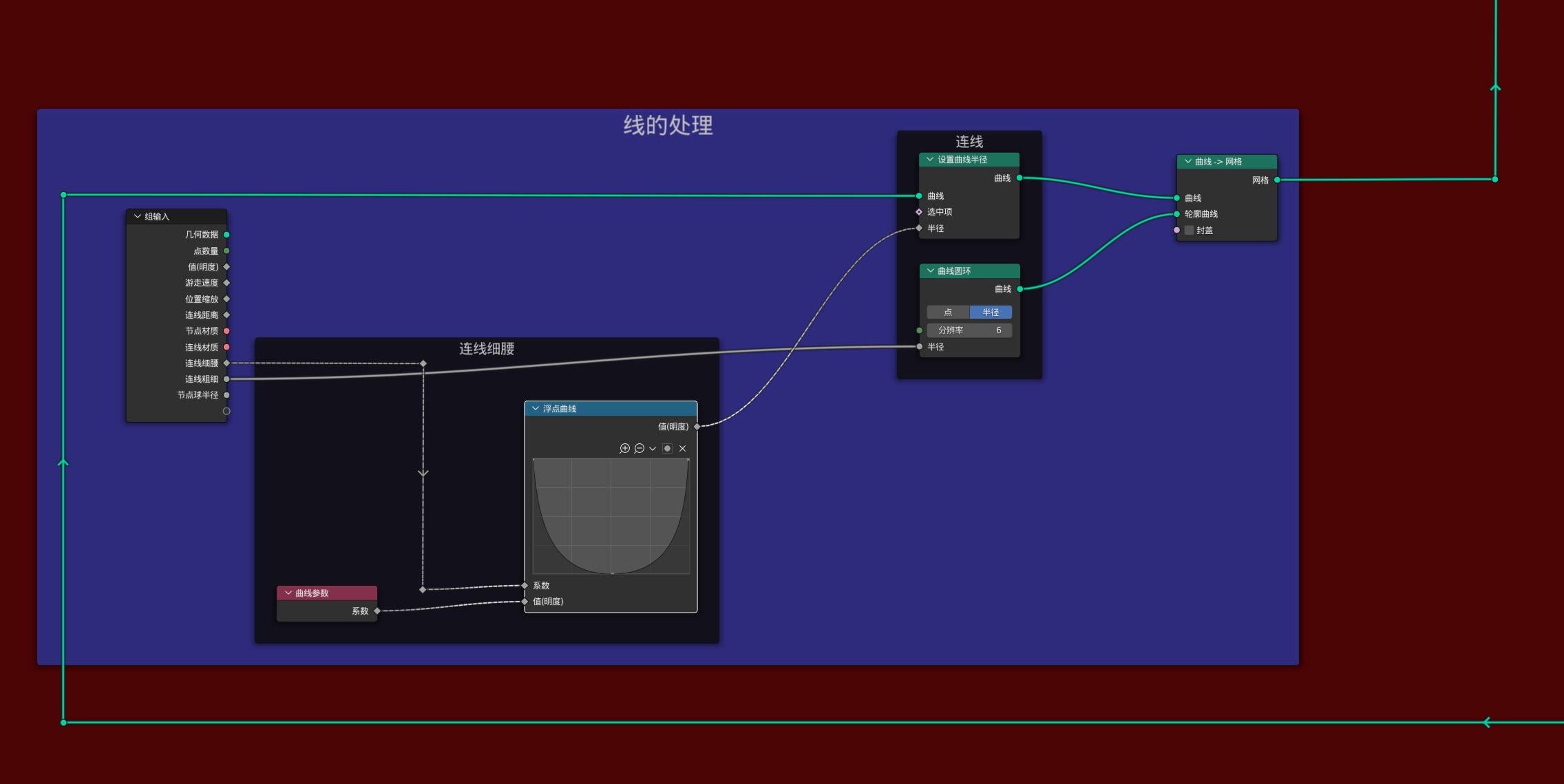
最终步。赋予材质。球体给一个材质,线段给一个材质,在把两个设置材质节点用合并几何节点相连,就能同时显示球体和线段了。最后记得渲染器设置里打开辉光。
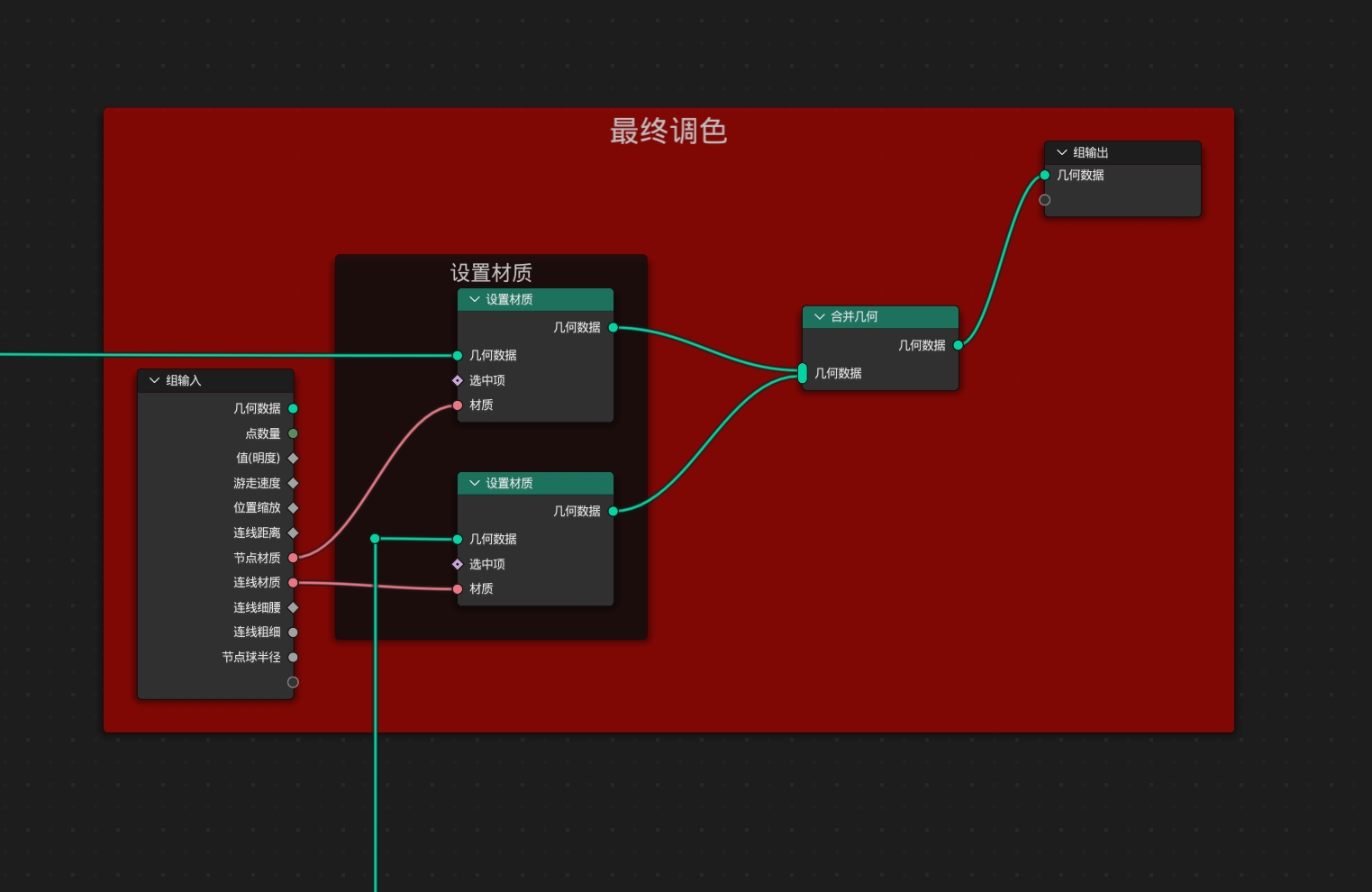
这个案例对刚学习几何节点的同学来说还是有点复杂的,除开基础的部分,最难处理的其实就是点距选择和点矢量传递那部分。就算是现在我也有点晕。但是相信多做几次,一定会完全吃透的。
知识是日积月累的,一口吃不成胖子。稳扎稳打吃透每个节点的作用并了解相关节点的互动性,才能创造出丰富多变的效果。并且学习中一定要举一反三,多尝试不同的方法。例如案例中使用网格直线,其实曲线直线或者其他几何体,球形体等都可以拿来当作创建点的原材料。再例如控制腰线粗细的部分,不使用浮点曲线节点一样可以实现,例如渐变节点,甚至可以用噪波节点创建出随机粗细变化。学习过程里的举一反三不断试错,才是你进步最佳的助手。一味的照搬案例,看似学到了,其实换个案例你就完全看不懂了,而举一反三试错的人,却可以一眼看出两个案例其中的奥秘和关联