AI进阶教程(五)——绘制矢量插画

希望对大家绘制矢量插画有所帮助
前言:
笔者在此文章介绍绘制矢量插画的操作,及其常用工具。
希望能对大家绘制插画有帮助。
(一)常用的工具
绘制矢量插画,我们常用的工具和操作有钢笔、贴在前面、贴在后面、路劲查找器、形状生成器、自由上色工具。
1、钢笔 钢笔的基本用法笔者在这就不详述了,接下来讲一些比较进阶的用法。
在绘制的路劲上按住ALT拖动可以拉动路径,其操作调整锚点手柄,并不添加新的点。
其手柄会根据选择拖动的路劲位置不同而发生改变。
按住CTRL键有同样的用法,但其在角点间的直线上不适用。


按住ALT键在锚点上,自动切换为锚点工具。
点击锚点可转化为角点,拖动则拉动控制手柄,可拖动一边的控制手柄。

当我们要快速结束当下的钢笔操作,只需按住CTRL键,鼠标点击空白处,松开后可以重新绘制钢笔路径。

绘制钢笔路径时,先点击鼠标,后按住ALT键,可单独拖动一边控制手柄。

必要时按住CTRL切换为小白选择工具进行调整。

在绘制完路径后,灵活使用CTRL、ALT键进行调整。
2、贴在前面、贴在后面
熟练地使用CTRL+B 贴在后面,CTRL+F 贴在前面,可以快速地把图层放在我们想要的位置。
以下图为例,要将黄色的方形放在红色和蓝色的方形中间。
可选择黄色方形,剪切,点击蓝色方形,按CTRL+B,可以将黄色方形放在蓝色的后面。
同理,点击红色方形,CTRL+F后可以放在红色方形的上方。

点击空白,按CTRL+F,可将图层原地黏贴与图层上方。
3、路劲查找器 一些简单的容易理解的东西就不进行讲解。
路劲查找器操作后的图形自动编组,并且不存在堆叠,原堆叠的部分将会被删除。
执行路劲查找器后,图层位于选择图形的最上方图层,并且显示最上方图形颜色(删除上方图形除外)。
按住ALT点击前四个工具可生成基于布尔运算下的复合路劲,可实时调整,按扩展后成常规路径。

分割 分割图形,保留封闭路劲,删除多余路径。


实际应用如下,假如我要绘制火箭的头部,可拉一条线来做裁切线。很轻松就可以绘制出来。

由于路径查找器不存在堆叠,在进行后续调整可能会出现空白。
比如我想要调整下火箭的头部,就会出现空白,堆叠的图稿则不会出现此问题。

使用分割后使用联集,可以轻松提取中空图形的外轮廓。
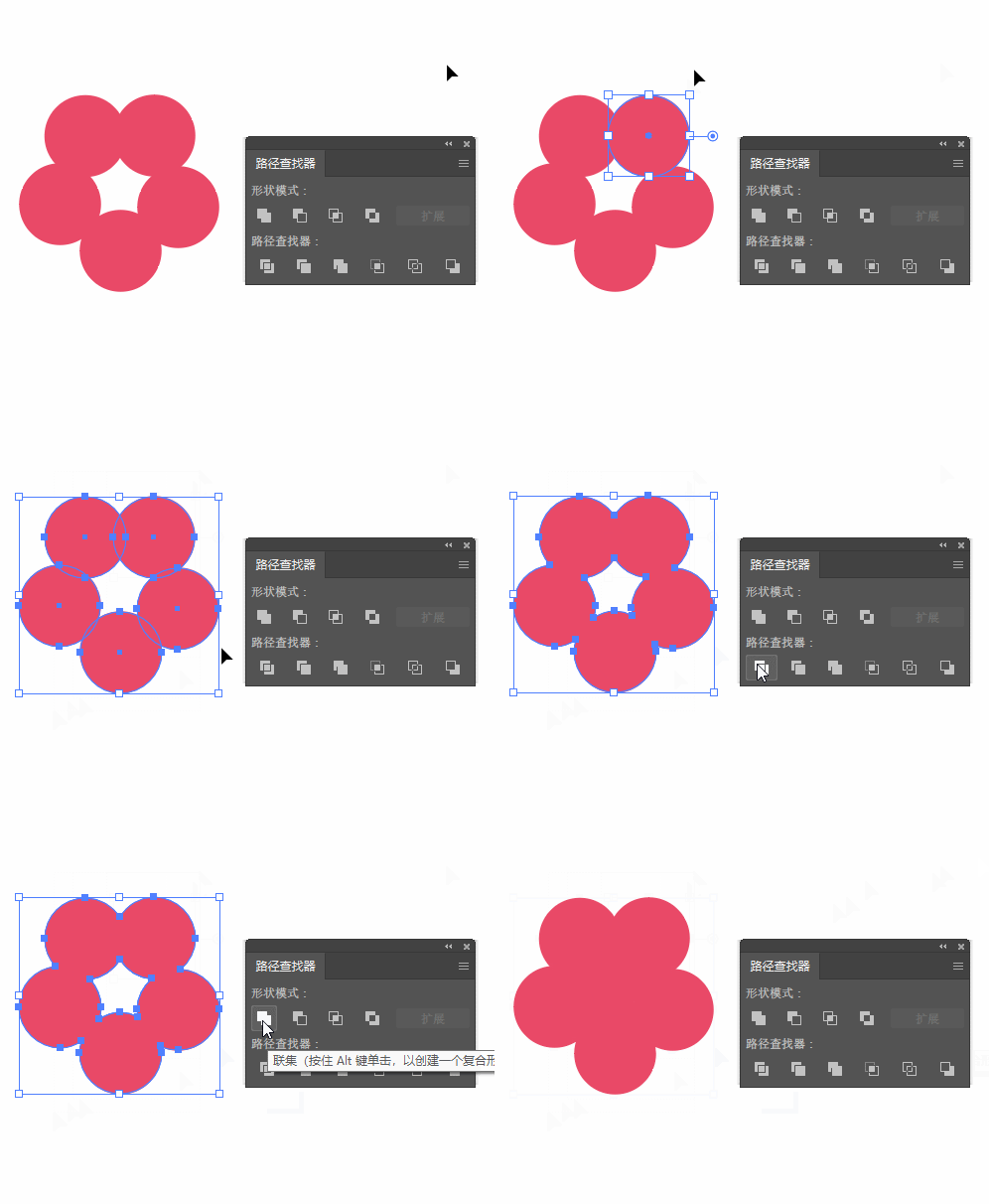
修边与合并的功能都为以上方图形修剪下方图形,不同点在于合并会合并相同图形。
合并功能更多可能用于对称图形的合并,如个人进阶教程(四)中的运用,当然要看操作的实际情况。

交集 不少插画师在绘制堆叠的细节,又需要截取图形边缘时,用的是此运算方法。
以下图火箭的头部为例,绘制一块超出的图形,然后复制一层火箭,按CTRL+F贴在上方,
然后选择绘制的图形和火箭点击交集,就可以绘制一块堆叠的火箭头部。

此方法与分割对比,更为复杂一些,但是对后期调整有一定的好处。
裁剪 功能结果有点类似于剪切蒙版,但是会删除图形外的线段。
不排除可能会有用到的情况,但是大多时候建议使用剪切蒙版保留细节。

路径查找器操作对堆叠图形有一定破坏性,使用时需要考虑图形的后期修改和应用。
形状生成工具 能够实现类似上方交集的效果。
还是以下方小火箭为例,绘制一块超出的图形,然后与火箭一块选中,使用路径查找器,按住ALT去除超出部分。
操作结果与上方的交集相同,但是步骤相对少一些些。

将钢笔和路径查找器设置为左手边的快捷键,并配合CTRL键切换为黑色和黑色选择工具,习惯后可以提升工作效率。
4.实时上色工具 可以将所选图形变为实时上色组,可以识别路径的封闭区域并进行填充。可以设置缝隙检测的数值,在 此数值内的缝隙将会视为封闭的。
实时上色上色工具扩展后,将分成两组,一组为纯描边路径,一组为无描边的封闭路径。
实时上色组的描边无粗细变化。
按住ALT键切换为吸管工具。
下图为例,将图形建立为实时上色组后,可以检测路径是否形成闭合并进行填色,并保持原路劲的编辑。

将自由上色组扩展后已上色区域会变成常规的封闭路径。

二、绘制方法
方法1:
按图形的部件元素进行绘制和添加细节。

这是笔者最常见的大触绘制方法,其在一定程度上保留了物体的可调整性。
熟练使用贴在前面、贴在后面工具调整图层的顺序。
使用上述的 交集方法 来绘制需要截取路劲的元素
或者使用形状生成器(笔者认为熟练了之后,此方式最快,需把钢笔与形状生成器放在左手轻松够得着的快捷键)。
方法2:
先绘制线稿后,再用自由上色工具上色。

此方法绘制简单,但是缺点相当明显,对于部分部位上色会比较复杂,并且后期不易调整。
有些作者的线稿路径可能会有粗细变化,但是自由上色组的描边是没有粗细变化的。
此时可以复制一层,上方放置线稿,下方为实时上色组。

方法3
绘制粗线稿,再上色。
可能有部分插画师是这样上色的

也有轮廓化描边,然后所有描边联集,再用小白工具按住ALT键,选择内圈,复制,贴在前面的再上色的。
此操作复制后需点击一次空白,再黏贴,不然会与轮廓化的描边形成复合路径,无法上色。

甚至还有用斑点画笔工具上色的。先复制一层线稿位于上方,然后勾边缘,上色。

结束:
笔者见过,或者暂时能想到的各种方法都记录在上面了。
至于个人的绘画方式,看自己的绘画风格和个人选择了。
因为绘制插画工程量比较大,希望大家能养成良好的绘画习惯,比如:
1、设置自己顺手的快捷键
2、给图层分组、命名
3、在绘制到某个重要阶段,可以复制一层,并隐藏。
4、制定一个绘画专用的工作界面及其颜色库
.......
自由上色工具大家用的比较少,但是确实是对线稿上色较为快速的办法。
如上述的方法3,以自由上色更会方便快捷,并且扩展后也能成为普通路径。
虽然软件只是工具,但是此文章希望能提高大家的作图效率。
新人可以多多尝试,养成自己的绘画方式。
至于插画大佬,习惯方式不能改过来,您就随便看看。
欢迎补充......