2018如何用PS创建双重曝光肖像

北京/设计爱好者/8年前/363浏览
版权
2018如何用PS创建双重曝光肖像
如何用Photoshop创建双重曝光美女肖像图
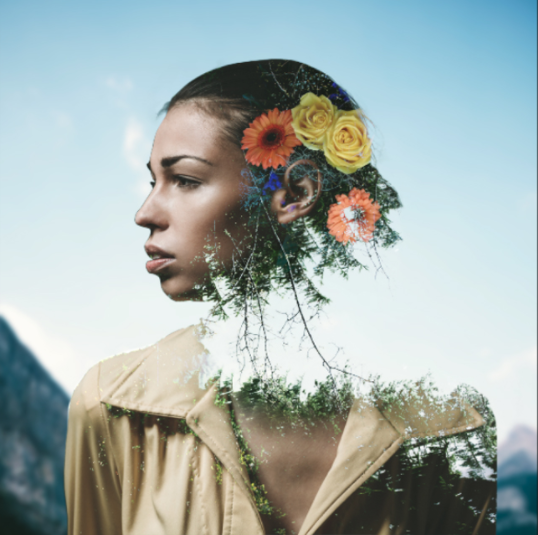
废话不多说咱们先收集好素材资源,马上开干,这是最终的效果图:
步骤1
大家好!今天我将向您分享如何通过几个简单的步骤创建一个双曝光肖像。
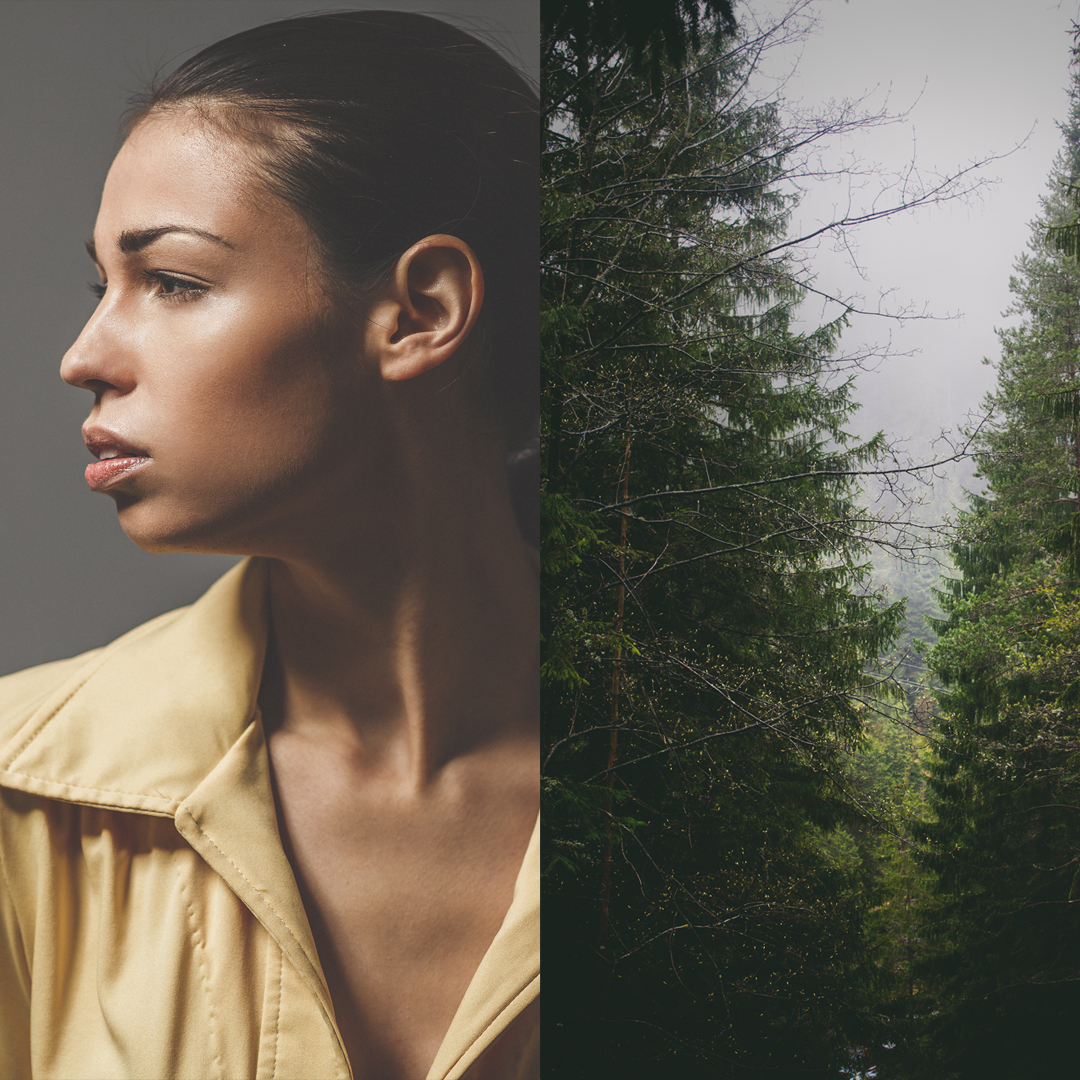
步骤2-3
使用简单背景的照片将有助于掩蔽过程。首先,在#Photoshop中打开肖像(基本)照片。我们要掩盖背景,并创建与模型的形状的双重曝光效果。

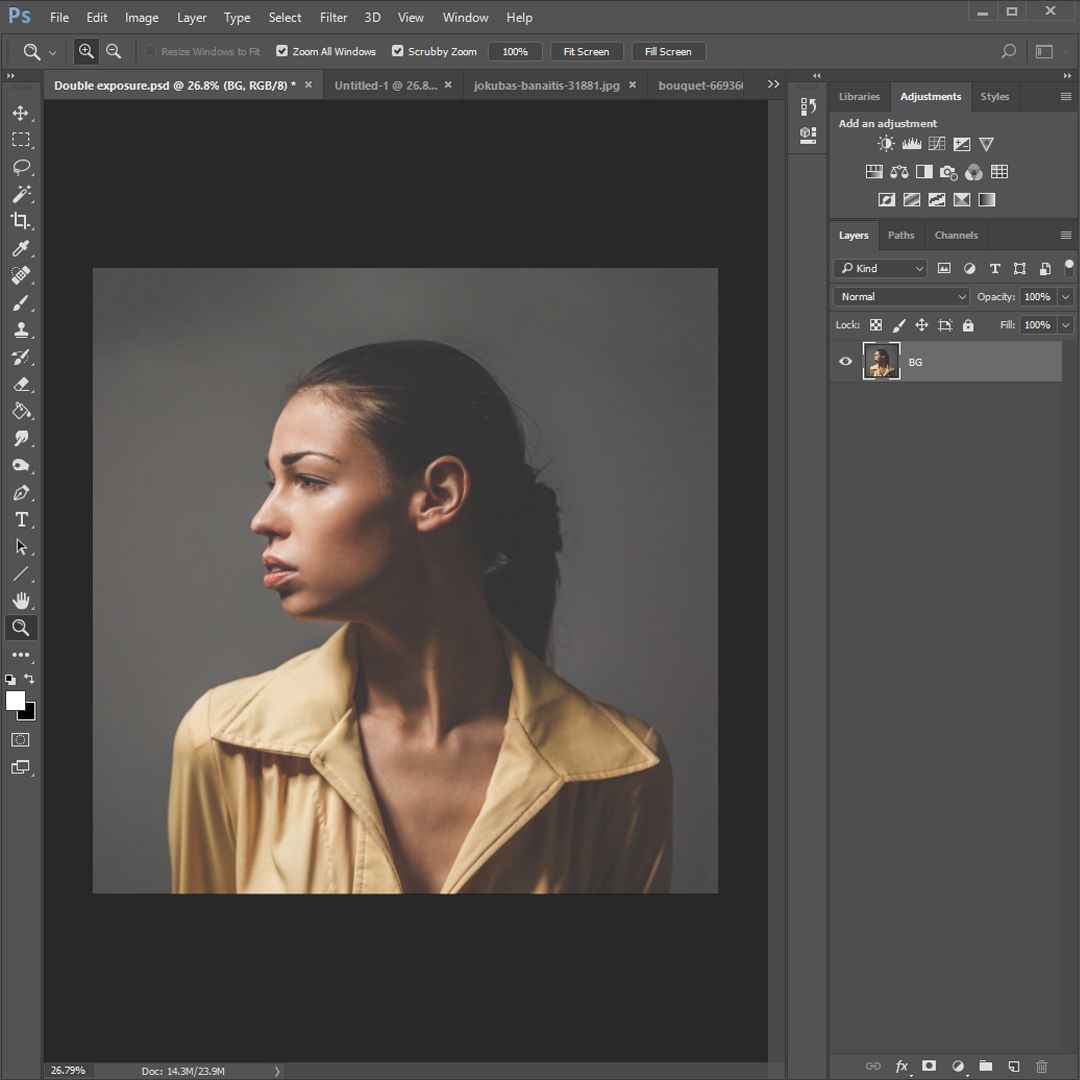
步骤4
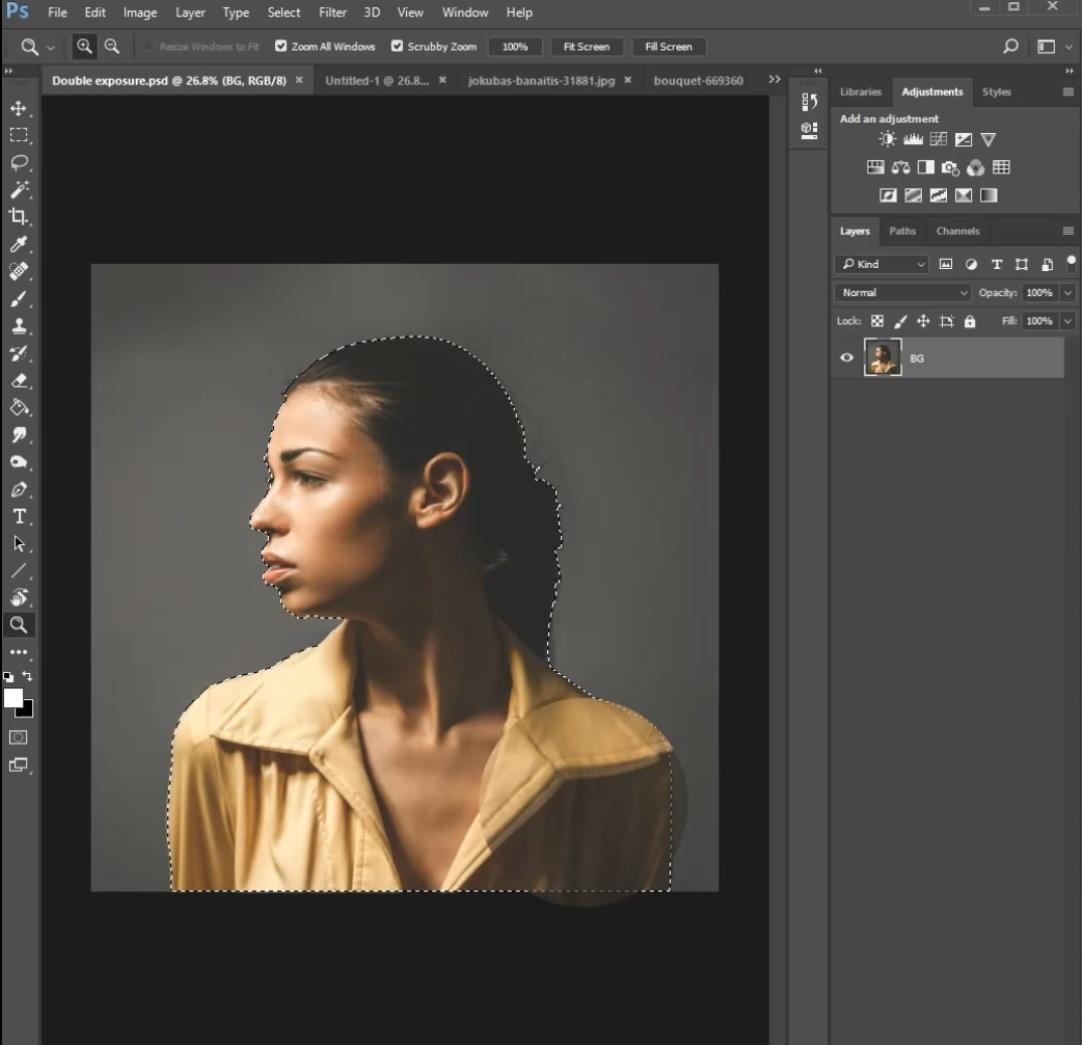
使用魔术棒工具(W),单击并选择背景。转到选择 - >按住“shift”键并点击“选择和屏蔽”。使用“优化边缘工具”平滑边缘,然后单击确定。

第5步
点击“添加蒙版”,然后点击“创建新图层”,将新图层移动到肖像的底部,选择“油漆桶工具”,或者按下“G”,填写白色背景。
第6步
粘贴第二个图像,并用“级别”(Ctrl + L)调整图像。确保调整图层仅剪切到第二个图像。我们要确保天空明亮/干净,所以更容易选择。按住我们之前创建的肖像蒙版(Ctrl +左键单击),然后为风景照片创建一个新的图层蒙版。
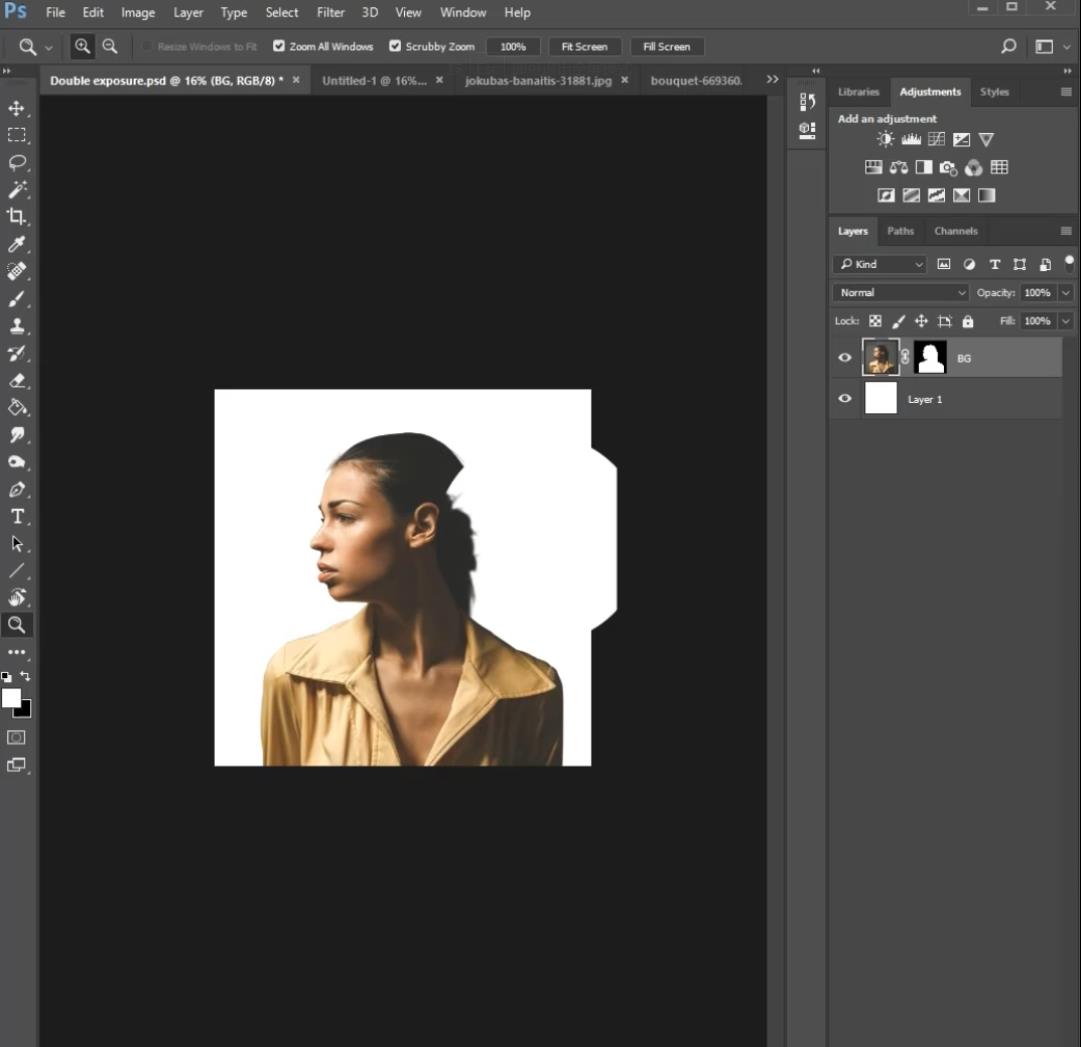
第7步
通过单击中间的符号取消连接蒙版,然后按照您喜欢的方式重新调整风景照片。
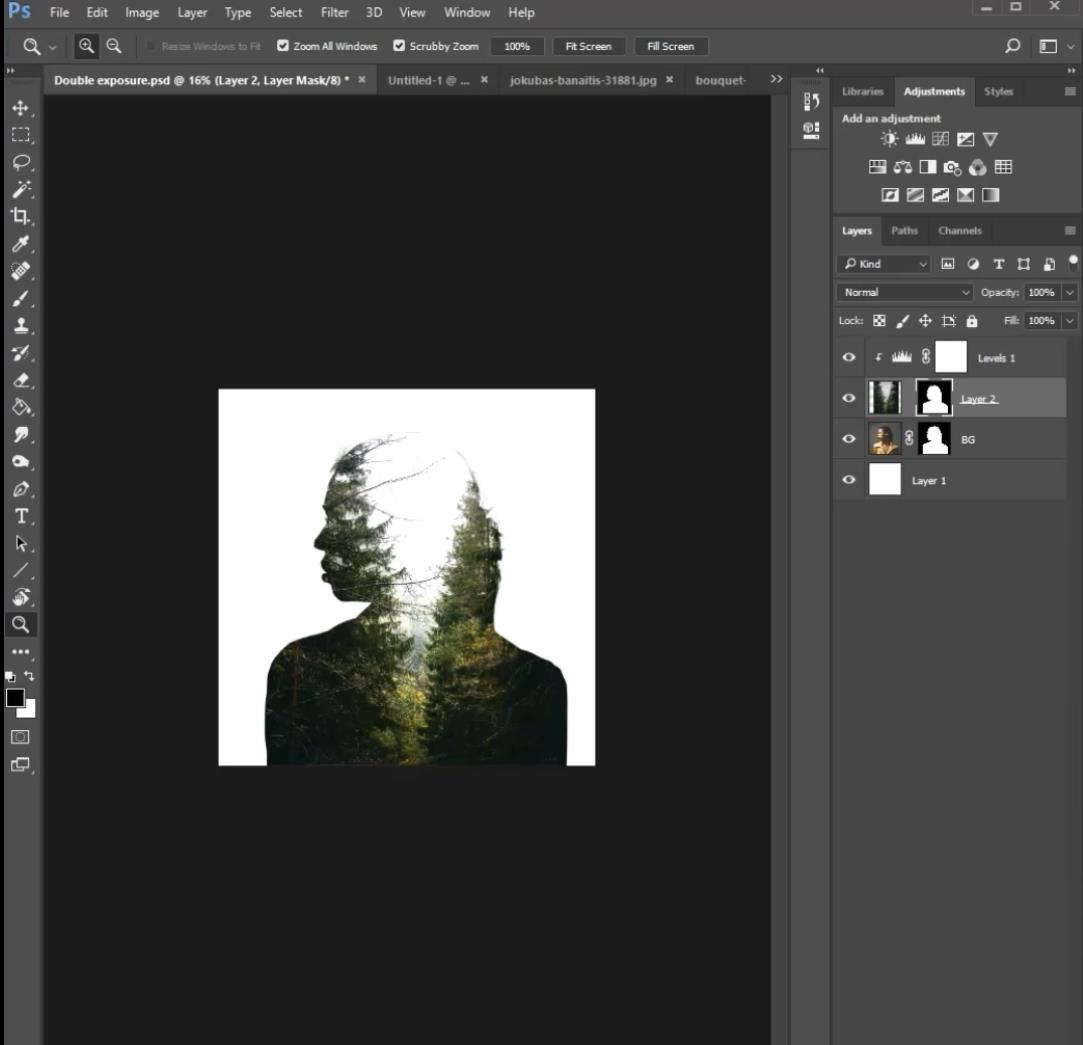
第8步
复制纵向图层并将副本移动到横向图层的顶部。然后将混合模式更改为“淡化”。
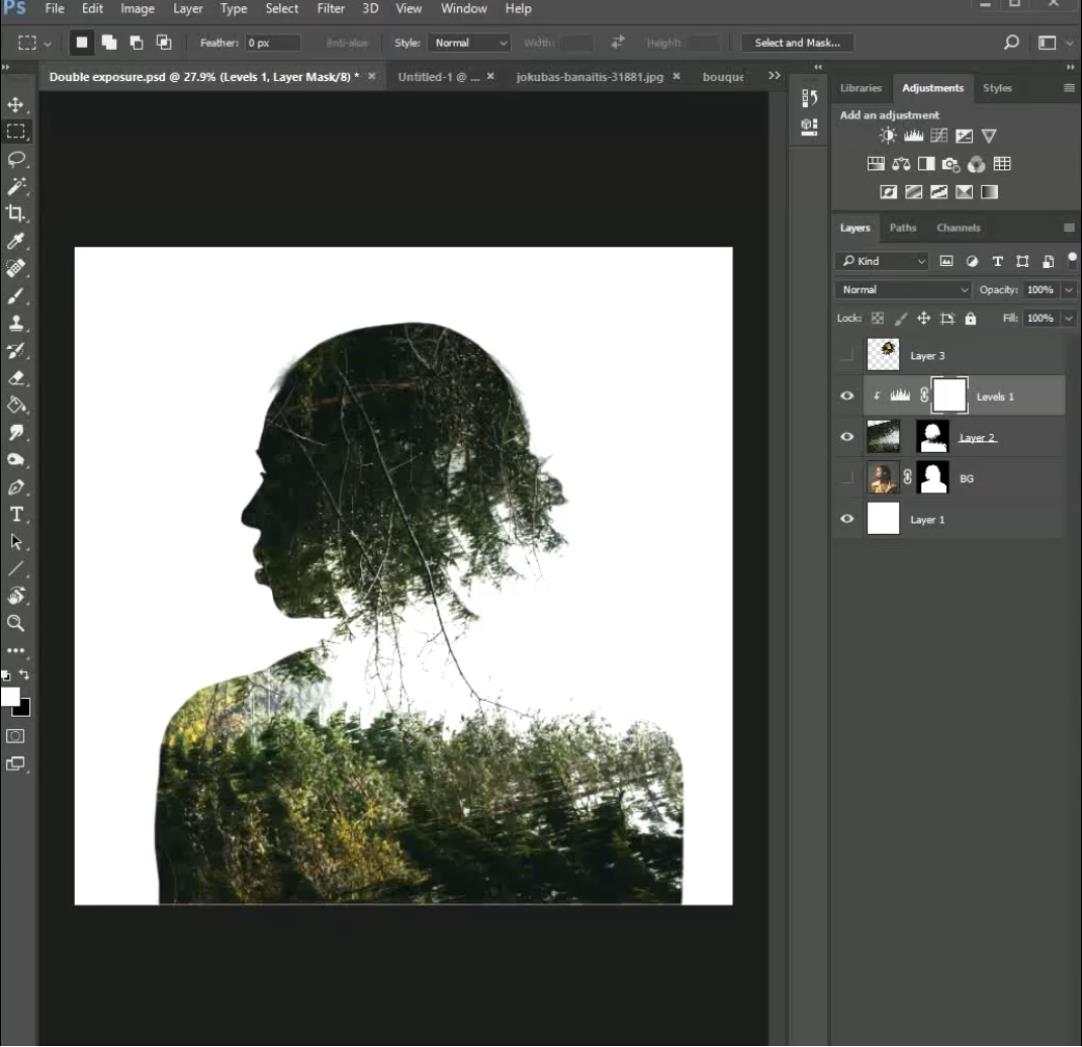
第9步
我决定从上一步使用相同的混合模式(淡化)添加其他元素(花)。
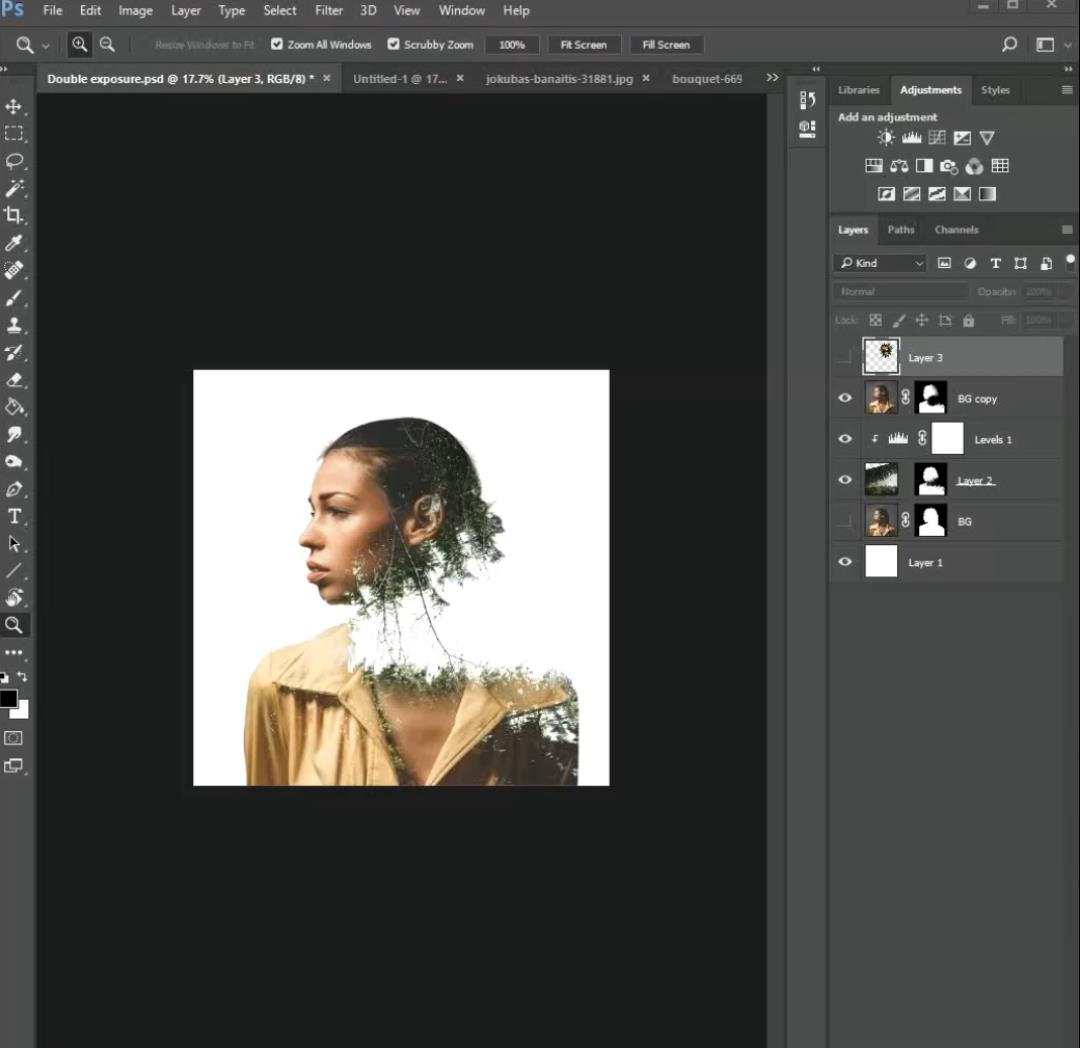
第10步
如果您认为白色背景太无聊,您也可以尝试添加不同的背景。这就是你如何创建一个简单的双曝光肖像!
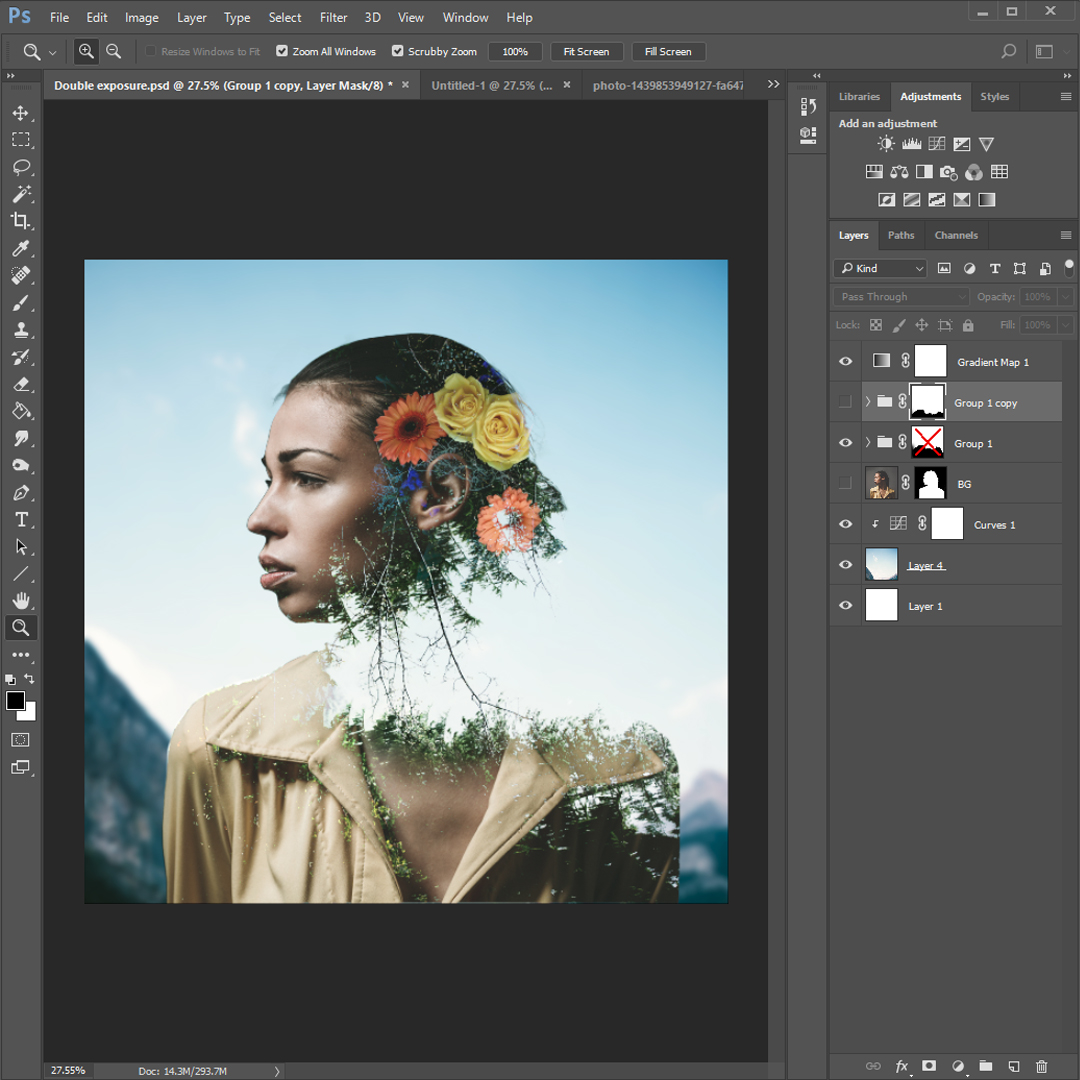
好了今天先分享这么多,如想从零基础学习UI设计内容请关注新浪微博:UI设计传
戳原文获取更多设计资料哦!
3
9
分享

评论你的想法~
表情
喜欢TA的作品吗?喜欢就快来夸夸TA吧!
推荐素材























你可能喜欢





登录注册
3登录即可同步推荐记录哦
9登录即可加入我的收藏
评论登录即可评论想法
分享分享