UI设计 简单上手制作彩虹的按钮图标

广州/UI设计师/8年前/1196浏览
版权
UI设计 简单上手制作彩虹的按钮图标
分享学习彩虹的按钮图标
大家好,今天和大家分享学习彩虹的按钮图标,让我们一起来动手吧!
先看下最终的效果图:

1、建立画布800x600pi,填充颜色为#a846ff。

复制一层做一个渐变叠加

得到画板效果

2、接下来我们做按钮,建立一个圆角矩形308x308pi,半径为68

3、给椭圆矩形做效果,混合模式:斜面浮雕——颜色叠加——投影


看过前面课程的同学应该知道,我们做完底部后,要一步步做投影。复制一层,填充黑色,下移20,高斯模糊15,图层不透明度25%。

在复制一层,高斯模糊为20,不透明度15建立剪切蒙版,因为图标是一个椭圆矩形,阴影也要擦出来图标轮廓。

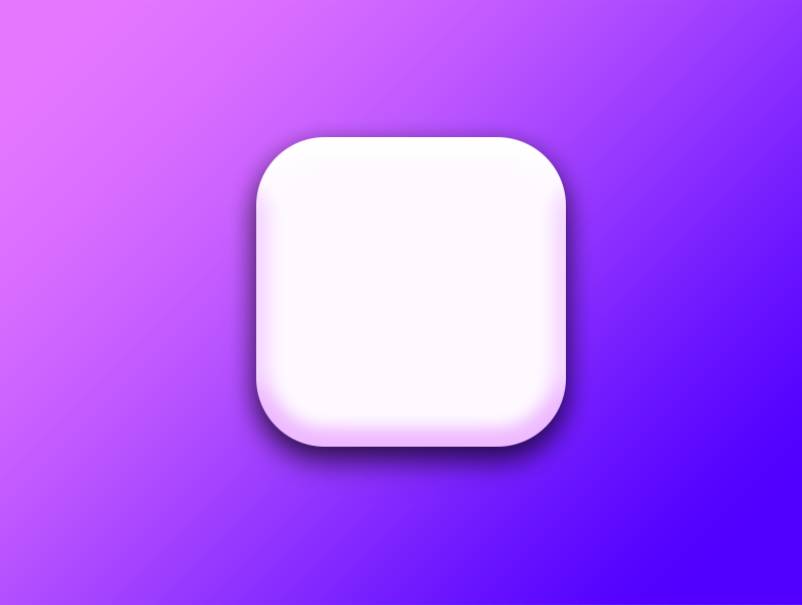
4、建立一个225x225的圆形,颜色渐变


5、在建立一个226x226的大圆在外面我们只是做外面的轮廓,留下边缘部分


6、建立112x112,的中心按钮

混合模式做图标效果


给按钮在做一个阴影,复制一个置于按钮下方。高斯模糊

大家看到我给这个圆左右压缩一点,光源从上方打过来,为了过渡自然,我们可以根据情况改变做阴影的形状,做完后图层透明度改为75%。

7、做一个96x96的中心圆


颜色填充采用叠加效果


做渐变叠加最后就是两个旁边显示状态按钮,大小为15x15pi。右边颜色填充为#6fe2fb,左边为描边

8、到这里就搞定了以上就是今天分享的教程全部了

喜欢请给我点点赞,更多案例设计分享敬请关注,第一时间观看学习哦!
11
举报
声明
24
分享

评论你的想法~
表情
喜欢TA的作品吗?喜欢就快来夸夸TA吧!
推荐素材






你可能喜欢


登录注册
11登录即可同步推荐记录哦
24登录即可加入我的收藏
评论登录即可评论想法
分享分享