模仿PS反转城市教程

模仿PS反转城市教程。对于我这样的小白来说,网上的教程不够详细,所以自己多写了一些,希望和大家多多学习进步
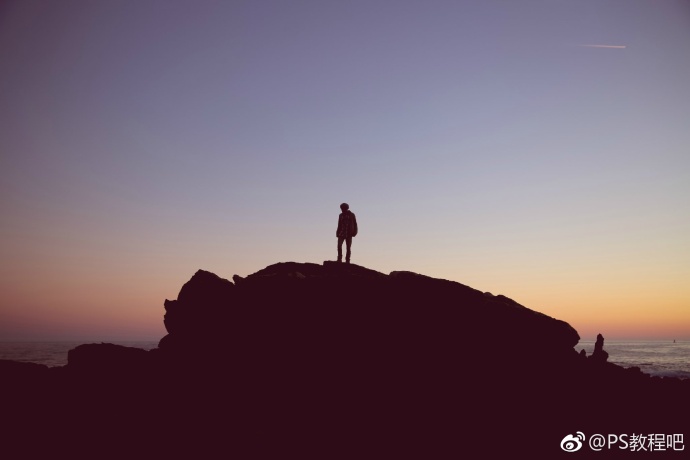
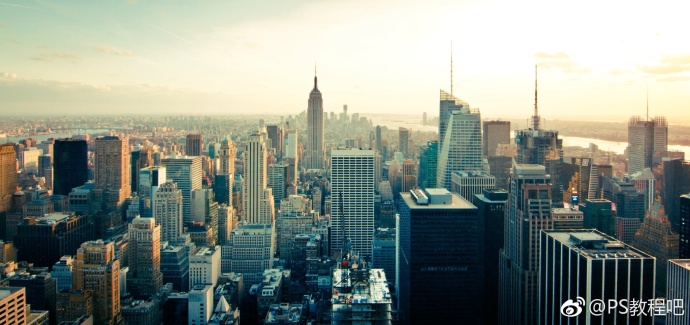
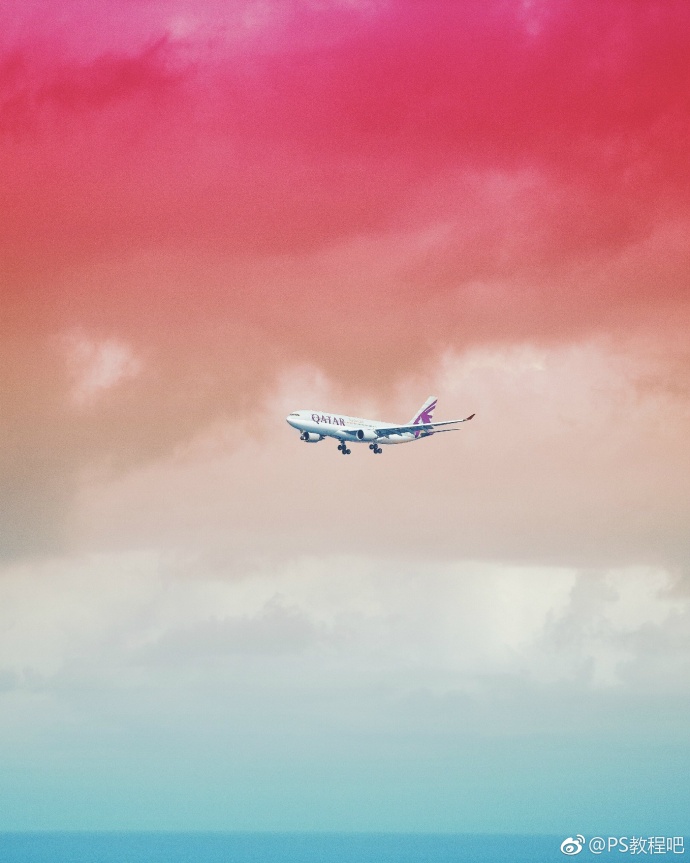
第一步:“ctrl+n”,新建文档“反转城市”50X70CM,复制背景图层。
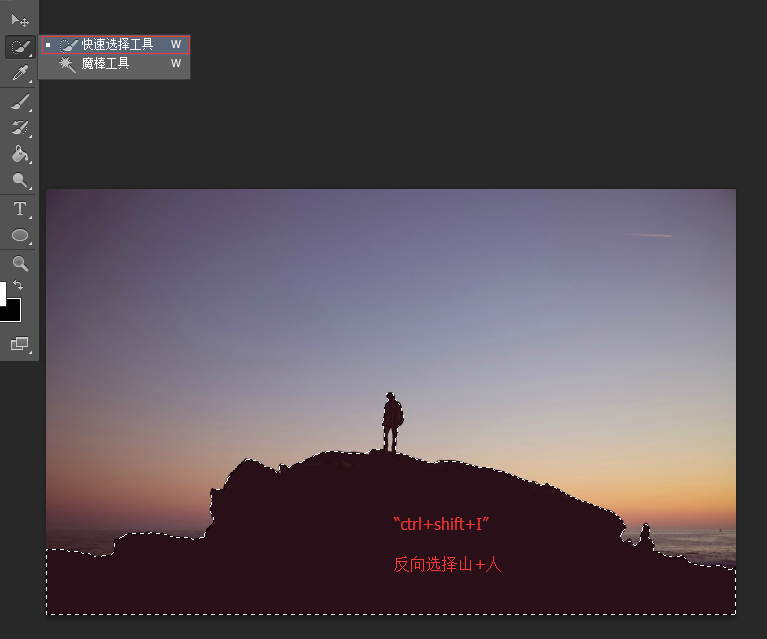
把山的素材背景抠掉后置入:
1.快速选择工具→“ctrl+shift+I”,反向选择“山+人”。
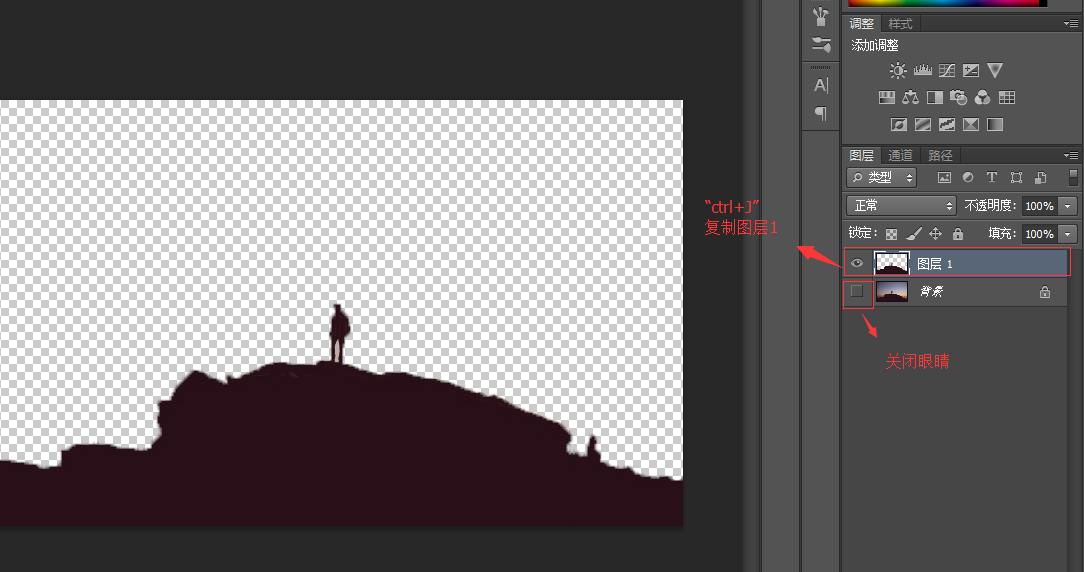
2.“ctrl+J”,复制图层1(山+人),关掉背景图层眼睛。
3.直接拖拽图层1(山+人)到文档“反转城市”。
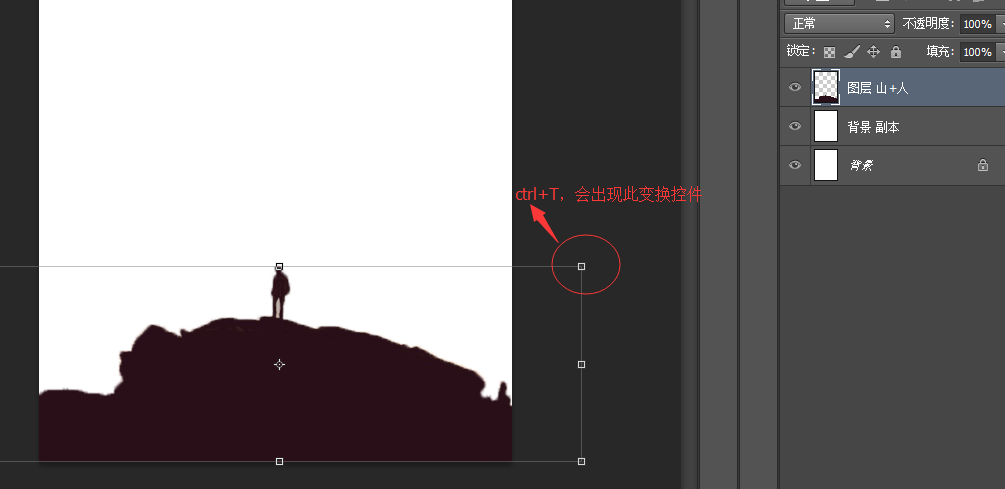
4.运用“ctrl+T”,将图层“山+人”移动变换到下方。
第二步:把彩色背景中的飞机去掉并置入。
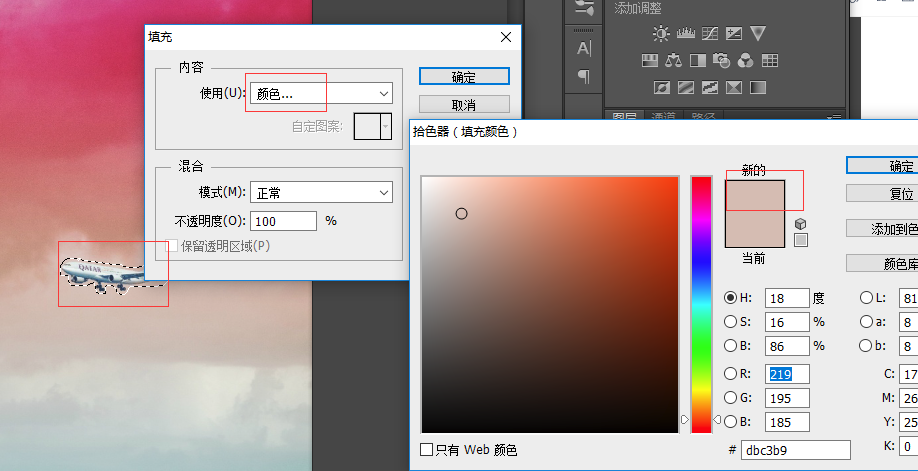
1.选择套索工具,将飞机套住。
2.鼠标放在选区上,右击鼠标选填充,填充一个飞机附近相近的颜色。
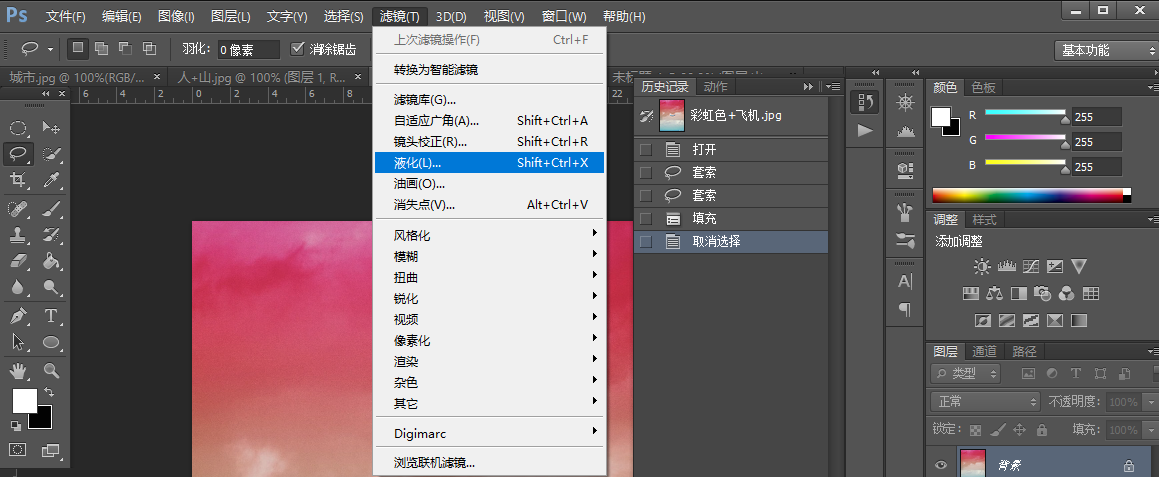
3.若觉得边缘过渡不好,可以选择“滤镜”——“液化”进行修善。
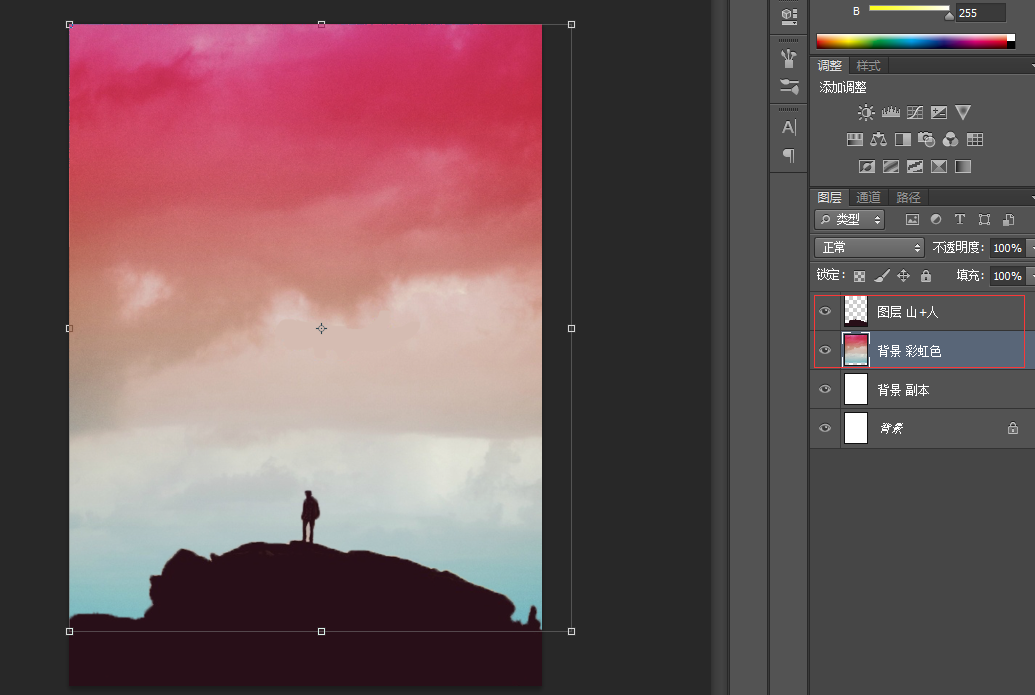
4.复制背景“彩虹色”,直接将其拖到文档“反转城市”。将图层“彩虹色”拖动到图层“山+人”的下方。
第三步:把城市素材抠出来,建议那条顶端边缘部分抠细一点,越精细效果越好,然后翻转一下倒过来
1.快速选择工具→“ctrl+shift+I”,反向选择“城市”。
2.“ctrl+J”,复制图层“城市”,关掉背景图层眼睛。
3.直接拖拽图层“城市”到文档“反转城市”,将其移到上方。
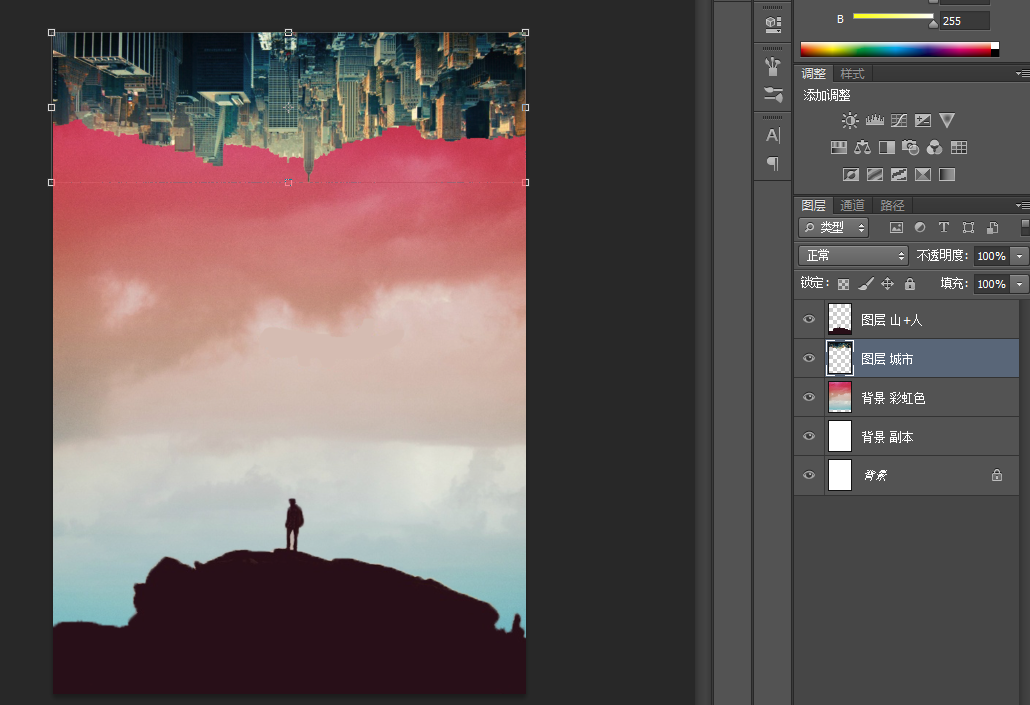
第四步:调整图层颜色
1.将下方山顶人物转为黑色。
方法是选中图层“山+人”,按住CTRL点击该图层,出现蚂蚁线后点击右下圆形图标,选择黑白调色图层。
2.调整都市颜色,使其融入背景。
按住CTRL点击该图层,出现蚂蚁线后点击右下圆形图标,选择色彩平衡调整图层,数值如下:+73,-54,-8。
3.云彩颜色。
吸取周围的颜色用云彩形状的笔刷在城市周围随意点几笔,然后改透明度为85。
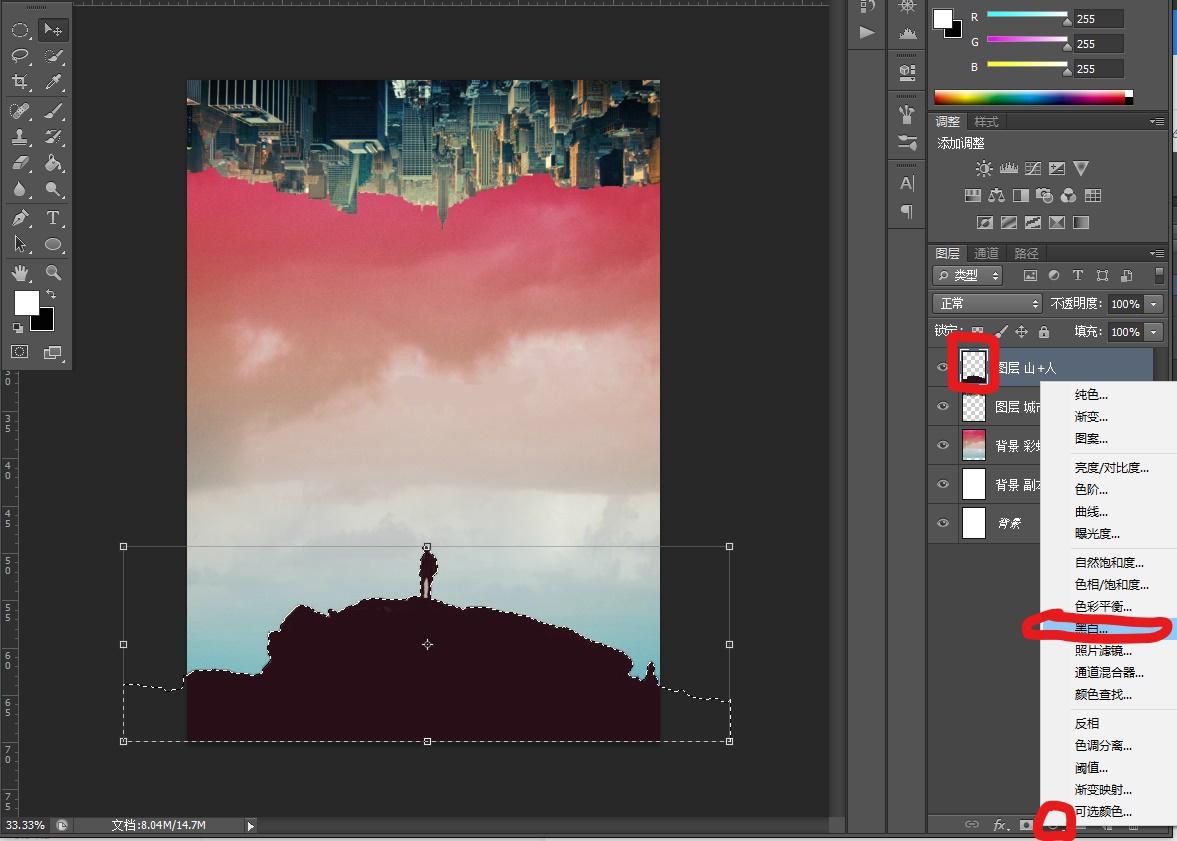
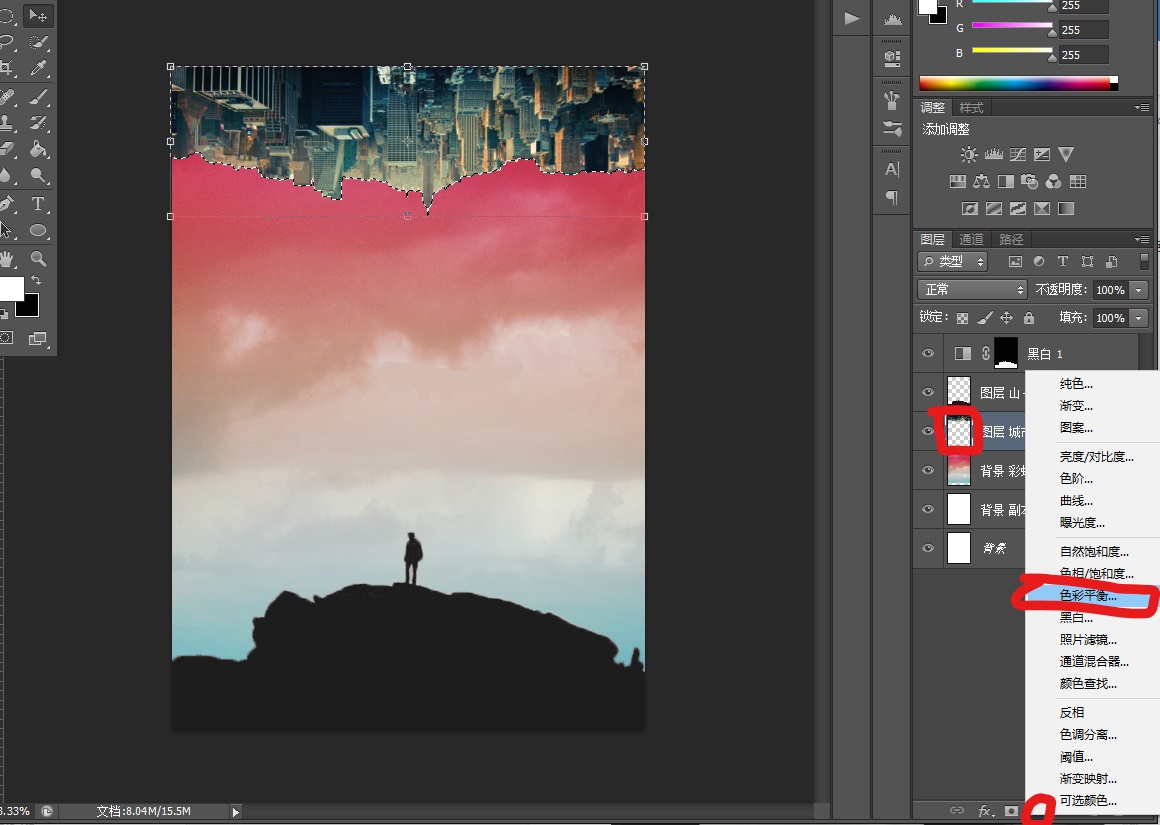
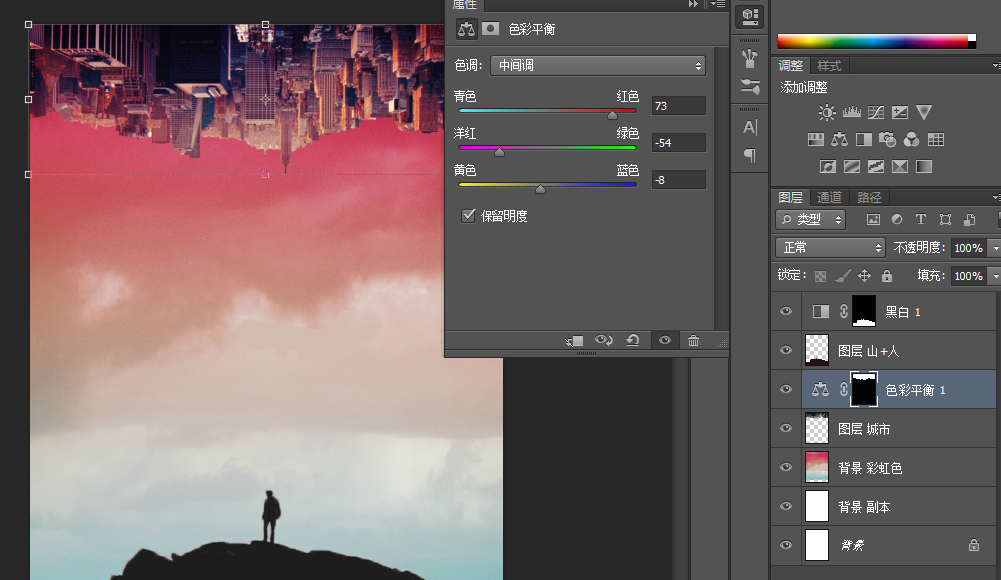
第五步:在城市图层上选择合适的位置后用椭圆选框工具画圆,CTRL+J复制一层,并进行垂直、水平翻转。
1.椭圆选框工具画圆,按住shift画的就是正圆。
2.CTRL+J复制一层,并进行垂直、水平翻转;得到新图层“半圆”。
3.按住CTRL点击该图层,出现蚂蚁线后点击右下圆形图标,选择色彩平衡调整图层,数值如下:+73,-54,-8。
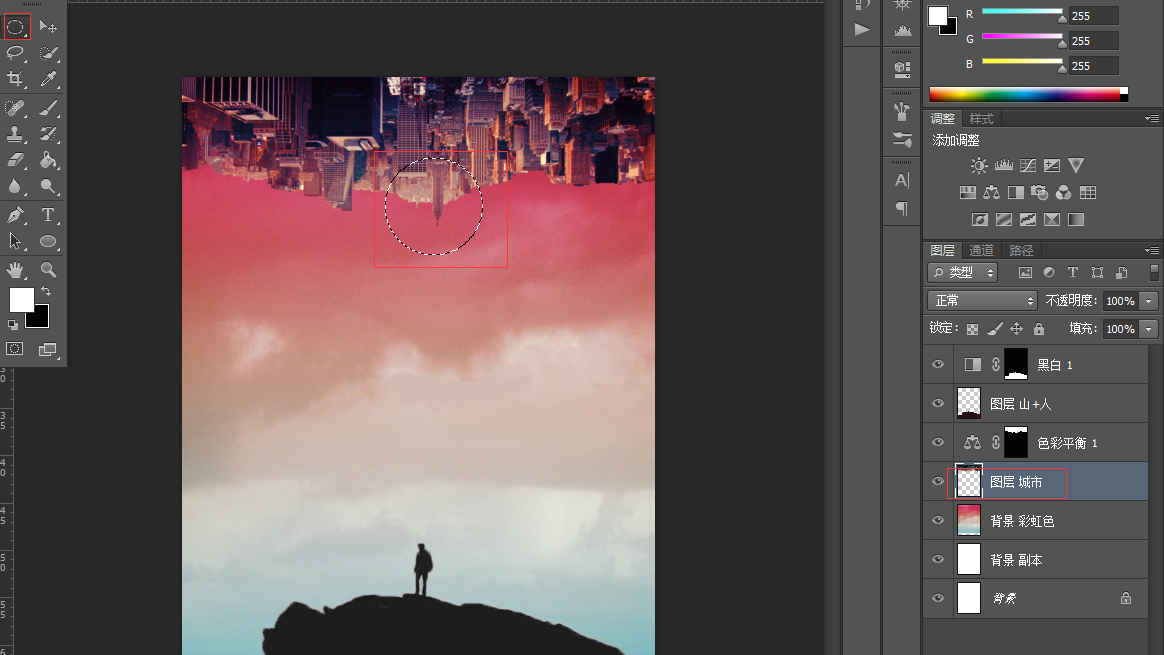
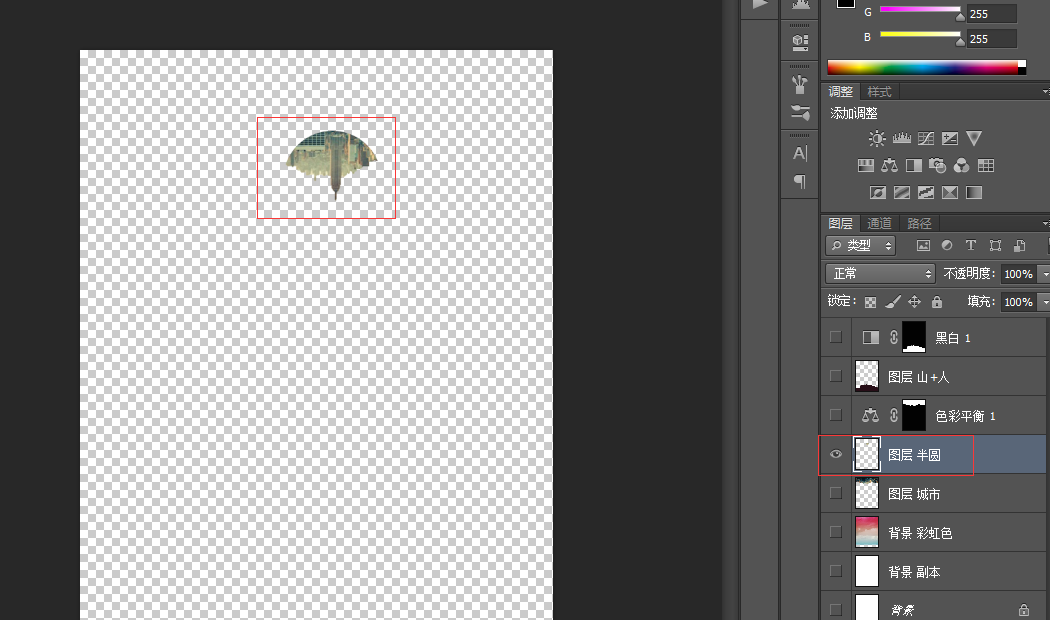
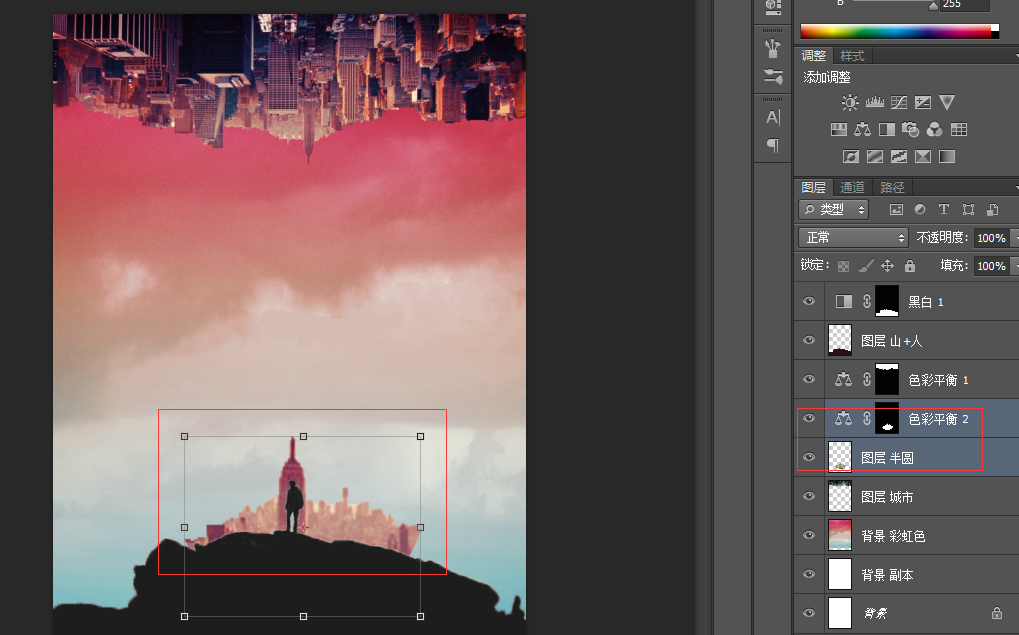
第六步:拉出一个白色的圆调整到和复制出城市一部分一样大小,然后调低白色圆的透明度放在后面,合并图层,最后叠在人后面调整大小和高低。
1.用椭圆工具拉出椭圆1。椭圆1调整到和复制出图层“半圆”一样大小,调整透明度。
2.把椭圆1放到图层半圆的下方。
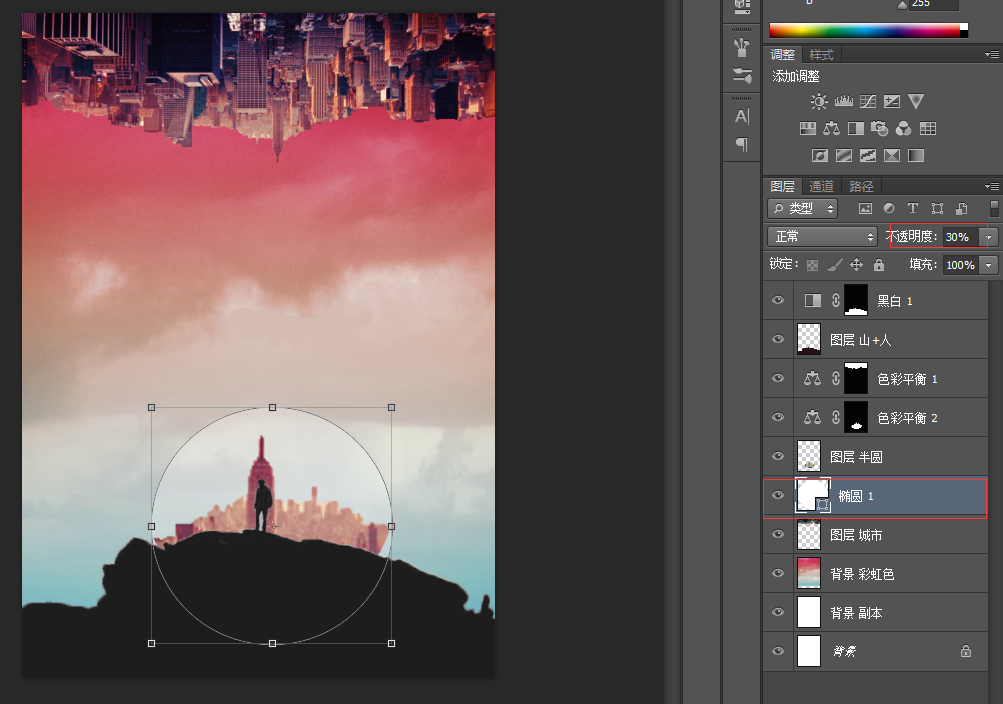
第七步:盖印一层放底下调整透明度和模糊并加上文字,并作细节处理,搞定。
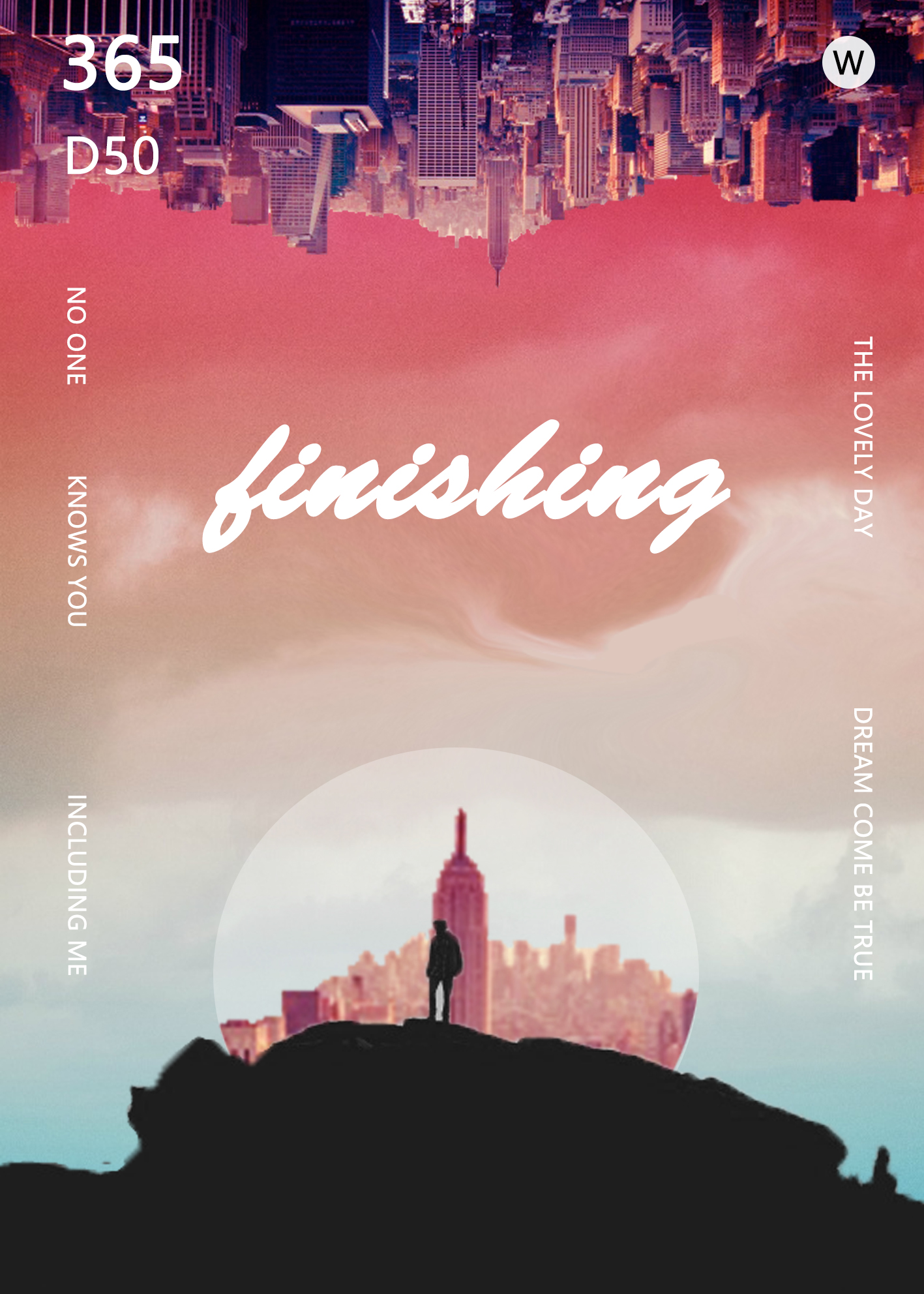
我也只是模仿学习的,谢谢原教程!!!