Sketch组件套用

photoshop要加油整点高级功能出来呀。
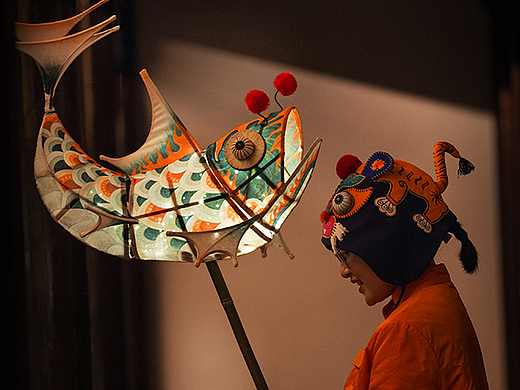
个人认为:在UI设计过程中,Photoshop适合闪屏,引导页这类需要非常强的设计感的画面。如:

其他时候,我一直在使用sketch,网络上有关今天话题的文章不是很多,有很官方的英文版,但是英文不好的情况下就难办了。其他中文帖子也说得不尽详细。
我以个人经验分享说明一下sketch组件嵌套的做法,也许不是最优,仅做参考,欢迎互相讨论。
--------------假惺惺的分割线---------------
我们在以往做一个界面底部导航栏 的时候,一般会把每个图标的两种状态均放置在设计稿中,遇到不同的页面,就显示/隐藏 不同的图标。

当然,这样做没错,但是强大的sketch在4.1版本更新以后增加了一个强大的功能:组件套用。(photoshop不知道有木有,如果没有,后果很严重啊。)
这个功能能将上面描述的过程规范化,智能化。具体方法如下:
1.制作好你需要的底部导航栏的所有图标:

2.为每个图标规范命名并将其转换为组件:

3.你也可以换个角度,到symbols页去建立组件,如下图,目的是建立一个底部导航栏的组件(实际上这个组件已套用了其他组件)。
矩形工具画出底部导航栏的尺寸,并在其上插入前面建立的各个图标组件。

4.将前面建立好的底部导航栏编组。

5.再将编组好的底部导航栏转换为组件。

6.回到page页面,在你的画板中插入之前建立好的底部导航栏组件

7.在底部导航栏切换后对应的每一个页面都插入同一个底部导航栏组件,然后在sketch的右方overrides处便可以下拉选择对应页面中的图标的样式.

当你能娴熟掌握这个功能的时候,你会觉得它的确很优美,比起ps来说,工作效率更快。
---------------真心的分割线----------------
以上是图形的套用,以下聊聊文字的套用。
到symbols页中,矩形工具画出顶部操作栏,添加back图标,添加标题文字。然后将标题文字转化为组件。

在这里建立的标题文字是5个字,但是有时候标题文字会不止5个字,那在这里值得注意的是要将标题文字的控件扩大到足够大,如图,但是在扩大文字范围的时候,发现文字没有居中对齐。

这里要处理的对象是文字标题组件这个对象,不是顶部操作栏组件,如图:

2.将顶部操作栏背景,back图标,标题文字组件。三者编组并将这个编组转换为组件,命名。


3.在需要用到这个组件的画板中插入这个顶部操作栏组件。

4.在右边的overrides中,便可以更改标题文字。

#如果没有这一功能,那对于这一类页面,我们都得去画一次顶部操作栏,并进入每一个页面中去修改顶部操作栏的标题。#
用好组件套用这一功能,举一反三。能大大提升你的设计效率。
这可能就是sketch一直津津乐道的:让设计师把精力放在设计上,而不是频繁的做一些重复的工作。
当然,sketch仅仅是一个工具,设计这条路需要的是想法/思维方式,千万不要被工具左右。
如果你觉得这篇文章有用,请转发至你的朋友圈,谢谢。