两种方法在 AI 中制作长投影

2013 扁平化设计来袭!长投影设计是扁平化设计衍生出的一个小流派,尤其在图标设计中使用较多。
方法一:混合工具
1.新建形状
开始之前,我们需要准备的材料:图标元素和背景形状。当然,我们需要选择适合扁平化的配色,图中就是个很好的例子。


2.复制和移动
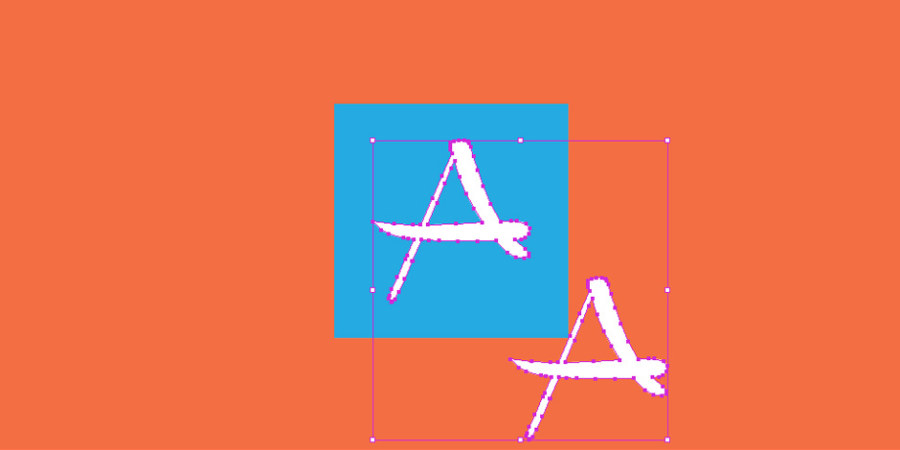
首先,我们要做图标元素的长投影,要制作这一部分,我们需要原地复制图标元素,然后按住shift延x轴和y轴等距移动。(例:: x0=0 y0=0 > x1=+100 y1=-100)
这样我们就做好了特有的45度或者135度角的长投影位置。
3.混合工具
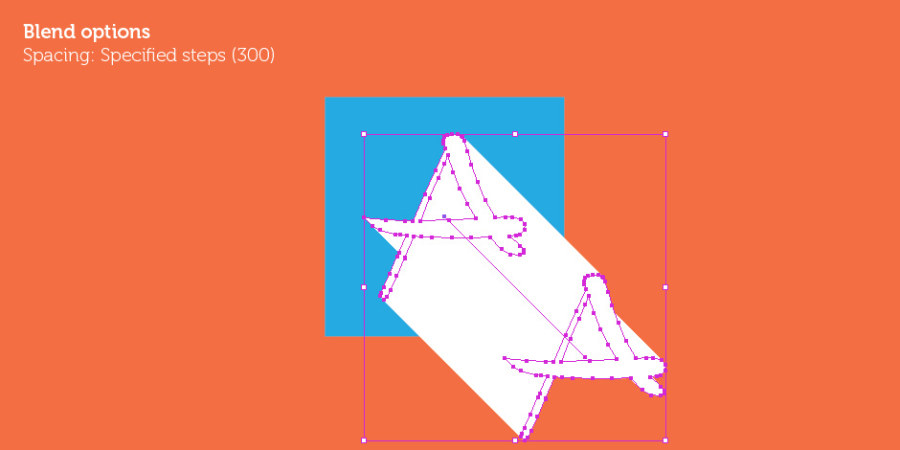
要得到投影我们将使用混合工具。如果我们选择了混合工具然后单击两个图标元素,我们将得到两者之间的一排路径。
混合工具要用到的一个选项是为已指定的步数设定一个高数值,使这些步骤路径之间的间隙保持到最小,以至于我们用肉眼无法分辨。
4.改变颜色和渐变
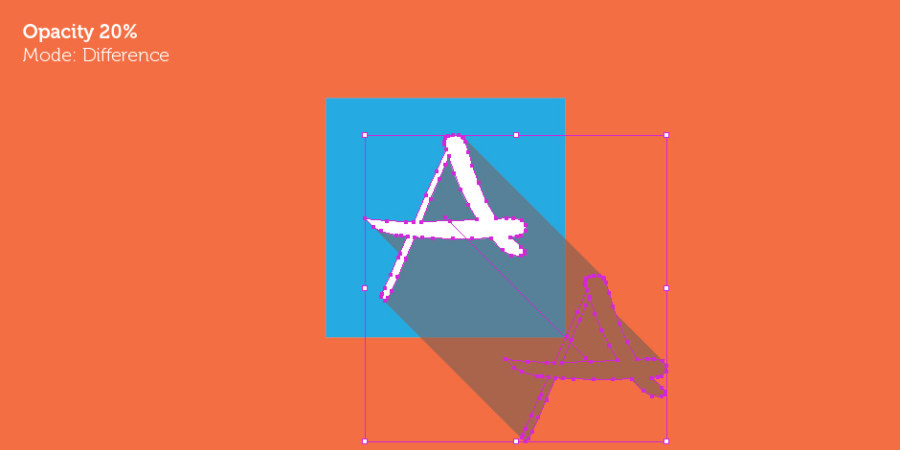
使用混合工具的结果就是得到了长投影。如果我们再玩玩改变颜色、透明度或者混合模式,将会得到不同的效果,改变渐变同样是一个正确而有趣的选择。
5.裁切投影
最后,如果我们想让图标看上去和谐统一,就必须把投影裁切使其不超出图标的形状,这一部很简单,你只需复制图标背景形状,原地粘贴然后至于顶层,将顶层的背景形状和投影一起选中,右键,建立剪切蒙版,搞定!

6.最后的提醒
同样的方法如果我们给背景形状也加上长投影,我们将取得一个最好的效果。

方法二:路径查找器
我们也可以用路径查找器做出长投影,这种方法做起来比较慢但是效果最好。
1.建立一个高度与图标元素直径相等的矩形。
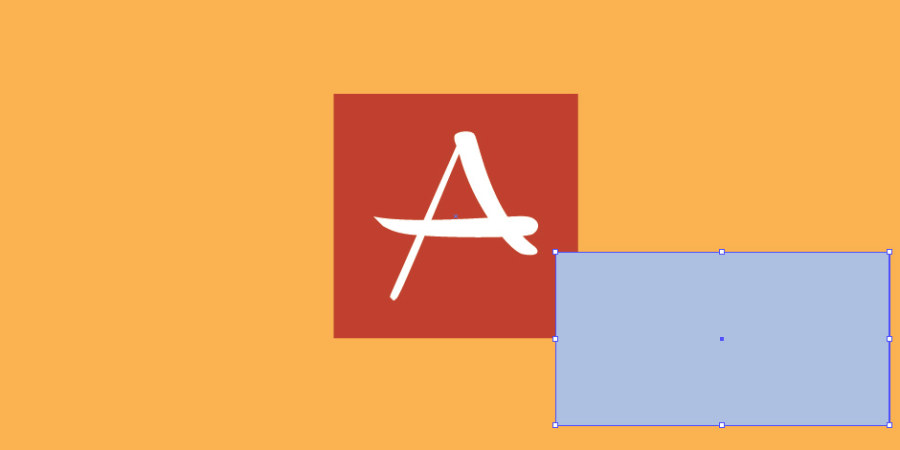
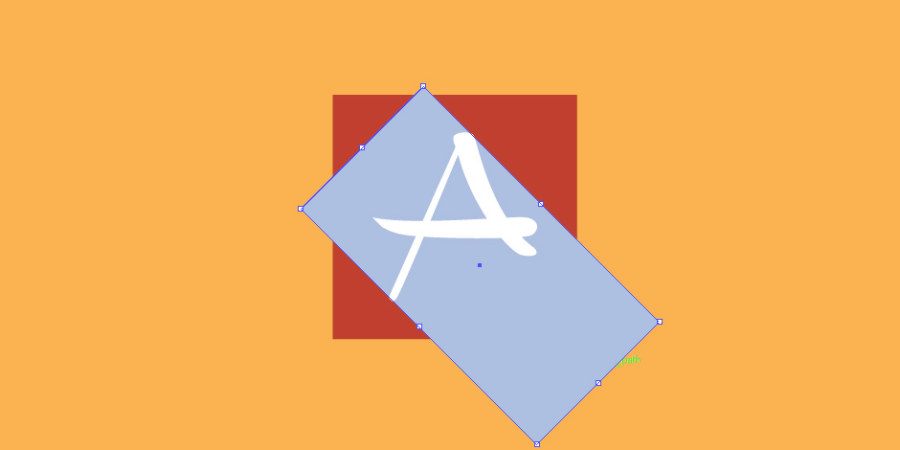
2.删掉多余的部分
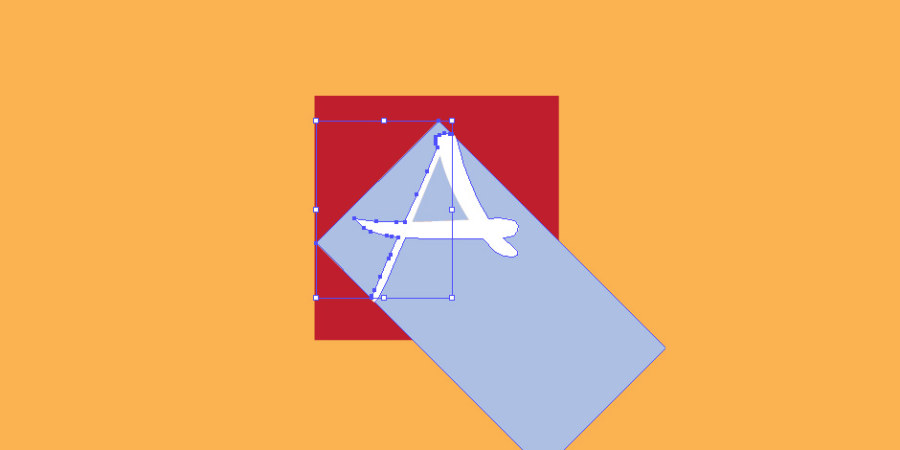
方法是用钢笔画出多余的部分,然后选择矩形和这个部分,路径查找器做相减。

福利
我们还可以下载 Dlacrem 的 PS 动作,一键生成长投影。
也可以下载附件的神奇 PSD,修改文字自动变出合适的长投影。


THANKS