PS 制作红外热力图

使用 Photoshop 模拟红外热力图效果
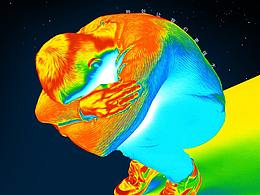
收到很多粉丝来信询问我为「呼吸·共生」2020 全球抗击疫情国际平面设计展 第一幕“呼吸”创作的《红外之下》是怎么做的,在复制粘贴回答了太多次之后,我甚至建了一个粉丝群,专门用来回答这个问题,由于文字描述大家可能还是不太理解,所以决定抽空写一篇教程,希望能够帮助到大家。
前言
下图是最终效果,其实方法很简单,但是我也尽量讲得干净利落,以保证大家都能在 10 分钟内就学会。

正文
思路:
红外摄像机成像是依据温度识别,从高温到低温形成一个颜色渐变梯度,高温为暖色,低温为冷色。PS 中要模拟红外摄像机的成像效果只能通过颜色的深浅来识别,所以我们用到的主要工具就是“渐变映射”,以颜色的深浅来映射温度的高低,关键点是在于对色彩的精细把控。
操作步骤:
1.抠图。用钢笔工具抠图!很重要!边缘的整洁程度决定了图像的精致程度,所以,忘了魔棒、对象选择之类的偷懒工具,花点时间耐心抠一幅精致的图像吧!

2.调整曲线。这里我把 RGB 每个通道都做了调整,之后添加渐变映射后可以让我想要的颜色出现在想要的地方。注意不要直接在位图上做调整,应该养成使用调整图层的好习惯,这样就是可逆的,先大致调整,步骤 3 之后可以回来精细调整。

3.添加渐变映射。我创造了“红-黄-蓝”的渐变,红色对应图片的亮部,蓝色对应暗部,为了提亮画面,我在蓝色前边加了白色,同时把脸部曲线调成深色,这样有一种拥抱光芒的感觉,给画面增添了意境。

4.返回调整曲线,让渐变映射的颜色出现在正确的位置上,必要时可以把图像设置为黑白以便于观察,同时增加细节,可以适当使用加深减淡工具以及用黑白画笔手动涂抹。

5.添加油画和杂色效果,增加图像精致度。位置分别在“效果-风格化-油画”和“效果-杂色-添加杂色”。

6.添加细节,画出投影,给投影也添加渐变映射。

后记
通过渐变映射,你也可以做成自己喜欢的配色,比如黄紫色的以及绿色系的夜视仪效果,试试吧!
也欢迎到主页查看我的原作!
THANKS
谢谢。