PHOTOSHOP绘制下课铃

苏州/设计爱好者/14年前/1258浏览
版权
PHOTOSHOP绘制下课铃
这样的下课“铃”,我想大多数朋友都还记得,曾经它一度让我们欢喜也让我们忧!偶然看到这样的图标,确实欣喜了好一会儿,出于喜欢,就自己也摸索着做了一个,并
这样的下课“铃”,我想大多数朋友都还记得,曾经它一度让我们欢喜也让我们忧!
偶然看到这样的图标,确实欣喜了好一会儿,出于喜欢,就自己也摸索着做了一个,并将摸索的步骤分享出来,希望亲们喜欢~
最终效果图预览:

背景素材:

1、创建文档

2、新建图层,填充白色,给此图层添加“光泽”样式,然后将素材拉入,并调整至适当大小;
接着新建图层,填充任意色,执行“滤镜 - 杂色 - 添加杂色”,参数如图,最后依图示调整该图层透明度及叠放样式。

3、利用圆角矩形工具,依图示画出160X160px左右的矩形。并添加图中所示的图层样式。

4、选择椭圆工具,画出240X240px左右的正圆,命名为circle 1, 并复制该层,添加图中所示的图层样式。

5、选择移动工具,将刚才画的正圆(circle 1)向下移动20px左右。然后再复制该层,分别对这两个图层应用如图所示的图层样式。
最后,将这两层群组,载入第3步所画矩形的选区,添加为该群组的蒙版。

6、画一个同心圆,并调整至图示大小,填充#FF0A0A后,应用如图所示的图层样式。

7、新建图层,填充任意色,执行“添加杂色”,参数如图,最后依图示调整该图层透明度及叠放样式,并创建剪贴蒙版

8、再画一个同心圆,并调整至图示大小,填充#AA0000后,应用如图所示的图层样式。
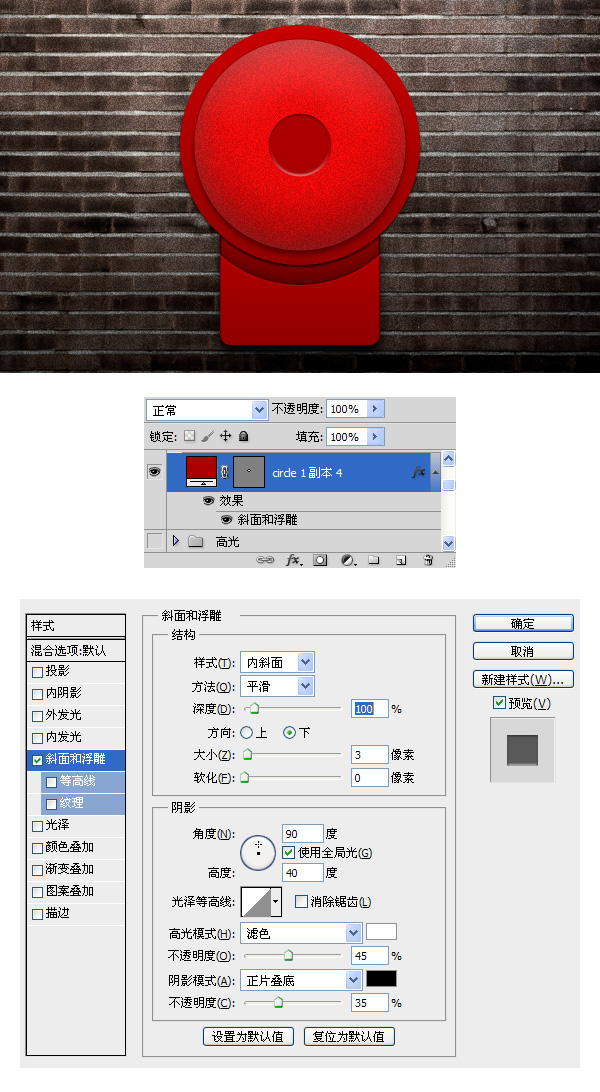
9、重复第8步的过程,参数如图:

10、使用钢笔工具绘出锤柄的形状路径,效果如图。

11、新建图层,并对该路径进行颜色填充,接着对该图层应用如图所示的图层样式。

12、载入锤柄路径的选区,并执行“收缩”,收缩量调整为2px,新建一图层,并填充白色。
调整该图层叠放样式后,依图示应用图层样式。

13、利用椭圆工具,绘出如图大小的正圆形状,并依图示应用图层样式。

14、继续利用椭圆工具,绘出如图大小的形状,填充色为白色,调整不透明度为48%,效果如图:

最终的成品如图:

教程内容结束,若有不足,欢迎亲们批评与指正,谢谢~
转载请注明出处(http://jokerliang.com/)
偶然看到这样的图标,确实欣喜了好一会儿,出于喜欢,就自己也摸索着做了一个,并将摸索的步骤分享出来,希望亲们喜欢~
最终效果图预览:
背景素材:
1、创建文档
2、新建图层,填充白色,给此图层添加“光泽”样式,然后将素材拉入,并调整至适当大小;
接着新建图层,填充任意色,执行“滤镜 - 杂色 - 添加杂色”,参数如图,最后依图示调整该图层透明度及叠放样式。
3、利用圆角矩形工具,依图示画出160X160px左右的矩形。并添加图中所示的图层样式。
4、选择椭圆工具,画出240X240px左右的正圆,命名为circle 1, 并复制该层,添加图中所示的图层样式。
5、选择移动工具,将刚才画的正圆(circle 1)向下移动20px左右。然后再复制该层,分别对这两个图层应用如图所示的图层样式。
最后,将这两层群组,载入第3步所画矩形的选区,添加为该群组的蒙版。
6、画一个同心圆,并调整至图示大小,填充#FF0A0A后,应用如图所示的图层样式。
7、新建图层,填充任意色,执行“添加杂色”,参数如图,最后依图示调整该图层透明度及叠放样式,并创建剪贴蒙版
8、再画一个同心圆,并调整至图示大小,填充#AA0000后,应用如图所示的图层样式。
9、重复第8步的过程,参数如图:
10、使用钢笔工具绘出锤柄的形状路径,效果如图。
11、新建图层,并对该路径进行颜色填充,接着对该图层应用如图所示的图层样式。
12、载入锤柄路径的选区,并执行“收缩”,收缩量调整为2px,新建一图层,并填充白色。
调整该图层叠放样式后,依图示应用图层样式。
13、利用椭圆工具,绘出如图大小的正圆形状,并依图示应用图层样式。
14、继续利用椭圆工具,绘出如图大小的形状,填充色为白色,调整不透明度为48%,效果如图:
最终的成品如图:
教程内容结束,若有不足,欢迎亲们批评与指正,谢谢~
转载请注明出处(http://jokerliang.com/)
0
13
分享
相关推荐



















评论你的想法~
表情
喜欢TA的作品吗?喜欢就快来夸夸TA吧!
推荐素材





你可能喜欢











相关收藏夹



















登录注册
推荐登录即可同步推荐记录哦
13登录即可加入我的收藏
评论登录即可评论想法
分享分享