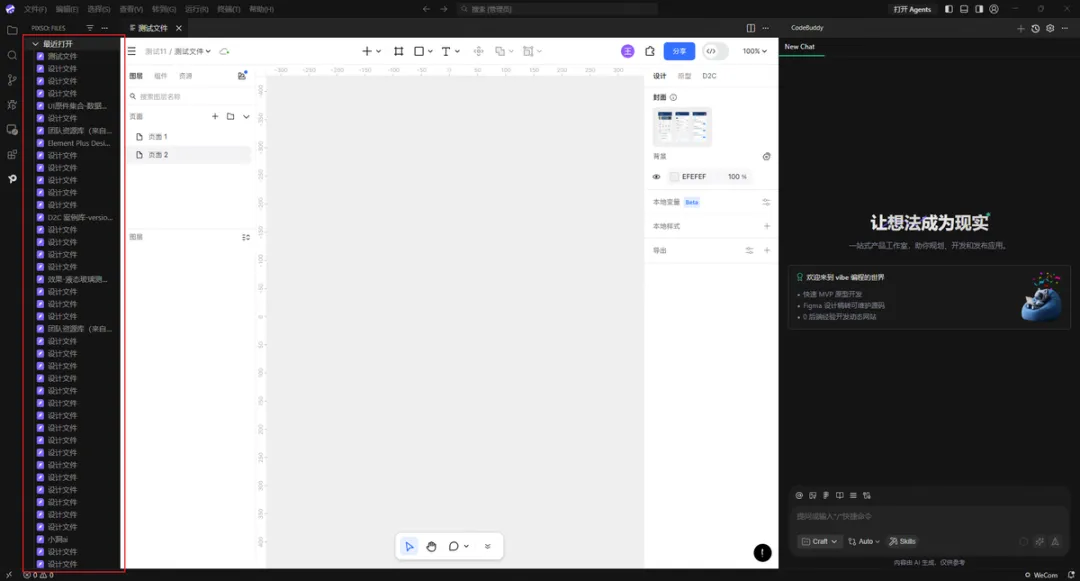
最近用 WorkBuddy 处理开发任务的人多起来了,分析需求、拆页面、写代码,它都能做,布局和视觉建议也能给。不过 UI 设计这一块,设计师要的是一份能继续改图层、组件、文字和样式的稿子。不然页面能跑,评审、改版、交付还是会卡住。
WorkBuddy 能不能真参与 UI 设计?
能,前提是它能操作设计画布。Figma 之外,国内团队用 Pixso 的不少。下面就讲怎么
把 WorkBuddy 接到 Pixso AI 的 MCP 和 Skill 上
。
WorkBuddy 管理解任务、推进步骤;Pixso MCP 把画布、组件、样式、变量这些上下文送过来;Pixso Skill 管 Agent 怎么读、怎么建、怎么改。后面用“会员中心首页”走一遍,看看这套组合能做什么,哪些地方还得设计师拍板。
让 AI 单独做 UI,它不知道页面给谁用,也不知道要复用哪套组件。比如说:“帮我设计一个简洁、高级的会员中心页面。”“高级”具体指什么?大留白、强对比,还是克制的企业产品风?它猜不出来。团队正在用的设计规范,它也看不到。按钮多高、品牌色是什么、字体层级怎么排、卡片圆角用多少,只能重新猜。设计师拿到结果还得再整理。但
接上了 Pixso MCP 后,就会顺畅很多
。
MCP 的作用是把 WorkBuddy 和 Pixso 连起来。
当前画布、选中图层、组件、变量、样式
,这些信息可以交给 Agent。账号有编辑权限的话,Agent 也能把结果写回 Pixso。
Skill 不管连接,更像一套做事方法。比如“设计会员中心首页”这个任务,Skill 会让 Agent 先读设计上下文,再选工具,然后才创建或修改图层。
这样的组合就是 WorkBuddy 管需求推进,Pixso MCP 管连接设计文件,Pixso Skill 管设计任务怎么做。
开始前,先在 Pixso 新建一个测试文件。别拿正式项目试写入。
本地 MCP 的用法
:安装并登录支持该能力的 Pixso 客户端,打开目标设计文件,让对应页签保持激活。开启 MCP 服务后,客户端会显示本地地址,常见是:http://127.0.0.1:3667/mcp。端口可能因本机环境变化,别照抄,以客户端实际显示为准。
接着去 WorkBuddy 的设置或工具管理区,找 MCP、外部工具这类入口,新增一个 HTTP 服务。不同版本菜单名可能不一样,配置结构大致是:
"url": "http://127.0.0.1:3667/mcp",
远程 MCP 则要填官方页面给的远程地址,按提示做 OAuth 或访问令牌授权。远程模式不要求本机一直开着 Pixso。给设计链接时,最好带上具体图层的 item-id。只给页面 ID,Agent 未必找得到要操作的图层。
连接完先别生成页面。让 WorkBuddy 做一次只读检查:
请检查 Pixso MCP 是否可用,只读取当前文件、当前页面和选中节点的基本信息。
先不要创建图层,也不要修改已有设计。
确认读到的文件和选区正确,再装 Pixso 官方 AI Skill。相关能力一般有设计编辑、读取 DSL、设计转代码、代码转设计、组件配置等。
Skill 名称可能随版本调整,以 Pixso 官方仓库和文档为准
。
要注意,MCP 显示已连接,不代表 Skill 生效。如果 WorkBuddy 能看到画布,却不会按设计任务选工具,先看 Skill 装没装好,新会话有没有加载。而且账号席位和文件权限也会影响结果,读文件至少要有查看权限,改设计要有编辑权限。部分设计转代码能力还受企业空间和席位类型限制。连接正常却执行不了,先查这些。
连接好后,可以描述任务。参考下面这种提示词,更容易拿到能继续用的结果:
请在 Pixso 当前文件中设计一个会员中心首页。页面用于桌面端 SaaS 产品,核心用户是已经购买基础会员、可能继续升级的个人用户。
优先复用当前文件已有的 Button、Card、Tag 组件,沿用现有颜色变量、文字样式、间距和圆角规范。先读取当前画布、组件和变量,输出页面结构、准备复用的组件以及需要确认的问题。暂时不要写回画布。
我建议把先分析和再生成拆开
。Agent 一旦误解页面用途,直接写入容易批量产生不合适的图层。先看结构方案,改起来便宜很多。
比如 WorkBuddy 可能会问:套餐对比放首屏,还是弹窗打开?会员等级卡片要不要展示续费日期?移动端保留完整权益表格吗?这些不只是视觉风格,还影响页面结构,属于产品决定。
可以开始生成。只在当前页面新建一个名为“会员中心首页”的顶层 Frame,不要修改已有组件、变量和其他页面。优先创建已有组件的实例,不要重新画一套外观相似的按钮和卡片。完成后列出新建的图层、使用的组件,以及仍需人工确认的内容。
通过 Pixso MCP 写入的结果,应该是
能选中、能继续修改的图层
。设计师可以改文案、换组件、调间距,也能把其中一部分整理成新组件。生成完先做视觉检查,不用马上继续改:
发现问题后,
指令尽量落到具体对象
。比如:保持会员卡片尺寸不变,将会员等级和有效期拉开层级;主按钮继续使用现有组件,只调整卡片内部间距。这一步,设计师要做出判断,首屏要不要出现套餐价格?权益太多怎么收起?升级按钮会不会抢走当前会员信息的注意力?这些不能只靠 Agent 自动决定。
这套组合真正有用的地方,不只是页面出得快,更在于设计能继续往下走。
标题、卡片、按钮、列表还是设计对象,
后续能在 Pixso 里改
,不用围着一张图片重新描。它还能使用现有设计系统。文件里的组件、变量、样式整理得越清楚,WorkBuddy 越有机会复用,页面之间的风格也更不容易跑偏。另外,设计和代码也能接起来。设计确认后,可以让 WorkBuddy 读取选中的 Frame,整理组件树、样式变量和资源,再按项目技术栈生成
HTML、React、Vue、ArkUI 或 Flutter
等代码。
请读取当前选中的会员中心首页,先输出组件树、可复用组件、颜色变量、字号和间距。然后根据确认后的结构生成 React + TypeScript 代码。复用项目现有 Button 和 Card,不新增第三方依赖,不修改路由、接口和权限逻辑。请同时列出设计稿没有表达的加载态、错误态和响应式规则。
已有网页也可以反向进入设计流程。通过代码转设计能力,可以把 HTML 或网页项目转换成 Pixso 中可编辑的节点,方便设计师整理旧页面、补规范或尝试改版。但字体、图片、绝对定位和响应式布局仍然要人工检查。
WorkBuddy + Pixso AI 更合适的用法,是
让 WorkBuddy 先读需求和设计上下文,再用 Pixso MCP 操作真实画布,按 Skill 给出的步骤生成可编辑设计
。
它不适合替设计师决定复杂业务规则,也
不能跳过评审、无障碍检查、响应式验证和代码测试
。画布里没写清楚的权限、接口和状态,Agent 不会自动获得正确答案。
第一次尝试,从登录页、会员卡片、设置页这类边界明确的页面开始就够了。让 WorkBuddy 先读后写,先生成一个区块,再检查图层和组件是否真的可用。跑通这一小段,再把它接进完整项目。
这可能也是 AI 参与 UI 设计更实际的一种方式:不要只生成一个“看起来像设计”的结果,最好进入设计文件,留下能改、能评审、也能继续交付的产物。