最近用了一些 AI 办公和编程工具,发现 AI 已经不只是帮忙写文案、整理资料,它正慢慢渗透到设计和开发的具体环节里。比如最近的千问办公,虽然它擅长的是PPT、文档、网站,但我发现也可以用它做设计,能直接调用 Pixso,
输入需求就在设计画布里生成 UI 设计稿
,也支持继续修改页面细节;设计完成之后,还能顺便读取设计文件并生成可用的代码。
在千问办公工作台连接器里搜 Pixso,就能直接用上它的 UI 设计生成功能,不用事先折腾一堆配置文件。对不熟悉 MCP 的设计师而言,上手不难。
使用时也不用把提示词写得特别复杂,把项目类型、目标用户、页面内容和视觉要求讲清楚就行。比如:
“用 Pixso 生成一个面向连锁零售门店的经营数据看板,包含销售趋势、门店排行、库存预警和待办事项,桌面端尺寸,整体简洁专业,重要预警使用橙色和红色区分。”
AI就会打开你的设计画布,
按照你给的描述生成一版 UI 设计稿
。如果第一版不满意,也不用整个推倒重来,可以继续提具体的修改意见,比如缩小顶部导航、提高数据区域的信息密度、把门店排行改成表格,或者增加筛选条件和空状态。
这比只生成一张界面图要实用得多。有些工具生成的 UI 界面只能拿来参考,但在设计工具里生成的页面,
还能继续编辑、调整结构、补充交互
。设计师可以先让 AI 搞定最花时间的初版,然后把精力集中到信息层级、业务逻辑和细节体验上。
要是团队已经在 Pixso 里沉淀了组件、样式和设计规范,还可以让
AI 基于这些现成的规范来生成页面
。这样生成的页面就不只是表面像产品,还能更贴近团队实际使用的组件、颜色和规范,后续改起来和团队协作也会顺不少。
生成设计稿只完成了一半,关键还得看
AI 能不能准确理解设计文件
。
传统做法里,设计稿转代码很难把图层关系、容器结构、间距、资源和组件信息完整表达出来。页面一旦复杂一点,生成出来的东西就容易有布局偏差,开发还得花时间重新拆解结构。
Pixso MCP 的作用,就是
在 Pixso 和 AI Agent 之间搭一条标准通道
。它能把设计稿里的节点、布局、资源这些信息,提供给支持 MCP 的工具。AI 拿到的就不再是一张图片了,而是更接近设计文件本身的结构化数据。
所以这套机制既能用来生成和修改设计,也能用来读取设计并生成代码。设计师除了在千问办公里生成代码,也可以在
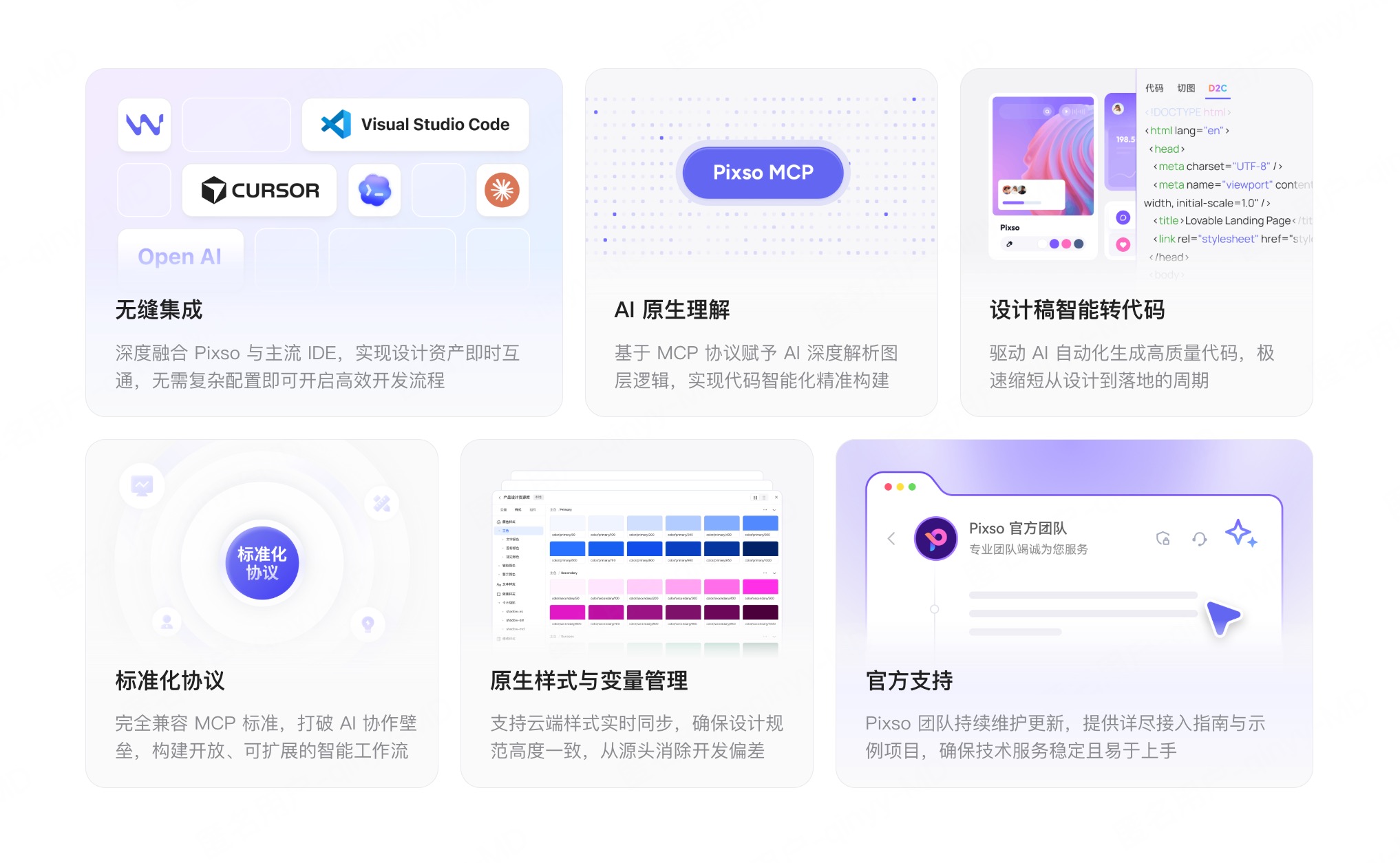
Cursor、VS Code、Codex、CodeBuddy、Trae
等支持 MCP 的 IDE 中连接 Pixso MCP,根据选中的图层生成代码。
但要说明一下,AI 生成代码不等于项目就不用开发和验收了。接口逻辑、响应式适配、组件复用、状态管理,还有无障碍体验,这些还是得靠工程师来把控。不过,它能省掉不少重复搭页面和手动对样式的时间,让开发能更快拿到一个可以继续调试的基础版本。
在千问办公里直接用 Pixso,搜索一下就能找到。但要在其他 IDE 或 Agent 工具里读取设计稿,就需要先配置 MCP。
不同工具的入口位置不太一样,但整体思路差不多
。
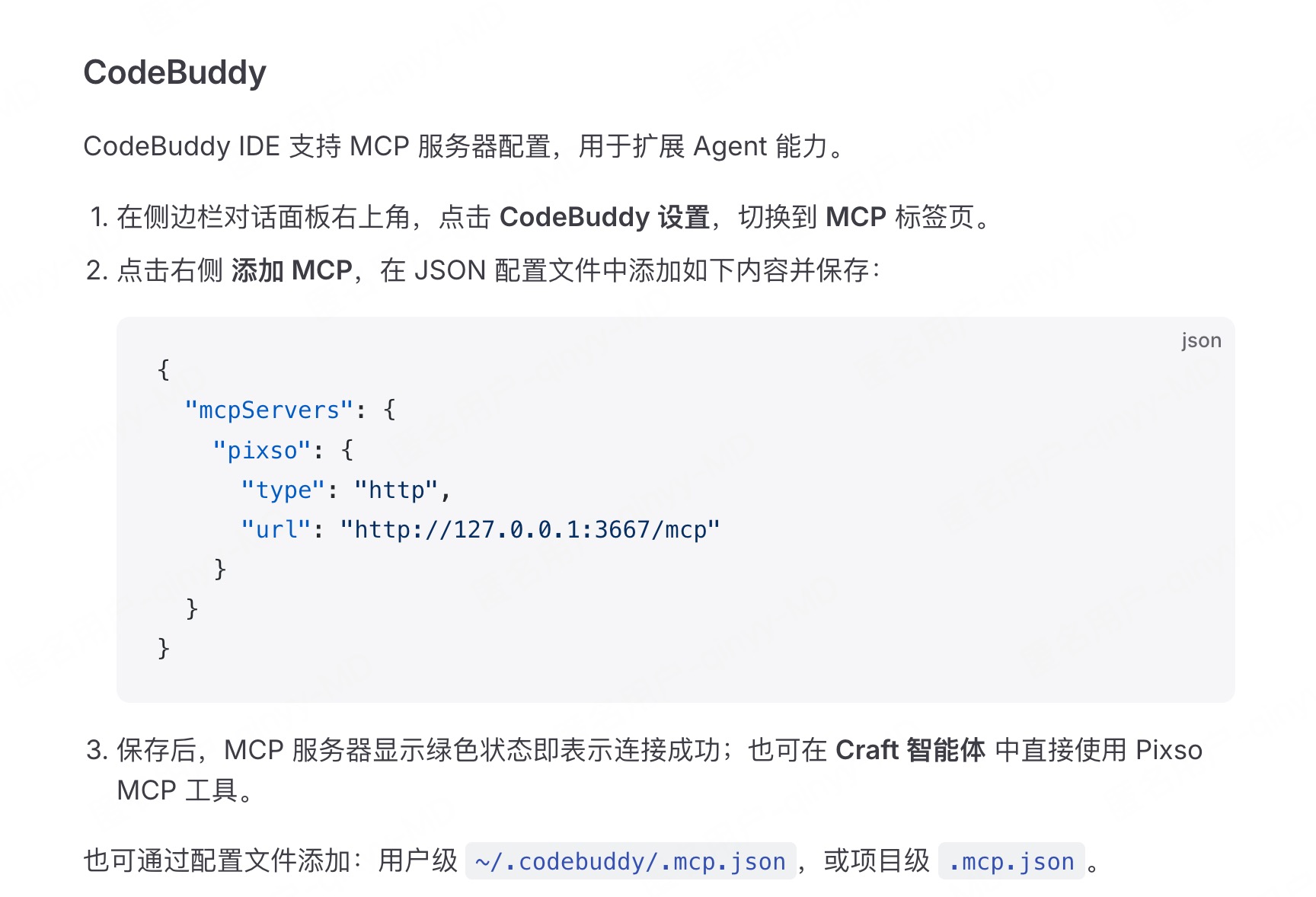
比如用 CodeBuddy,先安装并登录 Pixso 客户端(版本需 2.2.0 以上)。然后打开一个设计文件,在左上角就能看到MCP开关按钮。
接着打开 CodeBuddy,在侧边栏对话面板的右上角点进设置,切到 MCP 标签页,点“添加 MCP”,填入下面的配置:
保存后,如果 MCP 服务变绿,一般就连上了。用的时候,可以在 Pixso 客户端里选中要开发的容器,复制容器链接,然后贴到 CodeBuddy 对话框里,让它生成前端代码。或者保持目标设计文件处于激活状态,直接选中容器后给 Agent 下指令。
注意,图层链接不是普通分享链接,其中的 item-id 是用来定位具体图层的。另外,本地 MCP 运行期间,Pixso 客户端得保持打开,对应的设计文件也要处在激活页签。
Cursor、VS Code、Codex、Trae
这些工具同样可以连 Pixso MCP
,就是配置入口和字段格式有点不一样。比如 VS Code 用的是 servers 字段,Cursor 和 CodeBuddy 常见配置则用 mcpServers,按 Pixso 开发者文档里对应工具来配就行。
我觉得这套组合真正有价值的地方,在于把需求、设计和开发串起来了。产品经理或设计师可以在千问办公里描述需求,调用 Pixso AI 生成初版 UI 设计稿和代码。而这套流程并不会取代设计师,也不会让开发变成一键搞定。它更像是把那些重复、机械的环节交给 AI,比如快速搭出第一版、调整常规布局、读取设计属性、生成基础代码。设计师还是得判断页面好不好用,开发也得保证代码质量,但两边都能少做一些重复劳动。
对于经常做中后台、活动页、官网模块或产品原型的团队来说,这已经不只是一个新鲜功能,而是可以落地到日常项目里的工作方式。