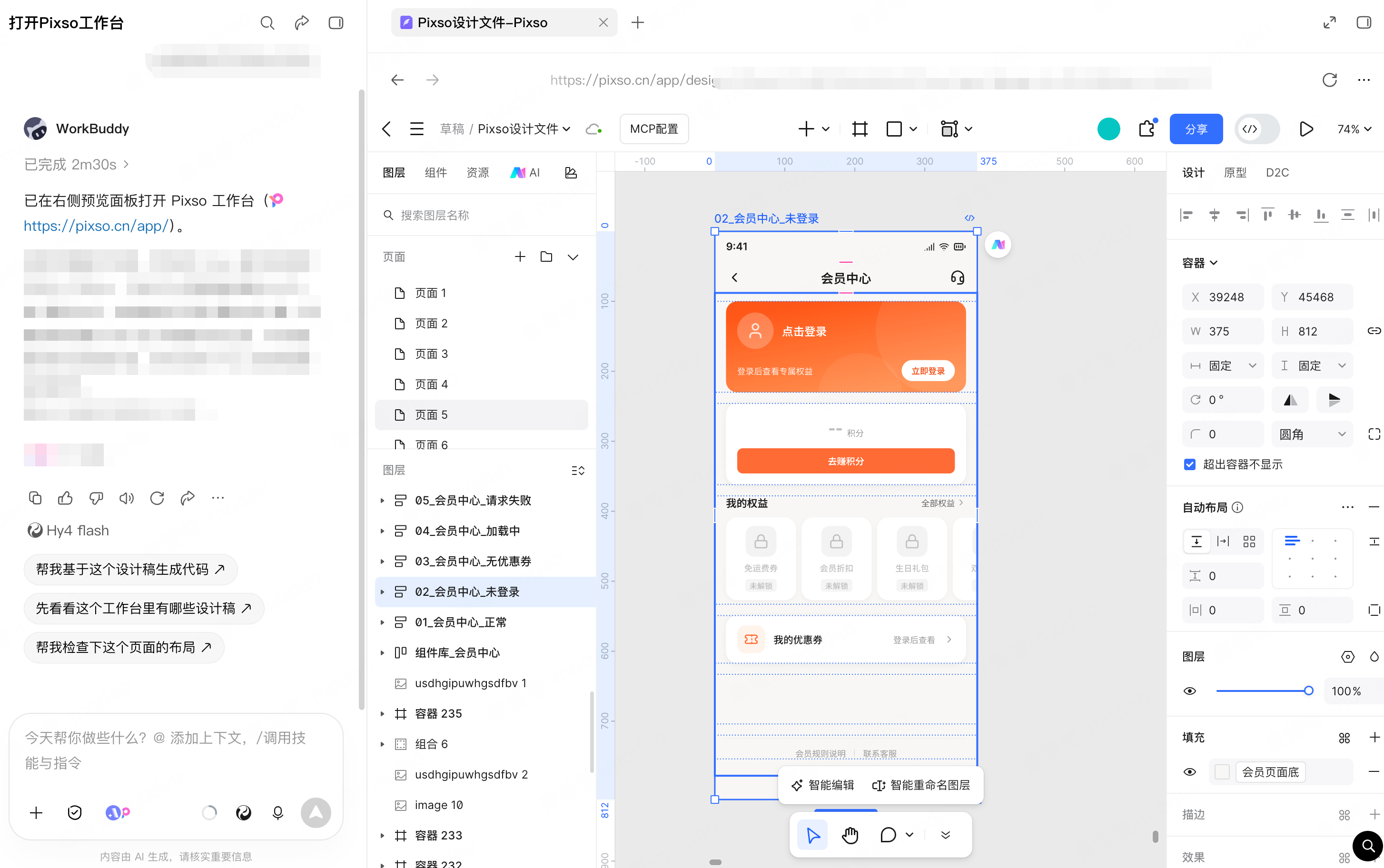
评审意见或许是“这块再紧凑一点,重点突出会员权益。”但对设计师来说,难点是把它限定到正确的页面和组件,改完又不影响整套设计。单用WorkBuddy生成UI设计,却在后续修改和编辑上很麻烦,所以最好能连接设计软件来操作,方便评审迭代。
WorkBuddy连接Pixso MCP后,
可以让AI先读取指定画板,再围绕具体区域提出修改或执行调整
。要让这条路径在团队文件里可靠,关键是把范围、规则和验收方式说清楚。
下面以会员中心页面为例,讲一套从连接、定位到局部修改的做法。这个例子是操作方法示意,不把没有实际读回的结果写成测试结论。
在WorkBuddy的连接器中找到Pixso,按提示完成授权。授权后先做一个只读请求,不要马上让AI改图:
“读取XXXXX这个Pixso文件中的会员中心正常态画板,列出画板名称、尺寸、主要模块及组件。只报告你实际读取到的内容,不修改设计。”
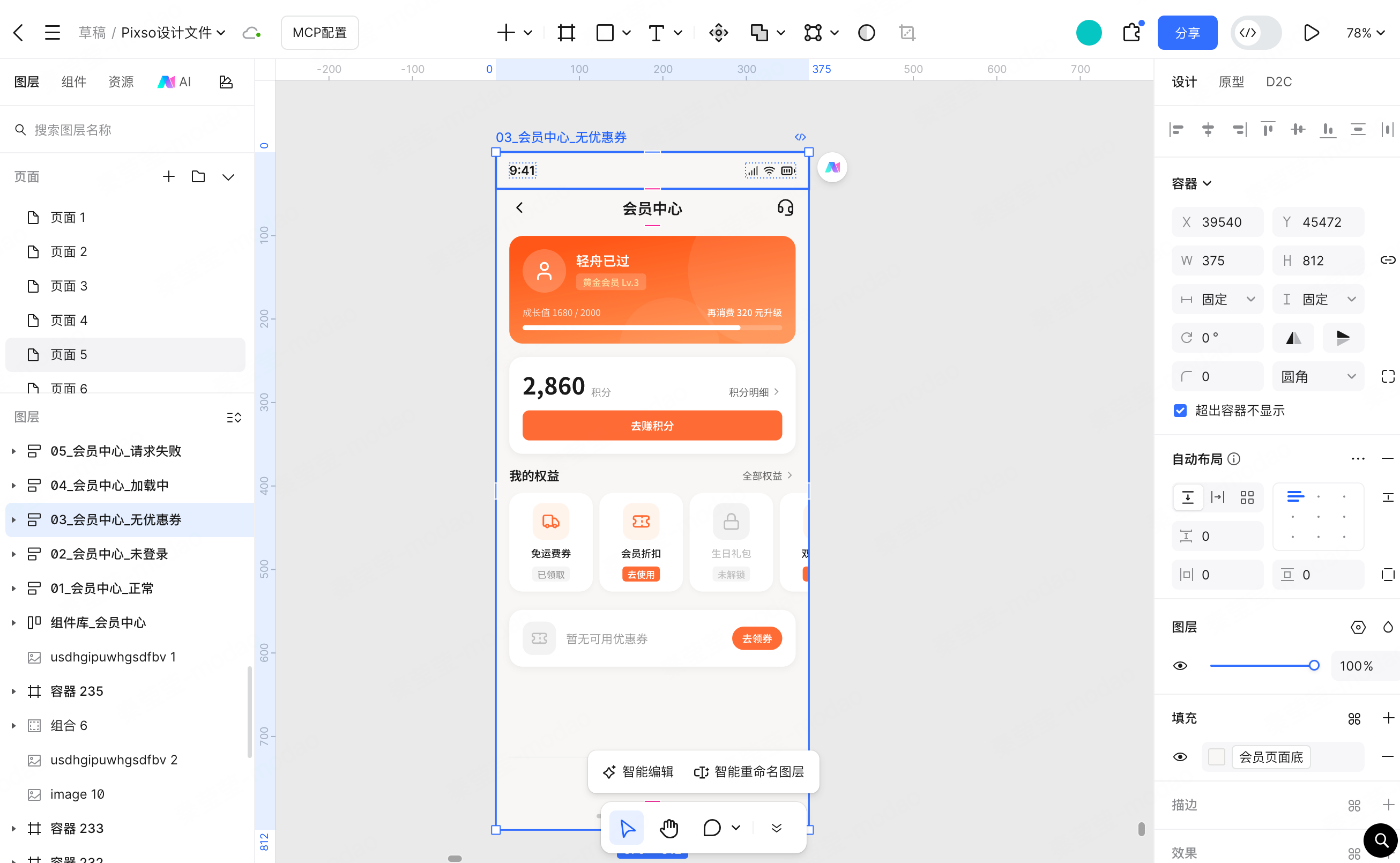
这一步要核对读到的是不是目标文件,画板名称是否正确,会员卡、积分区、权益卡和优惠券行能否在返回结果里对应到画布。若文件有多张相似页面,只说“改会员中心”容易选错;最好提供目标画板链接或明确的页面名称。AI无法准确定位时,先解决文件权限和画板范围,再继续。
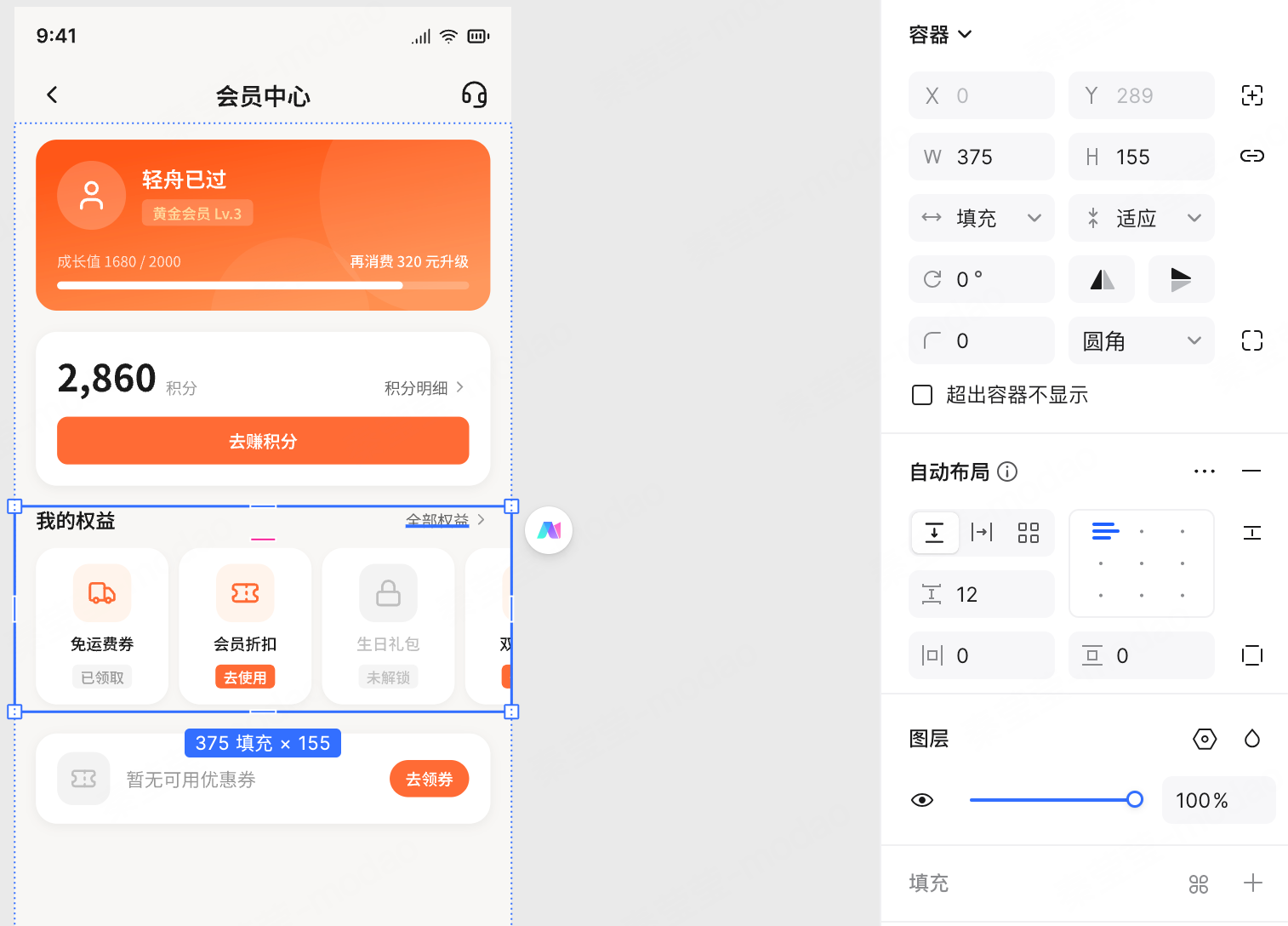
“页面更高级”很难判断改完是否合格,“会员权益更突出”也需要拆开:是提高权益区的位置,扩大卡片,还是改变标题层级?设计师可以先在Pixso画布中圈定要改的区域,再在WorkBuddy里说明目标和禁改范围。例如:
“仅调整会员中心正常态的‘我的权益’区域。保持顶部导航、会员卡、积分区和优惠券行不变;权益卡沿用当前组件样式,标题与卡片间距统一。先列出准备修改的节点和预期变化,暂不写入。”
这段指令包含目标画板、目标区域、保留项和先报告后写入的步骤。
对于共用组件非常重要
:改一个实例,是否会影响其他页面?若需要单页特例,应该明确是修改实例属性、使用变体,还是新建组件。不要让AI在不清楚复用关系时直接重画一套看似相同的卡片。
第一轮先看结构
,对照修改前后的画布,检查AI是否只动了指定区域,图层是否仍可编辑,卡片是否仍使用团队组件或相应变体。若权益卡原本有“已领取、去使用、未解锁”三种状态,调整布局后不能把状态提示统一成一种颜色。这里需要设计师判断业务含义,AI不能从一张正常态截图推断完整规则。
第二轮看真实内容
,把最长的权益名称、两行说明、没有图标的情况放进卡片,检查标题换行、按钮宽度和卡片高度。视觉上更紧凑的方案,可能让小屏文案和点击区域变得拥挤。还要走一遍从会员中心到权益详情的路径,确认修改没有遮挡入口。
验收不是问“画面好不好看”,而是确认改动范围、组件关系和状态表达都符合原设计。
如果修改不合适,可以回到WorkBuddy明确指出具体节点和偏差,再做下一轮调整;也可以直接在Pixso画布里手动修订。两种方式都应以同一份设计文件为准。
当多张页面都要统一按钮高度、间距或文案层级时,AI先读取规则、定位相关节点,再给出修改清单,会比逐张寻找更方便。已有明确组件库和设计规范时,也适合用它检查新页面是否沿用了正确组件。对于单个像素级对齐、细微图标位置和需要主观判断的视觉节奏,设计师直接在画布里调整通常更快。
WorkBuddy连接Pixso目的是
让对话中的修改要求落到可定位的画板与图层上
。它能参与读取、定位和按范围修改,但团队仍需确认授权范围、组件复用关系和业务状态。设计稿进入开发前,再让AI读取确定版本的画板与组件结构,生成代码初稿;接口、权限、响应式细节和真实交互仍要在工程里验证。
评审意见再模糊,也应先变成具体修改单:改哪张画板、动哪些节点、保留什么、用什么内容验收。这样AI改得有边界,设计师也能清楚地决定哪些结果可以留下。