2026年,设计师还能只靠基础的 UI 技能生存吗?不会AI还能不能能跟上时代的脚步?
眼看着这两年的 AI 在设计领域变得普遍,连我们最熟悉的UI设计工具也开始逐渐融入AI功能。那这些自带AI的UI工具,它们到底能帮设计师做些什么,效果怎么样?
今天就跟大家分享
10款自带AI功能的UI设计工具
,看看它们究竟能帮我们做什么。
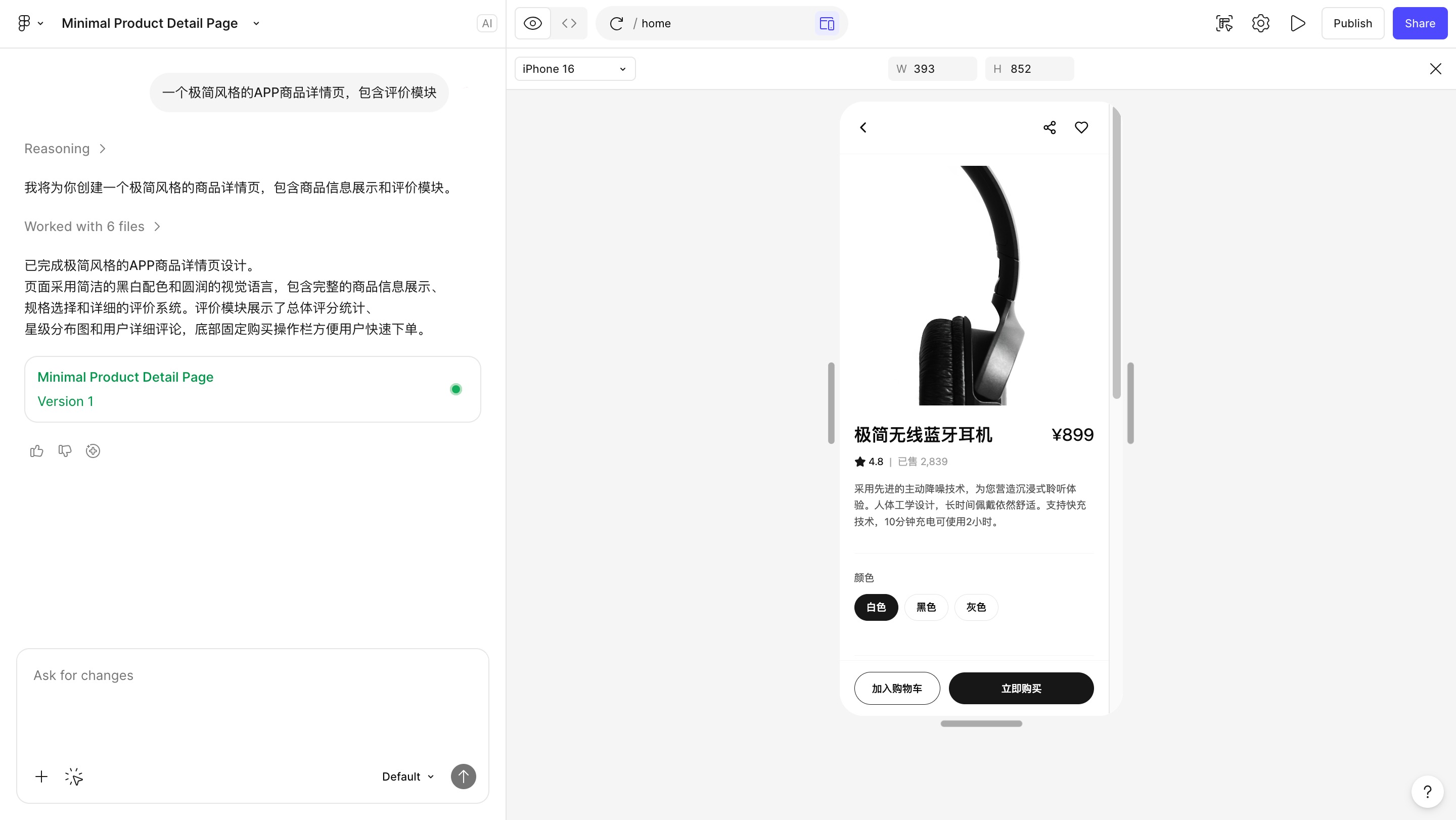
以前很多人觉得 Figma 的 Auto Layout 就算智能了,但现在 Figma 是真的把 AI 塞进了工作流里。最近在搞一个海外电商 App 的改版,我用了Figma内置的 Figma Make 功能。在输入框发送“一个极简风格的APP商品详情页,包含评价模块”的指令,大概等了几十秒,它直接给我生成了完整的 UI 稿。
实测效果:
中文指令下的视觉效果是够用的,测试了用英文详细指令,生成的界面效果和细节会更好一些,不过有时候也要注意,指令里如果漏掉 App 很可能就给你生成了网页。
一点建议:
别指望着 Figma 的 AI 功能可以直接帮你出终稿。把它当成一个寻求灵感或者初稿的垫脚石,先让它生成一个底子,你再上去改,这样与 AI 的合作方式才比较高效率。
Pixso的AI功能其实跑得挺快的,最开始是一些AI生成图标、生成元素的辅助功能。最近尝试了它的AI生成设计稿这一块,输入了指令生成一个健康管理仪表盘,让它先给我搭个框架。
实测效果:
它生成的不是死图,而是可以导出二次编辑的矢量UI。并且能搭配它内置的 AI 生图功能,不需要找占位图了。生成的UI很像那么回事,和 FigmaMake 的效果相似。
实操建议:
做国内B端项目或者需要大量标准组件的页面时,用 Pixso 的 AI 生成设计稿打底会更省时间。但是没有交互效果,如果需要顺手做交互的设计师,还是别把时间花在 AI 身上了。
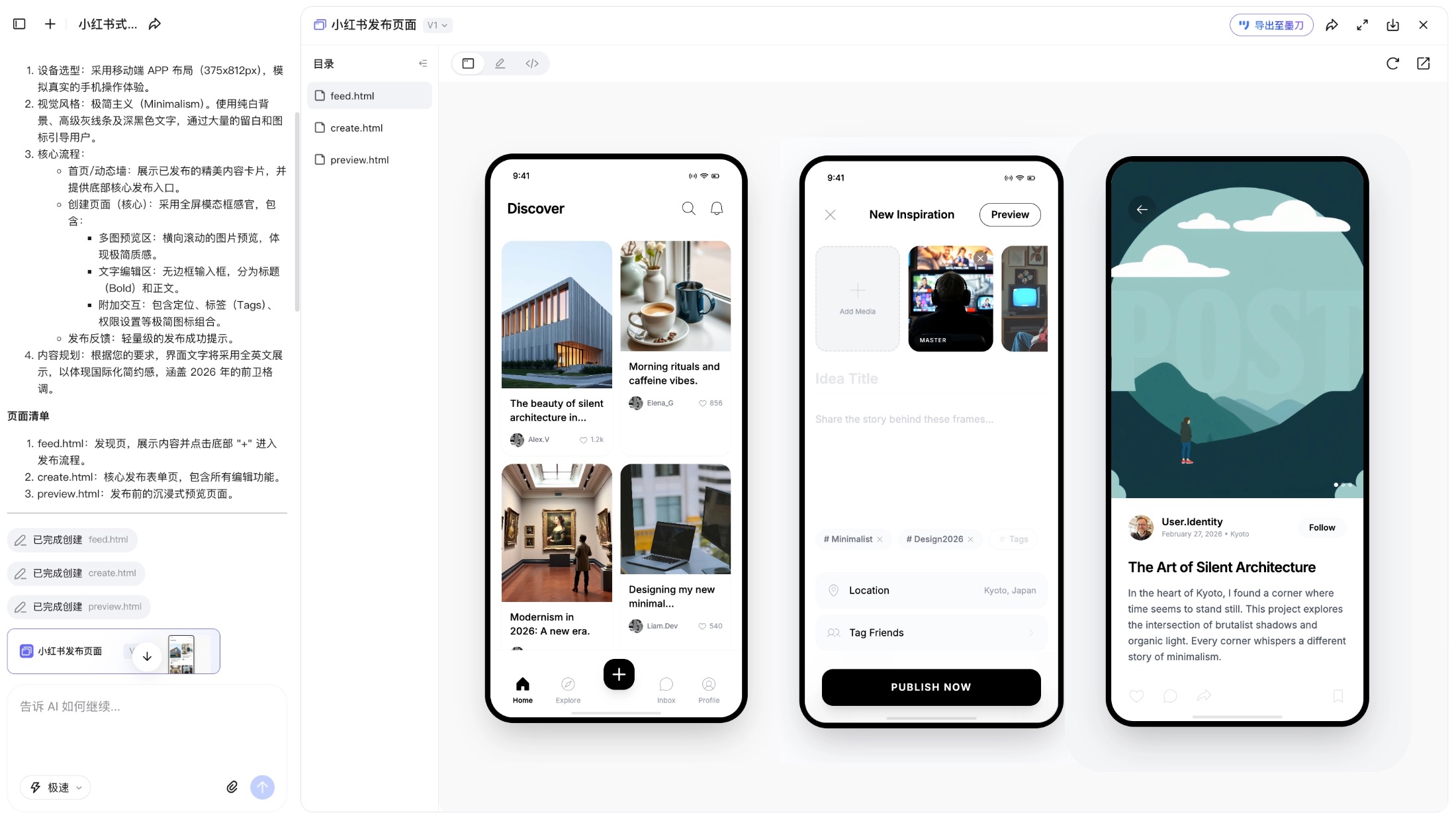
墨刀的 AI 功能更偏原型设计方面,AI生成设计稿的能力还在完善,不过设计师用现成的 AI 生成原型界面,也能实现一些需求。我尝试让 AI 设计了一个一个类似小红书的发布动态流程 APP 页面,很简单的需求描述,没想到 AI 马上就能生成3个完整的高保真界面。
实测效果:
AI 根据简单的描述的业务流程,生成了包含多个页面的基础产品界面。虽然是原型图,但是界面的风格设计,也可以用来做 UI 参考。在线编辑的功能很好用,直接可以上手调整图片、文案、颜色、边距圆角等。
注意事项:
墨刀 AI 适合项目非常早期、需求还在碰撞的阶段。建议还是等它的 AI 生成 UI 界面功能完善后,联动导出到设计文件中,整体的协作链路会更清晰一些。
每次看到有人问“有没有靠谱的文字生成 UI 工具”的时候,Galileo 总是在榜。我在网页端输入提示词,比如“一个针对年轻人的冥想App引导页,暗黑模式,带点赛博朋克风”。
实测效果:
它的出图质量比较稳定,有些海外页面,说是资深设计师画的都有人信。而且它可以直接导出成 Figma 文件,并且保留了基本的 Auto Layout。不过偶尔会有点神经刀,生成的图标有时候会错位。
注意事项:
如果想要找灵感、做提案,用 Galileo AI 还是蛮方便的,速度很快。但是如果想踏踏实实做项目,需要考虑清楚用哪个设计工具更顺手,再考虑 AI 能不能联动。
严格来说v0是给前端开发用的,但是这两年在设计师圈子里越来越火。具体实测的时候,毕竟是代码生成工具,所以我假设需要一个年付/月付切换的定价卡片组件,看看它能做到哪种程度。在v0里输入需求后,没想到它能给出 UI 界面。
实测效果:
它直接吐出了React/Tailwind代码,并且旁边就有实时预览的UI界面!如果你懂一点代码,或者你的团队用这套技术栈,你可以直接在上面点点点调整样式,然后把代码扔给前端。
适合人群:
如果你是一个想要往 UX 转型的设计师,有点技术背景,v0 就是一个很适合的工具。但要注意,如果单纯想要做精细 UI ,还是要老老实实手动做设计,AI 不能直接帮你完成整个流程。
Relume 其实也不是一个以 UI 设计为主的工具,但是能导 Figma 的我就都算上。如果你平时经常做官网设计、Landing Page,没用过Relume真的亏大了。在设计企业官网时,我尝试了先用 Relume AI 输入公司的行业和核心卖点。
实测效果:
它先生成了一个网站地图,你确认后,它几秒钟内生成了全套的线框图,而且文案全部是基于你公司卖点写的,不是瞎编的。这套线框图可以无缝导入 Figma 和 Webflow 。
实用建议:
只适合做网页设计,做其他类型就别用它了。有开发大佬反映,结合Webflow使用,能把一个原本需要两周的建站周期压缩到两三天。
设计师对 Uizard 应该不陌生,这个工具的“截屏转 UI ”和“草图转 UI ”曾经在国外社交媒体上被吹爆过。我尝试了把网上找来手绘的一个简单 UI 草图上传到 Uizard,几秒钟后,它自动生成了一个原型稿。
实测效果:
手绘草稿上的结构,能被 Uizard AI 识别成一个带标准输入框、按钮等组件的产品界面。它甚至还能识别画在旁边的连线,明白页面的跳转交互关系。虽然精细度达不到 Figma、Pixso AI 那种直接交付的级别,但快速验证想法做方案对比都是不差的。
适合人群:
这个软件上手快,适合不太熟练 UI 的初学者或者创业者。但作为专业 UI 设计师,走这个链路会比较长,而且后期的细节调整也比较多。
这是一个知名设计师 Pablo Stanley 搞出来的一个 Figma 插件,也值得单拎出来说一说。直接在 Figma 里打开插件,输入你需要的产品描述,就可以在画布上开始绘制了。
实测效果:
它从头图、文案、到带排版的组件,可以说是一气呵成。而且重点是,它生成的UI会直接调用 Unsplash 的高清图和合适的开源字体,看着特别像那么回事。我试了“一个卖有机咖啡豆的落地页”,效果还是可以接受的。
实操建议:
它的强项是自动生成长落地页,所以比较适合做活动类页面的设计,尤其是海外产品页面,稍微改改颜色、文案和logo就能交差。不过也仅限于此,它的局限性还是蛮高的。
Framer 早就不是当年那个只会写代码做动效的工具了,现在它是“建站大杀器”。Framer 的 AI 功能主要体现在动态交互和布局的生成上。做产品原型时,AI 能生成多个交互动画,设计效果非常好。
实测效果:
在 Framer 画布里点亮 AI 魔法棒,描述一下需要什么主题的网站页面就可以了,AI 生成的过程中,如果你对它搭配的颜色或字体不满意,可以在右侧随便乱点洗牌,它会自动替换全局的主题色和排版节奏。生成出来的直接就是响应式的,能发链接给别人看。
注意事项:
Framer 不是做 UI 的首选,它用来做官网、落地页都比较擅长,但更适合的是一些独立开发者或者创业者,用它来一条龙建站。
Visily 的 AI 功能对我来说算是个“黑马”。它的AI可以根据输入的设计需求,自动给出合适的布局和组件推荐。看到一个海外 App 的某个设置页面设计得很棒,我直接截个图,扔进 Visily 的 Screenshot to UI 功能。
实测效果:
它把一张死图的截图,还原成了可以选中、修改颜色和文字的 UI 组件。虽然偶尔会把图标识别成色块,但整体还原度有个七八成。在初期设计阶段,简直能节省很多时间。
实操建议:
做竞品分析或者需要反推别人页面结构时,非常好用。但是这个能力前面很多工具都可以实现,所以还是得看自身用的什么设计软件,Visily AI 可以属于备选。
实测完这些工具,其实我的感受挺深的。现在的 AI 生成 UI 工具大多比较专业,能帮设计师省很多前期的工作,甚至直接改变了从需求到页面的出图流程。
如果设计师不会 AI 就要面临被淘汰吗?短期内大概率不会,因为 AI 目前还搞不定复杂的业务逻辑和极其变态的边缘状态设计。但现在你的核心竞争力是什么?有没有可能被 AI 或者实习生替代?这应该是未来1-2年内,你需要好好想清楚的事了。