站酷发布提示词支持
直接发布
和通过
站酷AI设计工具生成内容
并发布两种方式。

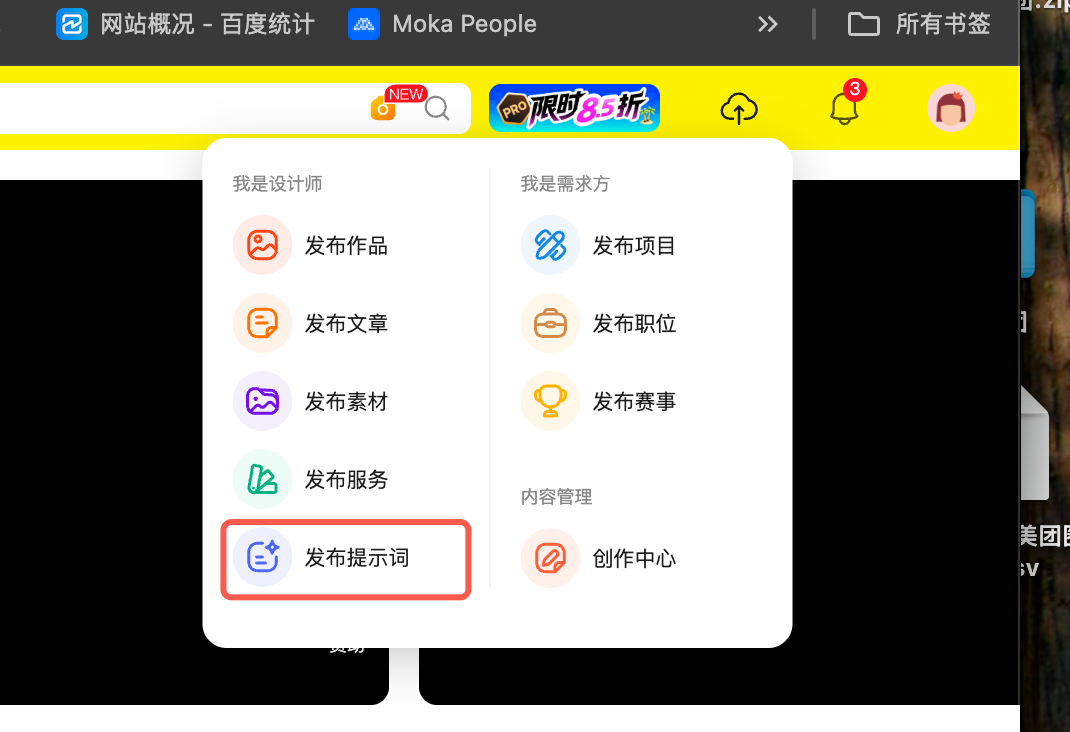
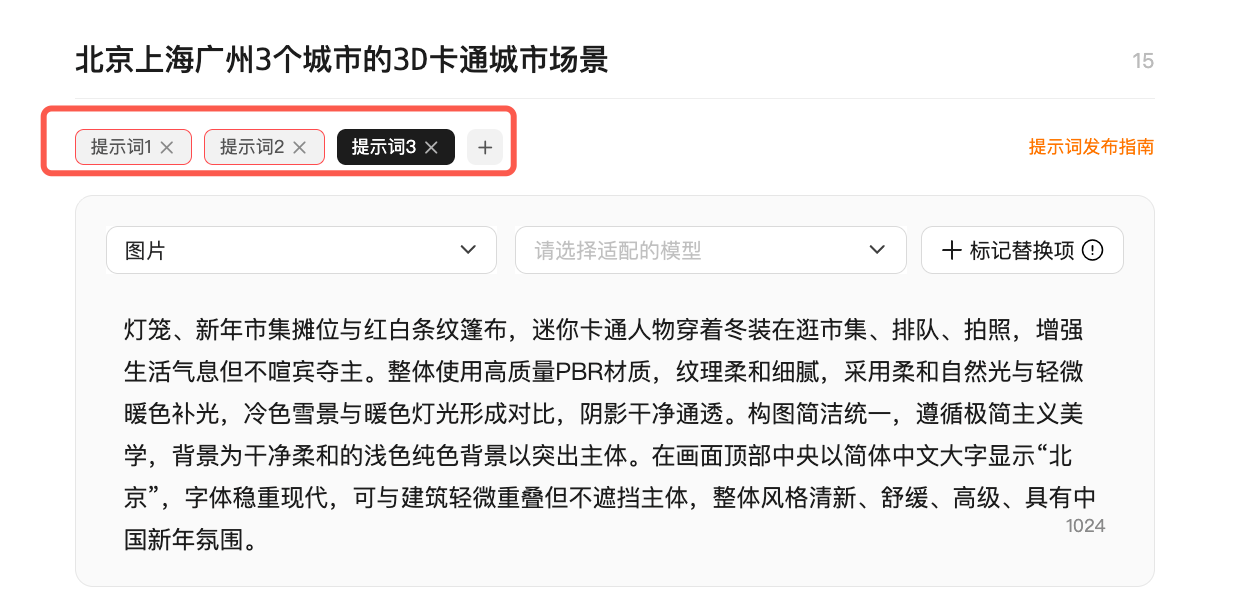
点击首页【上传】图标选择【发布提示词】进入提示词内容发布页面
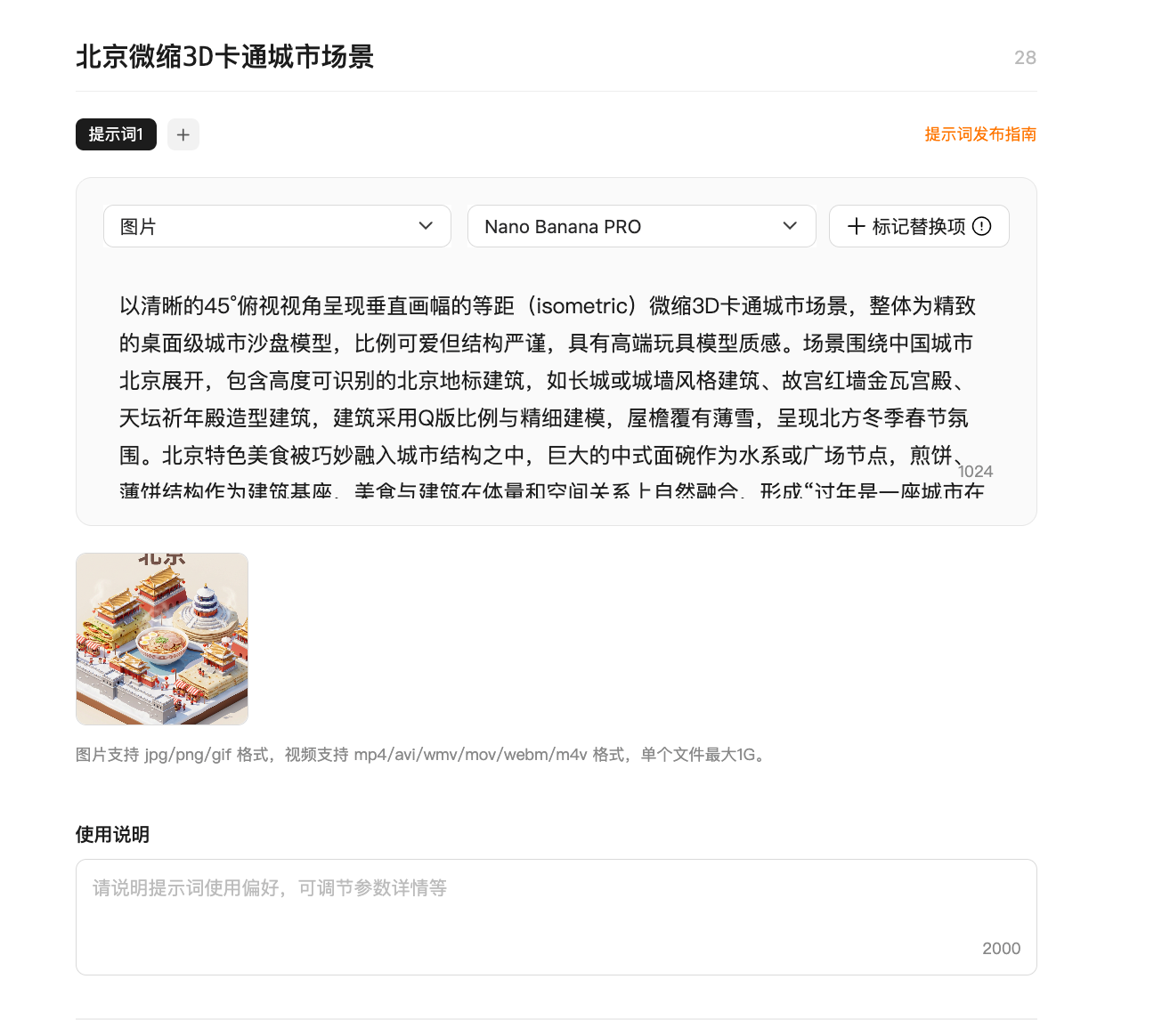
提示词内容目前支持【图片】和【视频】两种内容类型,具体上传方式如下👇:
填写提示词内容标题 → 选择提示词内容类型【图片】→ 选择提示词生图模型(支持搜索)→ 输入提示词文字内容 → 标记替换项(非必须)→ 添加使用说明(非必须)
注:点击【标记替换项】将提示词中可替换的部分标出,使用时只需替换这些内容,即可保持整体风格不变。(该功能也支持直接输入 【】 / [ ] 用来标记替换项)
用法示例:一只【橘色】的狐狸在森林中,使用时可将【橘色】替换为【白色】或 [gloomy]。
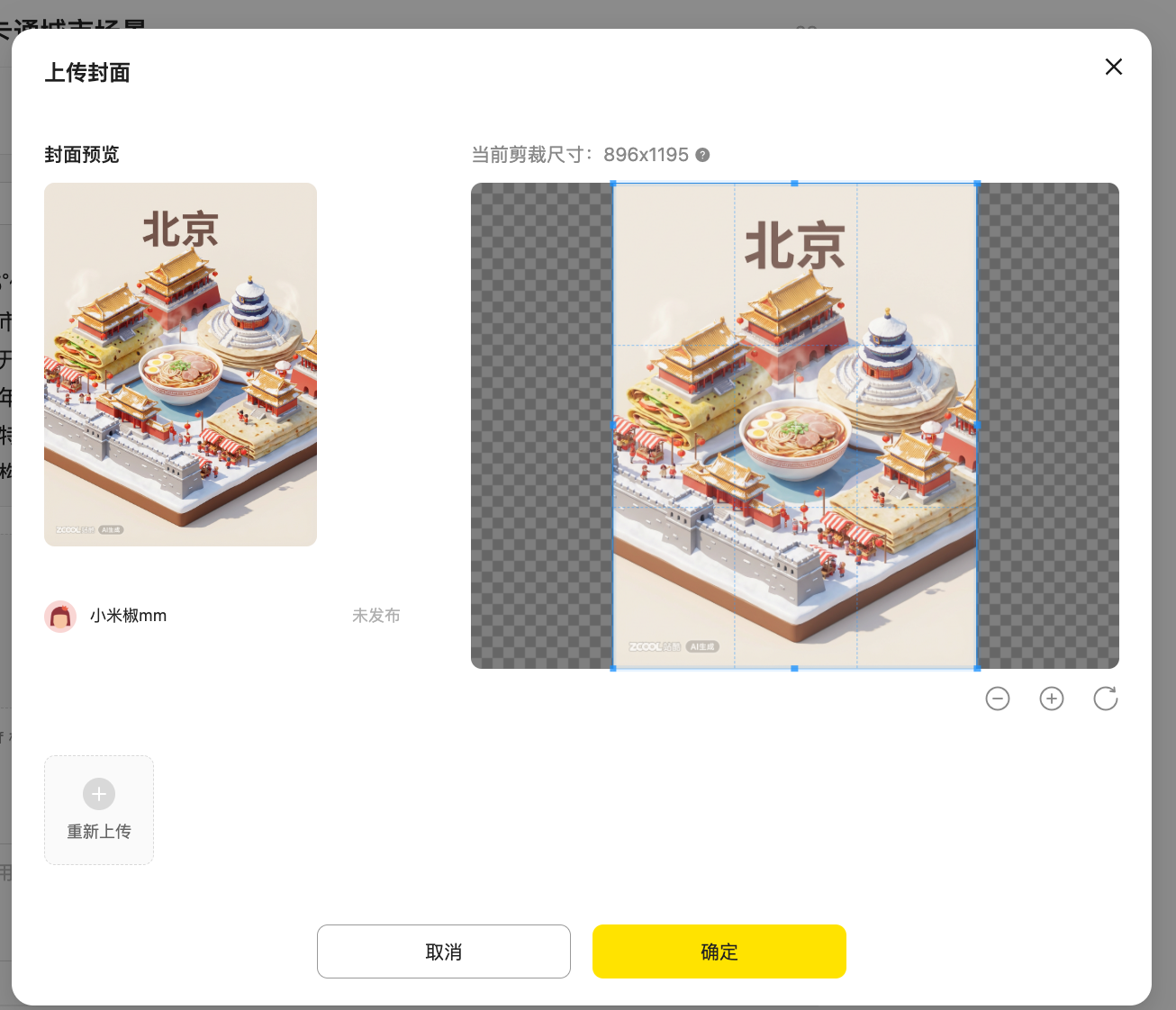
封面图支持上传 JPG/PNG/GIF,大小不超过5M,建议比例为 3:4 展示效果最佳
点击标题下方提示词旁的【+】号可以增加提示词,最多支持10 个提示词内容
填写提示词内容标题 → 选择提示词内容类型【视频】→ 选择提示词视频模型(支持搜索)→ 输入提示词文字内容 → 标记替换项(非必须)→ 添加使用说明(非必须)
可以将图片和视频提示词按多个提示词的方式进行上传,比如:
提示词 1:选择提示词内容类型【图片】→ 选择提示词生图模型(支持搜索)→ 输入图片提示词文字内容 → 上传图片效果图
提示词2:选择提示词内容类型【视频】→ 选择提示词视频模型(支持搜索)→ 输入视频提示词文字内容 → 上传视频效果图
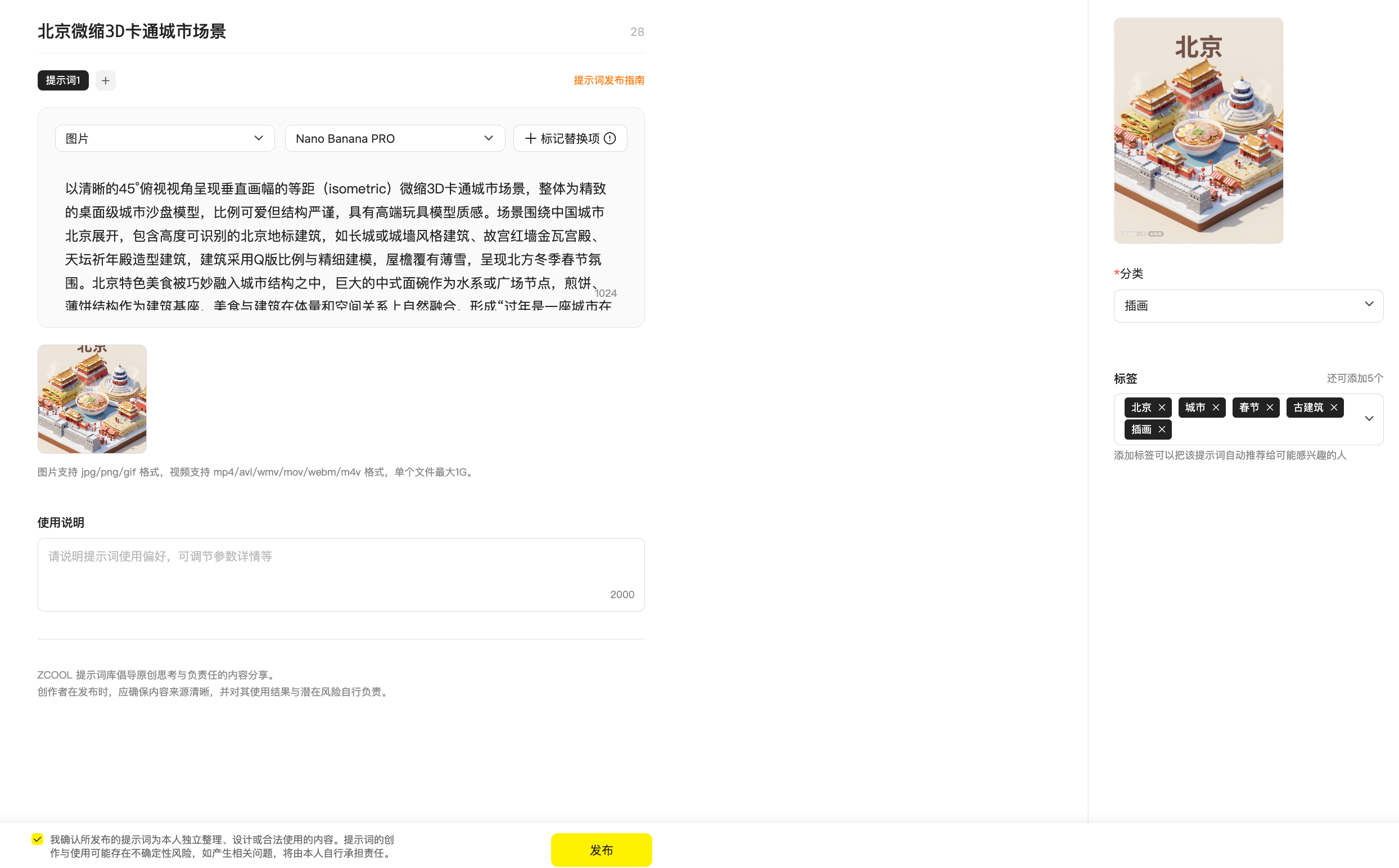
分类及标签填写等与上传图片提示词一致,均需完整添加。
❗️
视频提示词效果图支持mp4/avi/wmv/mov/webm/m4v 格式,单个文件最大1G。
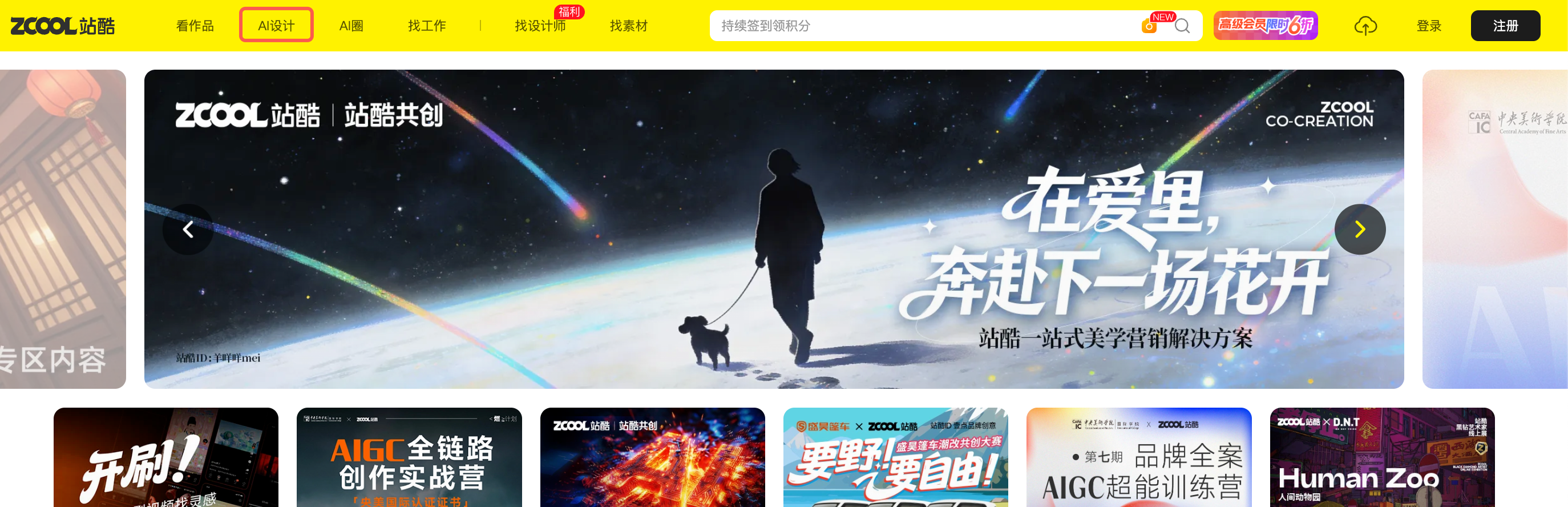
点击站酷首页导航【AI 设计】即可进入站酷AI 设计工具
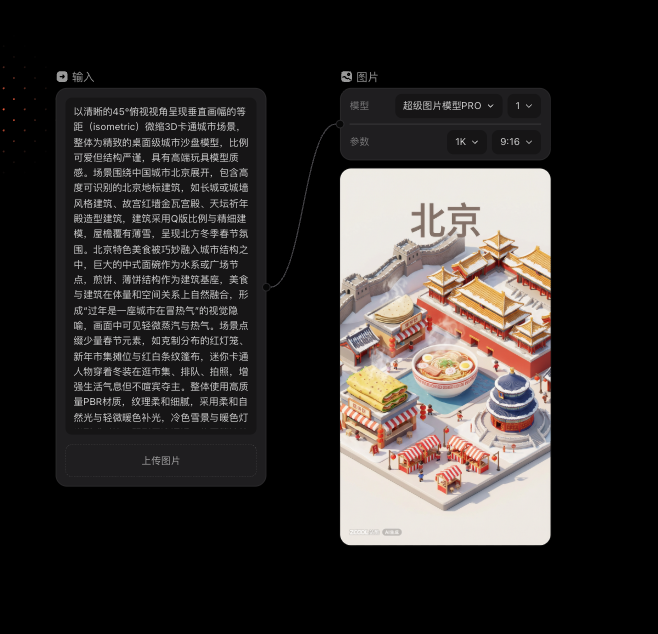
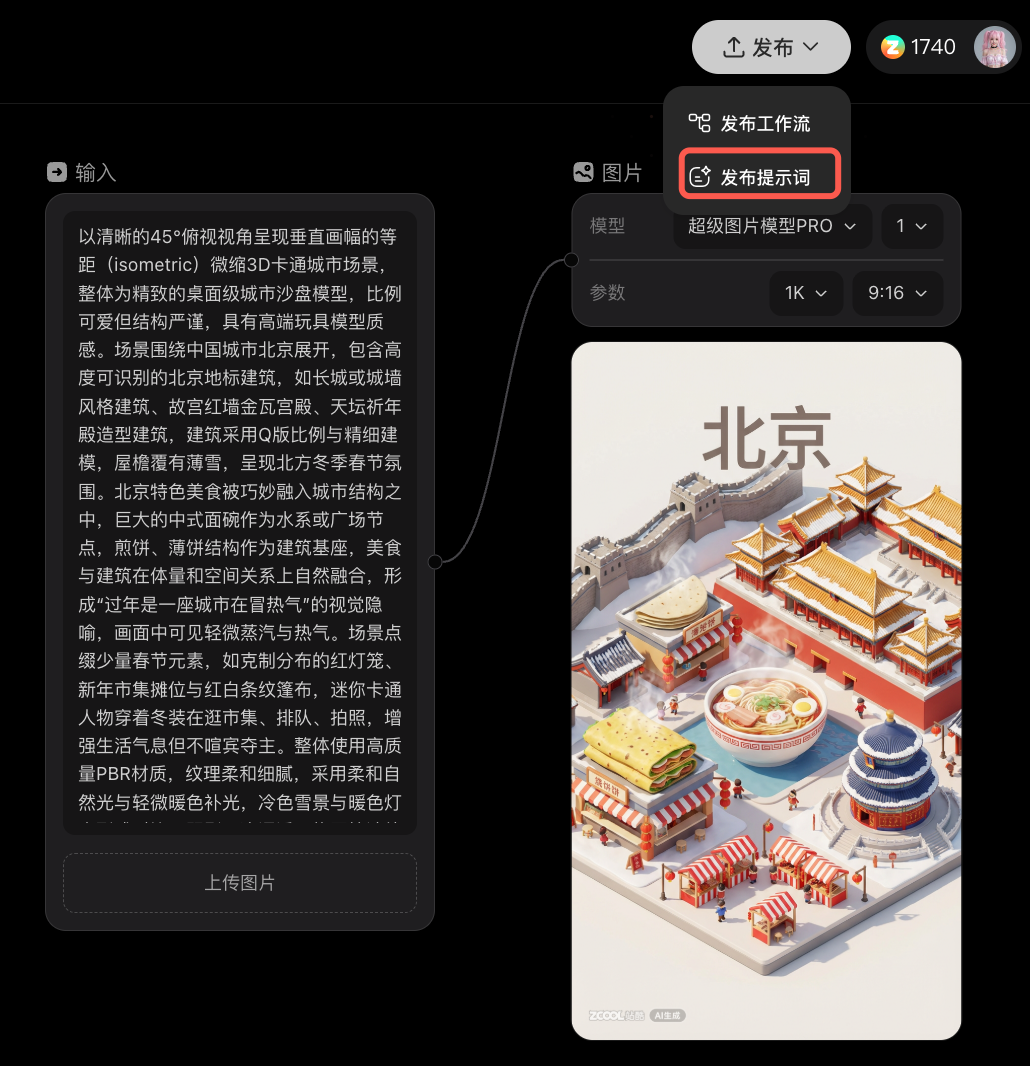
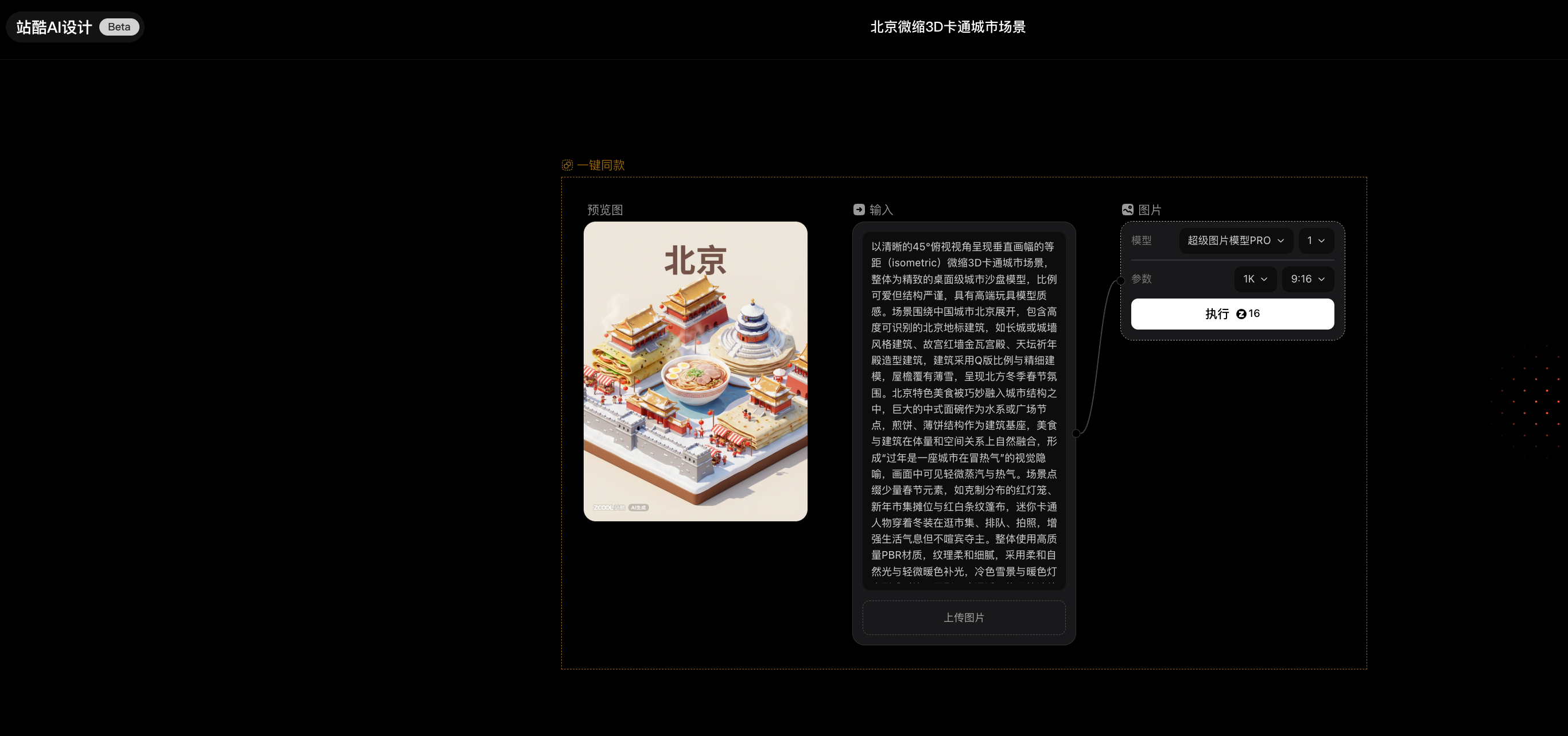
站酷AI 设计工具目前仅支持发布生成图片或视频前的首个 input 节点对应的提示词。具体发布方式如下:
输入框中输入提示词 →选中输入框右侧中间箭头并拖动 → 选择图片/视频类型→ 选择模型 → 选择图片/视频参数→ 点击执行生成内容
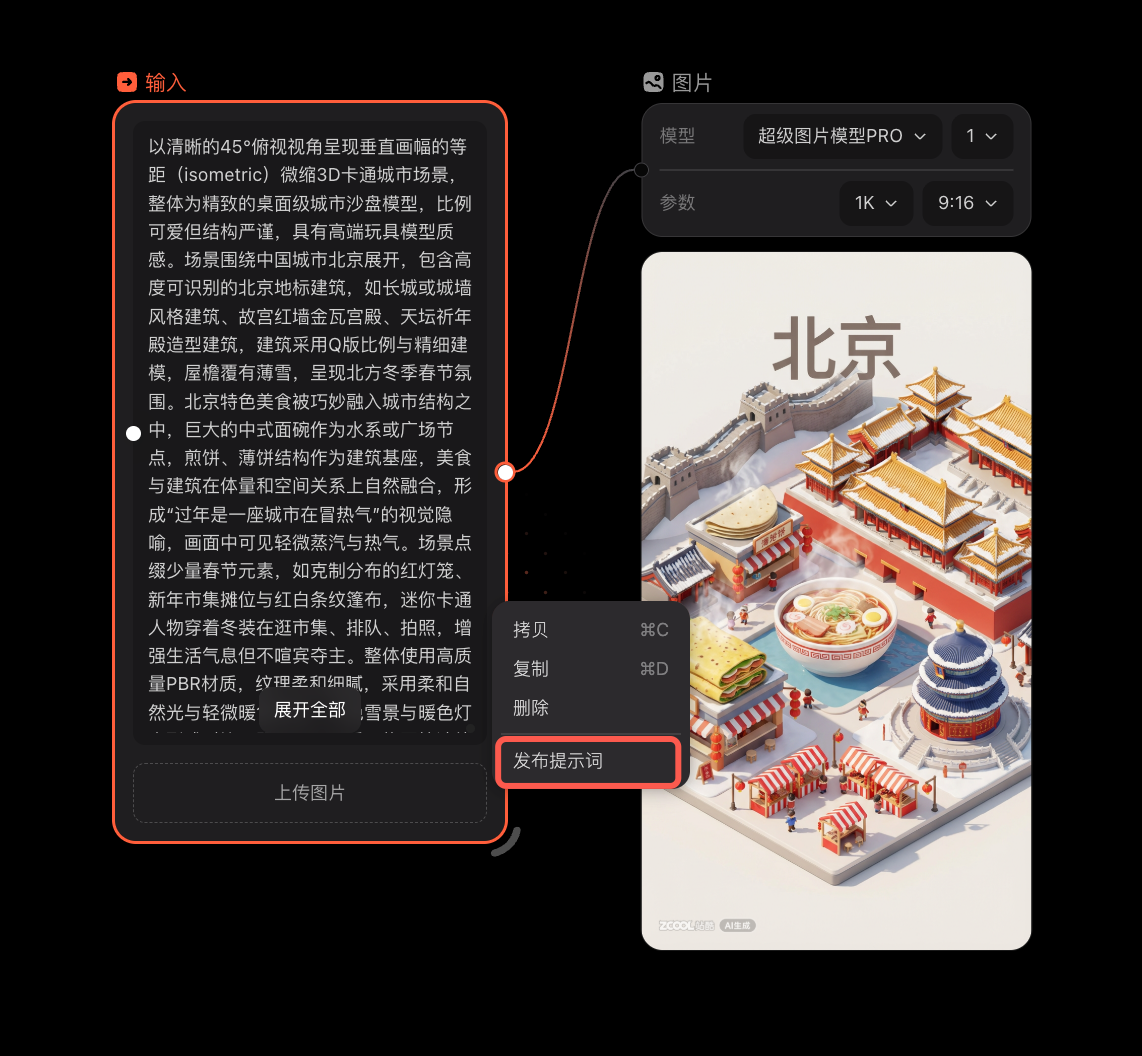
方式一:鼠标右键选中提示词输入框→ 选择发布提示词
方式二:画布右上角点击【发布】并选择【发布提示词】
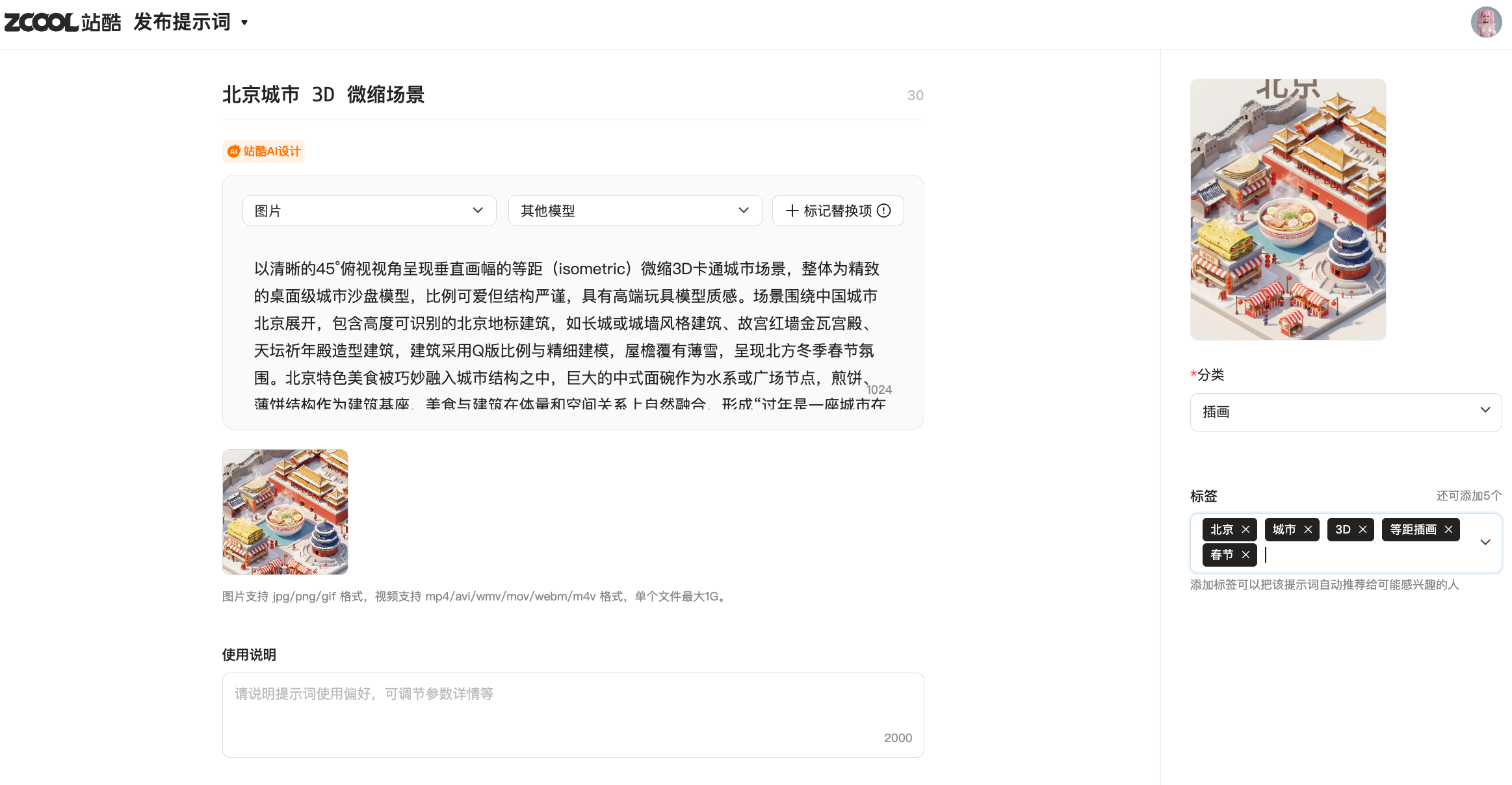
站酷 AI 设计工具生成内容将自动补充到对应字段中,其他字段如标题/标签/分类等信息需补充完整。全部字段填写完成后,选择【发布】即可发布成功。
注:由站酷 AI 设计工具生成并发布的提示词内容将带有【站酷 AI 设计】图标
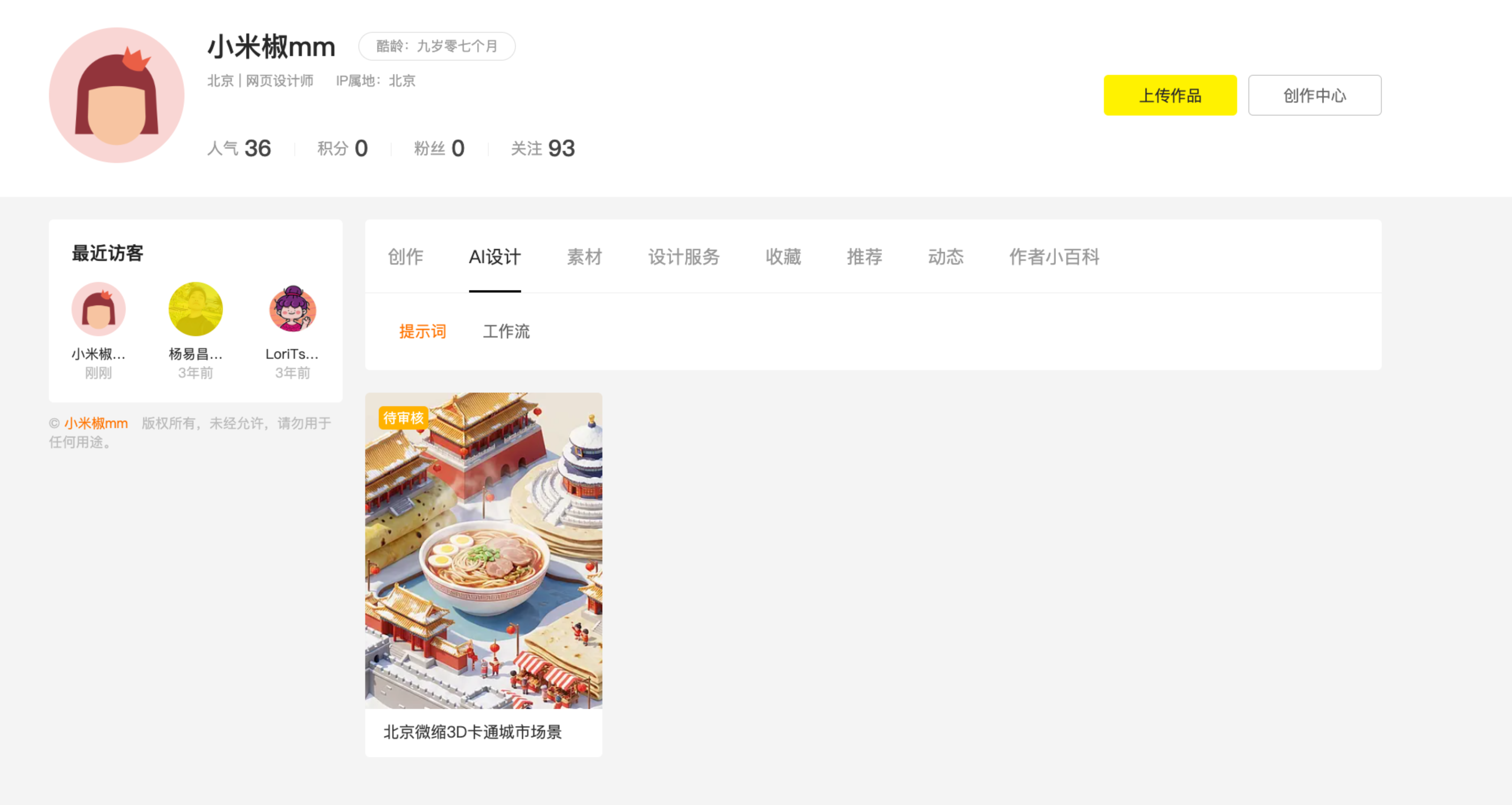
发布完成后,提示词内容将会展示在您个人主页【AI 设计】分类下的【提示词】类目,您可对提示词内容进行管理。
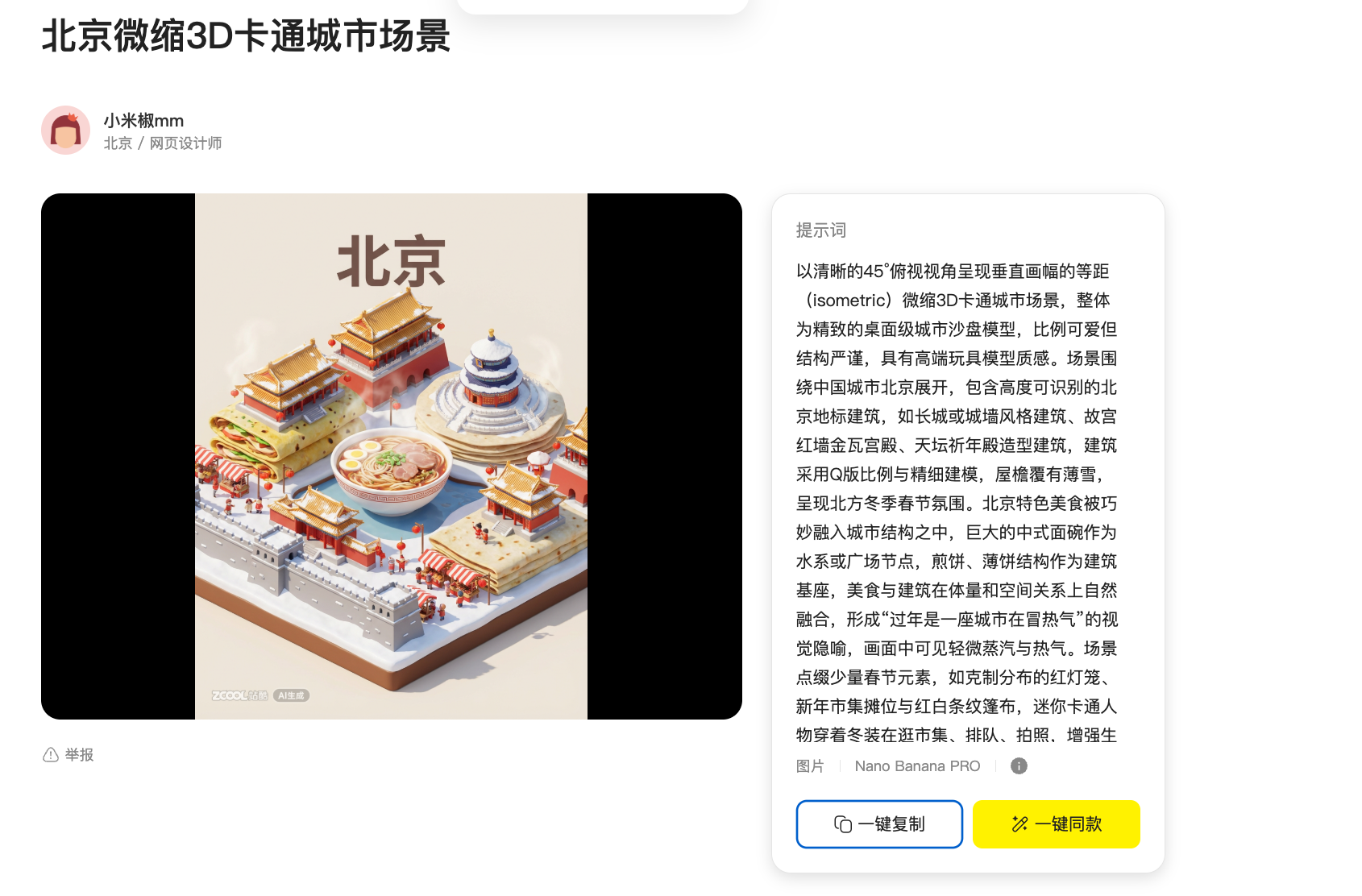
点击【一键同款】您将进入站酷 AI 设计工具的无线画布中,点击【执行】即可一键生成同款内容。
点击【一键复制】您可复制该内容到任意支持该提示词模型的工具中使用。
提示词为创作者原创内容,仅限非商业使用(如个人学习、创作练习)。未经授权,不得用于售卖、广告或客户交付等商业场景;超出许可范围的使用可能产生风险,相关责任由使用者自行承担。