前几期我们介绍了AI出图的基本原理和comfyui的安装,从今天开始,我会陆续分享一些有意思的工作流,这些工作流其实网上都有现成的,只是我发现很少有同志会把每个节点的用途和出图的逻辑做想详细的解释,所以,我不太推荐大家拿到工作流直接去使用,当然必要情况也可以,更推荐大家对每个节点有深入的了解和认知,知其然,更要知其所以然。
大家对comfyui还不太熟悉的可以看我往期的分享:
我会对里面的重要的节点做详细的说明和解释,希望大家看完之后能学会并自己进行搭建,可以把出图效果放评论区一起学习探讨哦。
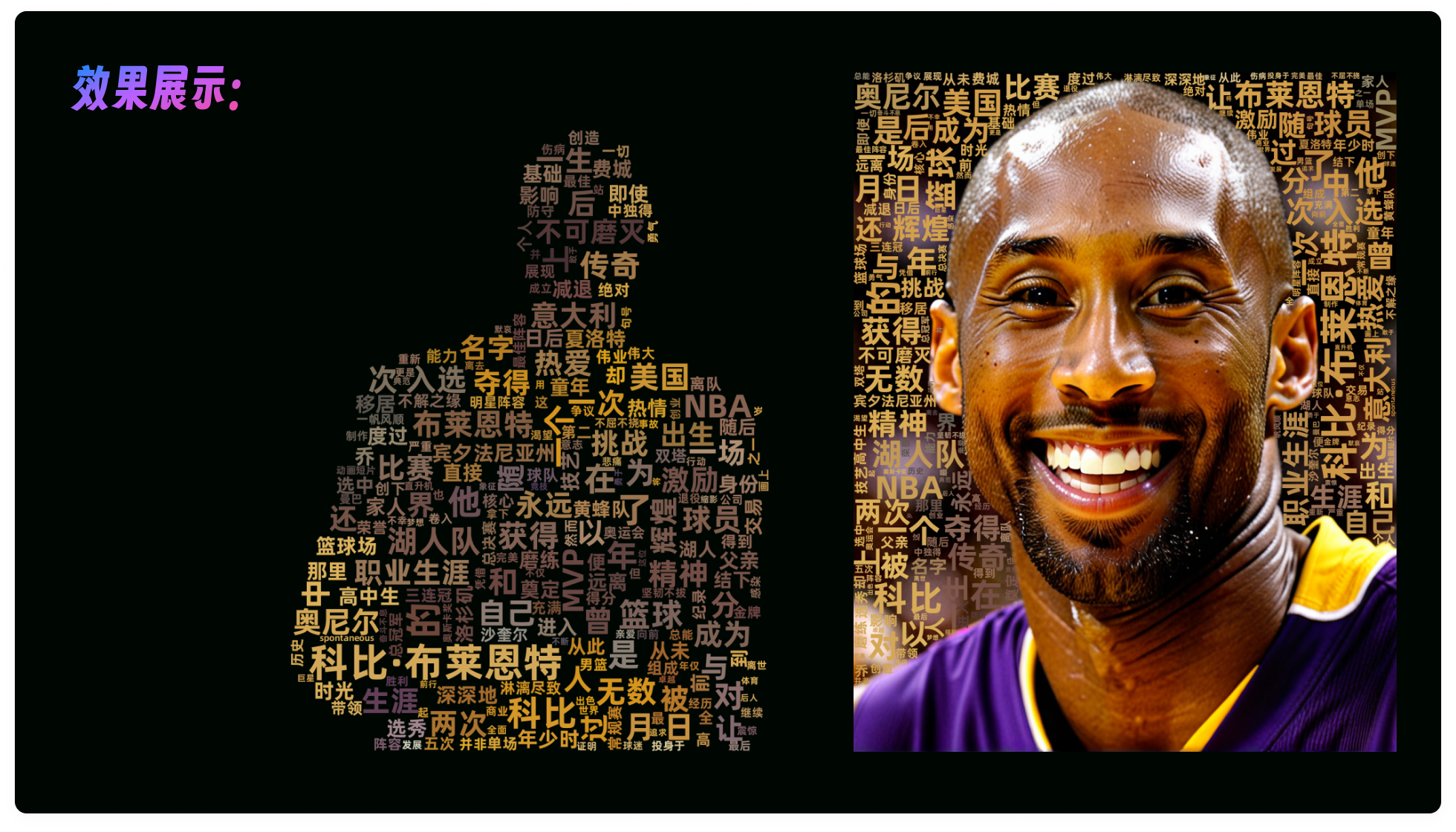
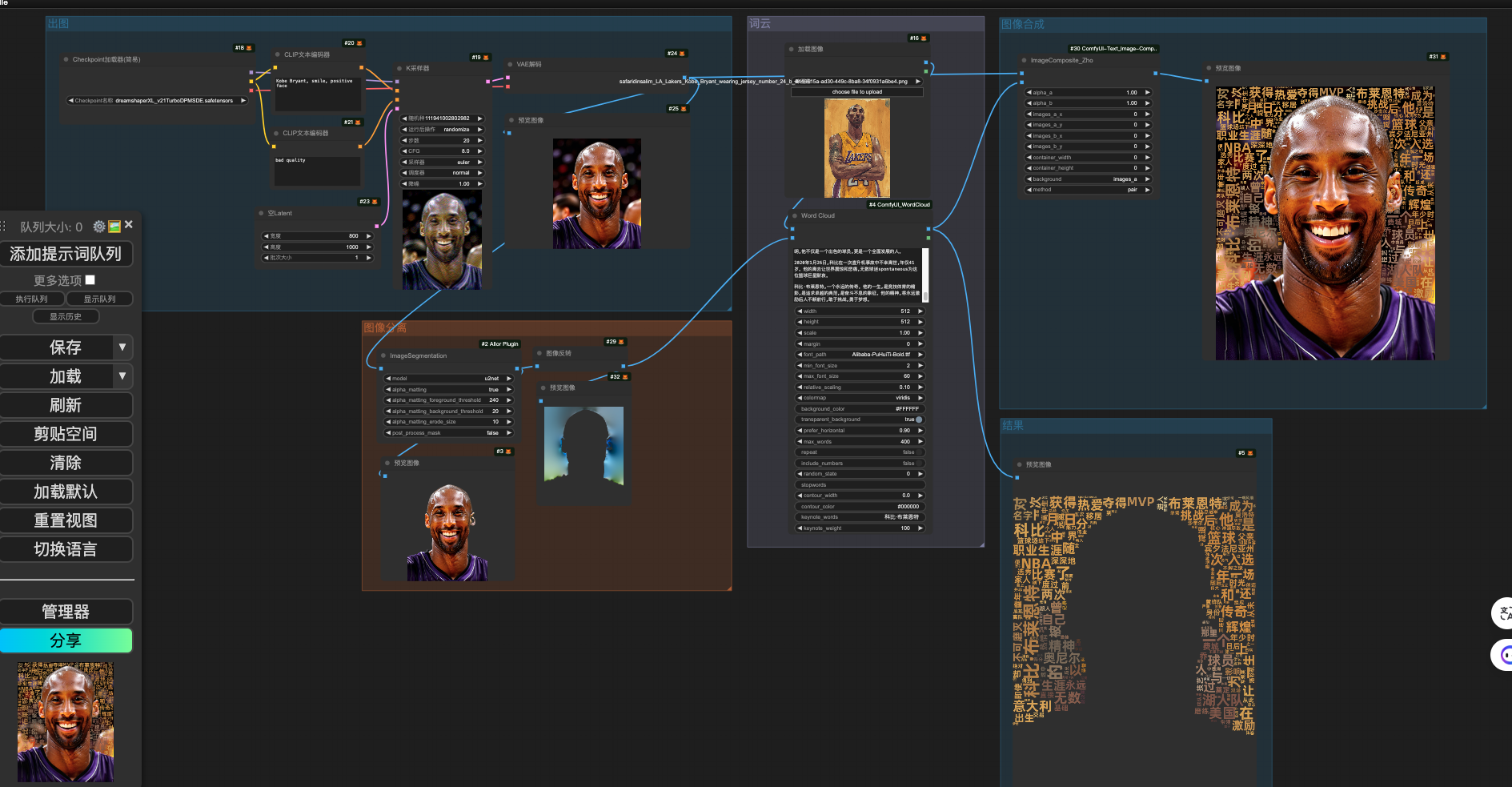
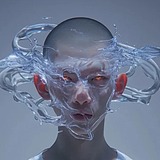
今天我给大家分享的是网上流行的comfyui搭建的词云工作流,话不多说,先看效果。
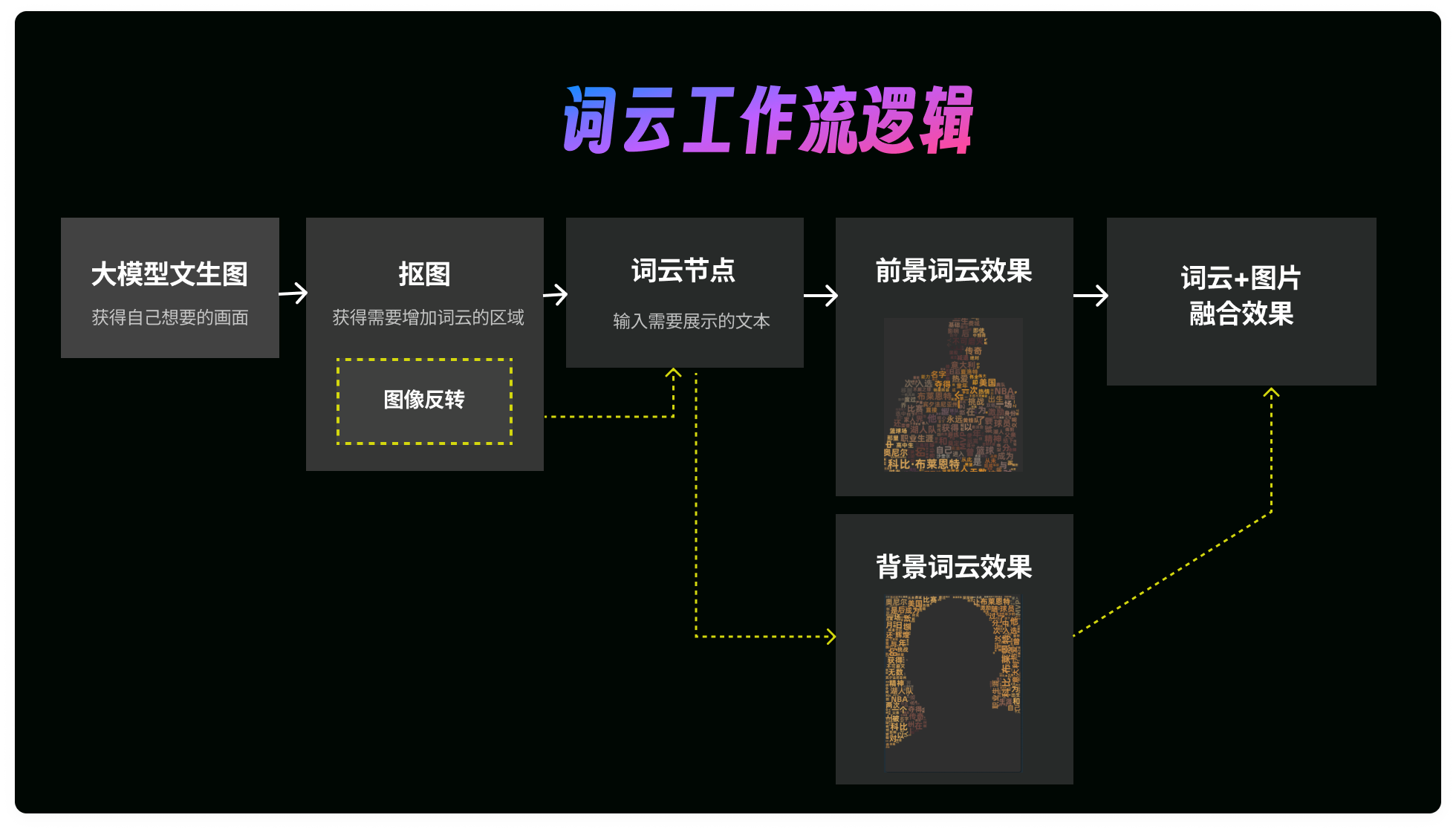
其次,为了大家能举一反三,融会贯通,我总结了该工作流的核心逻辑:
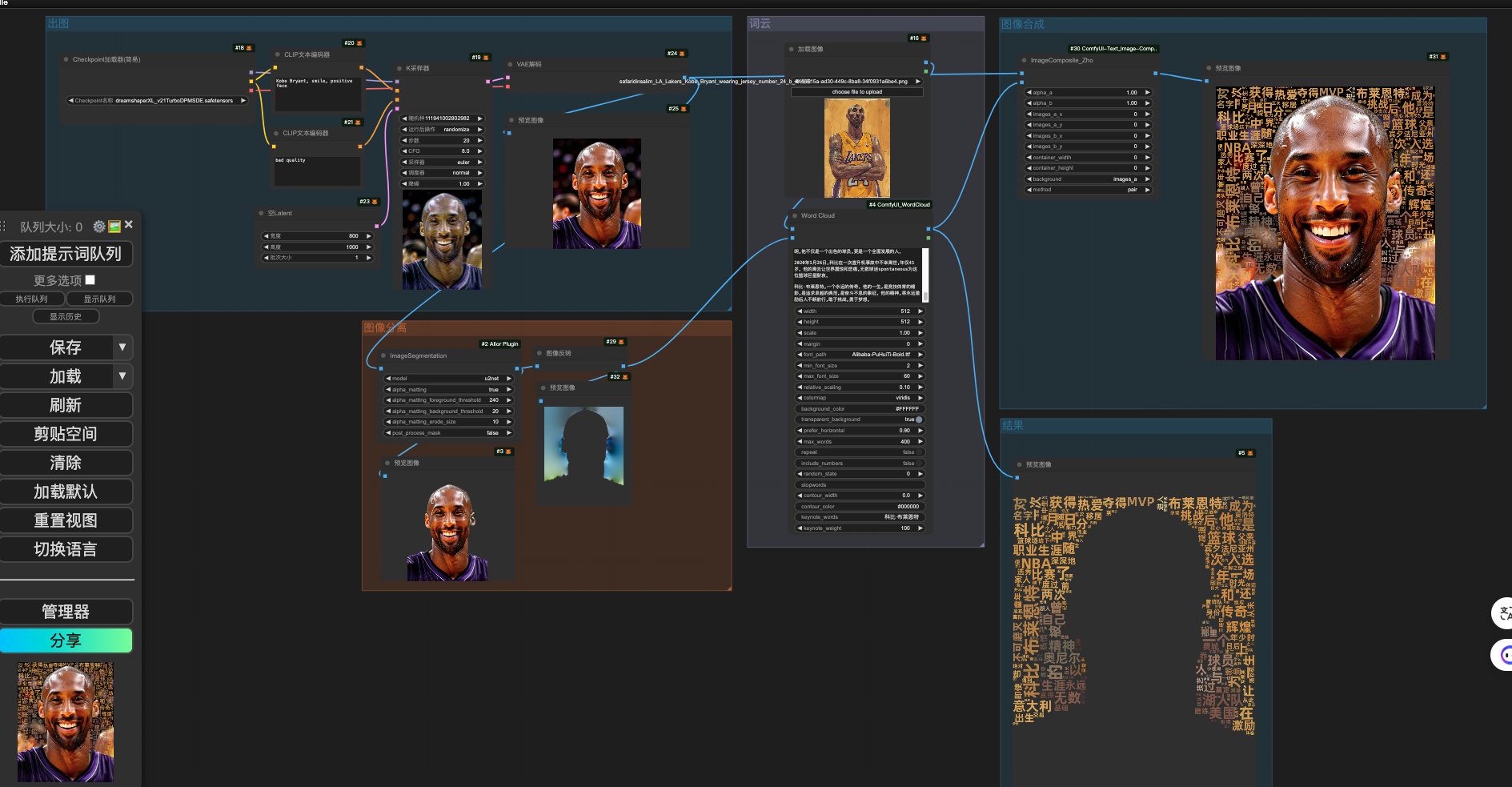
ok,了解了整体的逻辑之后,我们就可以分开介绍了,我已背景词云的工作流拆开做详细说明:总共分5部分:
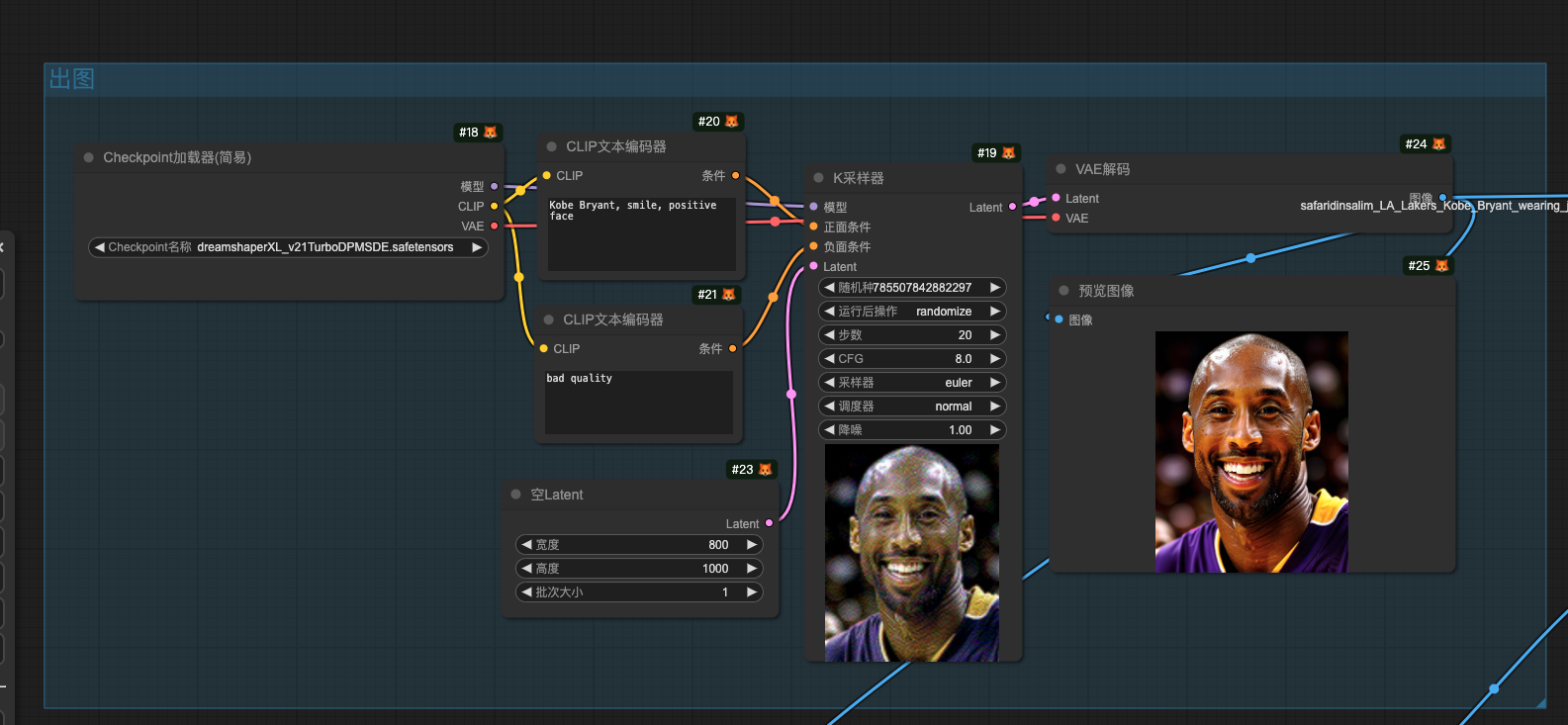
这一块主要是通过加载默认的大模型进行出图,当然,你也可以根据自己的需要添加lora进行图片的风格控制,大家如果不知道选什么checkpoint,建议可以去liblib上自己下载,也可以查看我的这篇文章进行参考:
里面的“空latent”节点是控制出图尺寸的,这点大家要注意,K采样器如果大家不理解的话,我会在之后的文章中出一期详细介绍,大家喜欢的话可以关注我一下,顺便提醒我哦。
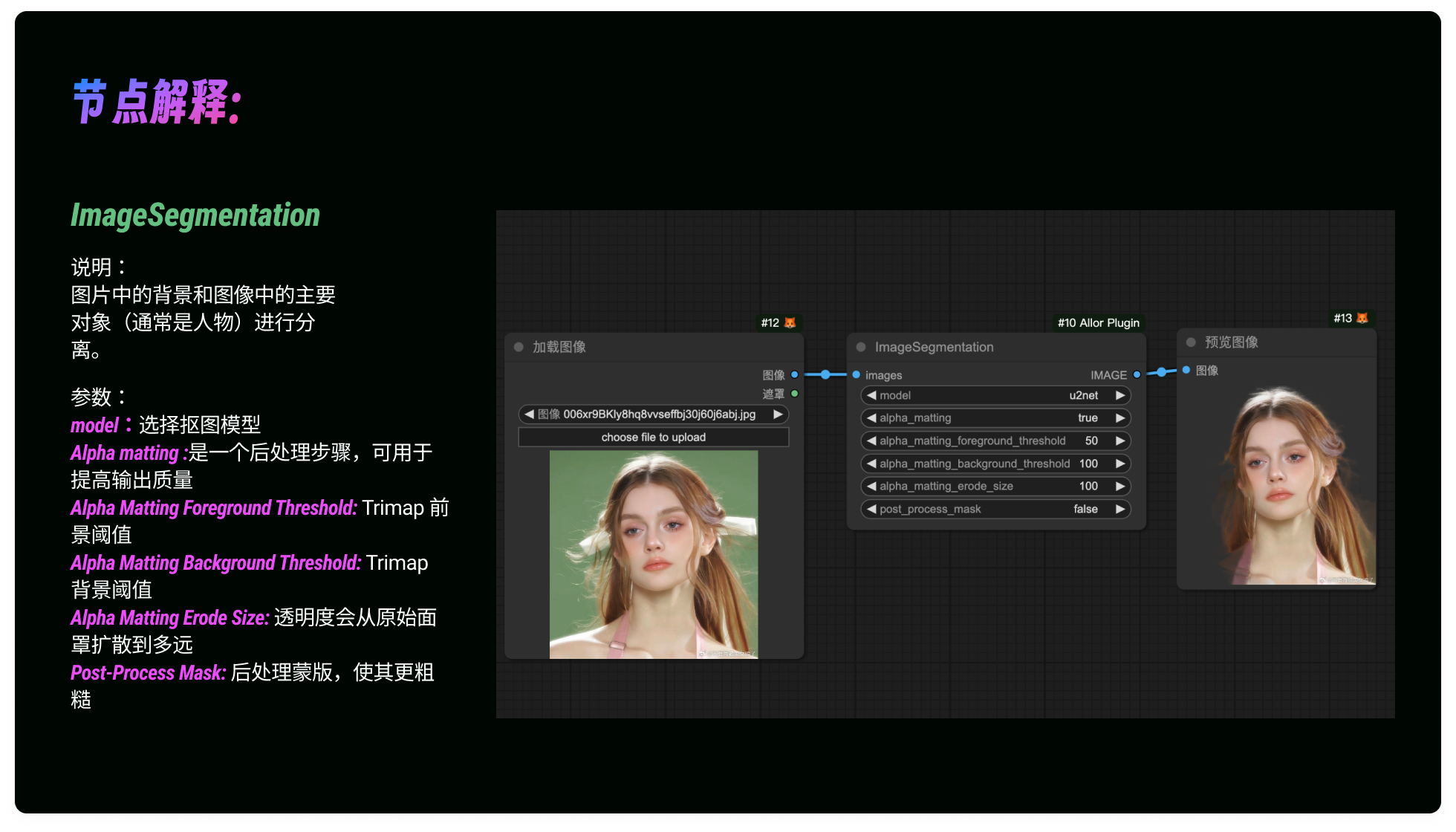
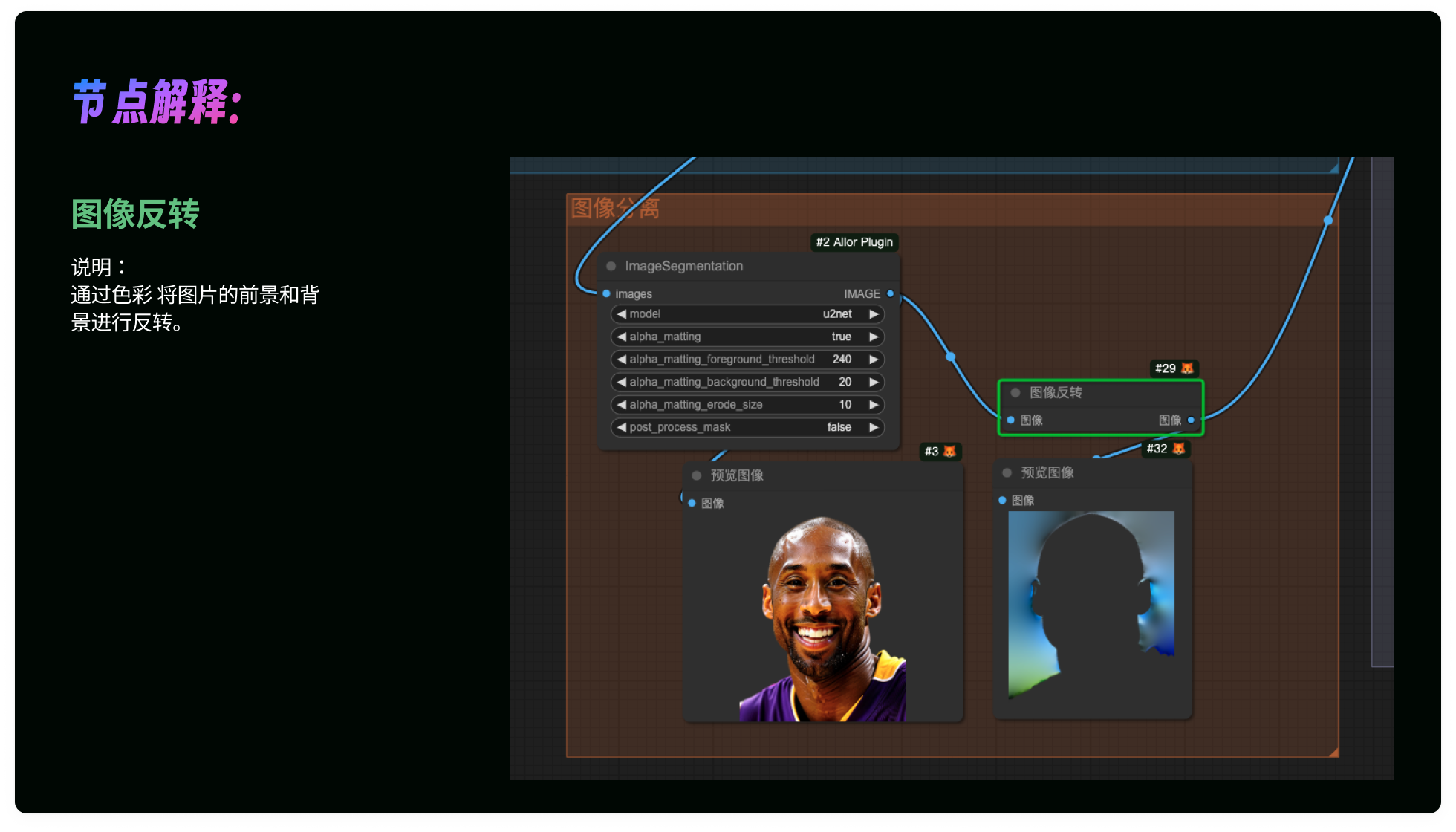
通过checkpoint图片出来之后,接下来就是这么把其中的主体识别并扣出来了,这里用到的主要节点是:
image Segmentation
,这个节点的主要作用是图片中的背景和图像中的主要对象(通常是人物)进行分离。
参数:
model:选择抠图模型
Alpha matting :是一个后处理步骤,可用于提高输出质量
Alpha Matting Foreground Threshold: Trimap 前景阈值
Alpha Matting Background Threshold: Trimap 背景阈值
Alpha Matting Erode Size: 透明度会从原始面罩扩散到多远
Post-Process Mask: 后处理蒙版,使其更粗糙
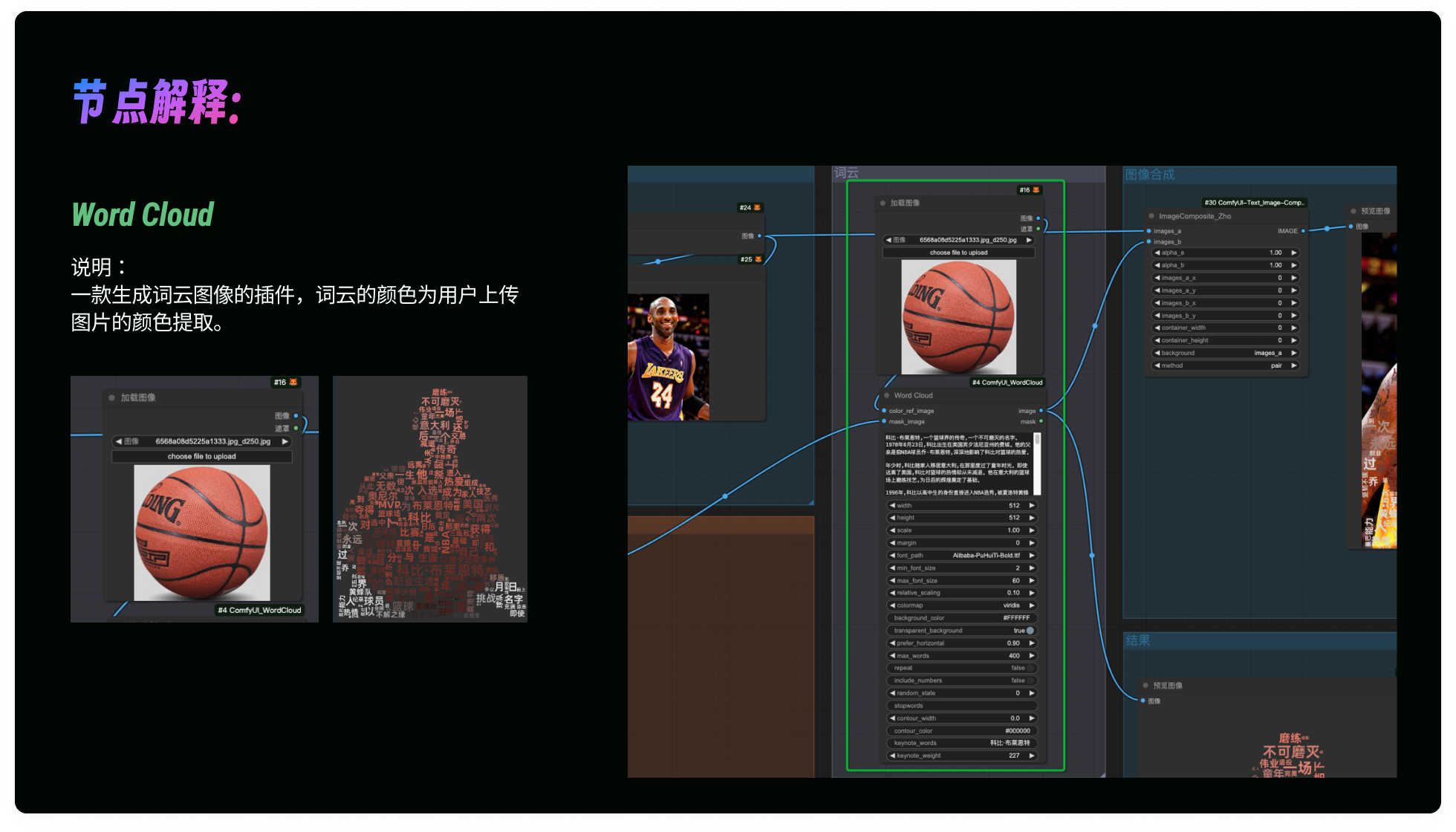
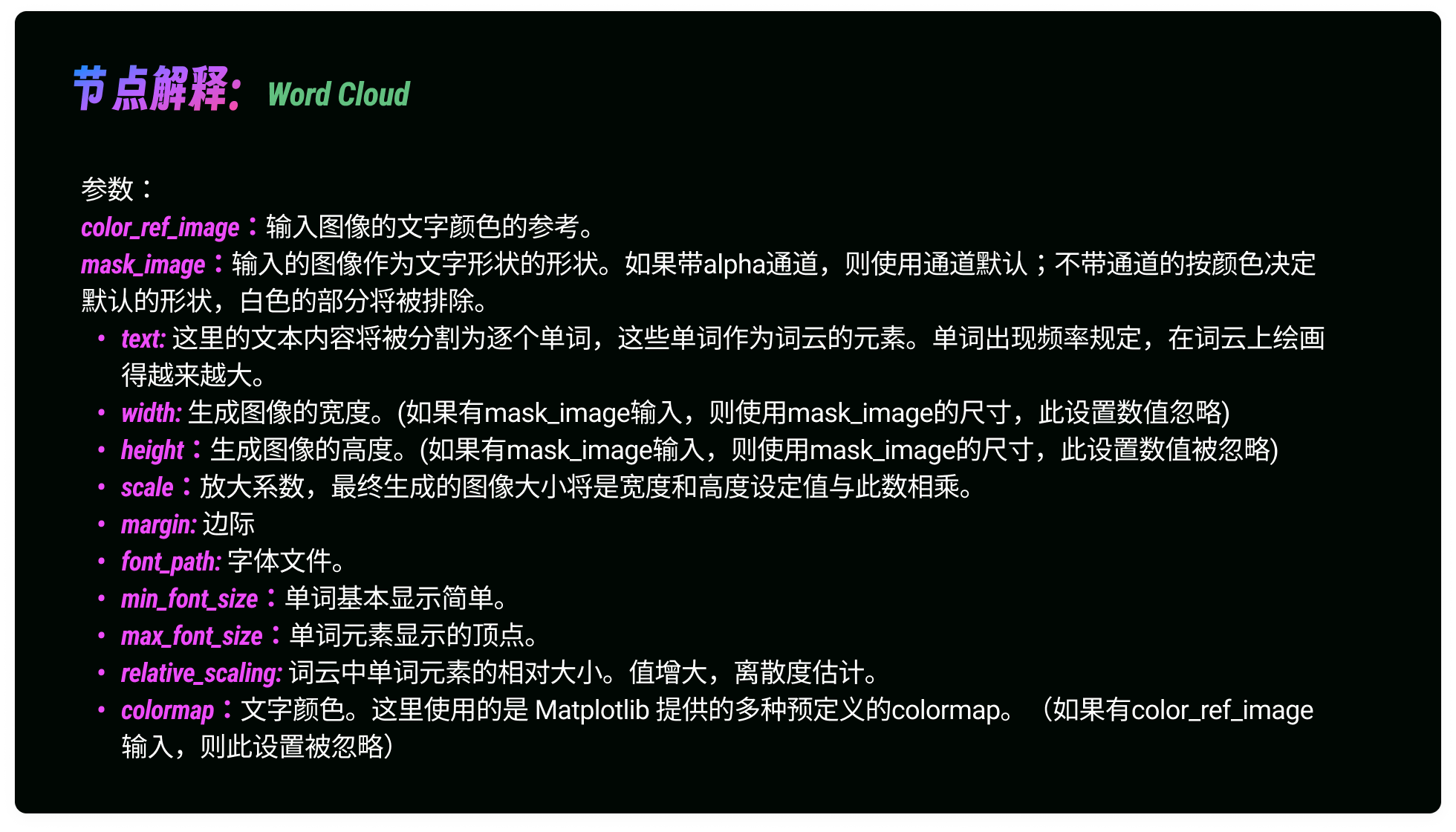
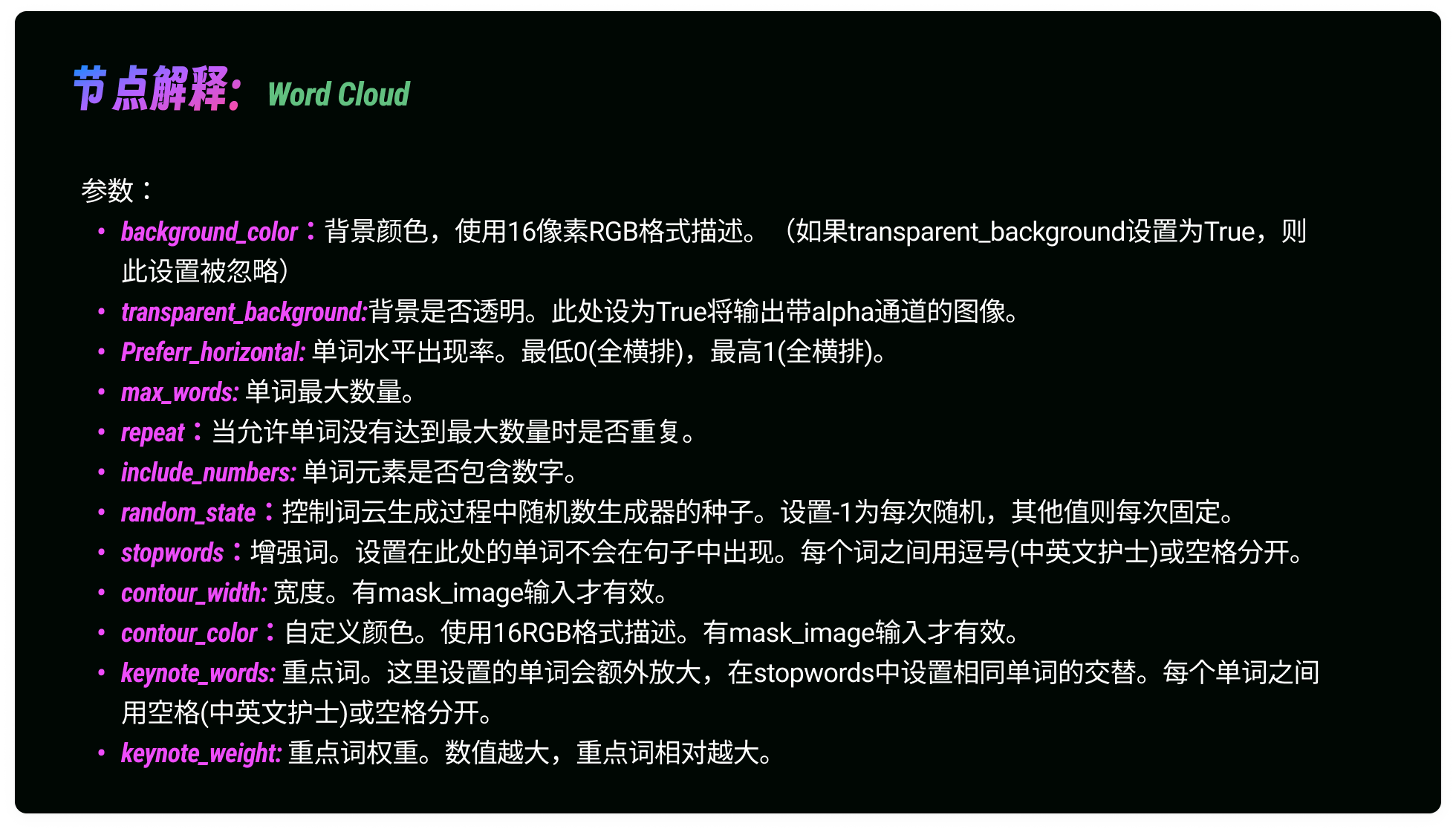
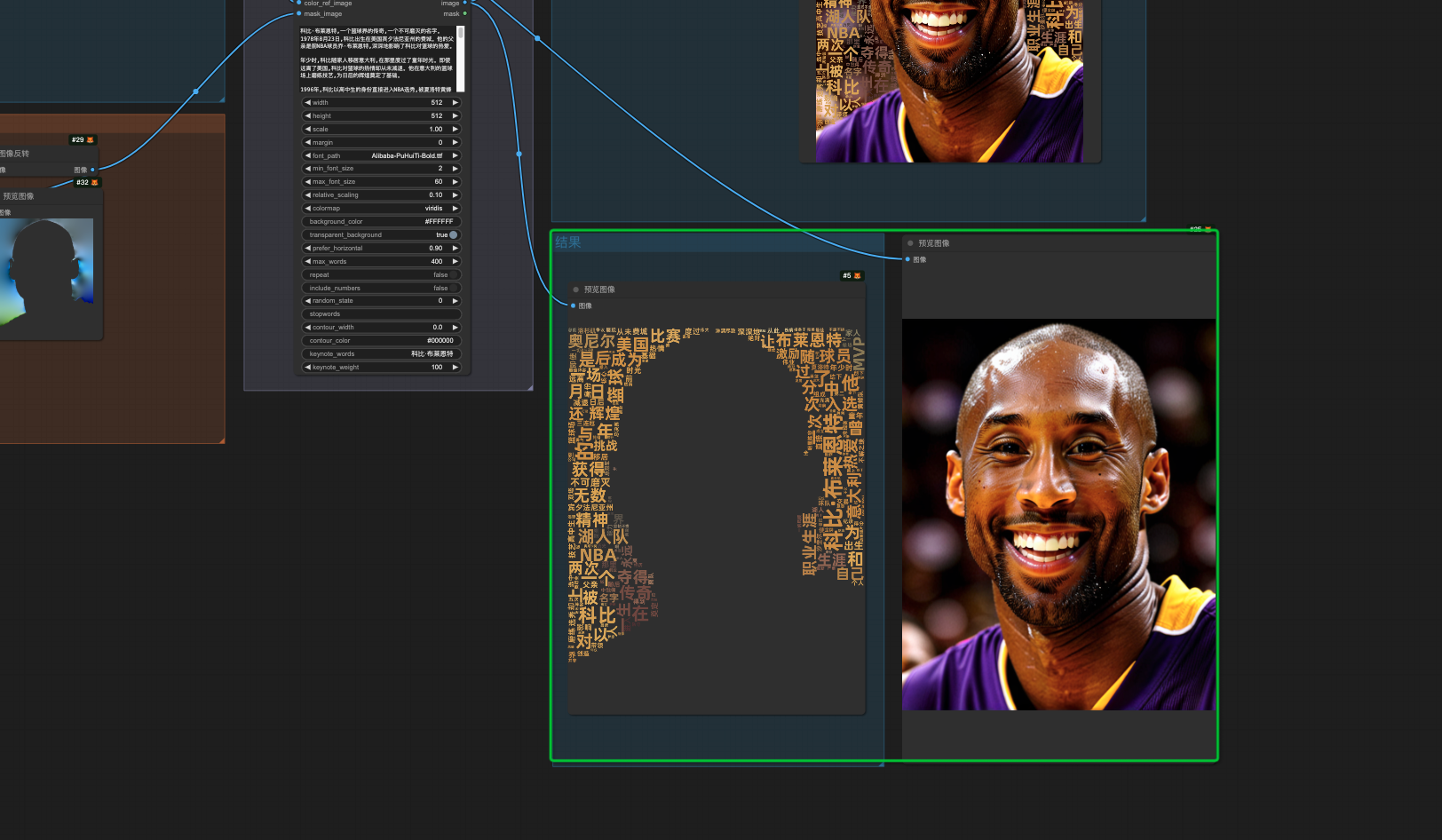
这是这个工作流中最重要的节点,但是理解起来也不难。它的本质就是通过主动输入的一段文字,然后进行随机排版出词云的效果。
根据文本内容生成词云图像,词的大小与词频相关,频率确定文字越大。可定义结论,设定重点词,设定排除词等。支持输入带alpha通道的图像生成具有形状的词图像云。
不能打开网站的同学可以看这里,需要工作流的可以关注我或者底部评论,我会把带有节点说明的工作流免费分享给大家。
到这里的工作流跑完之后,我们就能得到轮廓清晰的词云效果了。
但是,如果要得到下图的效果,把词云再贴到第一步生成的图片上,形成一张完整的海报效果,又该怎么操作呢?
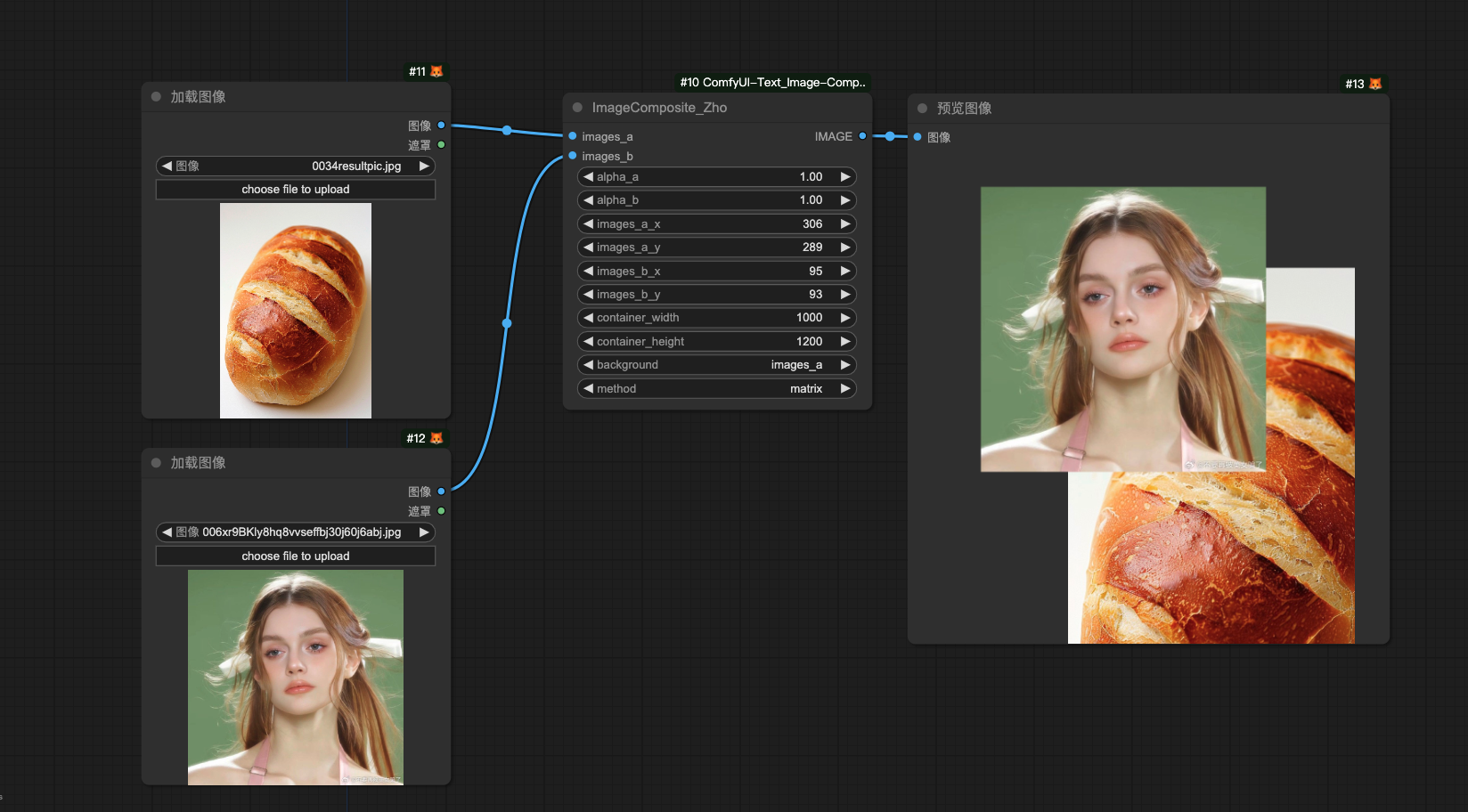
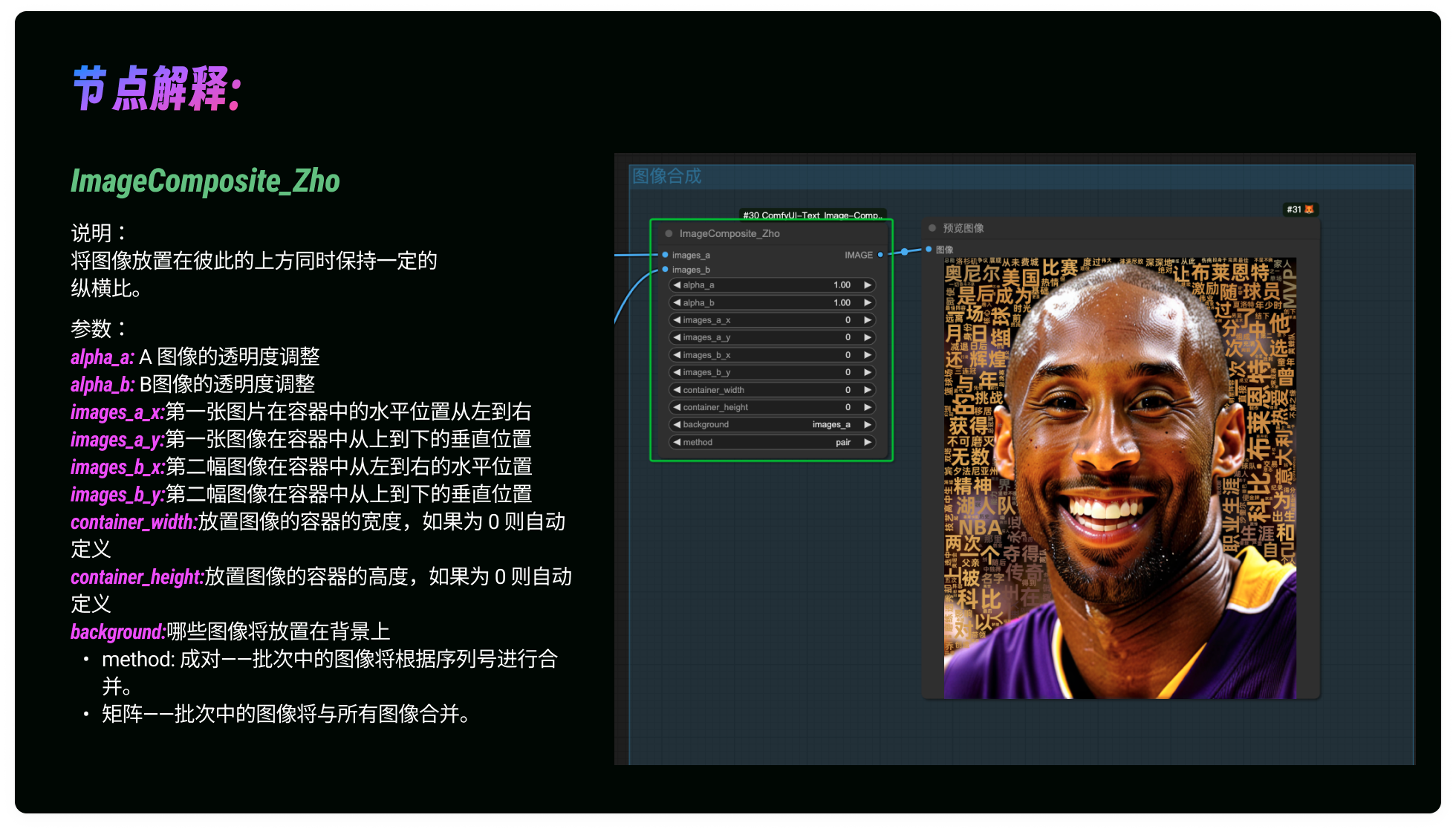
这里就要用到我们最后一个节点:imageComposite_Zho, 这个节点翻译过来就是图像合成的意思,主要用于将图像放置在彼此的上方同时保持一定的纵横比。
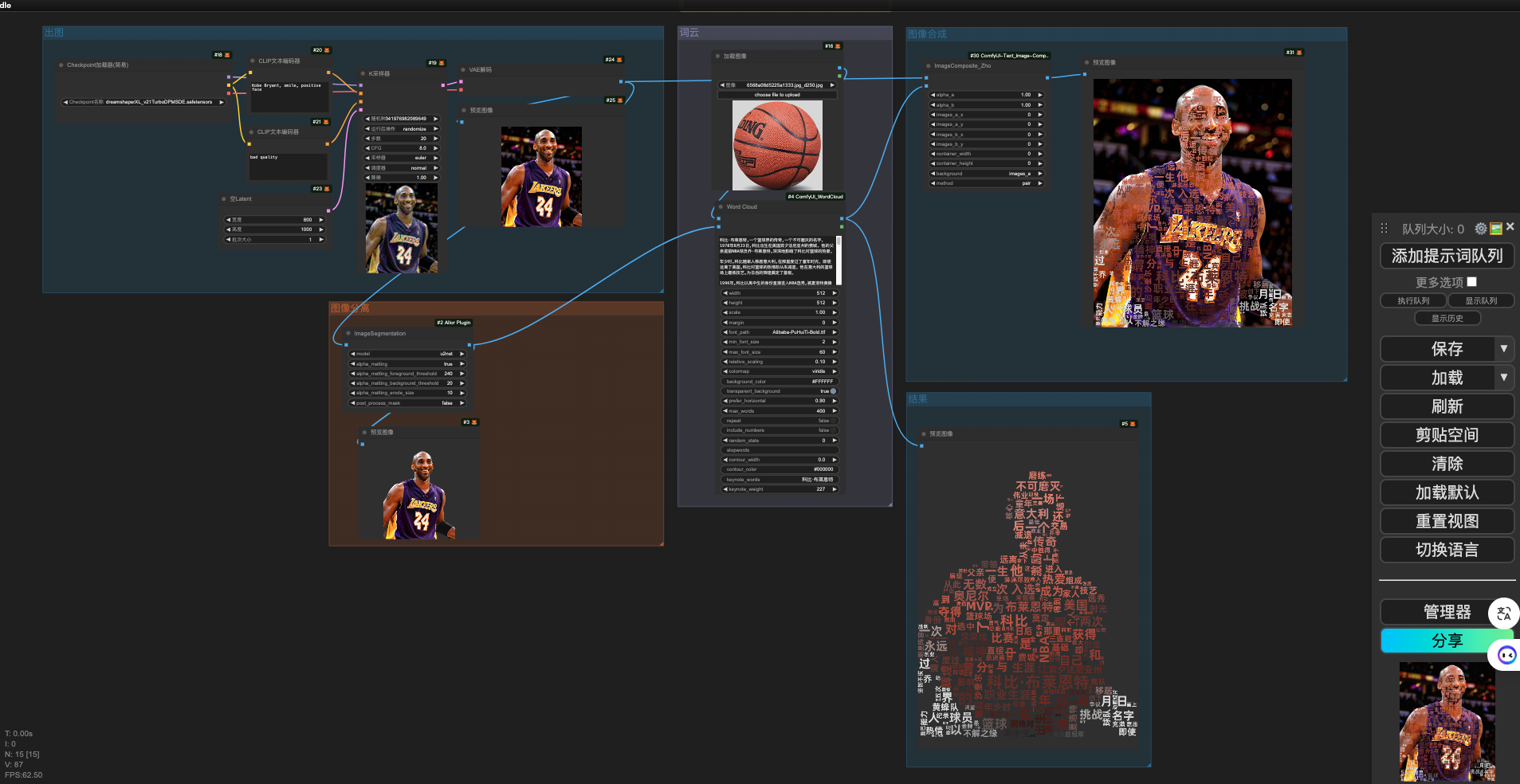
这个我把图片截图放这里,大家可以自行参考,大家需要工作流的可以私我哦。
该工作流参考了GitHub上的ZHO-ZHO-ZHO,感谢!
到这里,词云的工作流布局,节点介绍和逻辑推导就已经全部介绍完毕了,本篇文章最重要的节点就是词云节点
“word cloud”
,另外需要了解的就是抠图
mage Segmentation 节点
和 图像合成节点
imageComposite_Zho 节点,
希望大家可以对节点的参数有大致地了解,这样就能在后续的创作中自由发挥了。
🙏 感谢阅读到这里,分享不易,还请多多关注和点赞,谢谢🙏