看点高级的
拿点有用的
学点真干货
找点新财路
发布
登录
注册
AIGC中的巨细世界,如何进行大小反差设计
智明了智明
南宁
/
设计爱好者
/
2年前
/
12096浏览
版权
私信
关注
AIGC中的巨细世界,如何进行大小反差设计
智明了智明
关注
还记得《山海经》里面的小人过国的故事吗?
今天我们来探讨如何使用 WHEE 完成大小反差设计
这种设计利用元素大小的差异来吸引注意力并传达信息。
收藏
什么是大小反差?
“大小反差”是一种设计技巧,通过非常规的元素大小对比来吸引观众的注意力并传达信息。
这种技巧也可以理解为微缩景观的表现手法,即用一个物体的细节作为画面的主体。
这些细节的“意”或“特征”往往能让我们联想到其他事物,从而产生共鸣。
那我的理解就是
这种共鸣通过感知和体验来实现,而不是通过明确的解释或直白的表达。
理解往往是潜移默化的,依赖于直觉和内心的领悟。
重点在于感受和体验,通过观察和内心的反应来捕捉和领会事物的深层含义。
先来个简单的颜色对比大小反差例子
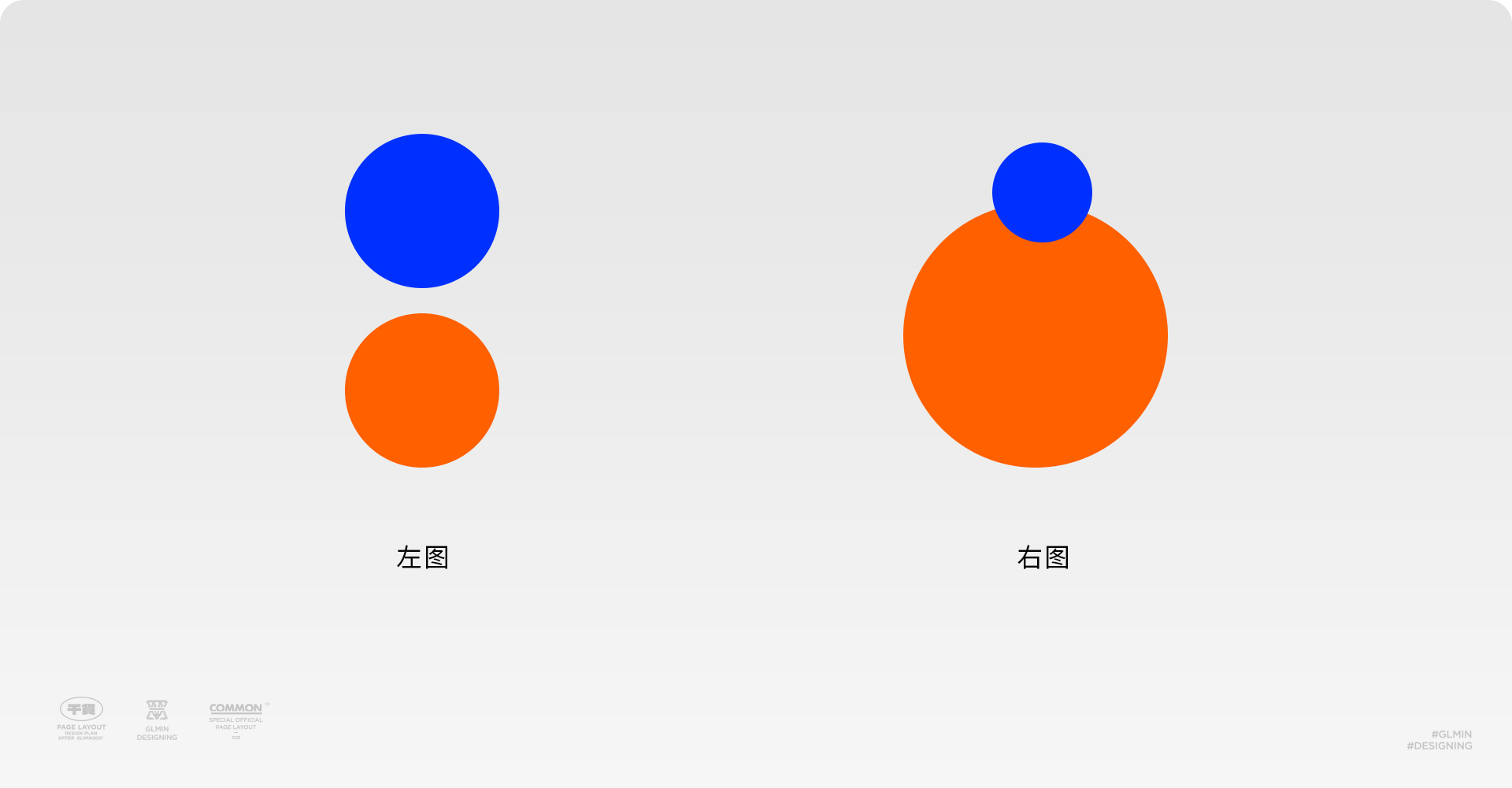
我们来看一下蓝色和橙色的互补色对比
收藏
左图:两个颜色等大,视觉上没有层次感。
右图:将橙色放大,视觉层次感显著增强,能够有效引导用户视线。
我第一眼视觉先看到橙色,第二视觉落点是蓝色
字体的大小反差例子
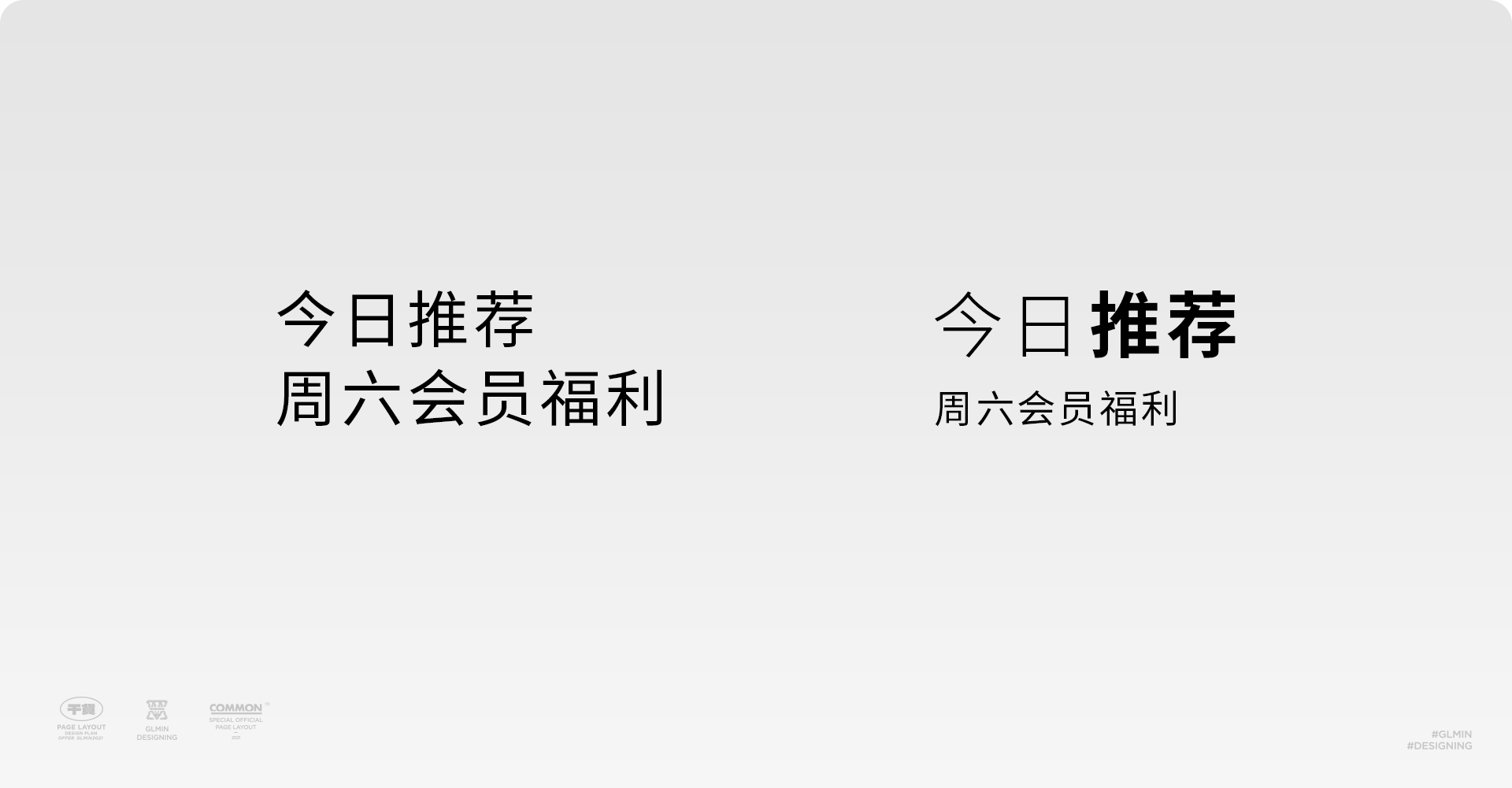
字体中也有类似的大小反差对比
收藏
左文:文案等大,主次层级不清,阅读的次序弱
右文:把主标题放大,一个用细体,一个粗体
粗体并换为其它风格字形形成反差视觉对比
通过反差的对比,我的第一个视觉落点就会在粗体上面
而且文案的层级出来后,阅读更加顺畅
我觉得阅读欲望和阅读顺畅是关键key
特别在商业视觉设计中,说白了就是做信息传播
收藏
怎么有效传播?传播了什么?
一直都是很值得思考的问题
每次我看到那种很花,没有逻辑的画面
都会快速的忽略掉
part 01
吐司海报-实践操作
我们再更深入到具体的设计中
并运用上面讲到的两个知识点到海报设计中
收藏
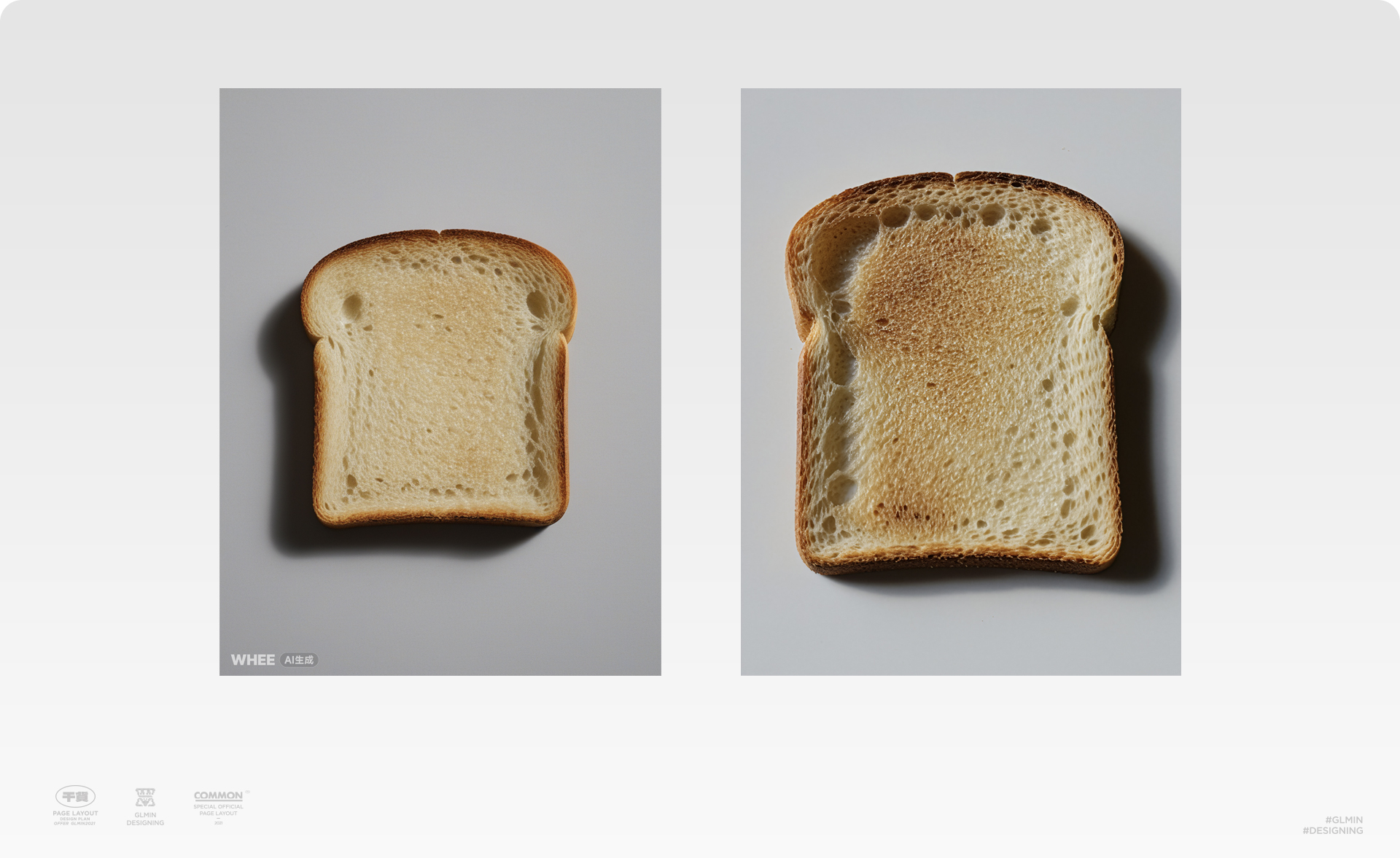
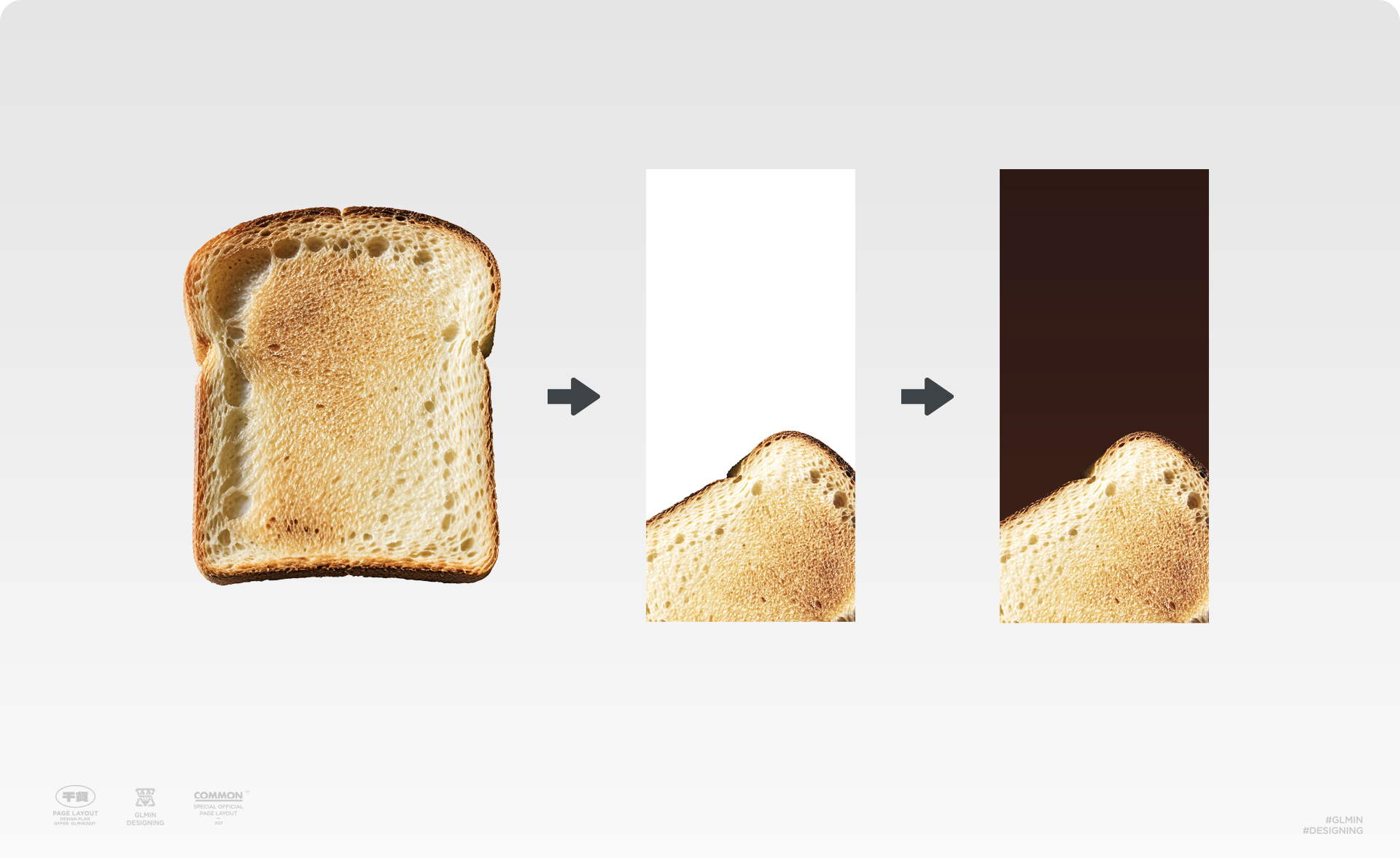
先用whee来生成吐司
生成类似种类型的素材
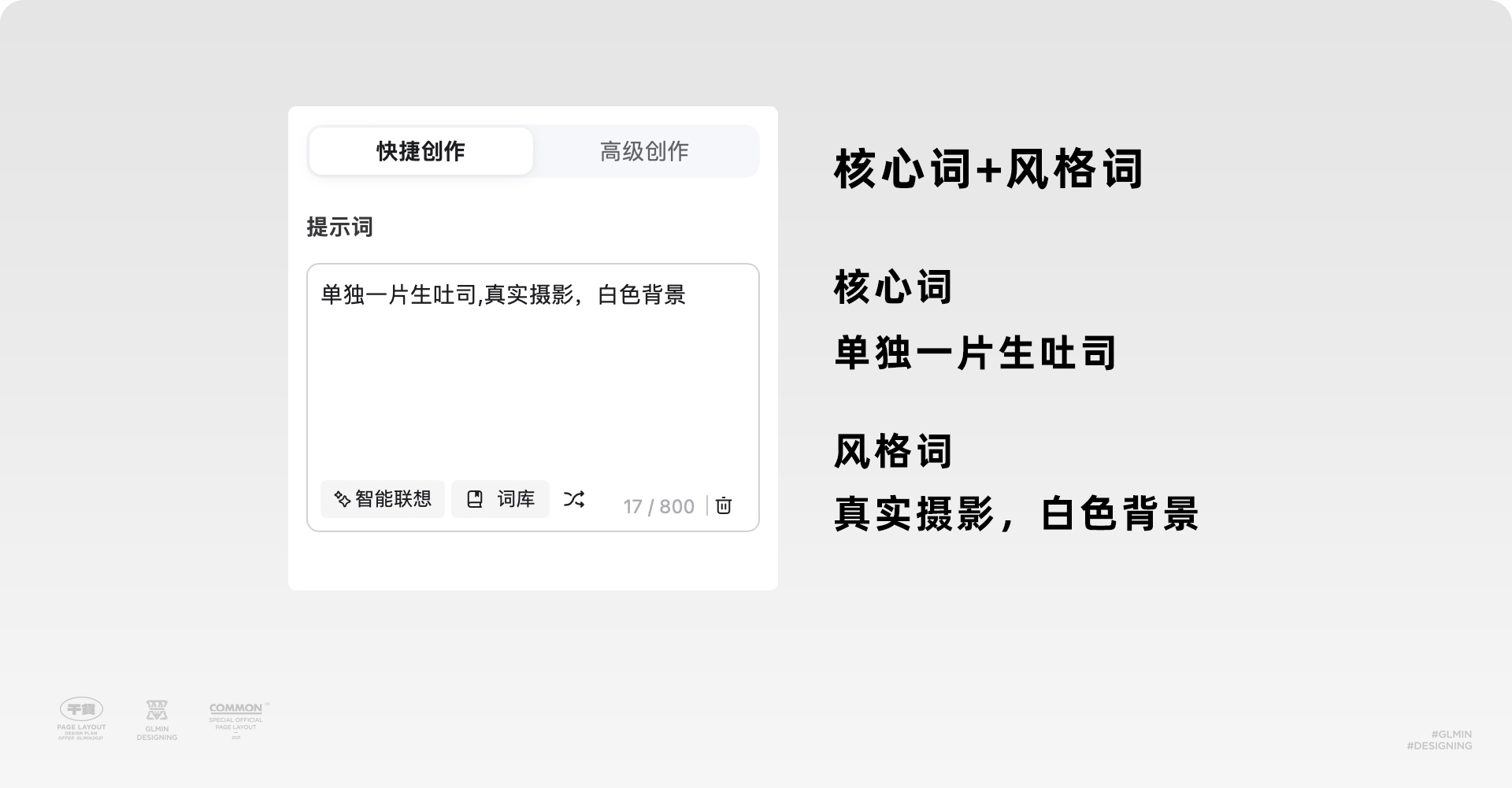
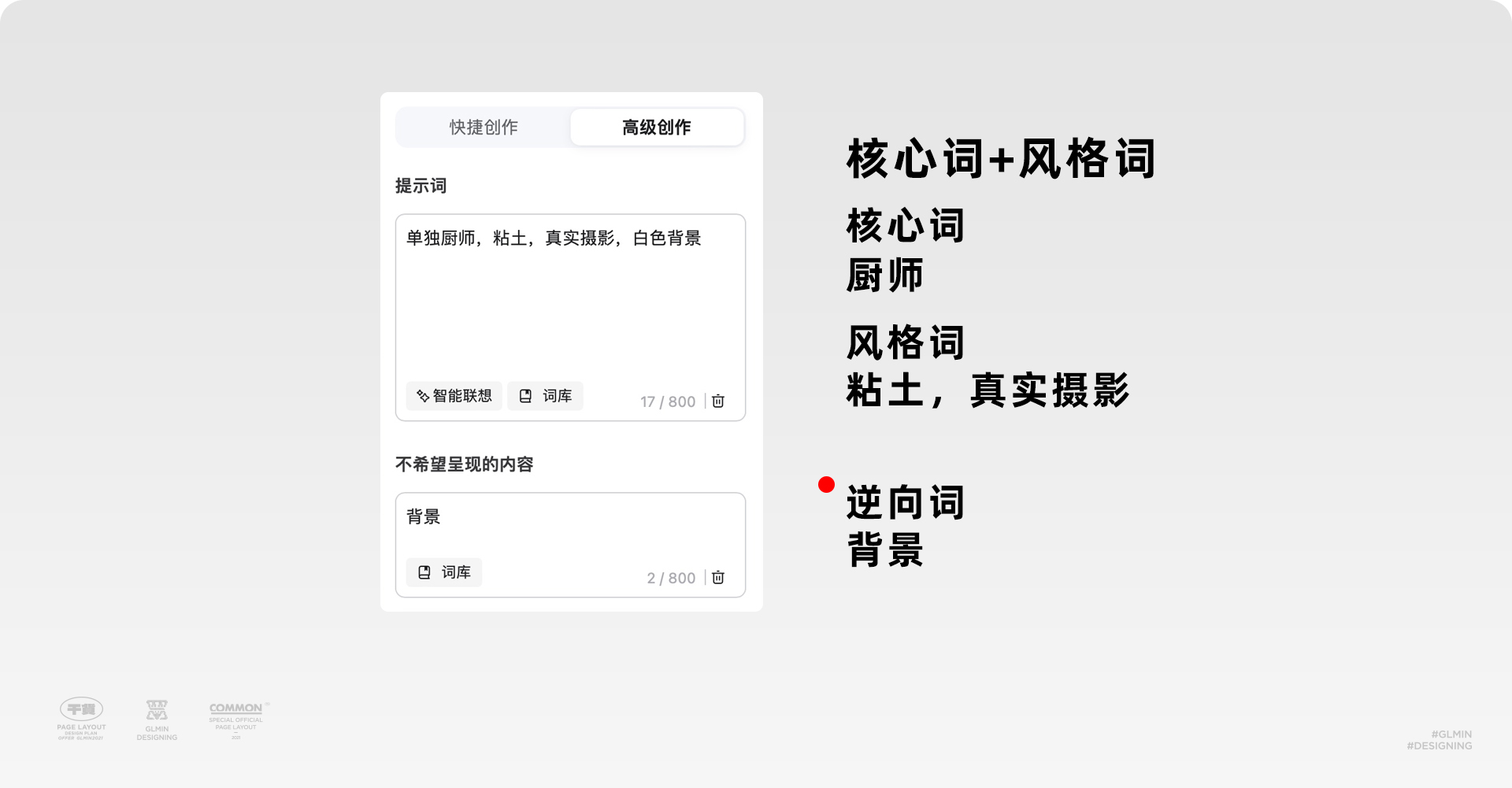
其实提示词也非常简单,基本套路就是
核心词+风格词
核心词:单独一片生吐司
或者吐司类似这样的词
因为有时候它会生成到其它不想要东西
多围绕名词来加一下形容词就好
风格词:真实摄影,白色背景
收藏
参数设定这个地方
这次我使用了
提示词强度和生成张数
提示词强度一般我先会降低一点
然后生成张数设为2张
这样可以先测试一下关键词
也不会太浪费
如果出来的结果两张中有一张或者两张都是想要的结果
那就不需要调整关键词和设置
如果两张都不如人意
那就微调关键词和提示词强度就好
收藏
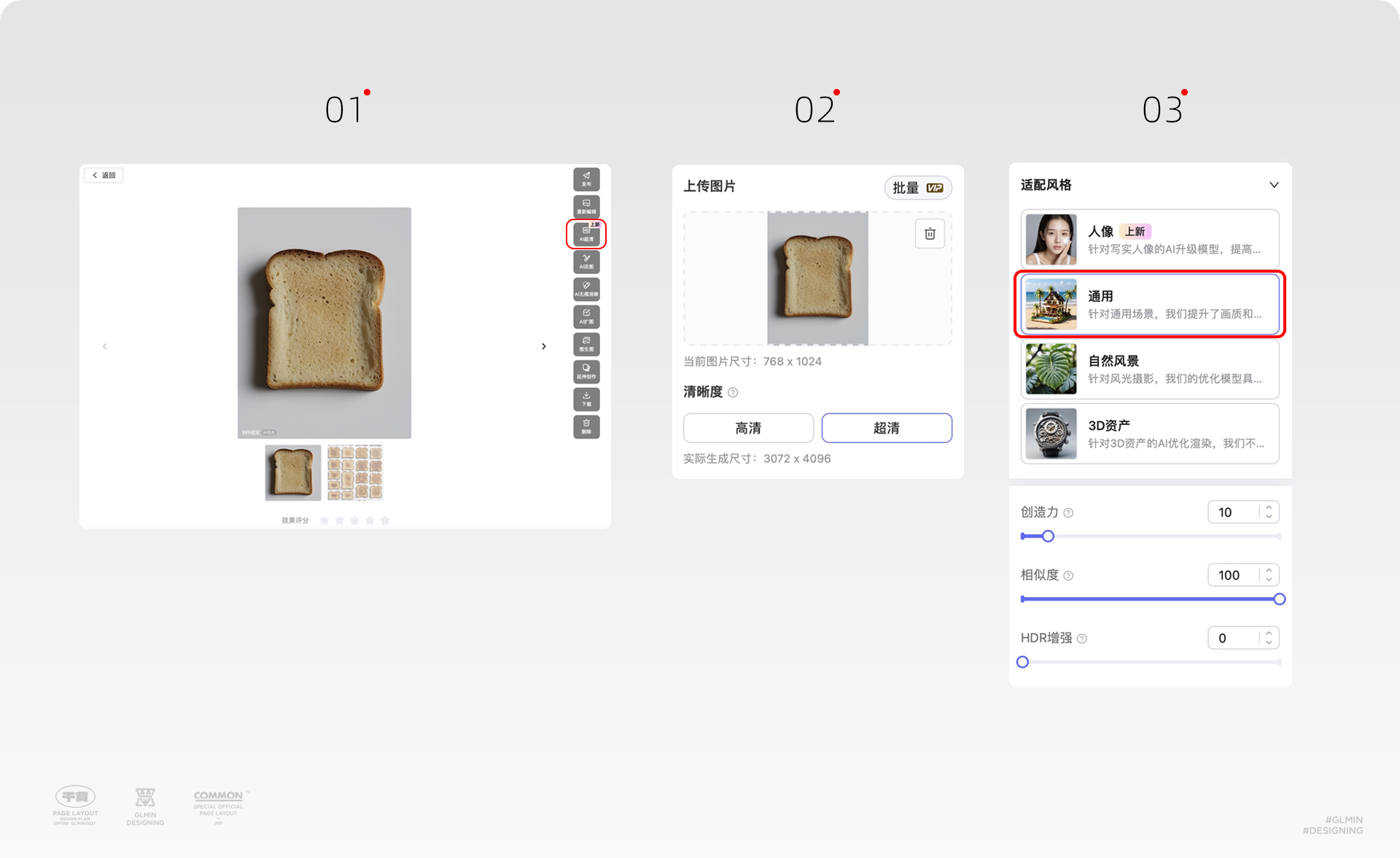
来到最后一步就是放大素材
收藏
在右侧工具栏使用ai超清放大
清晰度选择超清
适配风格我这里选择通用
它分别还有人像、自然和3d
根据自己画面的风格选择就好
高清链接:
https://www.whee.com/ai/image-upscale?source=text_to_image?channel=zcoolmanual
同款链接:
https://www.whee.com/art?id=64979df6dcd26569728535bc4cb0dd0b-2097&taskCategory=txt2img&entryType=1
生成其他同类素材的方法:
只需更改核心词即可生成不同的素材。
收藏
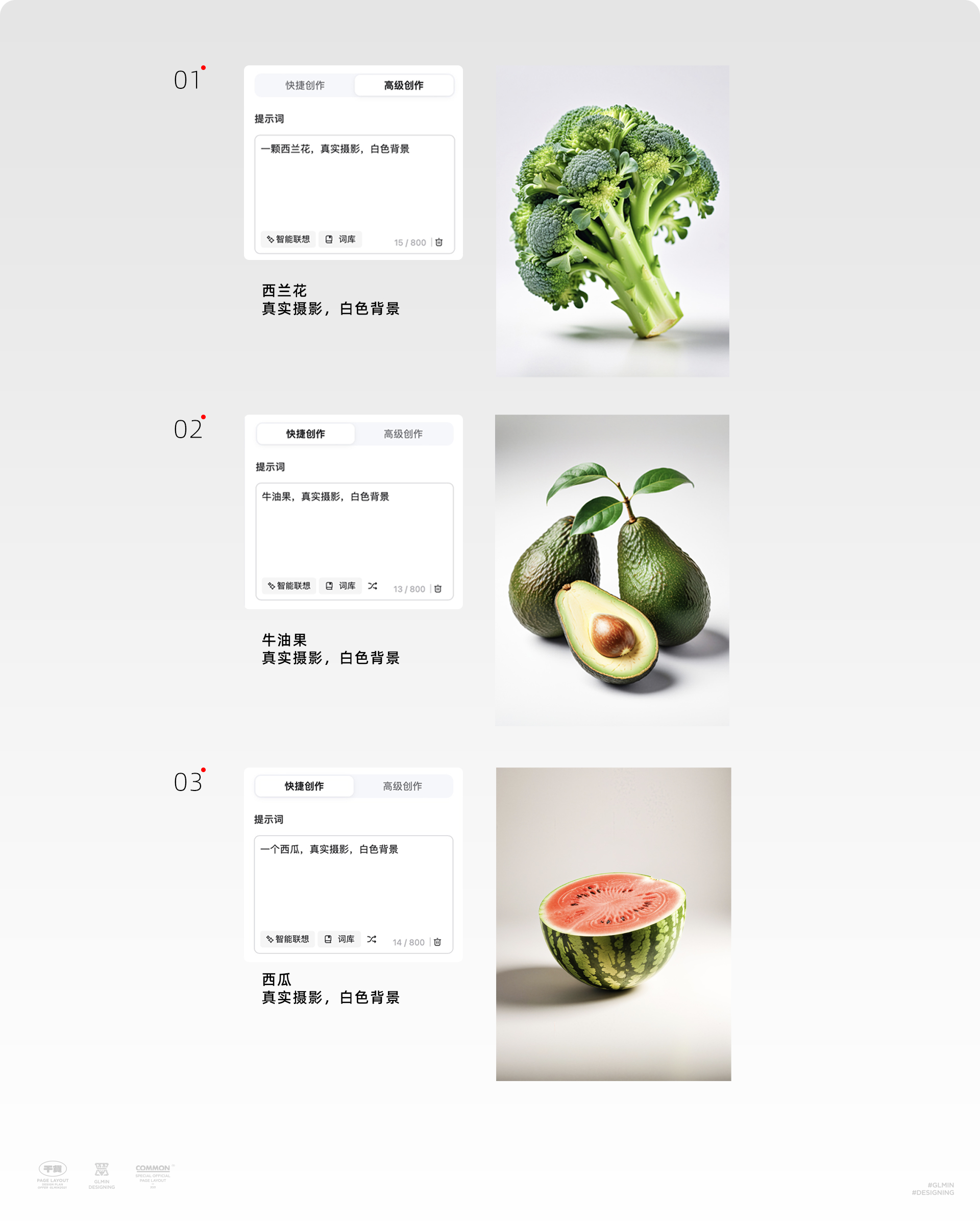
例如:
核心词:西兰花、牛油果、西瓜
风格词还是不变:真实摄影,白色背景
参数设定和方法都跟上面差不多
也是先降低提示词强度,生成张数设为2张
先测试词,然后合适之后在扩图
这些素材都可以快速生成,方便实用
西兰花同款
https://www.whee.com/art?id=62370de97622c9e3c21c6bc22a1fe97f-2097&taskCategory=txt2img&entryType=1
牛油果同款
https://www.whee.com/art?id=1531481ead35a9c900022ea0f7d4ca7d-2097&taskCategory=txt2img&entryType=1
西瓜同款
https://www.whee.com/art?id=01bfaec7e5c52532b23c5f6efc4cd2a8-2097&taskCategory=txt2img&entryType=1
回到我们的海报
设计海报布局:
收藏
将生成的吐司素材放置在海报的下方
背景颜色选择跟吐司同色系的深色
这里选择颜色就有个小技巧,就是尽量选择主元素的色系颜色(深和浅)
而不是单纯的黑色或者白色,这让会让我们的画面感更加统一
我看到有些画面不这样选色系的话,颜色会很乱
调整吐司的大小,使其成为视觉焦点
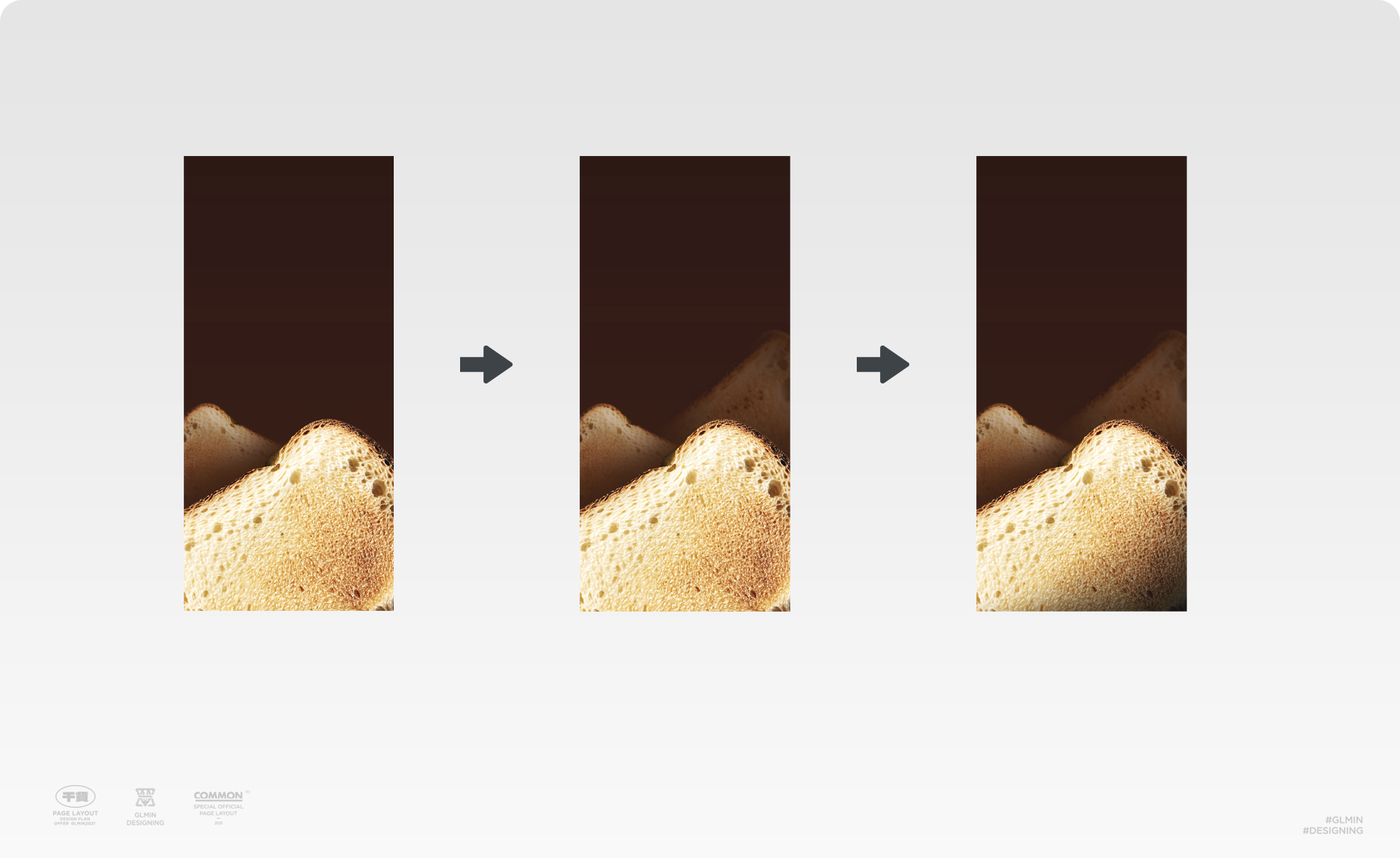
调整吐司方向,用一角作为“山”造型就好
收藏
复制两片吐司作为“后面山”,调整透明度来增加虚实的对比
近大远小,近清远糊,这样一个有空间感的山群感觉就有了
现在我们已经有了“大”的元素
还差一个对比元素“小”
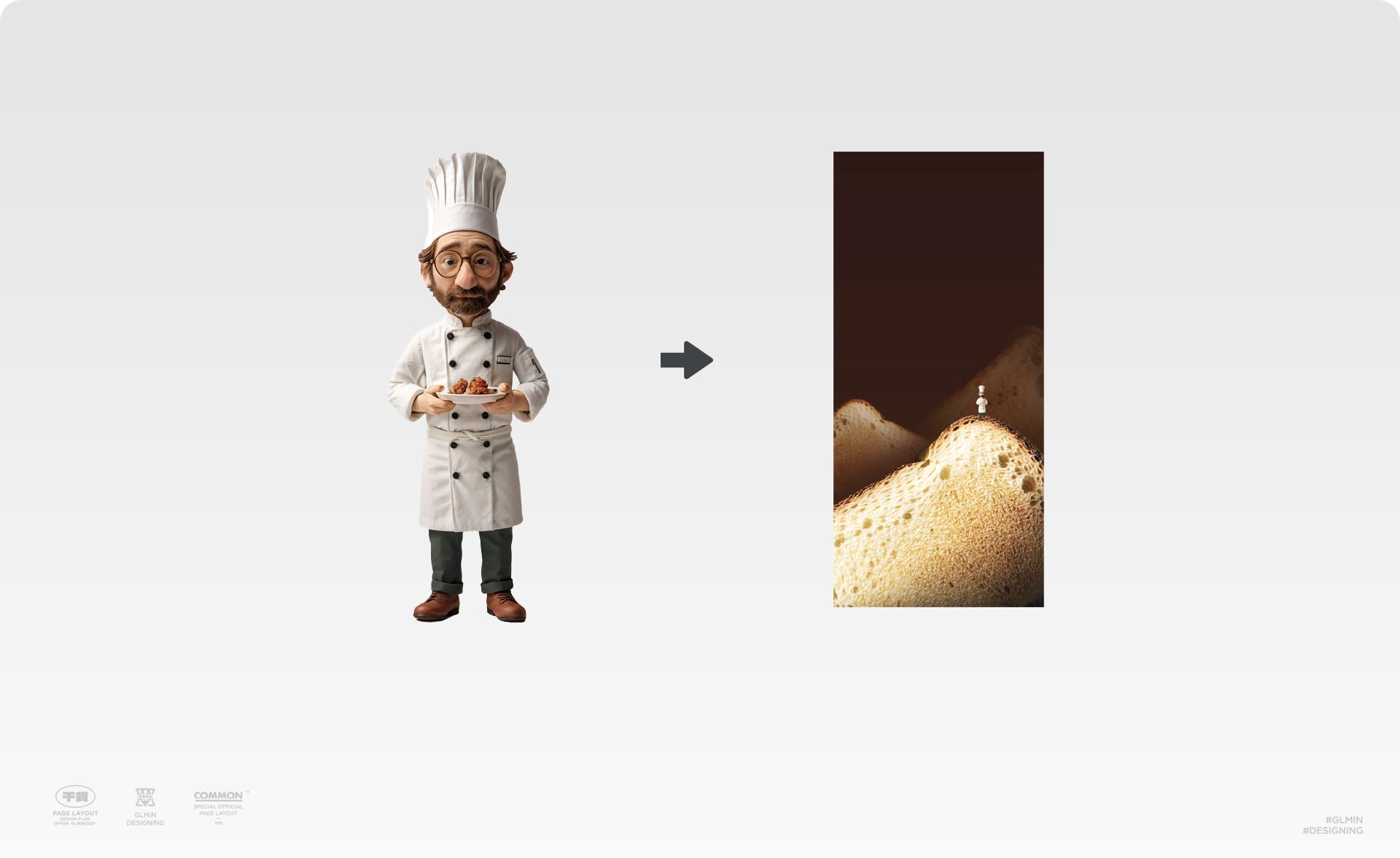
我们来生成一个厨师粘土元素
还是刚才的基本思路
收藏
核心词+风格词
核心词:厨师
风格词:粘土,真实摄影,白色背景
逆向词
背景
收藏
背景增加一个类定格的风格模型,降调强度到35%
风格模型可以使我们输出的风格方向更加准确
稍微降低一点提示词强度
生成张数先设为两张
收藏
有合适的结果后
我们在将它转化为高清素材
适配风格这里选择3d
对应画面的风格
收藏
厨师粘土素材调色抠图处理
把厨师元素放小,放在“山顶”的位置
这样我们就有一个通过大小对比反差效果了
厨师同款
https://www.whee.com/art?id=9f6585c09d7b0b8f8e85b9f6c62e45cc-2097&taskCategory=txt2img&entryType=1
厨师同款风格模型
https://www.whee.com/art?id=9f6585c09d7b0b8f8e85b9f6c62e45cc-2097&taskCategory=txt2img&entryType=1&channel=zcoolmanual
厨师同款扩图
https://www.whee.com/ai/image-upscale?source=text_to_image?channel=zcoolmanual
设计排版:
收藏
主标题
1.我们将“吐司”作为第一视觉落点
先把主标题分成两段,“吐司”两字加粗并换字体
“牛奶手工”缩小并转化为细体
2.用括号来增加设计感,字体添加带质感的吐司同色系的渐变层,并添加一个投影
在字体下方在增加一个红色色块,这也是一种颜色逆大小反差应用
这就是结合了上文颜色和字体大小反差技巧
现在文案上我们第一视觉就落在“吐司”上面了
主标题装饰
英文放在“吐司”下面,并运用同款效果
用一条红线穿插在其中,增加细节和空间感
副标题
副标题也继续往下排在英文下面
字体也选择一个粗和细的最对比
收藏
营销
营销信息在画面中也是第二重要的角色哈
所以给他做“吐司”同款效果
但是这里有点不同的是我使用了横竖混排
使阅读时“跳”一下,有一点不一样
收藏
装饰文案
主标题有点空缺我们加一点英文文案进去装饰一下
左角呢,可以放一下二维码、地址之类的信息
这样有一个对角线与营销信息做呼应
而吐司上面的上坡造型也形成一个反对角线
所以我们在排版时候多去找一些画面关系
这样我们就完成啦
part 02
那如果我们想一次生成大小反差的图行不行呢?
当然可以!我们只需要按照套路填词就好!
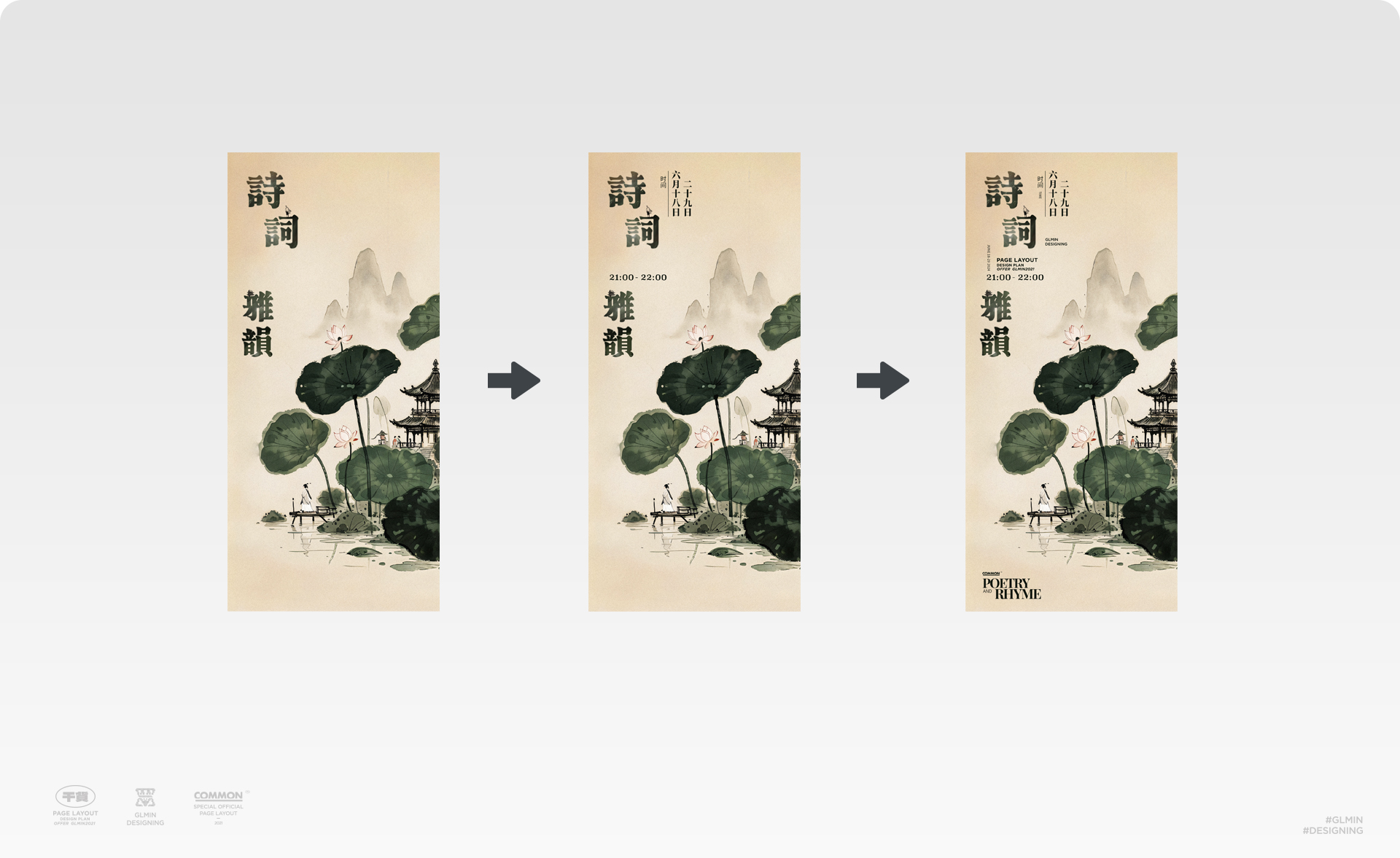
例如,现在我们要做一个水墨国风的图。
收藏
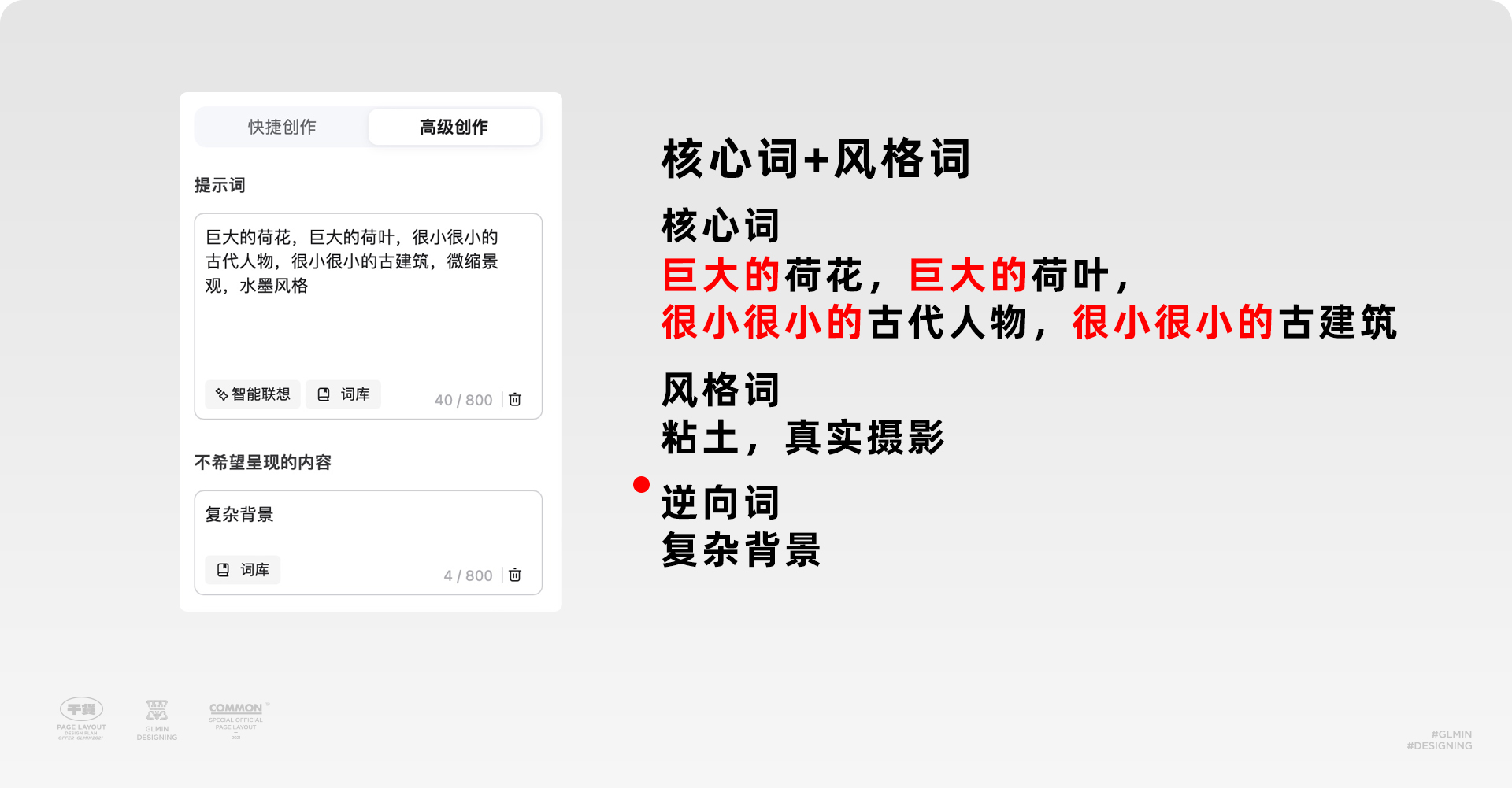
依然采用核心词和风格词的套路。正常情况下,我们的词如下:
核心词:荷花,荷叶,古代人物,古建筑
风格词:微缩景观,水墨风格
重点来了!在这种大小反差的情况下,我们的核心词只需要加上“巨大的”或者“很小很小的”这样的形容词就好。这样核心词就会变成:
巨大的荷花
巨大的荷叶
很小很小的古代人物
很小很小的古建筑
为了保持画面的干净,反向词可以选择“复杂背景”。
收藏
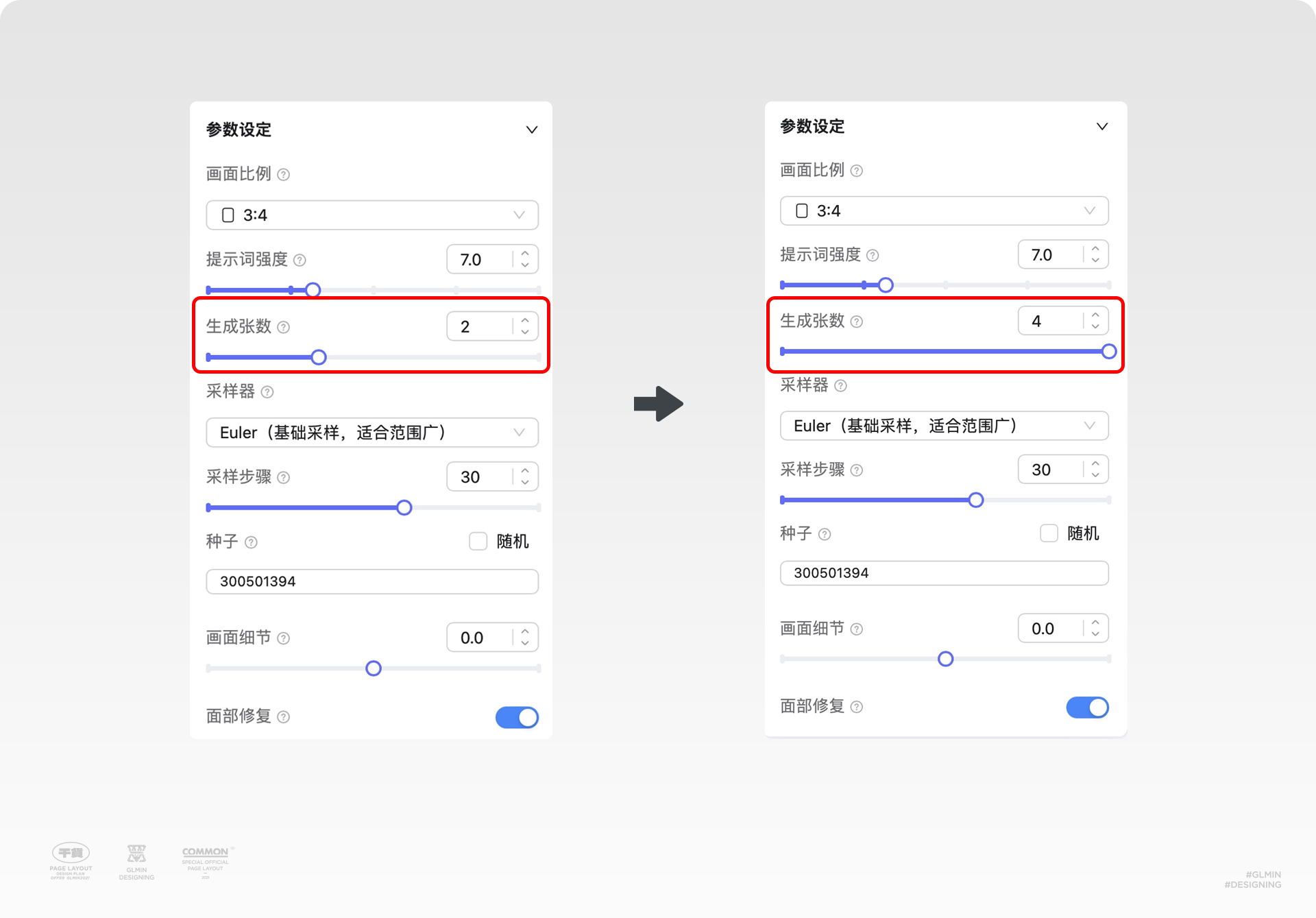
参数设定,先把生成张数设为2张
测一下关键词,出来效果方向对了之后
在设置为4张,这样就不浪费了
降低试错成本
收藏
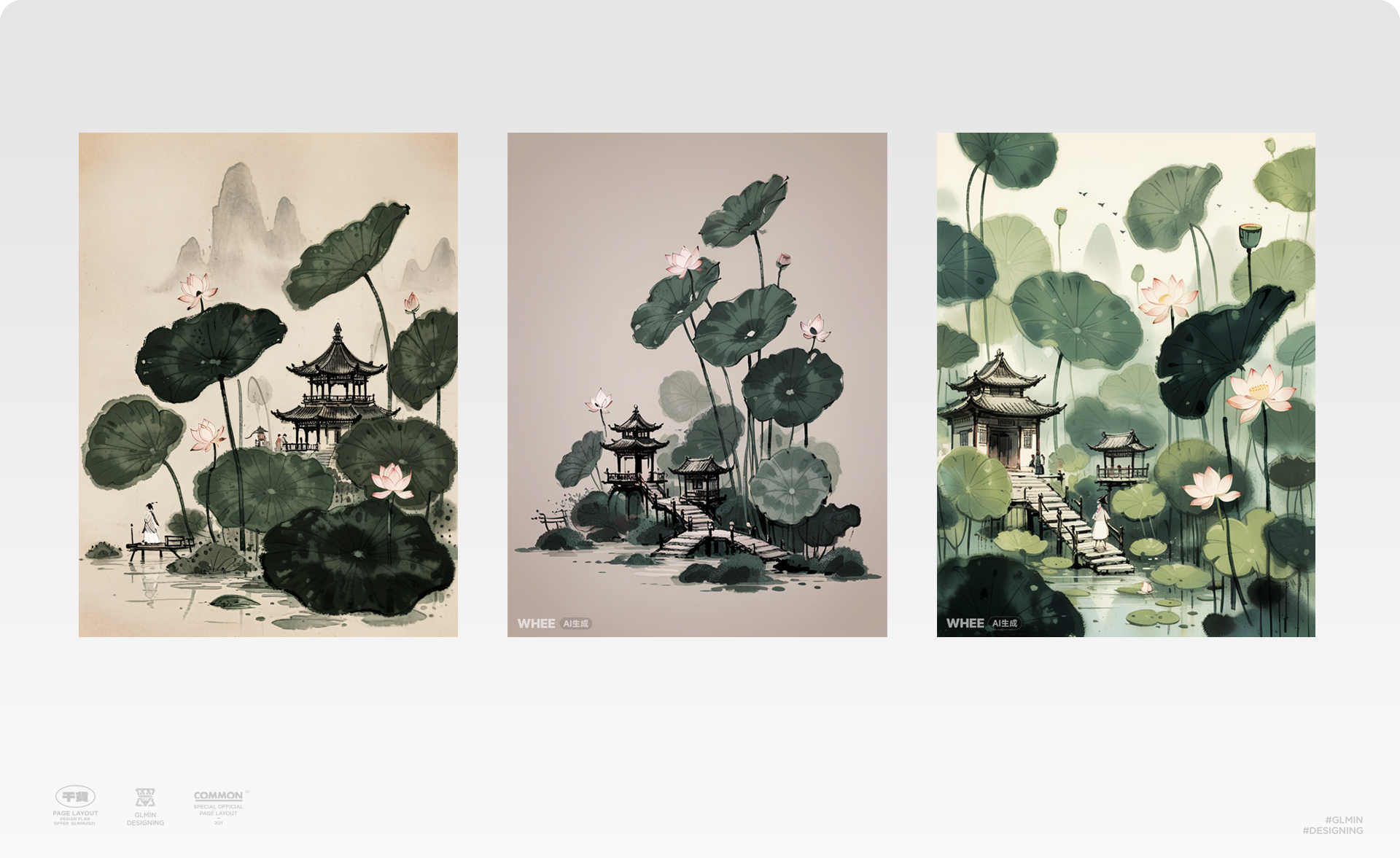
这样,我们就能生成一幅具有大小反差效果的水墨国风图了。
收藏
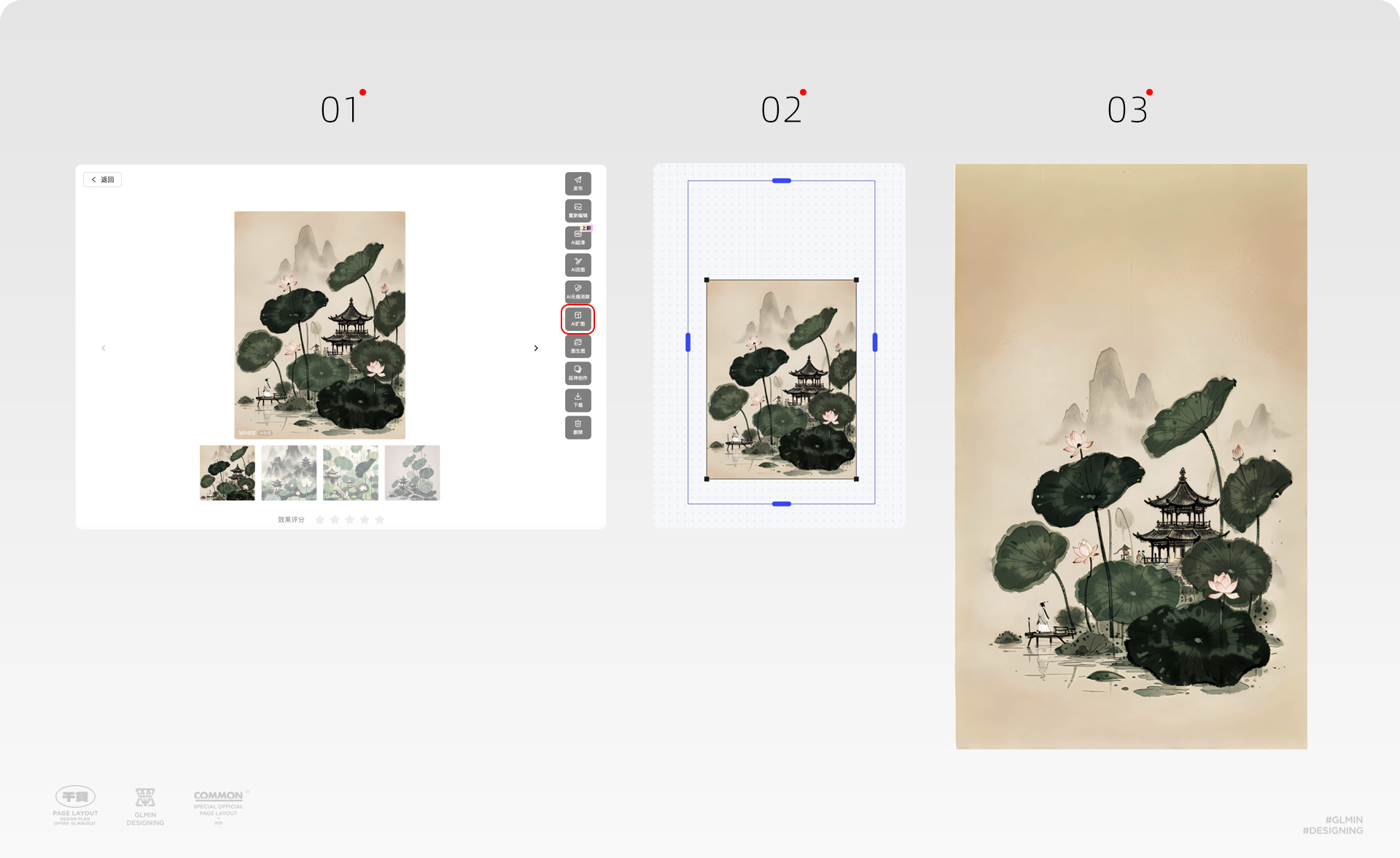
但是新的问题又来了,就是我们要的画面比例是比较瘦长的
而现在的画面比例明显是不好二次构图的
这时候我们就可以用ai扩图的功能来解决这个问题了
让左右上下延展开了,特别是上面
因为我们需要把文案排在上面
收藏
现在我们还需要放大一下图片
下载图片后,我们再使用ai高清功能上传放大
适配风格选择通用就好
水墨同款
https://www.whee.com/art?id=e908cc5d12ac82422f52cdb7ef3fa586-2097&taskCategory=txt2img&entryType=1
扩图功能
https://www.whee.com/ai/image-extend?source=text_to_image?channel=zcoolmanual
超清功能
https://www.whee.com/ai/image-upscale?source=home_page?channel=zcoolmanual
设计海报布局:
收藏
二次构图,我们以左下的人物为主角
这里注意观察,地平线的透视有将视觉落点引导到人物上面
稍微的增加画面的亮度、对比度和饱和度
到这里发现了没有,跟上面的吐司已经是异曲同工了
这里的荷叶等于吐司
人物等于厨师
都是反差的逆向大小对比
把正常常识小的东西放大
大的东西放小
这个就是核心的地方了
设计排版:
收藏
主标题
主标题设计我们采用竖排版
字体类型使用毛笔字、宋体字、黑体字
“诗词“两字我们给他错落一下
特别是“诗”字稍微放大一点做为文字的视觉落点
“词”和雅上面也增加一点小元素做反差对比
最好在做一个同色系的渐变质感效果
时间信息
时间信息我们穿插设计在主标题中间
收藏
装饰元素
红色的印章一直都是很国风的感觉
我们将它穿插到字和画面里面
细节处在增加蜻蜓元素和一些墨水
(这个蜻蜓元素还有“诗和雅”字上面的元素是在生成的时候从其它废图那里取来的元素
所以不要的图,有一些相关的元素还是可以继续使用的)
稍微点缀一下就完成啦
总结
1. 大小反差设计技巧
定义:通过非常规的元素大小对比来吸引观众的注意力,增强视觉层次感并有效传达信息
作用:利用大小对比形成视觉焦点,引导观众视线,增强信息传达的清晰度和有效性
2. WHEE生成套路
核心词:描述主要元素(如吐司、厨师)
或者核心词前添加形容词例如“巨大的”或者“很小很小的”
风格词:描述视觉风格(如真实摄影,白色背景)
3. 设计技巧总结
颜色选择:选择与主元素同色系的深浅颜色,保持画面统一。
画面关系:通过元素大小对比,形成视觉焦点和层次感。
反差对比:将常见的小元素放大,大元素缩小,形成视觉冲击和新奇感。
4. 设计思考
有效传播信息:通过合理的设计布局和对比手法,提高信息的清晰度和传达效果。
视觉层次与逻辑:避免复杂和无逻辑的设计,突出主要信息,确保观众的注意力集中在关键内容上。
今天的分享到这里就结束啦
我们下期见
205
举报
|
声明
295
分享
原创文章
AI创作
平面
aigc
whee
大小反差设计
视觉设计
运营设计
人工智能
生成式
平面设计
海报设计
海报教程
相关推荐
换一换
Codex 新版来了!Windows + 手机 + Mac,这波跨设备体验绝了
34
智明了智明
装上 Codex Chrome 插件,它直接变成我浏览器里的顶级打工人
713
智明了智明
你还没准备好,但 AI 已经等你很久了
595
智明了智明
会员精选
保健食品|北冰洋助茶产品包装设计
102
思逸品牌创意设计
推广
Claude Design 滑块一拉就能调颜色、实时看效果……这才是我梦寐以求的AI协作方式!
19
智明了智明
关注
设计不設計
1233
yoofu
GPT-5.5 Instant 来了,它终于不说废话了
25
智明了智明
用 Codex 做 UI/UX 设计,像开了个实时协作团队,设计闭环彻底跑通
684
智明了智明
给所有人的 Claude 入门,读完比 90% 的人都懂
25
智明了智明
Claude 的 Cowork 藏了这些功能没人说,难怪我一直用不对
23
智明了智明
OpenAI Codex 也出宠物系统了,已路转粉,我养了只哥布林之后就再没关过它
29
智明了智明
评论
登录
评论你的想法~
表情
发布评论
喜欢TA的作品吗?喜欢就快来夸夸TA吧!
推荐素材
你可能喜欢
换一换
一些商业动态案例分享
371
孔晨POINTVISION
海豹08宣发视频
240
彼得攀
北屿NORYU户外轻运动时尚品牌全案设计
297
王十三品牌设计
asports亚动-专业运动内衣品牌全案
126
CrowK1
【合集】2026年1月-6月优秀设计作品(上)
169
微博品牌运营设计
FGD&EcoBITE健康食品视觉全案设计
106
FungoDesign
相关收藏夹
换一换
关注
设计不設計
1233
yoofu
关注
教程学习
126
郭盼盼同学
关注
有关设计的文章(干货)
25
赵婷的作品集
关注
我喜欢
10
LML0923
关注
2024年AI类优秀作品/文章
10
站酷收藏
关注
AI生成
9
y_kang
大家都在看
查看更多
IP 形象
国庆
LOGO 设计
海报设计
插画设计
壁纸图片
作品集
VI 设计
UI 设计规范
AI 绘画
表情包
PPT模板
aigc\
aigc/
aigc】
aigc(
aigc、
#@aigc
aigc,
#aigc
aigc
aigc
#aigc
aigc
aigc
aigc,
aigc ai
ai aigc
ai/aigc
ai ,aigc
ai、aigc
#ai #aigc
设计aigc
设计 aigc
aigc 视频
aigc视频
海报aigc
aigc、ai视频
aigc 设计
#aigc设计
aigc设计
aigc 创意
登录注册
99+
登录即可同步推荐记录哦
99+
登录即可加入我的收藏
评论
登录即可评论想法
分享
分享