一个小案例教你在C4D中套用外部动作数据

用户头像
杭州/设计爱好者/2年前/1271浏览
一个小案例教你在C4D中套用外部动作数据
用户头像
微店UED
一个小案例教你在C4D中套用外部动作数据(图ZMTQ2MzA4MDg=) - 教程 - 站酷设计师微店UED原创素材 - 站酷ZCOOL
收藏
前言:
做过人物骨骼绑定动画的小伙伴一定深有体会,绑定骨骼已经够麻烦了,还要刷权重、手动K帧做动画,这样一个流程下来估计要耗上好几天的时间,所以想借助C4D的几个功能为大家介绍一个能够轻松套用外部动作数据的流程,可以将现成的动作直接映射到自己的模型上,同时附带几个小技巧帮助你能够快速流畅走完全流程。
一、如何获取动作数据文件
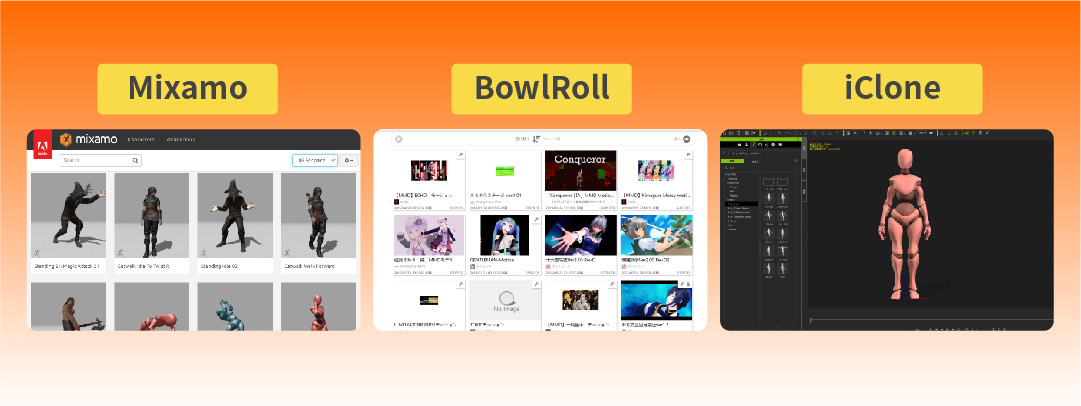
1.动作库网站、三维动画软件自带动作库
比较常见的就是大家所熟知的mixamo,还有MMD动作网站Bowlroll以及iclone等三维动画软件自带的动作库,MMD动作文件具体的导出操作流程可以参考之前分享的案例《无需手动绑定!快速实现三维角色动画》
一个小案例教你在C4D中套用外部动作数据(图ZMTQ2MzA1ODA=) - 教程 - 站酷设计师微店UED原创素材 - 站酷ZCOOL
收藏
2.视频动捕网站、动捕软件
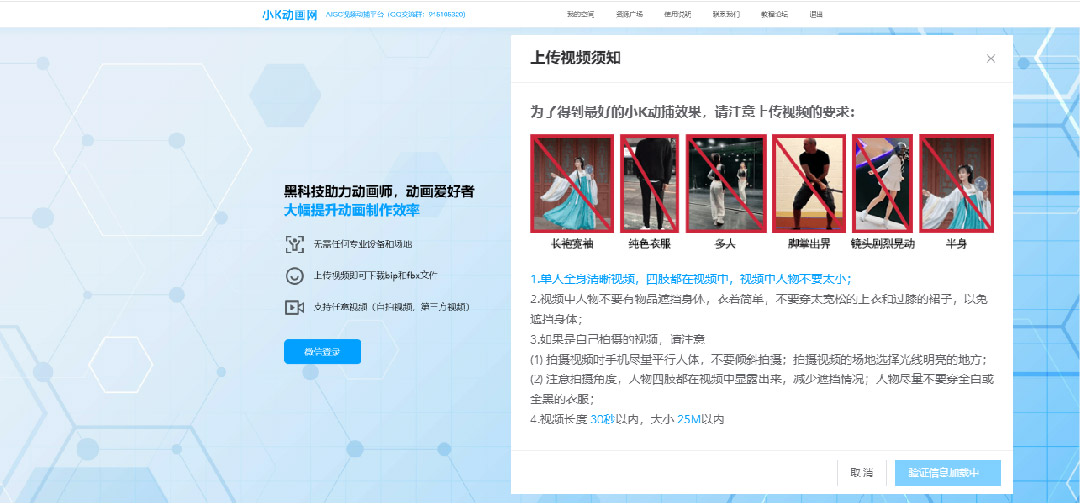
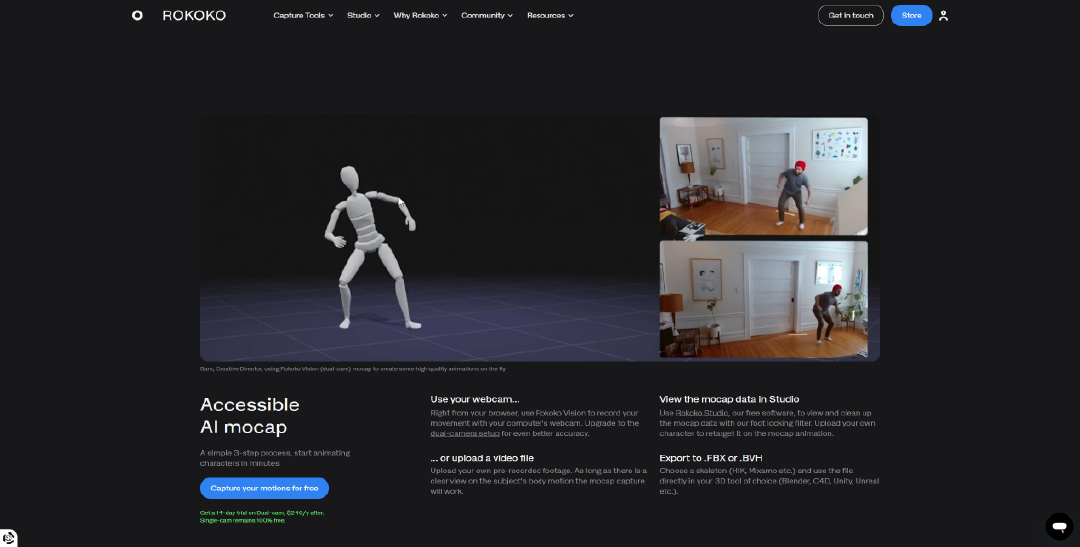
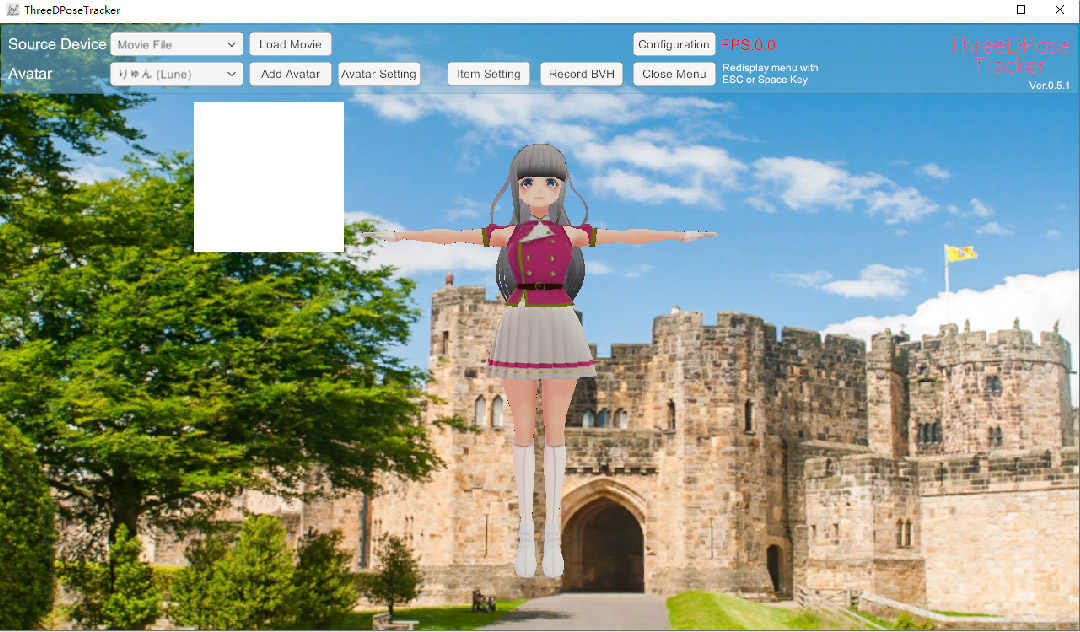
近几年比较受欢迎的是较为低成本的视频动捕,无需购买额外的动作捕捉设备,只要按照规定的要求拍摄上传一段视频就能实现。像国内比较有名的有小K动画网,国外的有rokoko、ThreeDPoseTracker等,前两者都是动捕网站,有比较多的限制,个人比较推荐ThreeDPoseTracker,可以进行本地部署,且安装简单,几乎不需要任何配置,且捕捉精度也比较好,虽然手部、面部动作无法捕捉,但是大体的效果还是不错的。
一个小案例教你在C4D中套用外部动作数据(图ZMTQ2MzA1ODQ=) - 教程 - 站酷设计师微店UED原创素材 - 站酷ZCOOL
△小k动画网
收藏
一个小案例教你在C4D中套用外部动作数据(图ZMTQ2MzA4MTY=) - 教程 - 站酷设计师微店UED原创素材 - 站酷ZCOOL
△Rokoko
收藏
一个小案例教你在C4D中套用外部动作数据(图ZMTQ2MzA1ODg=) - 教程 - 站酷设计师微店UED原创素材 - 站酷ZCOOL
△ThreeDPoseTrackertps
收藏
3.直接购买动作数据文件
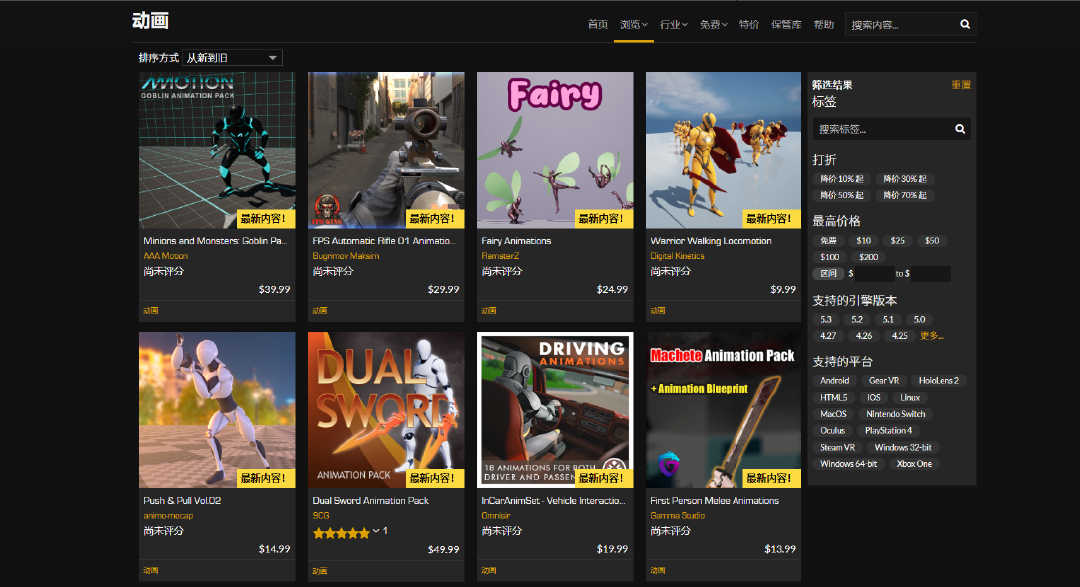
除了上述方式外,也可以直接网上购买现成的动作数据文件,这类动作数据通常是使用专业的动捕设备生成的,所以精度比较高,且可选种类也较为丰富。比较常见的格式有FBX、BVH这些都是能被C4D所识别的。
一个小案例教你在C4D中套用外部动作数据(图ZMTQ2MzA1OTI=) - 教程 - 站酷设计师微店UED原创素材 - 站酷ZCOOL
△UE5商店
收藏
二、案例分享 
一个小案例教你在C4D中套用外部动作数据(图ZMTQ2MzA3MDQ=) - 教程 - 站酷设计师微店UED原创素材 - 站酷ZCOOL
收藏
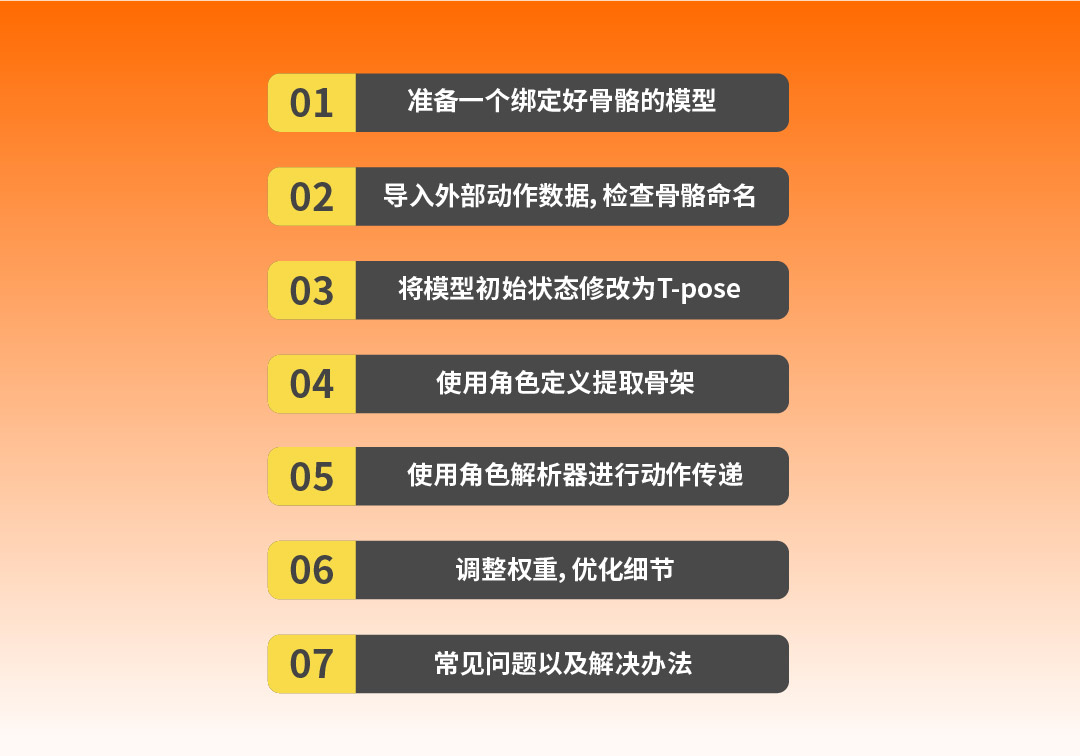
本次案例需要C4DR23及以上版本,涉及到软件两个核心的功能,角色定义以及角色解析器标签,案例所演示的是非标准体型所以会略微有些难度,以下是该案例的整个流程图。
一个小案例教你在C4D中套用外部动作数据(图ZMTQ2MzA3MDg=) - 教程 - 站酷设计师微店UED原创素材 - 站酷ZCOOL
收藏
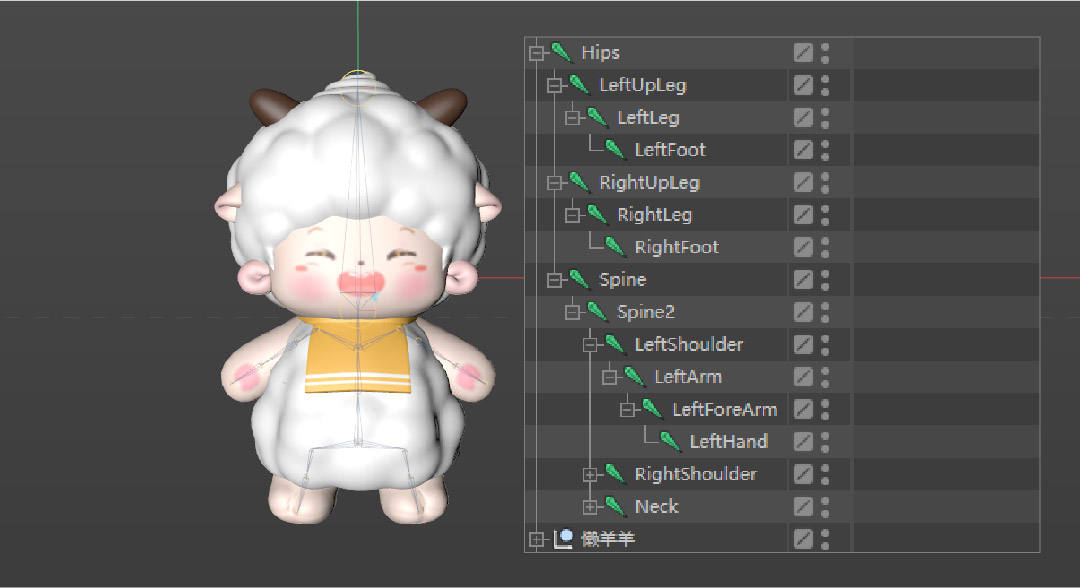
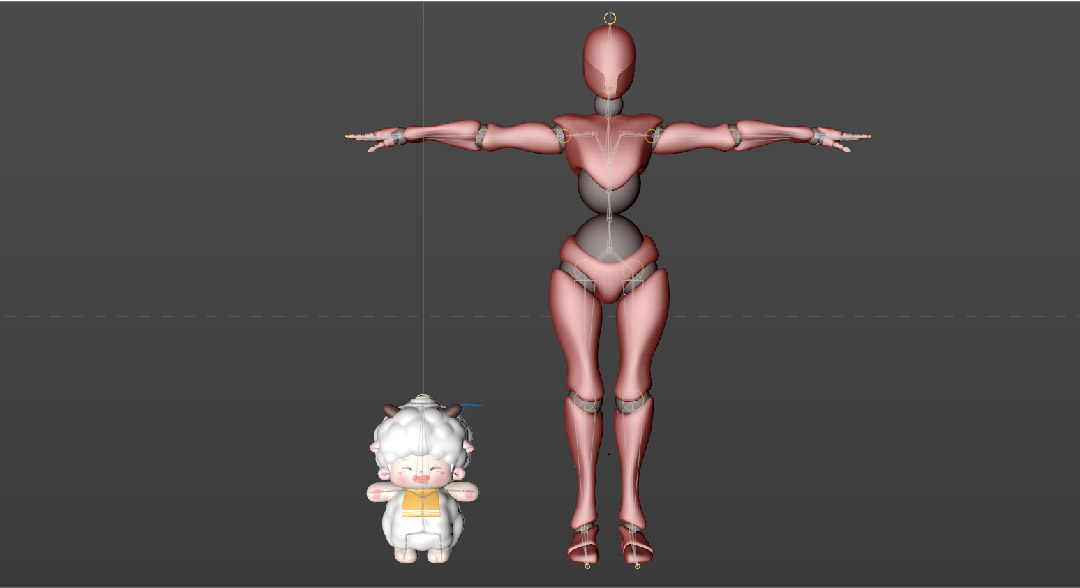
1.准备一个绑定好骨骼的模型
可以手动绑定也可以通过mixamo网站等方式进行自动绑定,由于演示模型的体型比较特殊所以采用的是手动绑定。
一个小案例教你在C4D中套用外部动作数据(图ZMTQ2MzA3MTI=) - 教程 - 站酷设计师微店UED原创素材 - 站酷ZCOOL
收藏
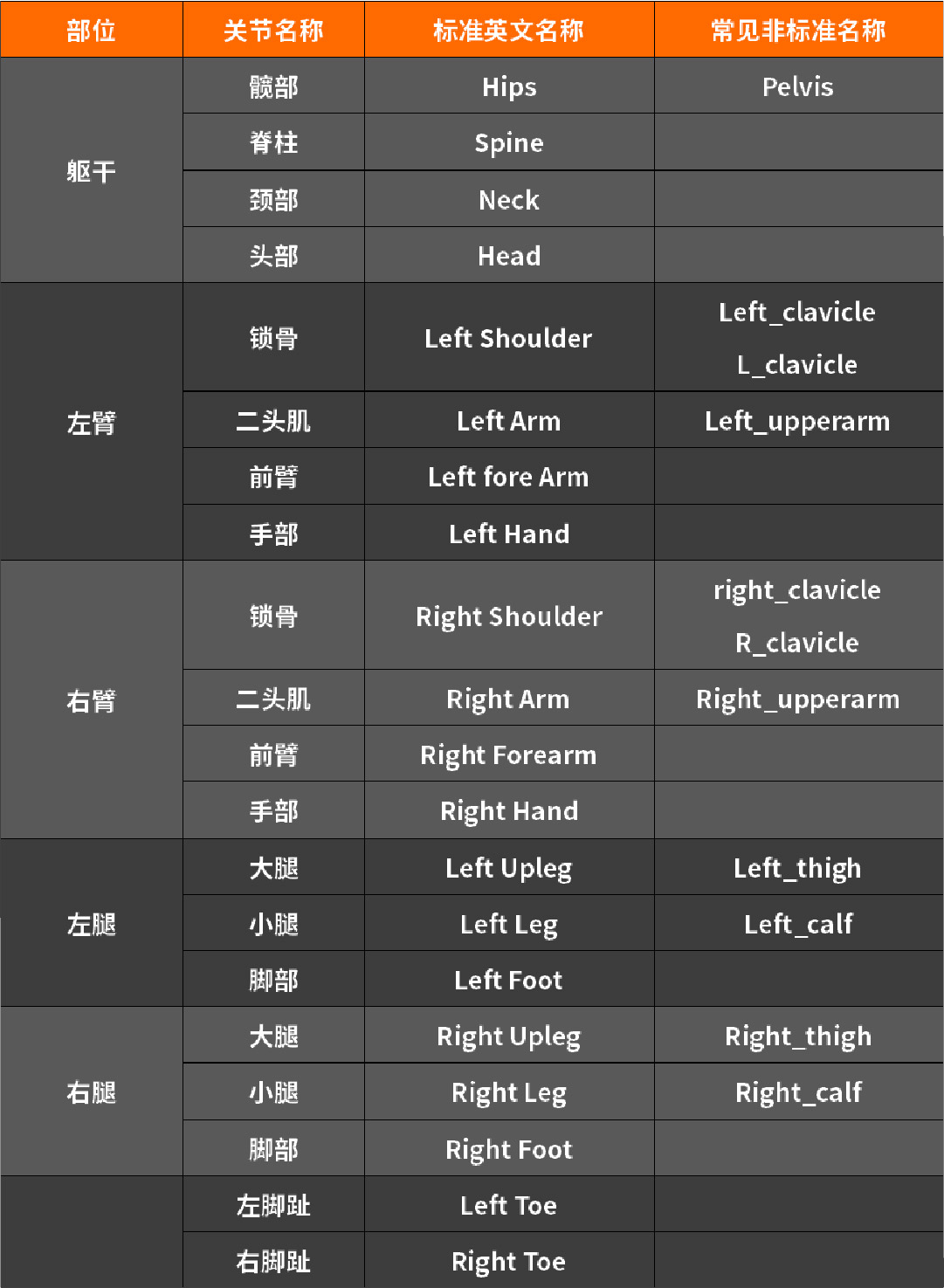
2.导入外部动作数据文件,检查骨骼命名
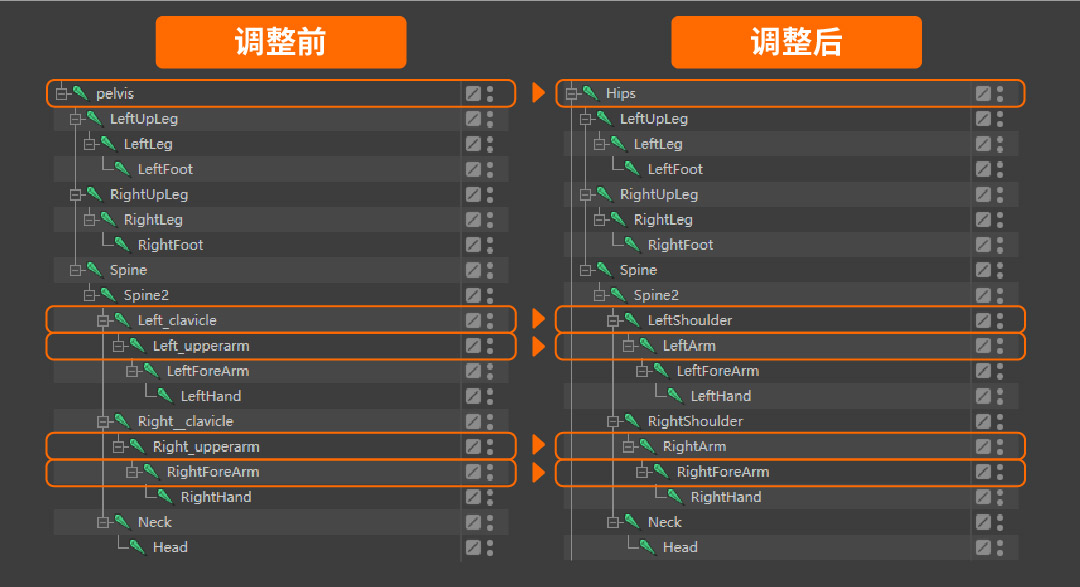
导入的动作数据文件需要为FBX或者BVH格式,并且检查动作数据文件以及自身模型的骨骼命名是否为标准命名,才能确保接下来的步骤能顺利完成。以下是常用的标准骨骼命名分享,只需替换掉涉及到的非标准英文名称即可(不区分大小写、标点符号)。
一个小案例教你在C4D中套用外部动作数据(图ZMTQ2MzA3MTY=) - 教程 - 站酷设计师微店UED原创素材 - 站酷ZCOOL
收藏
3.将动作文件以及自身模型的初始状态修改为T-pose
这一步操作是为了能够顺利将动作传递到自身的模型上,由于获得的动作文件初始状态通常并不是T-pose,且需要与本身的动作有很好的衔接,所以需要用到C4D的运动剪辑功能来完成这一步操作,具体的流程我放在最后的进阶板块。
一个小案例教你在C4D中套用外部动作数据(图ZMTQ2MzA3MjA=) - 教程 - 站酷设计师微店UED原创素材 - 站酷ZCOOL
收藏
4.使用角色定义提取骨架
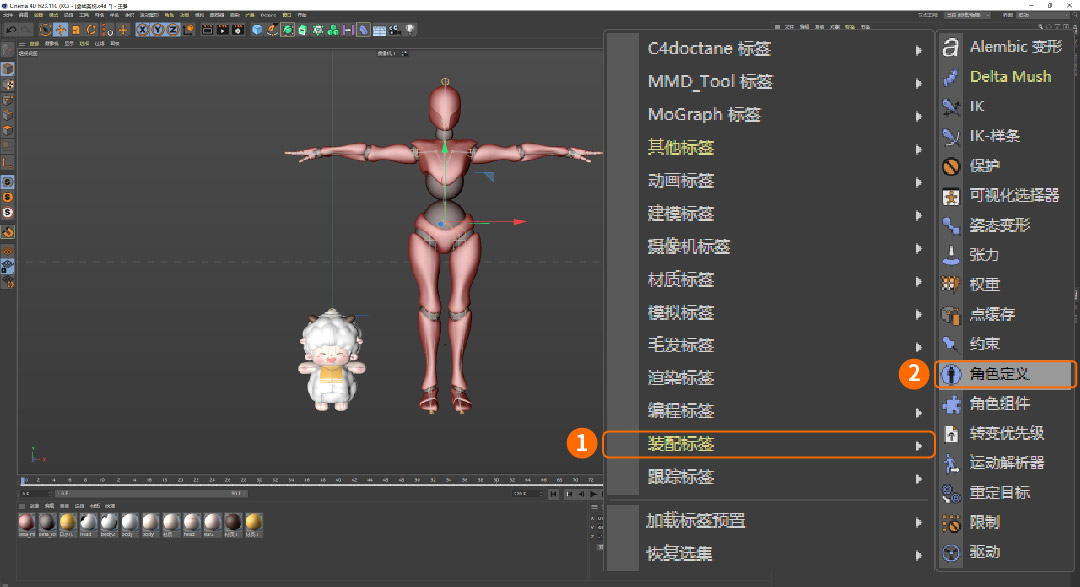
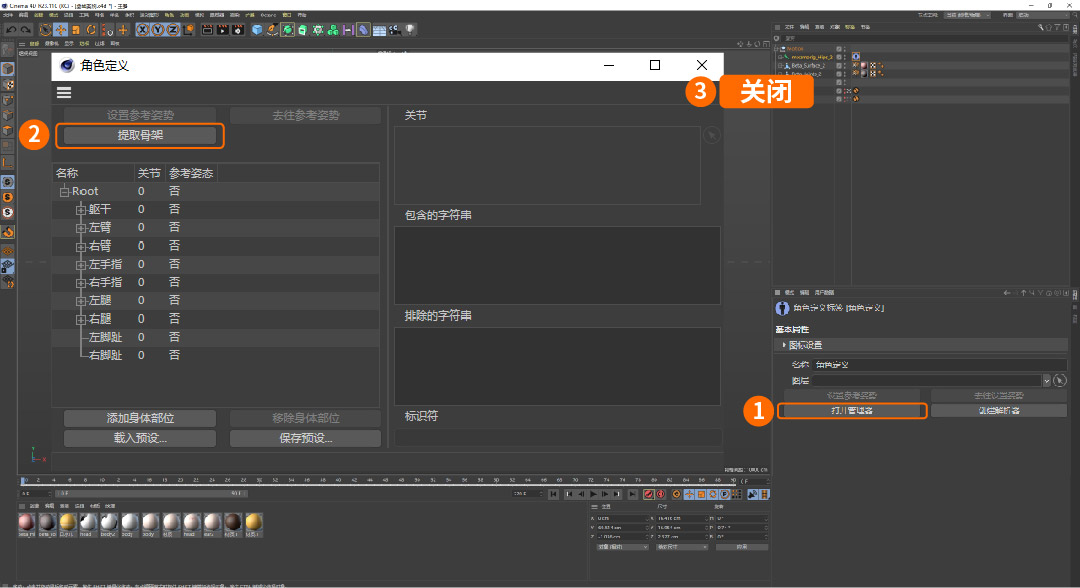
上述操作完成后就来到了我们的核心环节,给关节赋予角色定义的标签。动作数据文件以及自身模型都是同样的操作。
选中关节hips— 右键菜单栏—装配标签—角色定义—打开管理器—提取骨架
一个小案例教你在C4D中套用外部动作数据(图ZMTQ2MzA3MjQ=) - 教程 - 站酷设计师微店UED原创素材 - 站酷ZCOOL
收藏
一个小案例教你在C4D中套用外部动作数据(图ZMTQ2MzA3MzI=) - 教程 - 站酷设计师微店UED原创素材 - 站酷ZCOOL
收藏
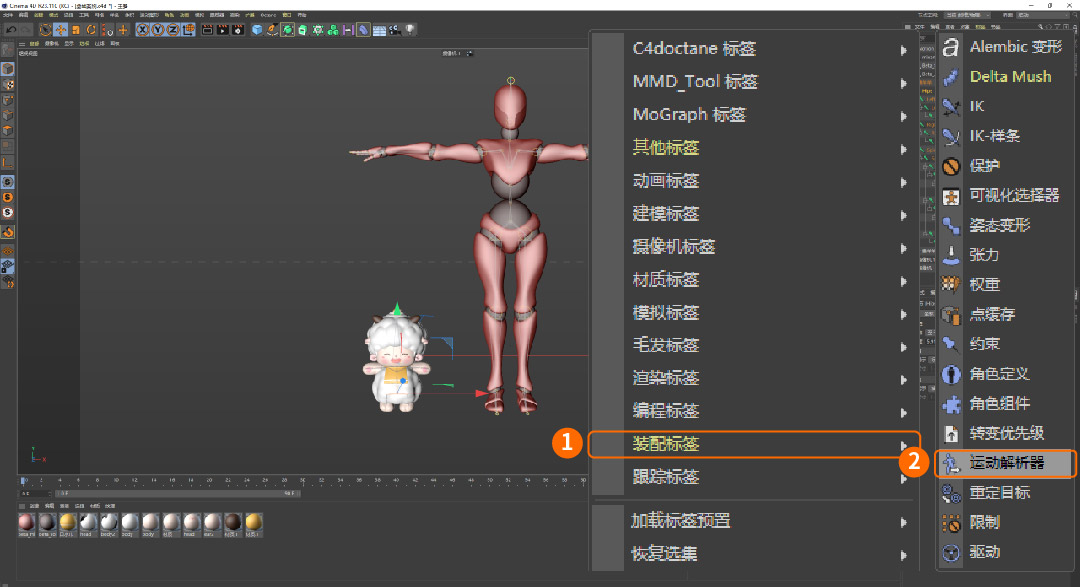
5.使用角色解析器进行动作传递
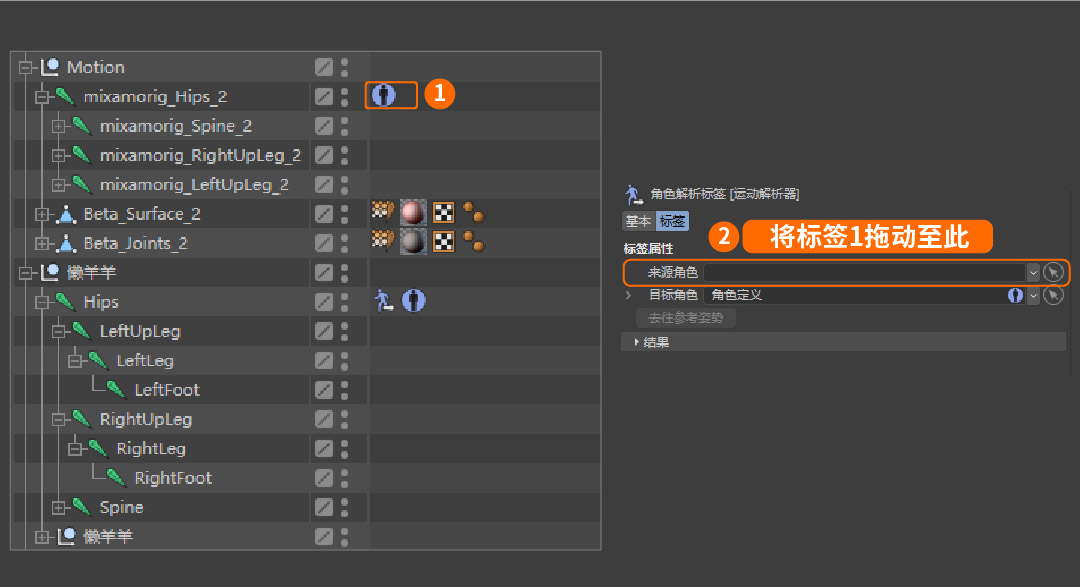
选择自身模型中的关节Hips右键菜单栏—装配标签—运动解析器,然后将动作源拖入到来源角色中。
一个小案例教你在C4D中套用外部动作数据(图ZMTQ2MzA3MzY=) - 教程 - 站酷设计师微店UED原创素材 - 站酷ZCOOL
收藏
一个小案例教你在C4D中套用外部动作数据(图ZMTQ2MzA3NDA=) - 教程 - 站酷设计师微店UED原创素材 - 站酷ZCOOL
收藏
点击播放按钮查看效果
一个小案例教你在C4D中套用外部动作数据(图ZMTQ2MzA3NDQ=) - 教程 - 站酷设计师微店UED原创素材 - 站酷ZCOOL
收藏
6.调整权重优化细节
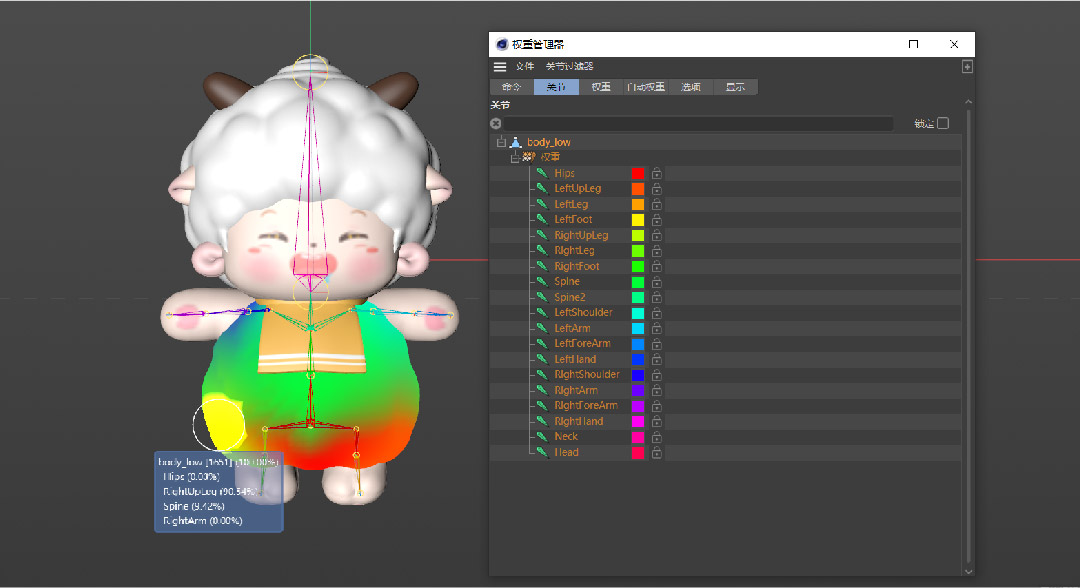
动作映射结束后点击播放按钮检查一下模型是否有严重的破面或者肢体扭曲,体型越相近的模型这类问题越小,如果出现,需要手动刷权重,K帧来进行修复。
双击要调整模型旁的权重表达式标签同时按住shift进入权重管理器,来慢慢平滑修复关节权重色块。
一个小案例教你在C4D中套用外部动作数据(图ZMTQ2MzA3NDg=) - 教程 - 站酷设计师微店UED原创素材 - 站酷ZCOOL
收藏
7.常见问题以及解决办法
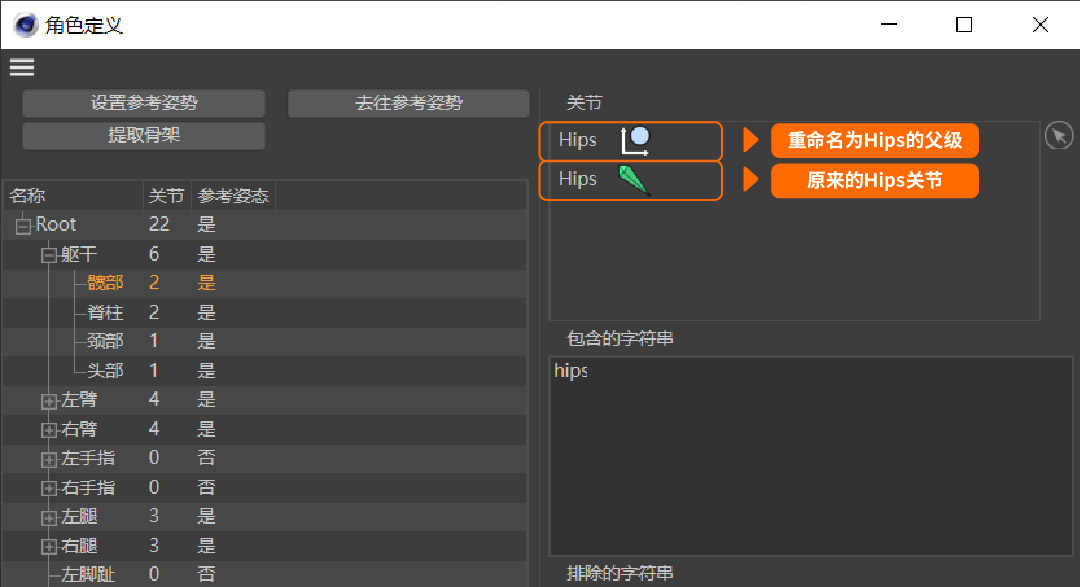
在完成动作传递后经常会遇到模型Hips关节固定住了,原因是动作文件的Hips关节没有位置信息,检查一下位置信息是不是在Hips关节的父级上。
解决方法:将父级重命名为Hips,并将原本在Hips上的角色定义标签删除,给重命名为Hips的父级重新赋予角色定义标签并提取骨架,可以看到这时候的髋部是有两个关节,其中一个就是重命名且带有位置信息的父级。
一个小案例教你在C4D中套用外部动作数据(图ZMTQ2MzA3NTI=) - 教程 - 站酷设计师微店UED原创素材 - 站酷ZCOOL
收藏
然后在自身模型上的角色解析器中,将来源角色进行替换重新进行动作传递的操作就解决了这个问题。
一个小案例教你在C4D中套用外部动作数据(图ZMTQ2MzA3NTY=) - 教程 - 站酷设计师微店UED原创素材 - 站酷ZCOOL
收藏
三、进阶补充 
一个小案例教你在C4D中套用外部动作数据(图ZMTQ2MzA3NjA=) - 教程 - 站酷设计师微店UED原创素材 - 站酷ZCOOL
收藏
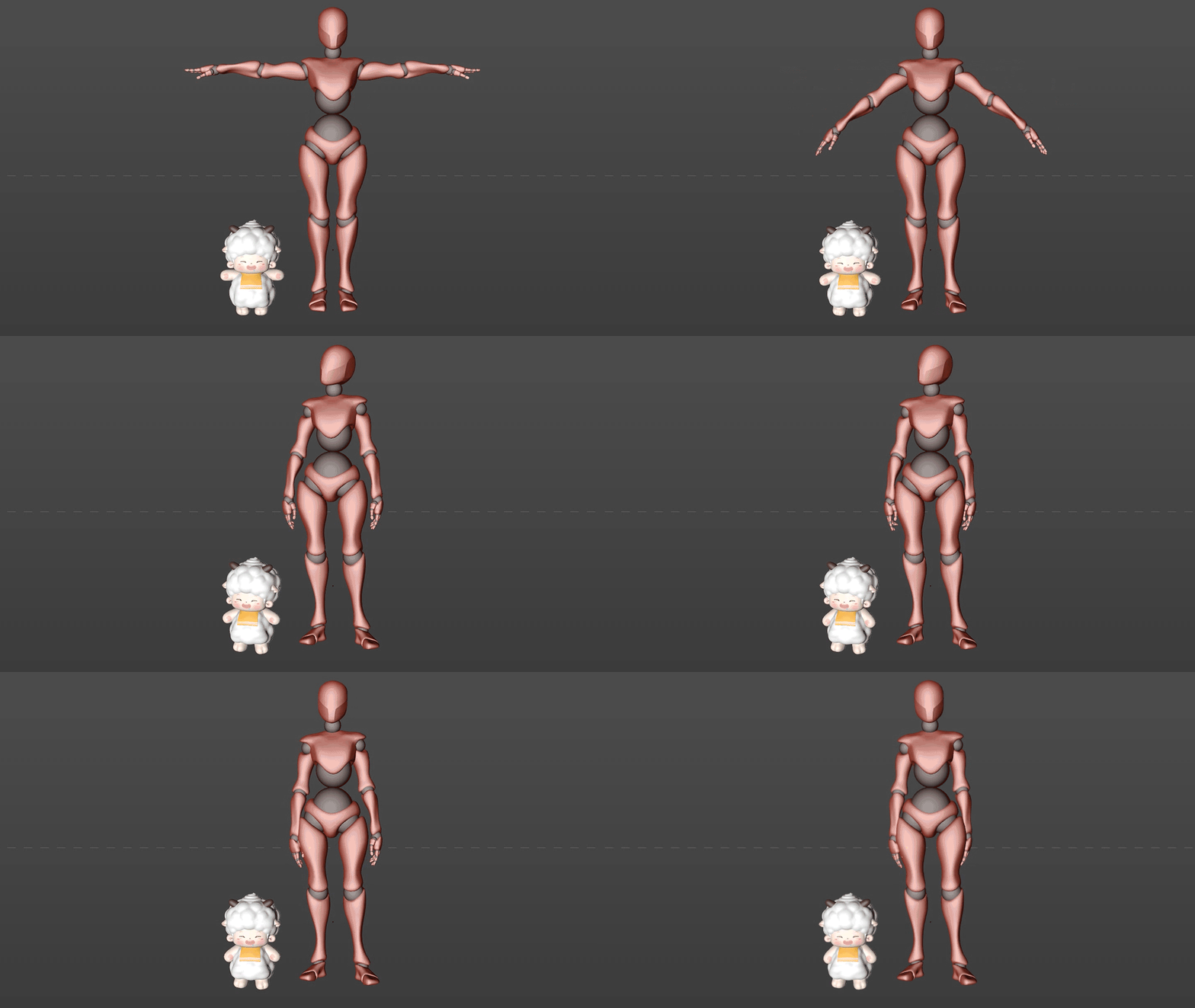
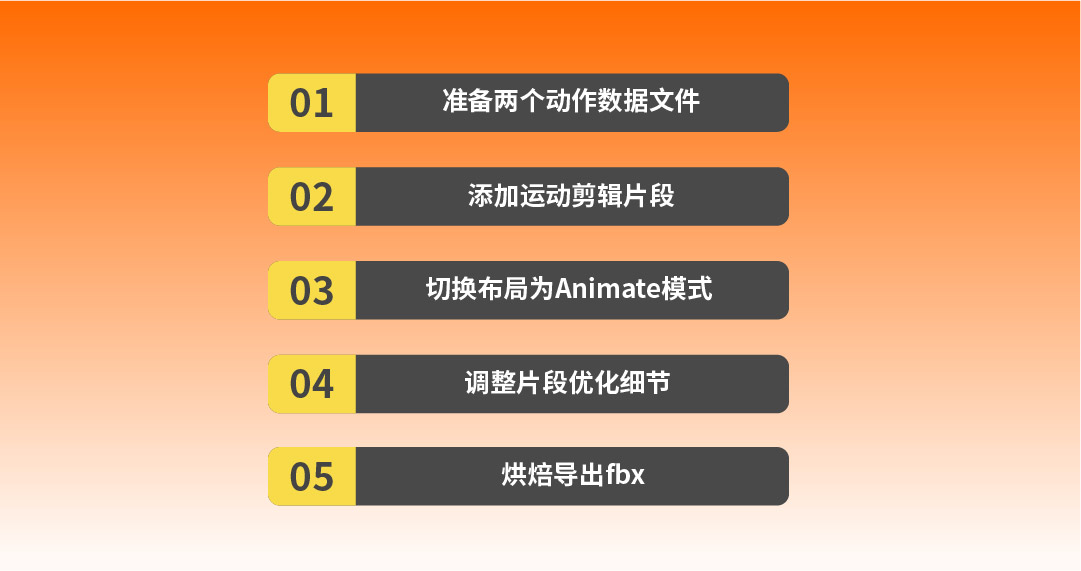
上述案例有提到将动作文件以及自身模型的初始状态修改为T-pose才能顺利完成动作传递,不然会出现传递失败、动作缺失这类bug。这就需要用到C4D的运动剪辑功能将T-pose和动作文件进行过渡衔接,为了让大家看清楚效果这里以标准体型为例。
一个小案例教你在C4D中套用外部动作数据(图ZMTQ2MzA3NjQ=) - 教程 - 站酷设计师微店UED原创素材 - 站酷ZCOOL
收藏
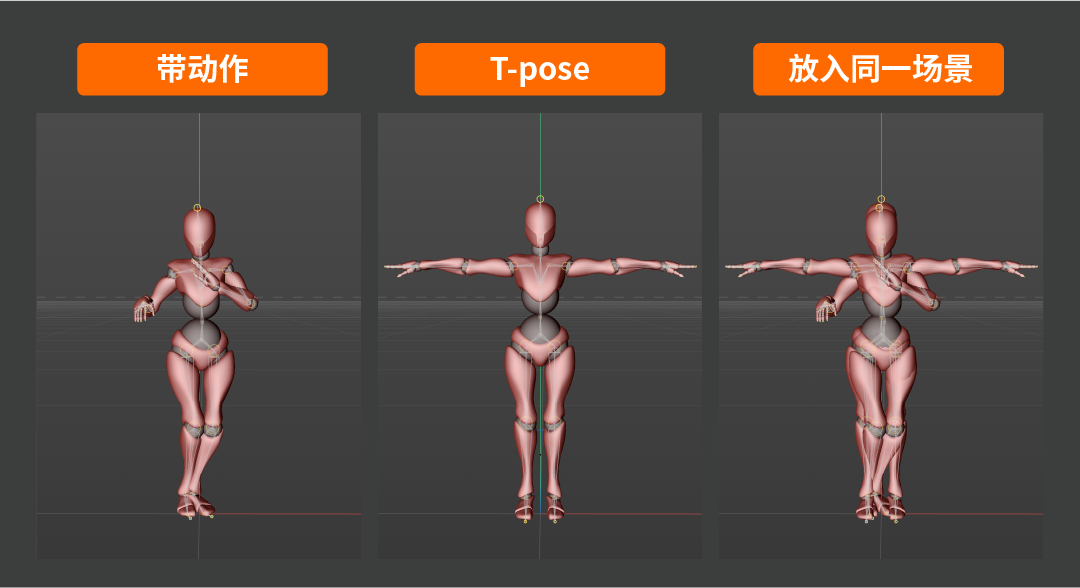
1.准备两个动作数据文件
一个是带动作的,还有一个是在此基础上的T-pose状态(记得K一个关键帧)并放入到同一个场景当中。
一个小案例教你在C4D中套用外部动作数据(图ZMTQ2MzA3Njg=) - 教程 - 站酷设计师微店UED原创素材 - 站酷ZCOOL
收藏
2.添加运动剪辑片段
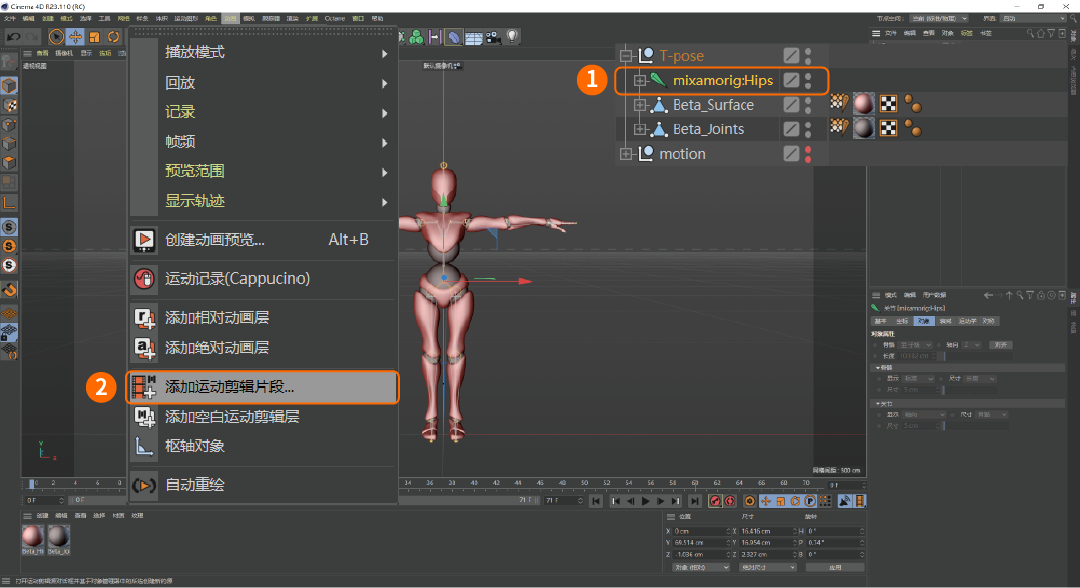
选中T-pose骨骼点击菜单—动画—添加运动剪辑片段。
一个小案例教你在C4D中套用外部动作数据(图ZMTQ2MzA3NzI=) - 教程 - 站酷设计师微店UED原创素材 - 站酷ZCOOL
收藏
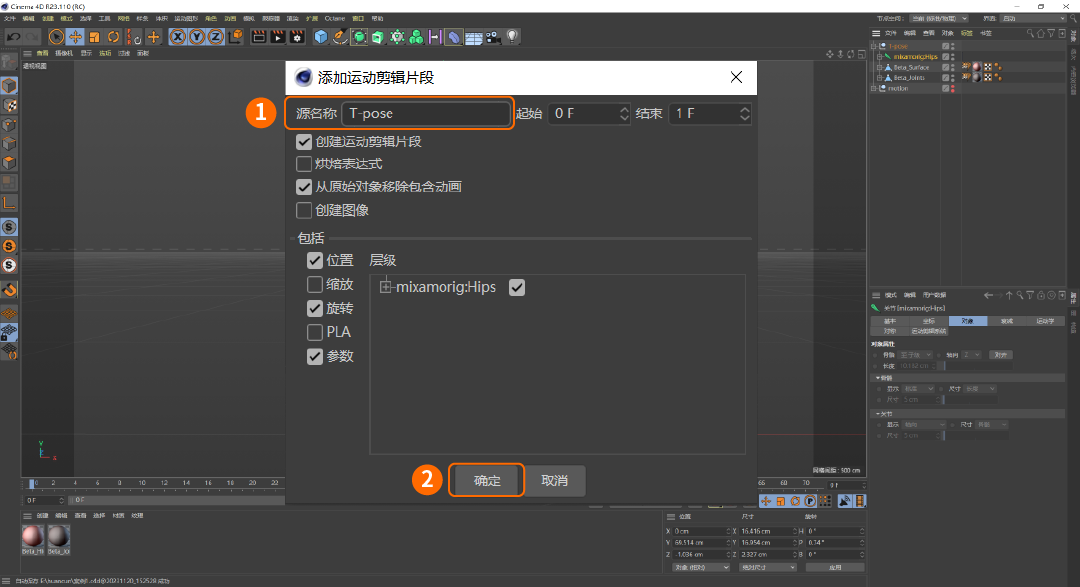
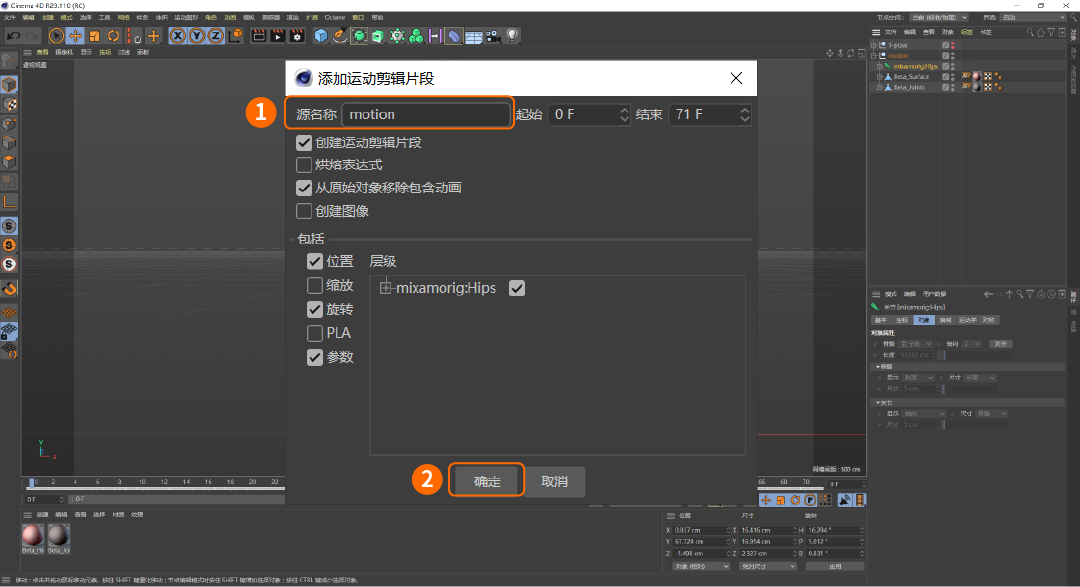
将源名称修改为T-pose点击确定,之后选中带动作的骨骼重复上述操作,将源名称修改为motion。
一个小案例教你在C4D中套用外部动作数据(图ZMTQ2MzQxNDQ=) - 教程 - 站酷设计师微店UED原创素材 - 站酷ZCOOL
收藏
一个小案例教你在C4D中套用外部动作数据(图ZMTQ2MzA3ODQ=) - 教程 - 站酷设计师微店UED原创素材 - 站酷ZCOOL
收藏
3.切换布局为Animate,进入运动剪辑编辑模式
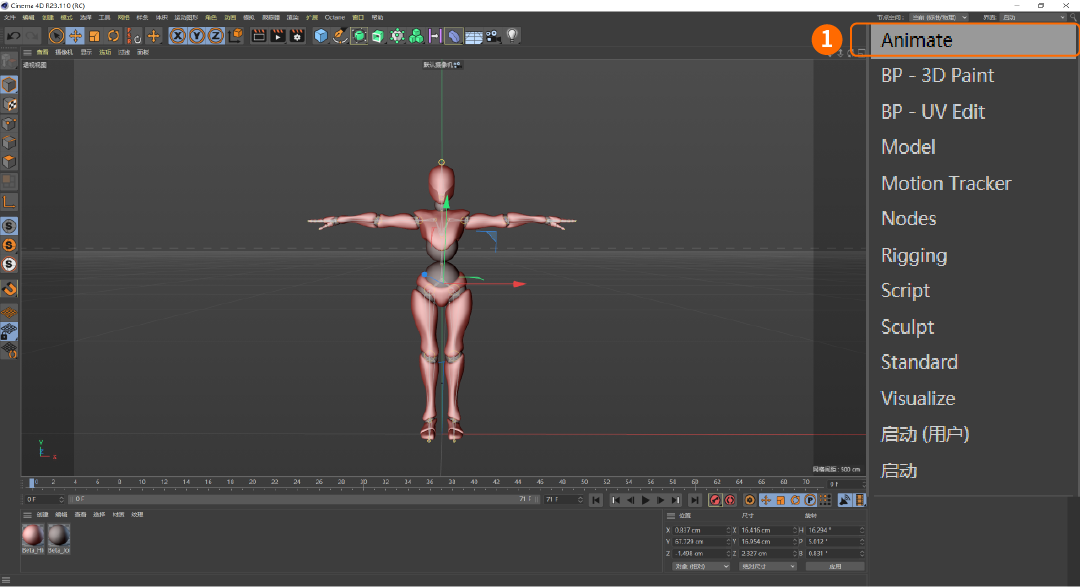
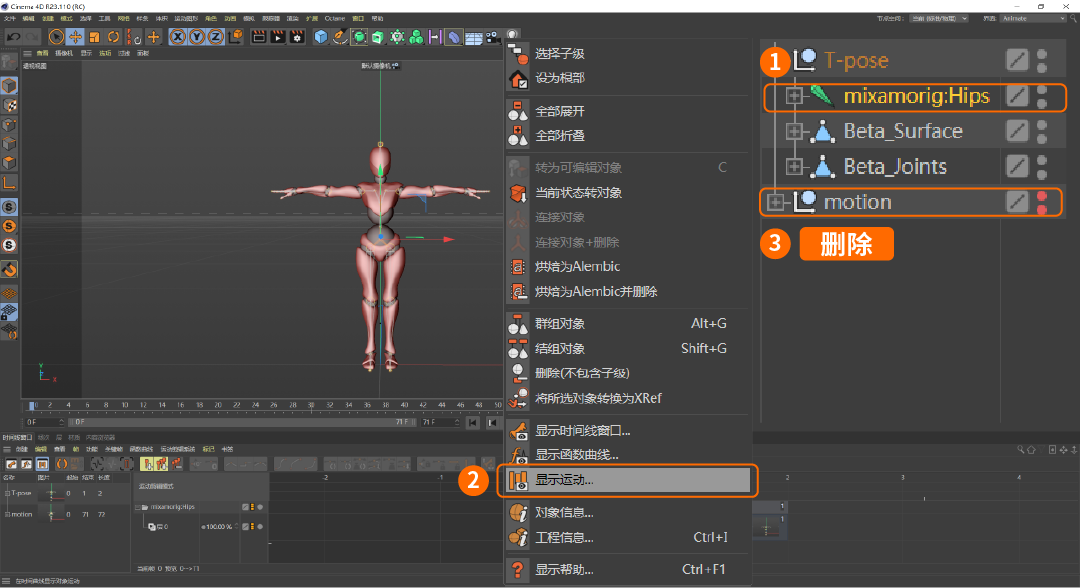
右上角切换布局模式为Animate,可以在界面下方看到刚刚新建的运动剪辑片段(如果没有看到运动剪辑模式的窗口可以选中骨骼右键—显示运动。
一个小案例教你在C4D中套用外部动作数据(图ZMTQ2MzA3ODg=) - 教程 - 站酷设计师微店UED原创素材 - 站酷ZCOOL
收藏
这时动作已经转换为运动剪辑片段,所以可以删除带动作的骨骼,只留下T-pose骨骼。
一个小案例教你在C4D中套用外部动作数据(图ZMTQ2MzA3OTI=) - 教程 - 站酷设计师微店UED原创素材 - 站酷ZCOOL
收藏
4.调整片段优化细节
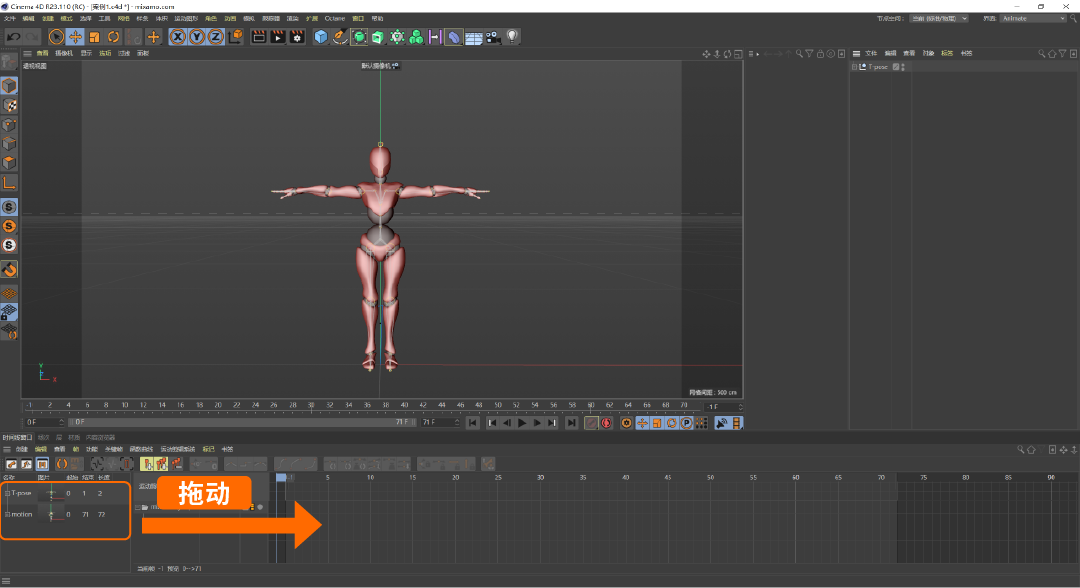
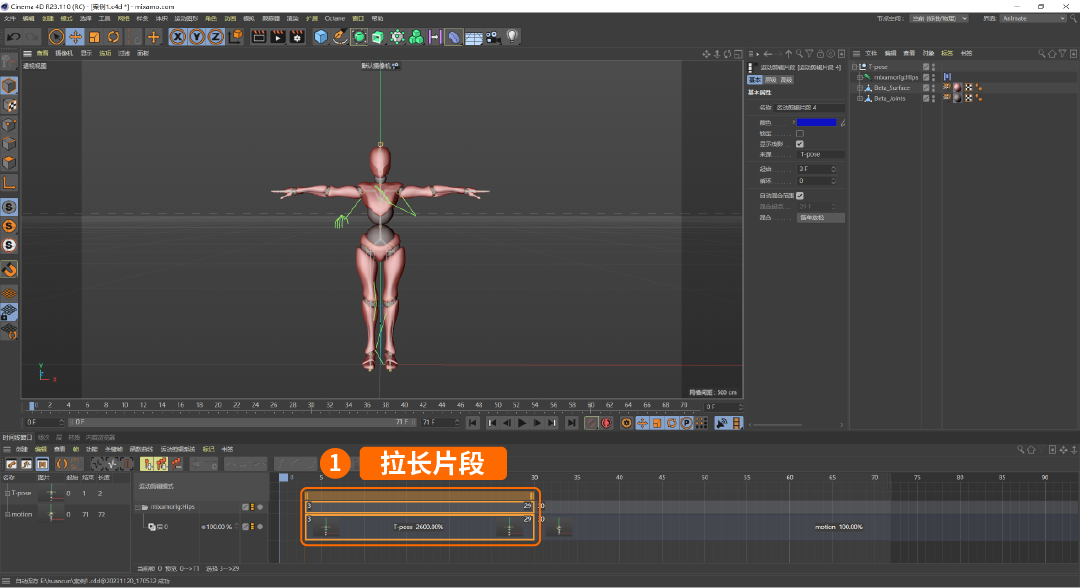
将两个运动剪辑片段分别拖动至旁边的时间线上,按住alt+鼠标右键/中键可以控制时间线窗口的大小/平移,并且可以适当拉长T-pose的剪辑片段,让动作过渡前有一定缓冲时间。
一个小案例教你在C4D中套用外部动作数据(图ZMTQ2MzA3OTY=) - 教程 - 站酷设计师微店UED原创素材 - 站酷ZCOOL
收藏
一个小案例教你在C4D中套用外部动作数据(图ZMTQ2MzA4MDA=) - 教程 - 站酷设计师微店UED原创素材 - 站酷ZCOOL
收藏
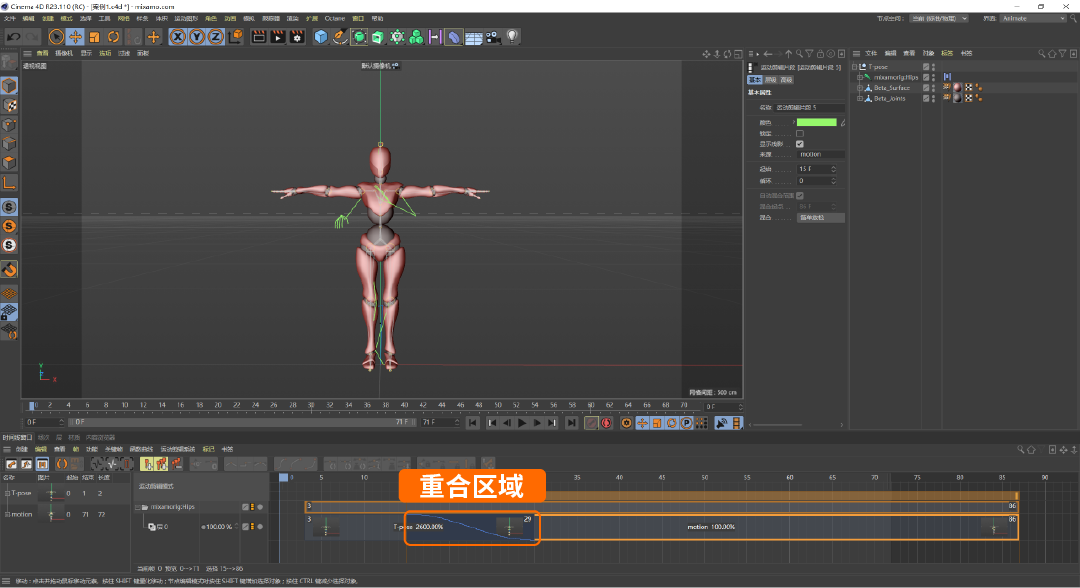
选中T-pose片段让其与motion片段有部分重合,重合区域就是两个动作的过渡区域。
一个小案例教你在C4D中套用外部动作数据(图ZMTQ2MzA4MDQ=) - 教程 - 站酷设计师微店UED原创素材 - 站酷ZCOOL
收藏
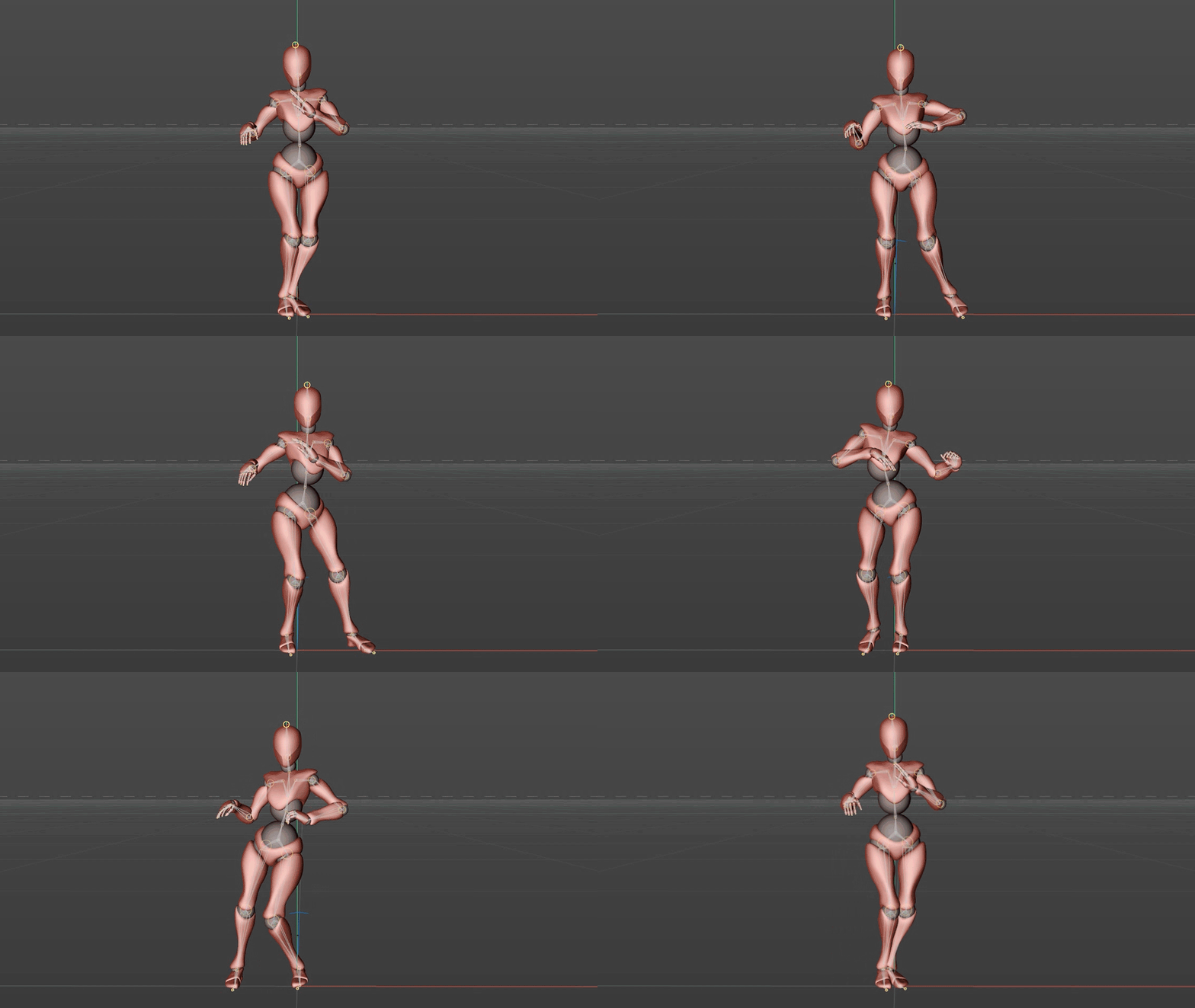
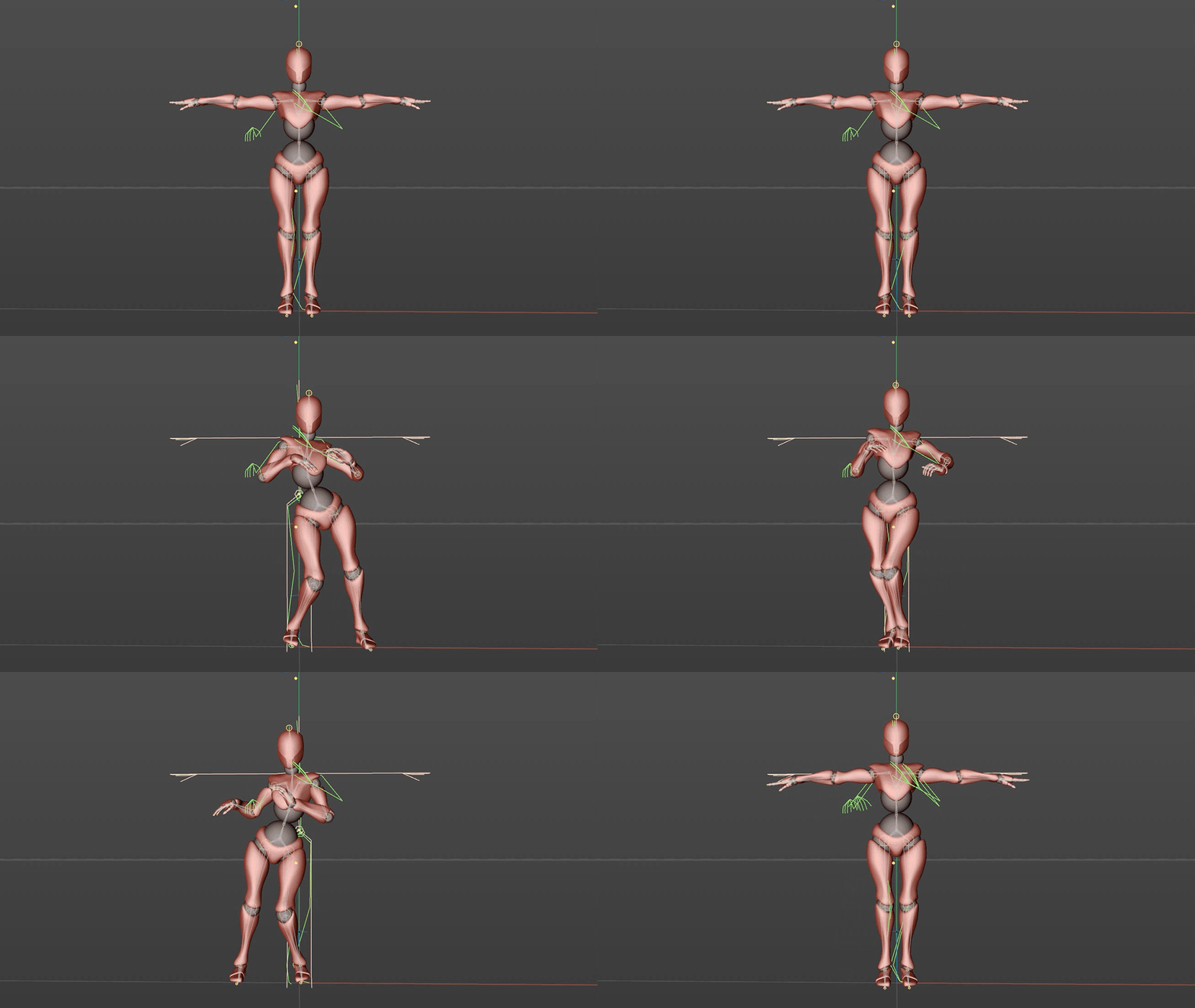
点击播放按钮就可以看到T-pose较为顺畅地过渡到motion片段中去,如果过渡不自然也可以适当拉长重合区域,让动作的过渡阶段更为长一点。
一个小案例教你在C4D中套用外部动作数据(图ZMTQ2MzA4MjA=) - 教程 - 站酷设计师微店UED原创素材 - 站酷ZCOOL
△调整前
收藏
一个小案例教你在C4D中套用外部动作数据(图ZMTQ2MzA4MjQ=) - 教程 - 站酷设计师微店UED原创素材 - 站酷ZCOOL
△调整后
收藏
5.烘焙导出fbx
完成运动剪辑后的动作需要进行烘焙才能正常导出为fbx格式,进行动作传递这一操作。
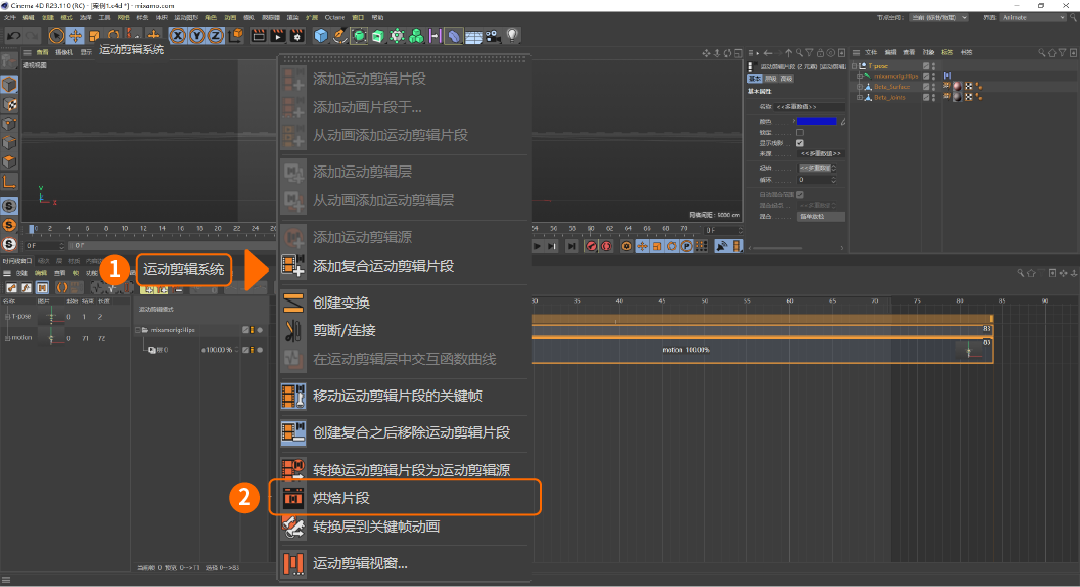
首先选中两个运动剪辑片段,菜单栏—运动剪辑系统—烘焙片段,这样两段动画就合并成一段。
一个小案例教你在C4D中套用外部动作数据(图ZMTQ2MzA4Mjg=) - 教程 - 站酷设计师微店UED原创素材 - 站酷ZCOOL
收藏
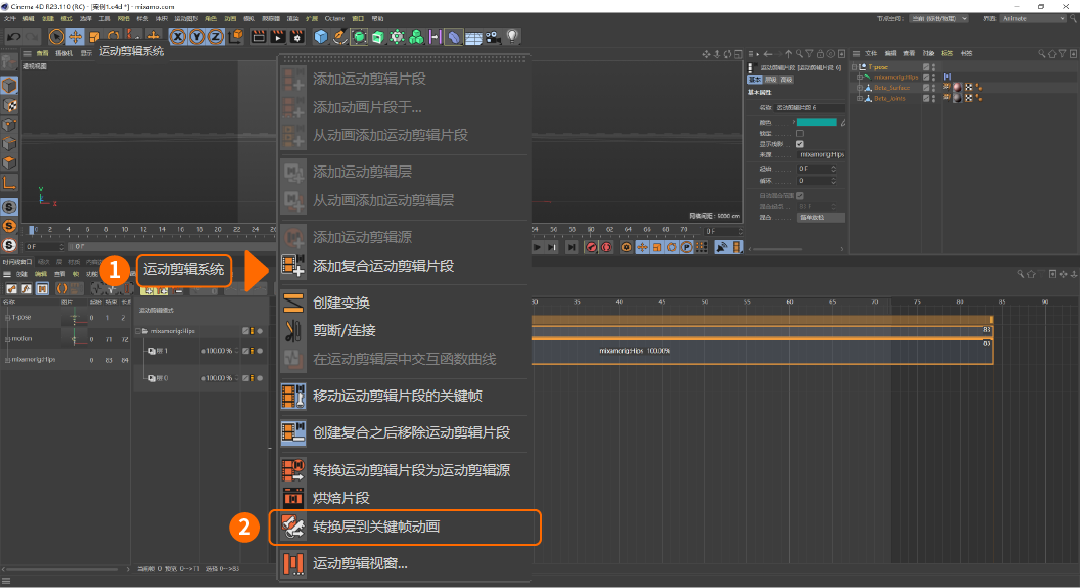
然后点击合并完成的片段,菜单栏——运动剪辑系统——转换层到关键帧动画,最后导出fbx格式。
一个小案例教你在C4D中套用外部动作数据(图ZMTQ2MzA4MzI=) - 教程 - 站酷设计师微店UED原创素材 - 站酷ZCOOL
收藏
C4D运动剪辑这个功能,不仅在动作传递这一流程中需要,在遇到骨骼动画需要首尾相接的情况下也可以使用。
结语:
以上就是C4D中套用外部动作数据的流程分享,有了这套流程,做人物骨骼动画就能节约许多时间以及精力,但还是需要在日常中多看多练多运用,才能提升自己的专业实力,希望这次分享能够帮助大家做出自己满意的三维作品。
14
举报
|
36
分享
相关推荐
评论
用户头像
评论你的想法~
表情
喜欢TA的作品吗?喜欢就快来夸夸TA吧!
推荐素材
红色三维概念礼盒背景
茄子三维插画
三维渲染的老年医生
三维卡通齿轮场景
旋转的漩涡和流动的线条,三维渲染
三维渲染的平铺在薄荷绿背景上的易拉罐饮料静物
扁平化抽象几何三维模型创意时尚海报
三维渲染的简约极简简洁紫色风格海报背景
三维户型剖面图
三维上海城市天际线
三维卡通医生
创意弹簧与小球 弹性的概念物体 三维渲染
灰色三角四面体、点线链接构成三维空间科技矢量背景
连接的锁链与方块背景,三维渲染
三维渲染炫彩背景
三维渲染红色礼盒
三维渲染的简约简洁极简风格几何体场景海报
实验室三维场景
三维抽象矢量星球,寓意全球化、国际化,球形世界地图
抽象紫色发光气球背景,三维渲染
三维假期旅行主题
三维渲染的平铺在薄荷绿背景上的易拉罐饮料静物
三维抽象矢量星球,寓意全球化、国际化,球形世界地图,点和线连接的矢量背景
多彩三维创意散落的旋转球体
黑暗房间内的金属方块展台,三维渲染
你可能喜欢
相关收藏夹
大家都在看
登录注册