海报背景里的线条是如何绘制的(一)

用户头像
成都/UI设计师/189天前/571浏览
海报背景里的线条是如何绘制的(一)
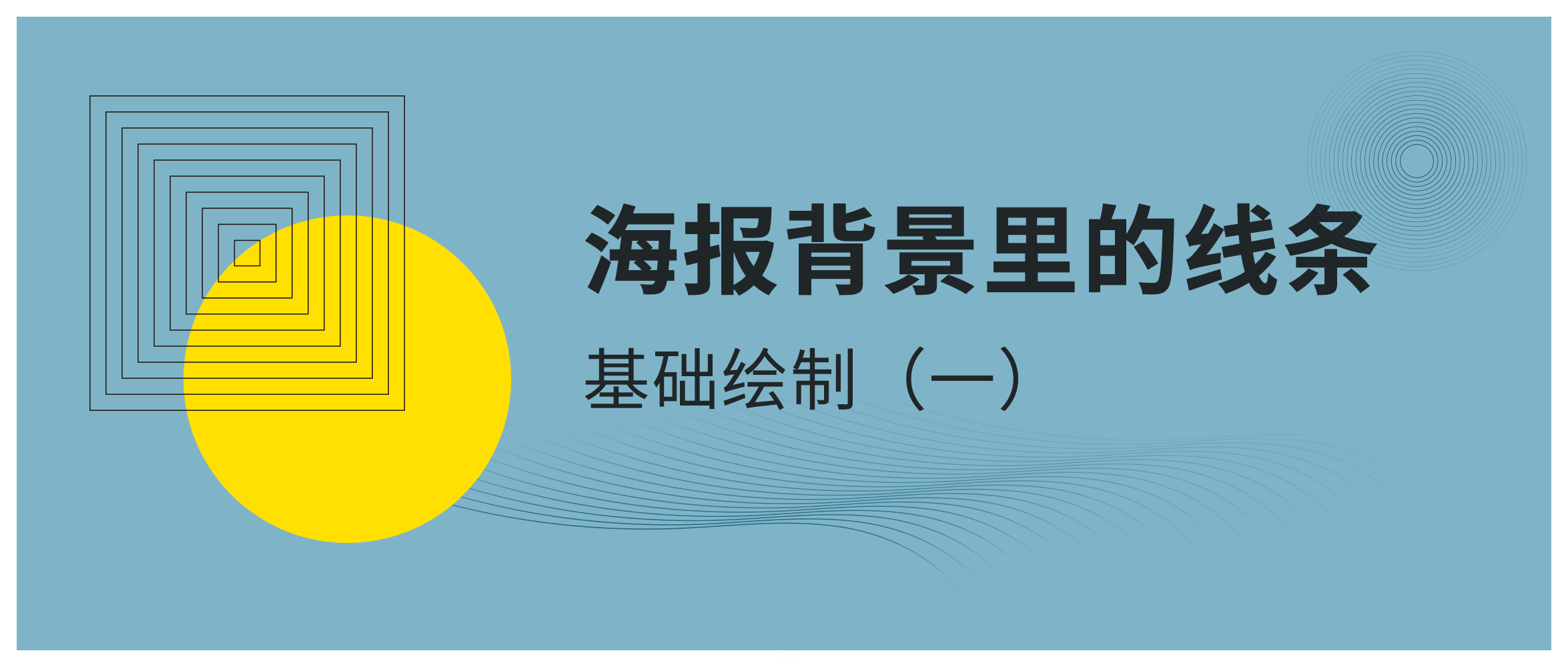
之前有伙伴问海报背景里的线条怎么做,这不就来了嘛~
这次我总结了基本线条和科技风格线条与大家一起分享。总共分两篇文章和大家分享,今天先分享常见的基本线条是如何绘制的。
(tips:源文件放在最后,可自行下载学习)
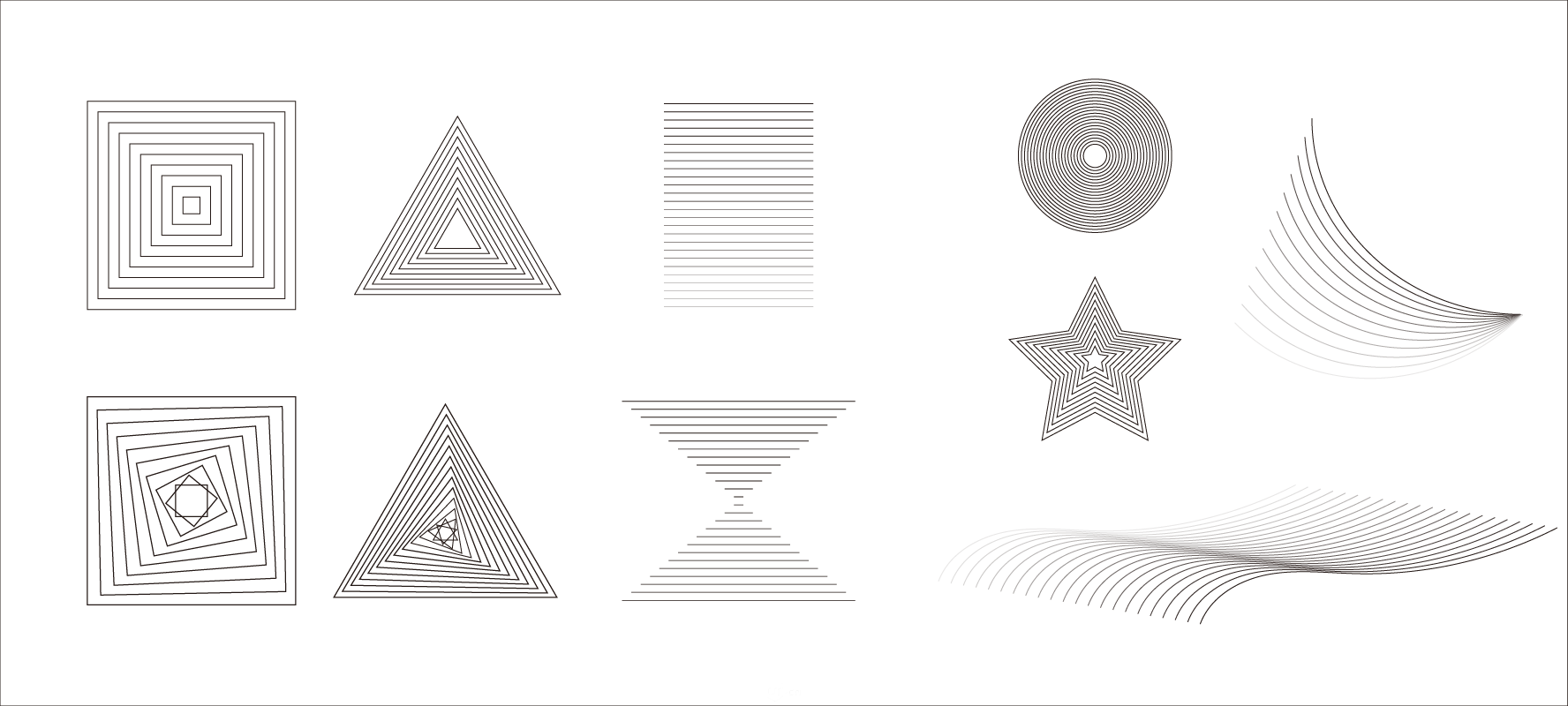
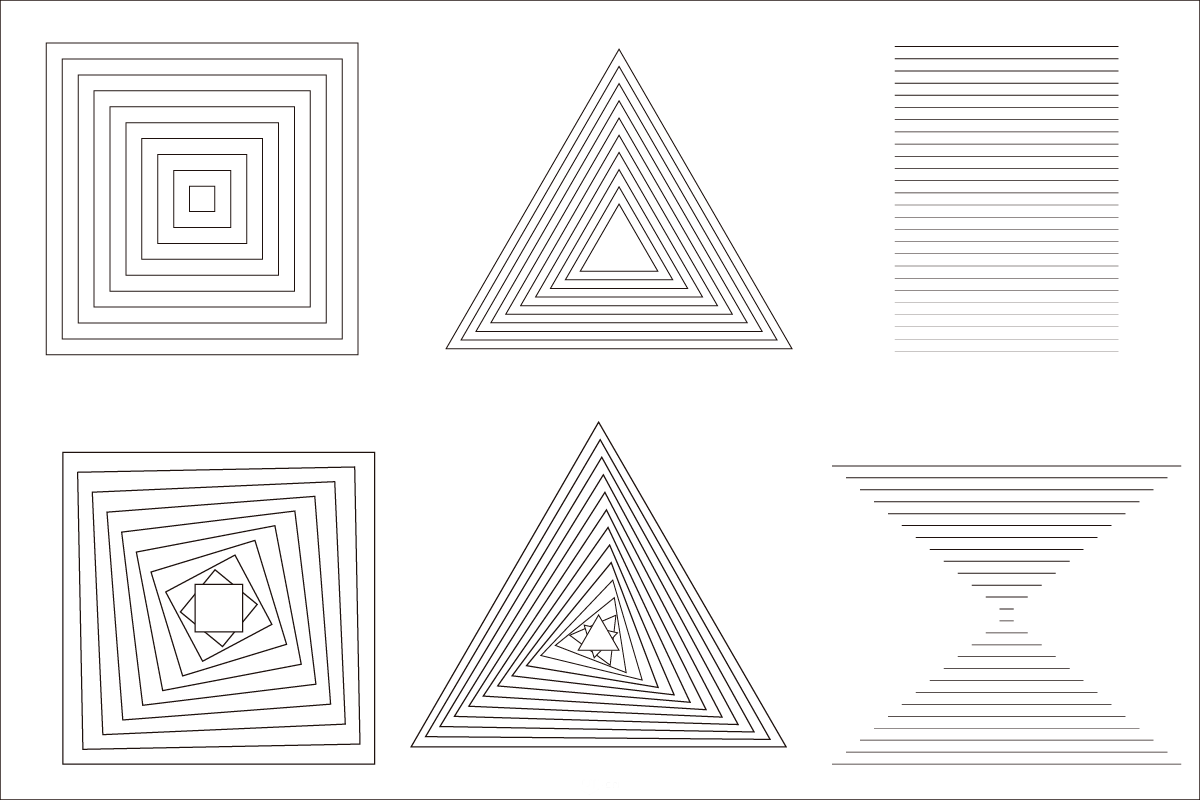
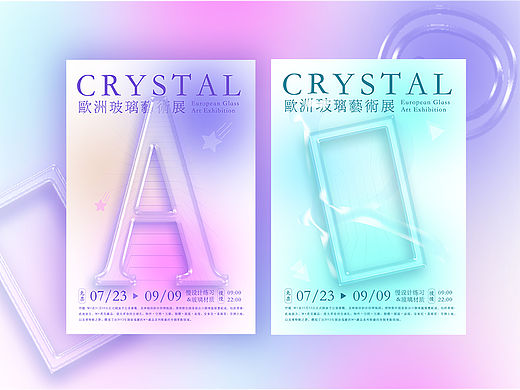
先看效果图
海报背景里的线条是如何绘制的(一)(图ZMTU0Mjk0ODg=) - 教程 - 站酷设计师林深时见鹿i原创素材 - 站酷ZCOOL
收藏
海报背景里的线条是如何绘制的(一)(图ZMTU0Mjk0OTI=) - 教程 - 站酷设计师林深时见鹿i原创素材 - 站酷ZCOOL
收藏
绘制时,我们主要用到的工具是 混合工具(快捷键 W),我们将通过多种图形的练习来熟悉这个工具,还是老规矩,源文件在文章最后~
—————————————————————————————————————————————
一、混合工具的使用。
第一部分:基本线条处理
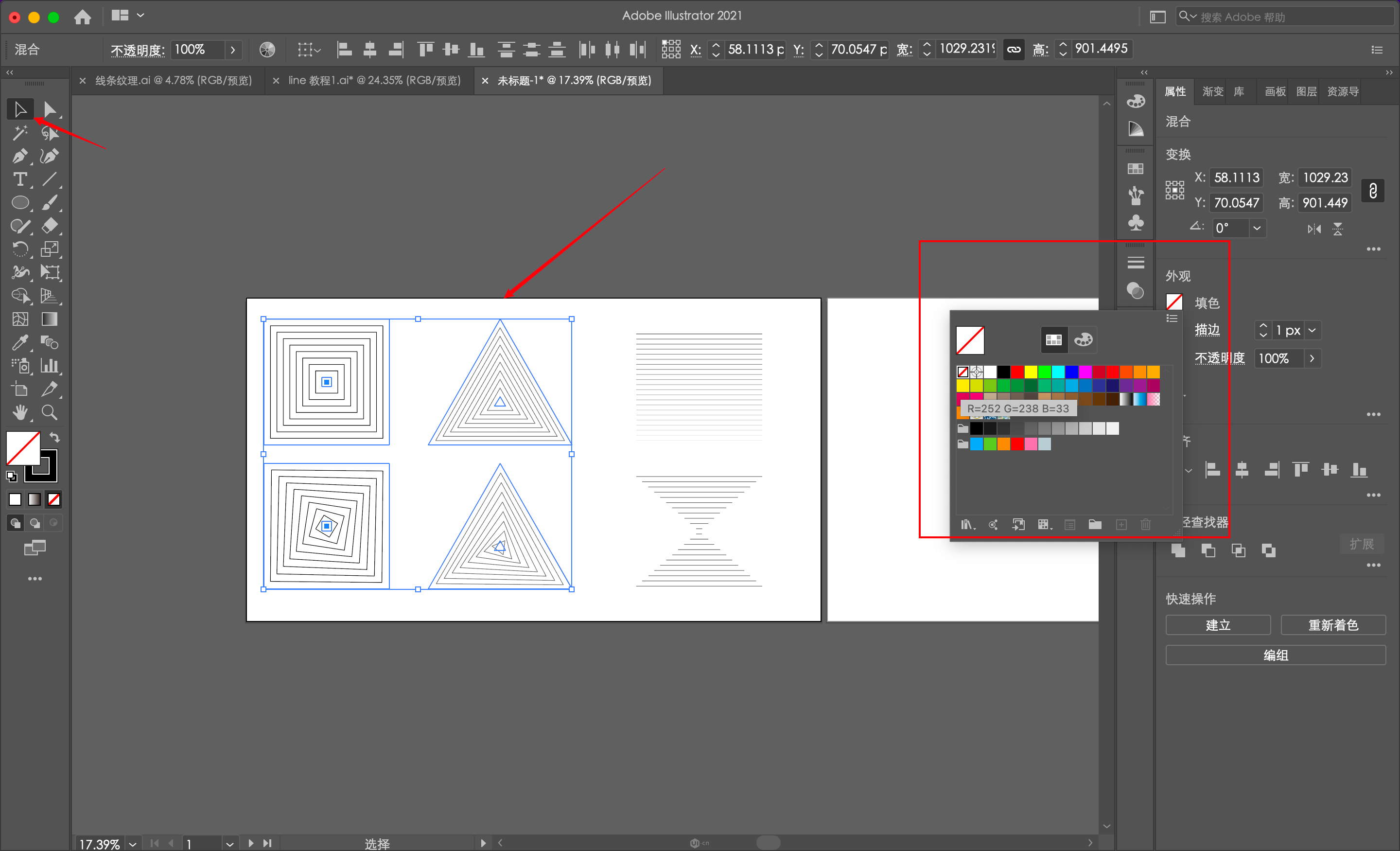
这一部分我们将按照5个步骤来进行:分别是 1.新建文档 > 2.创建元素 矩形 > 3.创建元素 三角形 > 4.创建元素 线条 > 5.举一反三,现在来一步步详细说明:
step 01 新建文档
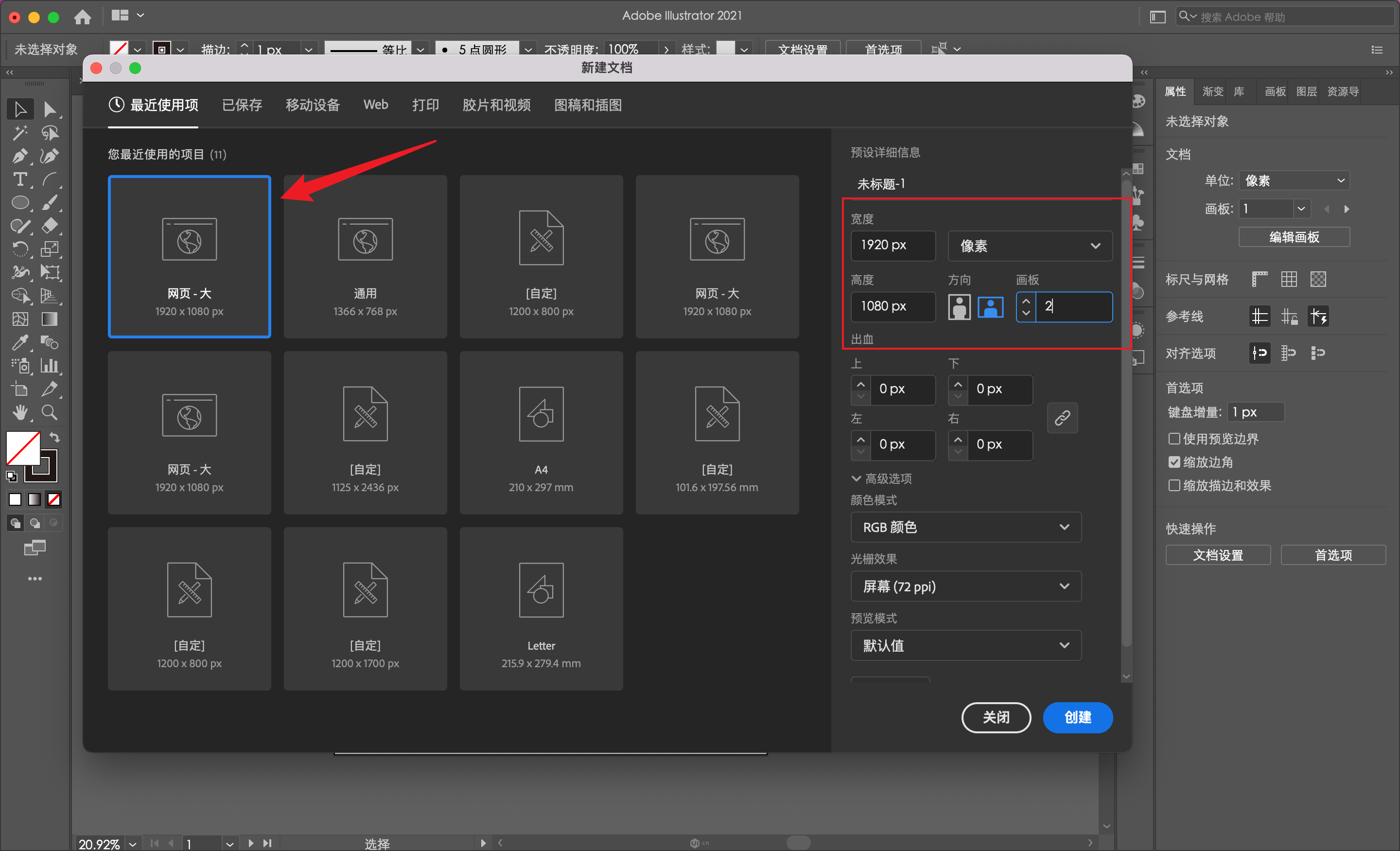
1.1 打开AI,创建文档;设置画布为1920px*1080px(设置自己常用的画布尺寸,这样做出来的元素比例有利于我们后期使用),画板设置为2个,如图:
海报背景里的线条是如何绘制的(一)(图ZMTU0Mjk0NjA=) - 教程 - 站酷设计师林深时见鹿i原创素材 - 站酷ZCOOL
图1.1
收藏
step 02 创建元素 矩形
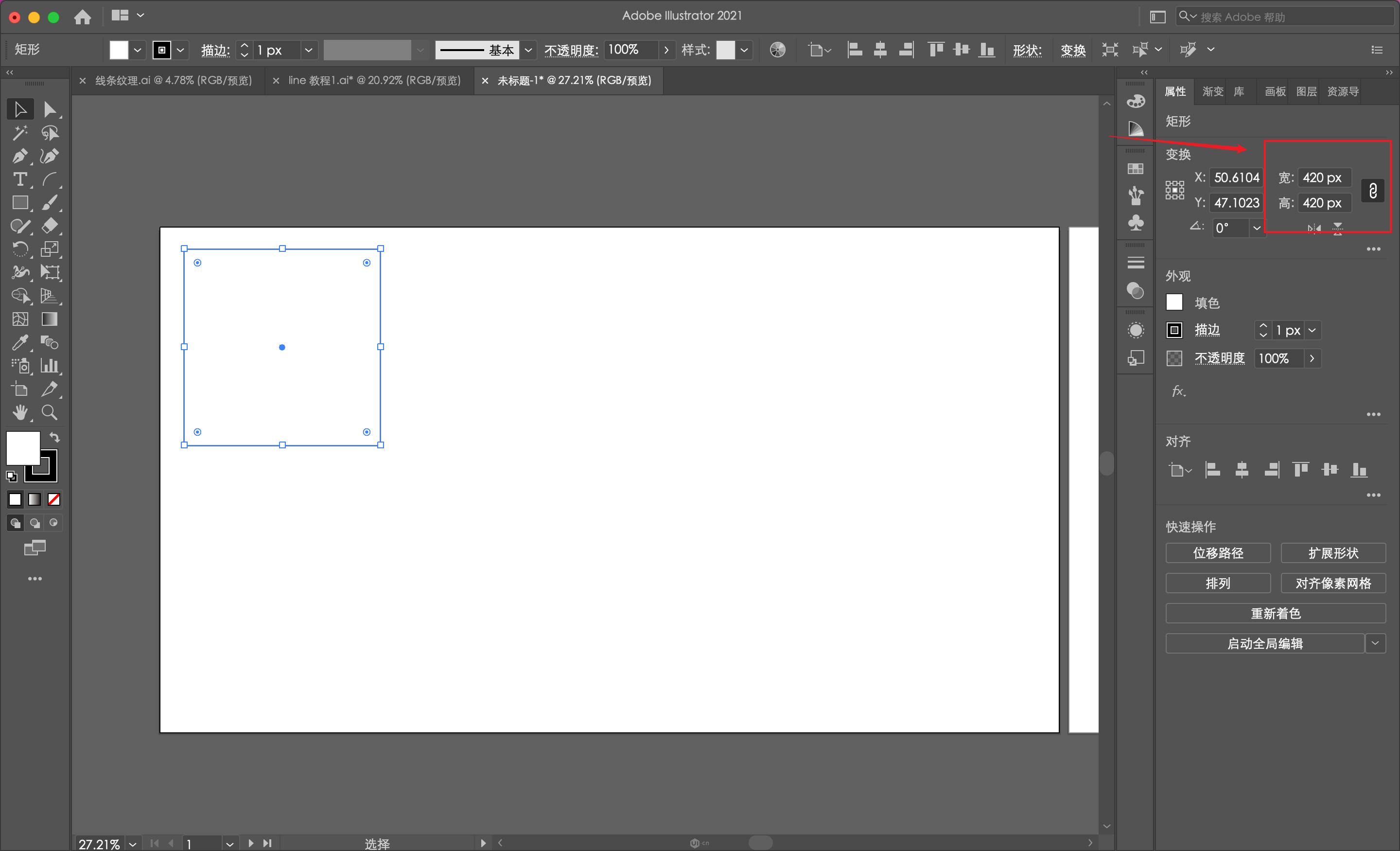
2.1 绘制一个矩形(快捷键m),根据自己的画布设置矩形大小(参考设置的为:420px*420px),填色可以设置为无或者白色,描边设置为黑色,1px(我在这里设置的是白色,这样方便后面选择图形):
海报背景里的线条是如何绘制的(一)(图ZMTU0Mjk0NjQ=) - 教程 - 站酷设计师林深时见鹿i原创素材 - 站酷ZCOOL
图2.1
收藏
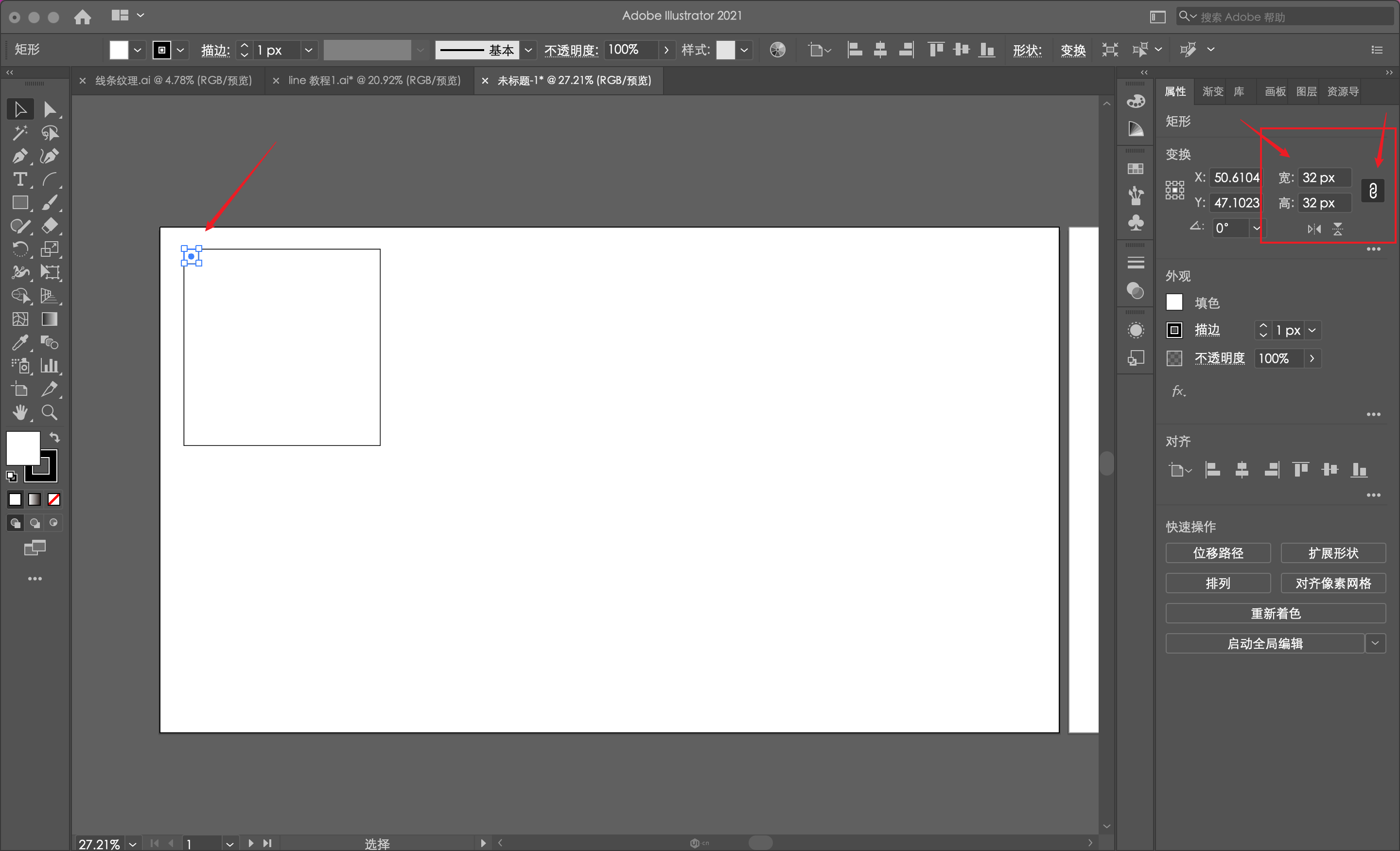
2.2选择矩形,复制并原位粘贴矩形,快捷键command+c复制,command+f原位粘贴;然后设置新的矩形大小为32px*32px,得到如下图的样子:
海报背景里的线条是如何绘制的(一)(图ZMTU0Mjk0Njg=) - 教程 - 站酷设计师林深时见鹿i原创素材 - 站酷ZCOOL
图2.2
收藏
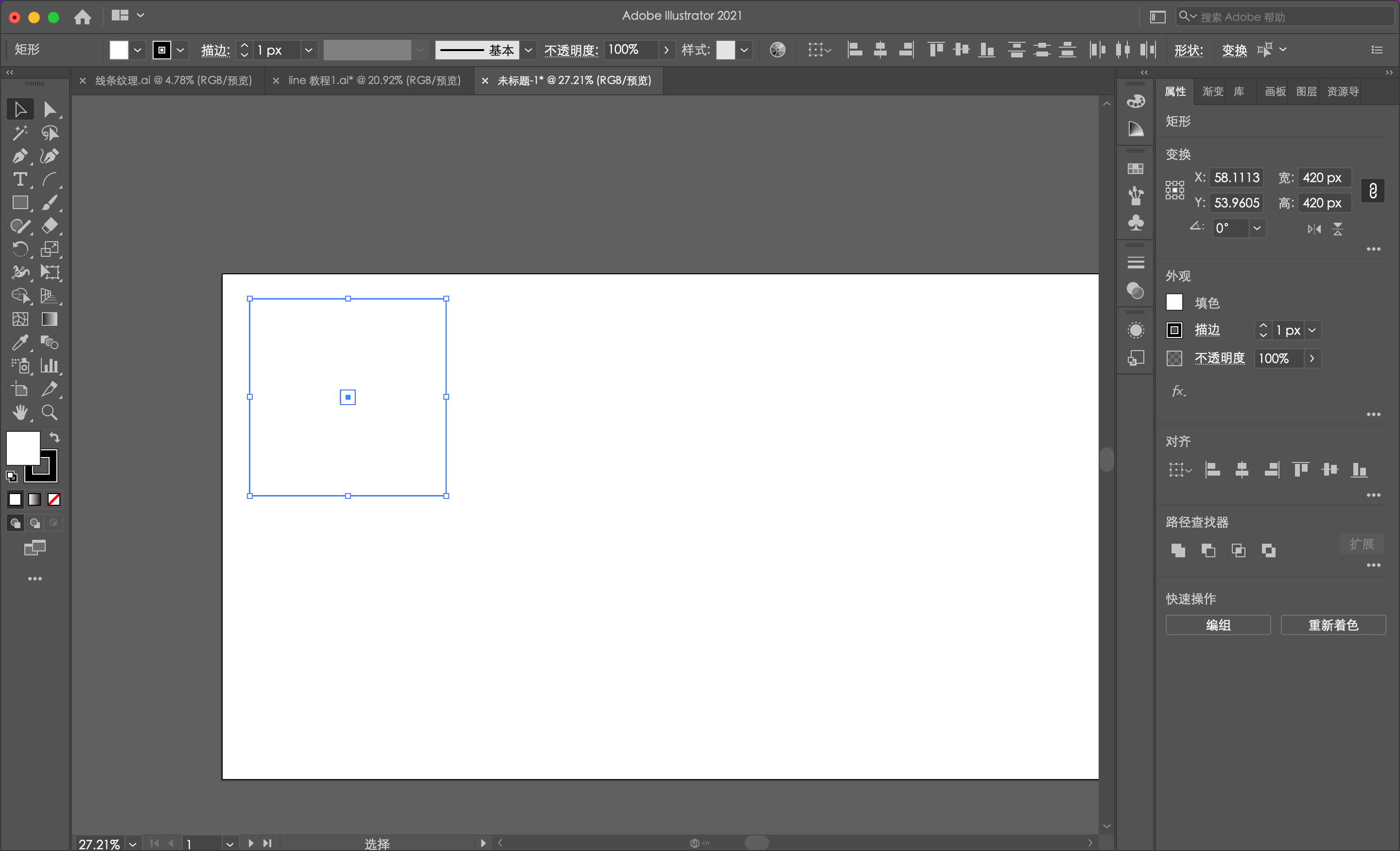
2.3使用选择工具(a)选中两个矩形,使他们居中。得到如下图的样子:
海报背景里的线条是如何绘制的(一)(图ZMTU0Mjk0NzI=) - 教程 - 站酷设计师林深时见鹿i原创素材 - 站酷ZCOOL
图2.3
收藏
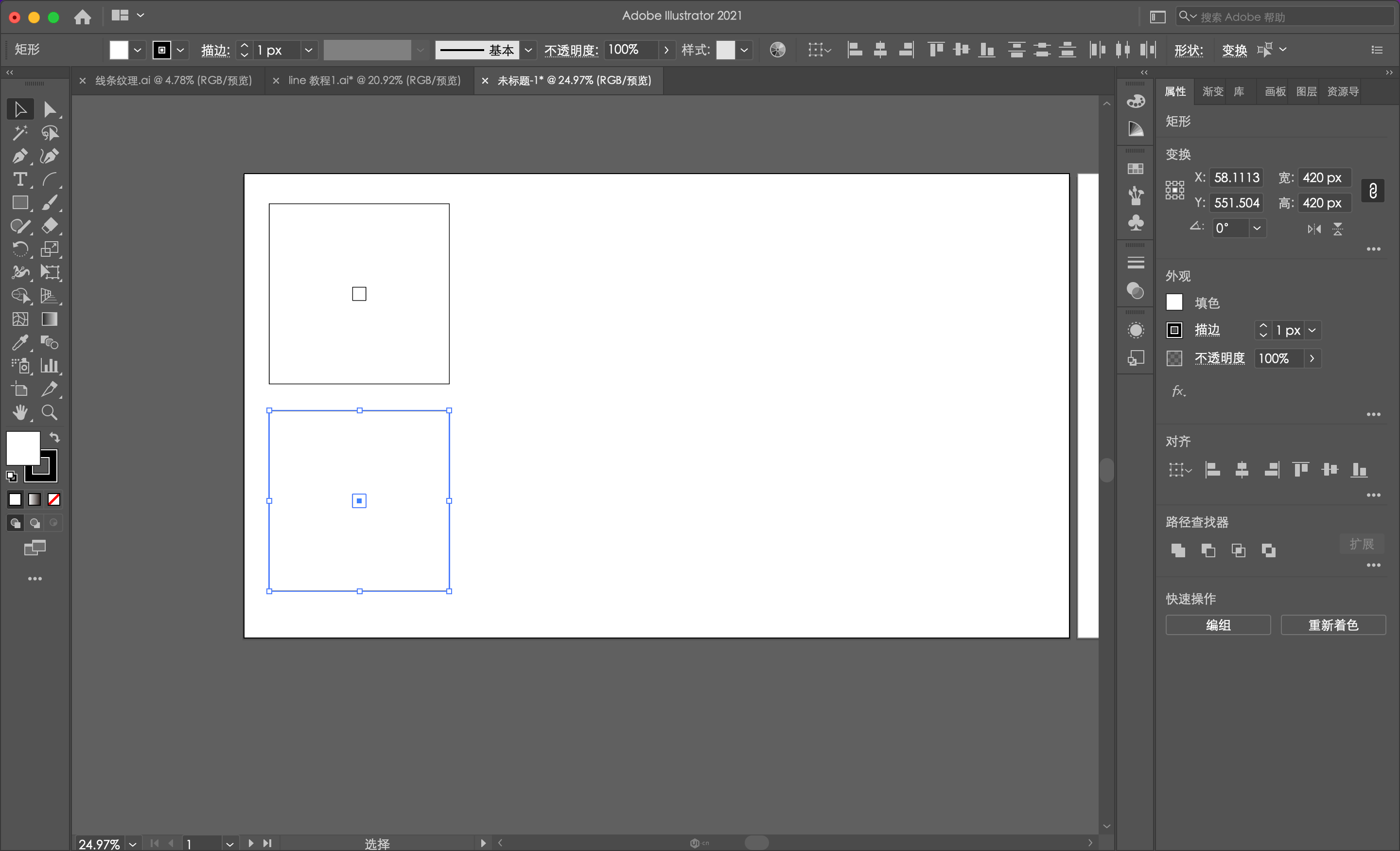
2.4 选中两个矩形,按住shift+option键向下拖动复制出一样的两个图形在下方,如图:(这一步是为节省后面新图形制作节省步骤) 
海报背景里的线条是如何绘制的(一)(图ZMTU0Mjk0NzY=) - 教程 - 站酷设计师林深时见鹿i原创素材 - 站酷ZCOOL
图2.4
收藏
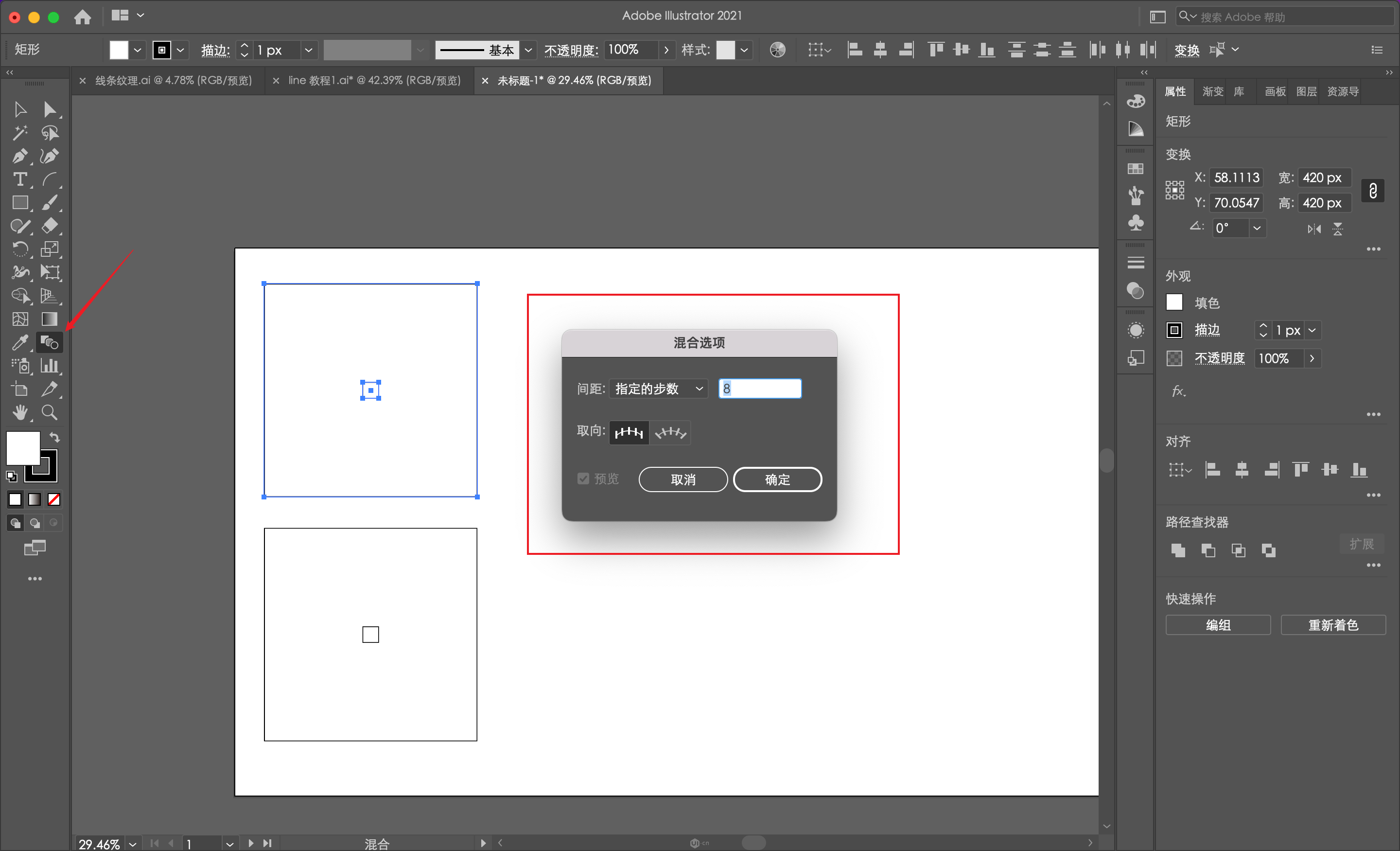
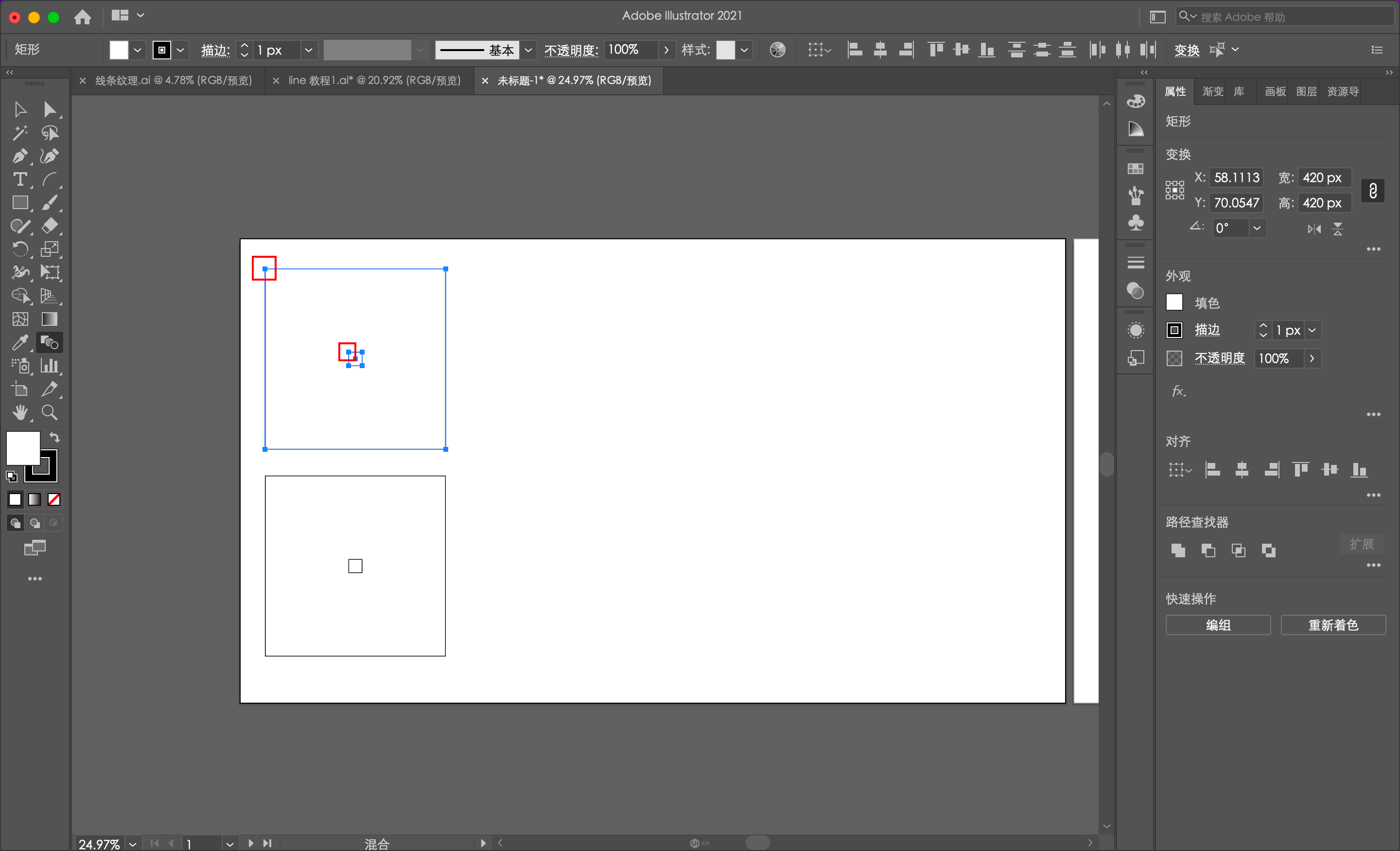
2.5 使用小黑工具选中前面两个矩形(快捷键A),然后选择混合工具(快捷键W),回车一下,设置混合参数 (间距:指定步数;8)(这里的数值根据你矩形的大小和你需要的效果自行调整),点击确定;
海报背景里的线条是如何绘制的(一)(图ZMTU0Mjk0ODA=) - 教程 - 站酷设计师林深时见鹿i原创素材 - 站酷ZCOOL
图2.5
收藏
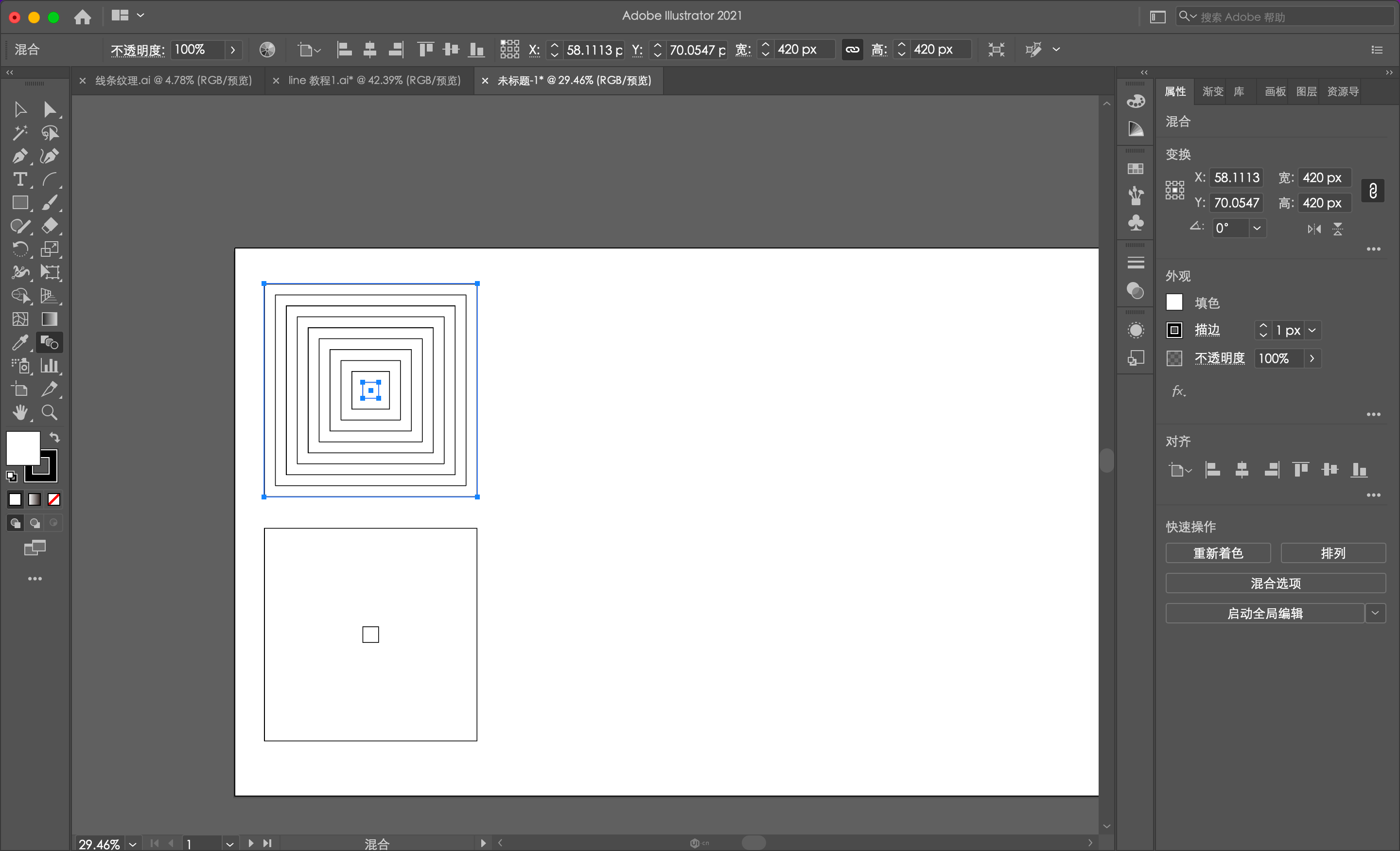
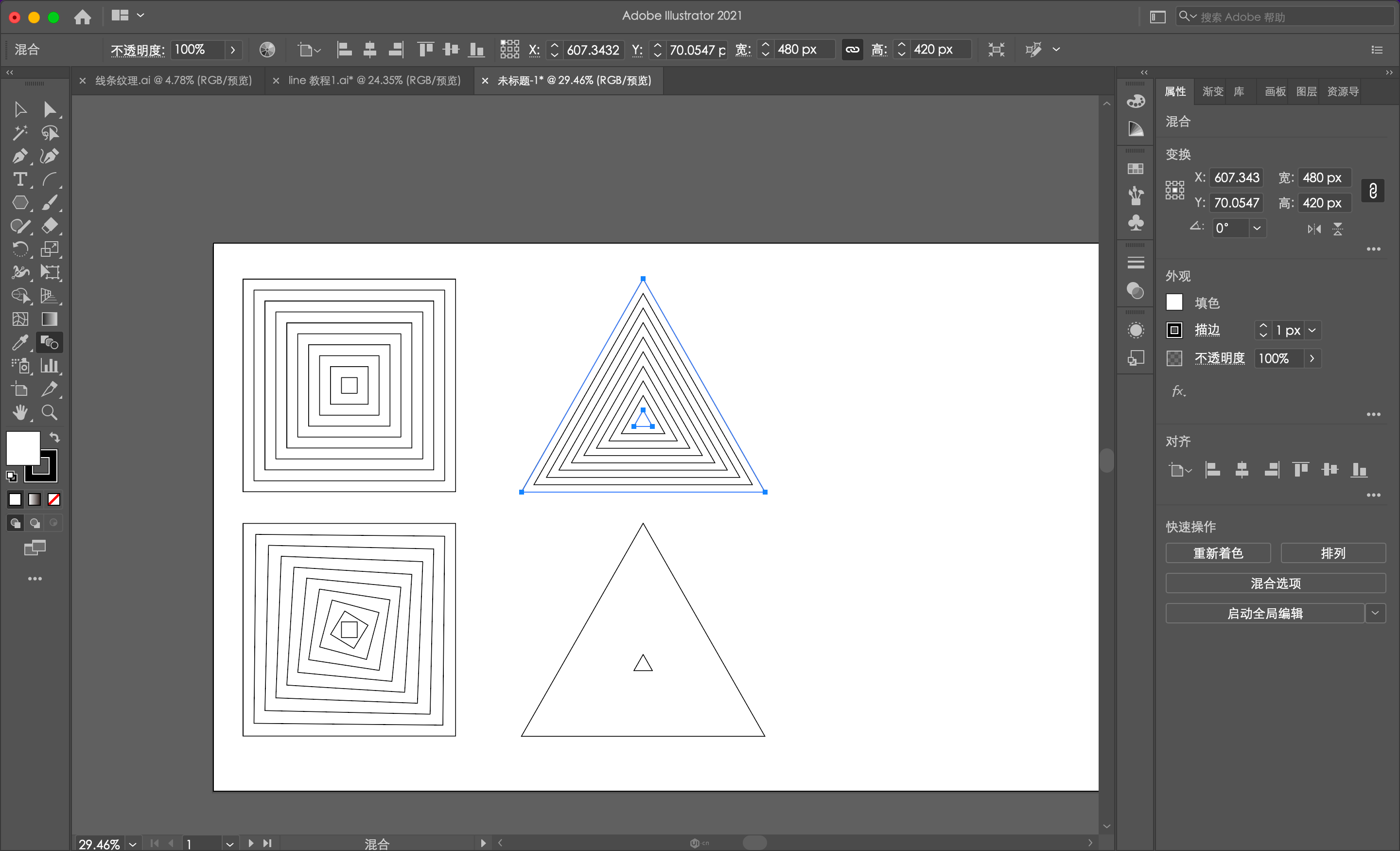
2.6 完成2.5以后 先后点击矩形相同位置的两个端点,得到以下图形: 
海报背景里的线条是如何绘制的(一)(图ZMTU0MjkzNjg=) - 教程 - 站酷设计师林深时见鹿i原创素材 - 站酷ZCOOL
收藏
海报背景里的线条是如何绘制的(一)(图ZMTU0MjkzNzI=) - 教程 - 站酷设计师林深时见鹿i原创素材 - 站酷ZCOOL
图2.6
收藏
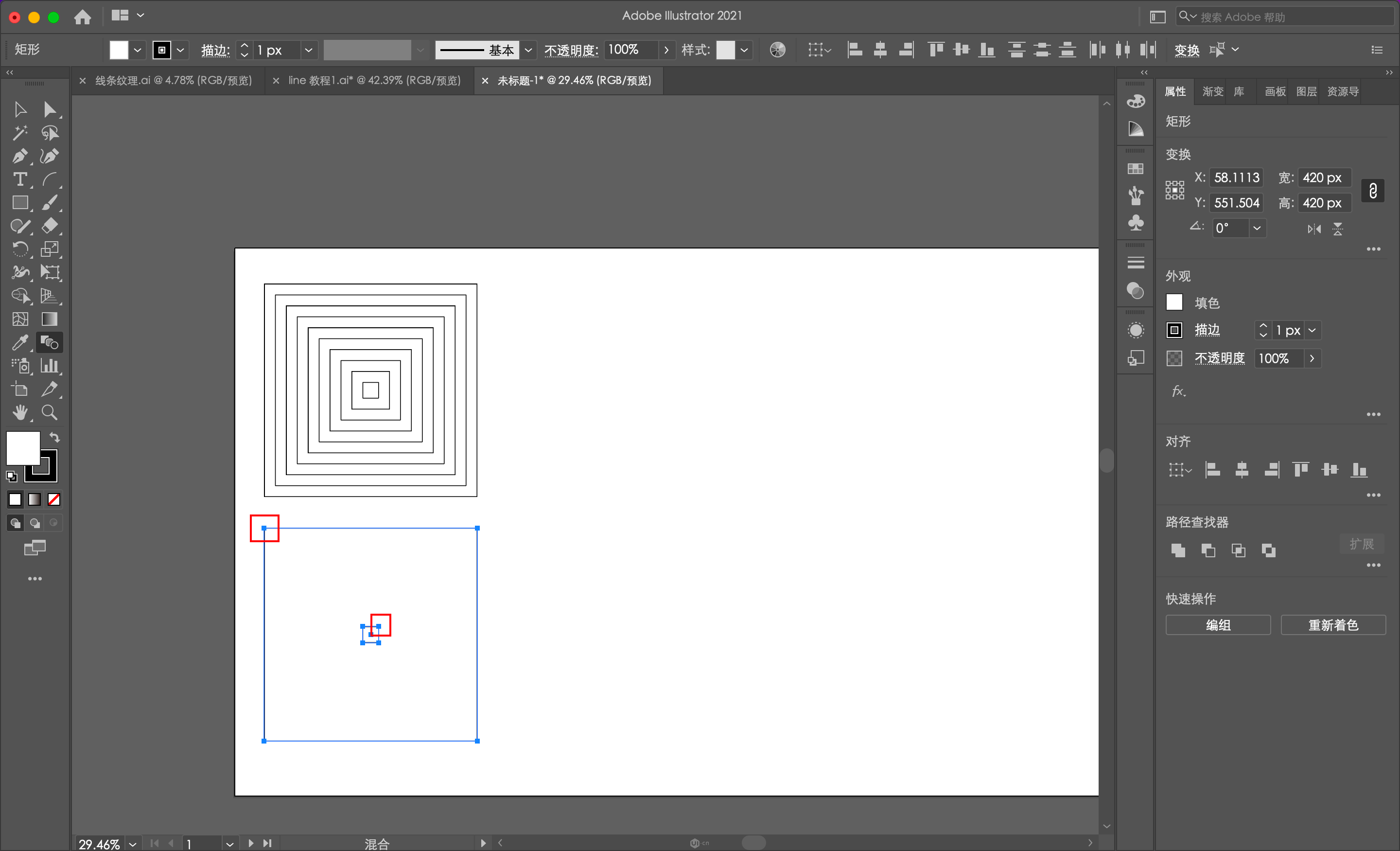
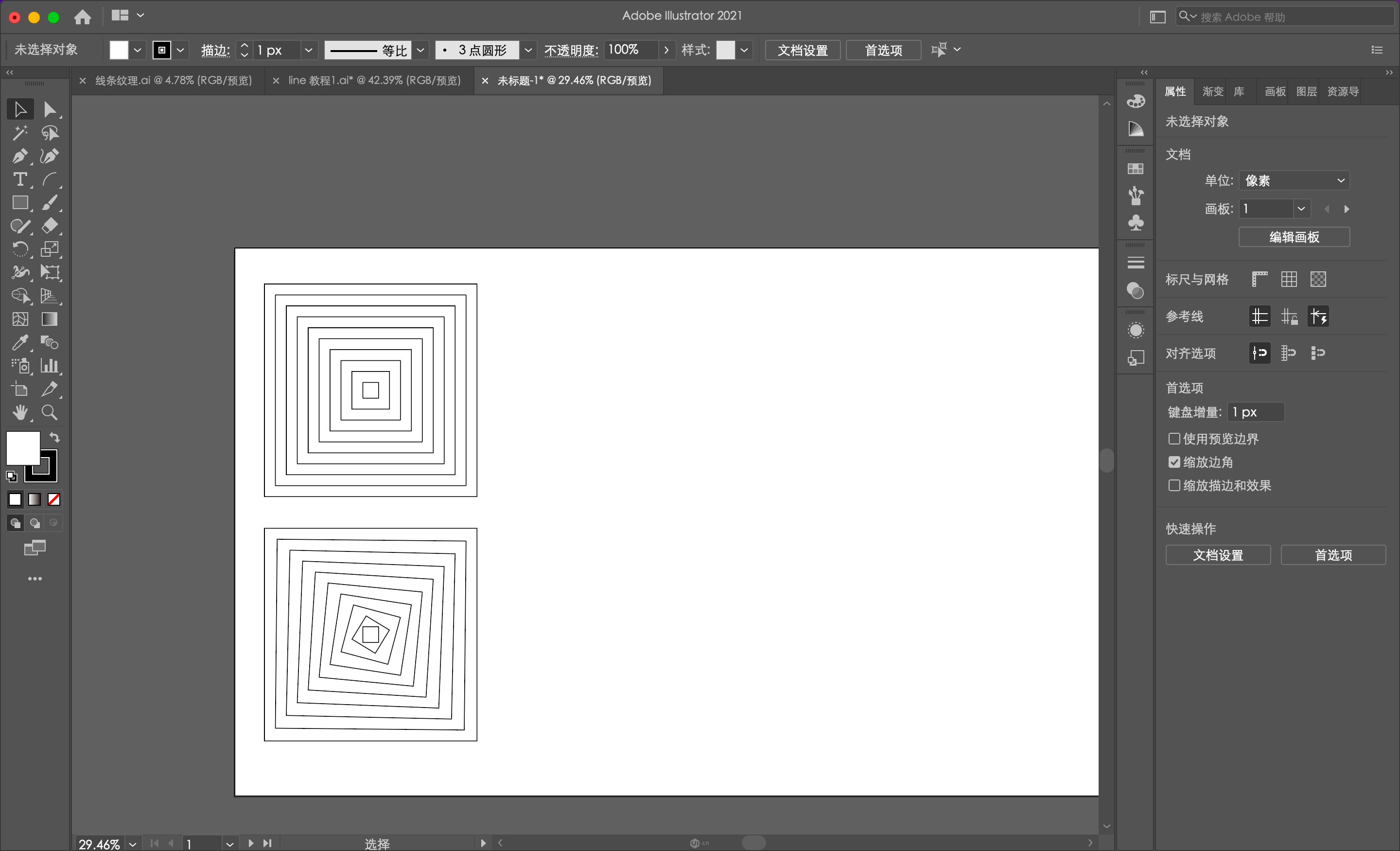
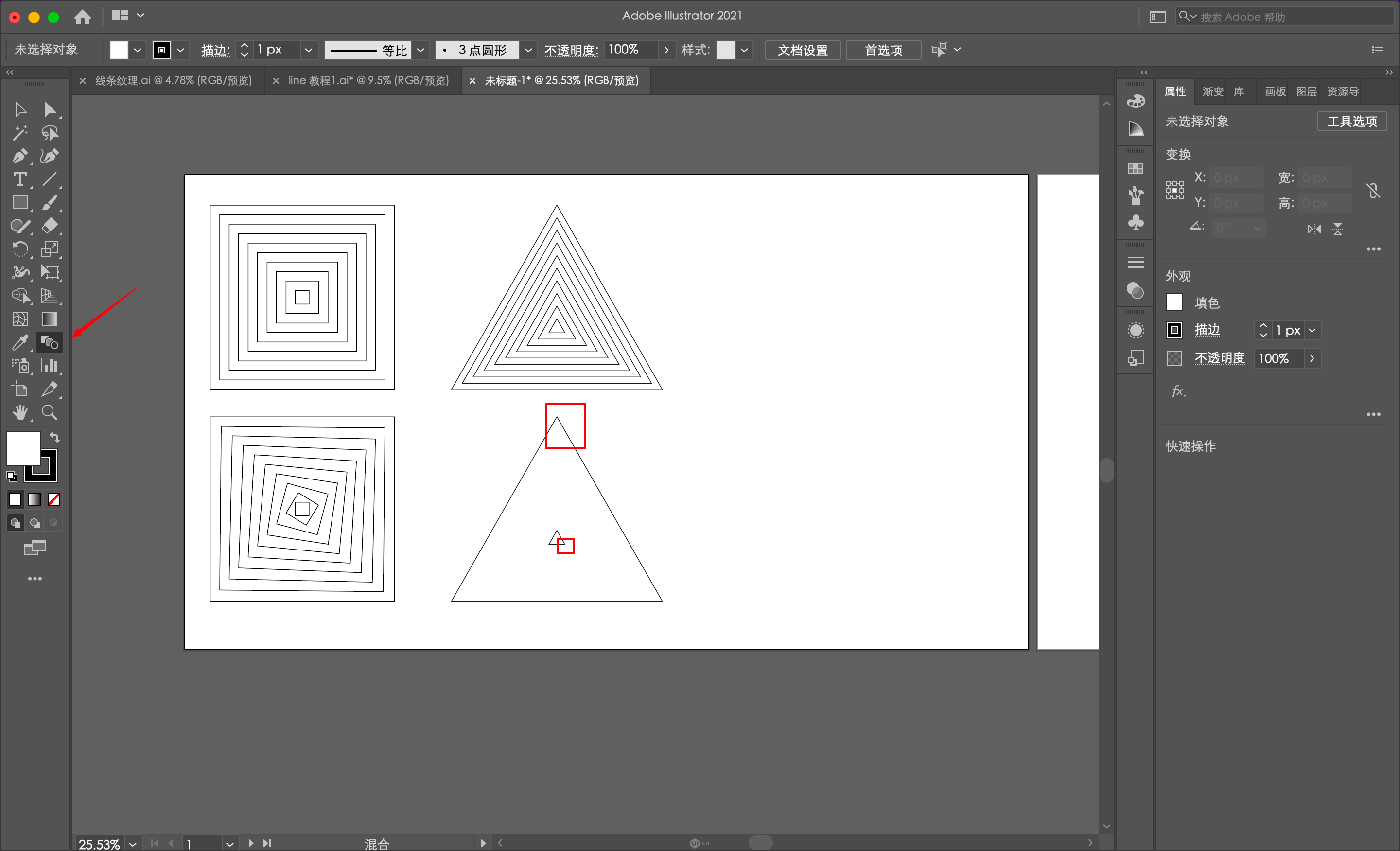
2.7 使用小黑工具(a)选中下面两个矩形,点击混合工具(w),再先后点击矩形不同位置的点(请看图红框框标注的位置),得到以下图形:
海报背景里的线条是如何绘制的(一)(图ZMTU0MjkzNzY=) - 教程 - 站酷设计师林深时见鹿i原创素材 - 站酷ZCOOL
收藏
海报背景里的线条是如何绘制的(一)(图ZMTU0MjkzODA=) - 教程 - 站酷设计师林深时见鹿i原创素材 - 站酷ZCOOL
图2.7
收藏
大家可以多尝试点击不同的点可以得到不一样的图形哦。
step 03 创建元素 三角形
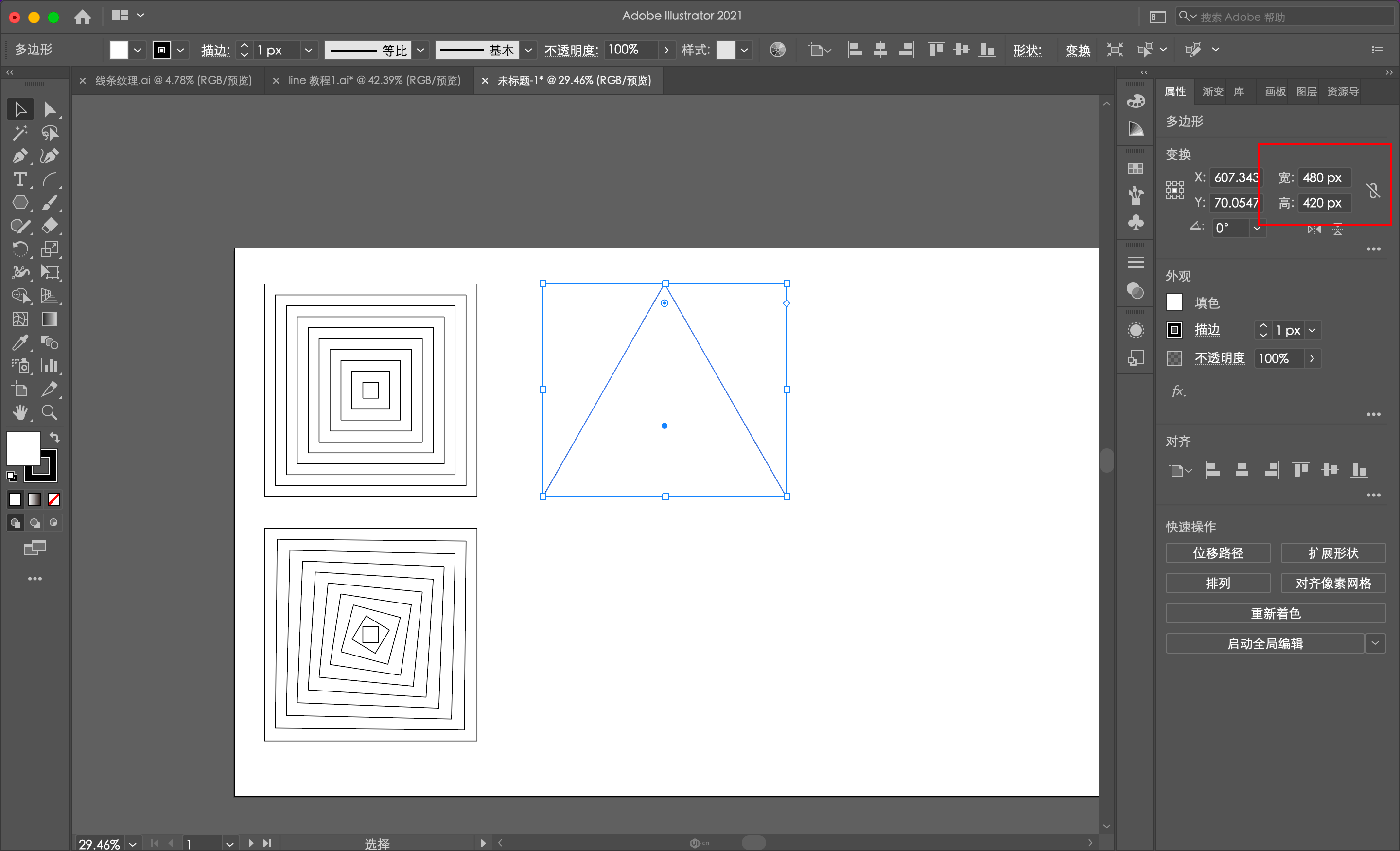
3.1绘制一个三角形(选择多边形-在绘制的时候按住鼠标不放,使用键盘⬇️键减少多边形的边到三条),根据自己的画布设置三角形大小(参考设置的为:480px*420px),填色可以设置为无或者白色,描边设置为黑色,1px(我在这里依然设置的是白色):
海报背景里的线条是如何绘制的(一)(图ZMTU0MjkzODQ=) - 教程 - 站酷设计师林深时见鹿i原创素材 - 站酷ZCOOL
图3.1
收藏
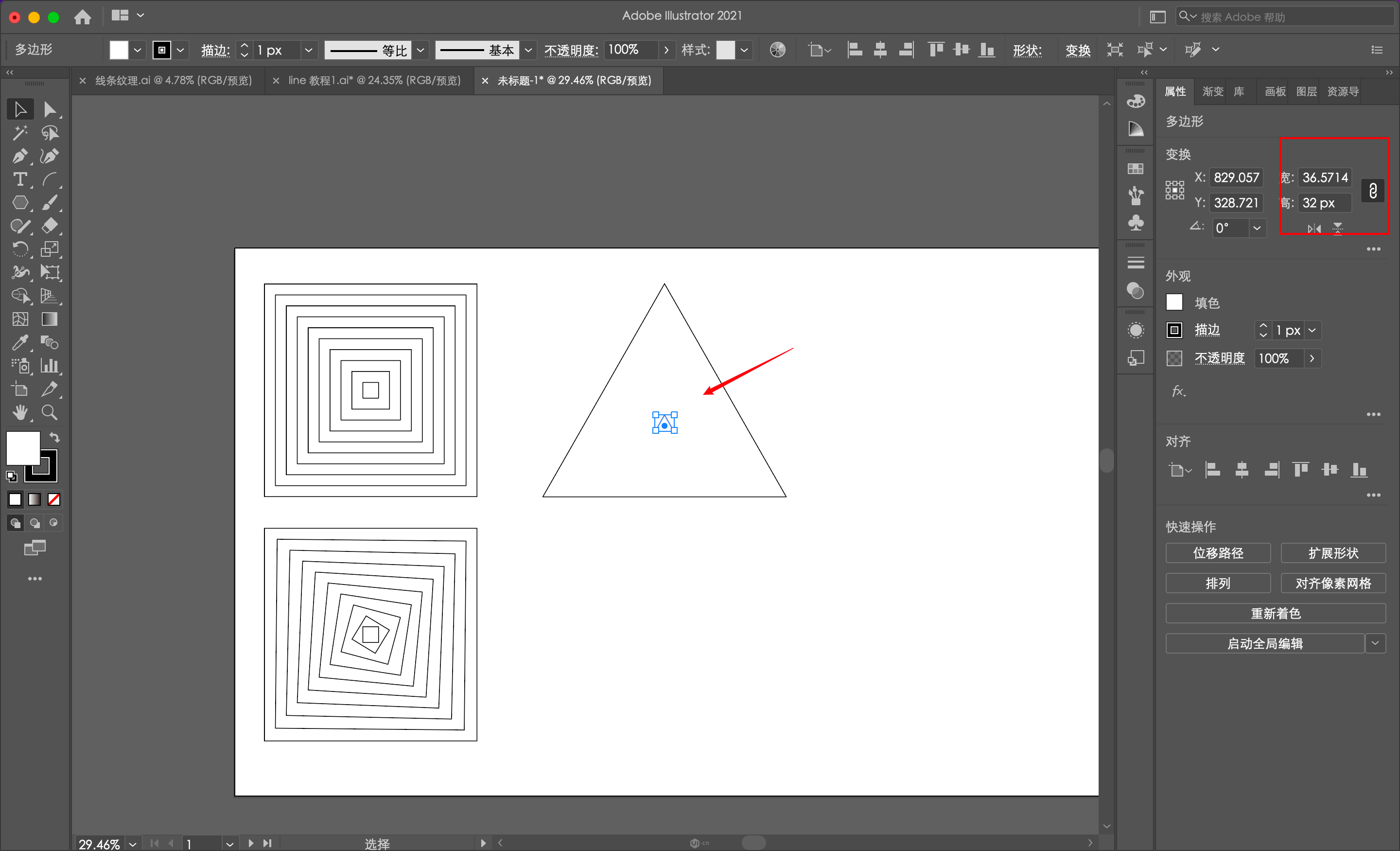
3.2 与2.2步骤一样,选择三角形,复制并原位粘贴三角形,快捷键command+c复制,command+f原位粘贴;然后按住shift+option键缩小新的三角形到合适大小,也可以直接设置大小为:36.5px*32px;得到如下图的样子:
海报背景里的线条是如何绘制的(一)(图ZMTU0MjkzODg=) - 教程 - 站酷设计师林深时见鹿i原创素材 - 站酷ZCOOL
图3.2
收藏
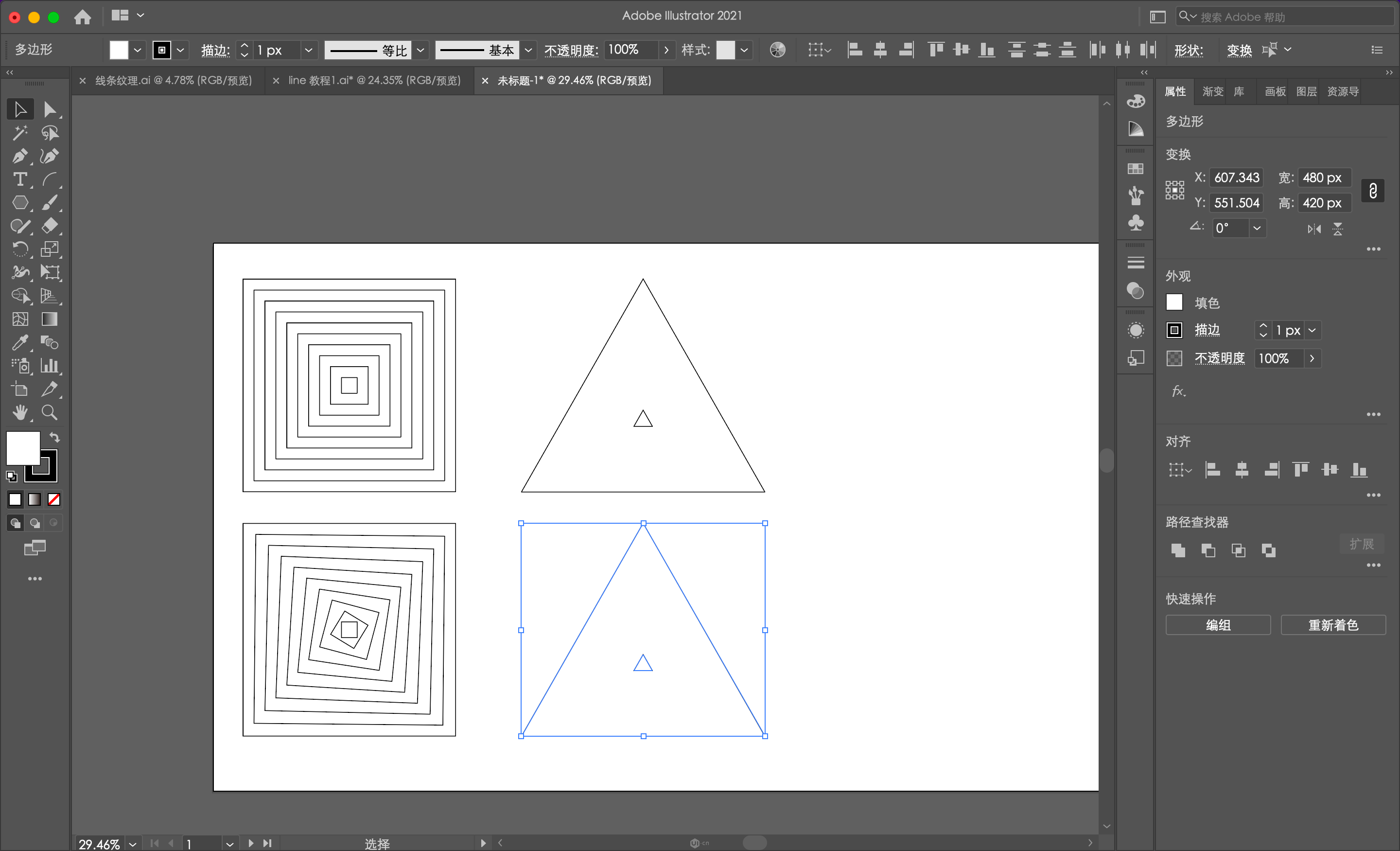
3.3照样复制一份备用。选中两个三角形,按住shift+option键向下拖动复制出一样的两个图形在下方,如图:
海报背景里的线条是如何绘制的(一)(图ZMTU0MjkzOTI=) - 教程 - 站酷设计师林深时见鹿i原创素材 - 站酷ZCOOL
图3.3
收藏
3.4 使用小黑工具(a)选中前面两个三角形-选择混合工具(w),分别点击两个三角形的相同位置的两个端点,得到如图:(这里如果我们不重新设置混合工具的参数,则与步骤2.5设置的保持不变) 
海报背景里的线条是如何绘制的(一)(图ZMTU0MjkzOTY=) - 教程 - 站酷设计师林深时见鹿i原创素材 - 站酷ZCOOL
收藏
海报背景里的线条是如何绘制的(一)(图ZMTU0Mjk0MDA=) - 教程 - 站酷设计师林深时见鹿i原创素材 - 站酷ZCOOL
图3.4
收藏
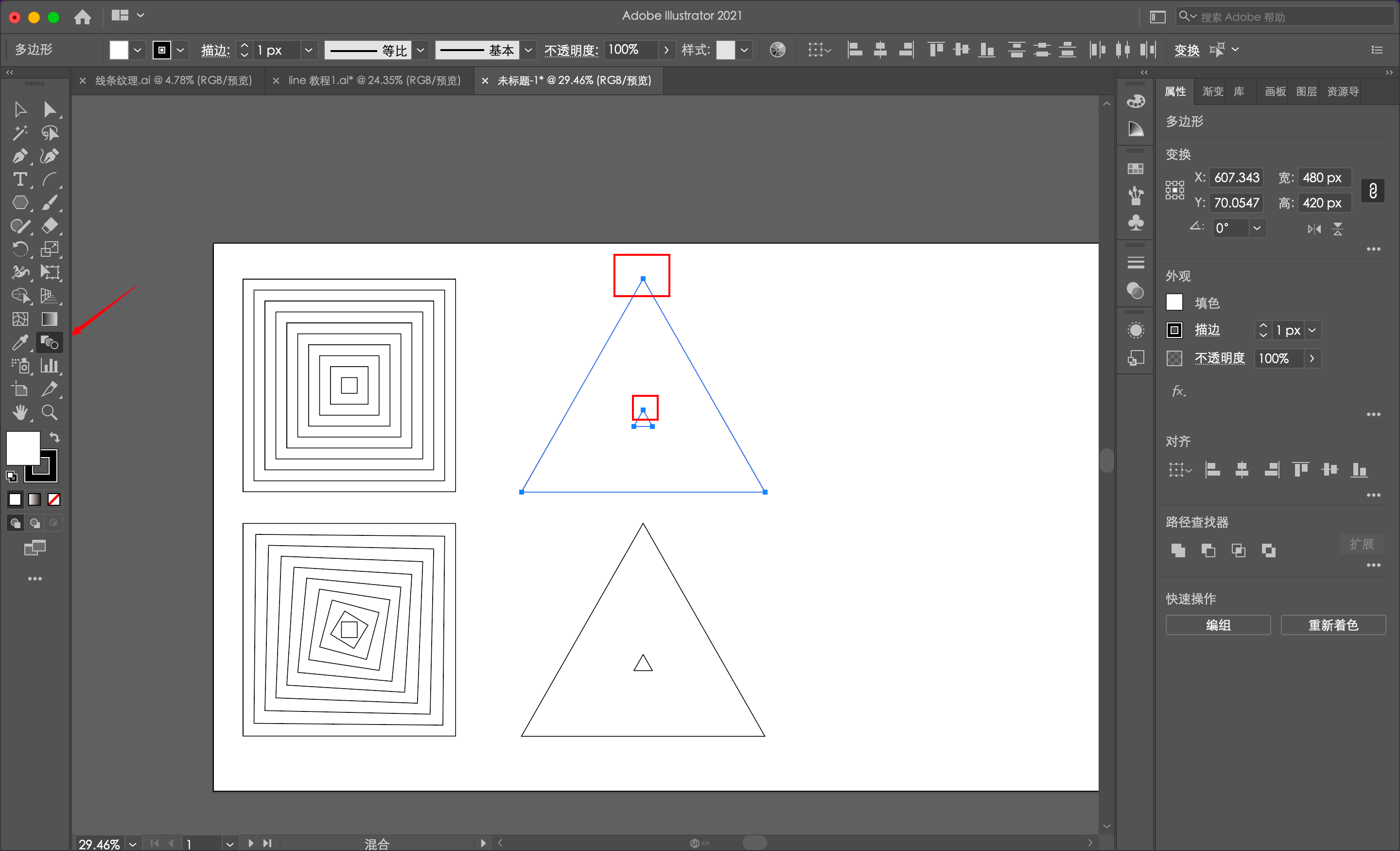
3.5 点击混合工具(w),再先后点击三角形不同位置的点(请看图红框框标注的位置),得到以下图形:
海报背景里的线条是如何绘制的(一)(图ZMTU0Mjk0MDQ=) - 教程 - 站酷设计师林深时见鹿i原创素材 - 站酷ZCOOL
收藏
海报背景里的线条是如何绘制的(一)(图ZMTU0Mjk0MDg=) - 教程 - 站酷设计师林深时见鹿i原创素材 - 站酷ZCOOL
图3.5
收藏
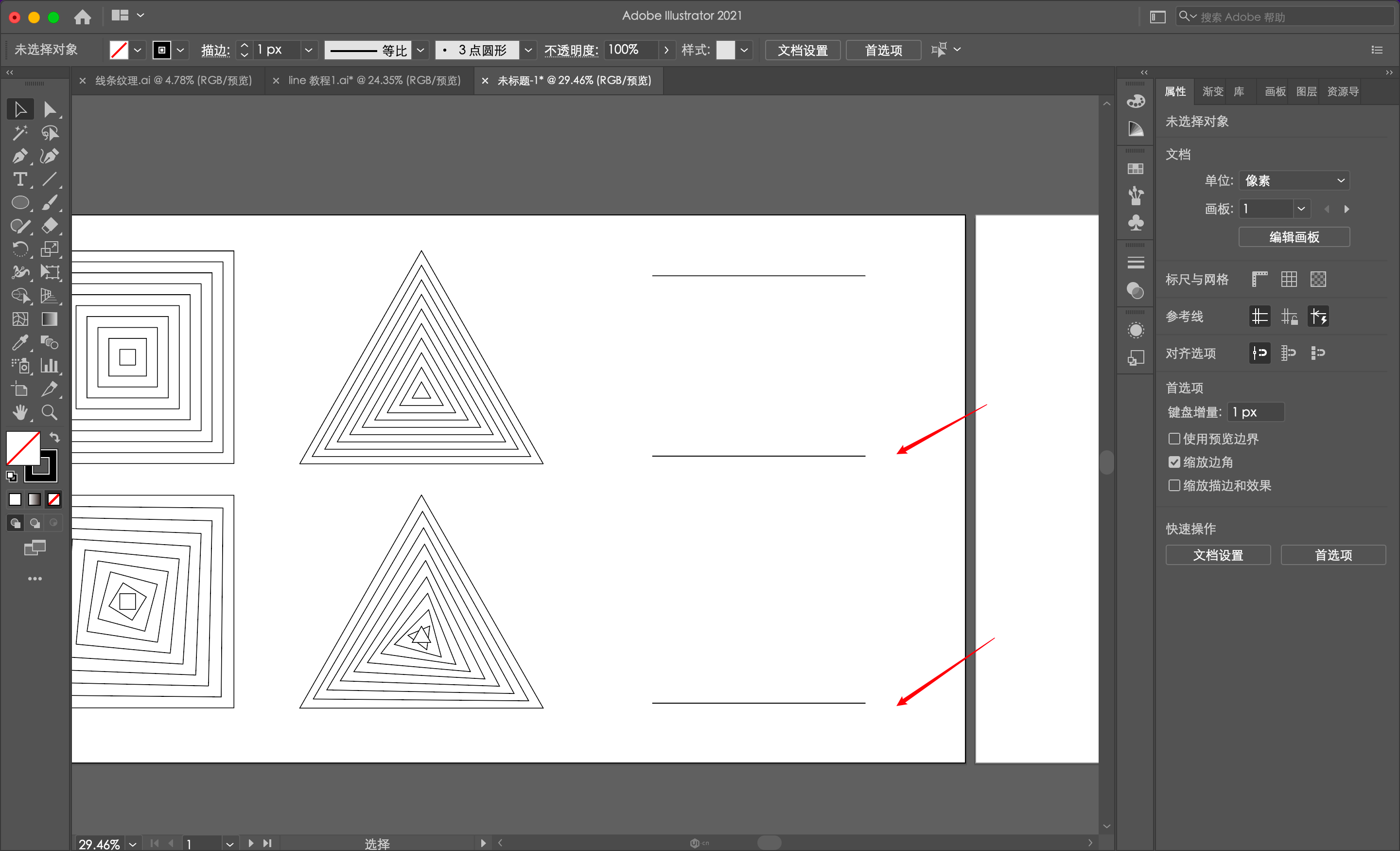
step 04 创建元素 线条
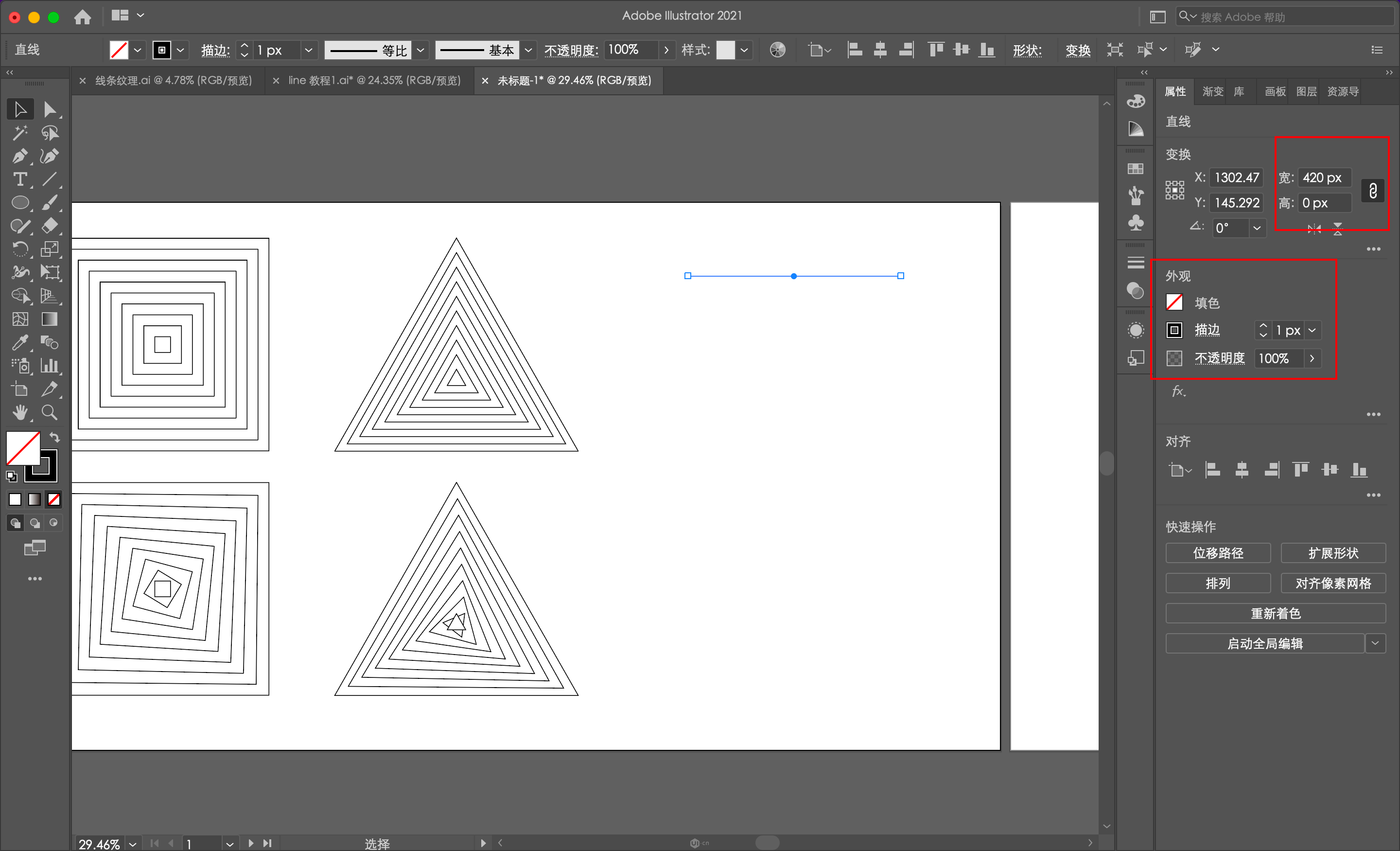
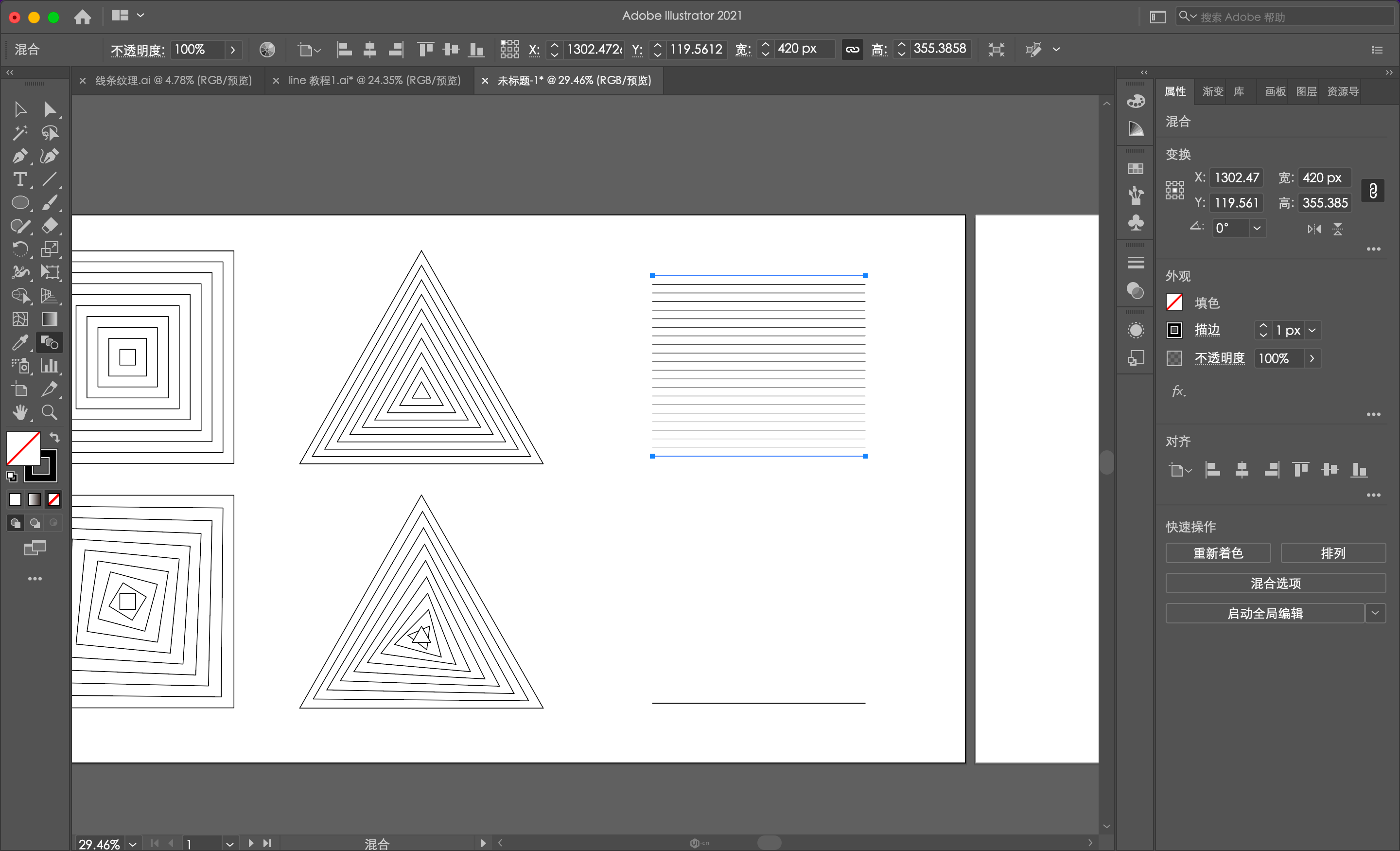
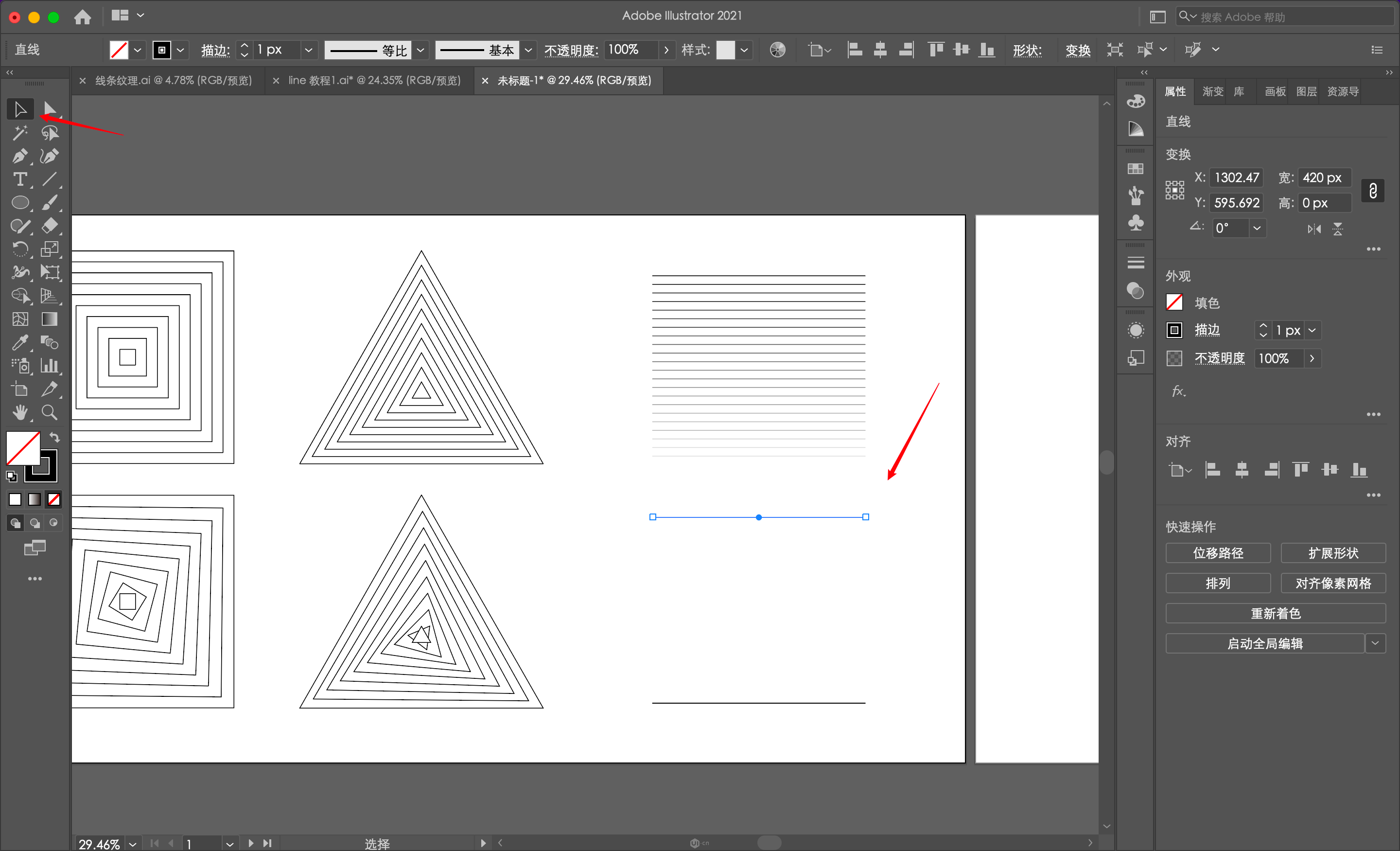
4.1 使用直线工具(快捷键 \ )绘制一条横线,绘制时按住shift键,使直线水平。根据自己的需求设置直线长短(参考设置:420px),描边设置为黑色,1px,如图:
海报背景里的线条是如何绘制的(一)(图ZMTU0Mjk0MTI=) - 教程 - 站酷设计师林深时见鹿i原创素材 - 站酷ZCOOL
图4.1
收藏
4.2 选中直线,按住shift+option键向下拖动复制出一份到合适的位置,再复制一份备用,如图:
海报背景里的线条是如何绘制的(一)(图ZMTU0Mjk0MTY=) - 教程 - 站酷设计师林深时见鹿i原创素材 - 站酷ZCOOL
图4.2
收藏
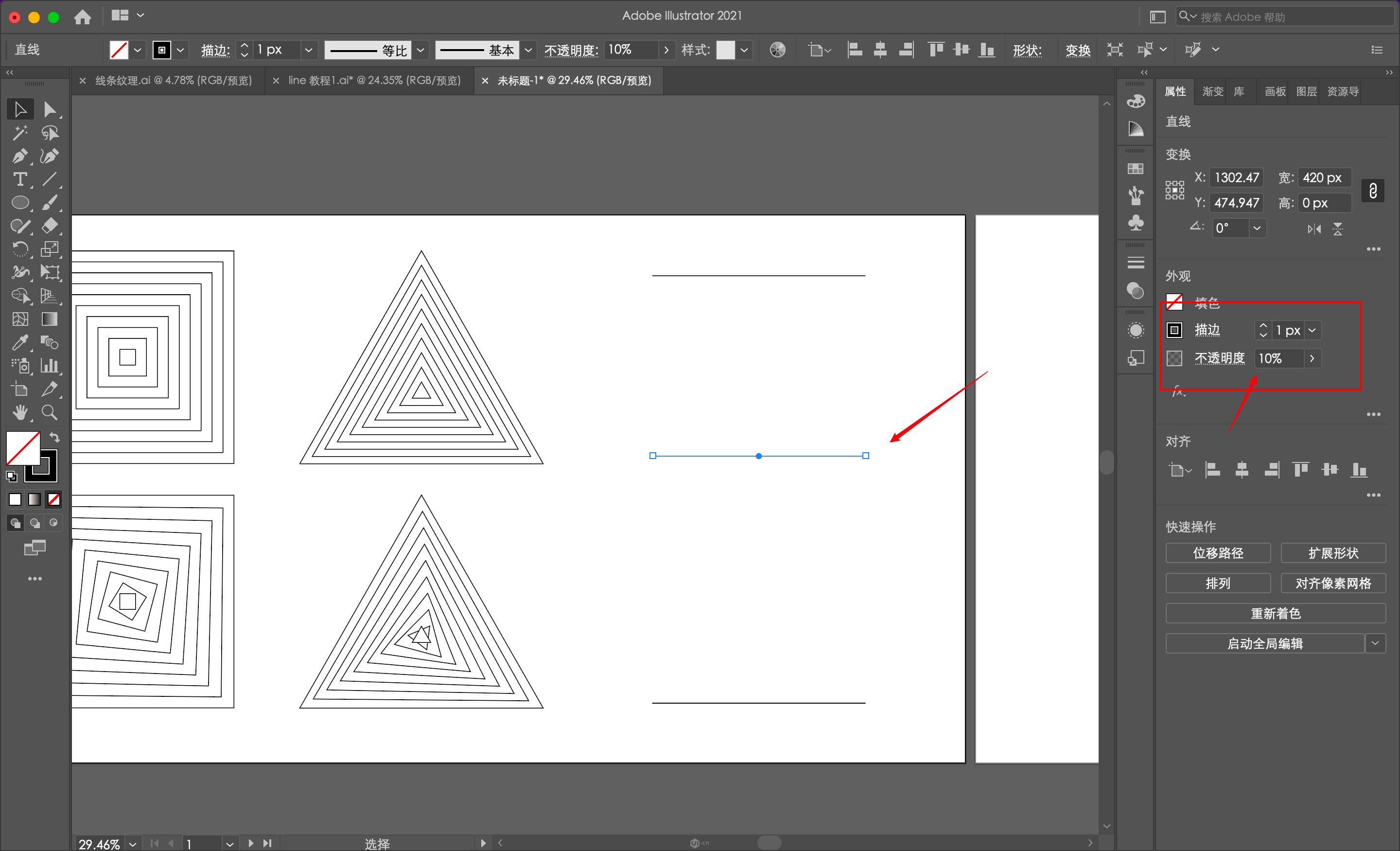
4.3 使用选择工具(v)选中第二根直线,透明度调到10%,如图:
海报背景里的线条是如何绘制的(一)(图ZMTU0Mjk0MjA=) - 教程 - 站酷设计师林深时见鹿i原创素材 - 站酷ZCOOL
图4.3
收藏
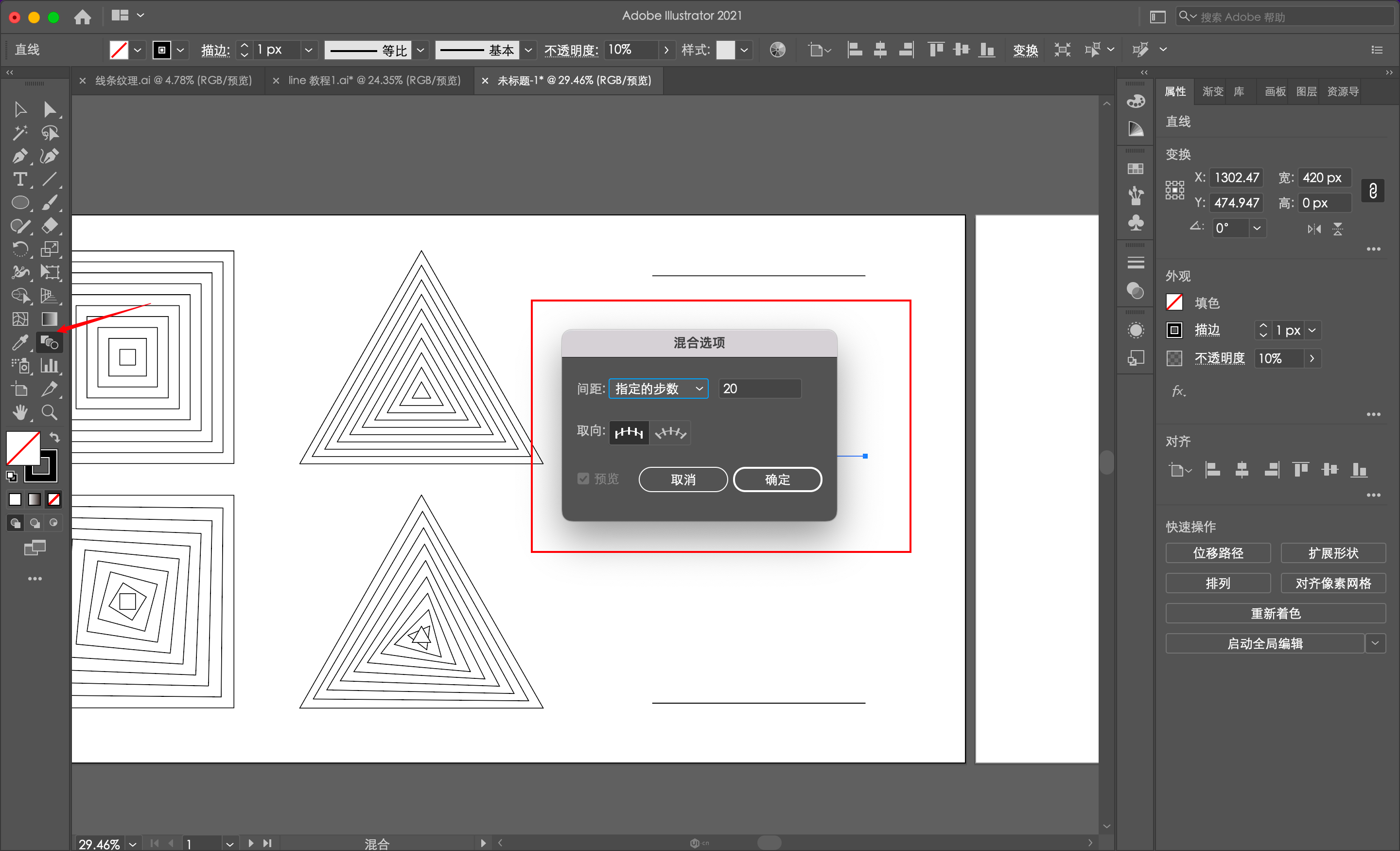
4.4 选择混合工具(w)-回车,打开混合参数设置,设置指定步数为20,点击确定。如图:
海报背景里的线条是如何绘制的(一)(图ZMTU0Mjk0MjQ=) - 教程 - 站酷设计师林深时见鹿i原创素材 - 站酷ZCOOL
图4.4
收藏
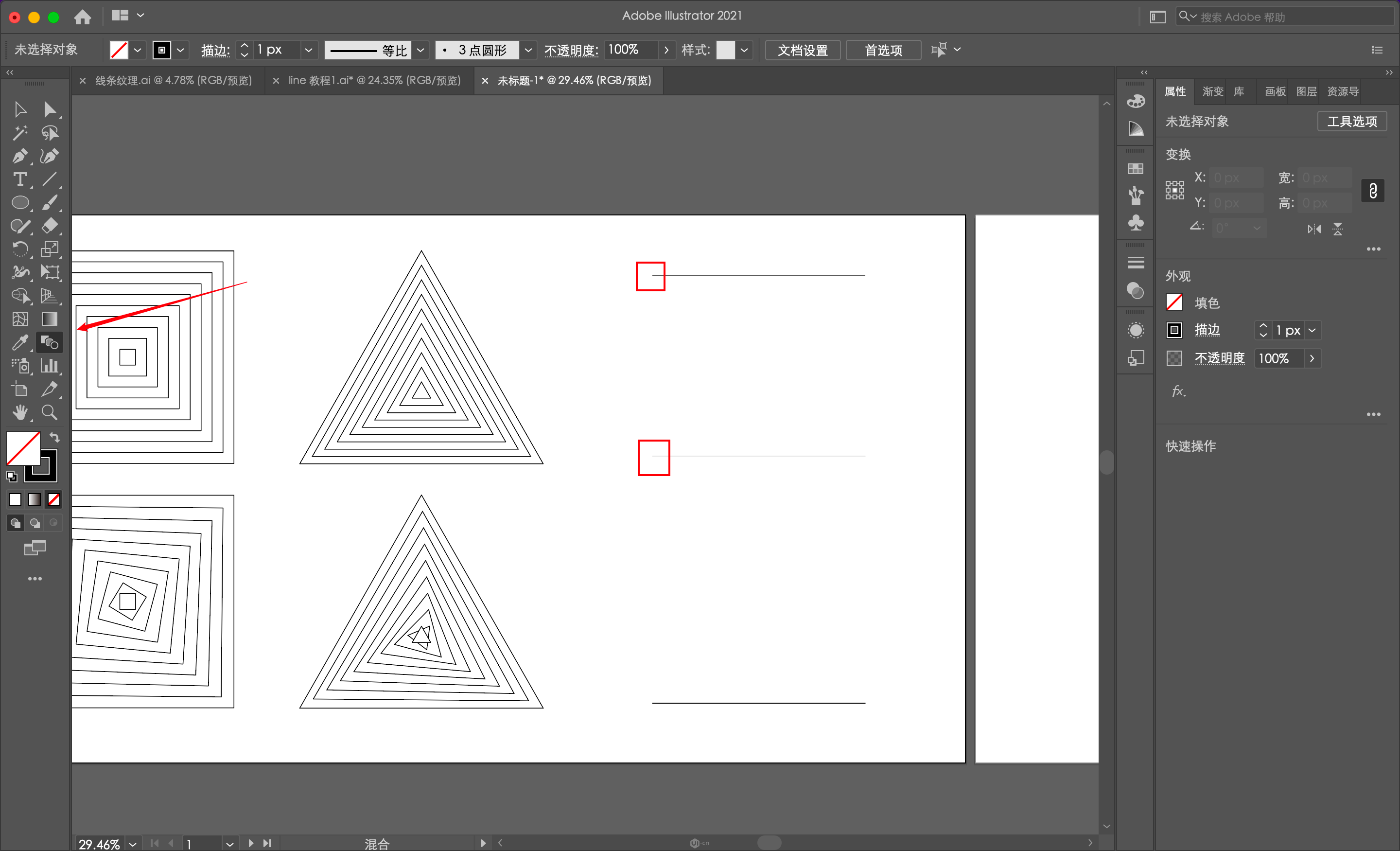
4.5 用混合工具(w)先后点击第一条直线的开始点,得到如图:
海报背景里的线条是如何绘制的(一)(图ZMTU0Mjk0Mjg=) - 教程 - 站酷设计师林深时见鹿i原创素材 - 站酷ZCOOL
收藏
海报背景里的线条是如何绘制的(一)(图ZMTU0Mjk0MzI=) - 教程 - 站酷设计师林深时见鹿i原创素材 - 站酷ZCOOL
图4.5
收藏
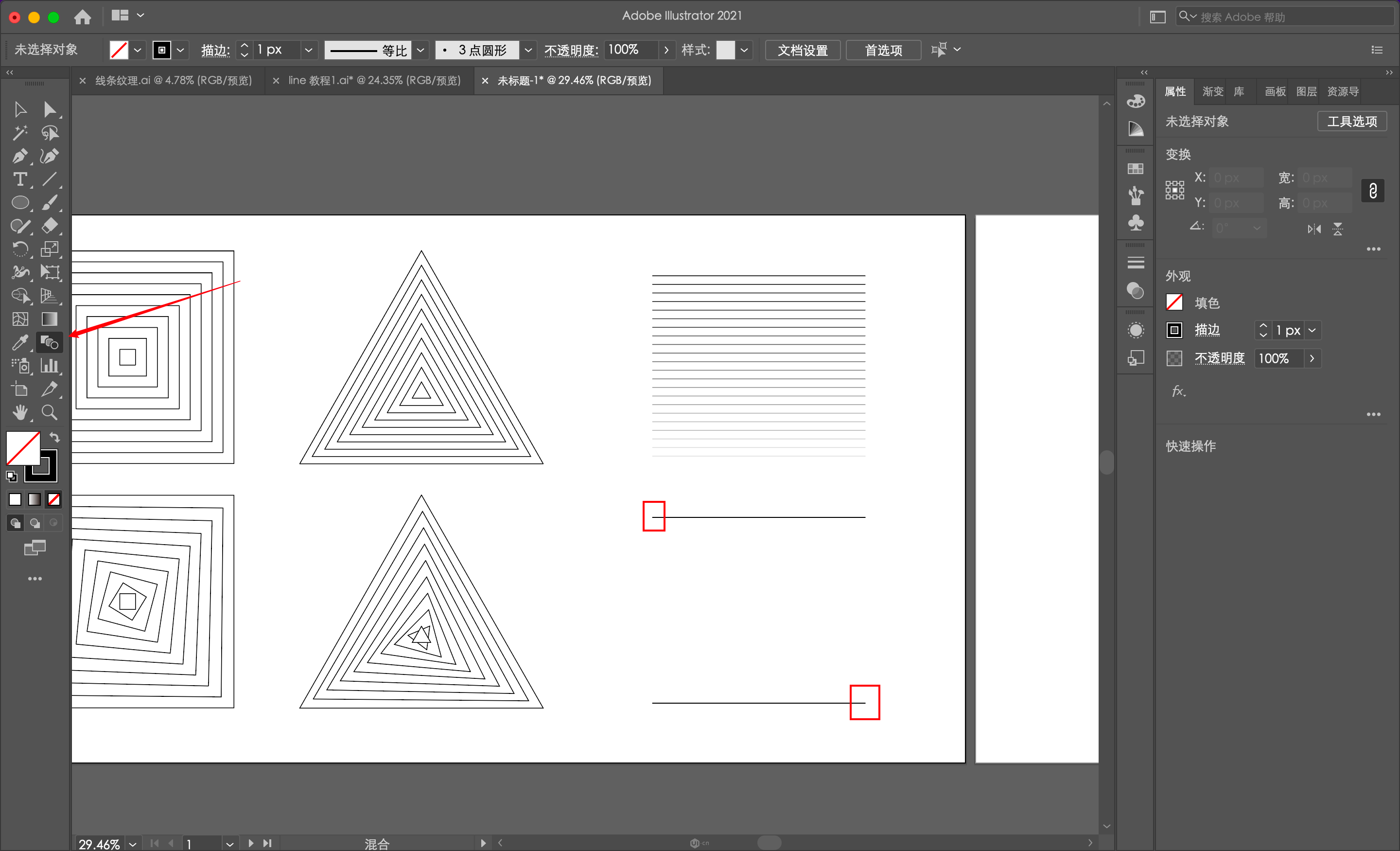
4.6 使用选择工具(v)选择下面的备用直线,按住shift+option键向下拖动复制出一份到如图位置,如图:
海报背景里的线条是如何绘制的(一)(图ZMTU0Mjk0MzY=) - 教程 - 站酷设计师林深时见鹿i原创素材 - 站酷ZCOOL
图4.6
收藏
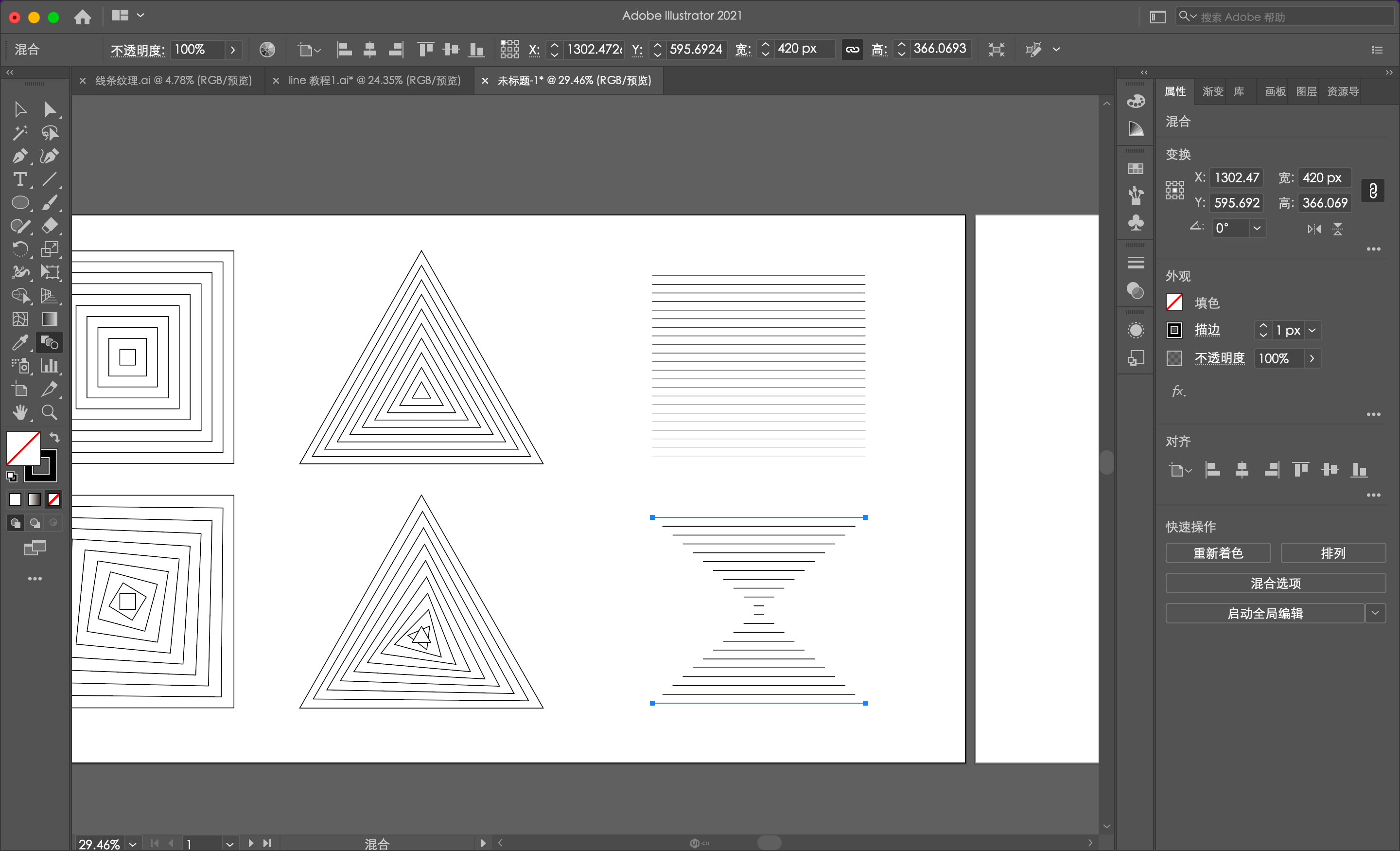
 4.7 使用混合工具(v)点击第一条直线的开始点、第二条直线的结束点,得到如图:
海报背景里的线条是如何绘制的(一)(图ZMTU0Mjk0NDA=) - 教程 - 站酷设计师林深时见鹿i原创素材 - 站酷ZCOOL
收藏
海报背景里的线条是如何绘制的(一)(图ZMTU0Mjk0NDQ=) - 教程 - 站酷设计师林深时见鹿i原创素材 - 站酷ZCOOL
图4.7
收藏
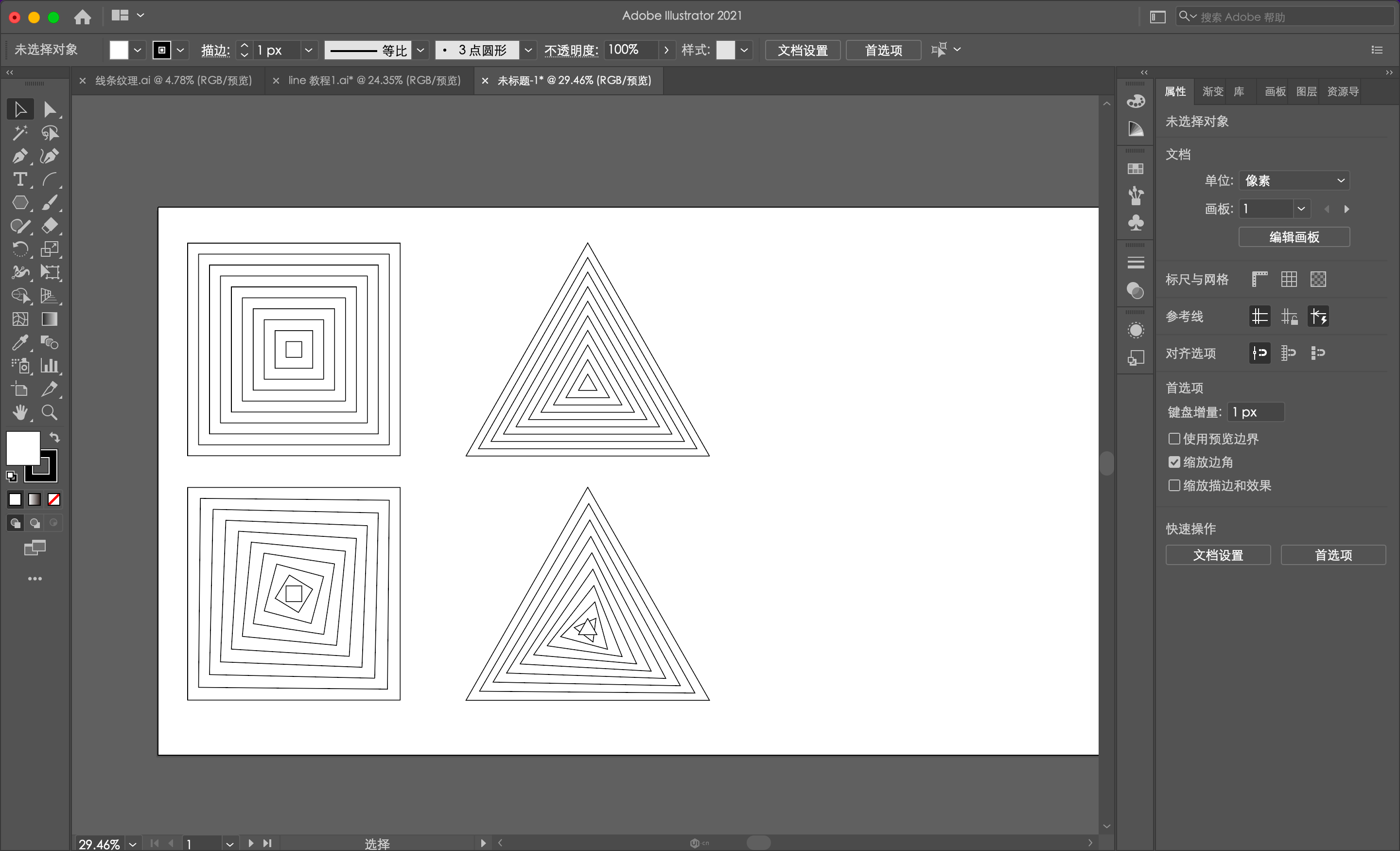
step 05 调整填充和描边
还记得我们最开始为了方便给正方形和三角形都填充了白色吗,现在我们根据使用需要可以选择是否需要取消填充。
5.1 使用选择工具框选前面四个图形,然后点击填色,把填色去掉,就可以得到纯线条了。
海报背景里的线条是如何绘制的(一)(图ZMTU0Mjk0NDg=) - 教程 - 站酷设计师林深时见鹿i原创素材 - 站酷ZCOOL
图5.1
收藏
step 06 举一反三
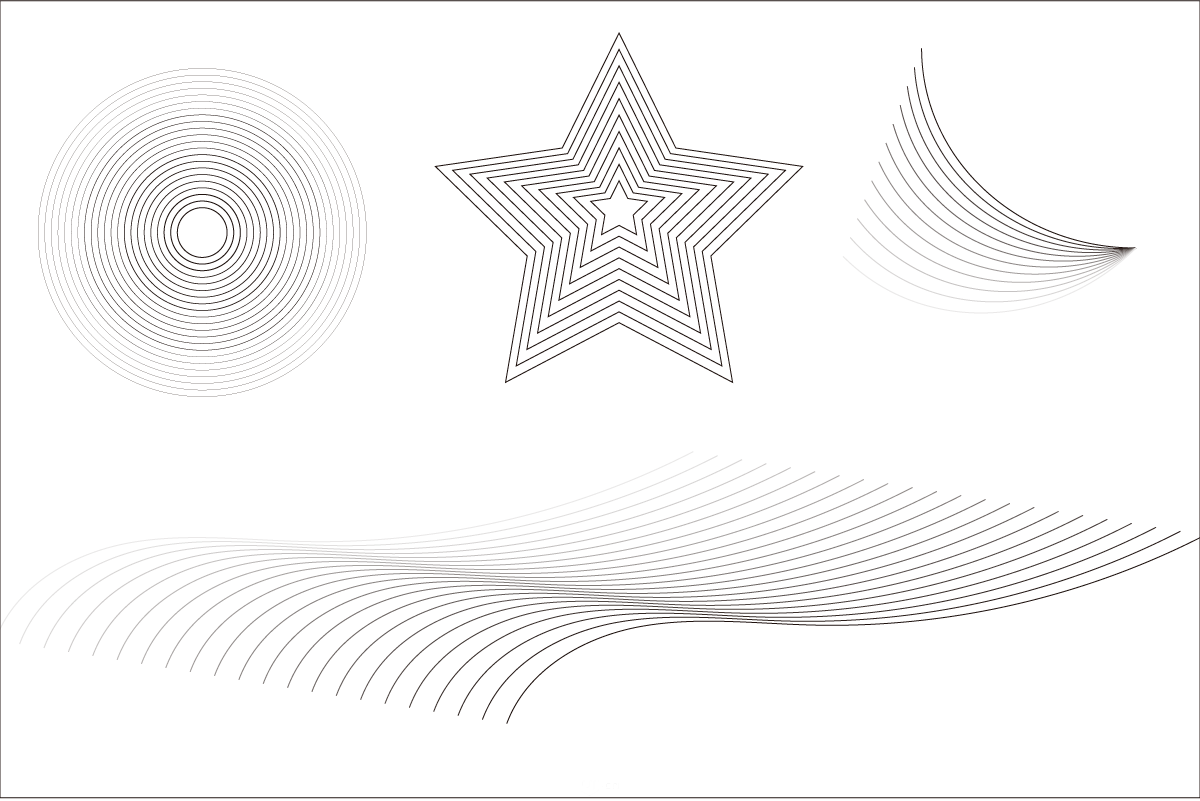
练习了基础图形的混合工具使用,我们可以思考总结并扩展练习一下其他图形,学习中举一反三才是最重要的。

海报背景里的线条是如何绘制的(一)(图ZMTU0Mjk0NTI=) - 教程 - 站酷设计师林深时见鹿i原创素材 - 站酷ZCOOL
收藏
海报背景里的线条是如何绘制的(一)(图ZMTU0Mjk0NTY=) - 教程 - 站酷设计师林深时见鹿i原创素材 - 站酷ZCOOL
收藏
9
举报
|
3
分享
相关推荐
评论
用户头像
评论你的想法~
表情
喜欢TA的作品吗?喜欢就快来夸夸TA吧!
推荐素材
平面书法字手写
金色颗粒质地的平面
海底世界插画
原创UIUX交互橙红渐变炫酷视觉平面设计作品集模板PSD
倒计时,海报,平面
平面插画情侣/矢量
中国传统纹样创新图案设计
平面插画设计女孩喝咖啡
金色颗粒质地的平面
城市园林平面布局航拍
金色颗粒质地的平面
平面设计 吊牌设计
平面花卉图案扁平简约无缝拼接插画
城市园林平面布局航拍
空的平台平面和自然景观
古风平面仕女与瓷器
空的平台平面和自然景观
平面风格黄绿色系花朵装饰
城市园林平面布局航拍
金色颗粒质地的平面
城阙凡花
“知识宅急送”外卖,快递,平面,海报,素材,教育
金色颗粒质地的平面
中秋节可爱呆萌平面兔子蛋黄月饼贴纸素材
牛奶乳液层次平面平铺平面
你可能喜欢
相关收藏夹
大家都在看
登录注册