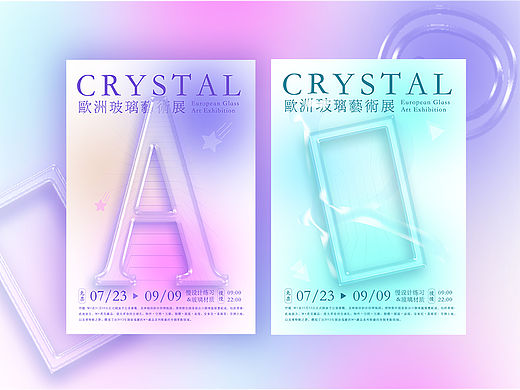
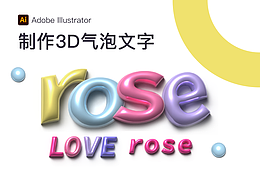
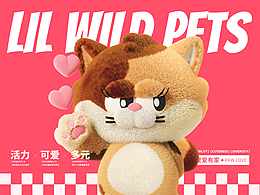
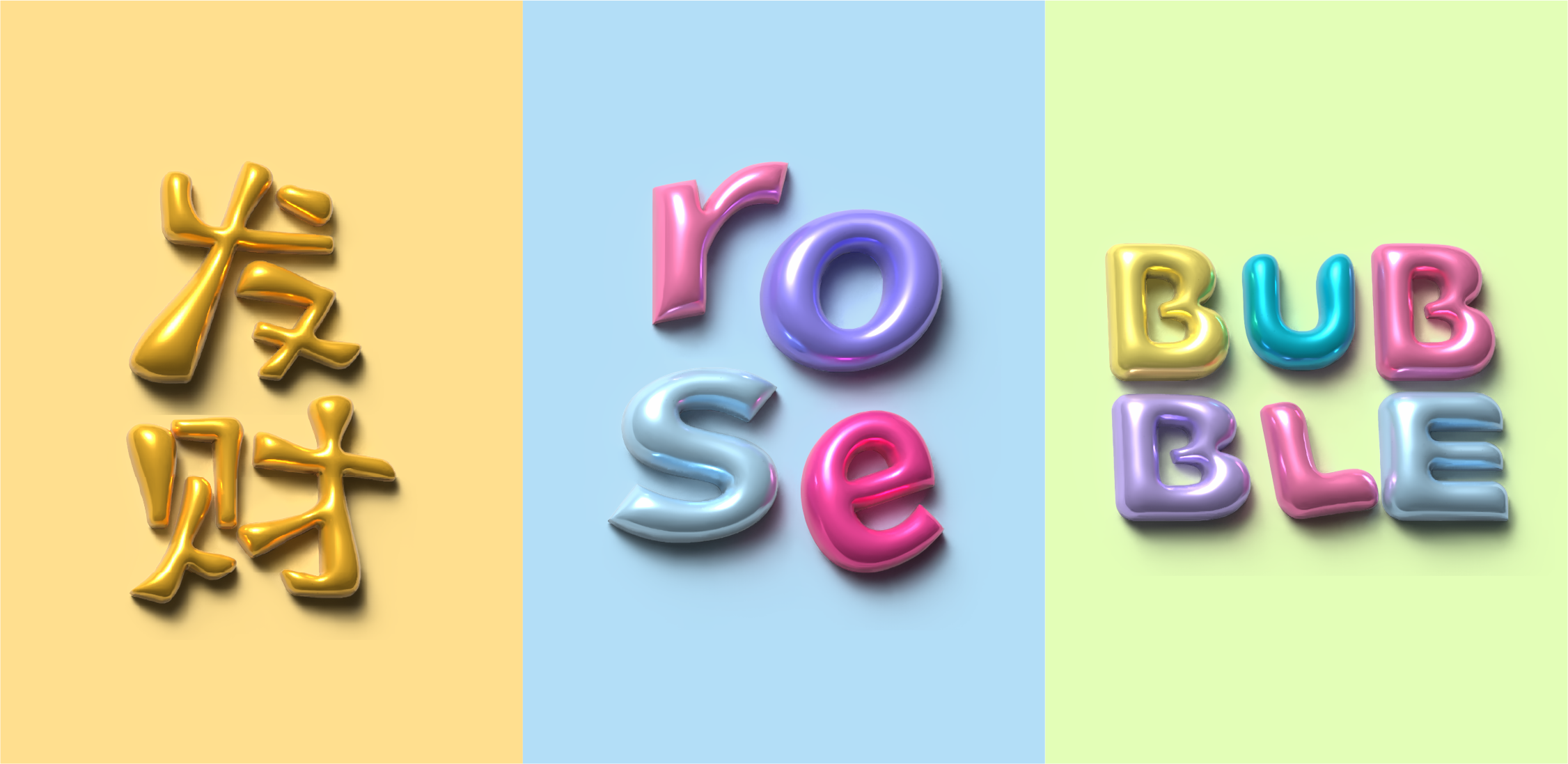
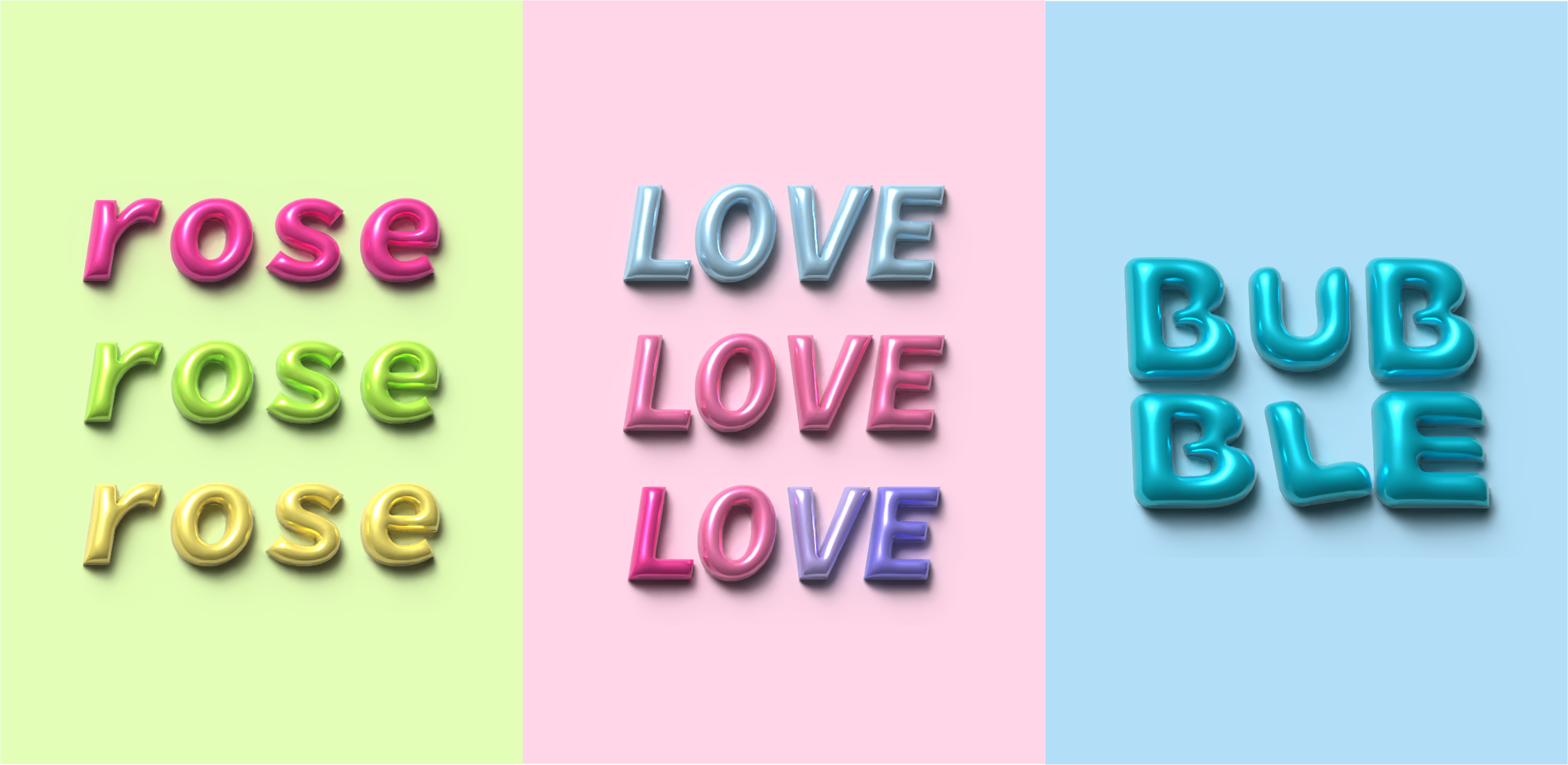
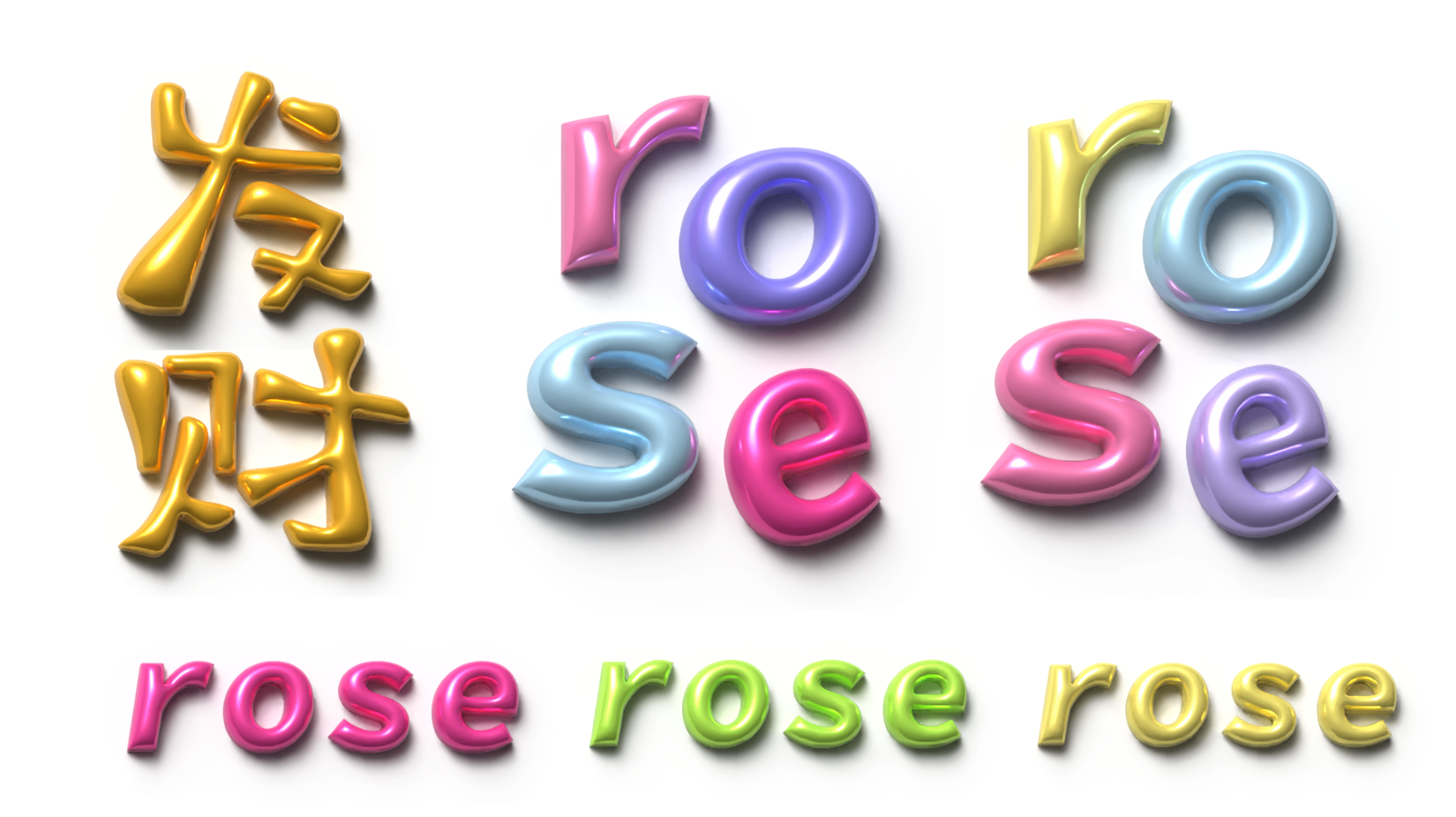
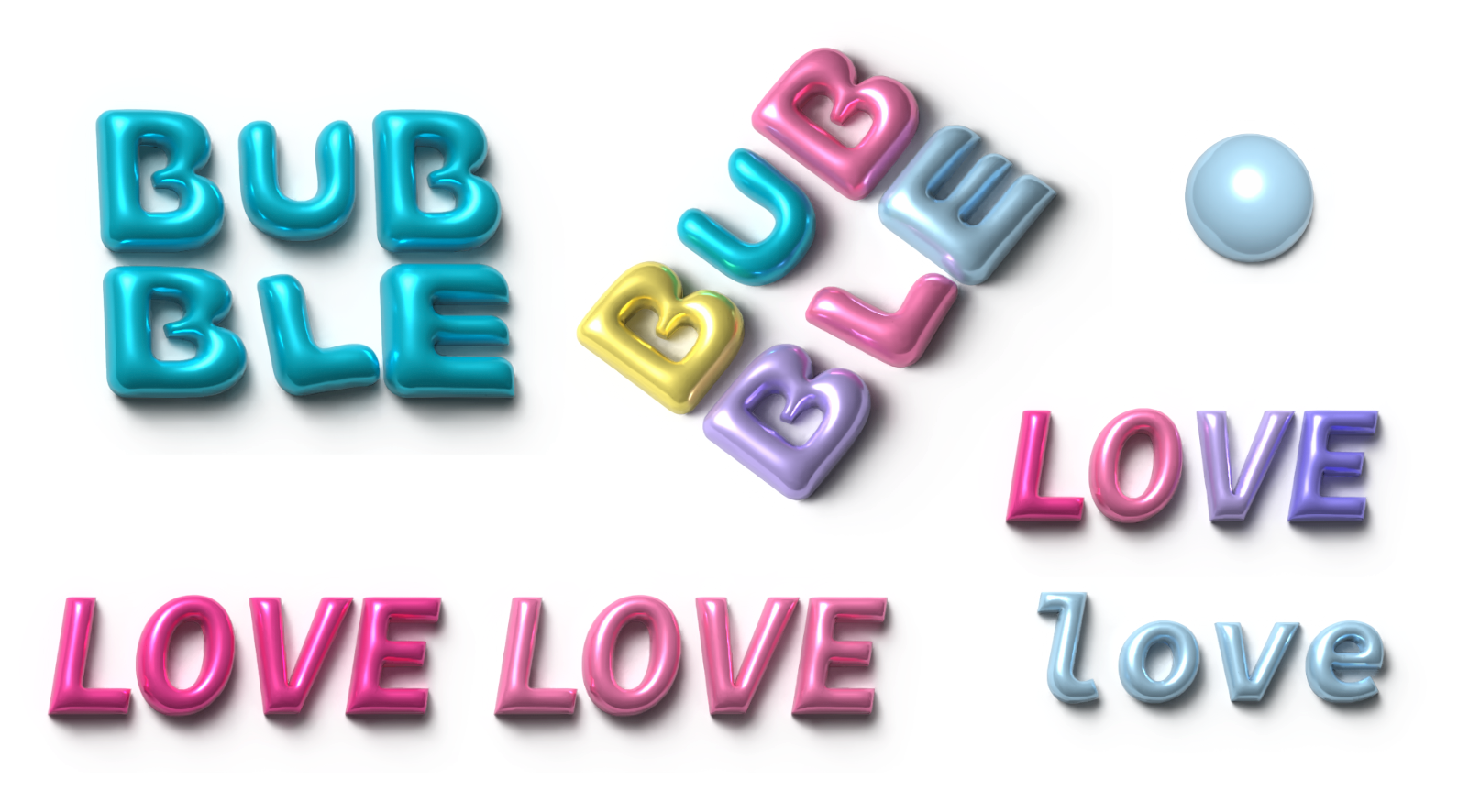
三步搞定3D气泡风格字体造型,多种造型多种变化,一起来举一反三。
绘制时,我们主要用到的工具是
【效果-3D和材质-凸出和斜角】
(这个需要新版本才有哦,我用的25年版本)。我们将通过多种图形的练习来熟悉这个工具,
还是老规矩,源文件在文章最后。
—————————————————————————————————————————————
下面我们来学习:这一部分我们将按照3个步骤来进行:分别是 做膨胀造型 > 材质设置 > 光照设置,然后就可以出图了,一定要进行举一反三。
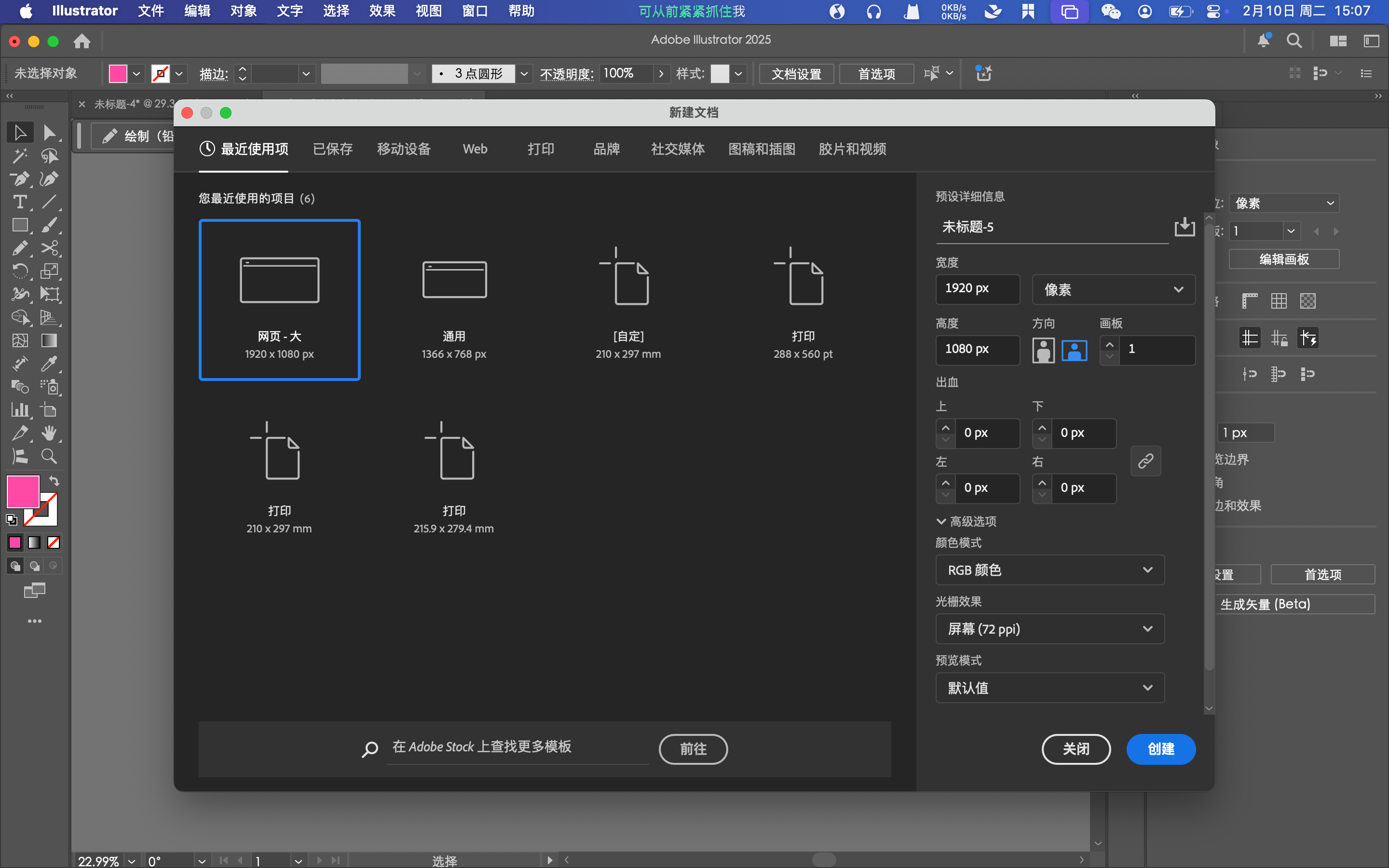
1.打开 新建文件1920*1080(尺寸可自行安排)
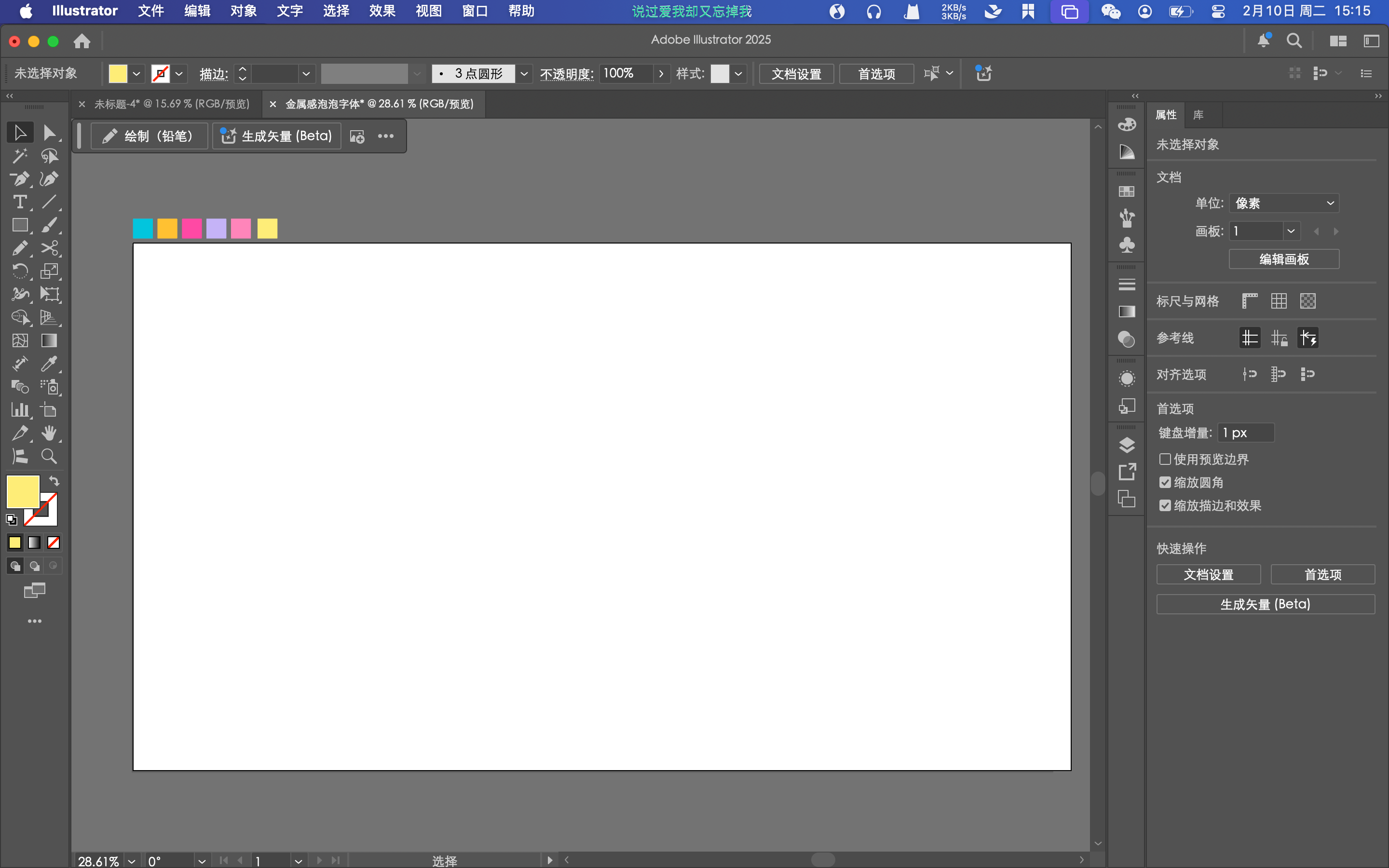
2.可以在开始练习前准备几个自己喜欢的颜色参考:#00c5dd、#ffc132、#ff49a4、#c5b3f7、#ff85ba、#feed77
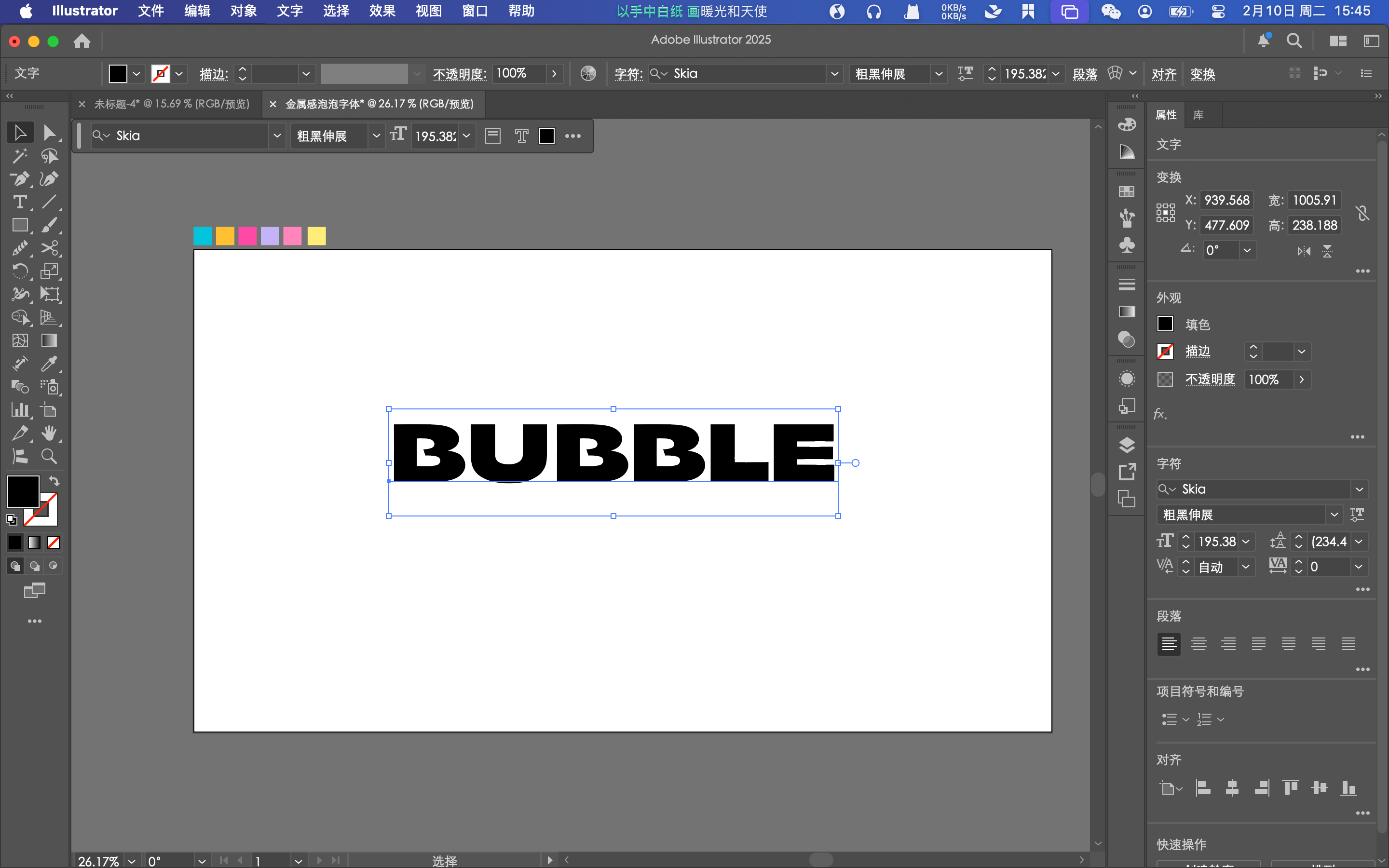
3.输入你喜欢或需要的文字(刚开始练习建议用简单的字母)(eg:bubble)
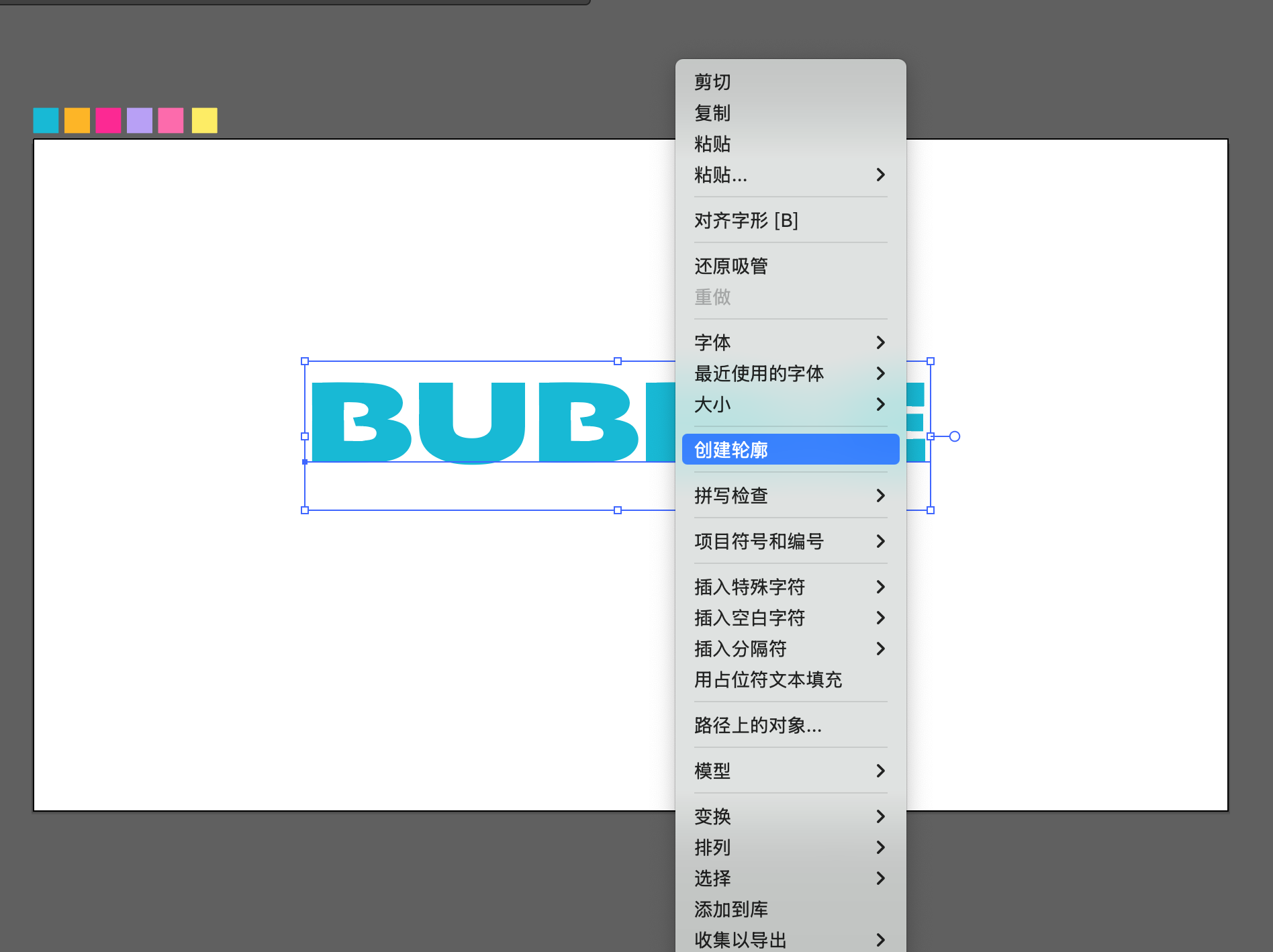
4.将文字改为你喜欢的颜色(快捷键i,然后用鼠标点击你选择的颜色),选中文字,右键-创建轮廓。
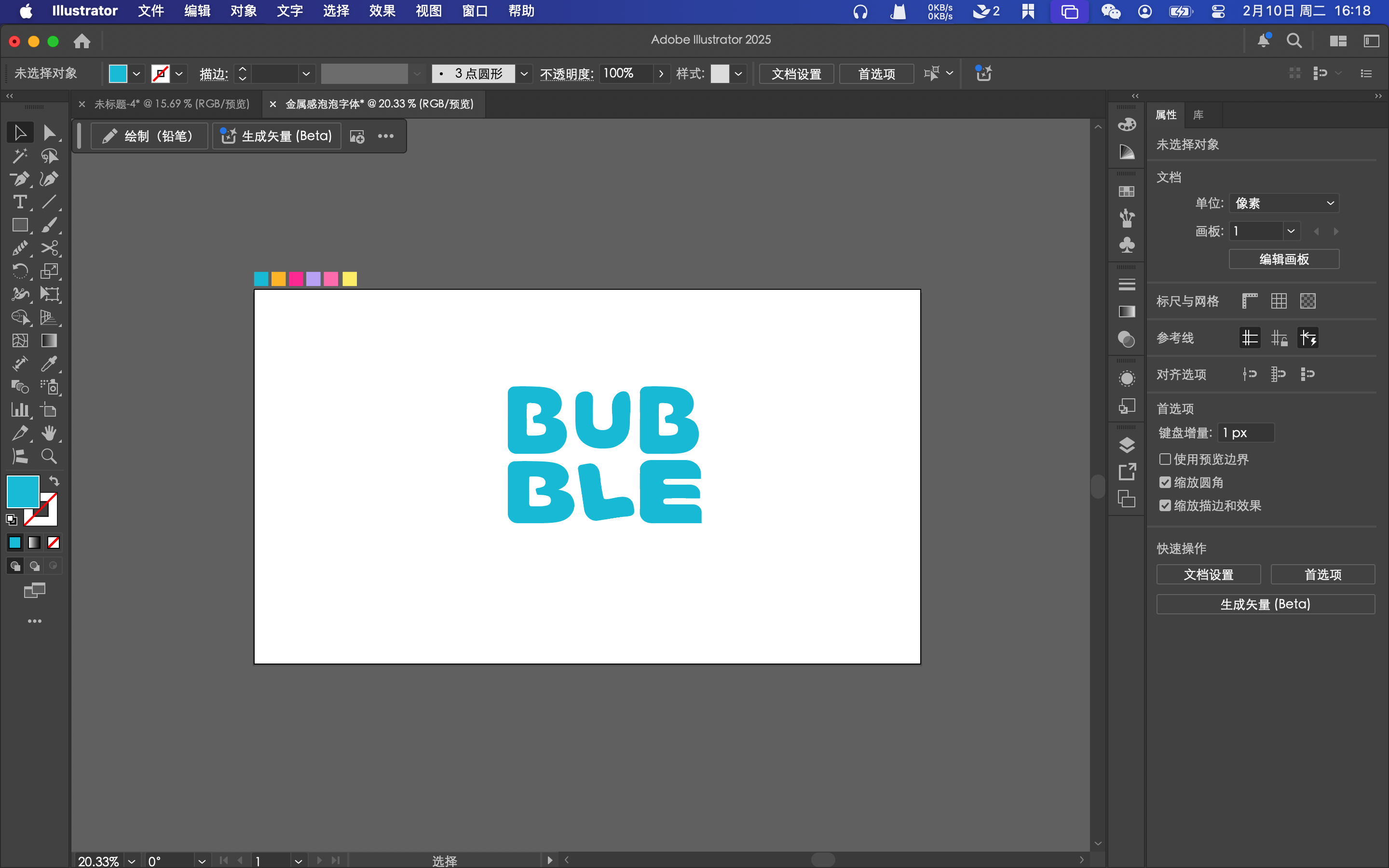
5、摆好文字们的造型。 然后将其编组。(编组快捷键:选中全部文字,command+G)
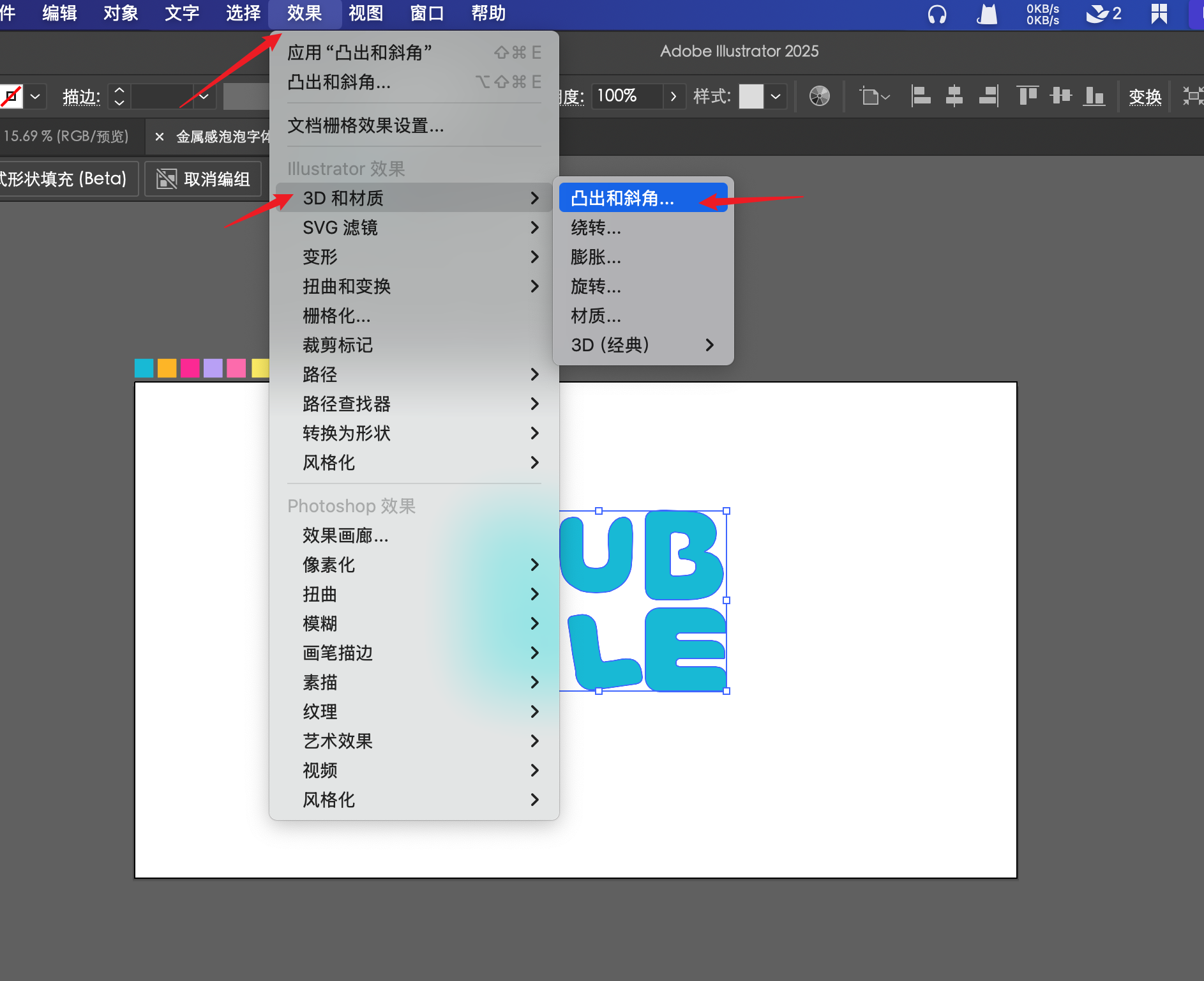
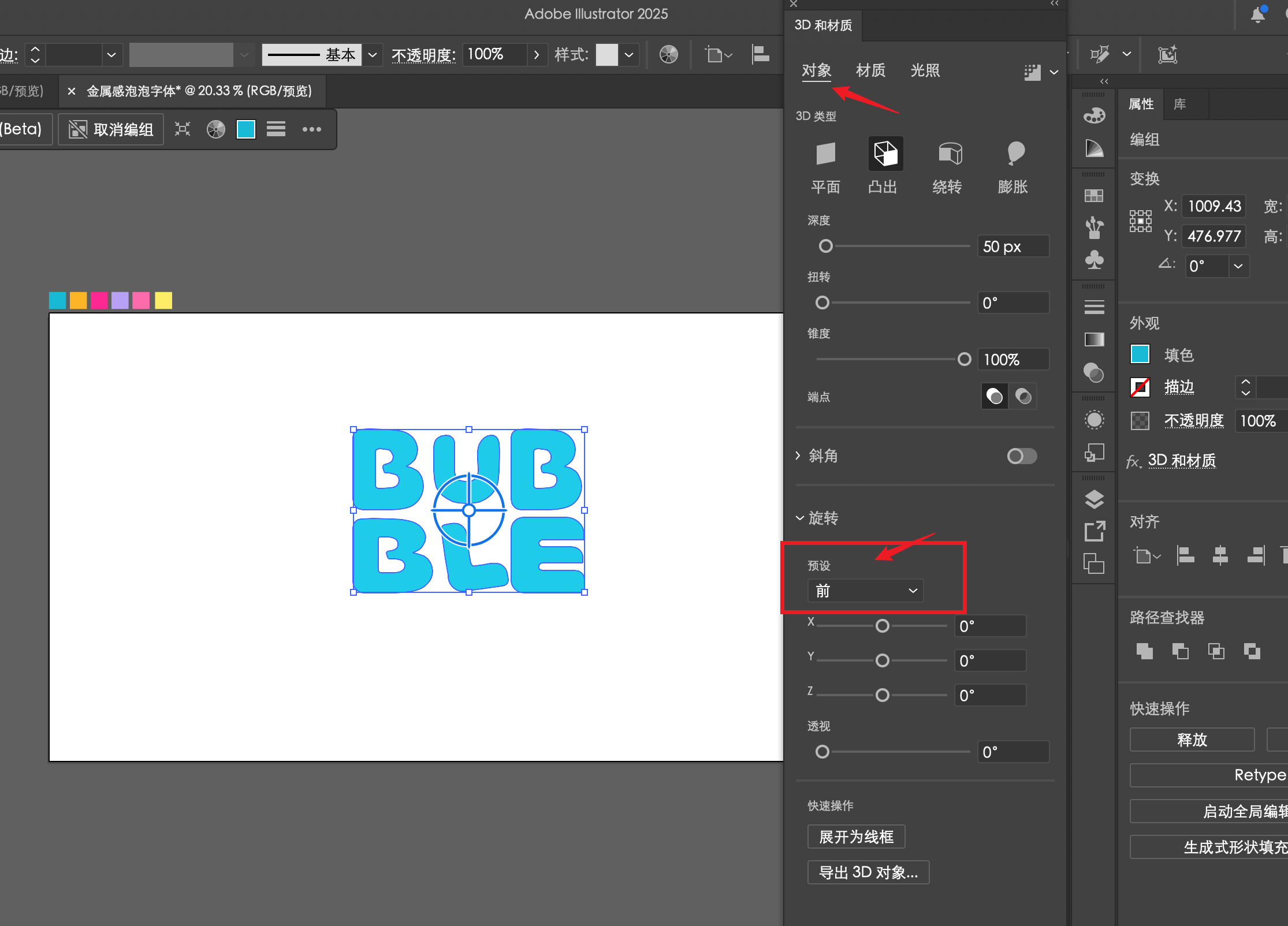
6.效果-3D和材质-凸出和斜角(这个需要新版本才有,我用的25年版本)
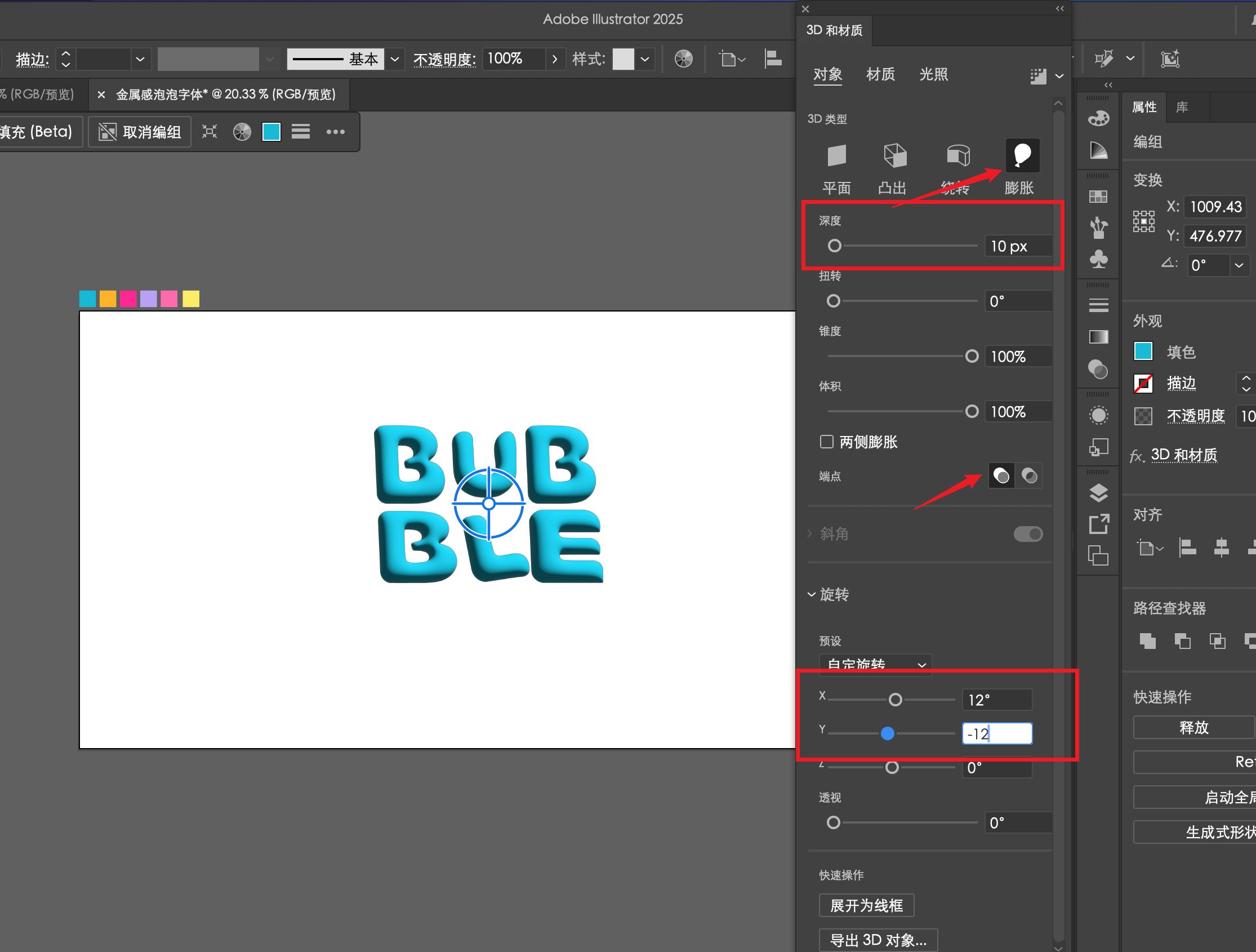
8.点击【膨胀】,参数按照图中标注的参数进行设置(深度:10;旋转X设置12,Y设置-12;)
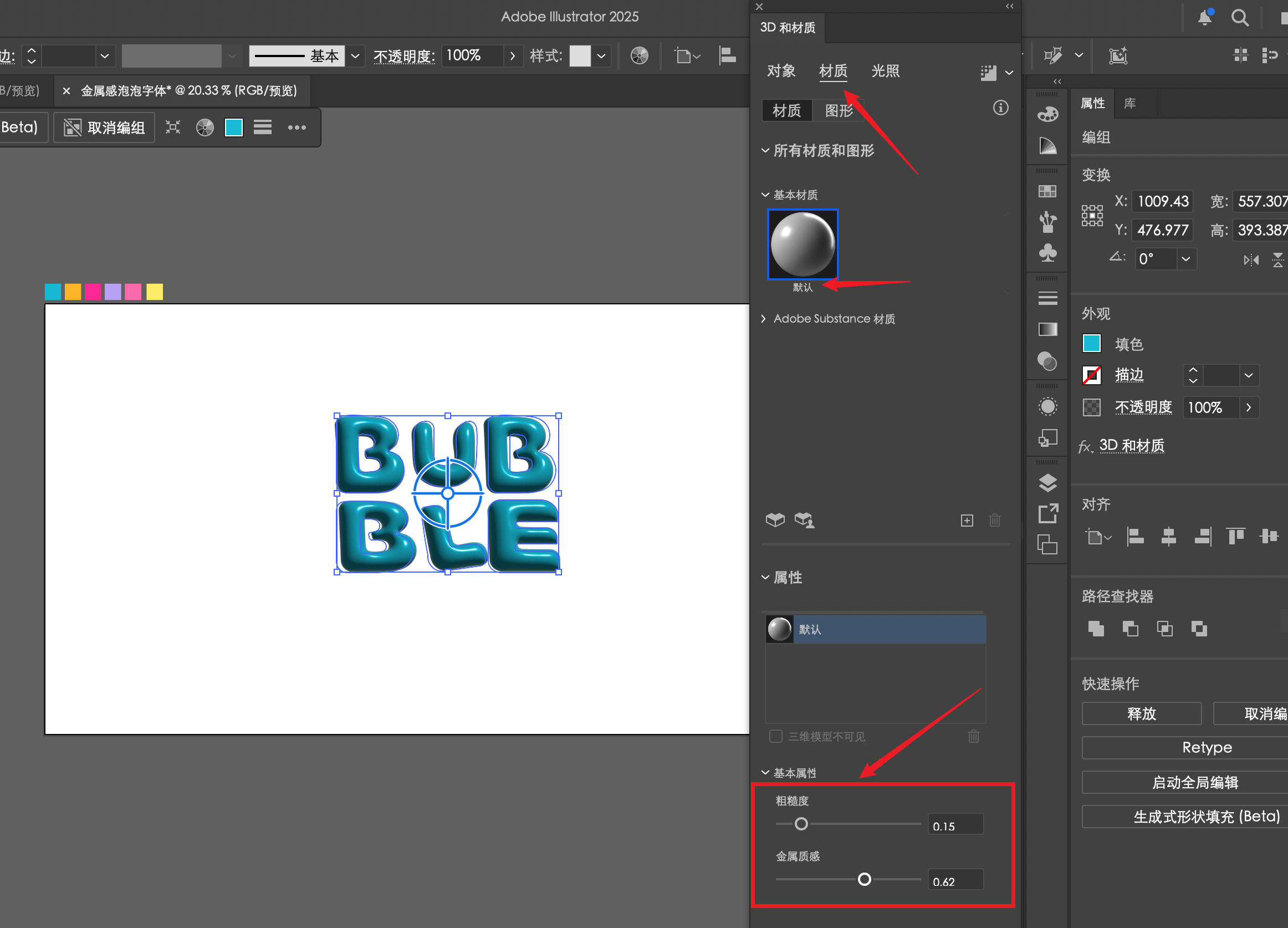
9.点击【材质】-选中默认材质-参数如图设置(粗糙度:0.16左右;金属质感0.6左右)这时可以看到我们的画面已经有一点点光泽感了。
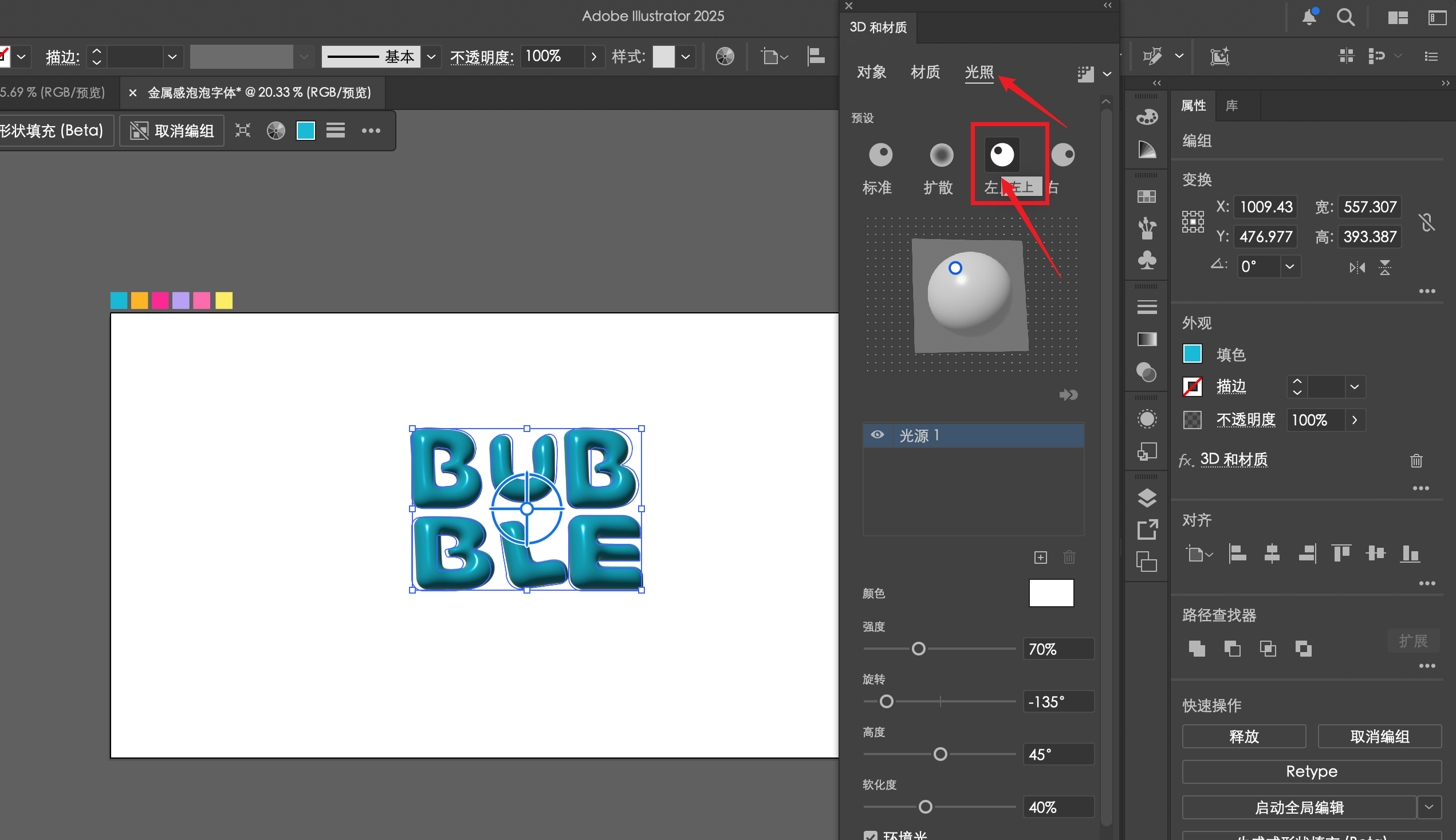
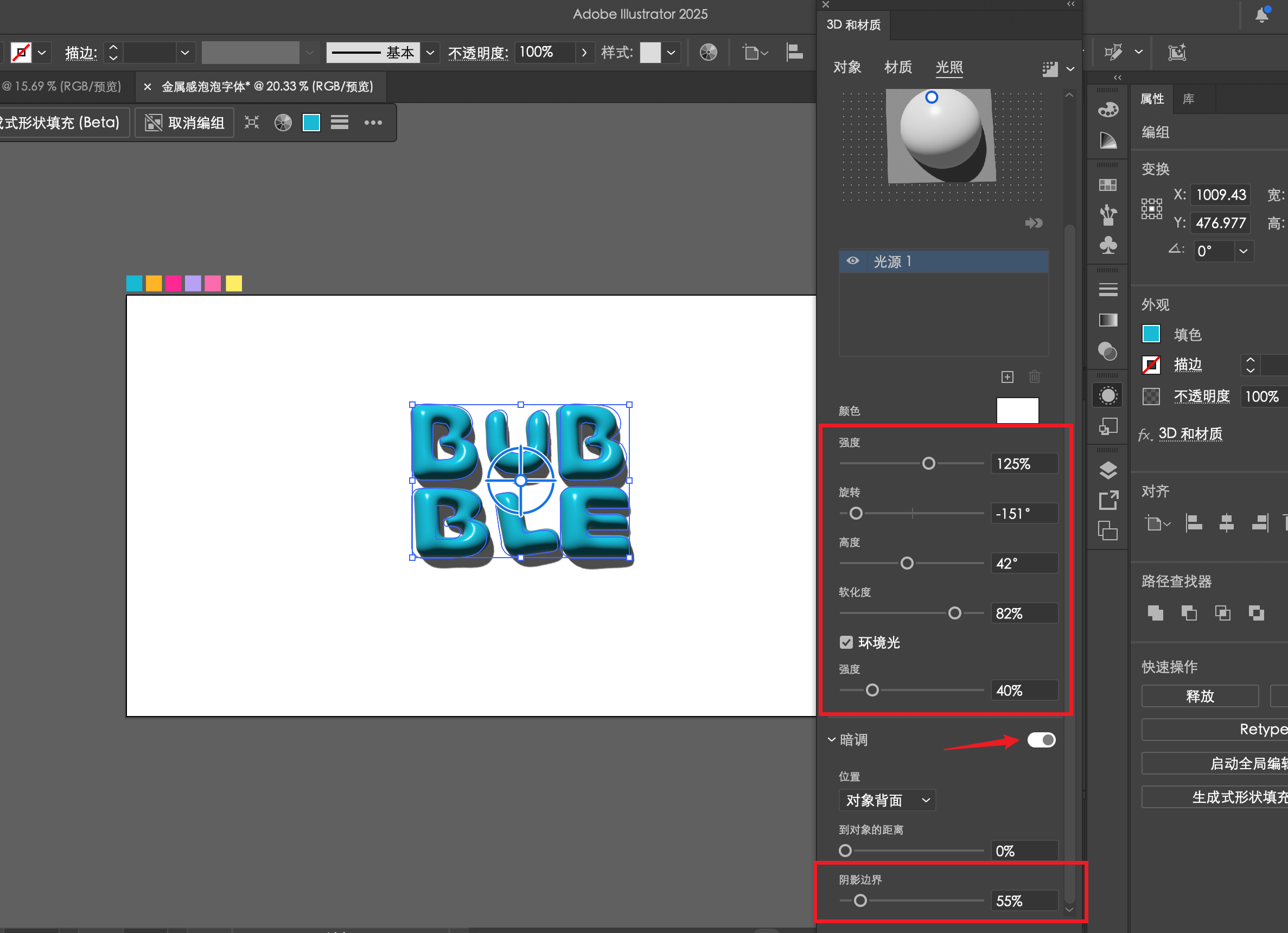
11.然后设置:强度122,旋转140,高度41,软化度82,环境光设置到41%;再点击「暗调」右边的开关,奖阴影设置到55%左右。
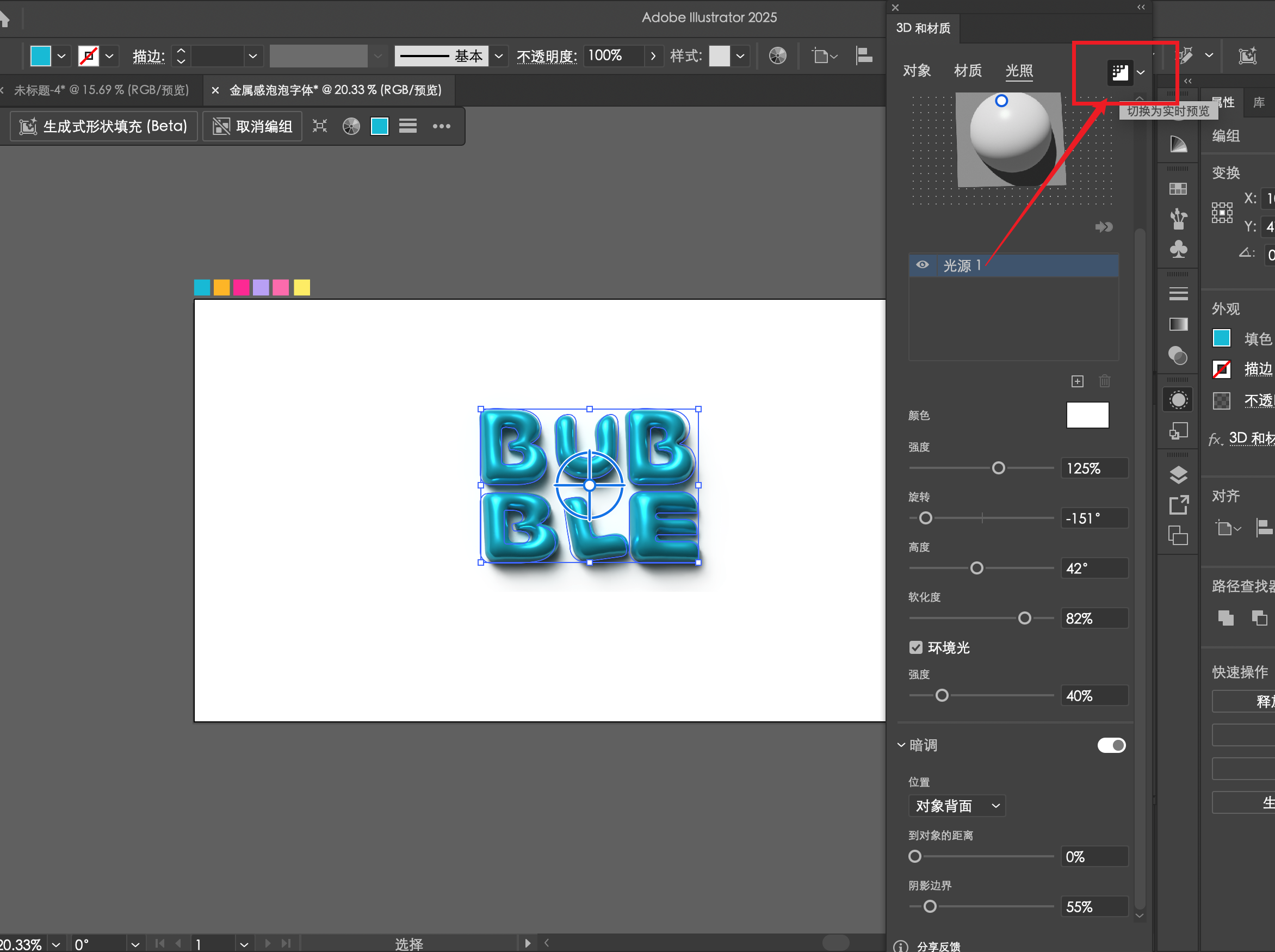
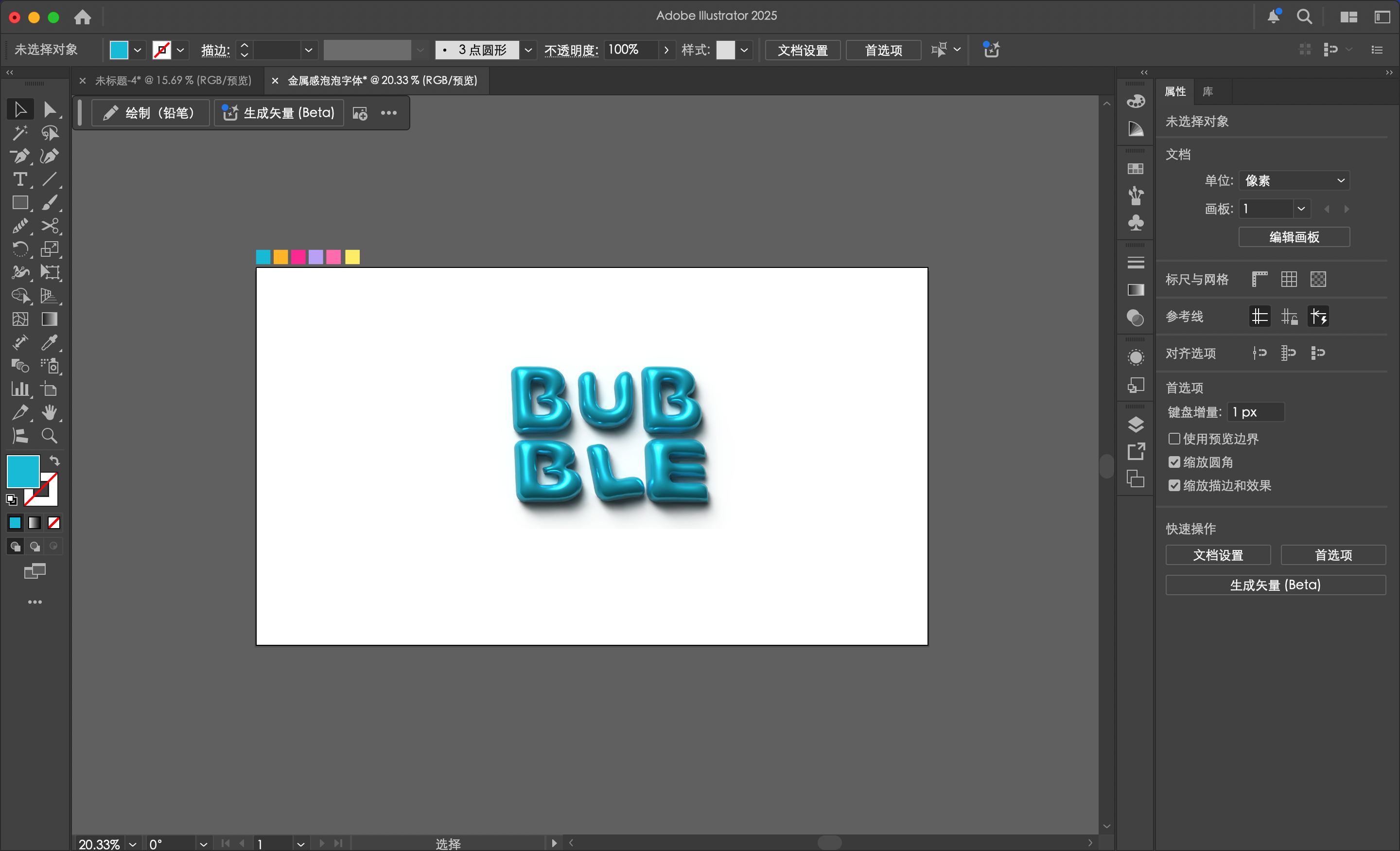
12、最后点击右上角的【切换为实时预览】,我们的图就渲染好了。(渲染好以后我们还可以再继续更改颜色)

![[VJOY]海外社交app-ui视觉设计](https://img.zcool.cn/community/698c1f81d33431huzmwqoo5481.png?k=b03eaabaa7efe3c7e96fbb7f3c12392a&t=6ac66c80&x-oss-process=image/resize,m_fill,w_520,h_390,limit_1/auto-orient,1/sharpen,100/quality,q_80)