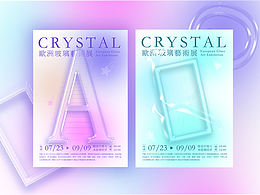
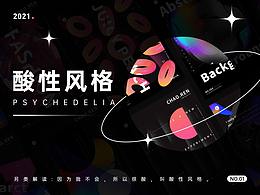
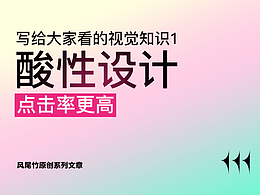
简单五步,跟风酸性风格海报设计~
刷抖音看到了@优色ps大神的教程,练习了一下,为了巩固出了以下教程。
文章末附教程源文件和透视网格素材,需要自行下载。
写在前面的废话:
刷抖音看到了@优色ps大神的教程,练习了一下,为了巩固出了以下教程。
文章末附教程源文件和透视网格素材,需要自行下载。
最终效果图:
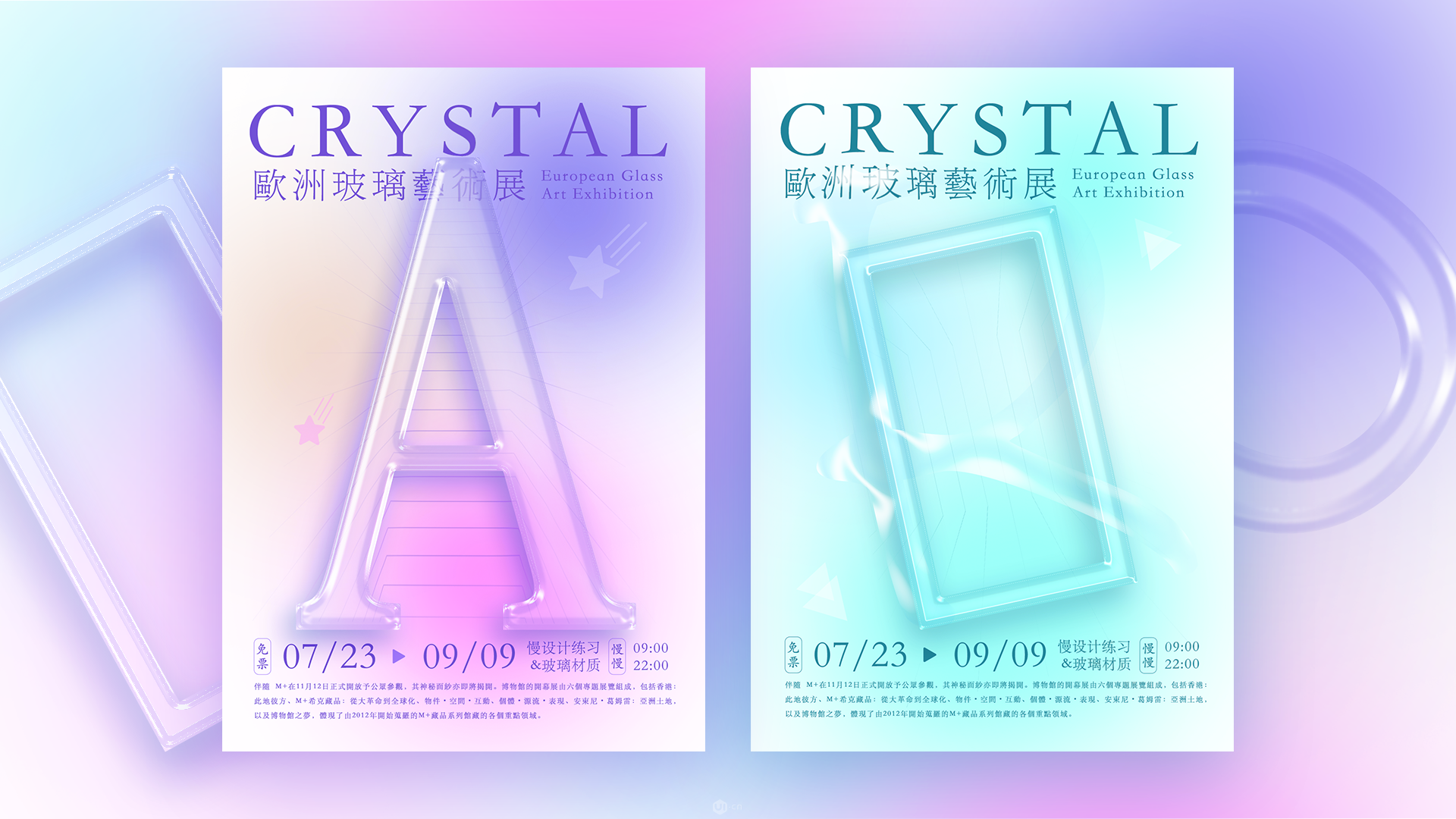
绘制时,我们将按照5个步骤来进行,分别是1.新建文档 > 2.创建背景 > 3.制作玻璃质感字母 > 4.排版和细节 > 5.调整与导出,现在来一步步详细说明:
教程步骤
step 01 新建文档
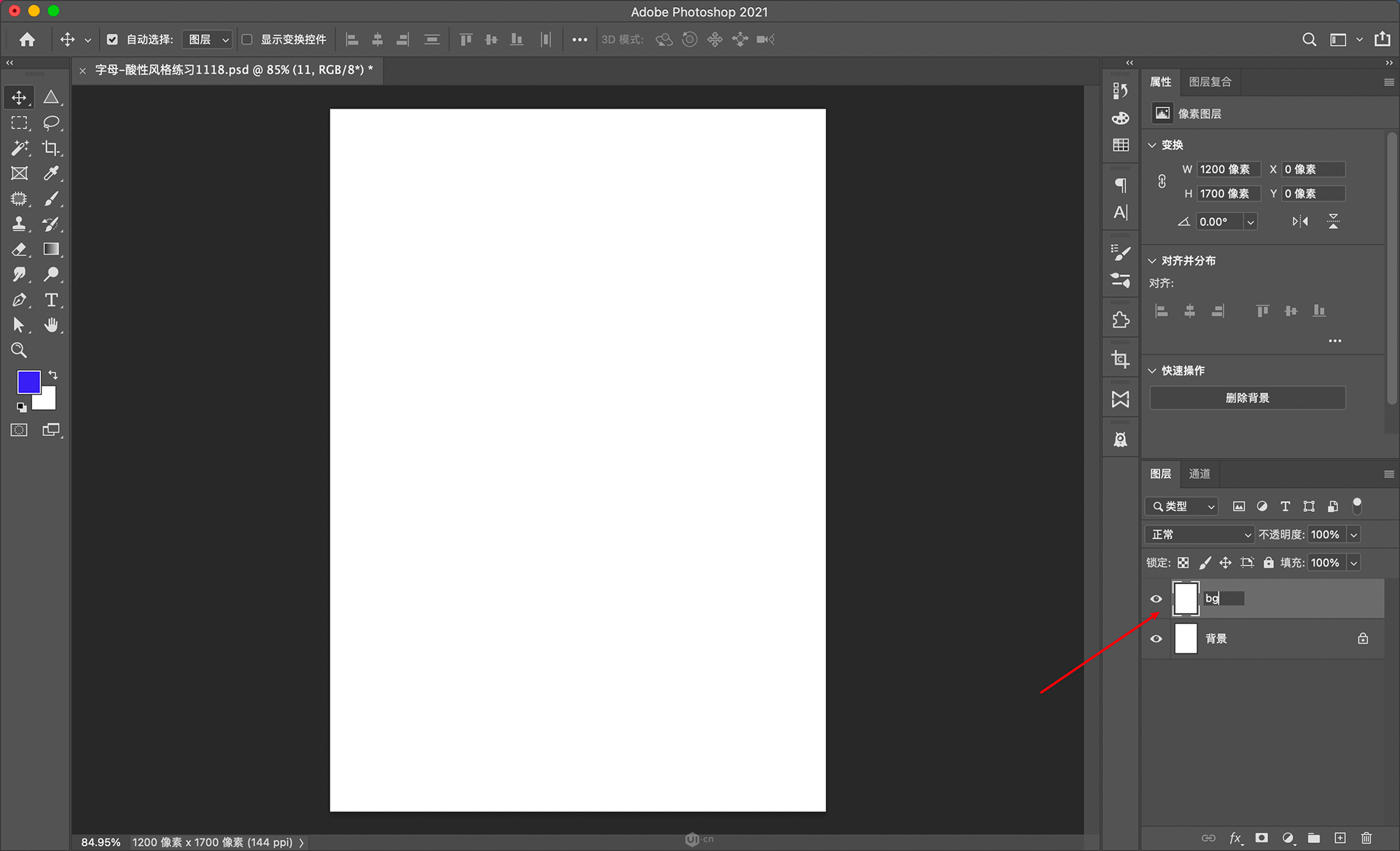
1.1.打开PS,点击文件->新建(快捷键Ctrl+N)创建一个新文件,(参数设置:1200x1700px)。选中背景图层,ctrl+j 复制一层,重命名为背景(bg)。如图1-1:
图1-1
step 02 制作背景
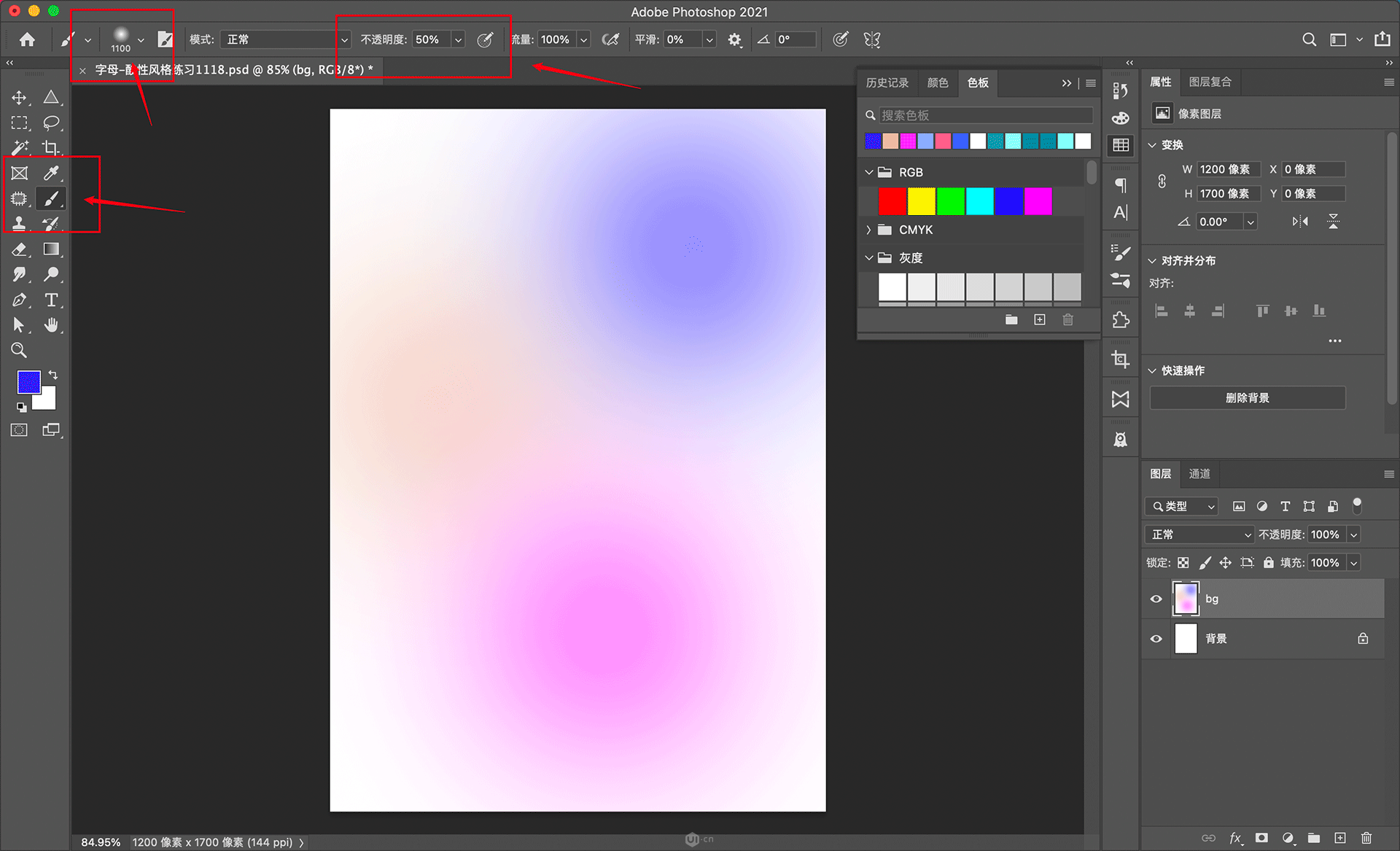
2.1.选择柔边画笔-透明度设置为50%,挑选自己喜欢的颜色在背景图层上做出渐变效果。(教材中所用颜色:#3128e7 / #e6bea8 / #ff39fa)如图2-1:图2-1
step 03 制作玻璃质感字母
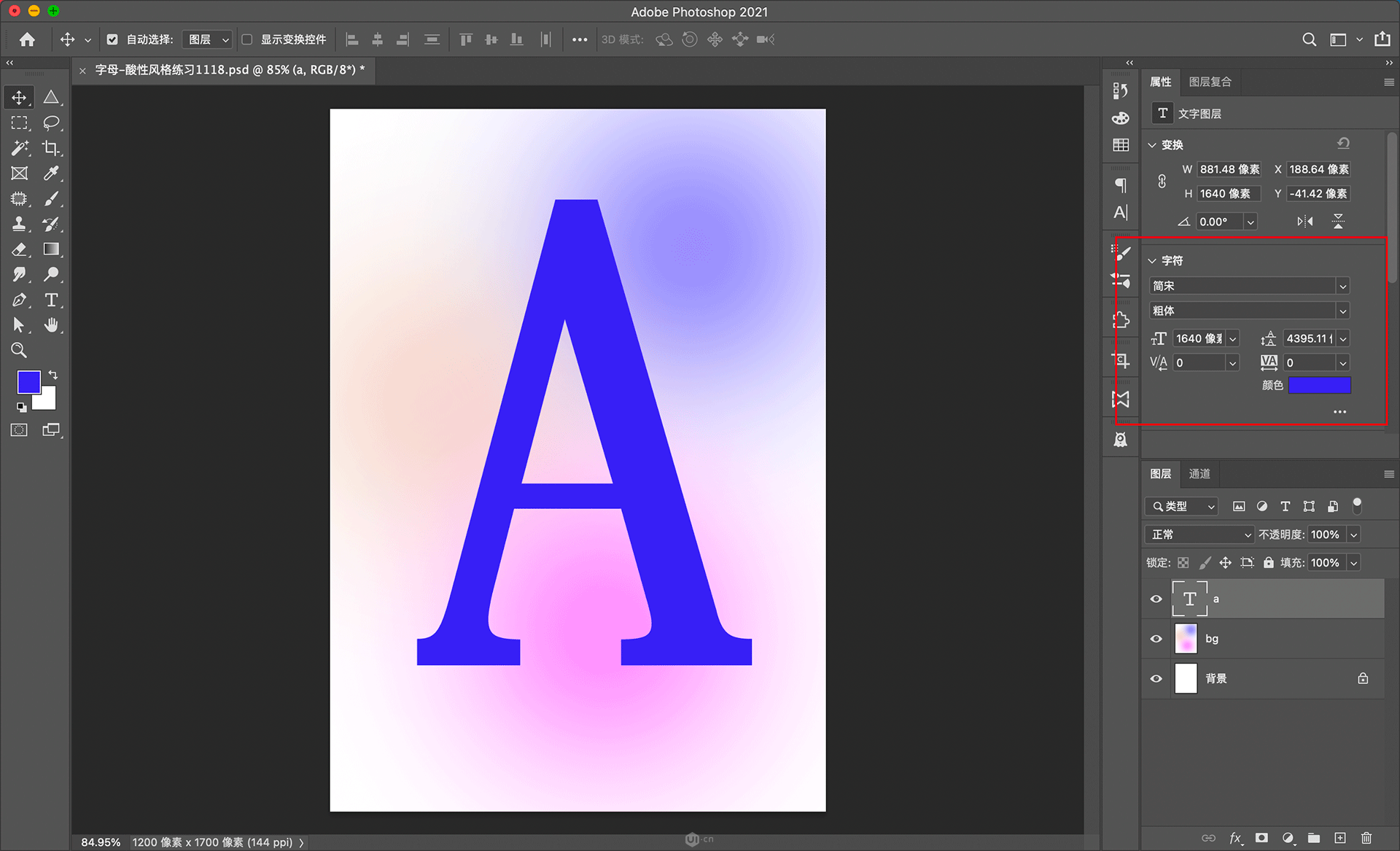
3.1.选择你喜欢的文字和字体,设置你想要的大小,建议字体稍微大一点,选择粗体。
(教程中 字体-简宋,粗体;大小1640px)如图3-1:
图3-1
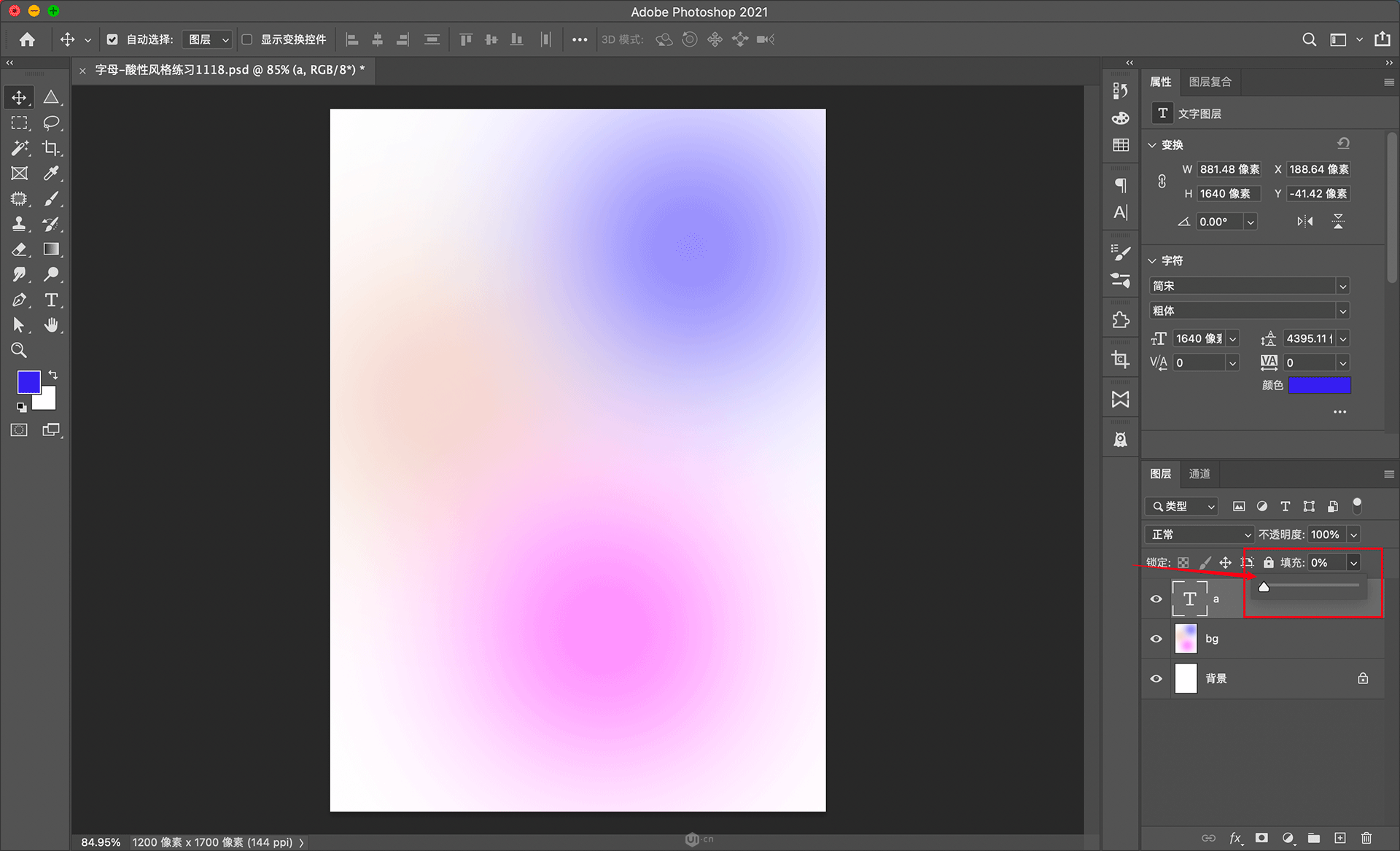
3.4.将字体填充设为0,如图3-2:
图3-2
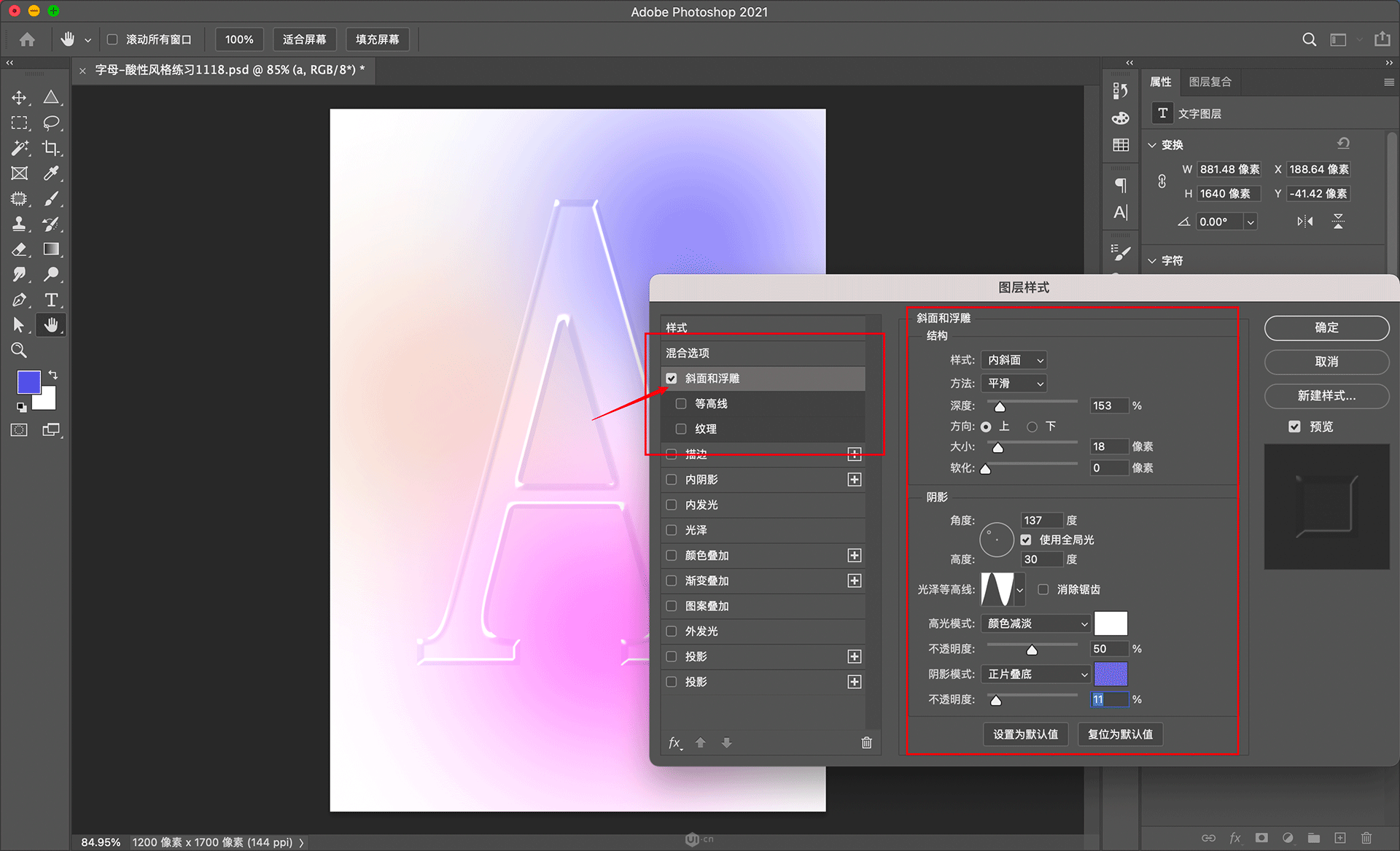
3.5.双击文字图层,设斜面和浮雕,可根据选择的字体和想要的风格自行调整。先别点击确认哦~
(教程中参考:样式-内斜面;方法-平滑;深度:153;方向-上;大小:18;软化:0;角度:137;高度:30;光泽等高线-环形;高光模式-颜色减淡,颜色选择白色#ffffff;不透明度:50;阴影模式-正片叠底,选择比背景颜色深一点点的颜色,教程所用#7069da;不透明度5)如图3-3:
图3-3
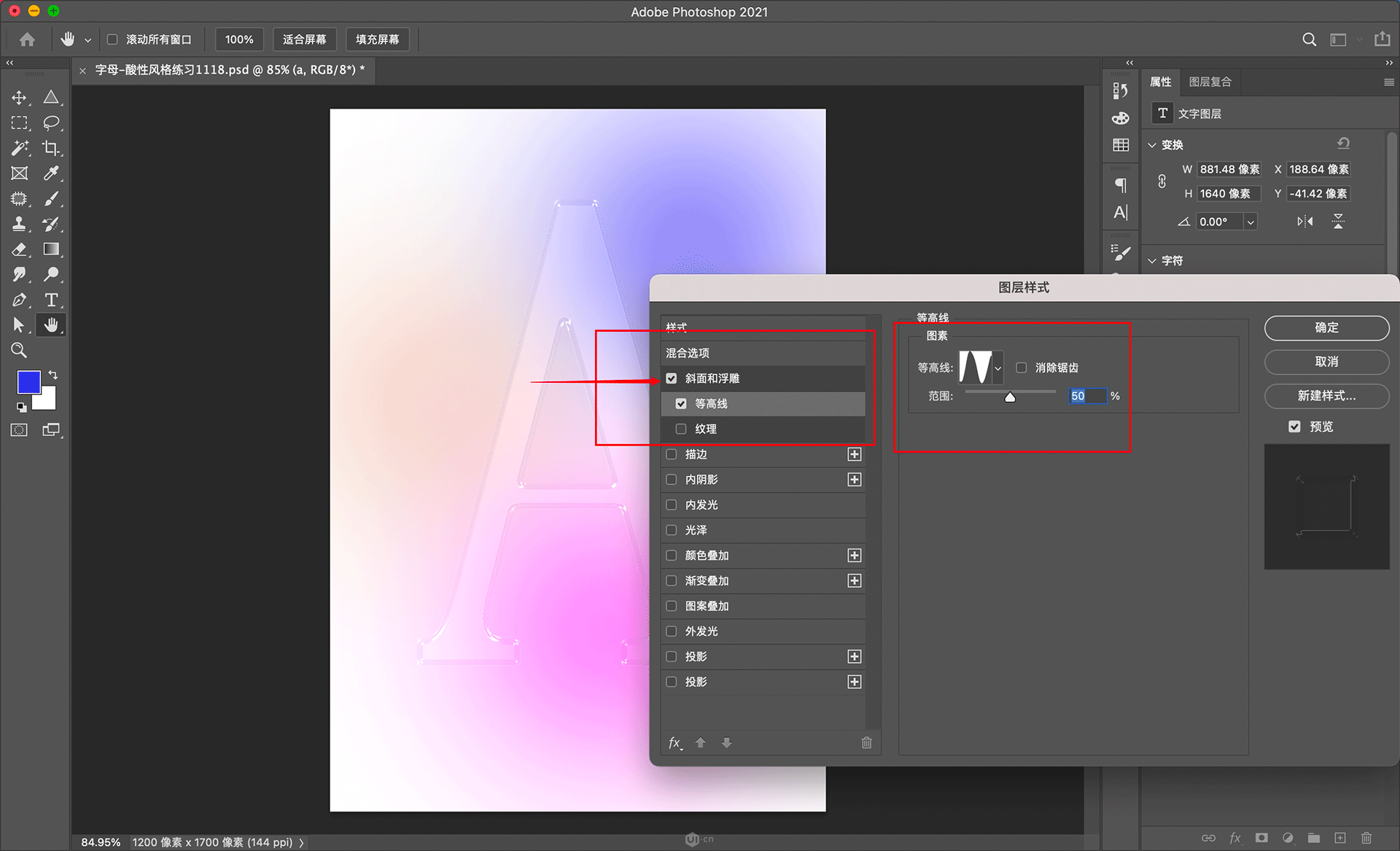
3.6.继续选择等高线,设置参数:等高线-环形;范围-50。然后先别点击确定~ (*这一步是为了给文字做出转折高光,使其更像玻璃材质)。如图3-4:
图3-4
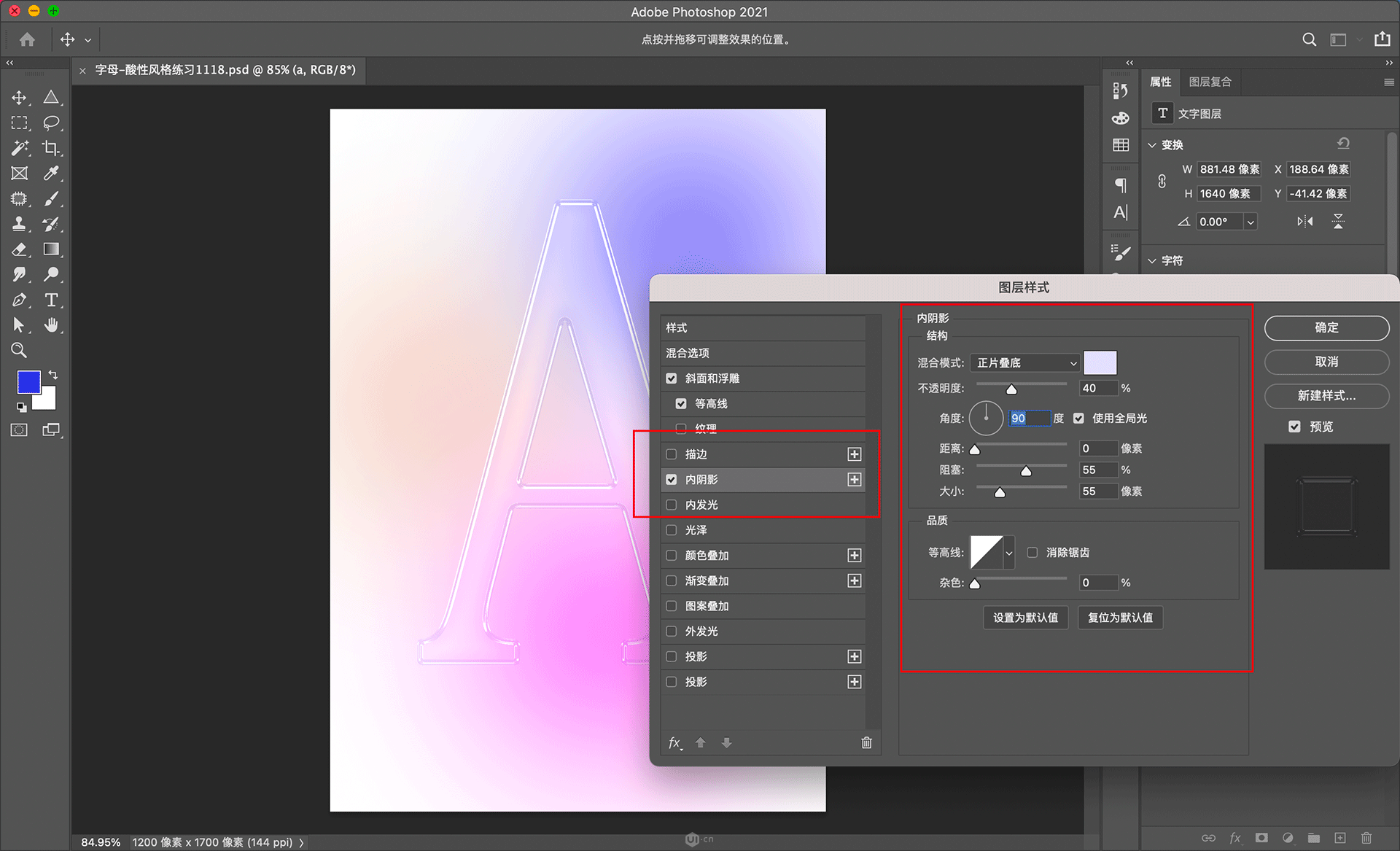
3.7.继续设置内阴影。(教程参数:混合模式-正片叠底,颜色:#e3e0ff;不透明度:40;角度:90;距离:0;阻塞:55;大小:55;等高线-线性。)如图3-5:图3-5
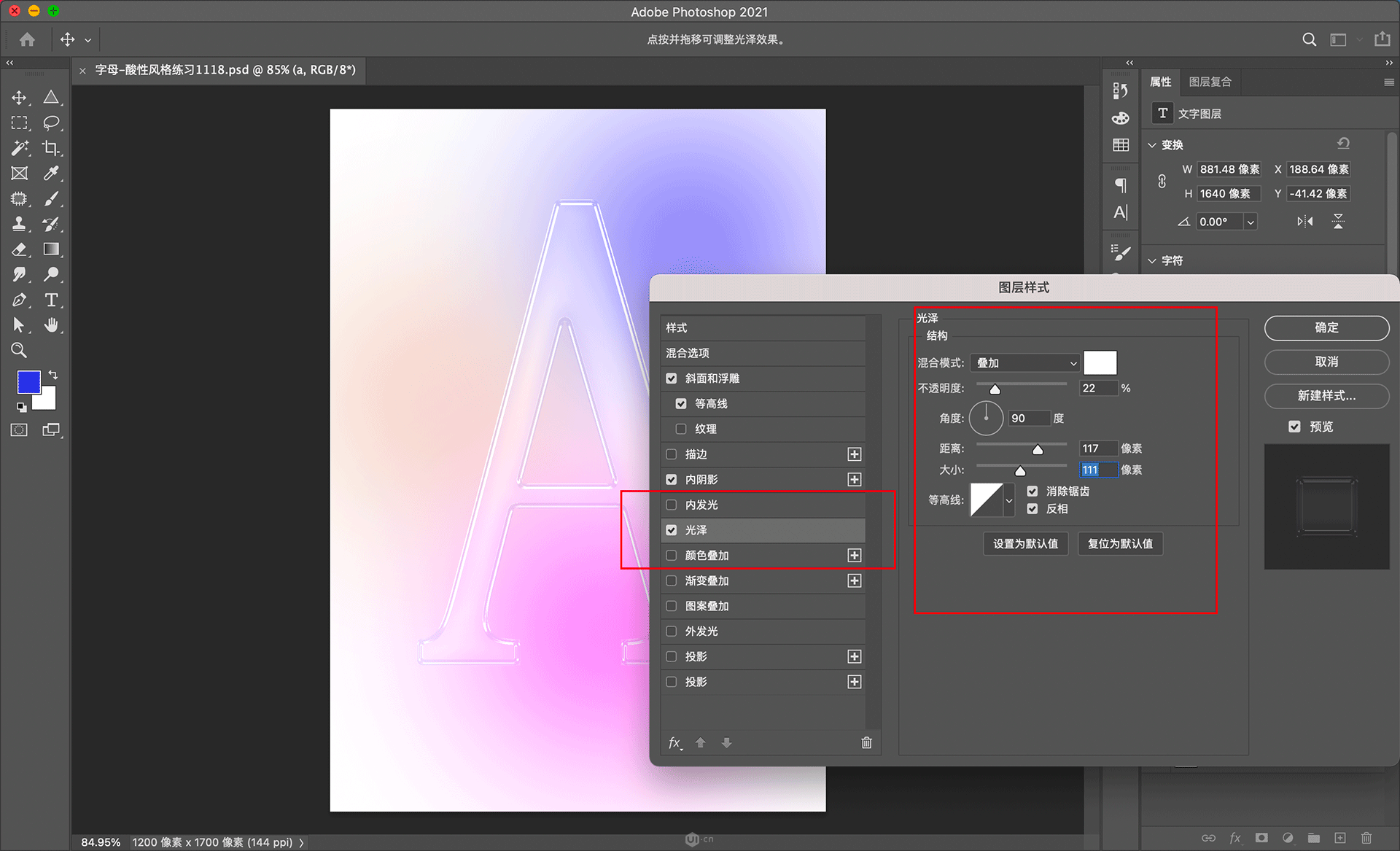
3.8.添加光泽,教程参数: 混合模式-叠加;不透明度:22;角度:90;距离:117;大小:111;等高线-线性。(*这一步给文字添加微弱的光感)如图3-6:
图3-6
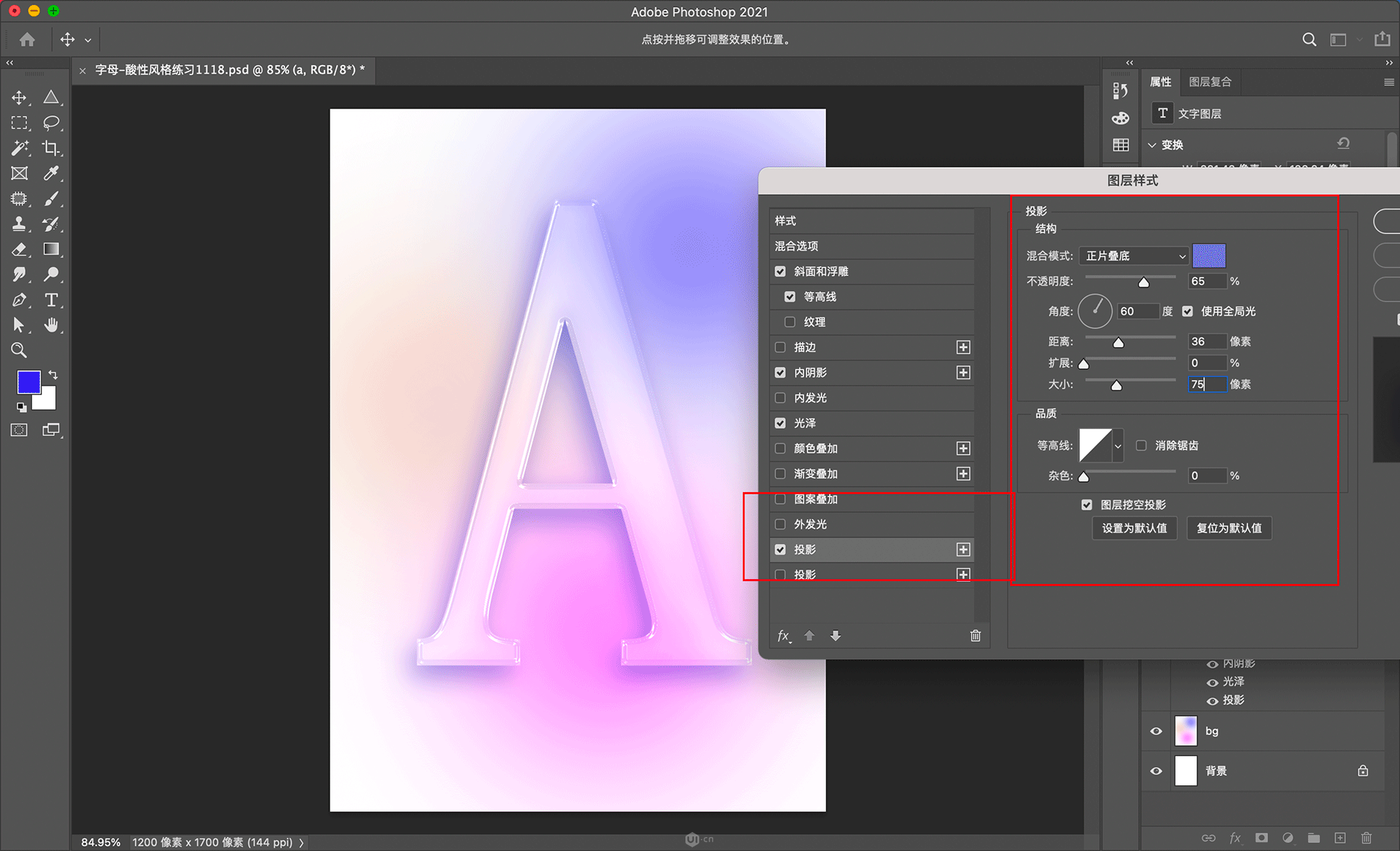
3.9.添加投影,颜色选择比背景深一点点的颜色。教程参考: 混合模式-正片叠底,颜色:#756fd1;不透明度:65;角度:60;距离:36;扩展:0;大小:75;等高线-线性。如图3-7:
图3-7
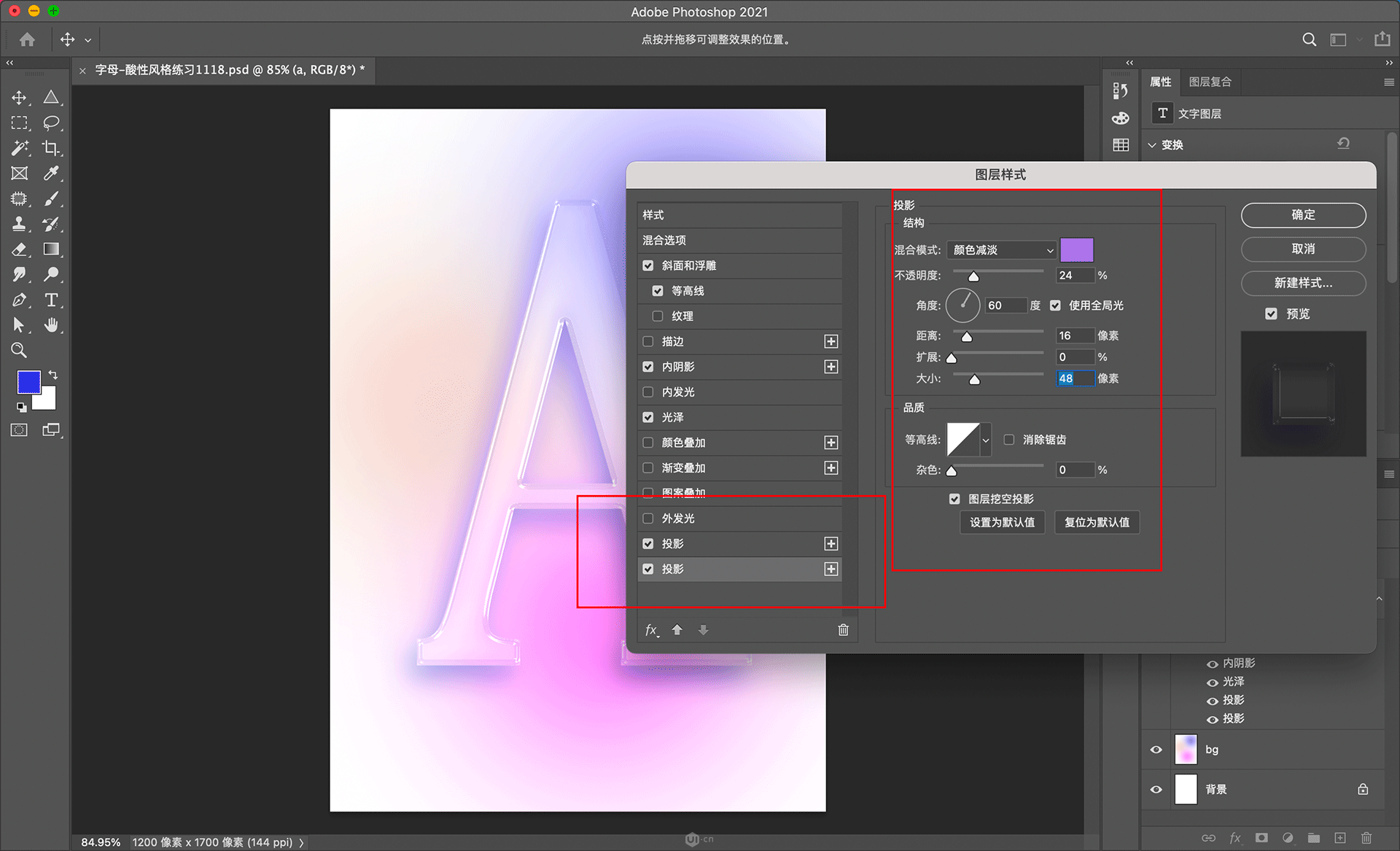
3.10.添加第二个投影。目的是表现光折射产生的滤光效果,让投影显得通透一些。教程参数:混合模式-颜色减淡;颜色#9e78f5;不透明度24;角度60;距离16;扩展0;大小48。(*如果面板上只有一个投影,那点击投影后方的加号,可以增加一层效果)。如图3-8:
图3-8
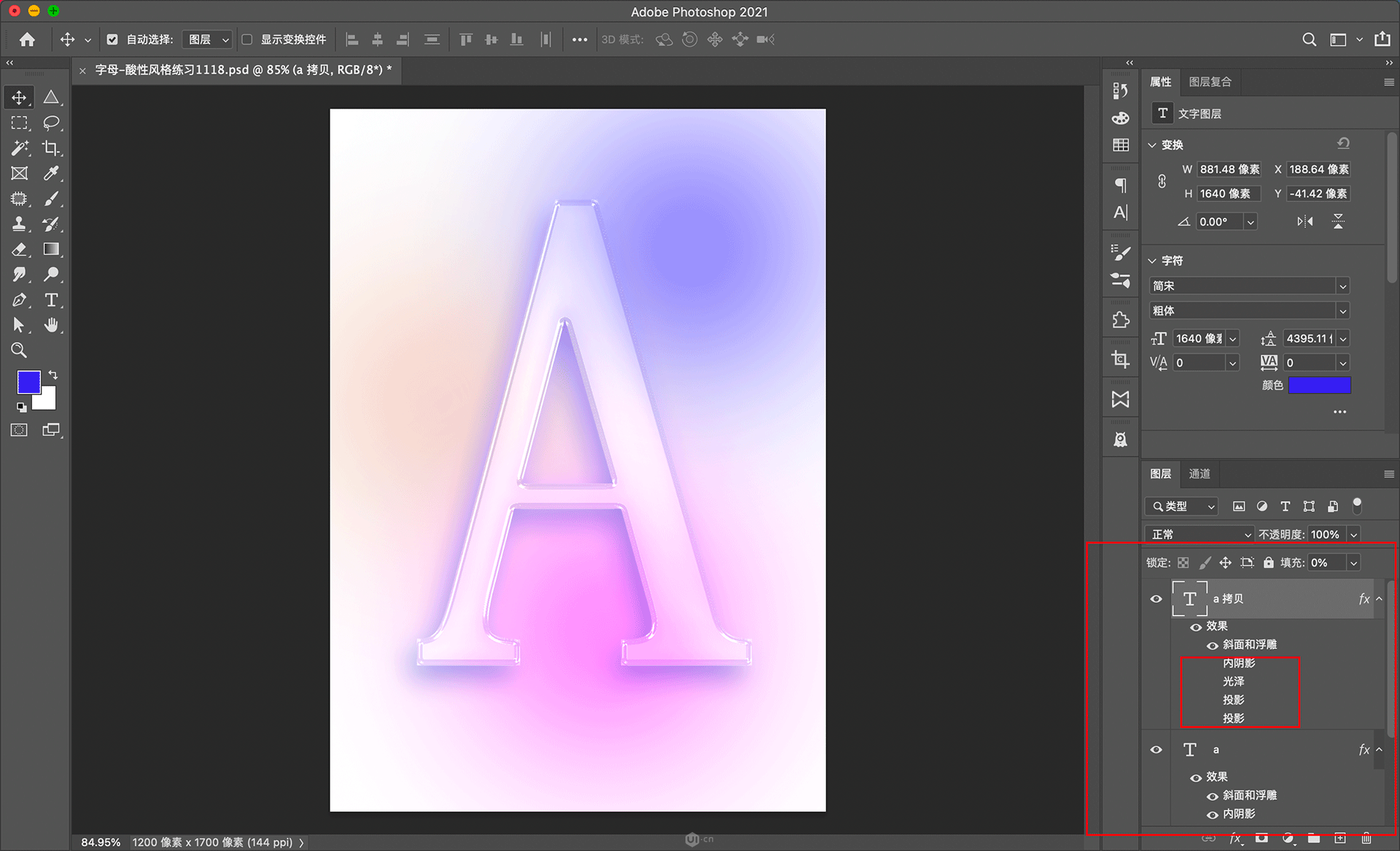
3.11.选中文字图层,ctrl+j /comd+j 复制一层,把新图层除了浮雕的其他效果都关掉。如图3-9:
图3-9
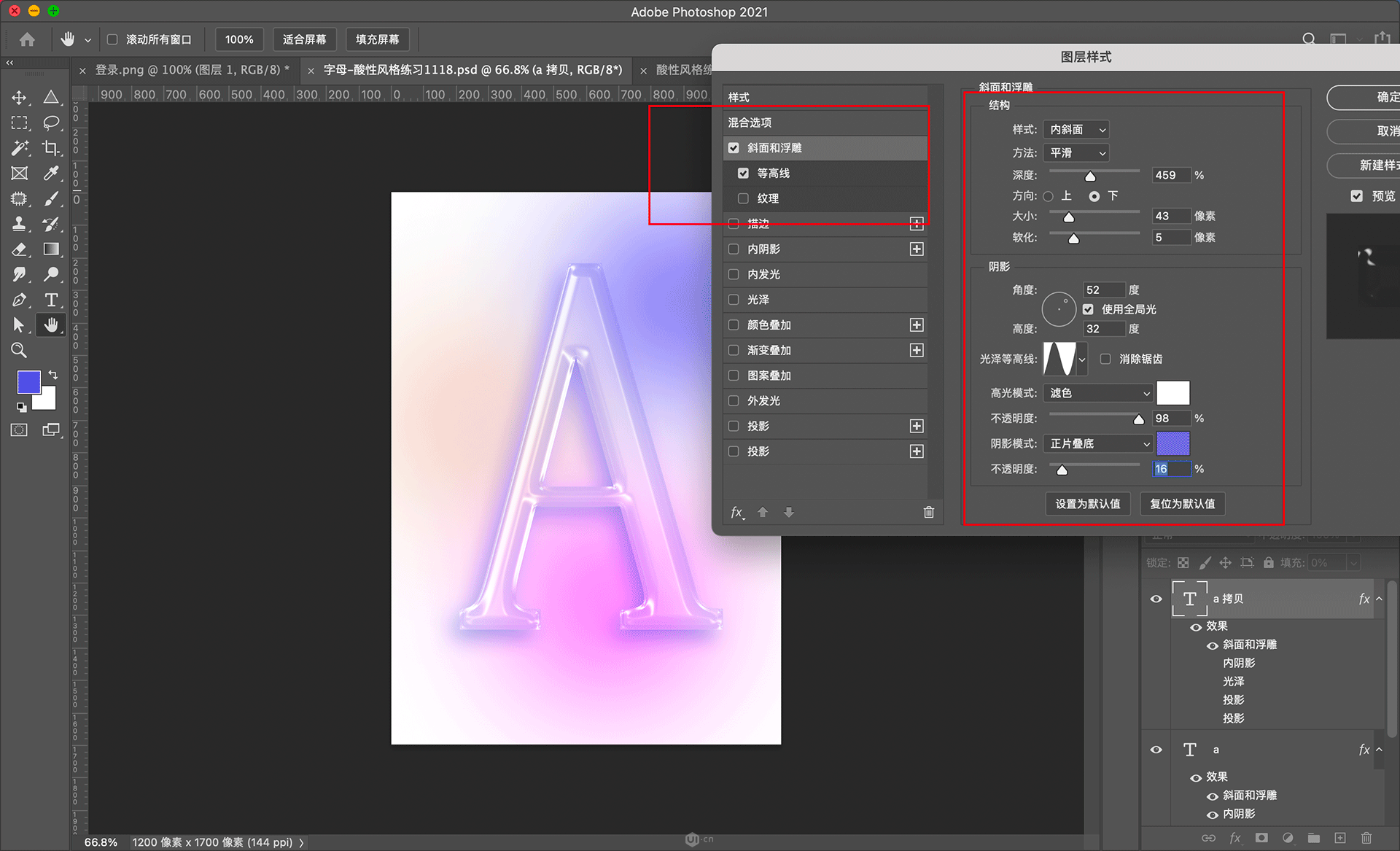
3.12.调整新文字图层的斜面和浮雕,这个部分根据你选择的文字按需调整。教程参考:样式-内斜面;方法-平滑;深度459;方向-下;大小43;软化5;角度52(*角度很关键);高度32;高光-滤色,颜色#ffffff;阴影模式-正片叠底,颜色#7069da; 不透明度16图3-10
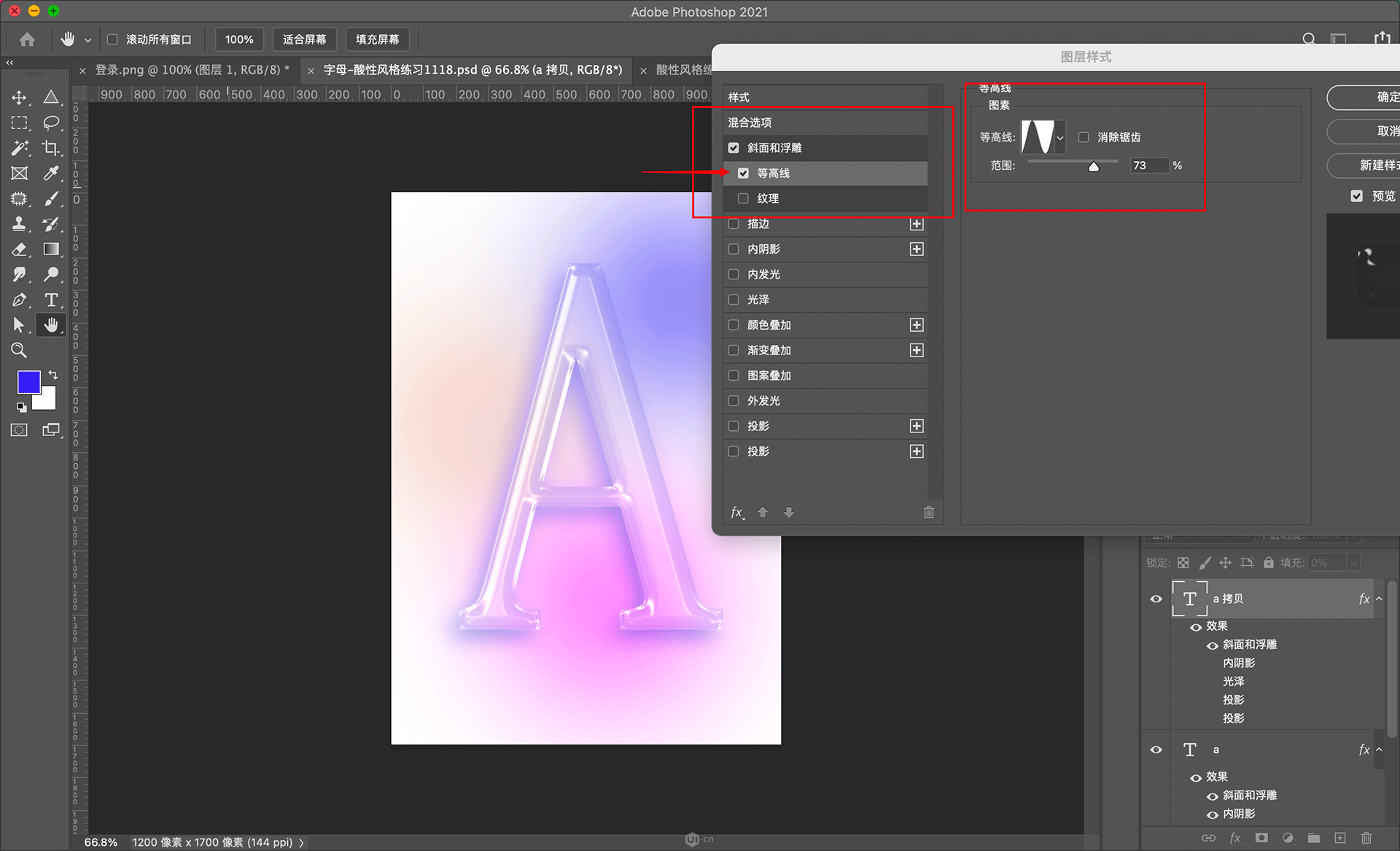
3.13.调整等高线,教程参数:等高线-环形;范围73。如图3-11:
图3-11
step 04 排版和细节
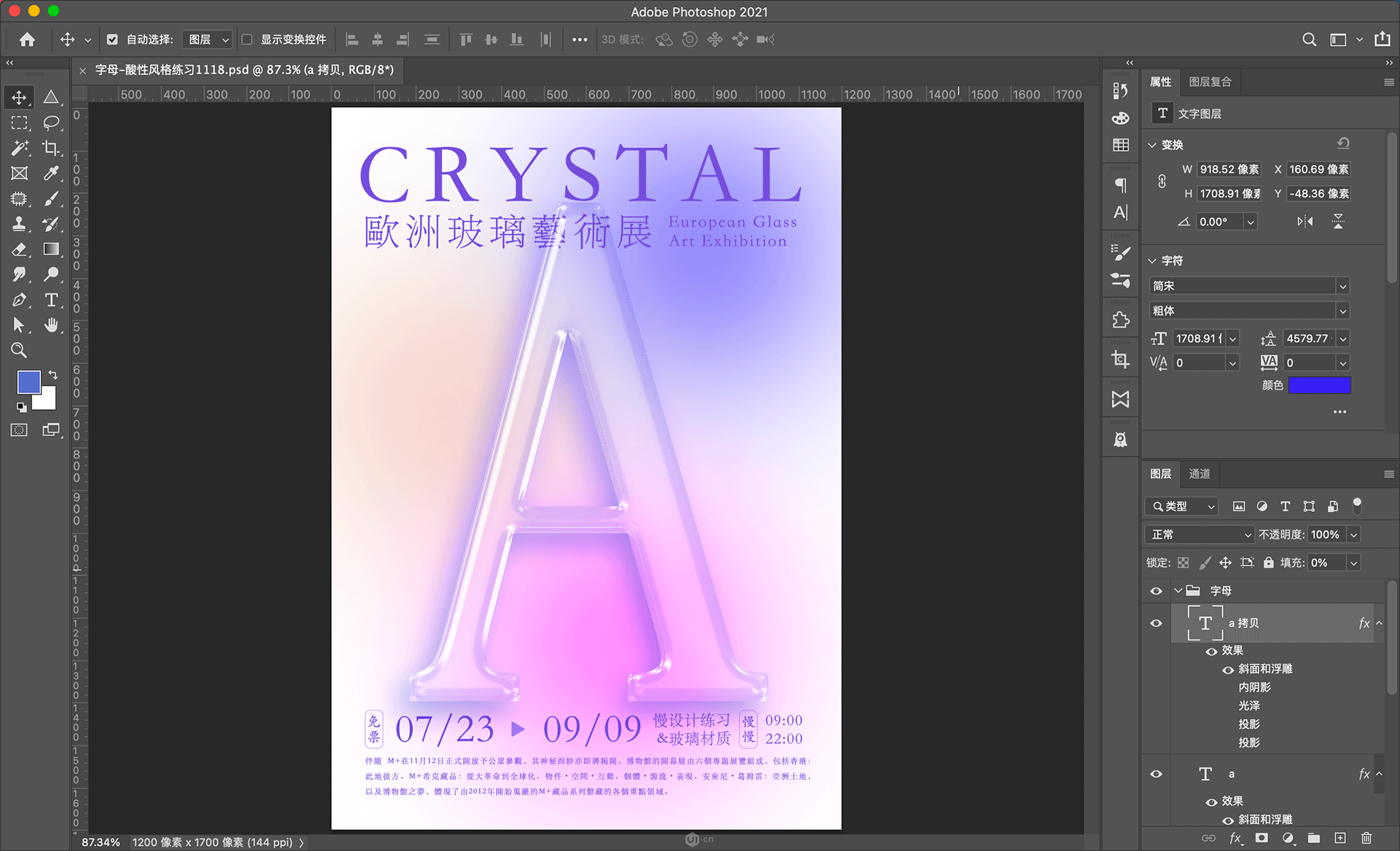
4.1.把字母的两个图层编组(选中两个图层,快捷键ctrl+g);加入排版文字组放在字母组下面,并复制文字排版组(选中组,ctrl+j);新组转为智能对象(右健-转为智能对象)。如图4-1
图4-1
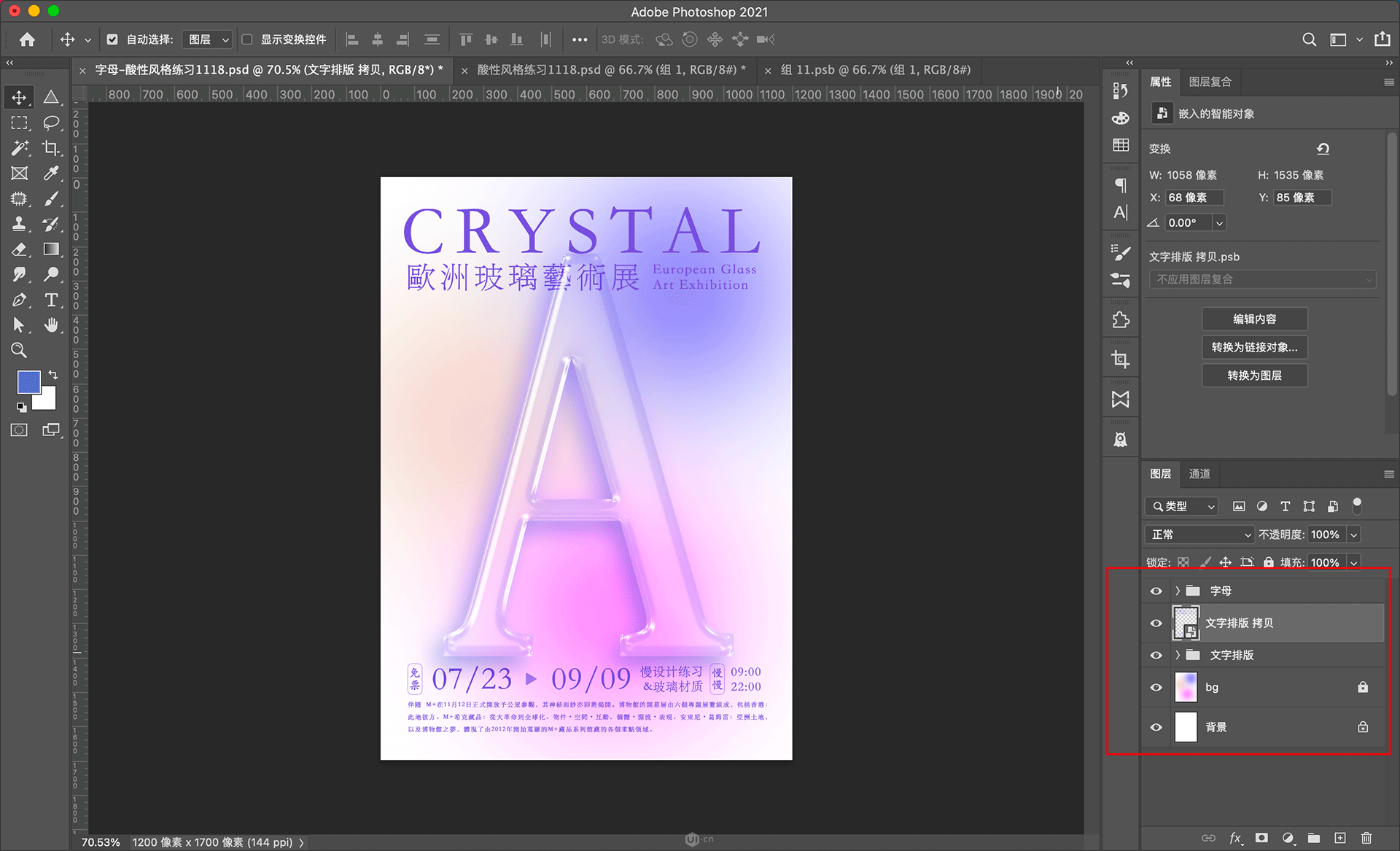
4.2.关闭文字排版组前的小眼睛;选中拷贝图层,执行滤镜-液化。如图4-2:
图4-2
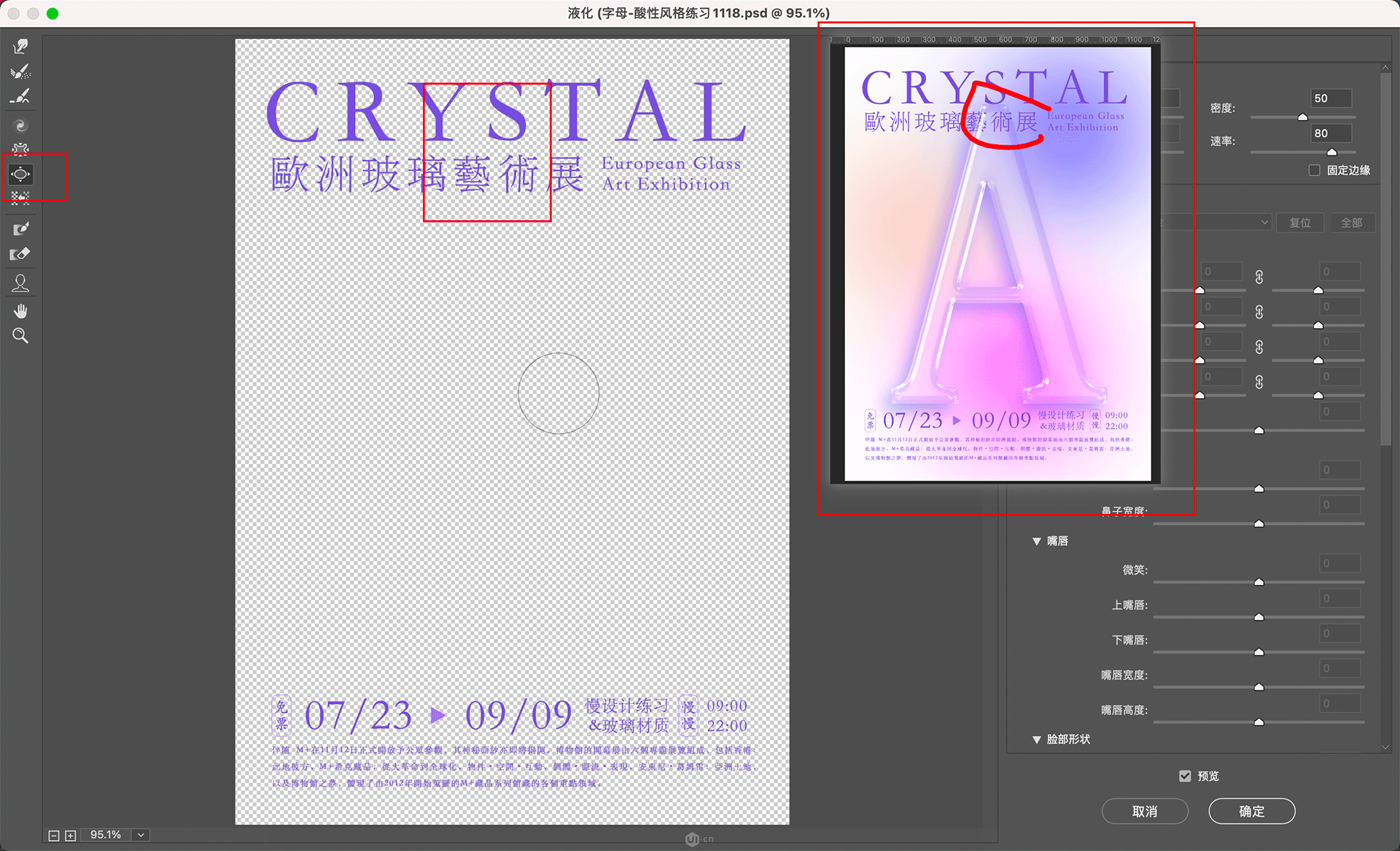
4.3.在液化界面选择 膨胀 工具,在英文状态下通过 “【”“】”键来调整画笔大小;根据你自己的排版来调整玻璃挡住的文字膨胀效果。教程如图。(*右边的贴图不是ps的功能,是一个截图软件的贴图工具,这个截图软件非常好用,下载链接放在文章末尾)如图4-3: 图4-3
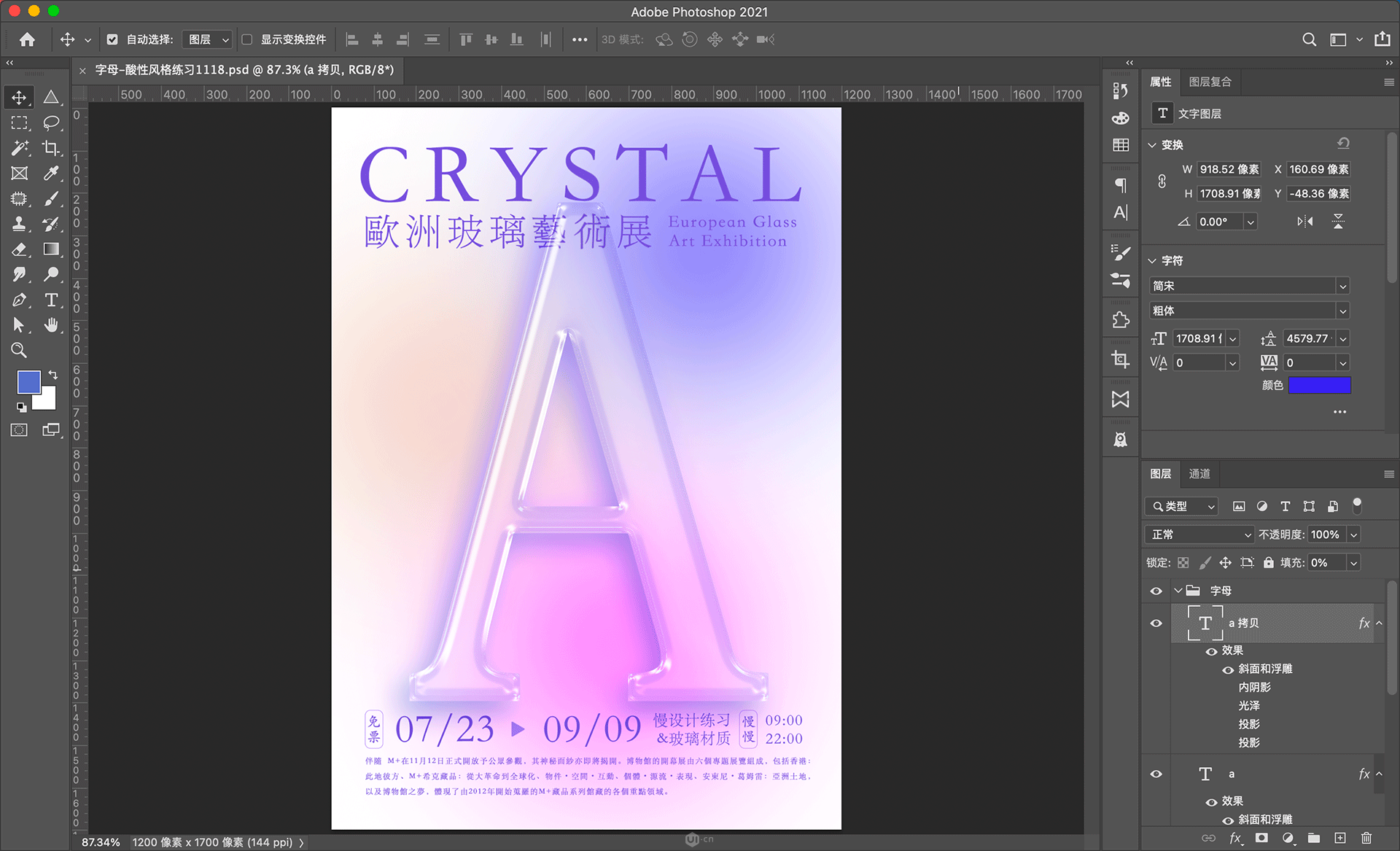
4.4.得到液化后的效果如图4-4: 图4-4
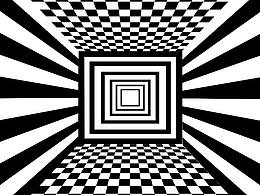
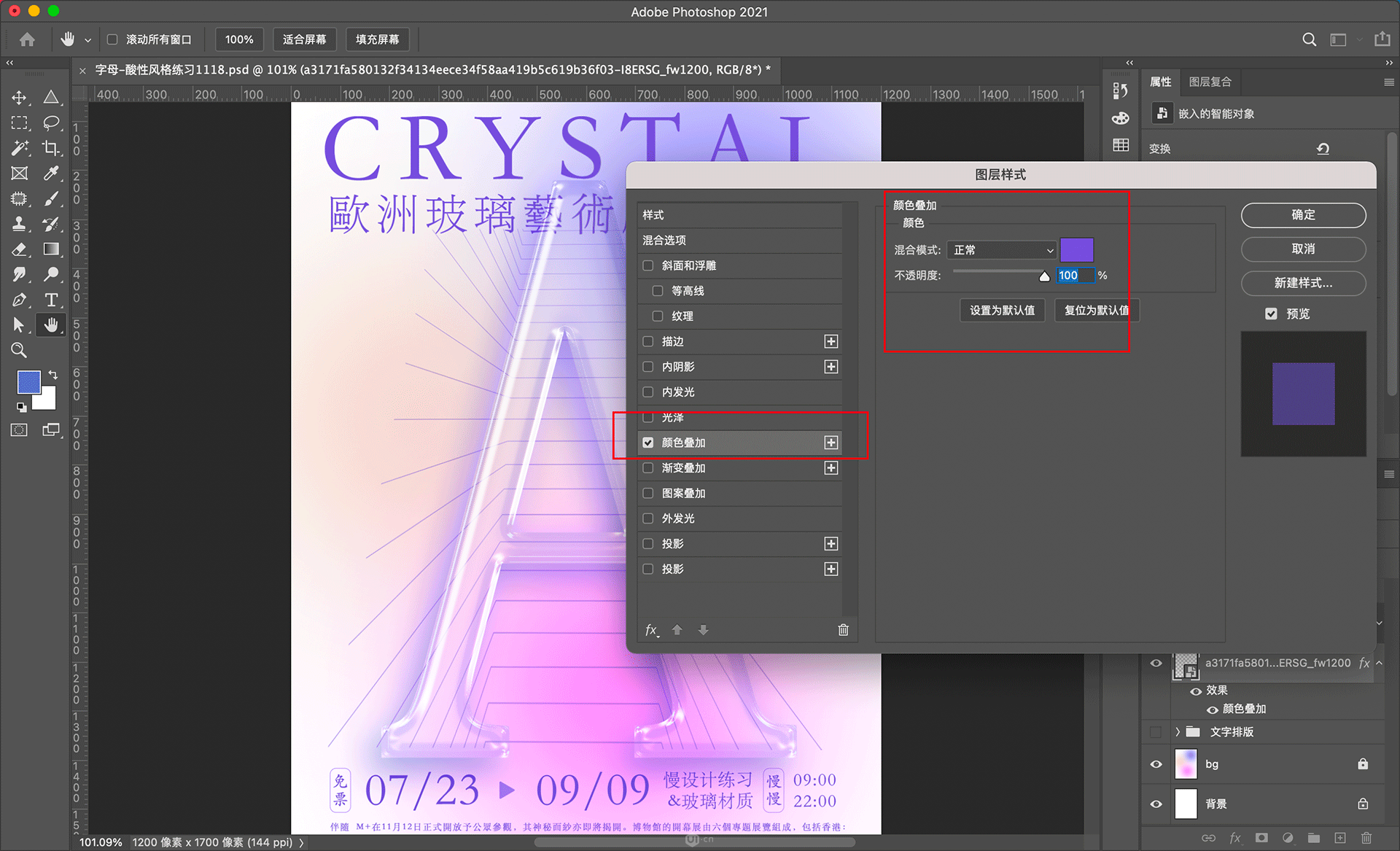
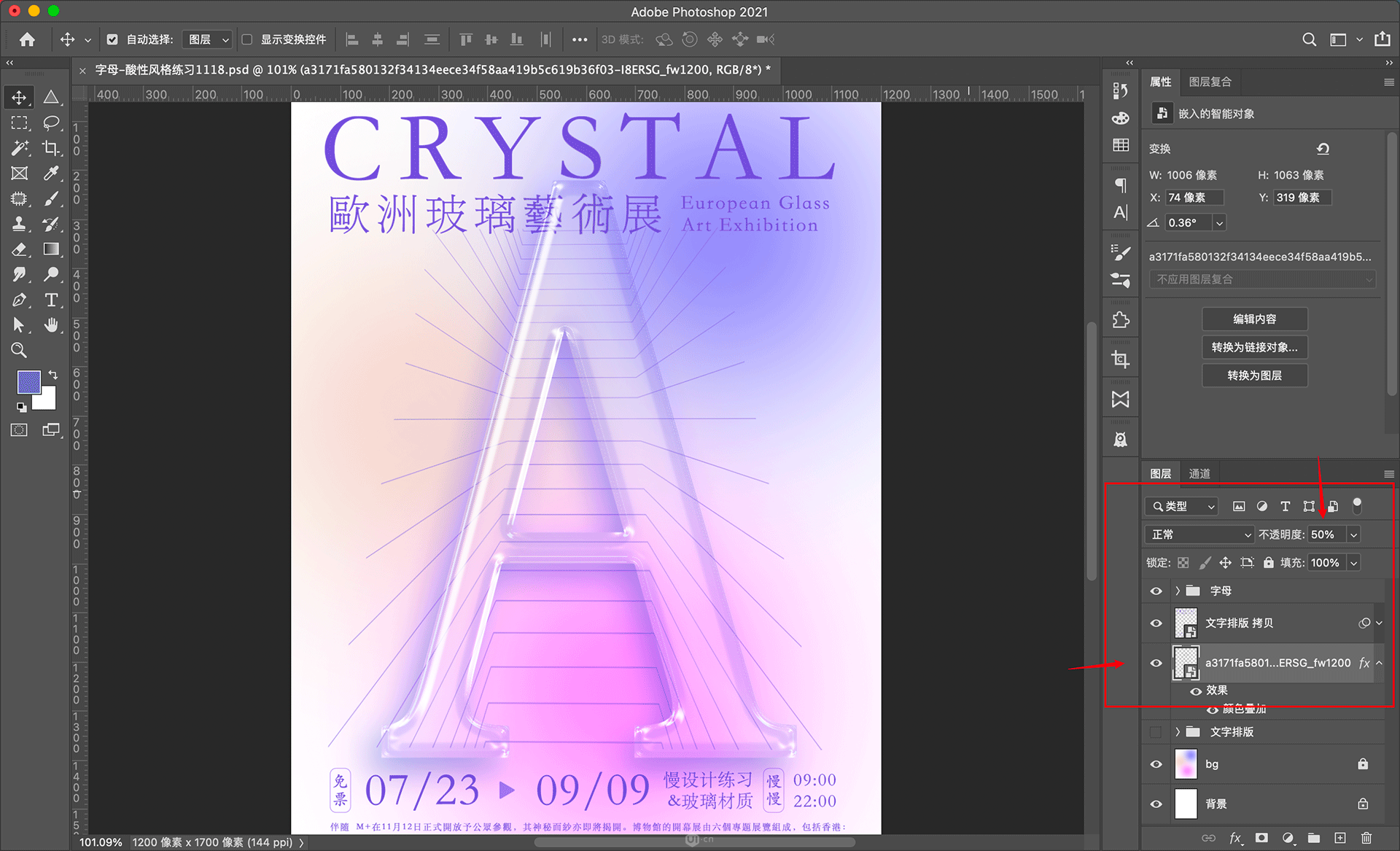
4.5.导入透视线条素材,目的是突出酸性设计特征,为背景增加肌理感。如图4-5: 双击素材给素材叠加比背景深一点点的颜色(教程中颜色:#7052d2),将图层透明度改为50。如图4-6:
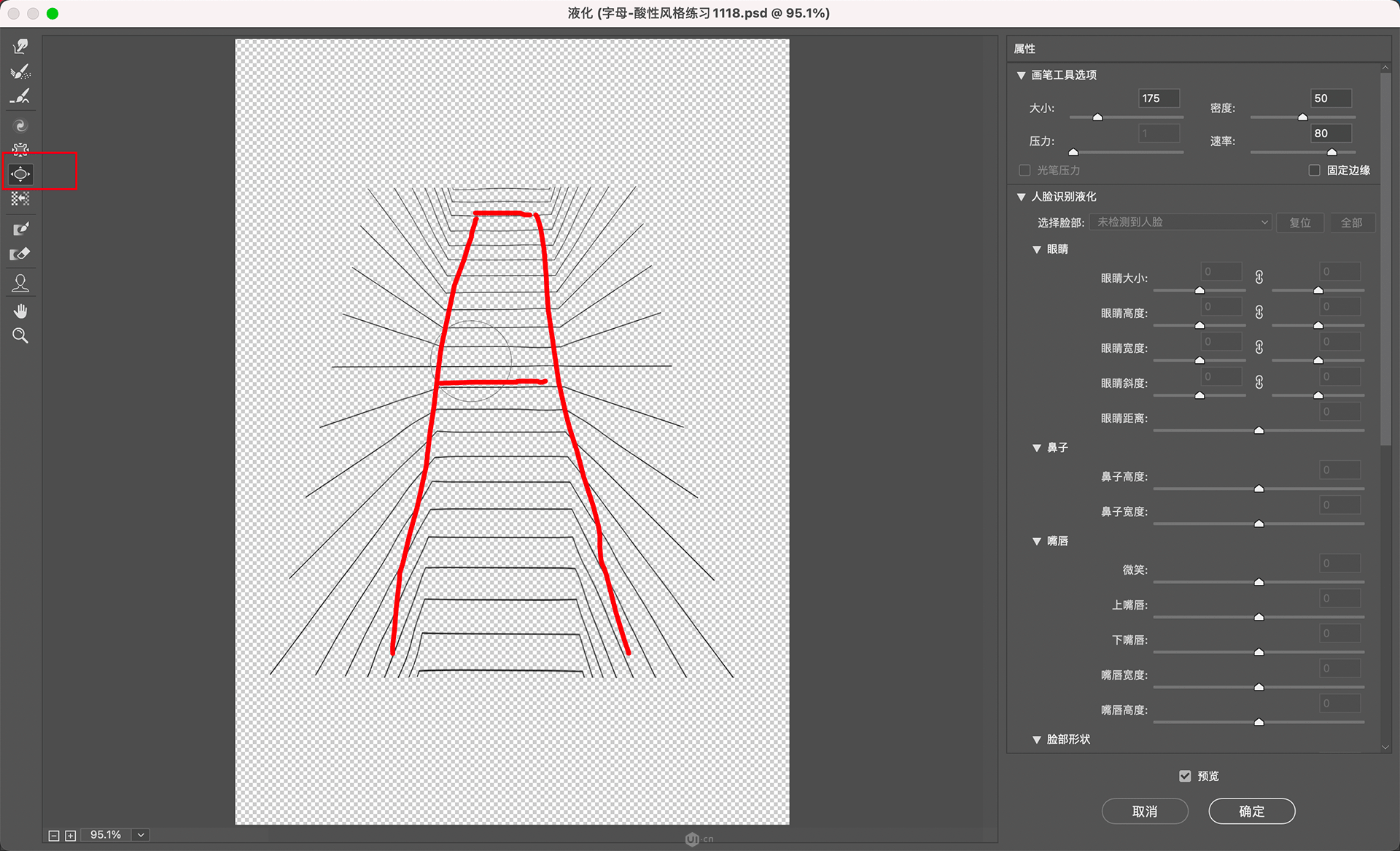
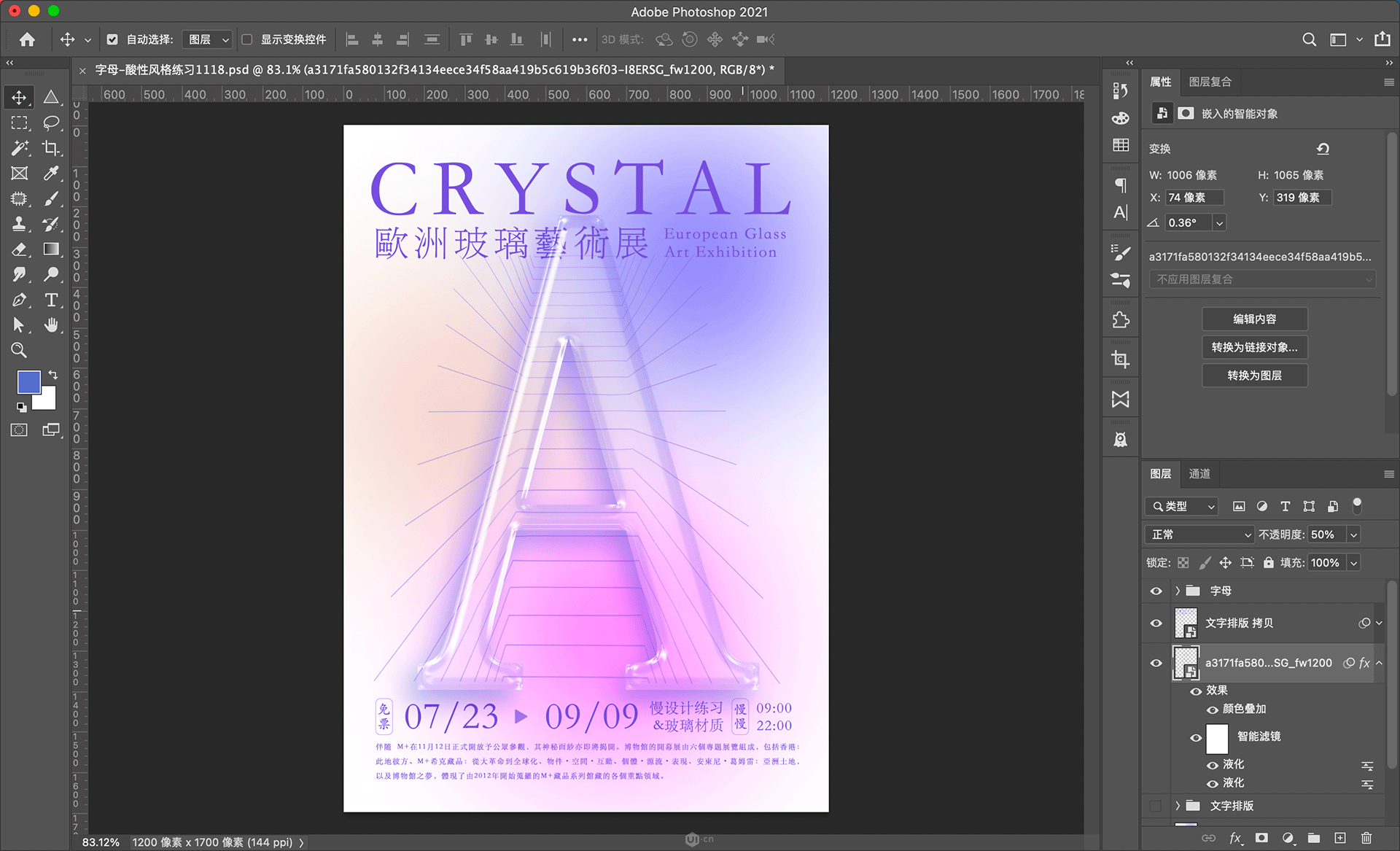
4.6.选中纹理图层,利用膨胀工具给背景添加玻璃下的变形膨胀效果,操作和16步骤一样。选择滤镜-液化,在液化界面选择 膨胀 工具,在英文状态下通过 “【”“】”键来调整画笔大小,如图4-7;最后得到如图4-8效果。
4.7.选中纹理图层,点击蒙版按钮给图层添加蒙版,如图4-9:
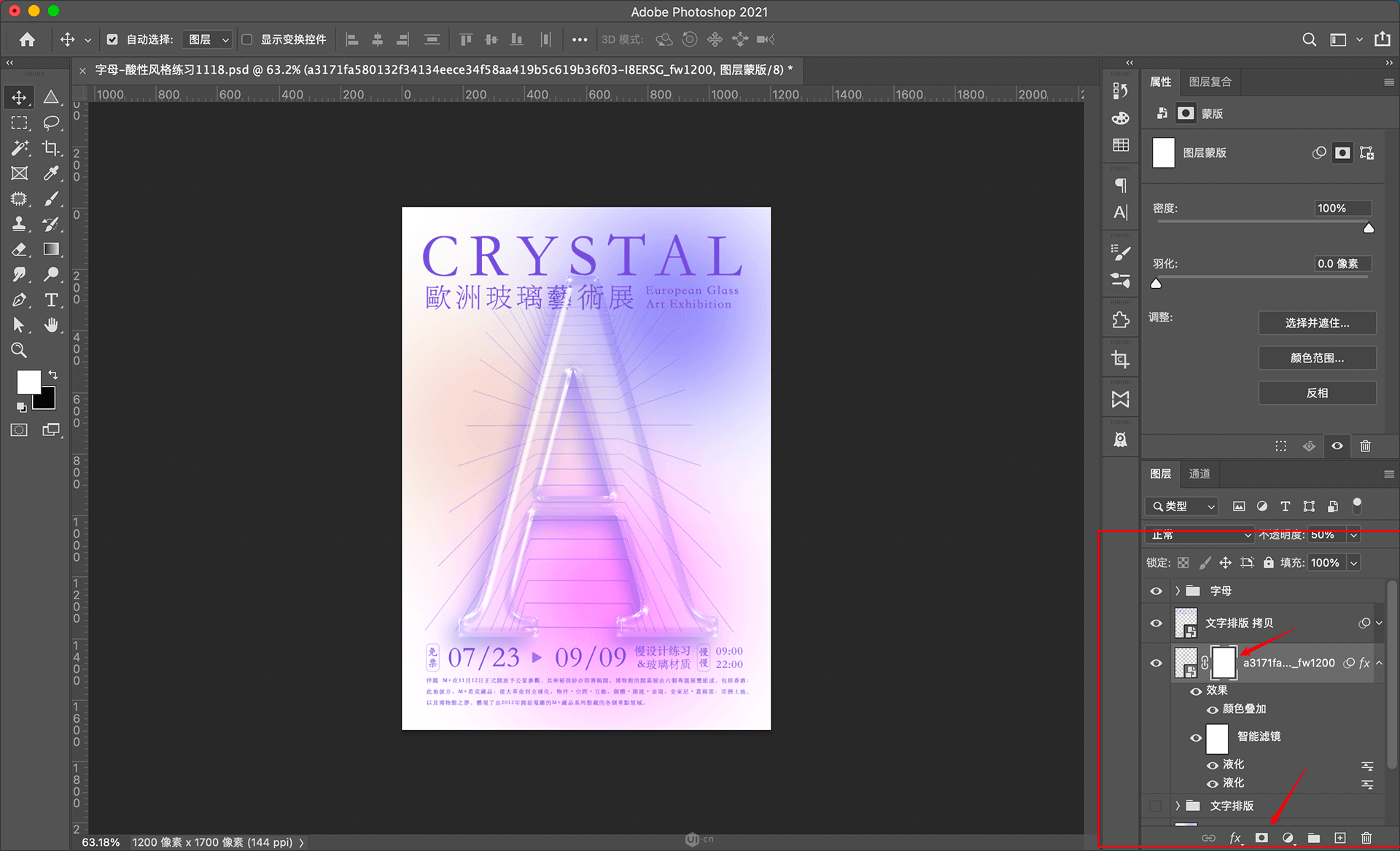
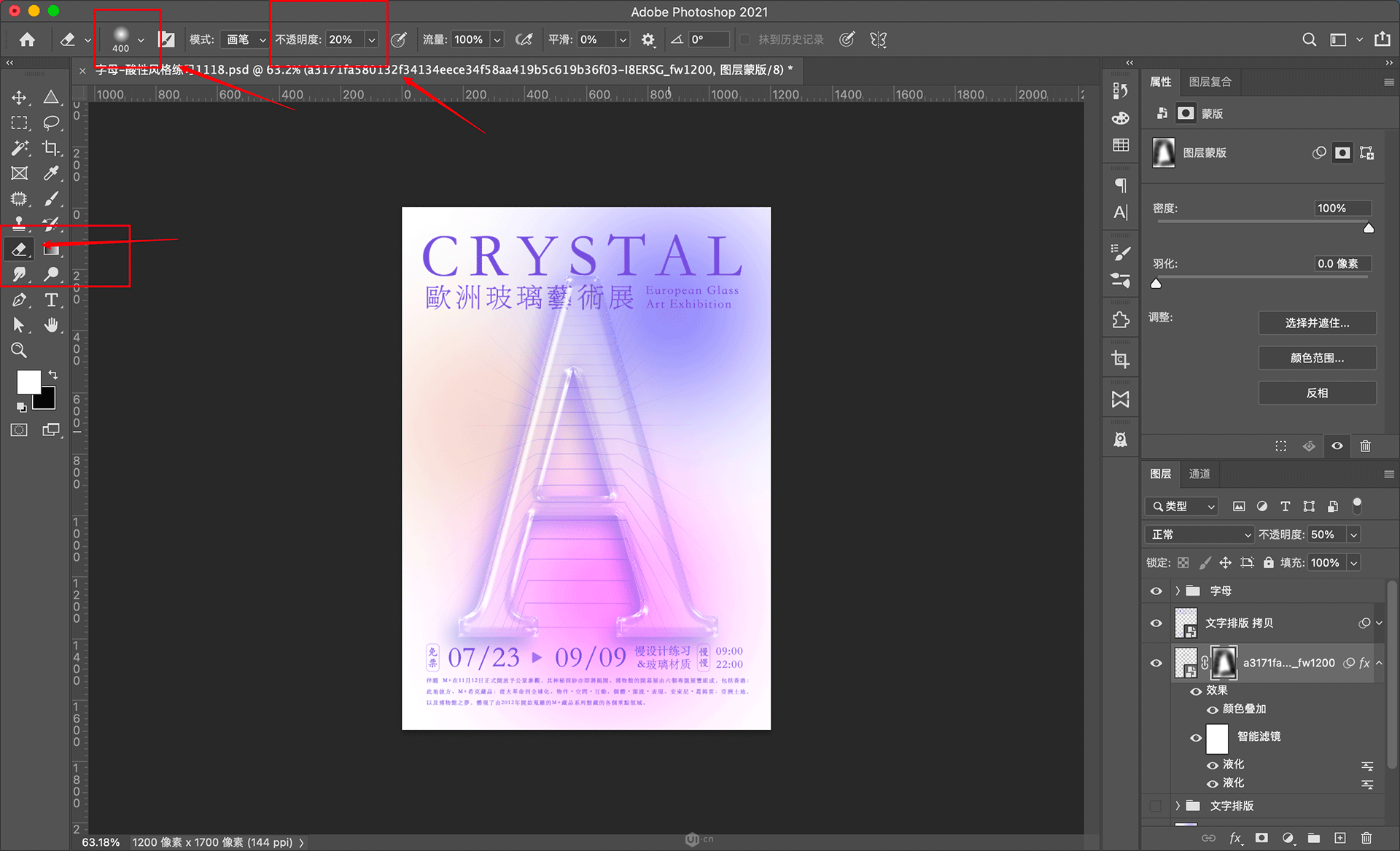
然后选择橡皮擦(快捷键 E),选择柔边画笔,不透明度设置为20%,擦除纹理图层的边界,使其融合在背景里。如图4-10:
4.8.按住alt键,点击字母图层的缩略图,得到字母的选区,如图如图4-11:
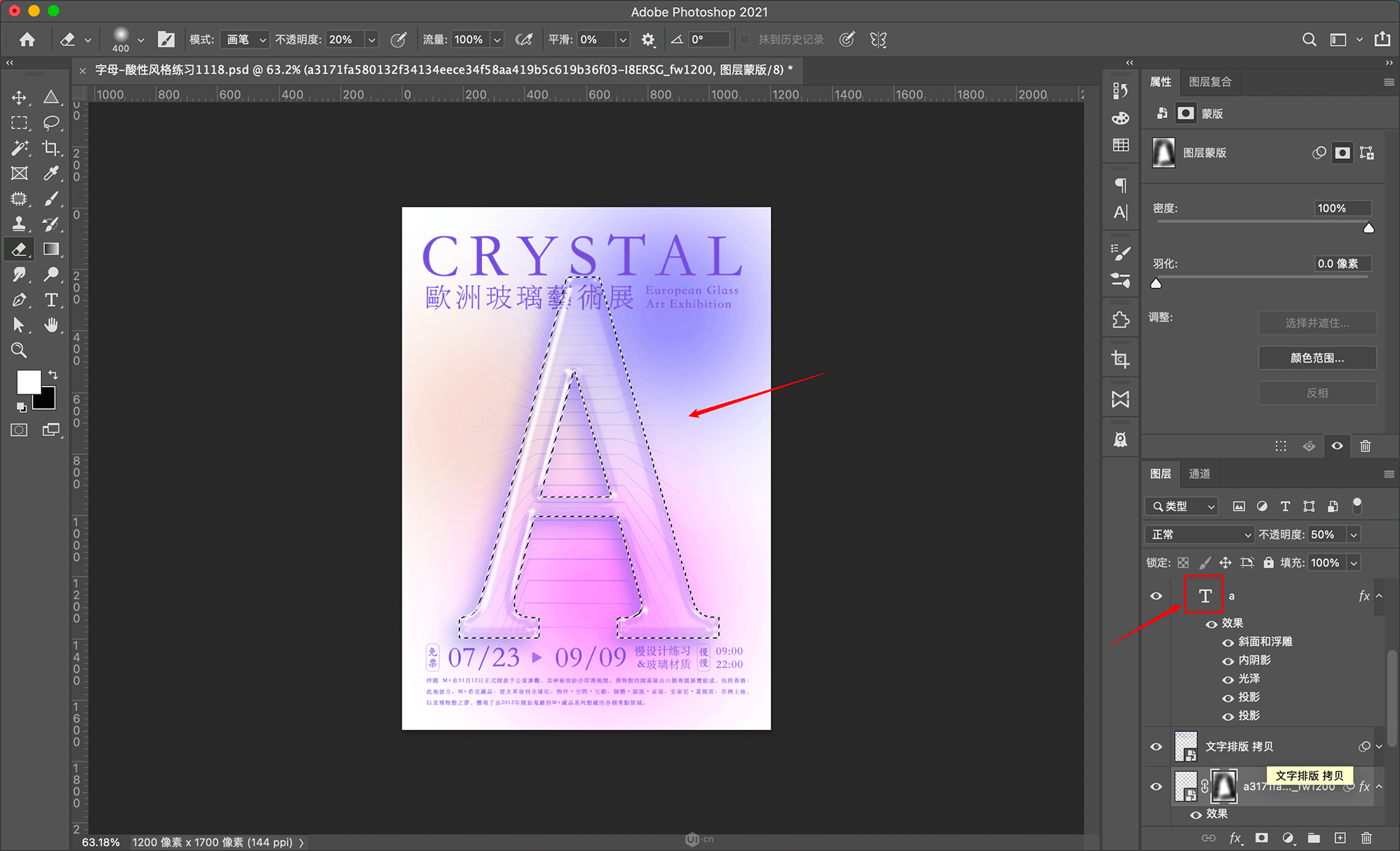
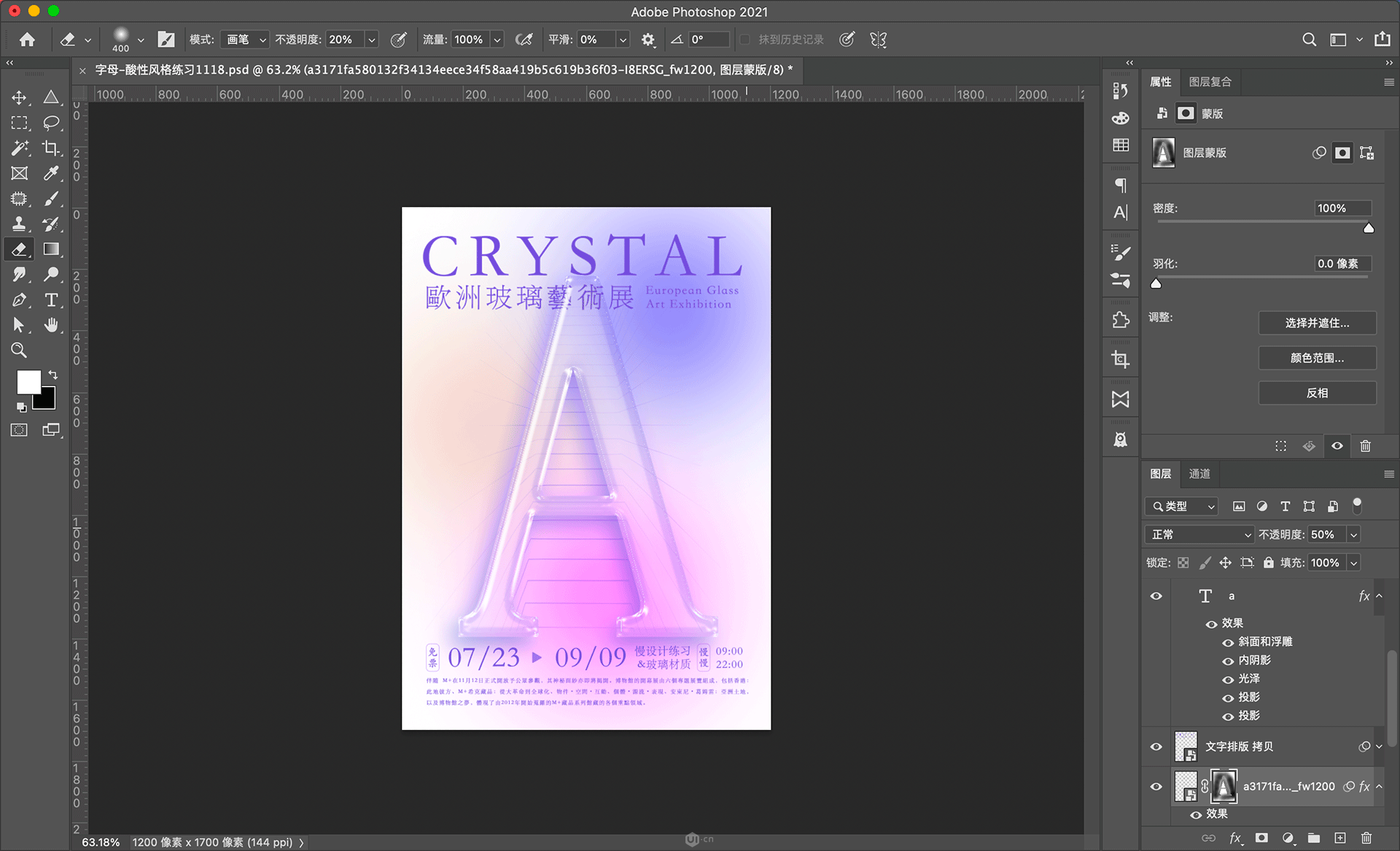
然后选中纹理图层的蒙版,继续用橡皮擦(快捷键 E)把选区内的纹理擦淡一些,做出纹理被玻璃盖住的效果,如图4-12:
4.9.选中文字排版图层,点击蒙版按钮给图层添加蒙版,然后按住alt/comd,鼠标点击字母图层缩略图,得到字母的选区,如图4-13:
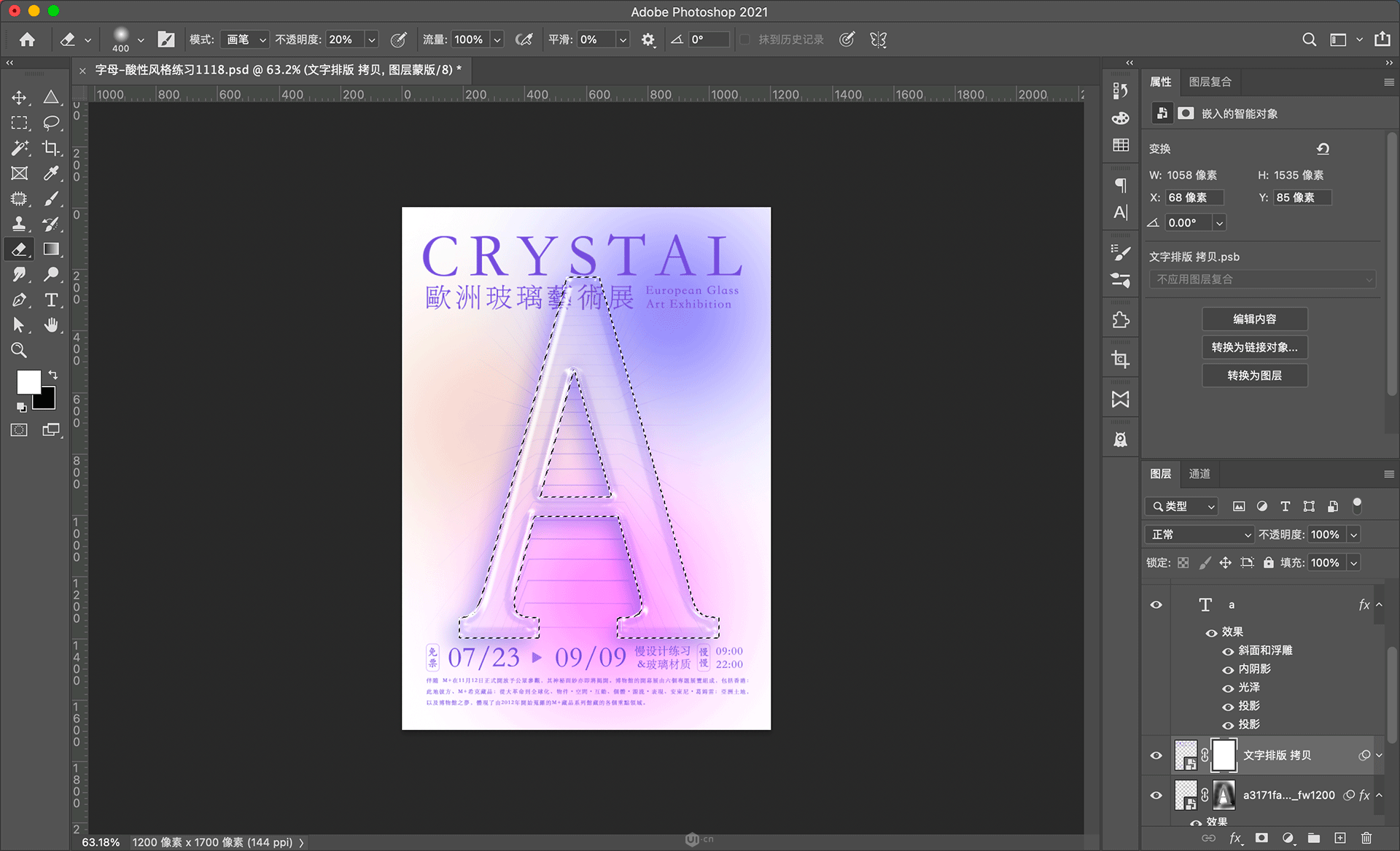
然后选择橡皮工具(快捷键 E)把字母挡住的排版擦淡一些,操作和目的与步骤21一样。效果如图4-14:
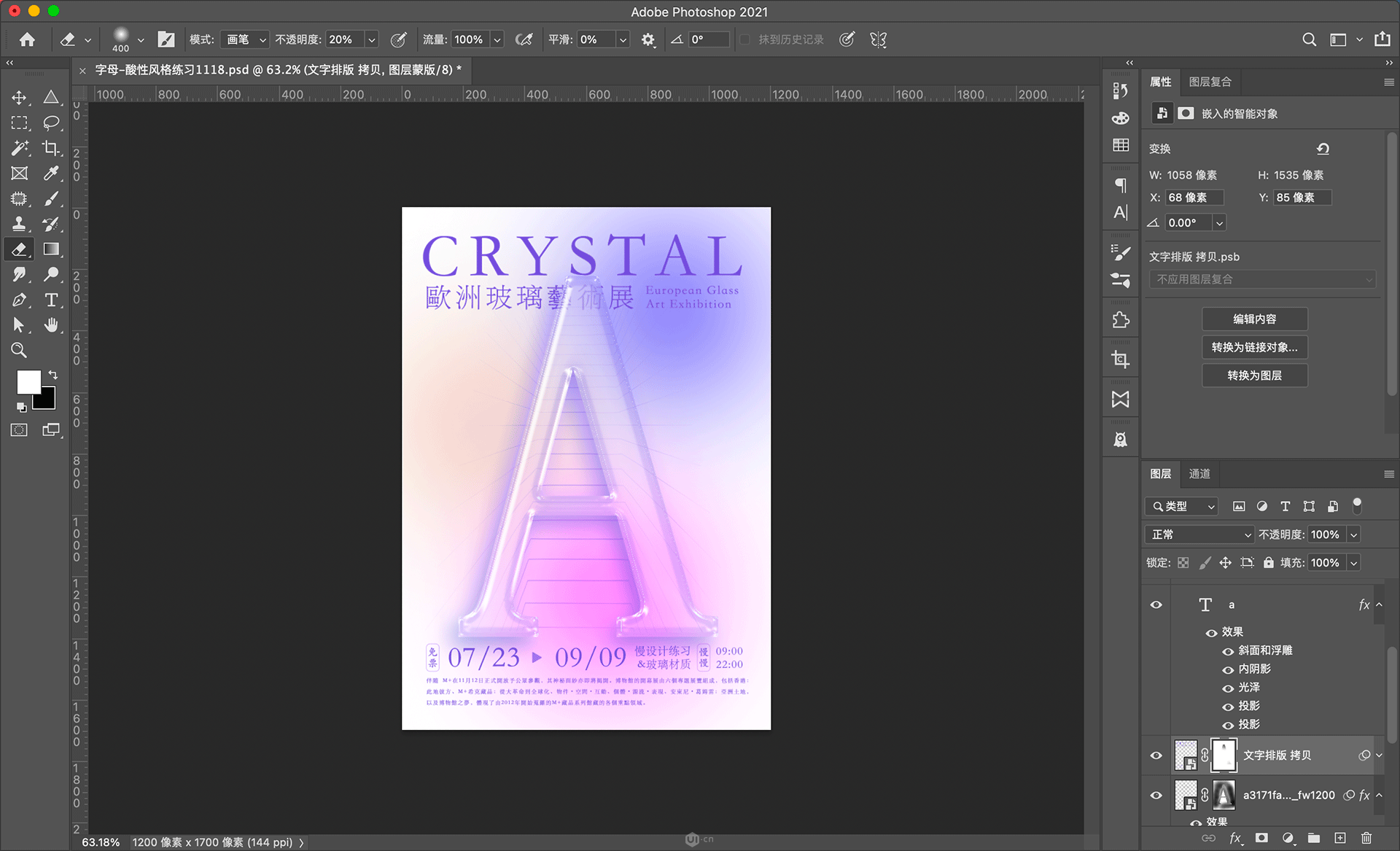
step 05 调整与导出
5.1.最后 加上点小装饰,就完成啦
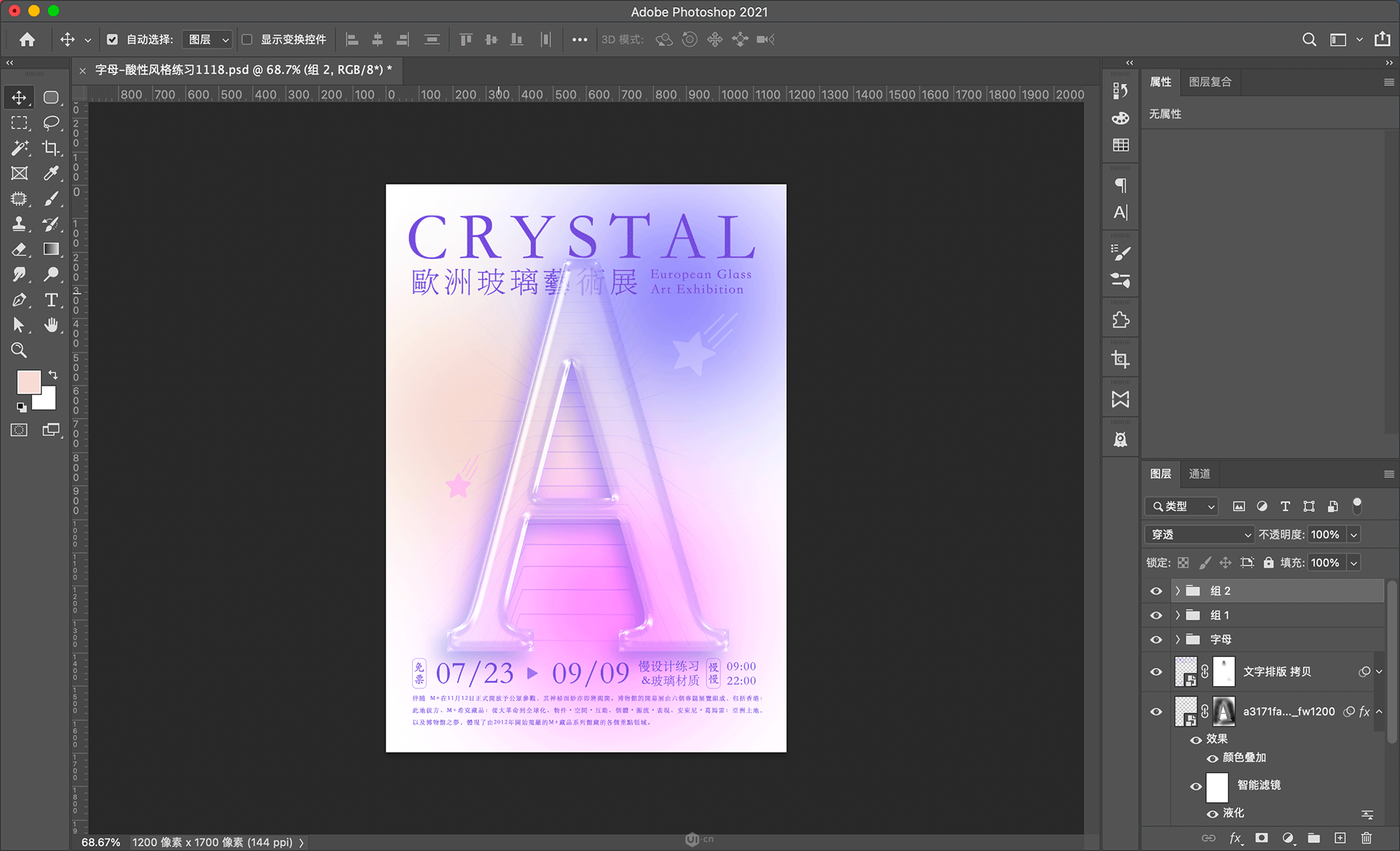
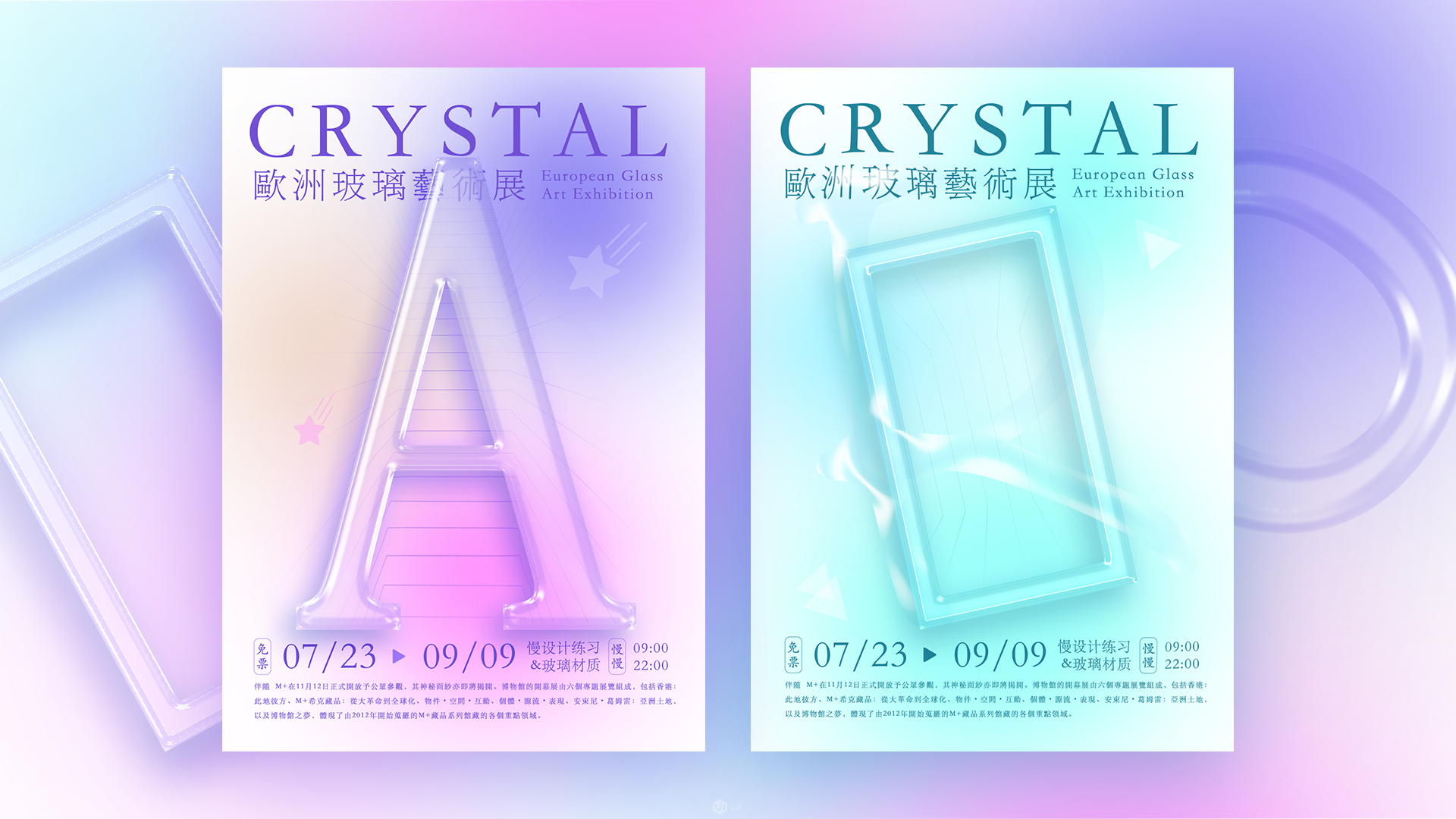
教程到这里就结束了,继续练习吧。 附教程源文件供大家下载。
(*教材中用到的贴图工具下载地址:https://zh.snipaste.com/)
![[VJOY]海外社交app-ui视觉设计](https://img.zcool.cn/community/698c1f81d33431huzmwqoo5481.png?k=b03eaabaa7efe3c7e96fbb7f3c12392a&t=6ac66c80&x-oss-process=image/resize,m_fill,w_520,h_390,limit_1/auto-orient,1/sharpen,100/quality,q_80)