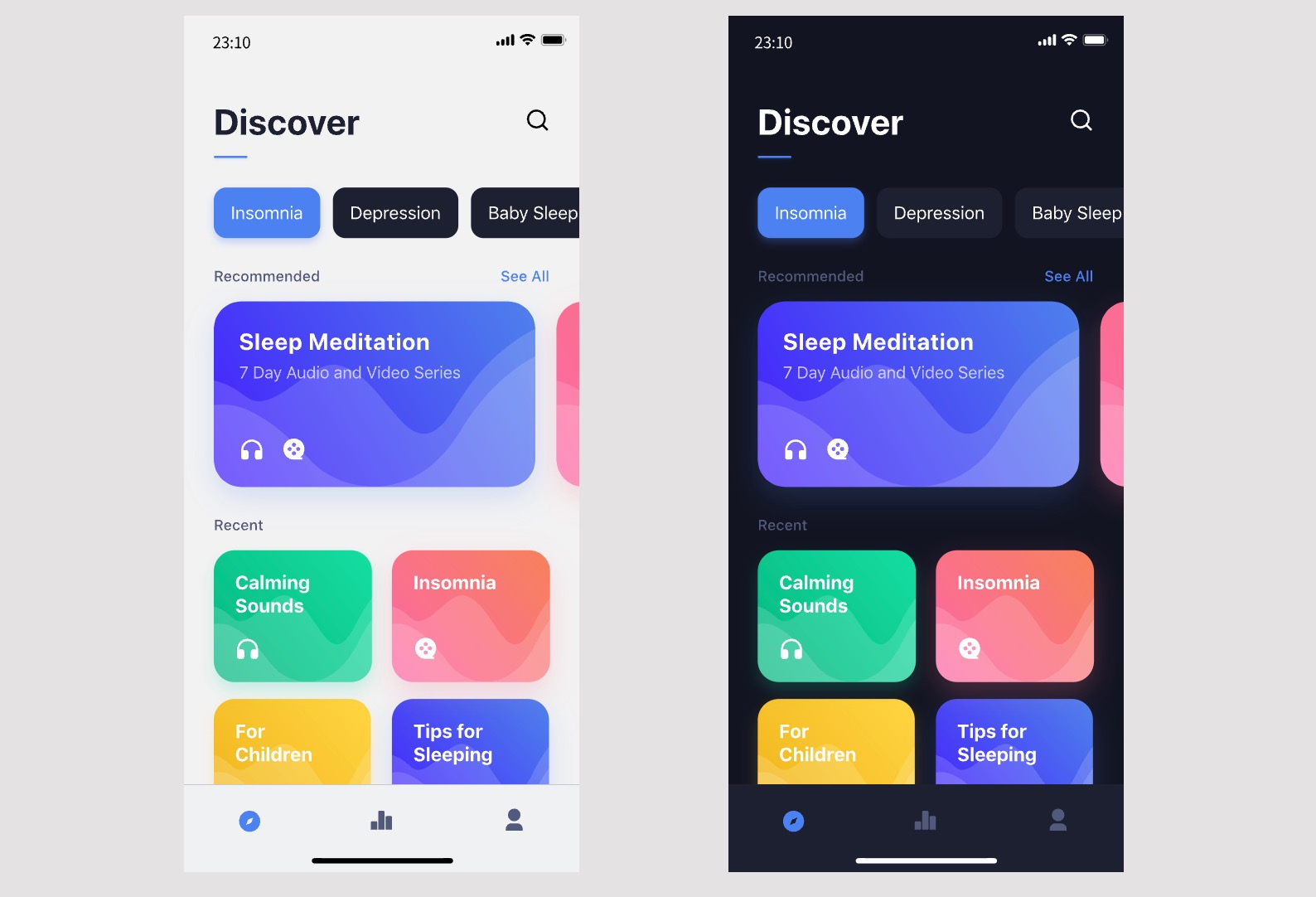
很多UI设计师在第一次做
UI主题切换
时,基本时直接复制一套页面,再把颜色改一遍。浅色模式一套,深色模式再复制一套,听起来改个颜色很简单?在项目初期或许还能应付,一旦产品要适配深色模式,甚至后续还要增加适老化主题,或者品牌升级需要全局换色时,更大的问题就来了。
这时候你会发现,光靠这个手动修改的“笨办法”,在这个快节奏的设计中已经撑不住了。改一个主色,看起来只是改了一个值,实际上可能牵连几十个组件、上百个页面。真正麻烦的,其实不在颜色本身,而在后面越来越难维护。
所以,我们急需一套更“聪明”的方法——变量系统。可能你会觉得它前期设置有点麻烦,不算刚需功能,但当规模一上来之后,设计还能不能被控制住,
全看变量用得扎不扎实。
除了大家知道的Figma有Variables变量功能,在国产UI设计工具中,墨刀设计也拥有完整的变量系统。本文以UI设计师较为常见的
APP日夜主题切换
为例,分享颜色变量的完整实操教程,并分析几个常见误区和高效管理UI系统的技巧。
先从最常见、也最容易理解的场景开始:
APP日夜主题切换
。以墨刀设计的颜色变量功能为例展示实操过程:
首先,不要一上来就创建一堆颜色变量。更合理的做法应该是在脑子里过一遍:在日夜模式切换中,哪些东西一定会变,哪些不需要改变。
在不选中页面或元素的情况下,在右侧面板找到“本地变量”,进入变量面板,点击新建
颜色变量
。建议直接按语义拆分,将梳理好的需要改变的颜色添加变量。先把默认的浅色主题的颜色一一对应起来,不用急着区分出深色。
接下来创建一个新的变量模式即深色模式,在右上角点击加号,添加一列模式,可以把两个模式命名为 Light / Dark。在同一个变量里,将对应的深色模式填充好,选择要变更不同的颜色值。这样就形成了一个变量两种模式颜色,例如Text - Primary两种颜色:
变量创建完成后,就可以对界面上的组件元素绑定变量了。这一步是关键,绑定变量后切换主题才能跟着改变颜色。选中元素后,在填充颜色处选择“变量”,找到对应创建的变量名称选择即可。
绑定变量后,选中整个页面,在右侧面板处找到“图层”,选择变量集。可以看到这时出现了颜色变量的两种模式,点击Dark模式切换即可完成主题颜色的变化。
切换到Dark主题后,重点看三类地方:叠加层(弹窗、浮层)是否漏掉、图标是否需要反色或替换、品牌色在深色背景下是否刺眼等。检查这三个地方,如果有不合理之处,可以调整变量色值。这样就完成了APP日夜主题的切换,整体过程并不复杂,需要一些耐心和细心即可。
步骤看完了,但千万别以为会创建变量就等于会用。
变量用得好不好,关键在管理。下面总结了
UI设计师们常常忽略的几个误区。
UI设计师常见的命名方式比如:Blue-01、Gray-Text-1、Red-Error等。这种命名方式,在一开始看起来很直观,不影响整个设置变量的过程,但问题很快就会在以后的维护中出现。比如:
同一个颜色,在不同页面被复用但是不知道该绑定哪个;
所以为了避免后期出现这样的问题,更合理的方式是
对命名方式有一套定义标准
。比如
语义优先,颜色靠后
。如:Feedback-Error、Button-Danger-Background、Text-Disabled。这只是一种方式,更多还是看设计师的习惯,但在创建变量起初,能够有统一的命名方式,对后期维护和多成员协作更友好。
“太密”也就是说一个变量绑定的组件元素过多,举个例子:一些UI设计师创建一个“PrimaryColor”变量,能把文本、按钮、背景,全部绑定在同一个变量,后期一旦因为其中一个颜色要修改变量,其他元素就会受到关联影响。
“太松”的情况也有,比如有些UI设计师几乎把每个元素都创建一个变量,比如“Button-Primary-Hover-Bg-Light”和“Button-Primary-Hover-Bg-Dark”,绑定的时候找就很麻烦,整个变量系统也会过于臃肿,维护起来反而变成负担。
因此,在使用变量系统时,尽量只在未来可能需要独立变化的地方拆变量,不能太密也不能过松。
在实际项目中,颜色变量只是整个变量系统很基础的一层。墨刀设计的变量有四大类型:
在很多中大型项目里,变量还会用于圆角(普通 / 卡片 / 弹窗)、阴影层级、字号体系(正文 / 注释 / 标题)、间距体系等等场景中。虽然颜色变量应用的场景更加常见,但是也要掌握其他变量的用法,服务于整个设计系统。
避开误区是基础,想要变量系统成为你的得力助手,还需要一些高阶的管理技巧,这比变量本身更重要。下面分享几个用变量高效管理UI设计系统的实用技巧。
在前面的教程中我们演示了颜色变量从创建、绑定的应用的实操过程。在一开始创建变量时,并非所有变量都必须划分在一起,可以在面板左上角选择创建变量集,即变量的合集。一般会在区分原始变量、区分主题或者区分品牌色等场景下,为设计系统创建新的变量集。
有时候我们在设置变量时,在右侧面板上操作容易遗漏。分享一个小技巧,在变量值最右侧将鼠标悬停,找到对应的设置按钮,在展开的窗口中选择“范围”Tab,这里可以看到变量应用的详细范围。比如某个颜色变量仅用于描边,就可以取消全选所有支持的属性,仅选中描边即可。
变量模式功能可以让你的设计在不同的环境中灵活切换。在上述教程中颜色变量使用了两种模式:Light / Dark,除了创建颜色模式,还可以在文本变量中切换文字语言模式,在数值变量切换不同尺寸设备的模式,或者在布尔变量中切换图层的可见性。
1.墨刀设计的变量系统和Figma的Variables有什么区别?
其实它们的核心逻辑相通,变量类型一致,并且都支持创建不同变量模式等功能。两者的主要区别在于操作界面和具体功能的操作上,墨刀设计作为国产UI设计工具,在界面的直观性和操作便捷性上更符合国内团队使用习惯,Figma全英文界面需要掌握一定的熟悉度才能操作顺畅。
2.设计师在此前设计中大量手动修改,如何迁移到变量系统?
手动修改与变量系统并不冲突,甚至在实际运用中可以同时存在。如果此前面对多主题多版本等需求,才用了手动复制页面修改的方式,建议从新页面或核心组件开始,先把变量系统应用到当前设计中。接着再定期重构一部分优先级偏低的旧页面,逐步完成迁移。
3.
变量系统这么好,是不是所有项目一开始就要用上?
这要看实际项目,如果你的项目目标明确、风格稳定且规模有限,用样式库或许更轻快。但如果产品规划未来可能会拓展主题版本(如深色/适老化)、适配多端或者需要进行A/B测试,从核心组件就可以开始搭建变量系统,这样能确保产品在快速迭代中,视觉体验始终保持可控的状态。
很多新人UI设计师会把变量系统当成“暂时不需要学会的高阶功能”。但在实际项目里,变量系统和设计师经验关系不大,新手用不用,老手用不用,差别都会在项目后期体现出来,是服务于整个设计系统的。当项目涉及到多主题多版本切换,
不用变量,才是真正的高风险操作
。
当你习惯用变量来思考设计时,很多问题会自然消失。不用再害怕改整个设计规范,也不需要一页一页手动调整,墨刀设计的变量系统,本质上是在帮设计师在前期设计时做正确的决策,越早开始,后期越轻松。