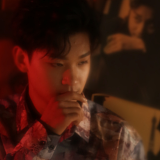
从网上搜集到的照片模糊,怎么变清晰?相信这是许多人都碰到过的问题,在无法获取原图的情况下,怎么把模糊的照片变清晰?
AI技术的发展,给这个看似无解的问题带来了新的可能,我们可以基于AI构建的无损修复工具,来一键快速提升图片的分辨率,让模糊照片瞬间变清晰。下面为大家介绍
3个办公常用的AI无损修复工具
——Pixso AI、Pixelmator Pro、Topaz Photo,帮你把模糊照片变成高清的大图。
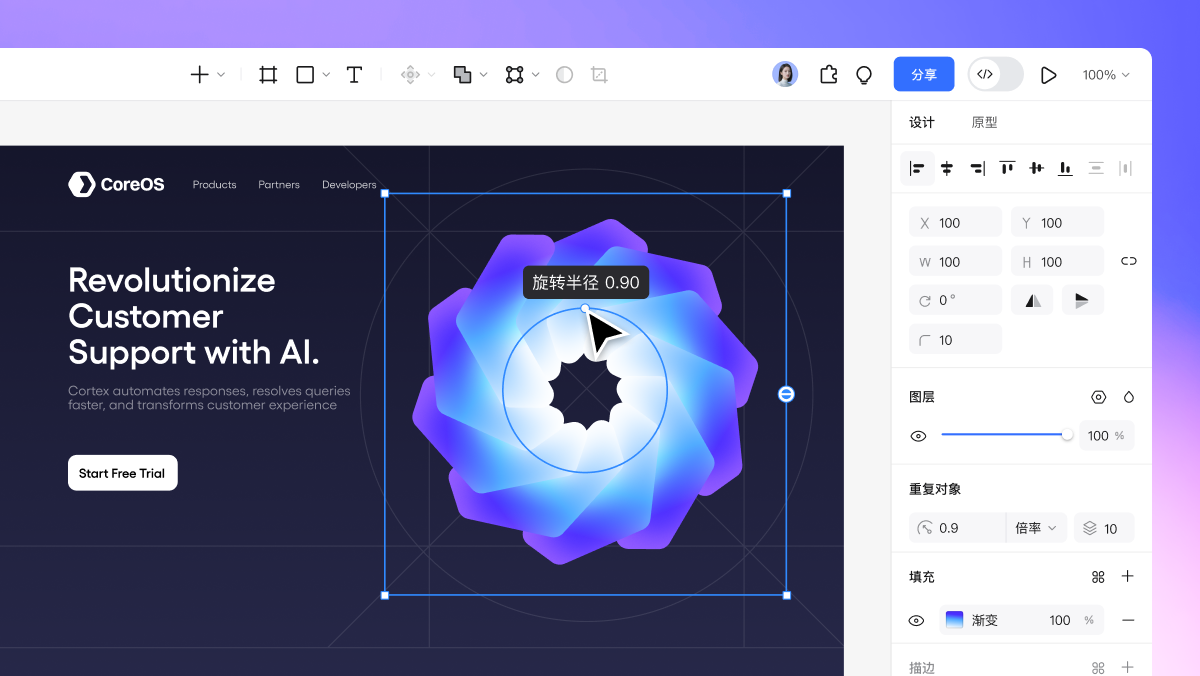
Pixso是一个功能强大的在线协同设计平台,集成设计、白板和原型三大功能模块,其中Pixso设计内置AI设计助手“Pixso AI”,Pixso AI汇集了设计常用的多项功能,包括——
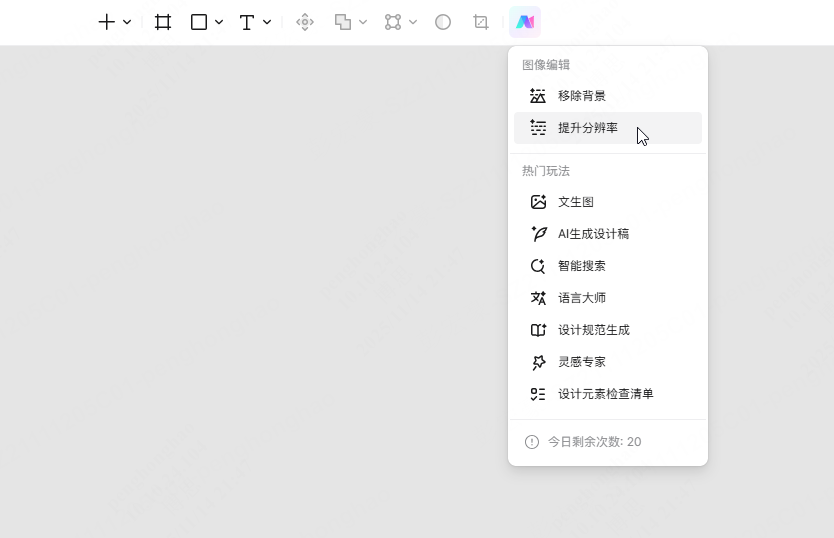
移除背景:自动识别主体,一键去掉图片背景,用于抠图、制作主图、生成透明 PNG。
提升分辨率
:将模糊或低清晰度图片变高清,修复细节、减少噪点,适合老照片、Logo、截图等增强画质。
文生图:根据文字描述生成图片,用于灵感草图、插画、场景构建、产品视觉草案等。
AI生成设计稿:输入需求即可自动生成 UI 页面、原型结构或界面草稿,可用于产品初稿和快速方案验证。
智能搜索:在 Pixso 内智能搜索组件、图标、模板、变量等资产,通过语义理解快速找到需要的内容。
语言大师:对文案进行润色、改写、翻译,多语言界面内容生成,提升文本质量与统一性。
设计规范生成:基于设计稿自动提取颜色、文字、间距、组件规则等,为团队快速生成设计规范文档。
灵感专家:提供设计灵感与建议,包括布局思路、色彩搭配、趋势参考,帮助构思更优方案。
设计元素检查清单:自动扫描设计稿并生成检查报告,识别风格不一致、间距错误、组件复用问题等,提高交付质量。
想把模糊照片变清晰,就可以使用Pixso AI的“
提升分辨率
”功能,一键无损修复图片,让图片瞬间变清晰!Pixso AI提升分辨率功能易上手,使用起来非常简单:
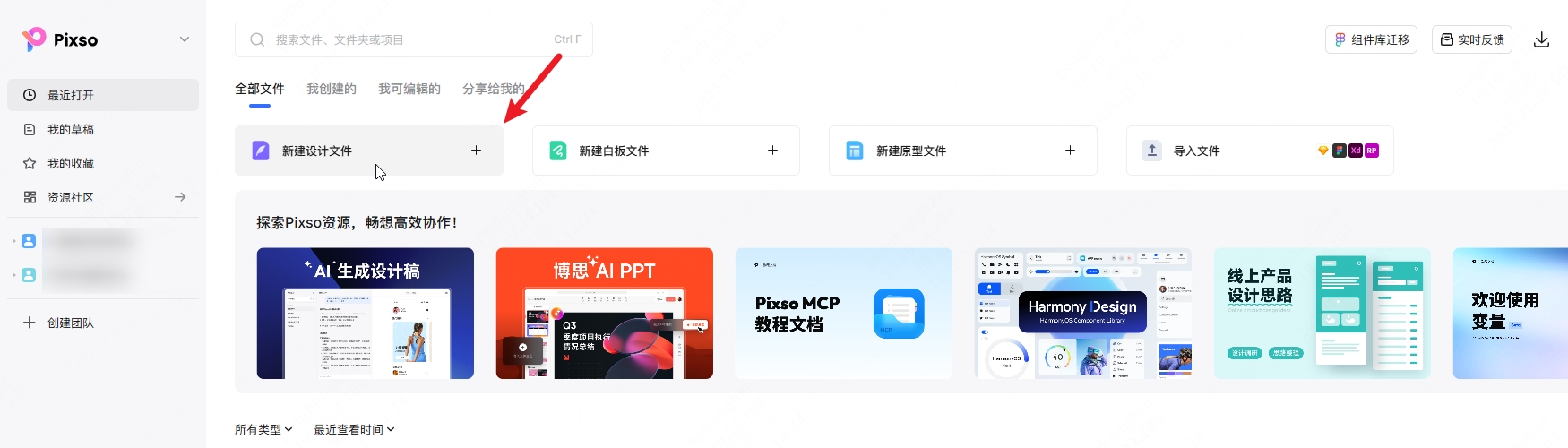
在浏览器打开设计工具Pixso首页,进入到Pixso工作台,点击“新建设计文件”。
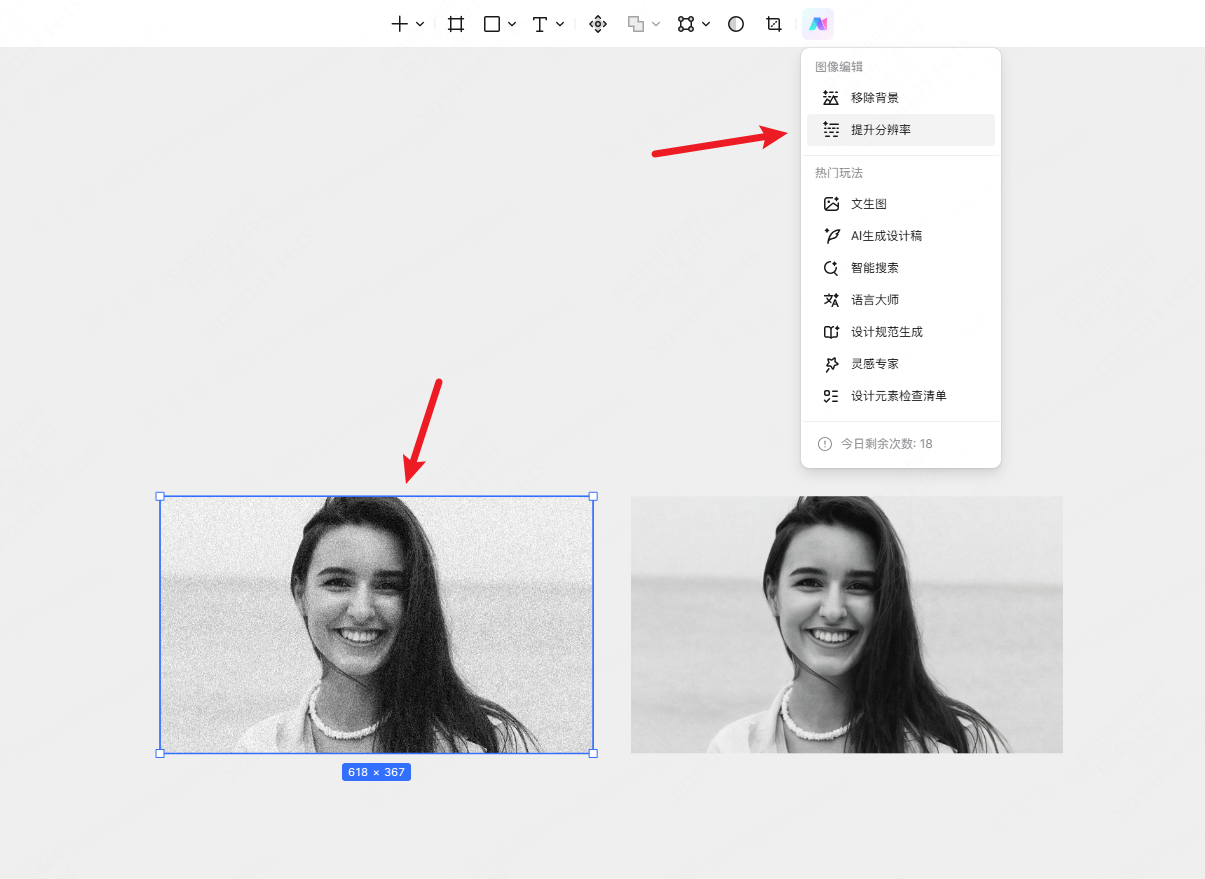
进入刚创建的Pixso设计文件,将模糊图片直接拖拽到Pixso画布中,选中图片,点击顶部工具栏的AI图标,选择“提升分辨率”,稍等一小会,Pixso AI能够让照片模糊瞬间变清晰,如下所示。
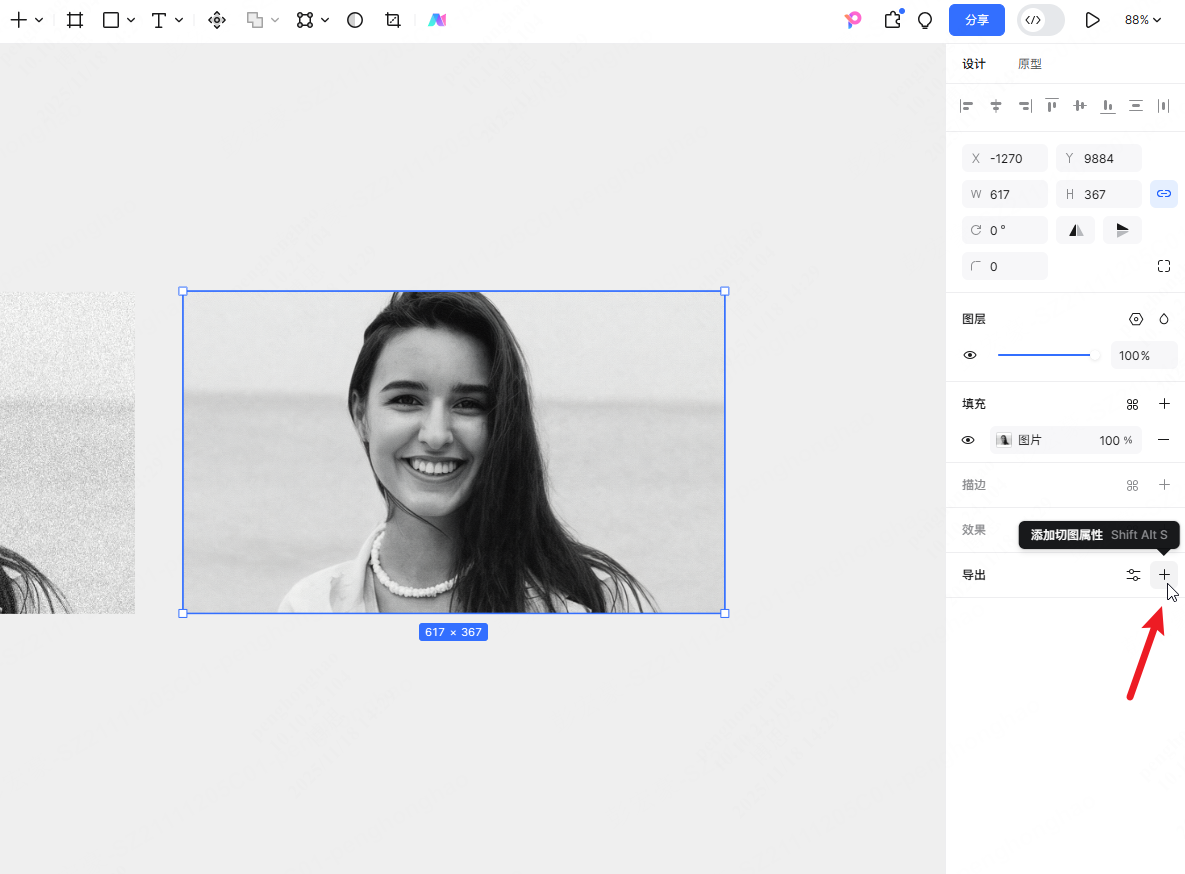
得到清晰照片后,单击选中图片,点击【导出】右侧的“添加切图属性”,默认应用导出1倍图(1X)、PNG格式的配置,若无其他需求,点击下方的【导出】按钮,即可将清晰图片下载到本地。
除了将照片模糊变清晰,Pixso还提供了多项快速提升设计效率的功能,包括但不限于:多人在线协作、
重复对象
、矢量网格、自动布局、设计稿转生产级代码等,一站式满足不同用户的多种需求,让设计工具真正为设计服务。
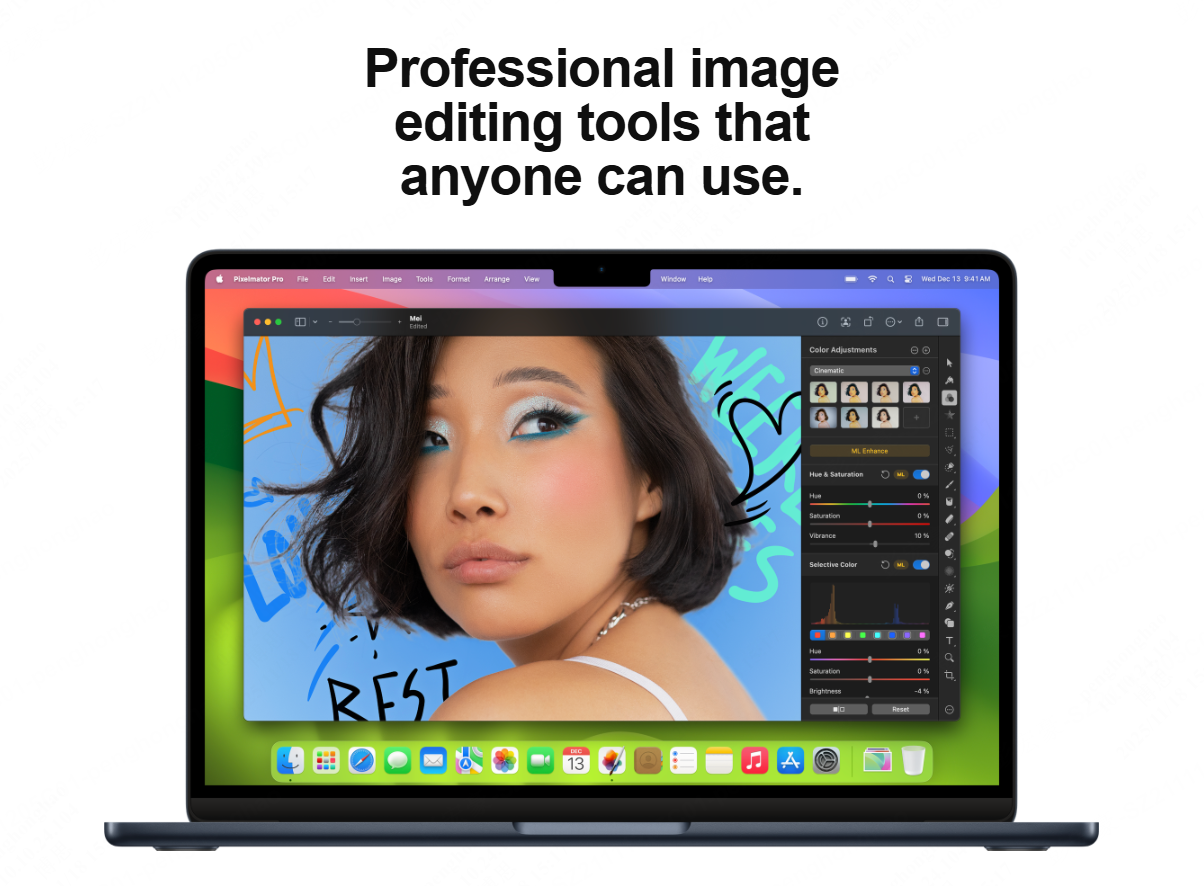
Pixelmator Pro是Mac上一款流行的图片编辑工具,某种程度上被看作Photoshop在Mac上的替代软件之一。Pixelmator Pro最早于2017年发布,直到去年11月1日,Pixelmator团队宣布将被苹果公司收购,此次交易于2025年2月完成。
Pixelmator Pro配备了无损放大的功能,同样可以通过简单的步骤,将模糊照片快速变清晰:
将想变清晰的模糊照片导入Pixelmator Pro,右击图片,选择“变换”,点击右侧面板的算法,选择“超级分辨率”,按住图片右下角的控点拖拽,无损放大图片,接着点右下角的“应用”。
模糊照片无损放大到合适的倍数后,点击右上角的“共享图像”,选择快速导出为PNG,就能将无损放大后的清晰图片导出到本地。
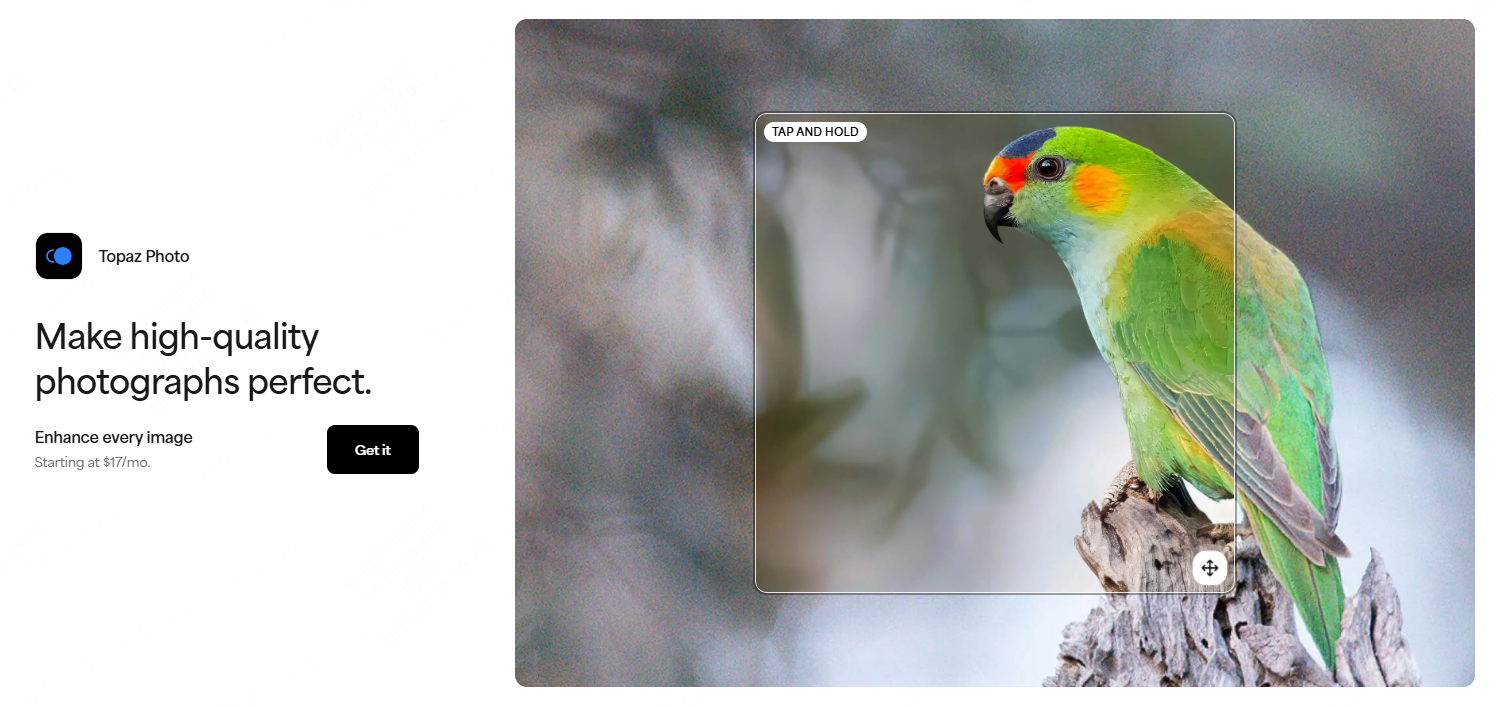
Topaz Labs是影像AI领域的老牌软件,Topaz推出的Photo AI聚合了多款旗舰AI模型,包括Super Focus、Sharpen、Denoise等,可对“对焦不准”“轻微手抖”“运动模糊”等常见问题进行无损修复。
对于照片模糊变清晰的需求,可按如下步骤进行快速修复——
① 打开 Topaz Photo AI,并导入模糊照片
启动软件后,在主界面点击 “Browse” 或直接 拖拽图片 进入画布。
软件会自动分析照片的清晰度、噪点情况、分辨率等,并提示可使用的 AI 修复模型。
在右侧功能面板中找到 “Upscale”(有些版本显示为 “Enhance → Upscale”)。
自定义分辨率(比如从 800px 增长到 3200px)
③ 使用「Sharpen」与「Recover Faces」提升清晰度
为避免“放大后还是模糊”,建议同时开启以下两个关键模块:
进入 “Sharpen” 模块后,Topaz 会自动选择合适模型,例如:
你可以微调 Sharpen Strength(锐化强度) 和 Clarity(清晰度)。
修复后的脸不会出现“塑料感”,是 Topaz 的王牌功能。
以上就是本次想和各位分享的所有内容,希望能帮到有需要的朋友。如果你有其他疑问,或是想进一步了解的内容,欢迎在下方的评论区留言,我们一起交流探讨。