MCP(模型上下文协议)火得一塌糊涂,如何在设计工作中应用MCP来提升效率,是许多设计师共同探讨的问题,深入研究,它还会引出另一个问题:
哪些设计工具支持MCP协议
?
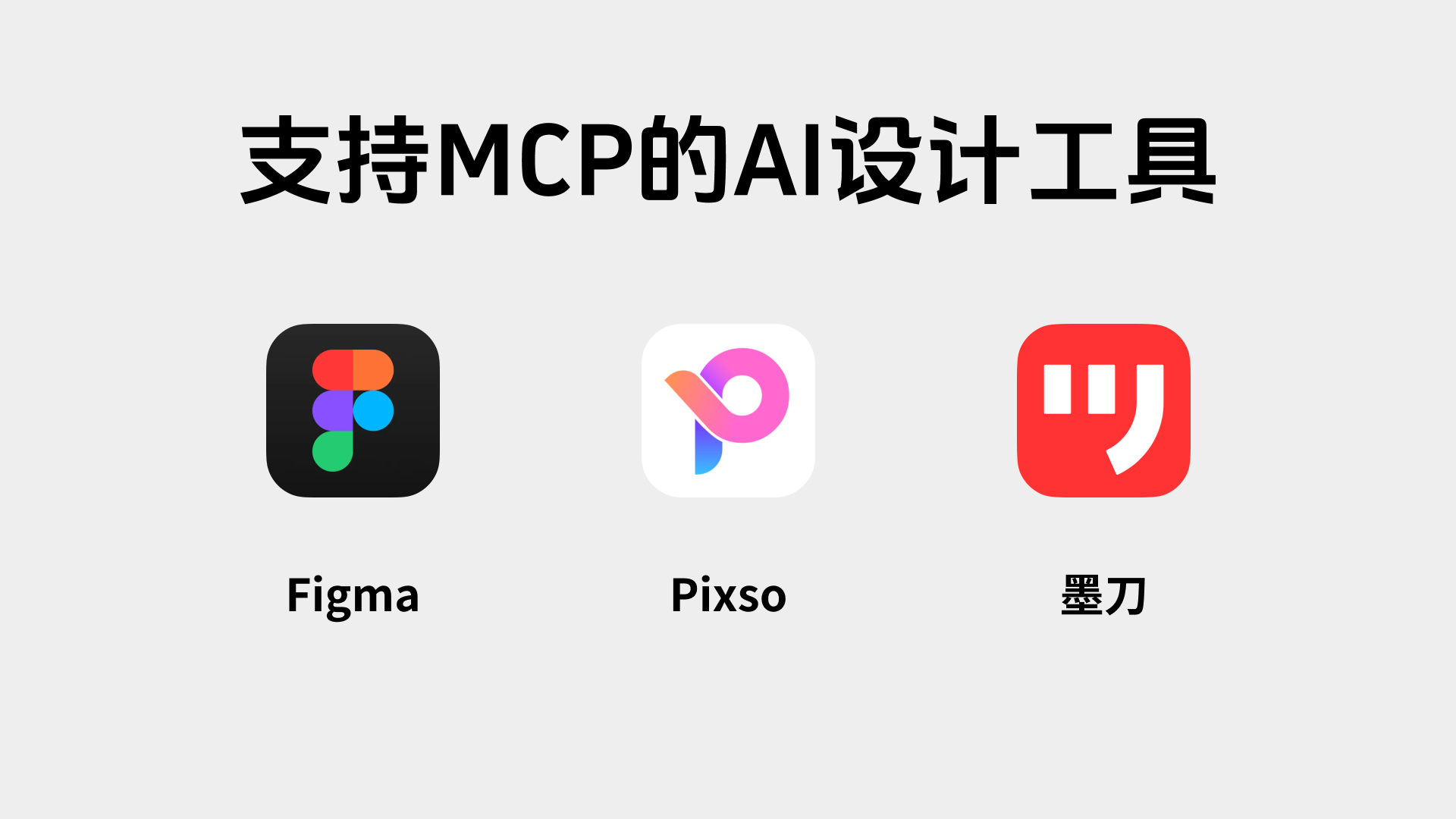
纵观海内外主流的设计工具,体验下来发现,支持MCP的设计工具有3款——国外的
Figma
,国内的
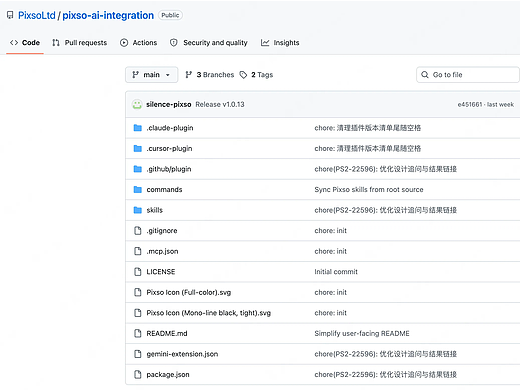
Pixso
和
墨刀
,这三款设计工具的共同之处在于,目前都维持在比较高频的更新,因此也及时跟进了当下最新的AI技术。
方便起见,下面给大家介绍在Figma、Pixso和墨刀中使用各自MCP的具体步骤,以便于你选择合适的工具来提升设计效率。
客观而言,Figma MCP功能较为全面,提供两种服务器连接方式:
桌面MCP服务器(本地MCP服务器):通过Figma桌面应用程序在本地运行
桌面MCP服务器需要先在本地安装Figma客户端,远程MCP服务器则没有客户端的要求。
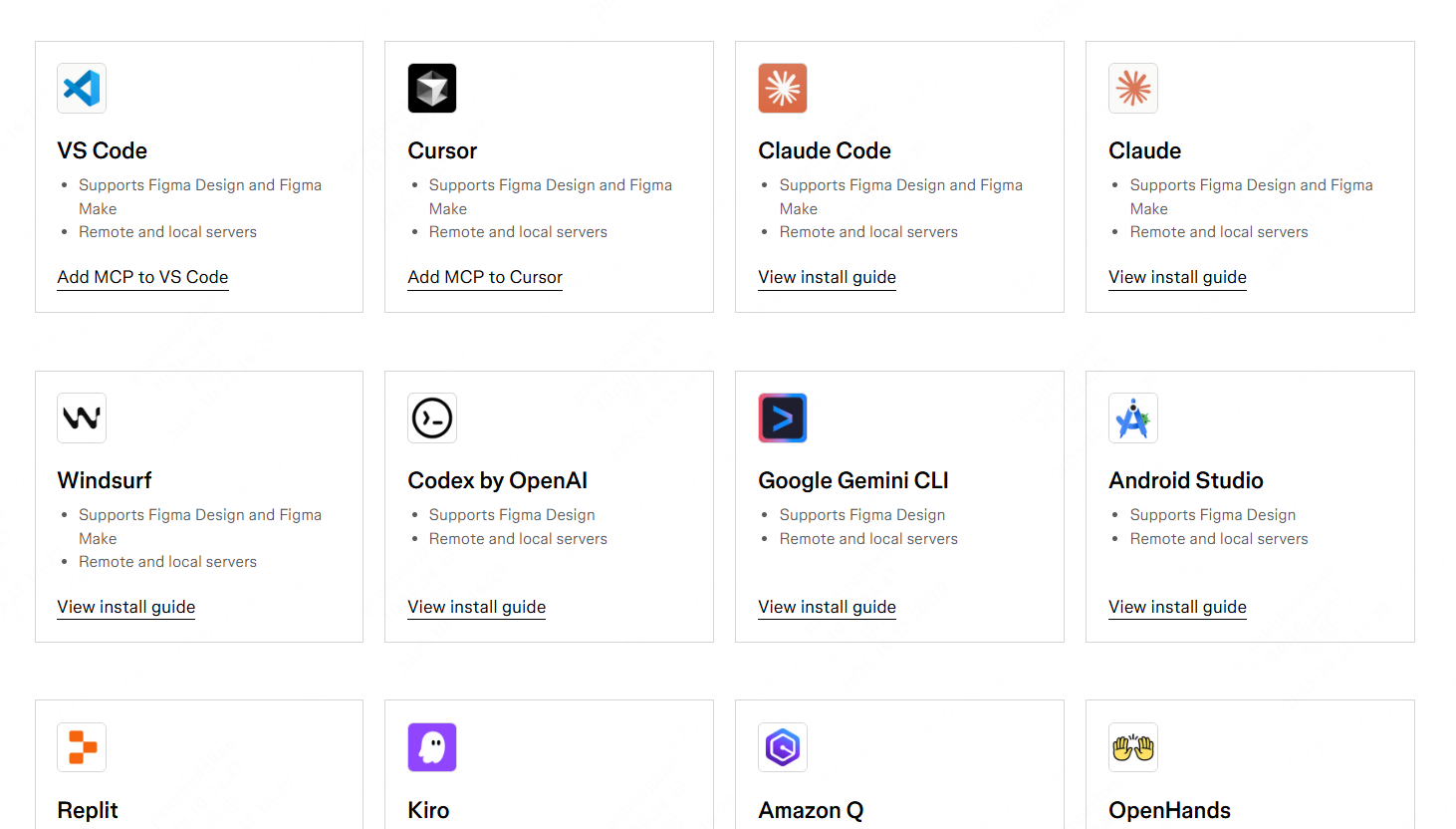
想基于Figma MCP实现设计驱动代码生成,还需要另一类重要的“参与者”——MCP客户端,这类工具主要是各种AI编程工具或具备代码生成能力的IDE(集成开发环境),如Cursor、Claude Code、Windsurf、Codex、VS Code、Replit等,具体可查看Figma的MCP目录页面。
本地MCP服务器通过Figma的桌面应用程序运行,适合大多数个人开发者和小型团队,这也是体验MCP功能最快的方法。
准备好环境:下载并安装Figma桌面应用程序。如果你之前已经安装了Figma,要确保应用是最新版本。
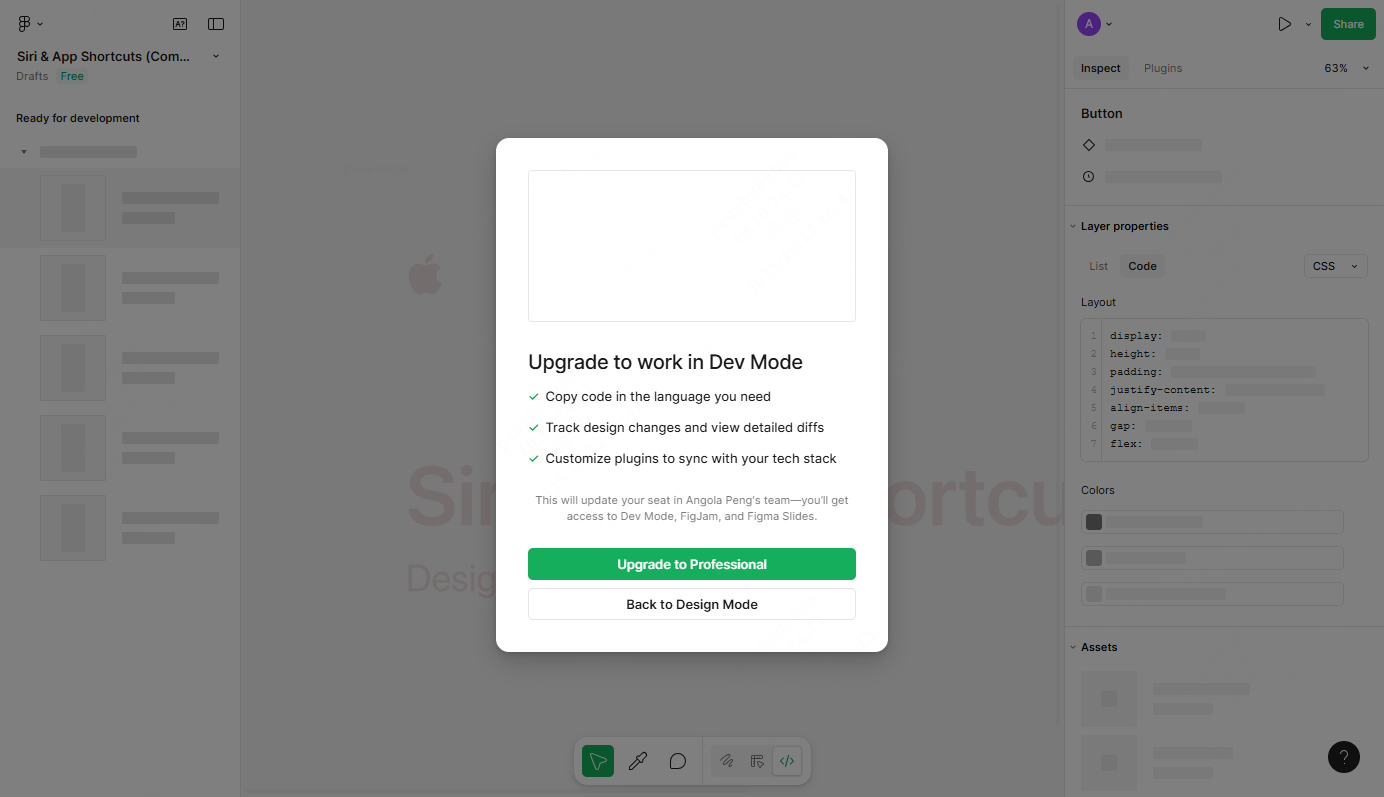
切换到研发模式:创建或打开一个Figma设计文件,在底部工具栏中,切换到研发模式(快捷键Shift+D)。值得一提的是,Figma研发模式仅限订阅用户使用,因此如果你使用的是免弗版,可考虑使用三方的插件Cursor Talk To Figma MCP Plugin。
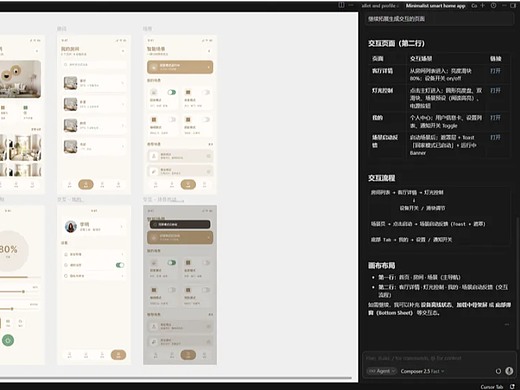
将MCP服务器连接到MCP客户端:MCP客户端有多种选择,这里以炙手可热的Cursor为例。打开Cursor,进入设置界面。找到和MCP相关的配置项,一般在“Tools & MCP”菜单下。
点击“Add MCP Server”,把Figma MCP服务器地址(本地或远程)粘贴进去,按下Ctrl/Command+S,保存配置。
Figma设计稿自动生成代码:成功连接后,Cursor界面上一般会有状态指示灯(比如右下角的小圆点变成绿色),这表示它已经准备好通过MCP和Figma通信了。完成以上步骤后,你就可以开始体验从设计到前端代码的智能转换了。
Figma MCP是海外设计工具的代表,鉴于它在海外占据较高的市场份额,它的不少功能都仅对订阅用户开放,导致免费用户无缘用上最新的功能。
不过幸运的是,除了Figma,国内两款具有代表性的设计工具Pixso和墨刀,它们也推出了各自的MCP功能,可供用户免费使用和体验。
Pixso是新一代的产品设计工具,内置原型、设计和白板三大功能模块,覆盖产品设计的用研、原型、设计和交付全流程。
Pixso MCP可实现将Pixso设计稿数据传送至包含AI编程工具的本地IDE(如Cursor、VS Code、Windsurf等)中,智能化生成前端代码,高效实现设计到代码的转变。
使用Pixso MCP,需要确保Pixso桌面端版本不低于2.2.0。在Pixso客户端打开想转为代码的设计稿,让打开的设计文件保持激活态。
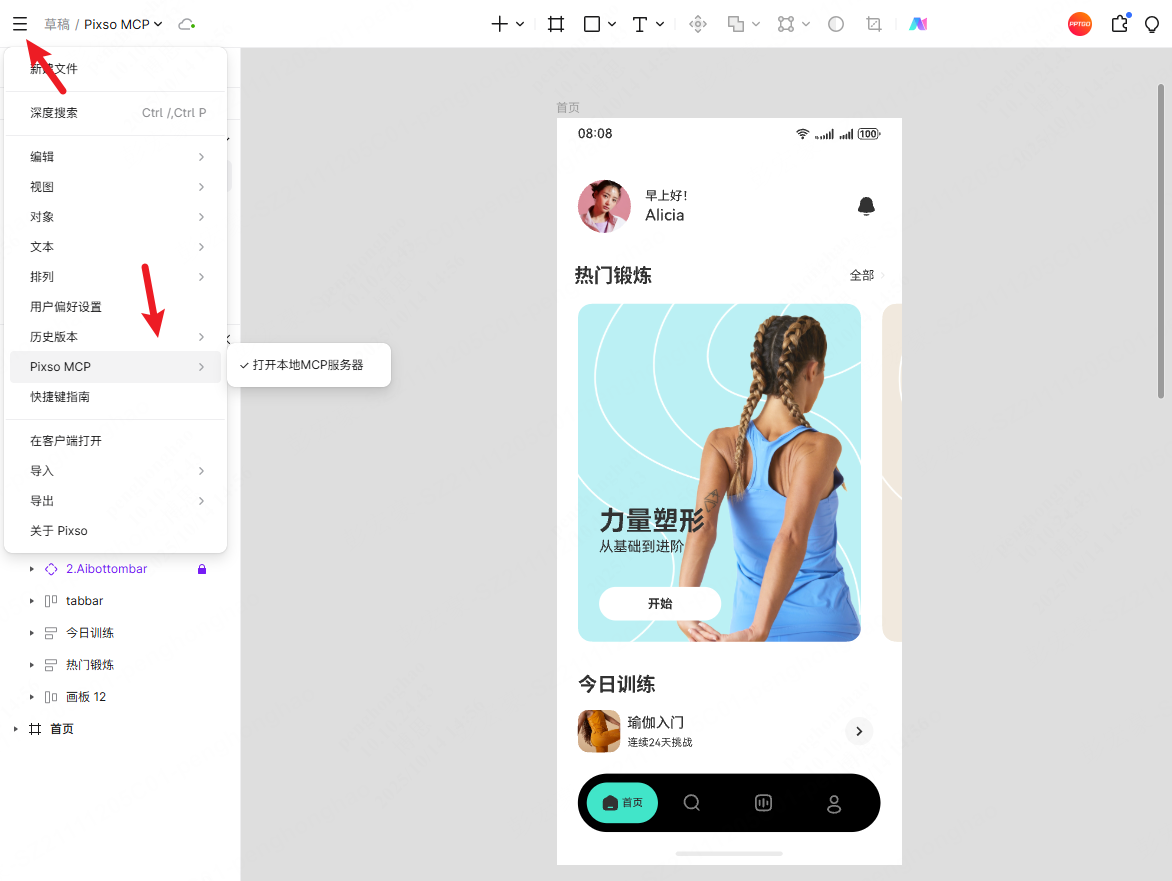
在打开的Pixso设计文件,点击左上角的文件菜单,选择Pixso MCP > 打开本地MCP服务器。
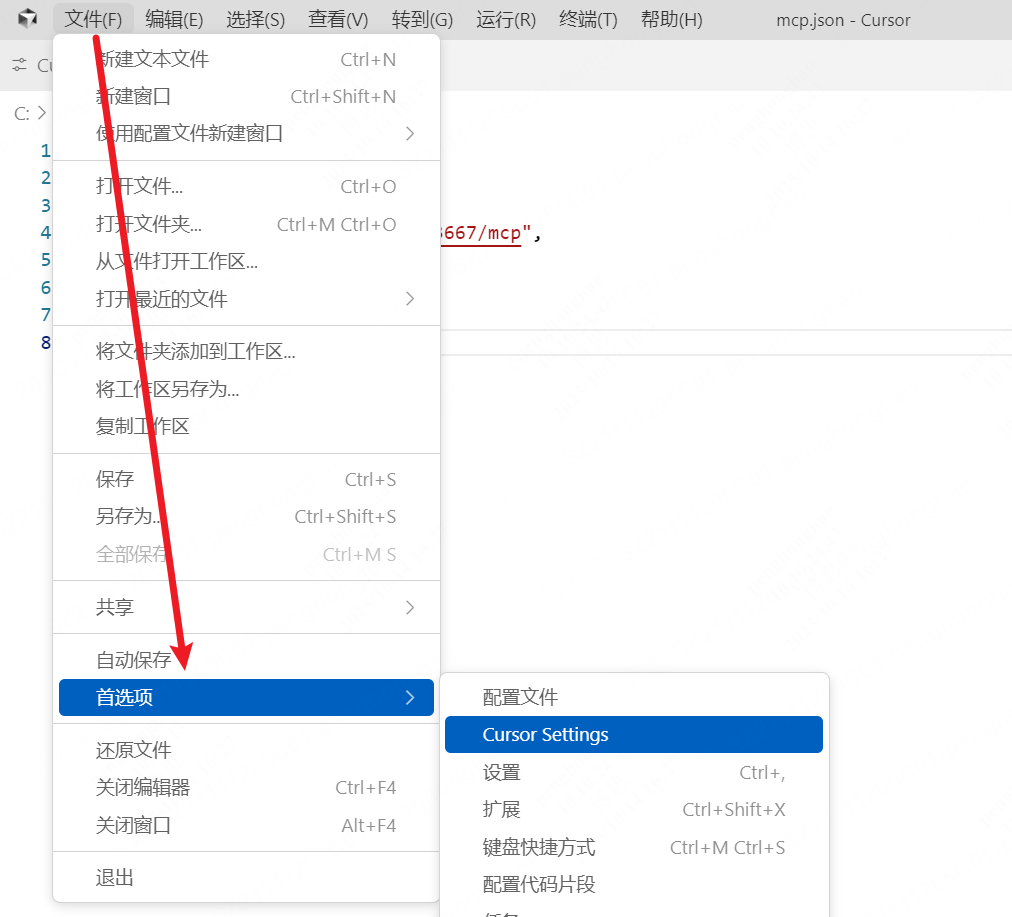
接着打开Cursor代码编辑器,点击左上角的文件,选择首选项 > Cursor Settings,打开Cursor设置页面。
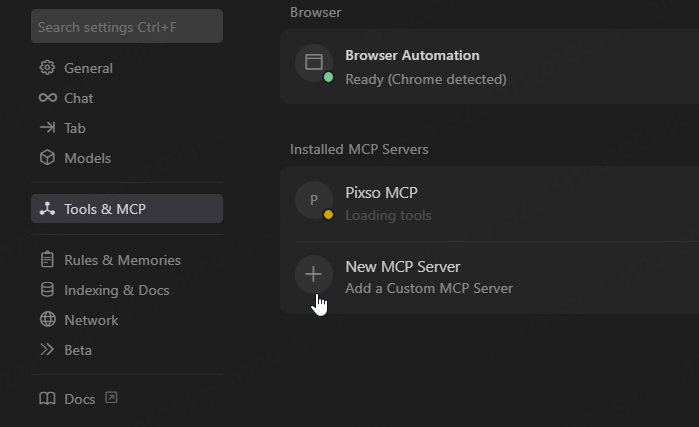
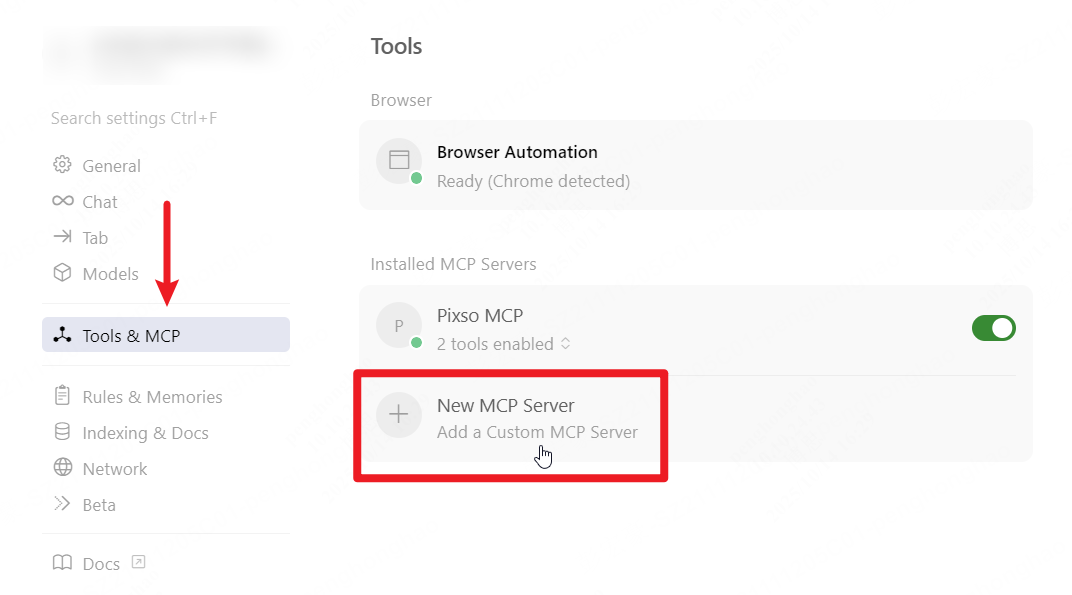
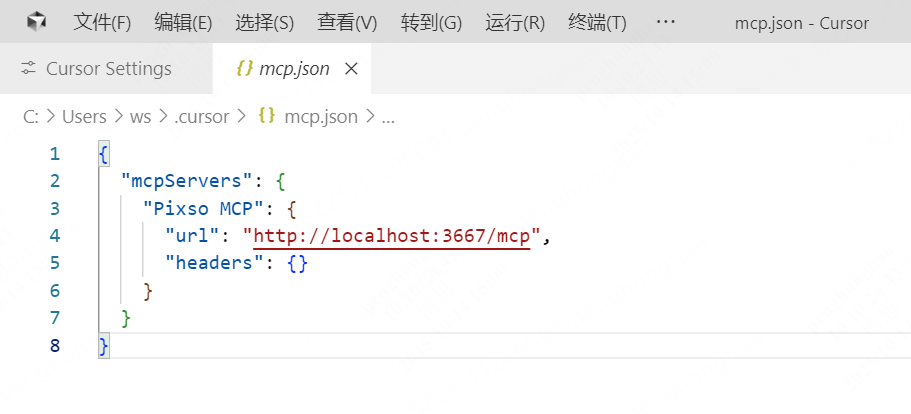
在打开的Cursor设置页面,找到MCP服务器的配置项Tools & MCP。点击右侧的New MCP Server,会打开Cursor MCP的配置页面,将Pixso MCP服务器的地址添加进去。
粘贴Pixso本地MCP服务器地址后,按下快捷键Ctrl/Cmd+S,让MCP配置生效。
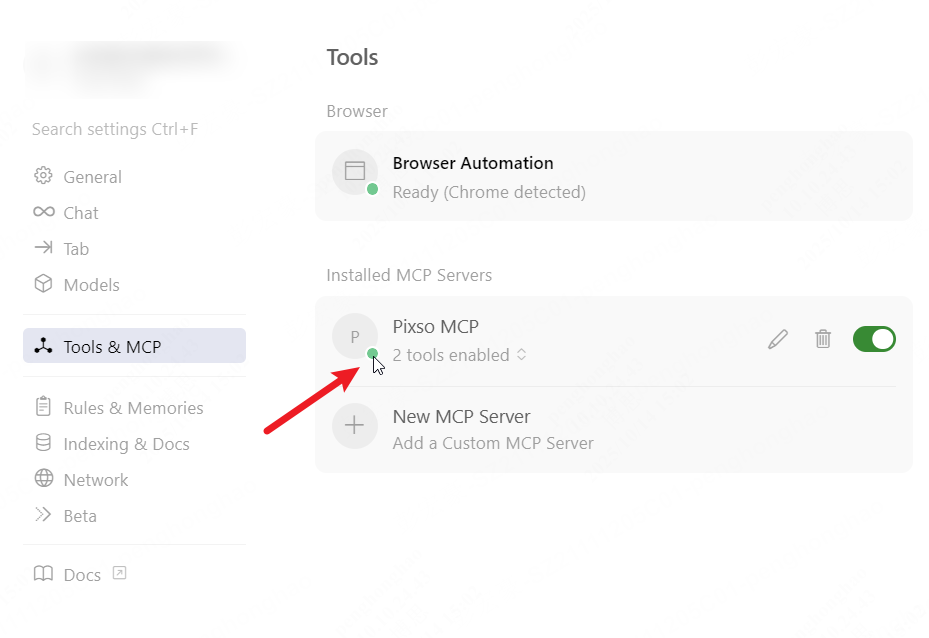
回到Cursor的Tools & MCP配置页,确认刚添加的Pixso MCP右下角的圆点为绿色,代表本地的MCP服务可正常运行。
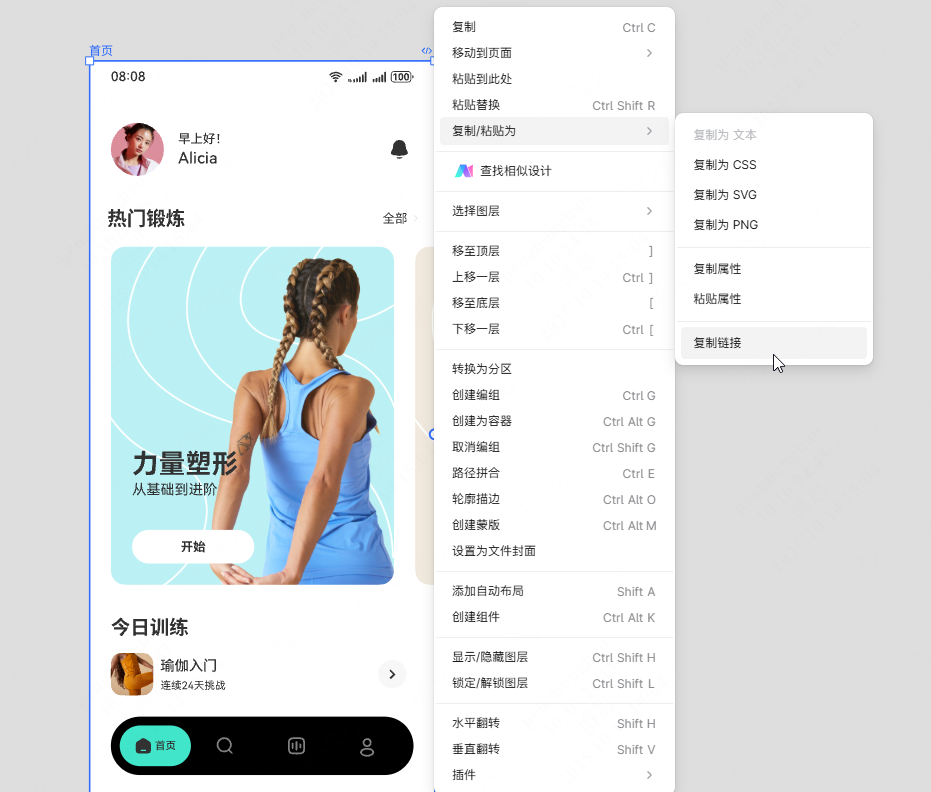
在Pixso的设计画布中,用鼠标选中你希望生成代码的任何一个部分,可以是一个小小的按钮,也可以是一个复杂的卡片组件,甚至是整个页面容器。
选中后右击鼠标,选择复制/粘贴为 > 复制链接,获取指向当前元素的链接。
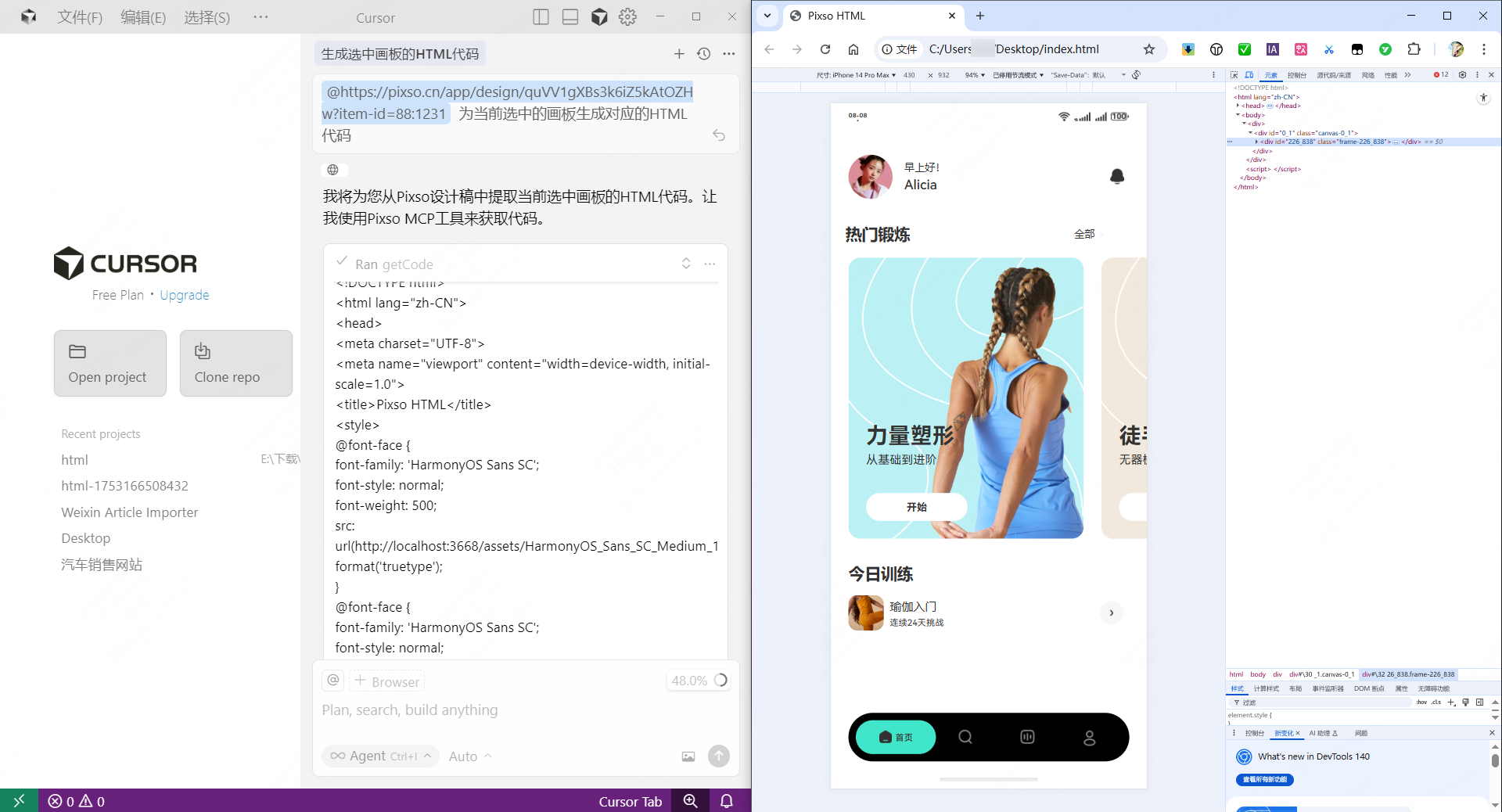
切换到Cursor编辑器,打开AI面板,切换到Agent模式,在对话框粘贴刚复制的链接,并在后边输入一句简单的自然语言指令,例如“为当前选中的画板生成对应的HTML代码,将代码保存到index.html,并将文件存放在电脑桌面。”
按下回车,Cursor会通过MCP协议向Pixso询问选中图层的设计数据,Pixso MCP则迅速响应,将结构化的HTML信息传递回去。几秒钟之内,一份高度还原设计稿、代码结构清晰的前端代码便呈现在你的编辑器中。
依托Pixso推出的MCP功能和AI编程工具Cursor,从设计稿到可运行的前端代码,转化过程就在这一次简单的“选中”与“对话”之间完成了,对比过去漫长的产设研协作工作流,Pixso MCP + Cursor这种新的方式简直是降维打击。
如果你也想体验
设计稿一键转代码
的高效协作方式,不妨打开最新的Pixso客户端,体验前沿AI工具的神奇魔力!
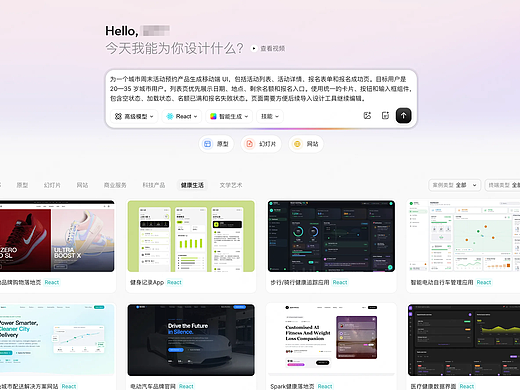
墨刀是老牌的产品原型设计工具,墨刀最新推出的墨刀MCP把原型设计、交互生成能力通过MCP标准开放出来,工程师在日常的AI开发环境里就能直接调用,不再需要额外切换到设计软件,设计到代码一步到位。
首先登录
墨刀首页
并进入工作台,或者直接前往
墨刀AI
页面。点击右上角的头像菜单,选择“令牌设置”,创建一个新的令牌(Token)。这个Token就是你在第三方工具中使用墨刀MCP功能的“通行证”,之后在Cherry Studio中会用到。
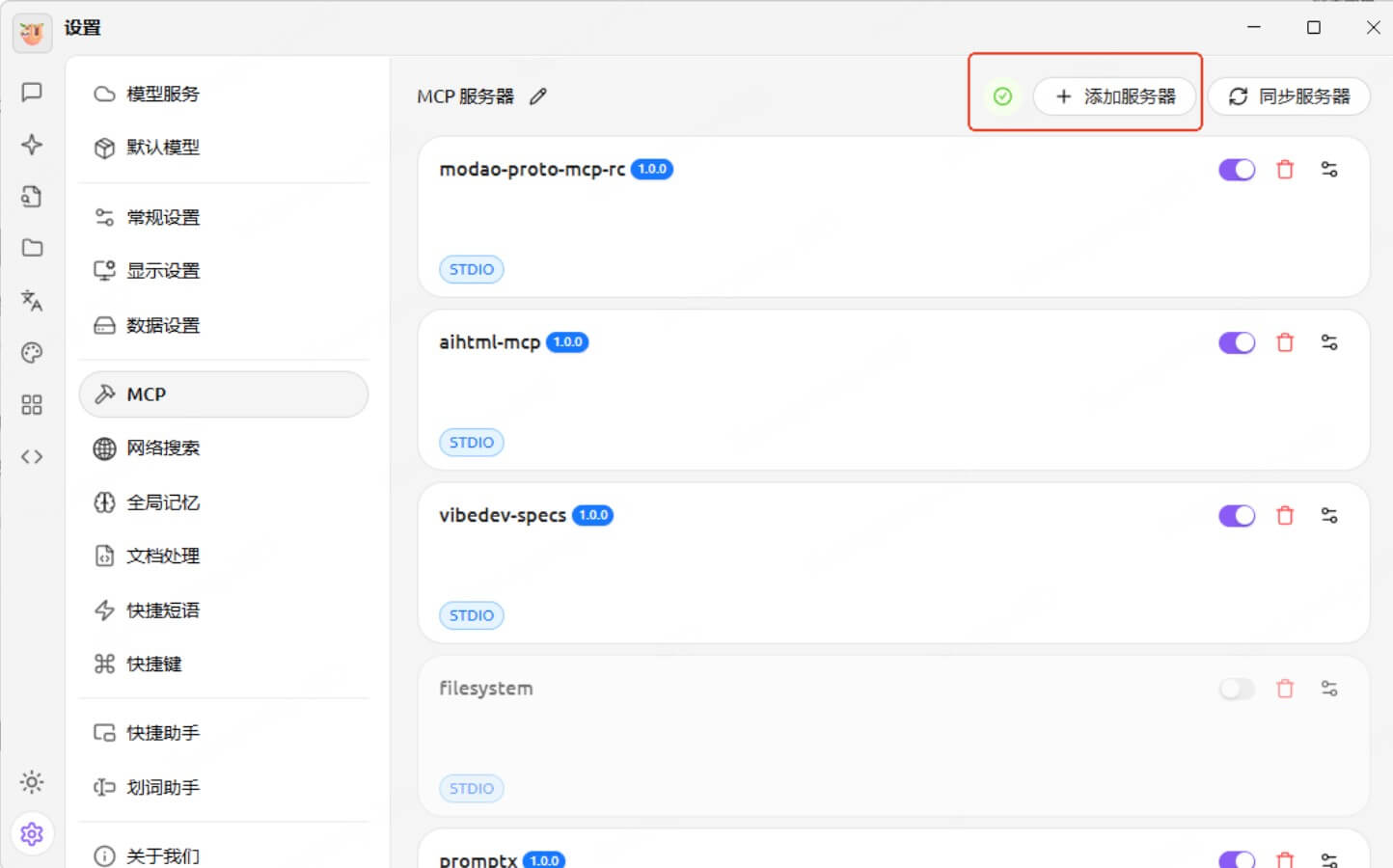
打开Cherry Studio应用,进入MCP配置页面,点击“添加 MCP 服务器”。接着,选择从JSON导入的方式,然后粘贴墨刀官方提供的MCP JSON配置代码。完成后点击“保存”,并记得开启 MCP 开关,让系统正式加载配置。
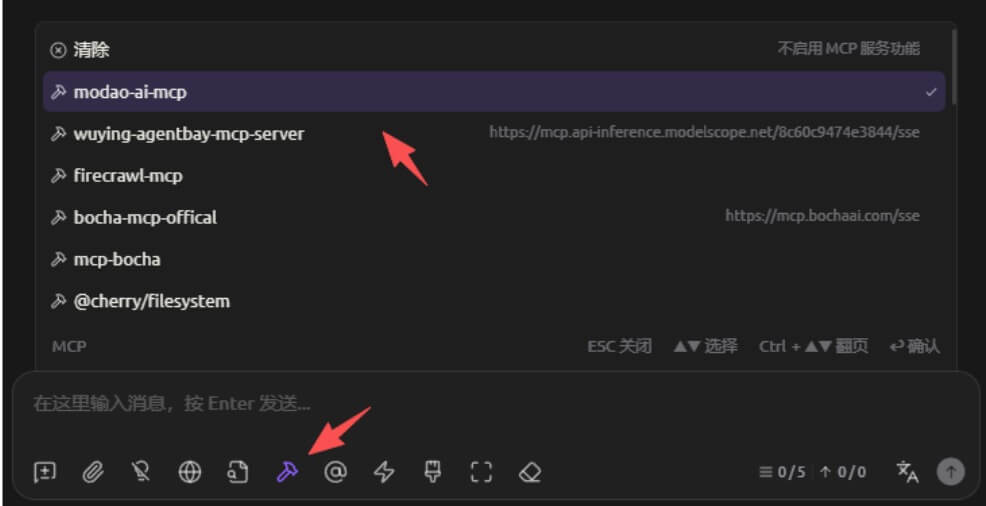
回到Cherry Studio的聊天界面,打开MCP功能开关。在工具列表中选择刚刚配置好的墨刀MCP作为当前使用的工具。这一步完成后,你就已经打通了Cherry Studio与墨刀之间的连接通道。
在Cherry Studio的聊天窗口中,直接输入你的需求,AI 会自动理解你的语义,并判断是否需要调用墨刀MCP功能。整个过程无需手动干预,AI会帮你把设计和开发环节一气呵成,生成结果还能直接用于项目落地。
以上就是本次想和各位分享的所有内容,希望能帮到有需要的朋友。