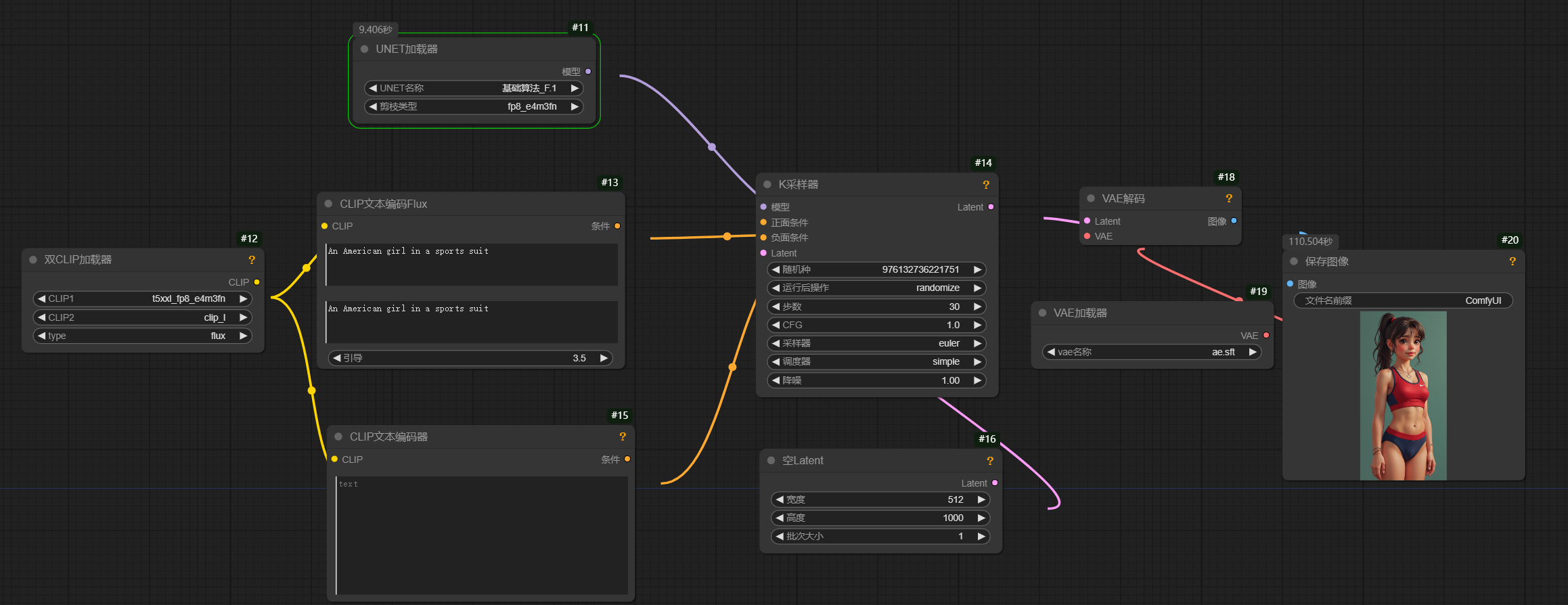
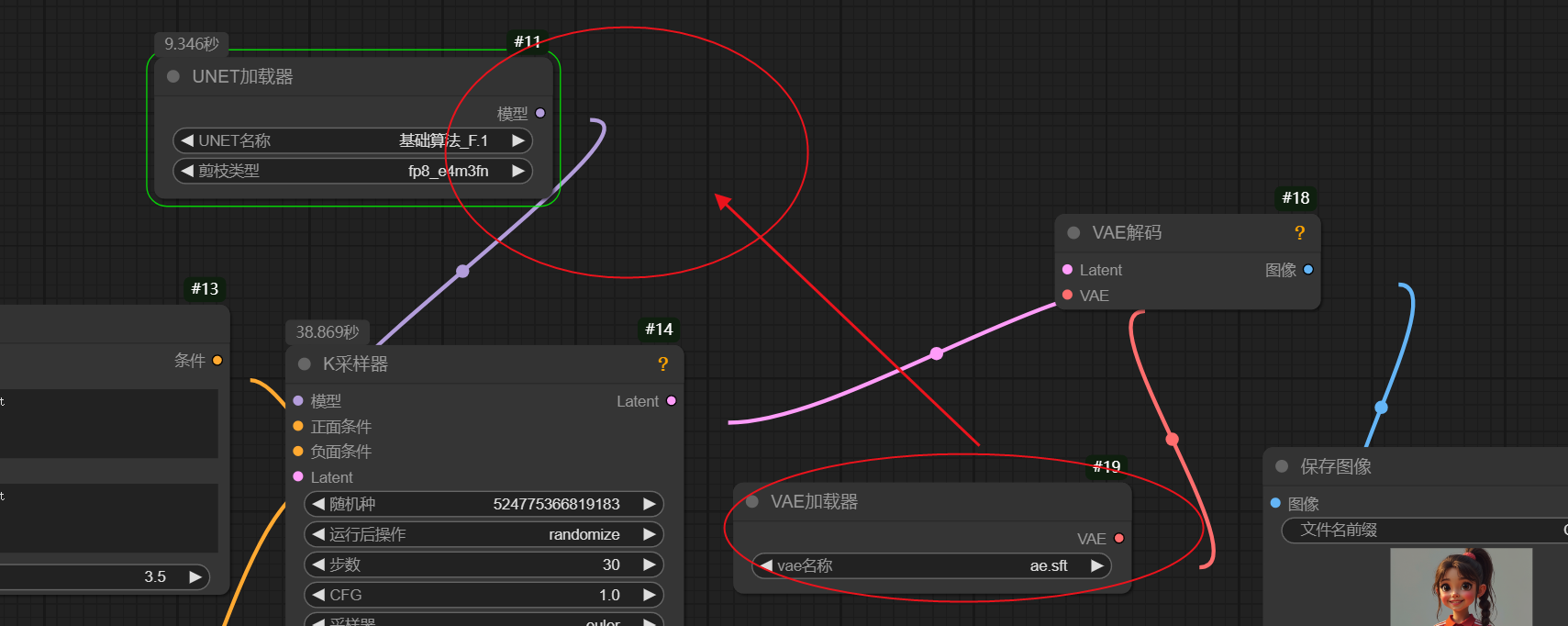
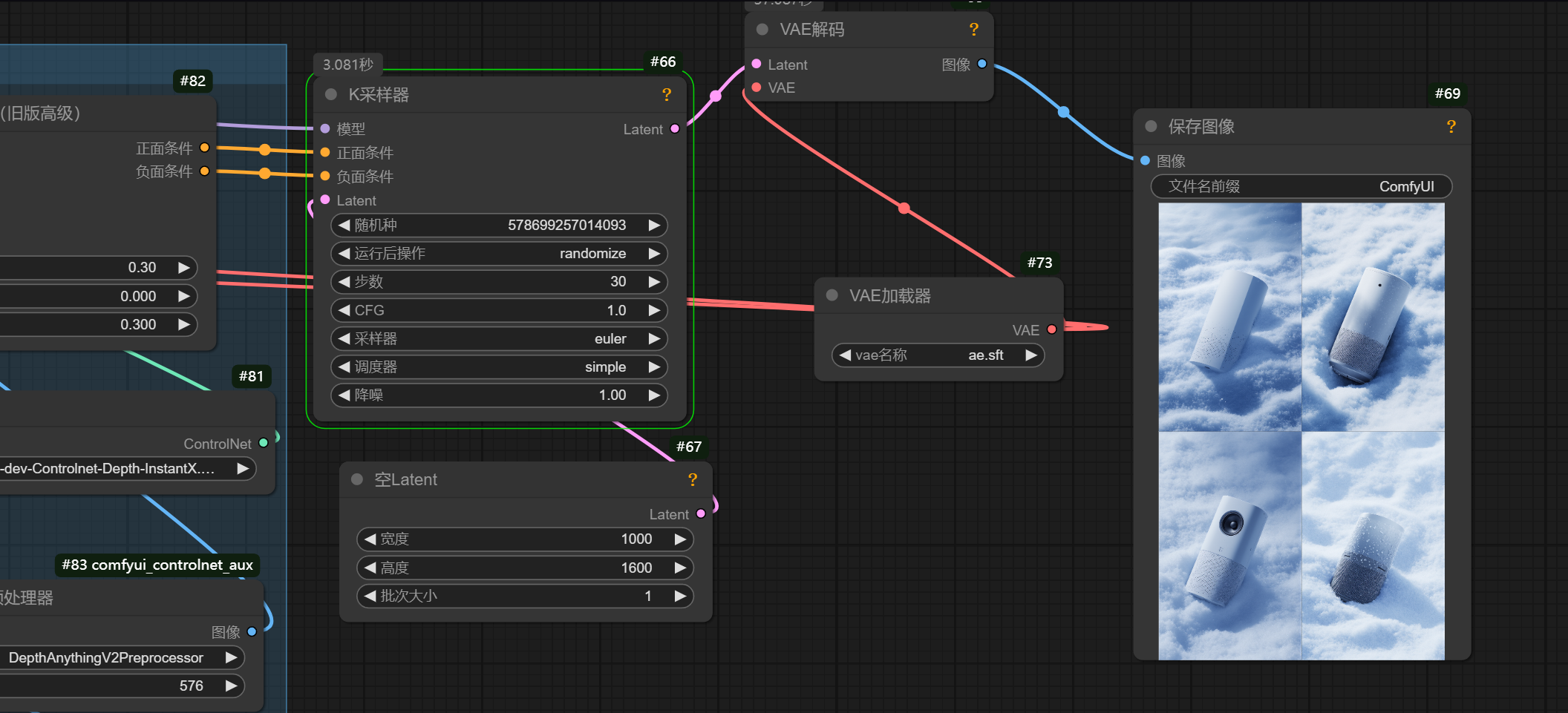
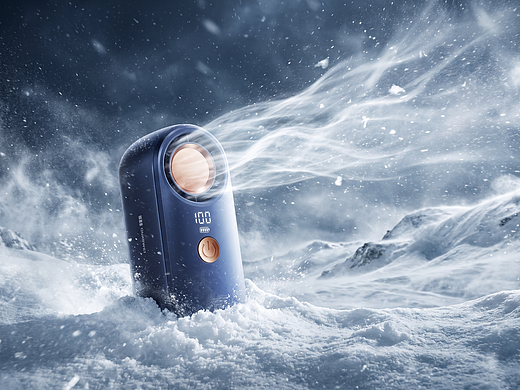
上面是它的基本文生图框架,我来解释一下它新出的节点
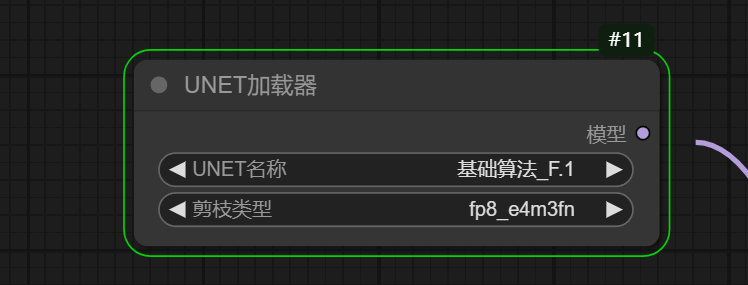
01 UNET加载器:
就是F1独有的大模型加载器,其实也就是大模型加载器。
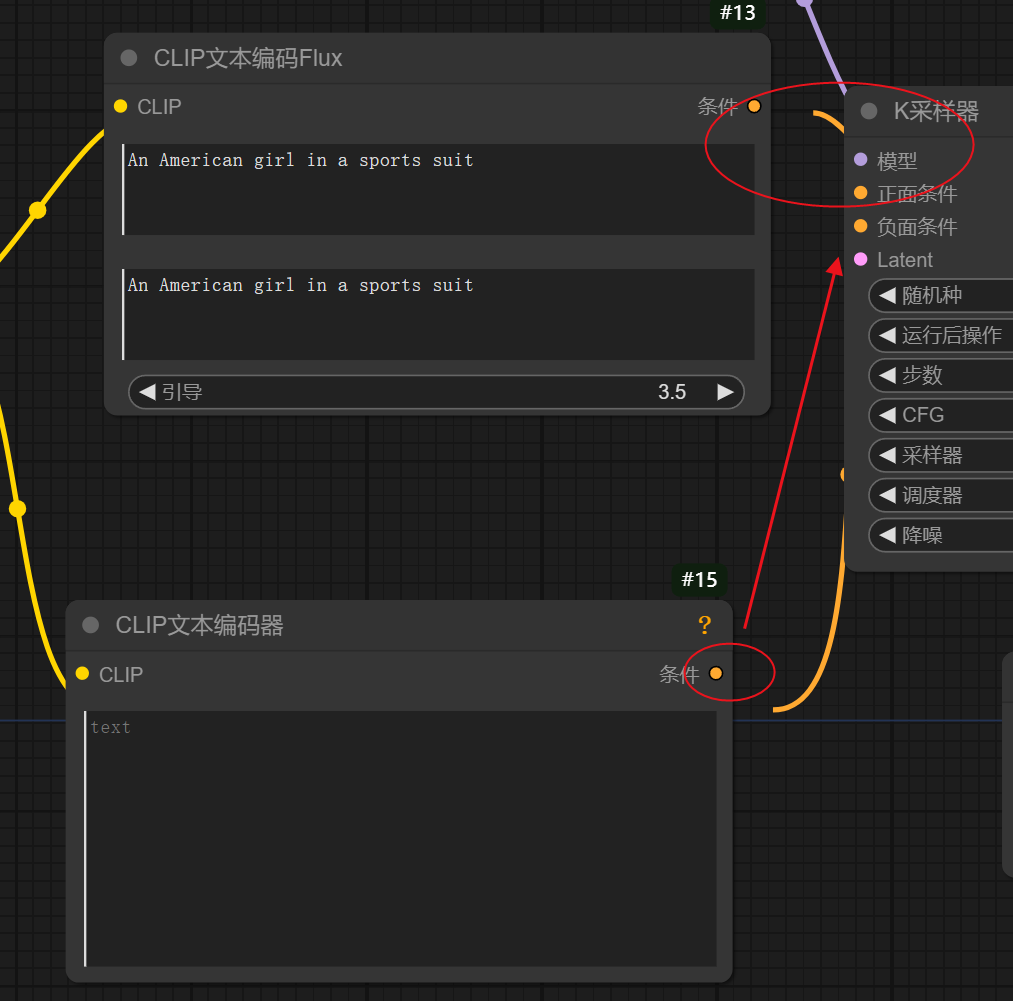
02 文本编码FLUX:
这个和clip文本编码器没啥区别,也是文字的输入端口,但这个是两个一样的正提示词
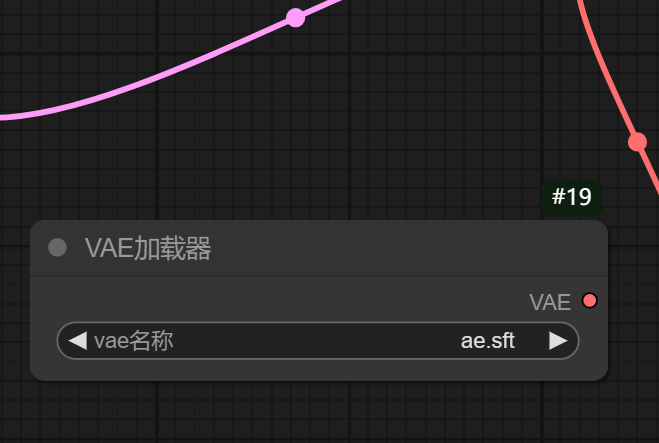
03 VAE加载器:
这个其实是替代大模型的vae的,它可以让你的图像颜色更丰富,毕竟我们的f1大模型是没有vae节点的
那基础的comfyui的搭建已经完成了,如果你看到这里,
我将两个我们常用的sdxl模型和flux大模型的应用部分给大家讲解一下。
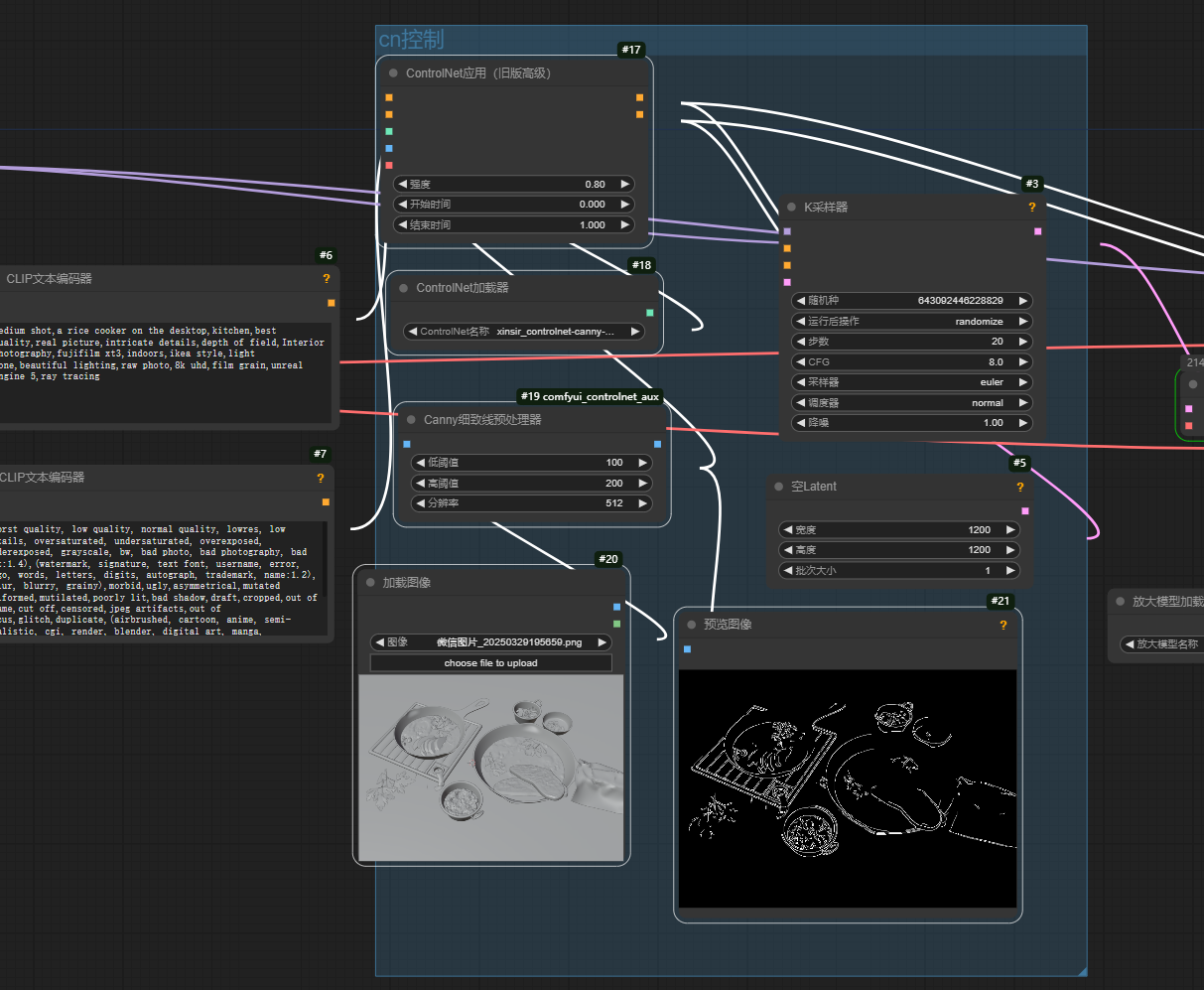
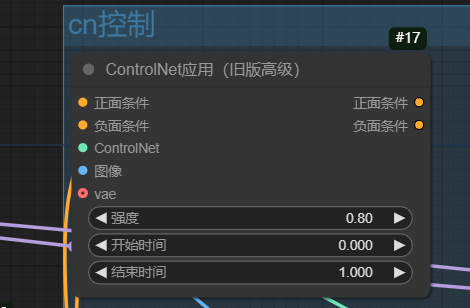
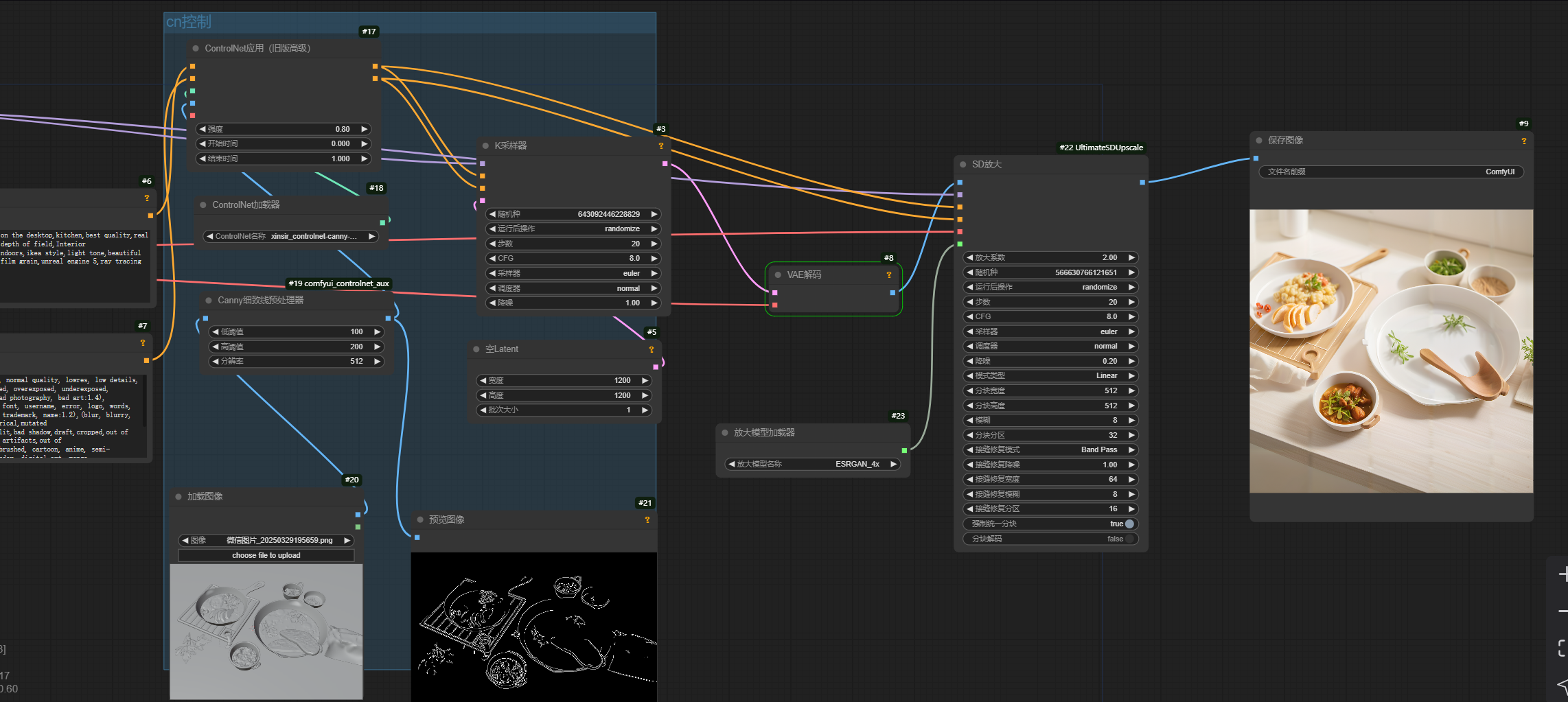
01 cn控制:
也叫controlNet 控制,强度基本默认就可以,开始时间和结束时间是0-1范围内,这个后续到flux控制我再细说
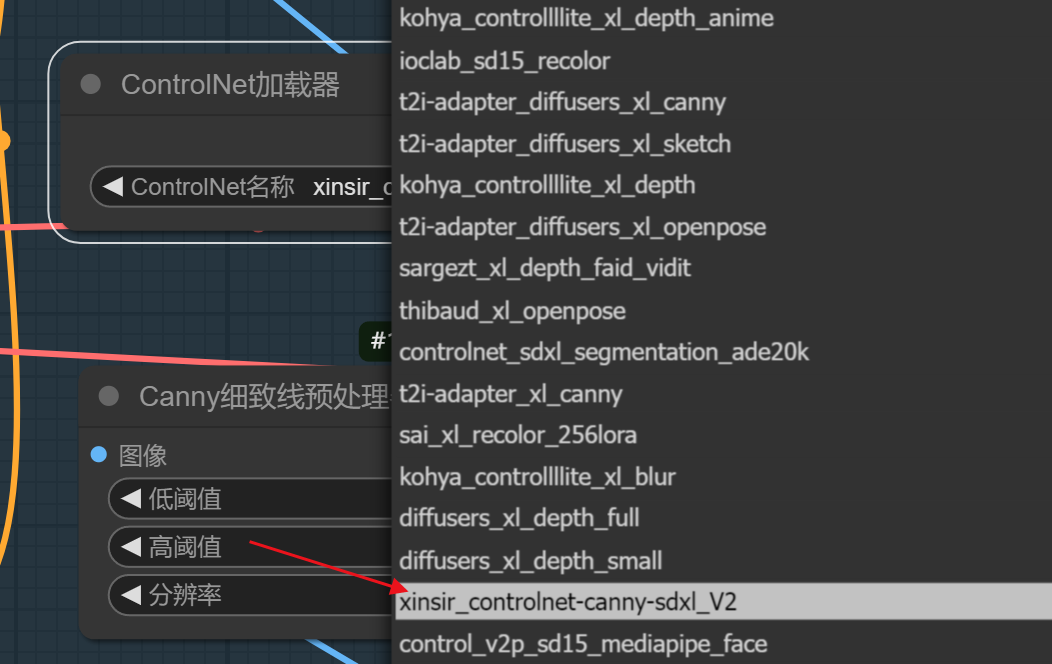
02 controNet加载器:
由于大模型是xl,我们 controNet就用线稿就可以了,这个其实和webui是一个原理,这里就不细说了,也就是线稿的控制
03 低阈值和高阈值:
就是控制边缘的清晰程度的区间,
基本高阈值在150-250之间 低阈值在50-100之间
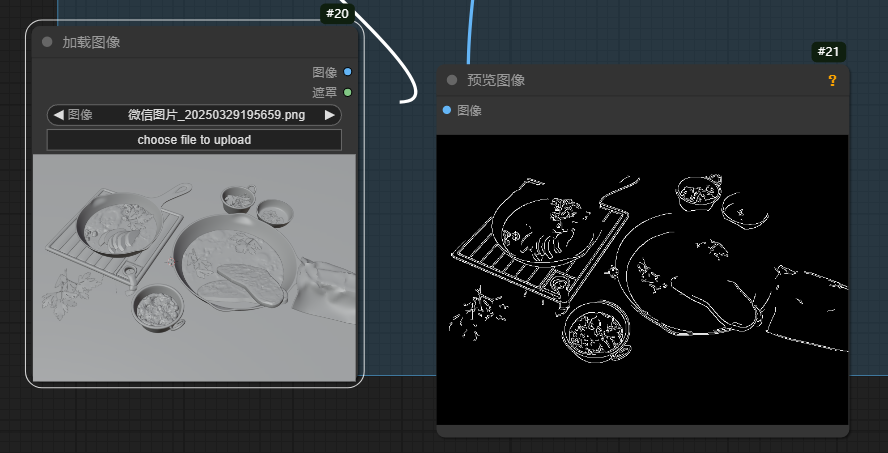
04 加载图像和预览图像:
选择我们要放的图,你点击生成预览图象就会有线稿,你可以实时去看线稿的深浅
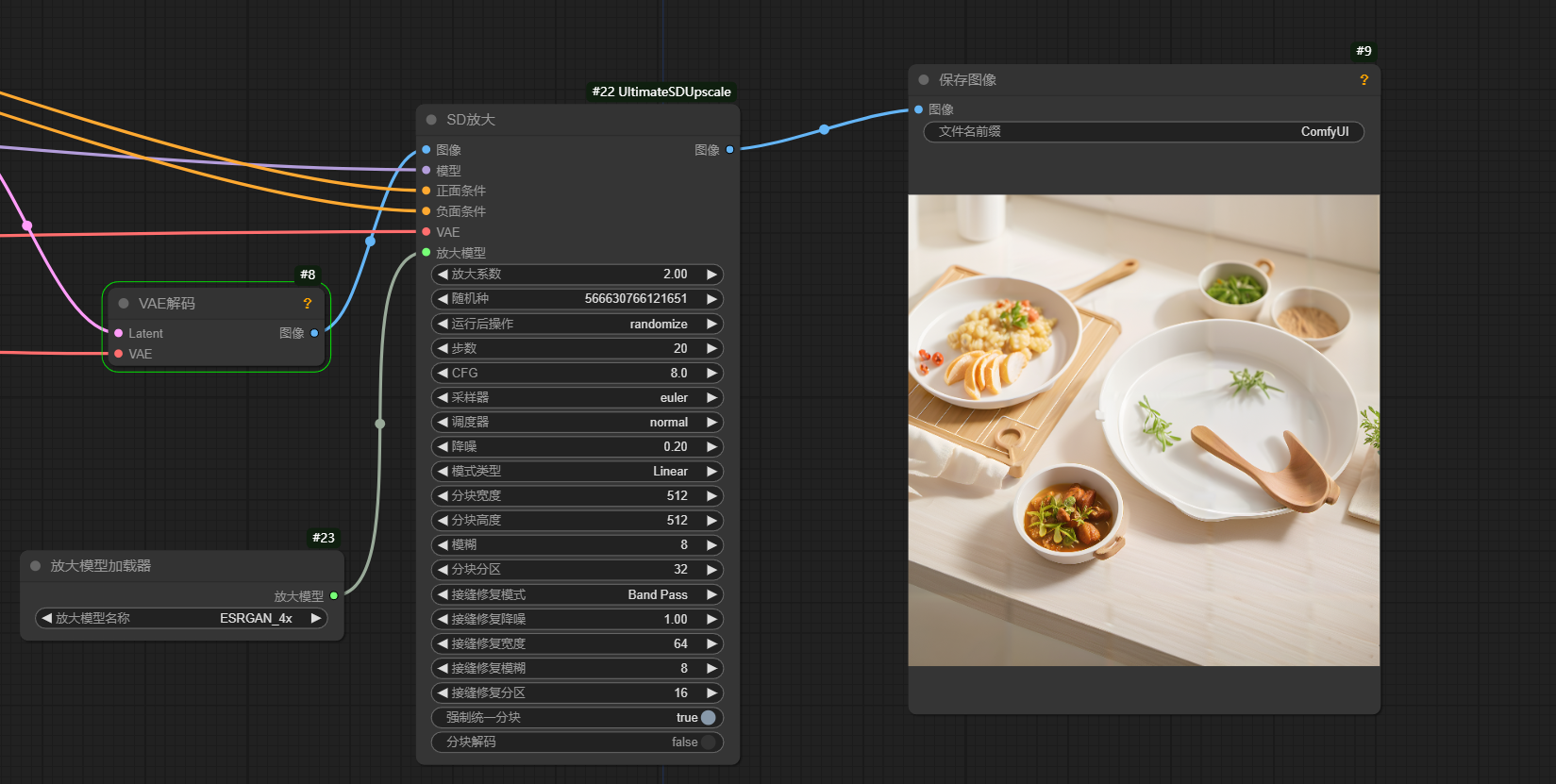
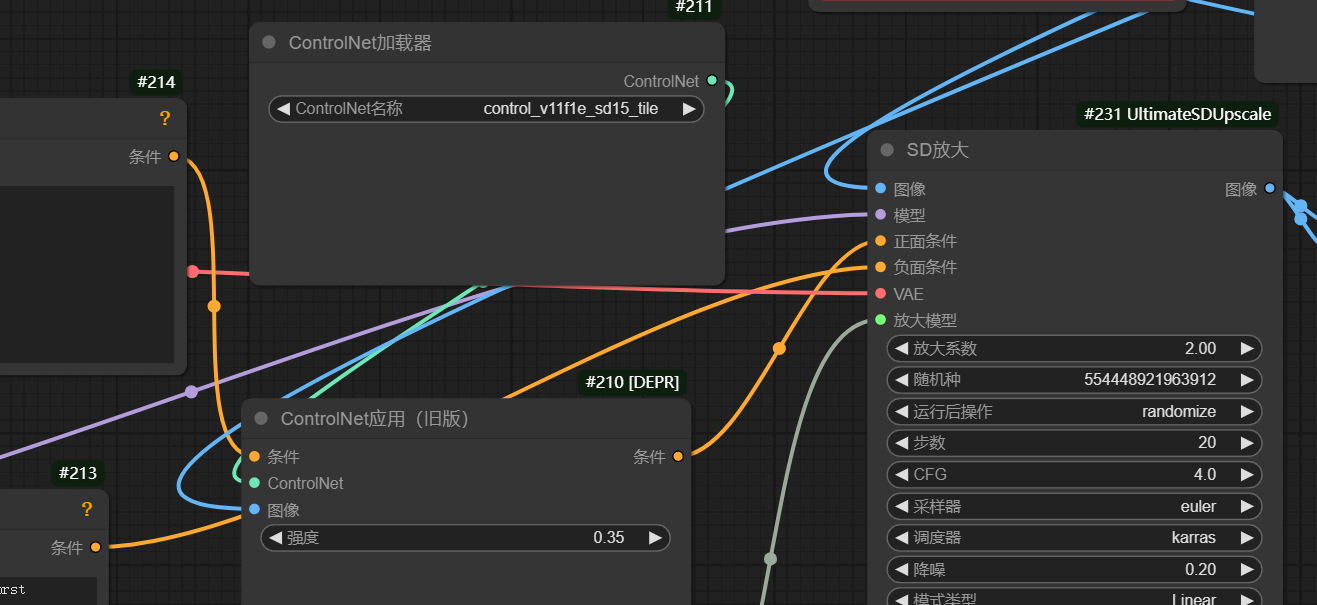
05 图像放大生成:
选一个放大模型加载器和SD放大板块,放大倍数自行选择,就可以了,其余的参数一般默认就好了。
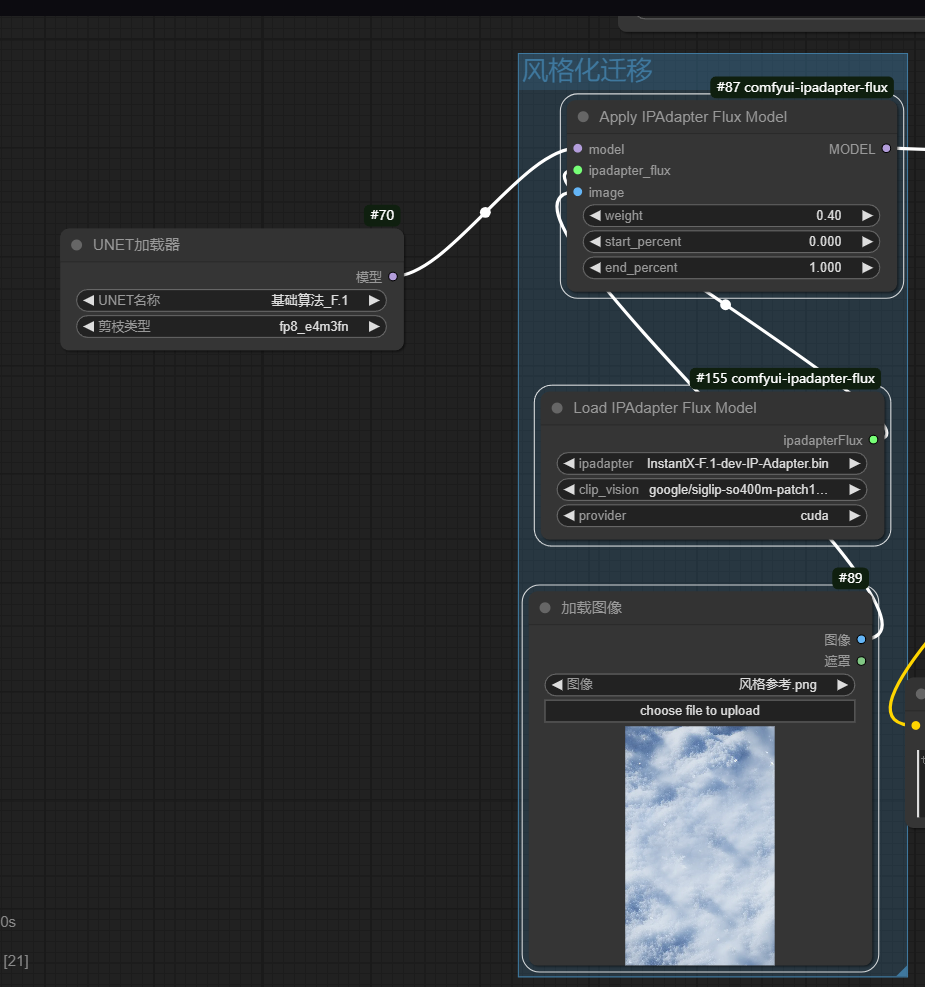
01 风格化迁移:
就是让我们生成的图参考我们给的风格,比如我下图参考一个雪地风格。
02 controlNet:
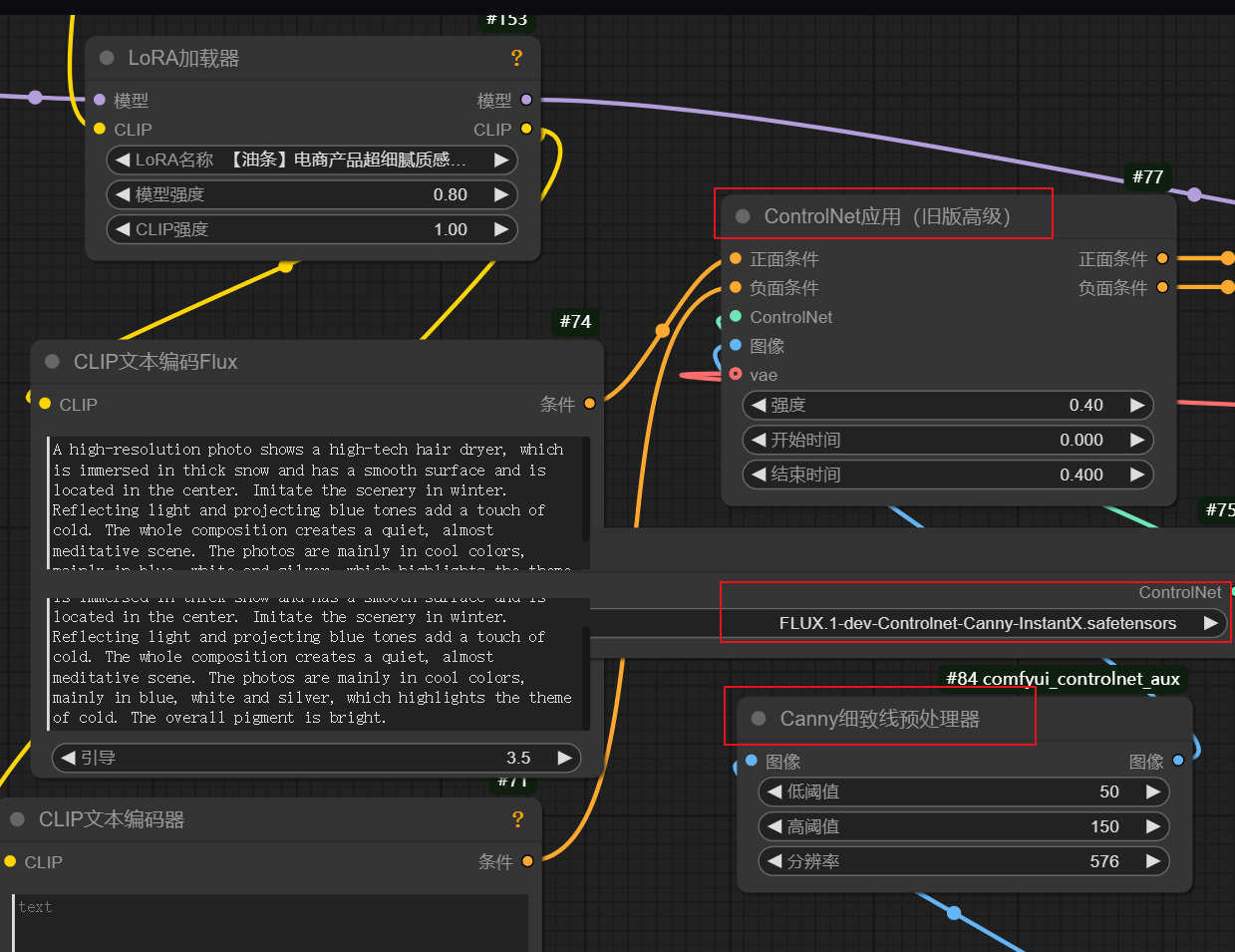
和刚才的xl模型一样选择cn应用,和对应的处理器
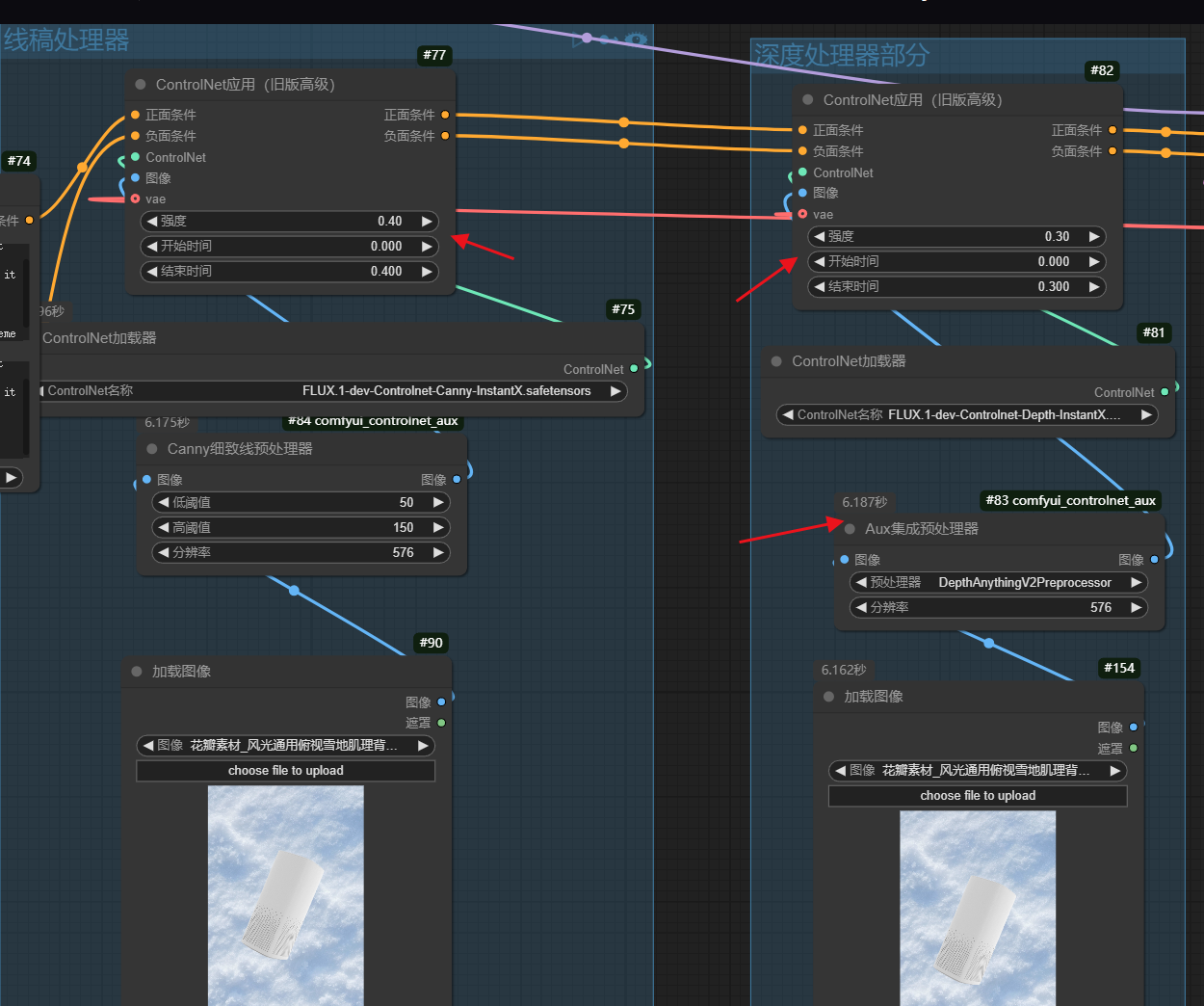
线稿处理器部分:
下面左边我框住的是线稿处理器部分,要注意他的强度可以调整低一些,结束时间也设置低一些。
深度处理器部分:
在他的右边部分深度处理器部分,我也控制了他的开始时间和结束时间,就是让他基于周围的环境和产品有一个综合的变化,相当于我既要画面的轮廓也要他的空间细节
03 VAE加载器:
再啰嗦一下,vae加载器分别连接vae解码,和两个cn节点,就是将我们输入的图像转化为潜空间数据,在最后输出我们的图像。背景就和我们前面的雪地风格一样了。
总结:以上就是我想要讲解的基础部分的全部内容了,可能还有一些细节有遗漏,剩下就靠大家查缺补漏了,相信你看了我这两篇文章之后会对这些节点有一个新的概念。
其实节点的连接也是有规律可循的,比如从大模型---clip加载器---cn控制器---采样器---采集完图片如果你想放大,还可以再加一个放大器---再到最后的图片生成,基本就是一个基础的流程。
其实这也算是comfyui的冰山一角了,后面大家就按照这个逻辑去看以后的工作流就好了,基本大差不差,无非是多认识几个新的节点。
对了,节点部分的链接,对应颜色的节点和里面相对应的名称连接就可以了。比如下面这各种各样的颜色。
其实comfyui生成的图片还是需要后期调节的,不可能直出的,所以大家不要过于依赖他,他只是可以帮助我们快速的生成场景,只是工具,工具!!!我们还是需要自己去融合的产品的,合成和基础的设计理论还是有必要学习的。
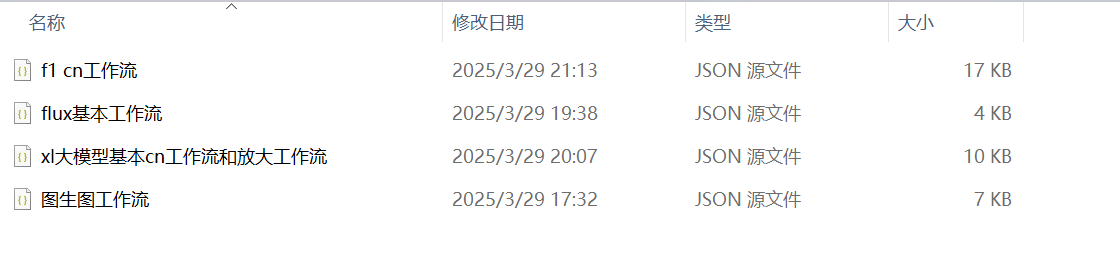
链接: https://pan.baidu.com/s/1bkOv_W5RVxJirnECngVuIg?pwd=dtif 提取码: dtif
后续我会陆陆续续出新的工作流讲解在这里,期待大家的多多点赞,你们的支持就是我坚持更的持续动力,下一篇文章再见喽