Comfy UI --openpose工作流搭建和局部重绘

用户头像
苏州/平面设计师/1年前/437浏览
Comfy UI --openpose工作流搭建和局部重绘
用户头像
零属
本周的知识点也是给大家在讲解一个工作流,就是姿态控制和局部重绘功能,姿态控制也是我在公司常用的工作流之一,接下来我将讲解一下这个工作流。
这里我分组的两个左边是canny工作流,之前的两篇我已经讲过了,这里就不重复叙述了
Comfy UI --openpose工作流搭建和局部重绘(图ZMTUwNjU5NDA=) - 教程 - 站酷设计师零属原创素材 - 站酷ZCOOL
收藏
工作流链接: https://pan.baidu.com/s/1RLbFfWcXuh0ly0v4jY5GLg?pwd=xpas 提取码: xpas
那我们开始讲解。
 
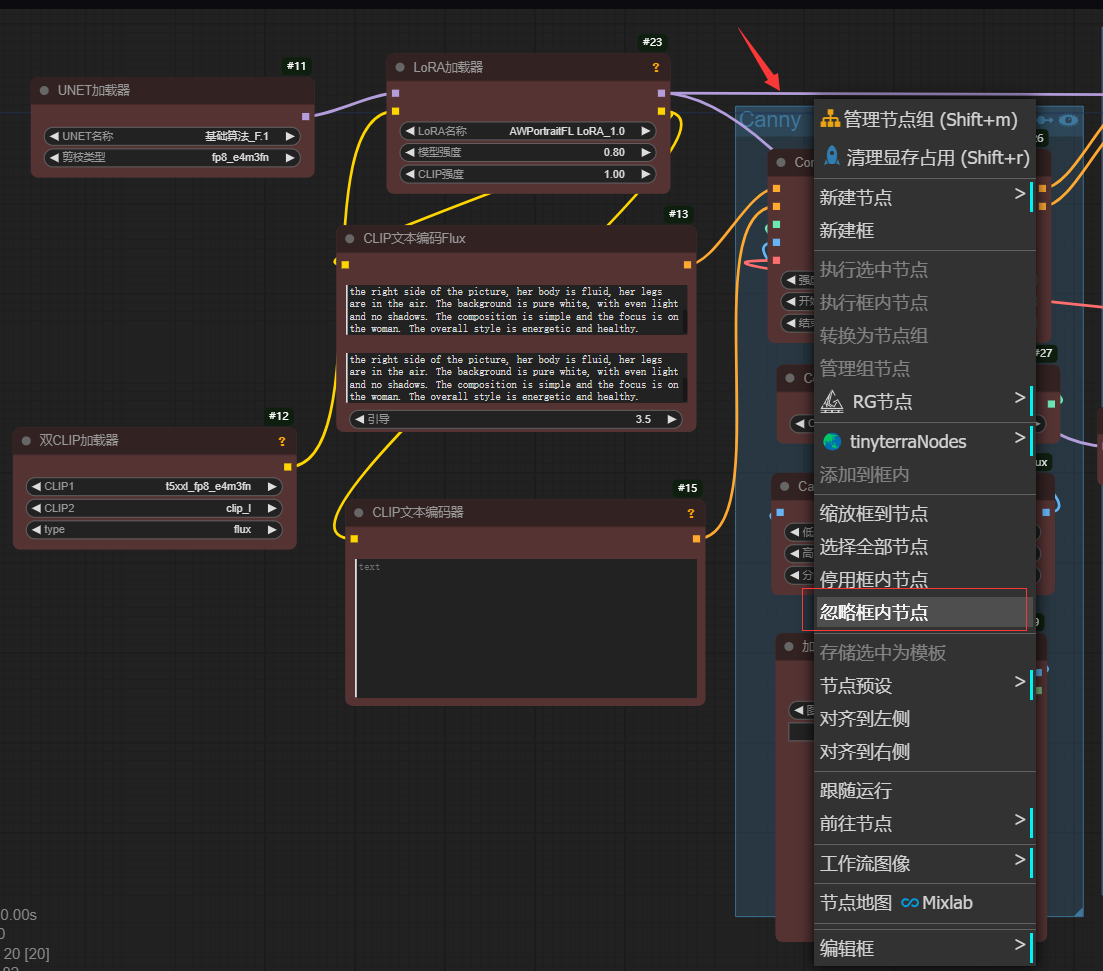
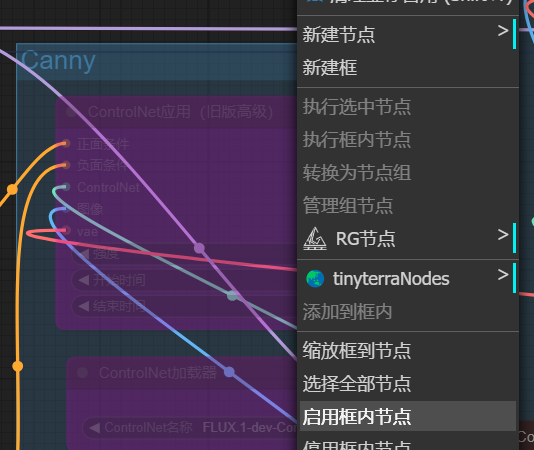
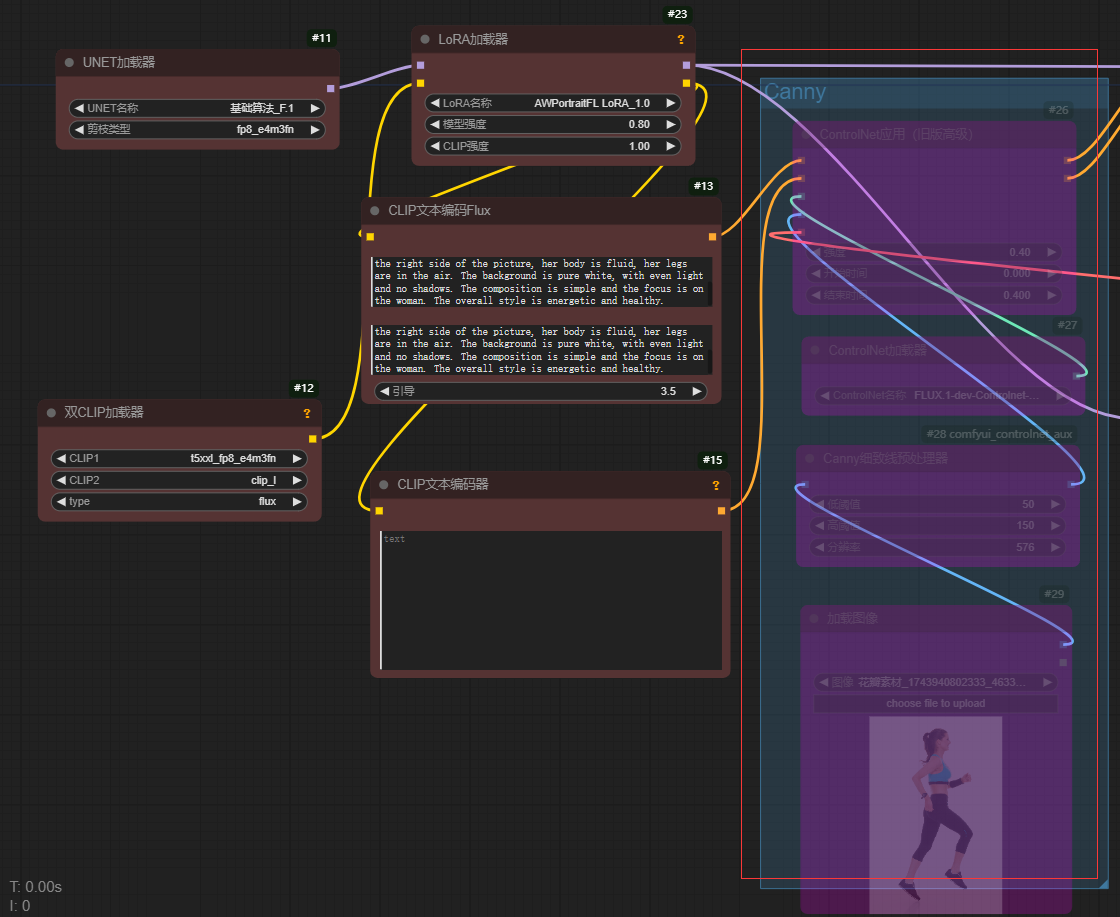
我也是用的f1大模型,连接都是和之前一样的,这里由于有一个canny打组的,我们选择那个组的框框,右键,忽略框内节点,他就不会对我们的出图有影响了,后面需要再启用就可以了。
Comfy UI --openpose工作流搭建和局部重绘(图ZMTUwNjU5NDQ=) - 教程 - 站酷设计师零属原创素材 - 站酷ZCOOL
收藏
Comfy UI --openpose工作流搭建和局部重绘(图ZMTUwNjU5NDg=) - 教程 - 站酷设计师零属原创素材 - 站酷ZCOOL
收藏
Comfy UI --openpose工作流搭建和局部重绘(图ZMTUwNjU5NTI=) - 教程 - 站酷设计师零属原创素材 - 站酷ZCOOL
收藏
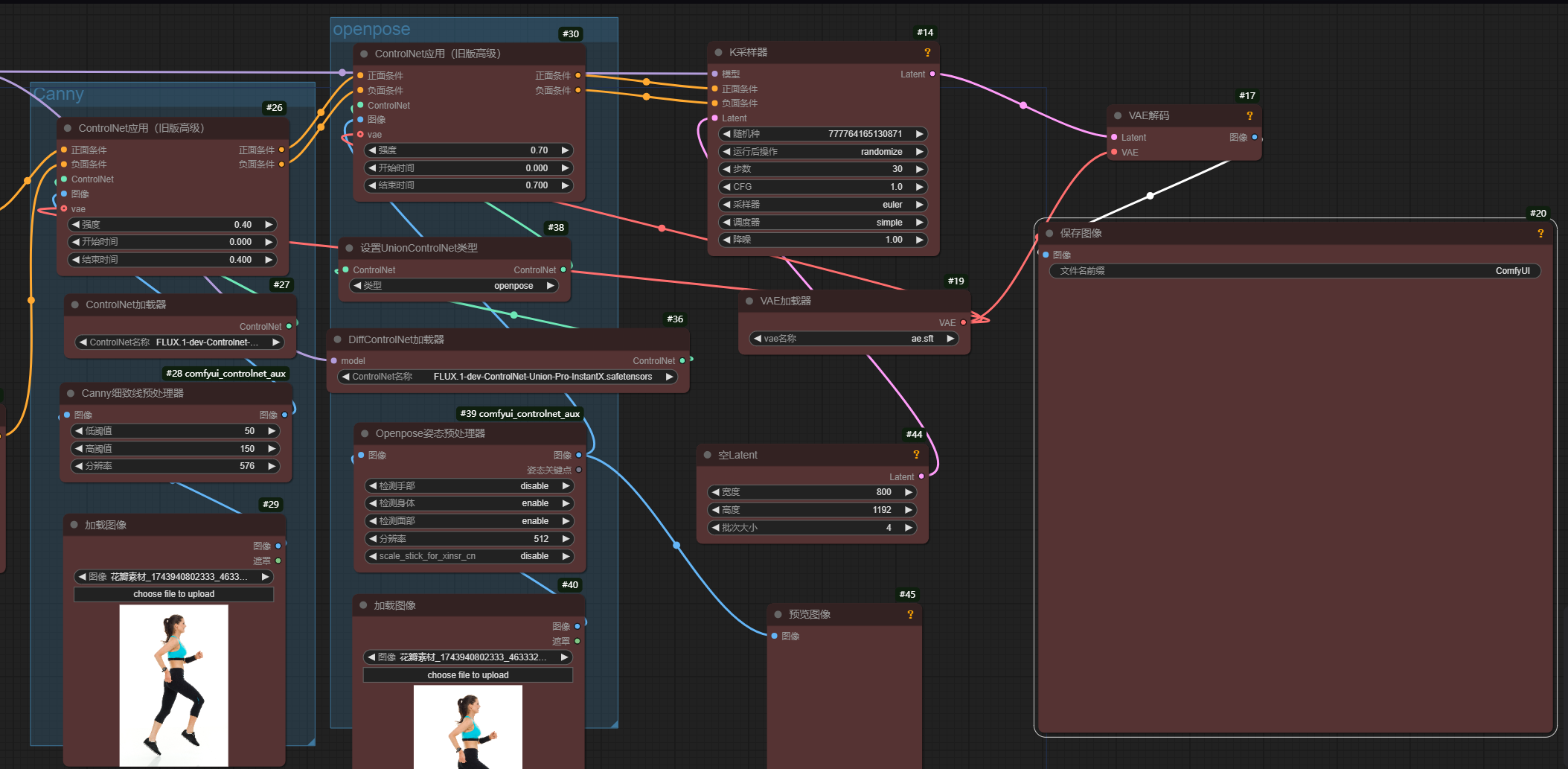
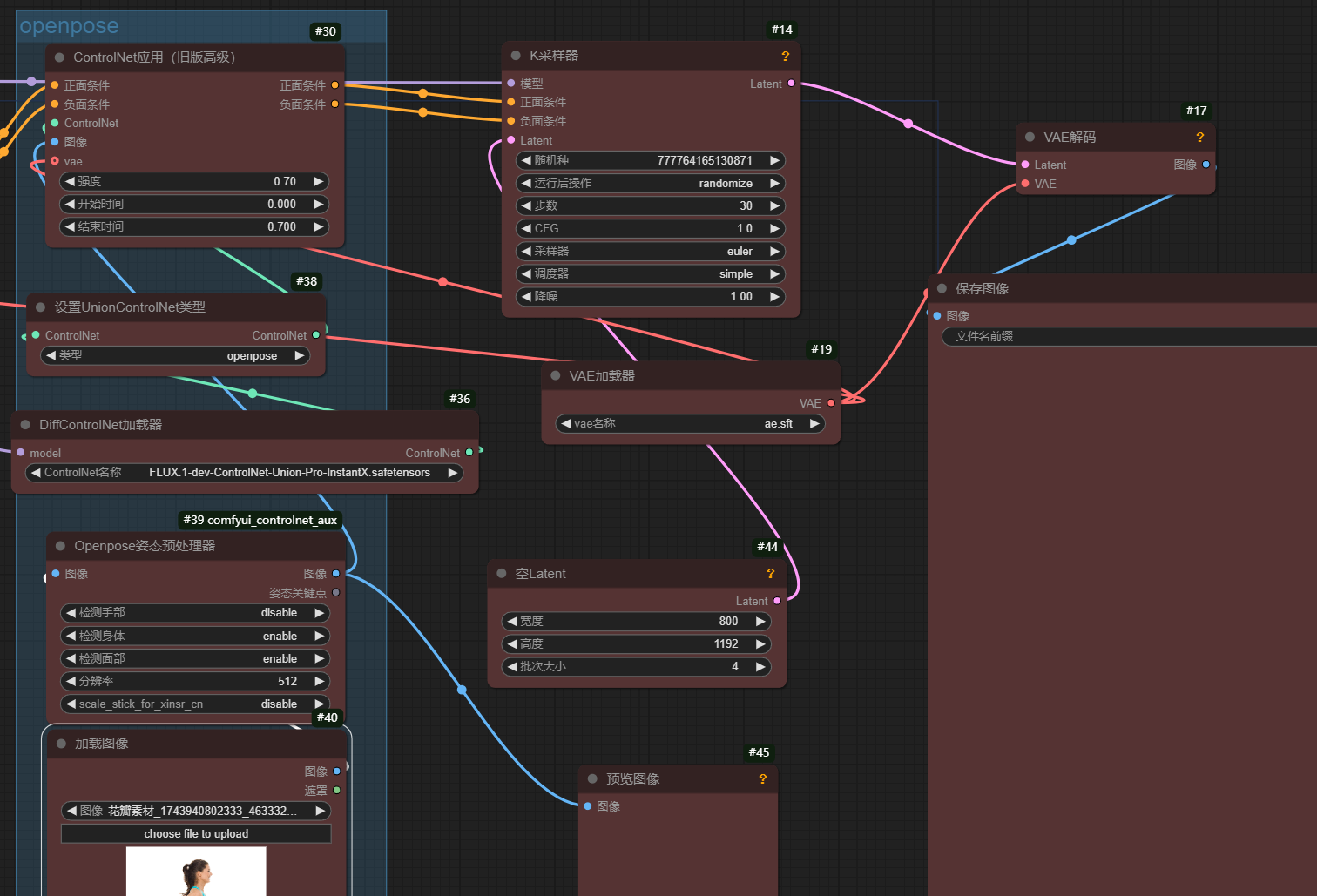
继续看这个openpose这个组。
解释一下这个openpose:
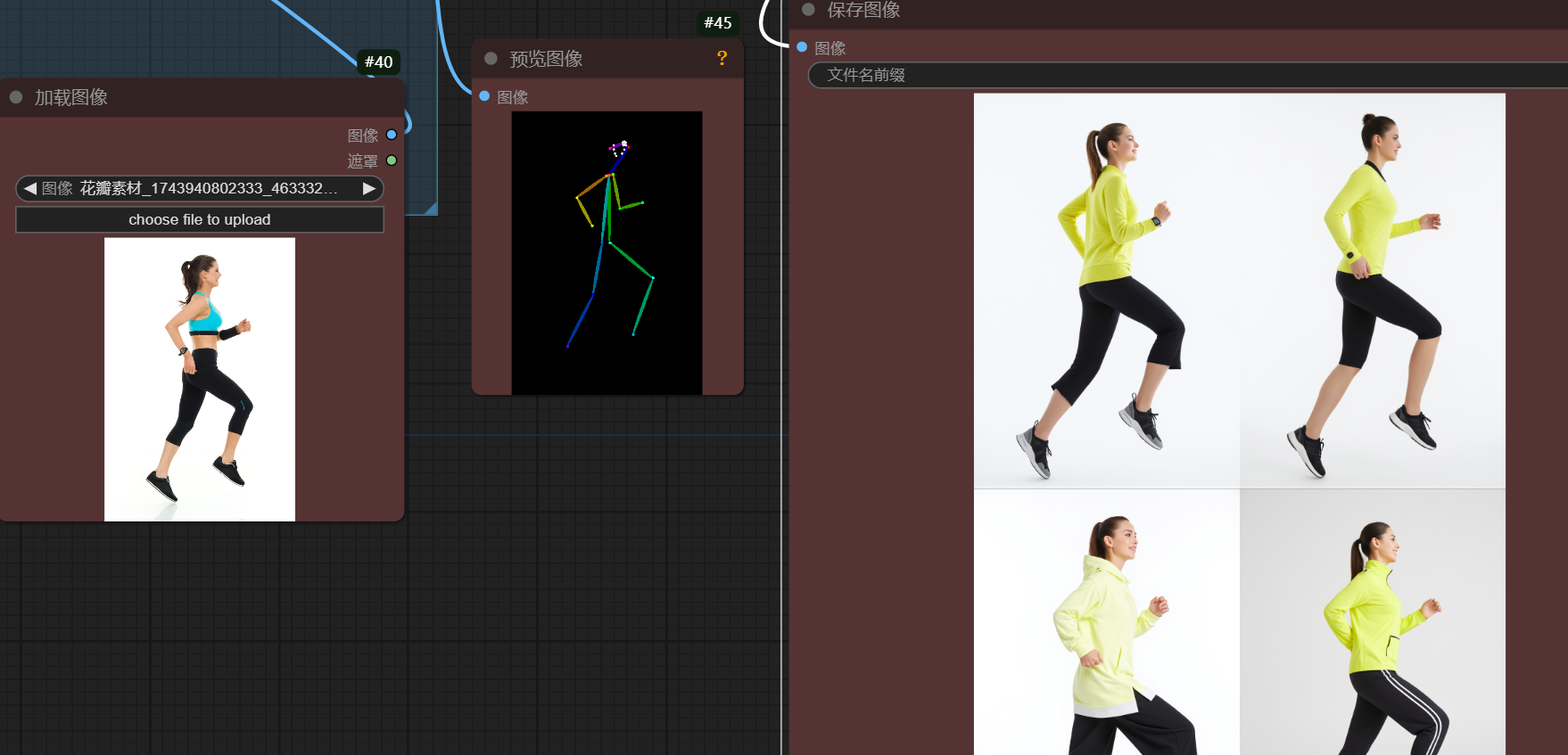
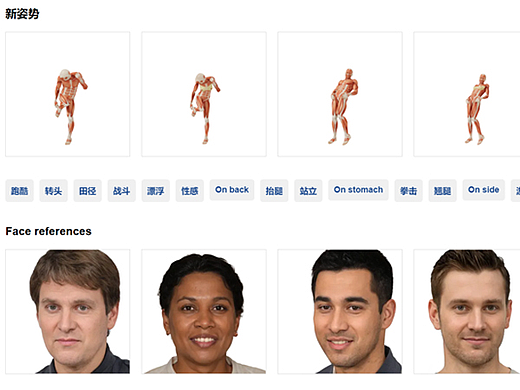
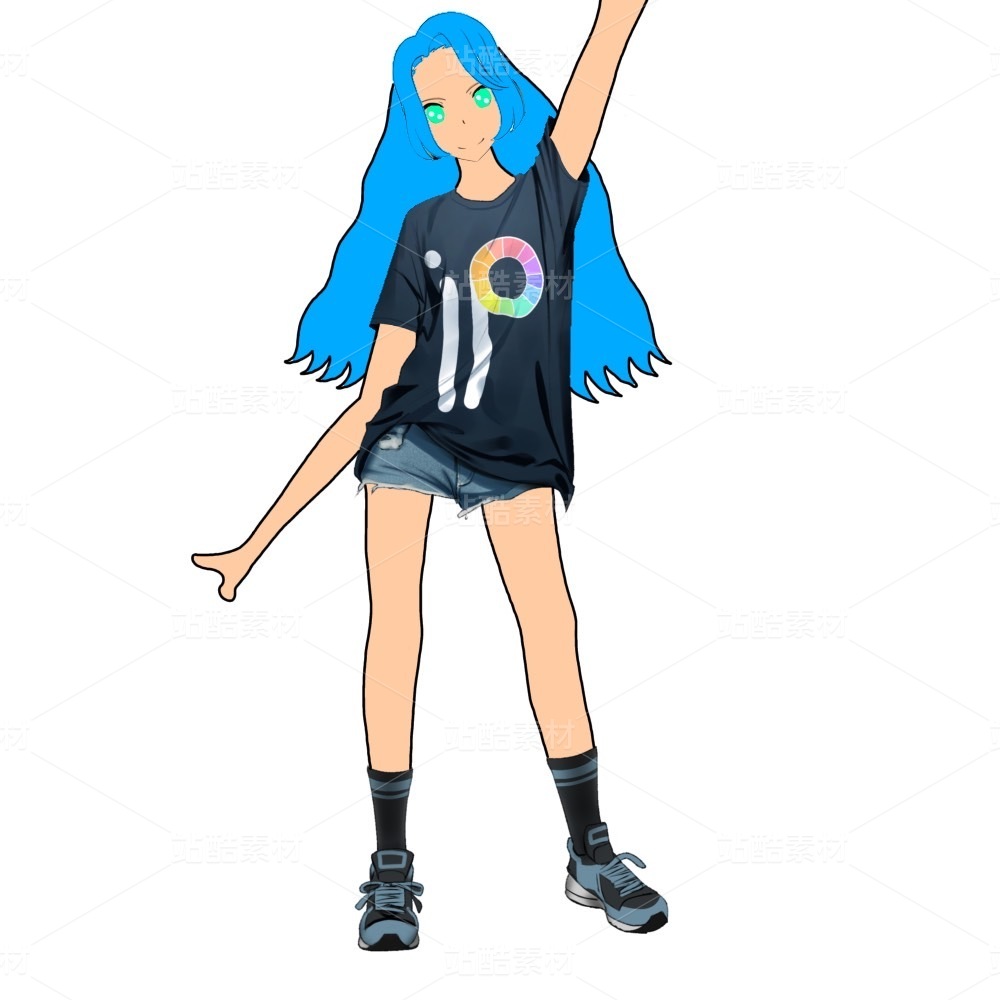
这个其实就是基于我们给的白底人物图,它可以生成一个姿势,然后再根据我们的提示词来描述这个姿势的人物。
Comfy UI --openpose工作流搭建和局部重绘(图ZMTUwNjU5NTY=) - 教程 - 站酷设计师零属原创素材 - 站酷ZCOOL
收藏
以跑步机模特为例,我逐个解释这些节点的作用。
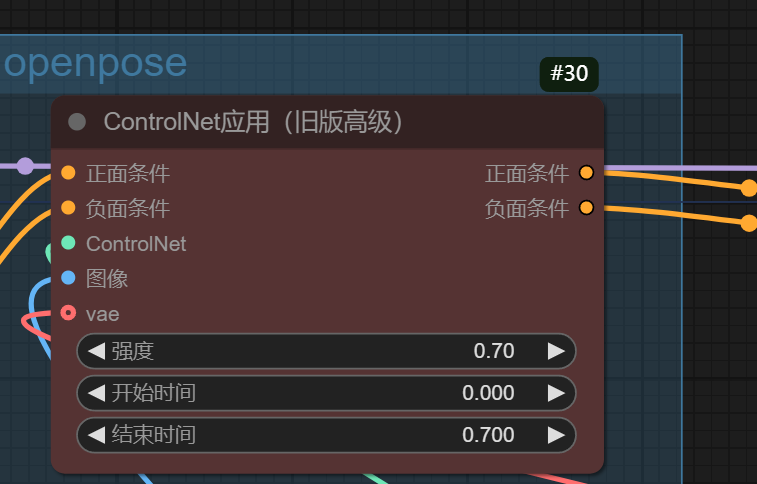
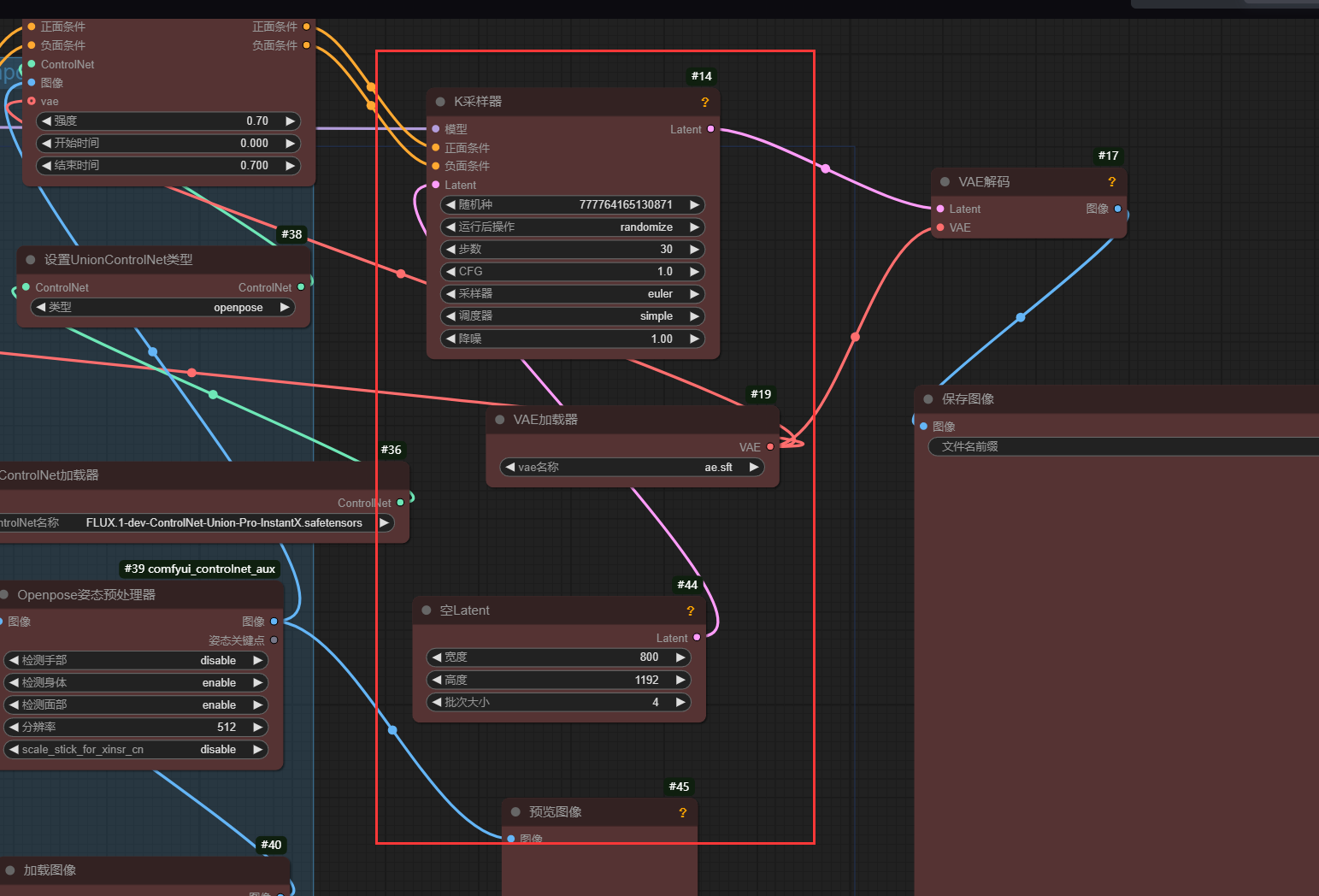
1.ControlNet应用
这个相当于火车头,我们所有的控制都是基于它给的节点连接。强度0.7-0.8就可以,结束时间可以给到0.7,让ai有个发挥的空间
Comfy UI --openpose工作流搭建和局部重绘(图ZMTUwNjU5NjA=) - 教程 - 站酷设计师零属原创素材 - 站酷ZCOOL
收藏
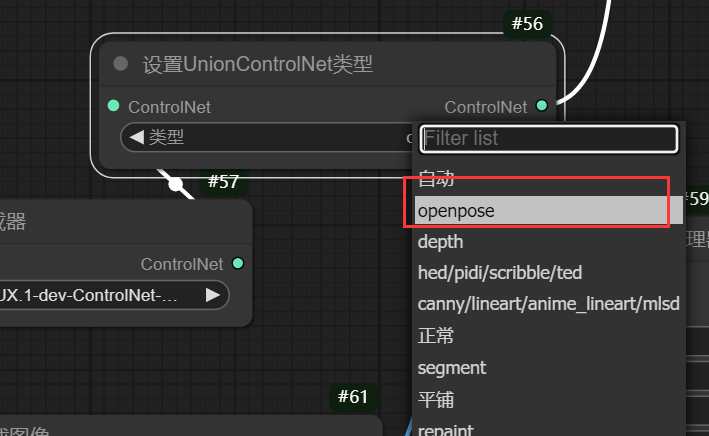
2
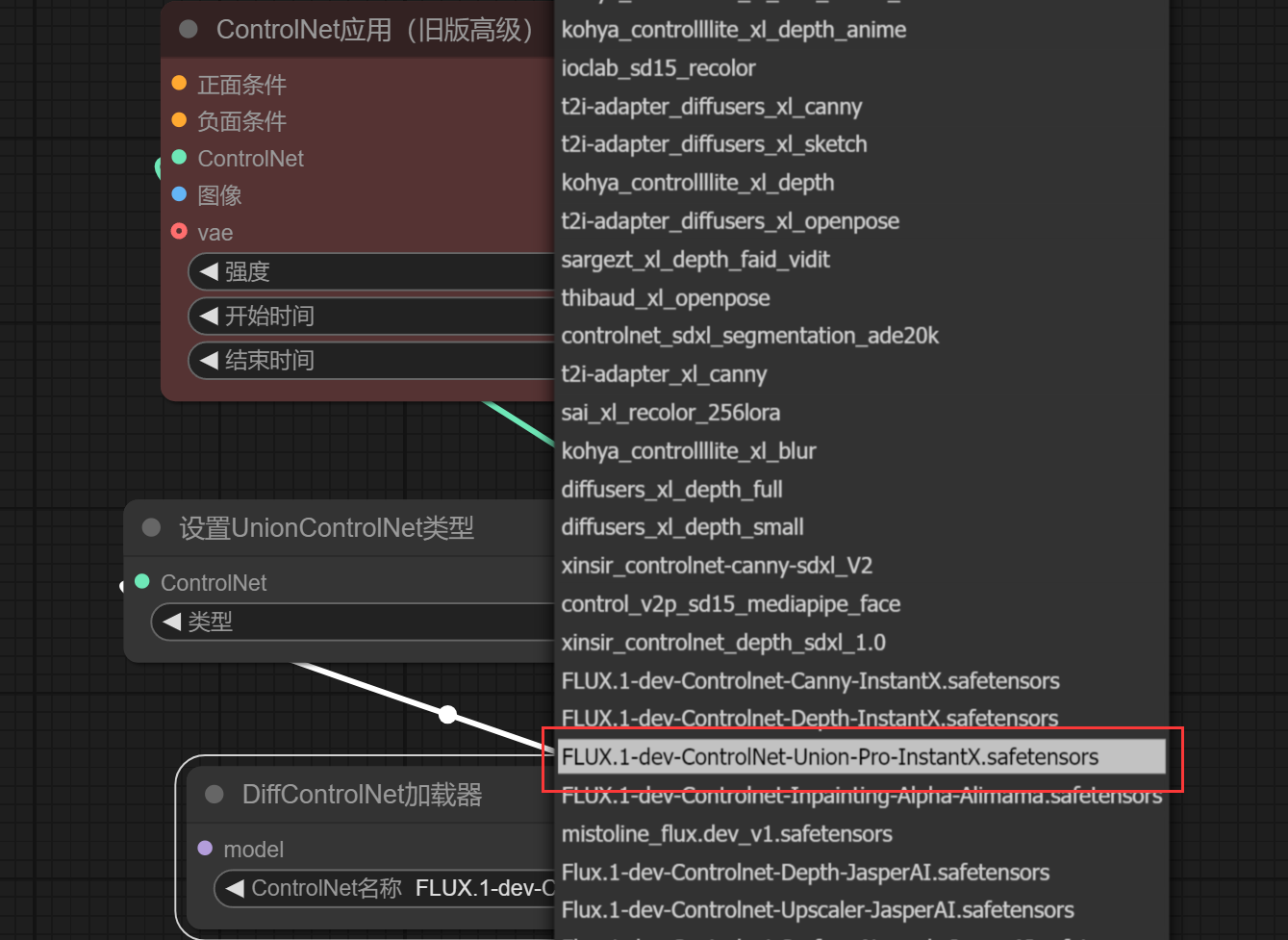
.选择这个绿色的小圆点,建立一个controlnet类型,选择这个姿势(openpose)的类型。
Comfy UI --openpose工作流搭建和局部重绘(图ZMTUwNjU5NjQ=) - 教程 - 站酷设计师零属原创素材 - 站酷ZCOOL
收藏
3.接着选择DiffcontrolNet加载器,这个保持默认就好,这个加载器可以有更多的兼容,加载器名称就是这个f1的控制,也是无脑选就好。
Comfy UI --openpose工作流搭建和局部重绘(图ZMTUwNjU5Njg=) - 教程 - 站酷设计师零属原创素材 - 站酷ZCOOL
收藏
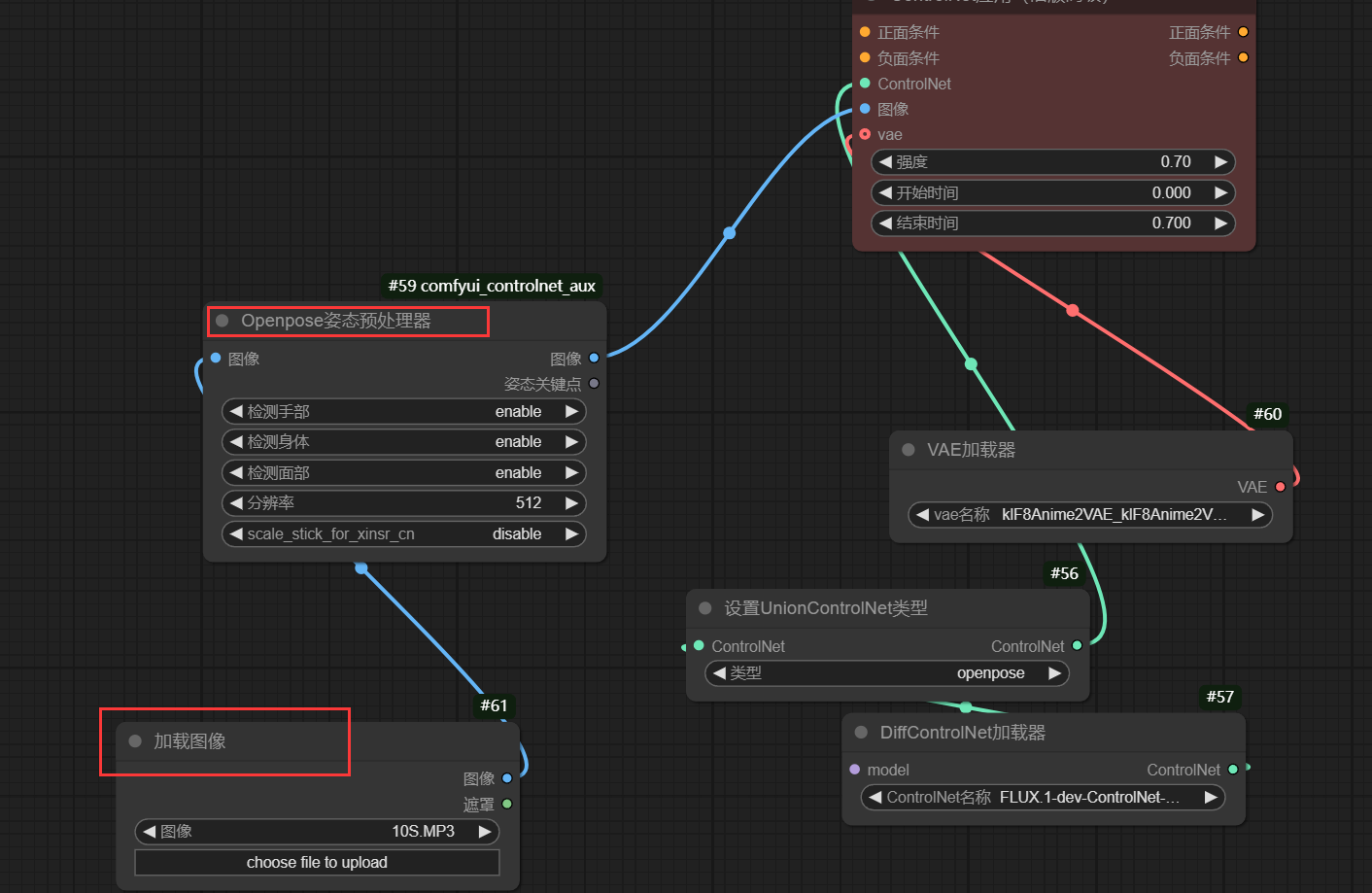
4.图像这里连接openpose姿态处理器,检测手部,身体,面部都勾选上。
Comfy UI --openpose工作流搭建和局部重绘(图ZMTUwNjU5NzI=) - 教程 - 站酷设计师零属原创素材 - 站酷ZCOOL
收藏
5.最后再加载图像,就完成了。openpose组的右边也就是我们常见的图像节点,大家看完前面两节基本就会懂啥意思了。
Comfy UI --openpose工作流搭建和局部重绘(图ZMTUwNjU5NzY=) - 教程 - 站酷设计师零属原创素材 - 站酷ZCOOL
收藏
来看最后的生成,和前面的参考图对比其实还是蛮一致的。
Comfy UI --openpose工作流搭建和局部重绘(图ZMTUwNjU5ODA=) - 教程 - 站酷设计师零属原创素材 - 站酷ZCOOL
收藏
休息一下,我再来讲局部重绘工作流。
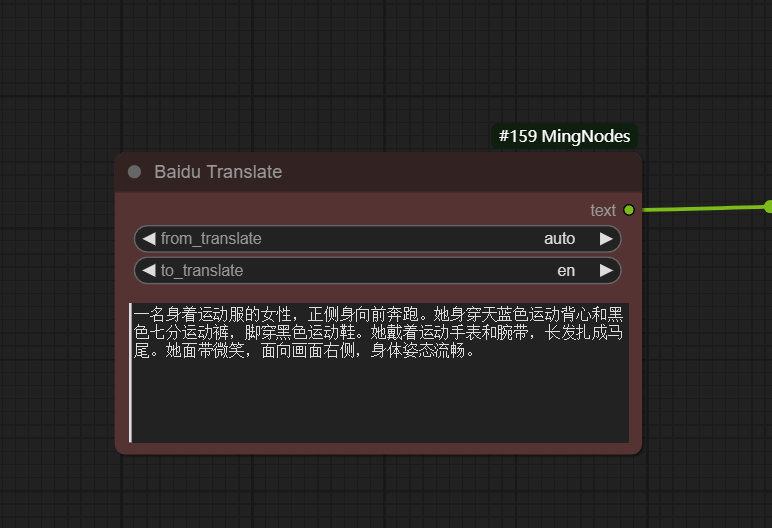
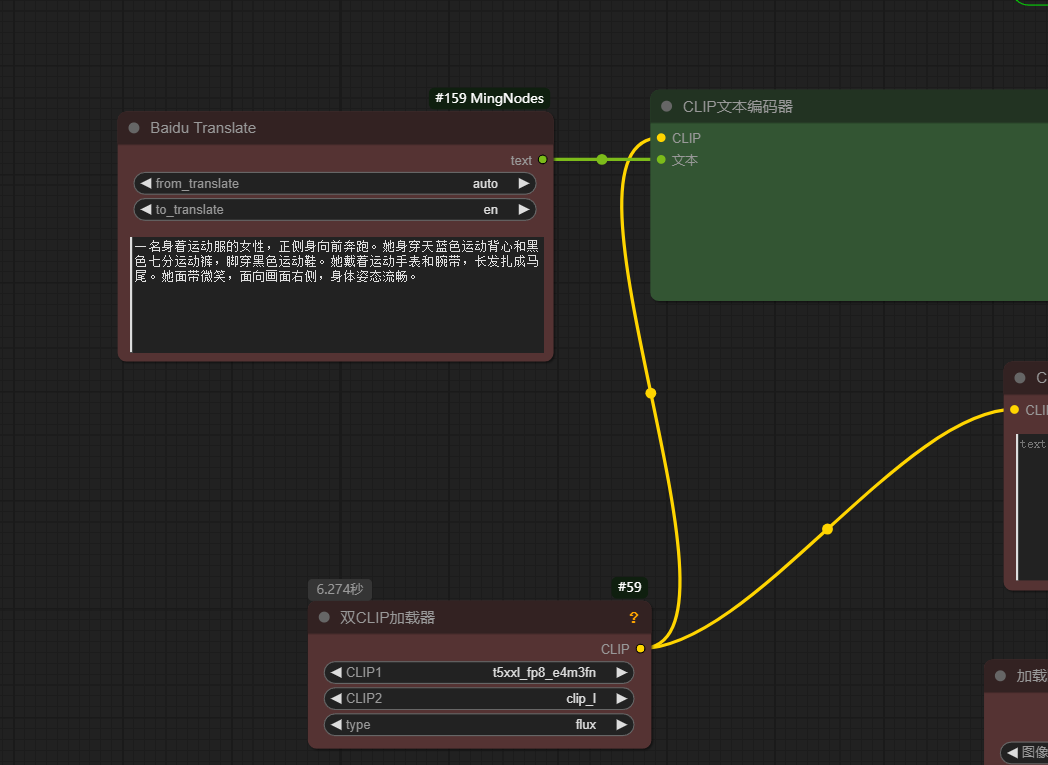
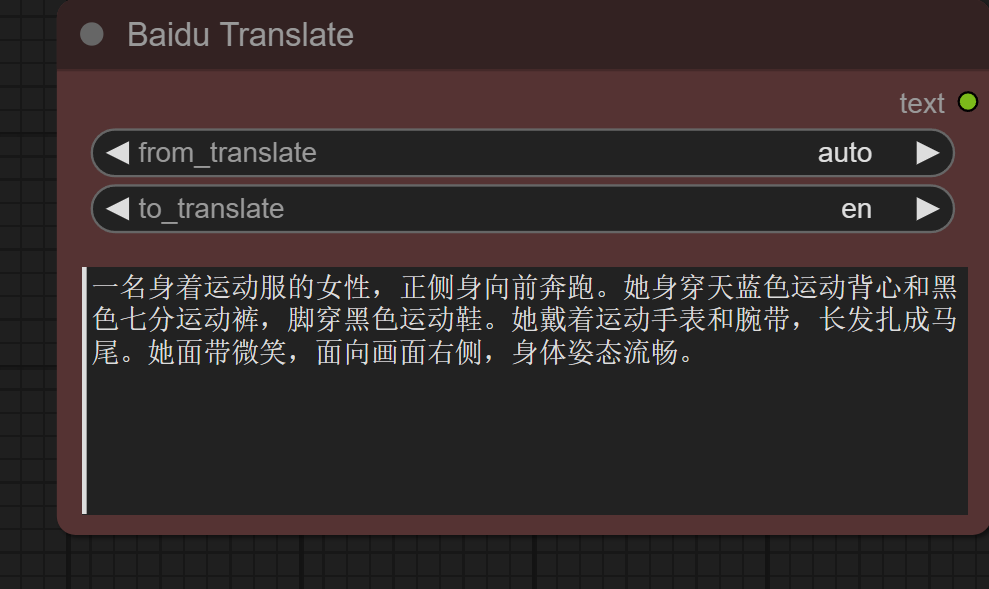
1.百度翻译:
这个就是可以不让我们写英文了。直接写中文输入就可以了。
Comfy UI --openpose工作流搭建和局部重绘(图ZMTUwNjU5ODQ=) - 教程 - 站酷设计师零属原创素材 - 站酷ZCOOL
收藏
Comfy UI --openpose工作流搭建和局部重绘(图ZMTUwNjU5ODg=) - 教程 - 站酷设计师零属原创素材 - 站酷ZCOOL
收藏
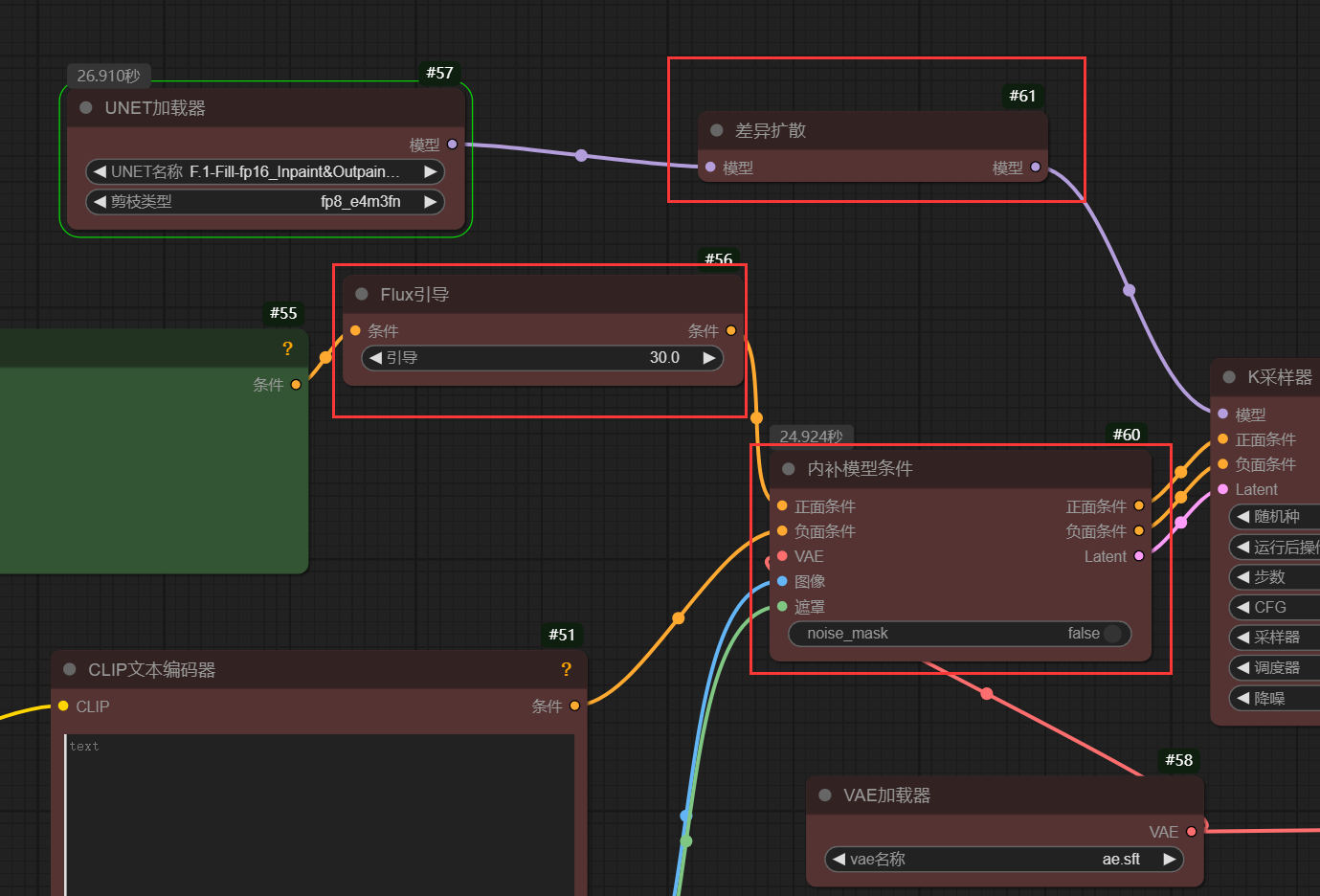
2.差异扩散:
控制图像修改的范围和强度,使调整后的区域与原图过渡更自然,避免锯齿或生硬边缘。
3.flux引导:
这个我尝试了就是可以让图像更加稳定,默认加上就好了。
4.内补模型条件:
就是对于遮罩的一个条件控制节点。
Comfy UI --openpose工作流搭建和局部重绘(图ZMTUwNjU5OTI=) - 教程 - 站酷设计师零属原创素材 - 站酷ZCOOL
收藏
这些没必要深究,我们会用就好。
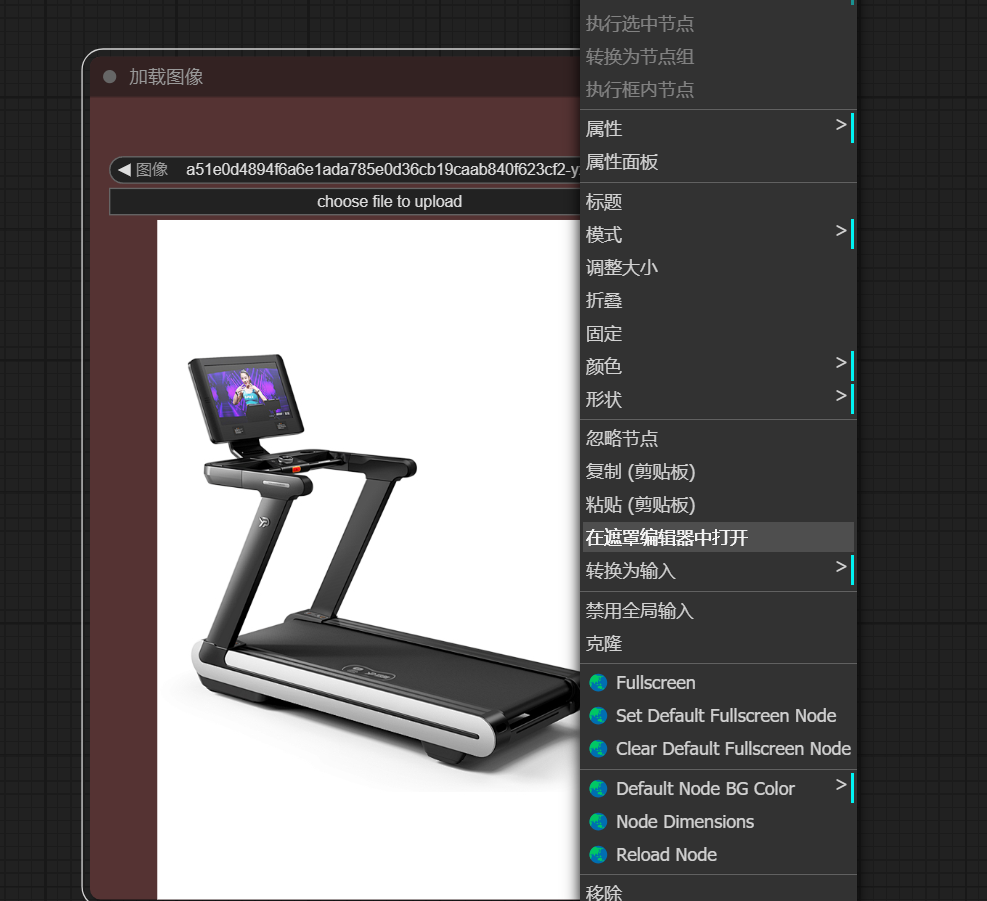
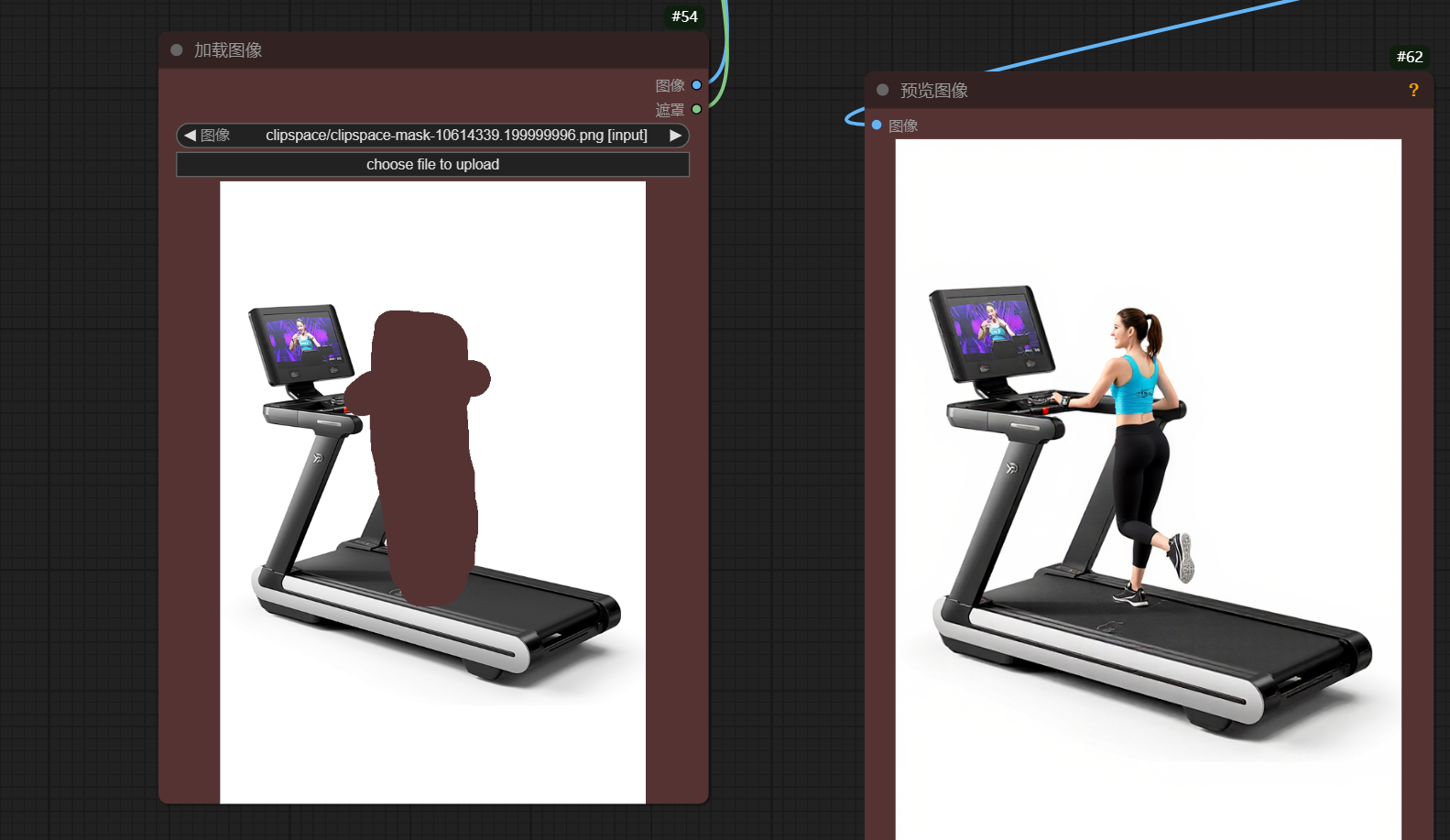
5.重点来了!新建一个加载图像,在遮罩编辑器中打开
Comfy UI --openpose工作流搭建和局部重绘(图ZMTUwNjU5OTY=) - 教程 - 站酷设计师零属原创素材 - 站酷ZCOOL
收藏
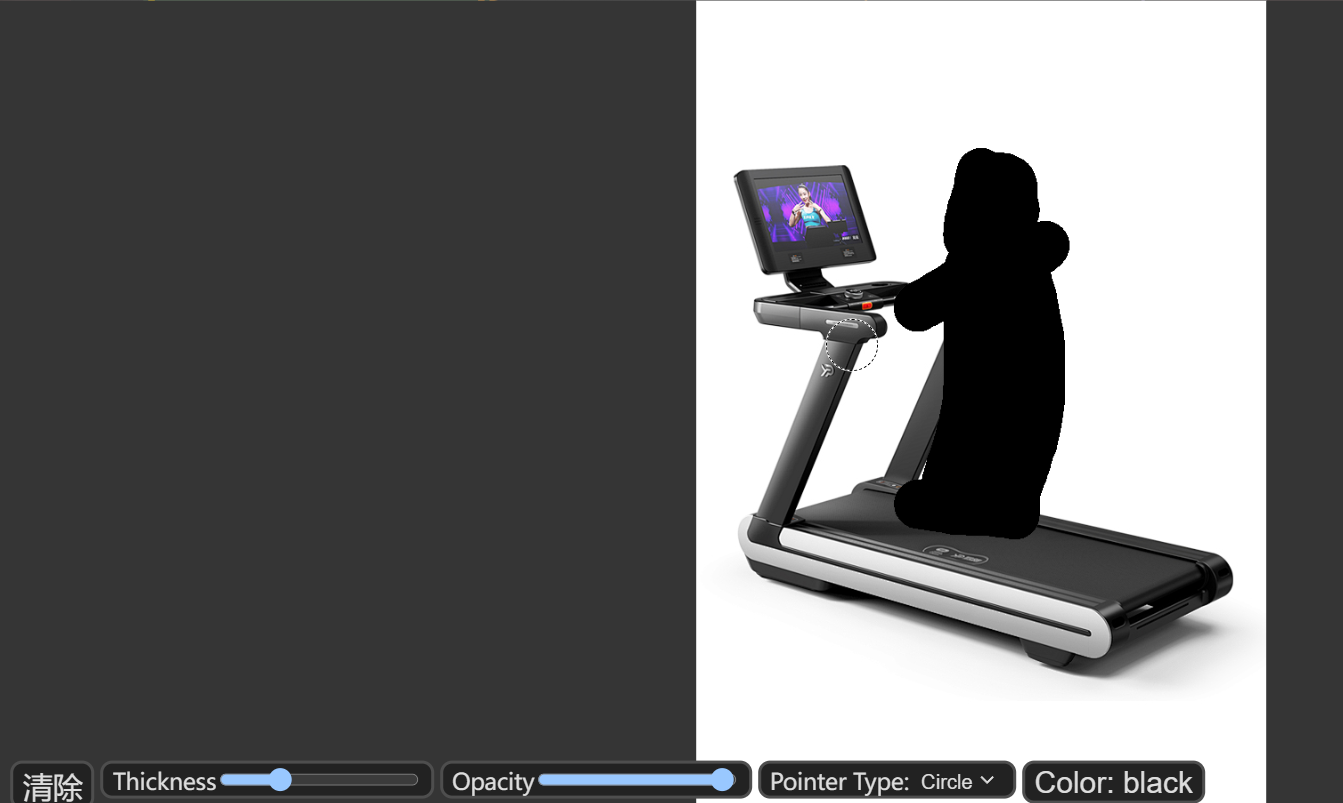
6.用画笔涂抹我们想要画的区域
Comfy UI --openpose工作流搭建和局部重绘(图ZMTUwNjYwMDA=) - 教程 - 站酷设计师零属原创素材 - 站酷ZCOOL
收藏
7.最后点击生成,这个画面可能不太稳定,我们要多抽卡。可以看到,还是和描述词是一致的。
Comfy UI --openpose工作流搭建和局部重绘(图ZMTUwNjYwMDQ=) - 教程 - 站酷设计师零属原创素材 - 站酷ZCOOL
收藏
Comfy UI --openpose工作流搭建和局部重绘(图ZMTUwNjYwMDg=) - 教程 - 站酷设计师零属原创素材 - 站酷ZCOOL
收藏
好了,这俩工作流讲完了,你学fei了吗,给个关注和点赞再走呗
14
举报
|
12
分享
相关推荐
评论
用户头像
评论你的想法~
表情
喜欢TA的作品吗?喜欢就快来夸夸TA吧!
加载中
你可能喜欢
相关收藏夹
大家都在看
登录注册