B端表格设计要点

本文主要从表格的结构、风格特点、表头、单元格、行、列几个大的方面去阐述表格设计要点。
一、表格结构
表格在B端界面设计中频繁使用到,通常用于数据分析等任务,能够方便地处理大量数据。通常由以下部分组成:
①表头:表格中的第一行通常是表头,用于描述下面每一列的内容。表头通常用较大或较粗的字体呈现,以便读者快速定位。
②列名:表格中每一列的名称或字段通常在表头中列出,用于说明每一列所代表的内容。
③行:表格中的每一行通常表示一个记录或者一个实例,行中的内容与列名对应,列出了该实例的相关信息。
④单元格:表格中每个交叉点称为单元格,其中包括了具体的数据或文本信息。通常单元格中的内容会根据列的不同呈现不同格式。
以下为表格结构图片说明:

二、表格的风格样式
B端表格的风格样式会更加专业、简洁和规范,以提高数据的可读性和有效性,通常B端表格应具备如下特征:
a.简洁明了的排版与合理的间距,让用户更快速地找到所需信息
b.统一的字体和字号:表格中的字体和字号应该保持统一,以减少用户在查看表格时的阅读负担
c.灰度和线条的使用:表格中的灰度应尽量减少以突出表格可塑性,竖线能少用宜少,线条灰度宜淡点突出数据信息
d.色彩的使用:在某些特定场景下,可以适当地使用色彩来凸显重要信息,但应该保持色彩稳定性和规范性
总之,B端表格的风格样式应该更注重实用性和专业性,以便用户更加方便的查看数据和分析数据,以下为表格比较合理规范的风格样式:去除竖线、去除斑马线与灰底,信息降噪提高可读性。

三、表头
表头是表格中最先看到的内容,设计时应该简洁明了,字体大小颜色应该一致统一。表头需注意的设计小点如①表格排序②分组表头
①表格排序(点击上箭头为从小到大排序,点击下箭头为从大到小排序)

②分组表头宜加竖线,如下图所示,若表头没分组,竖线可省略降噪信息。

四、单元格
①单元格的高度一般40-60px之间,信息过多可单行折断或跨行折断,如下图所示:

②表格间的密度可根据用户需要分紧凑、标准、宽松,通过自定义单元格字体上间距下间距大小与字体大小来把控,字体大小设置在12-14px之间。
③单元格操作列一般有多个操作情况下,以三个操作展示+更多来显示,高频操作放出来,低频操作收起来,如下图所示:

④单元格不留空白格,没有数量用“0”,没有该项内容用“-”,如下图所示:

⑤单元格可编辑时的交互设计,可以悬浮时有编辑图标,点击显示气泡框(用于信息较多时),也可以hover时有输入框样式点击修改如下图所示。

五、行
行在多行情况一般信息顶对齐排布,如下图所示:

六、翻页器
翻页器用于展示大量数据时,将数据分成多个页面展示,便于用户查看和管理,由以下几个部分组成:
a.上一页按钮;b.下一页按钮;c.跳转到首页和尾页;d.每页显示数据量;e.总页码显示;f.翻页输入框
在批量导出场景下每页条目数的选择可以方便用户更快选择所需行:

七、列
①列的信息对齐方式一般优先左对齐,数字和操作项列用右对齐。如下图所示:

②在大宽表的场景下优先冻结首页或操作列,也可以根据业务需要自定义多列固定,如下图所示固定操作列:

③列的自适应规则:根据内容长度自动调整列宽,如果内容过长,则可以考虑用省略号或缩略词来代替一部分内容,列宽度要保持均匀,当表格中有多列数据时,要让各列的宽度相等,使表格看起来更整齐美观。如下图可看出自适应调整的是n2值:

④批量操作:未点击复选框前,批量操作的按钮先不用高亮,点击完复选框后则高亮显示可批量操作的按钮,给用户形成反馈效果。如下图所示:
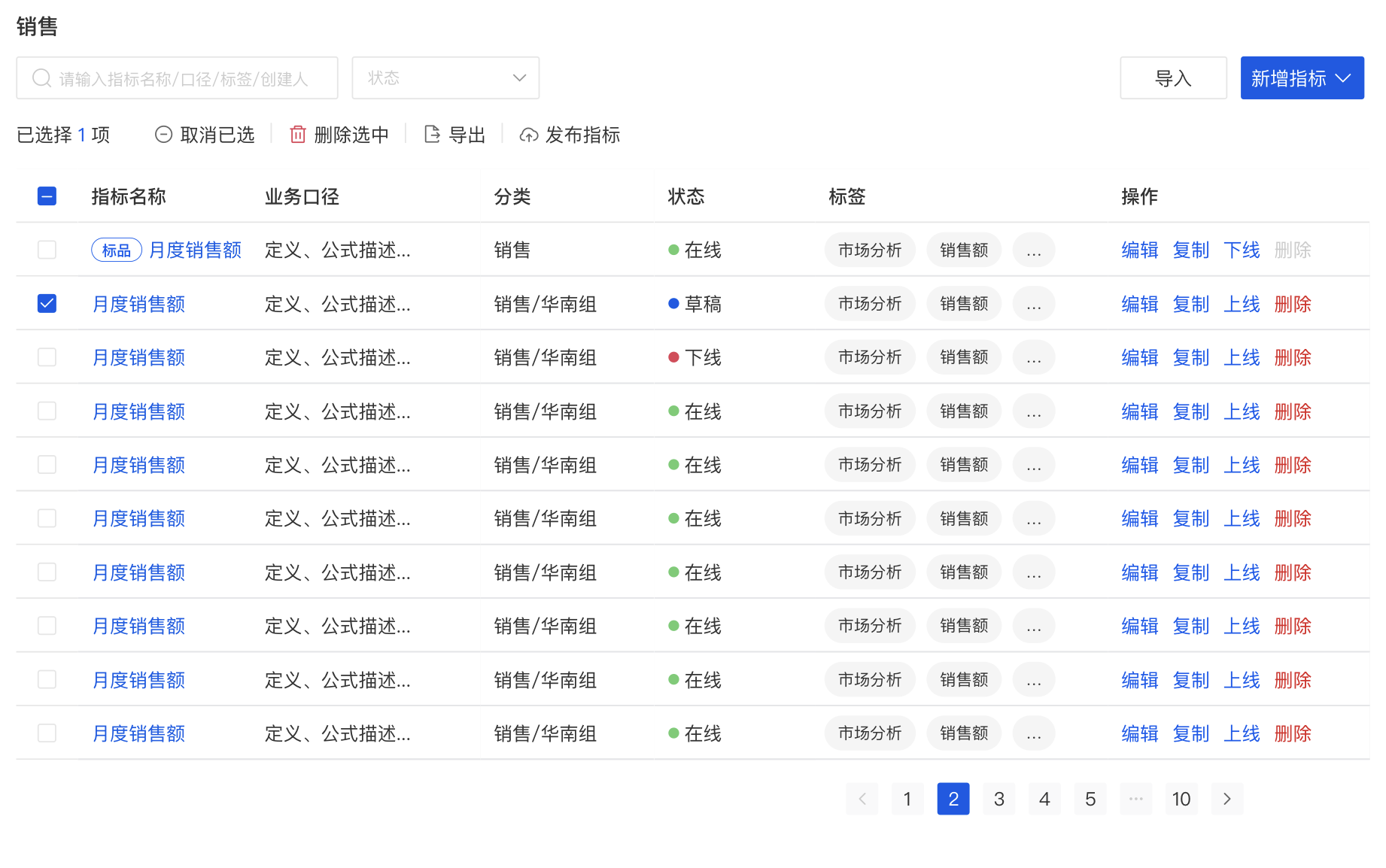
⑤表格详情入口可以在操作列加一个详情操作,也可以在首列高亮显示,更可以以折叠表格的形式展开显示,如下图所示:

以上是我工作过程中表格设计中需要注意的设计干货,文章的图片有些摘自《且慢B端设计》~~
(^-^)感谢大家的阅读,有收获点赞支持一下哦~~(^-^)