Blender基础——建模(上)

宜春/三维设计师/3年前/20696浏览
版权
Blender基础——建模(上)
每天更新一篇文章,21天更新完结
今天我来介绍建模的常用的操作,技巧说的不是很全,如果知道更多技巧欢迎在下面讨论。
添加物体
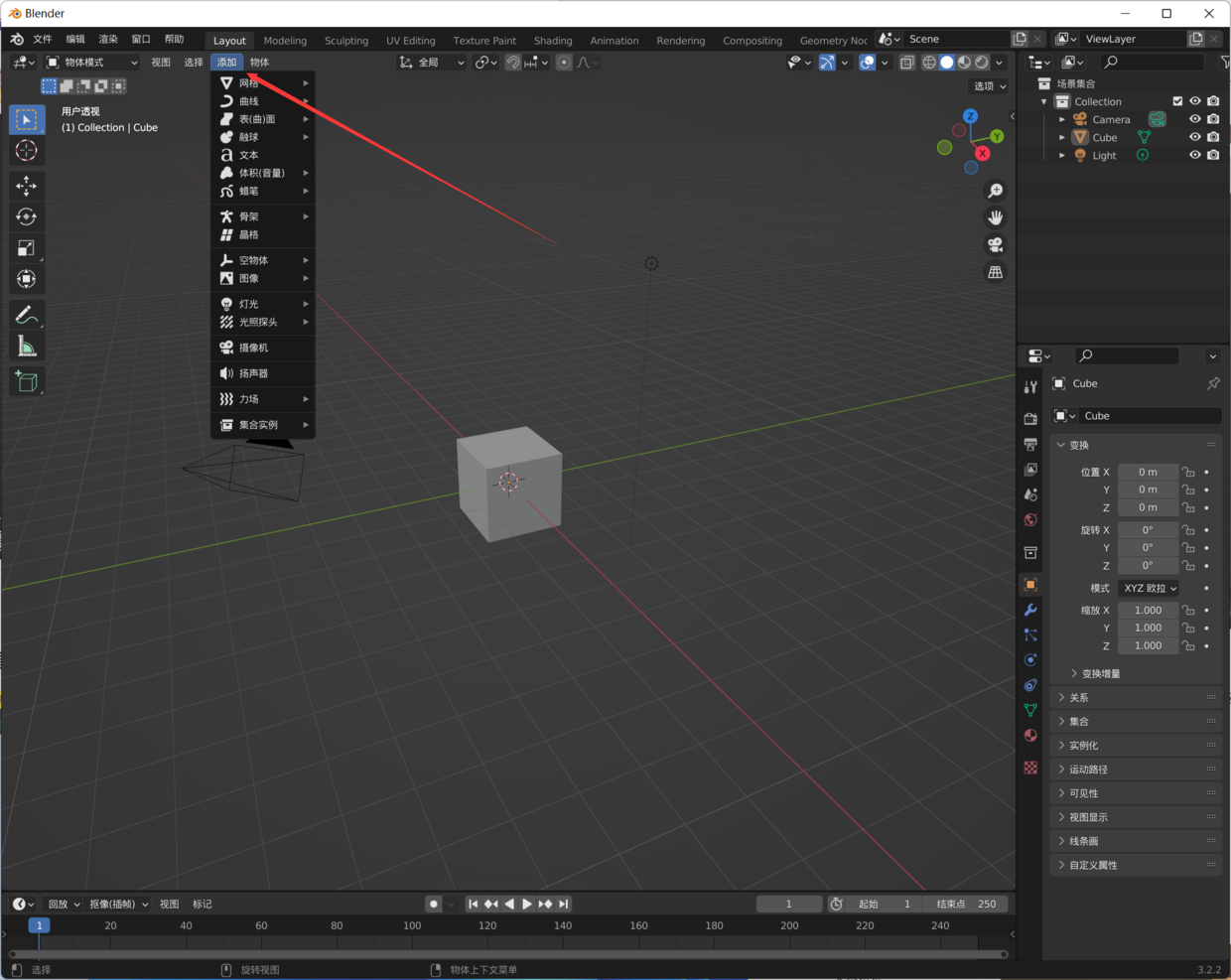
blender添加网格(正方形)有两种方法是:
1、快捷键添加:Shift+A
Shift+A可以添加很多很多东西,我经常用的是添加网格、曲线、绒球、空物体、灯光、摄像机。

添加空物体——箭头,这个方便我们做模型做镜像(C4D对称)的时候会用到的

2、在左上角的添加
这里和快捷键Shift+A添加网格一样
物体、编辑模式切换
物体模式和编辑模式blender也是提供了两种方法,
1、快捷键:Tab键(字母Q的左边)
左上小框是点、线、面切换——快捷键是1、2、3(字母上方的数字键)
左边大框是常见的建模工具

2、点击红色箭头位置,选择编辑模式

建模工具
blender常见的建模工具有挤压、内切面、环切、切割、平滑顶点,

1、挤压——字母E
最新版本按住E的时候不需要再按Z键向Z轴方向挤压,这里有一个小技巧那就是当你按E键时,点击鼠标中键往哪个方向移动就会向哪个方向挤压

2、内切面——字母i
当你点击i键的时候需要注意左下方有个折叠的按钮,在这里可以调整内切面的参数,以下是我展开的效果

3、环切——Ctrl+R
循环切割在这里有个方便的地方就是当你点击Ctrl+R的时候滚动滚轮就可以添加多跟线条
需要注意的是环切需要把模式切换为线条模式

4、切割——字母K
切换为面模式下点击K就可以在平上进行切割了,如图

5、平滑顶点——Shift+V
切换为点模式下点击Shift+V,选中就可以随边移动

我开始以为建模部分一篇文章就可以写完的,写着写着我发现建模要分三个部分才能写完。
250
举报
声明
512
分享
相关推荐





评论你的想法~
表情
喜欢TA的作品吗?喜欢就快来夸夸TA吧!
推荐素材




















你可能喜欢











相关收藏夹












登录注册
99+登录即可同步推荐记录哦
99+登录即可加入我的收藏
评论登录即可评论想法
分享分享