用一个实战案例,帮你快速掌握双色调设计的使用

双色调设计有很强的视觉表现力,她非常干净简约,容易统一色调,只需一招就能改变素材原有的色调,达到自己的目的
以前看到一些渐变色彩叠加的图片都会不自觉的被吸引,直到前段时间我才认真了解她其实有一个专业术语叫双色调设计。
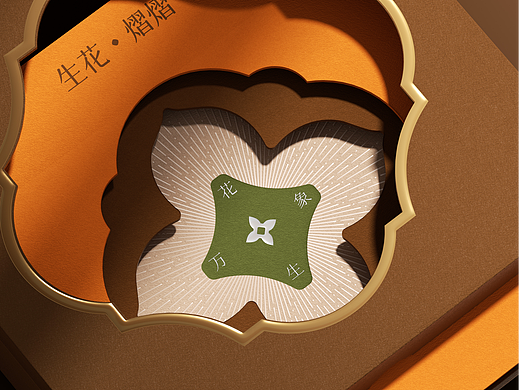
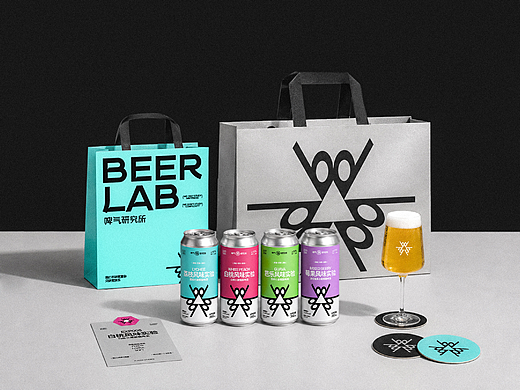
双色调现在在很多设计上经常被用到,比如海报设计,网站设计,书籍设计,APP等等。
她有很较强的视觉表现力,能让原本单调的画面变得更时尚,相比普通色彩的图像,更能明确表现出特定的氛围,吸引更多的用户,形成自己独特的品牌风格,并且她非常干净简约,容易统一色调。

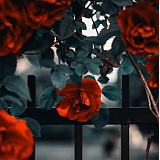
双色调在界面设计中的应用



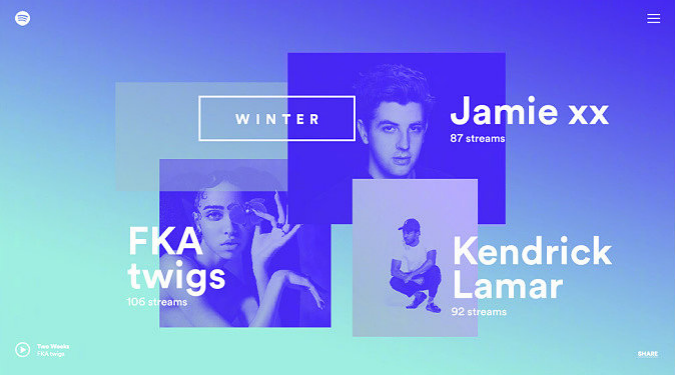
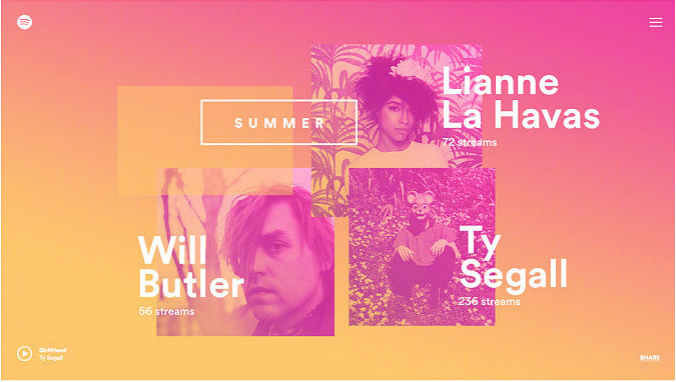
在有一系列图片做宣传时,是不是更有整体感,更有视觉冲击力?
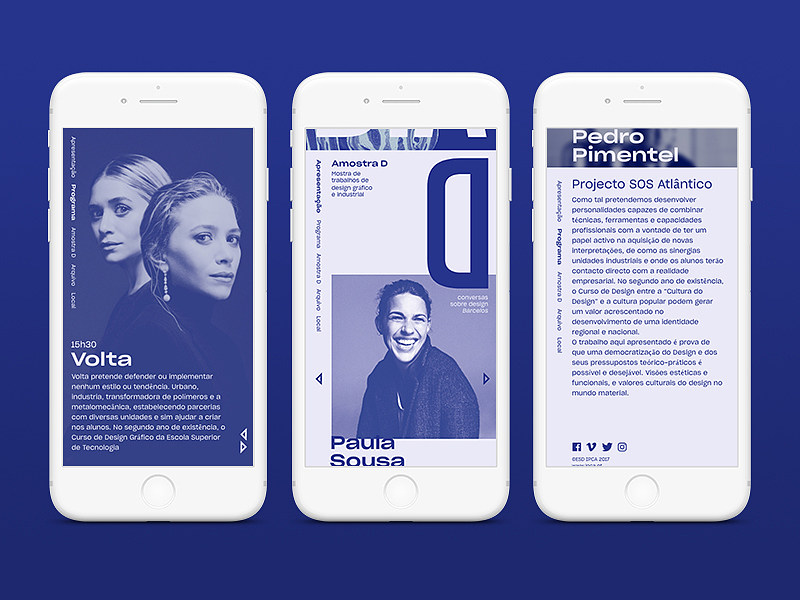
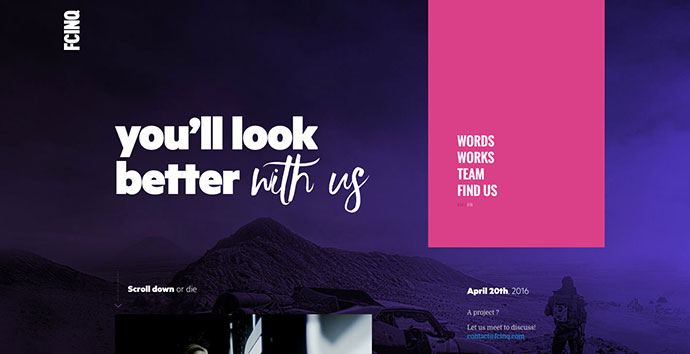
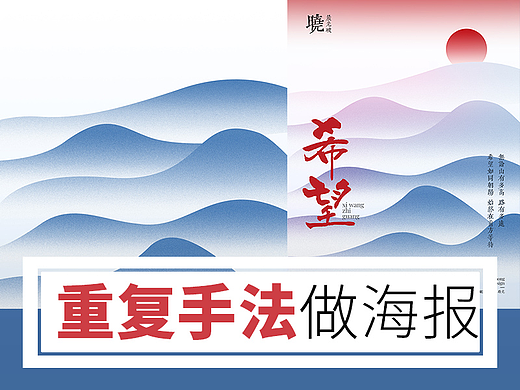
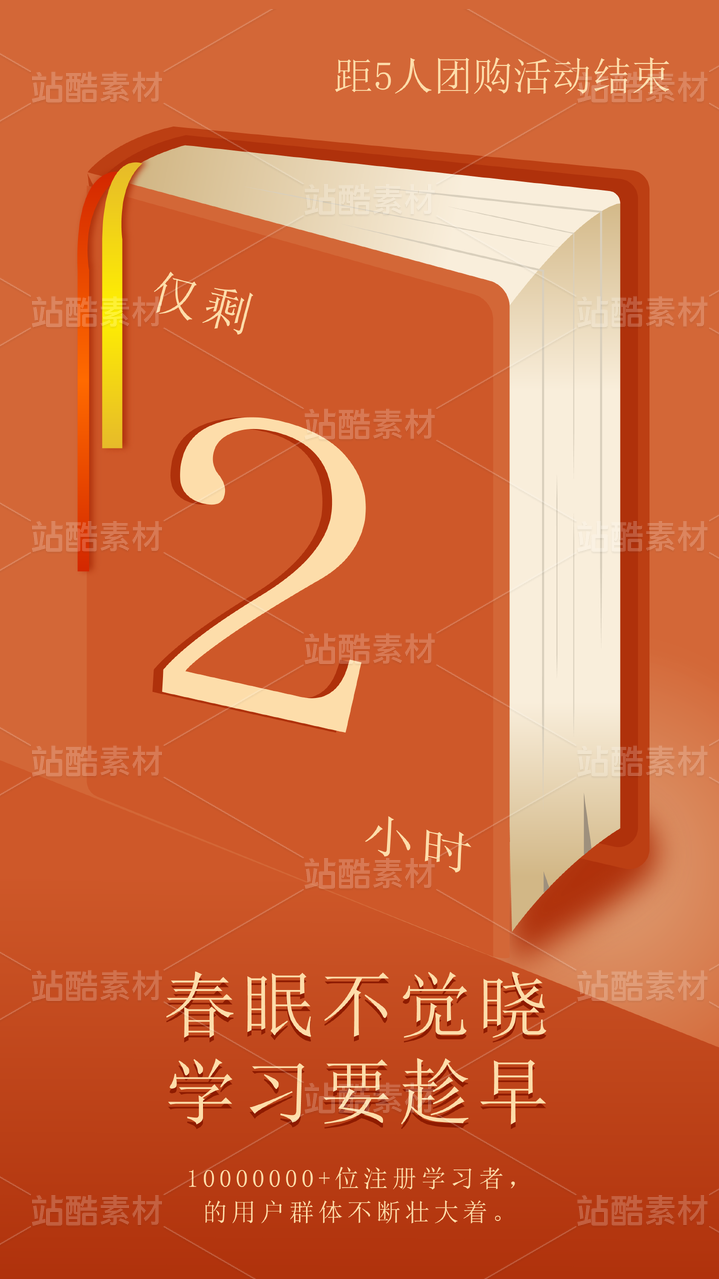
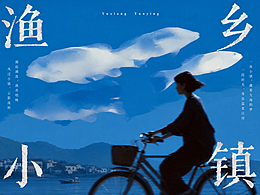
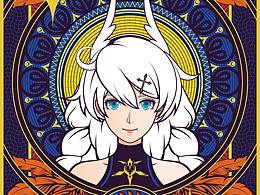
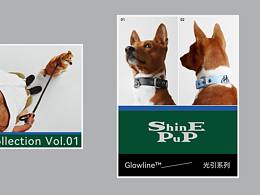
双色调设计在海报中的应用
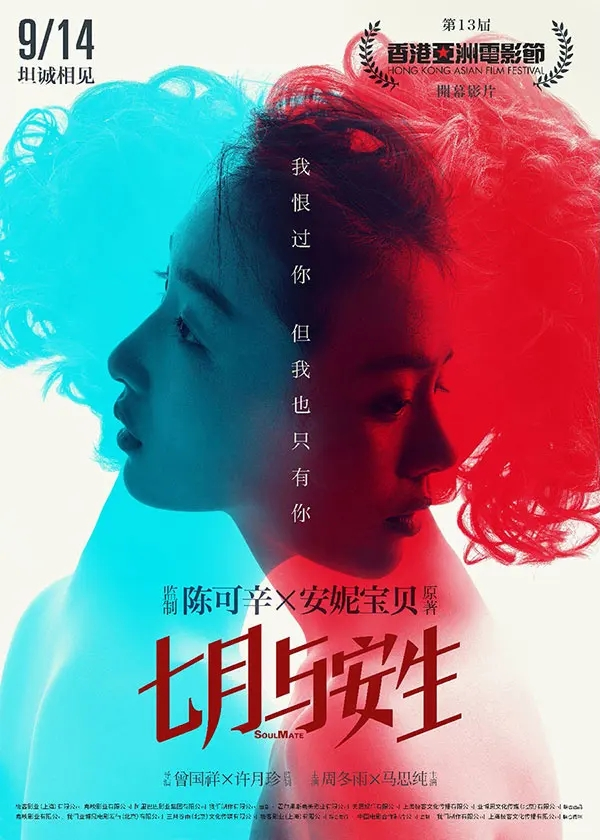


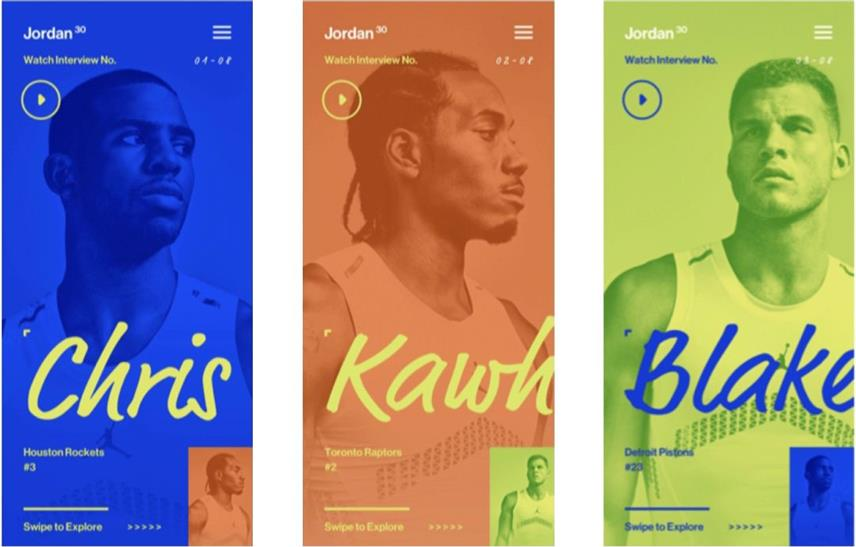
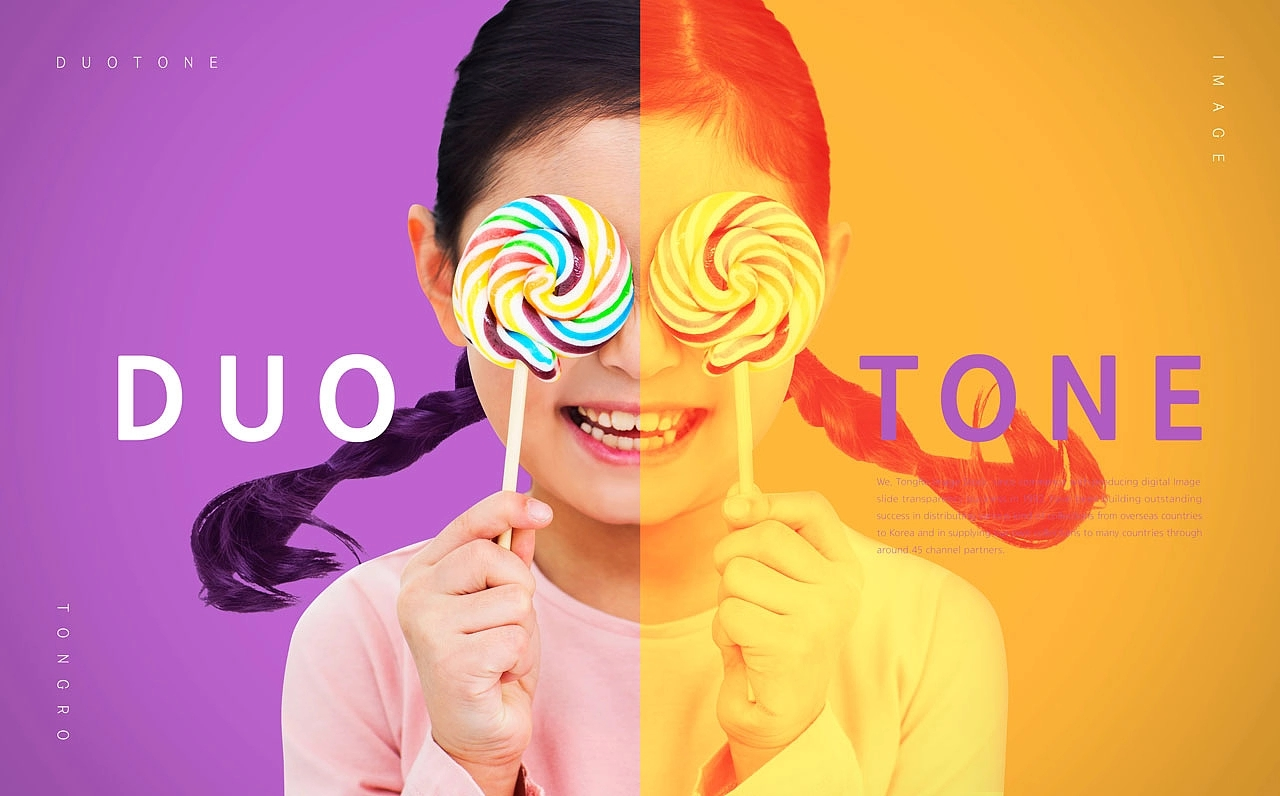
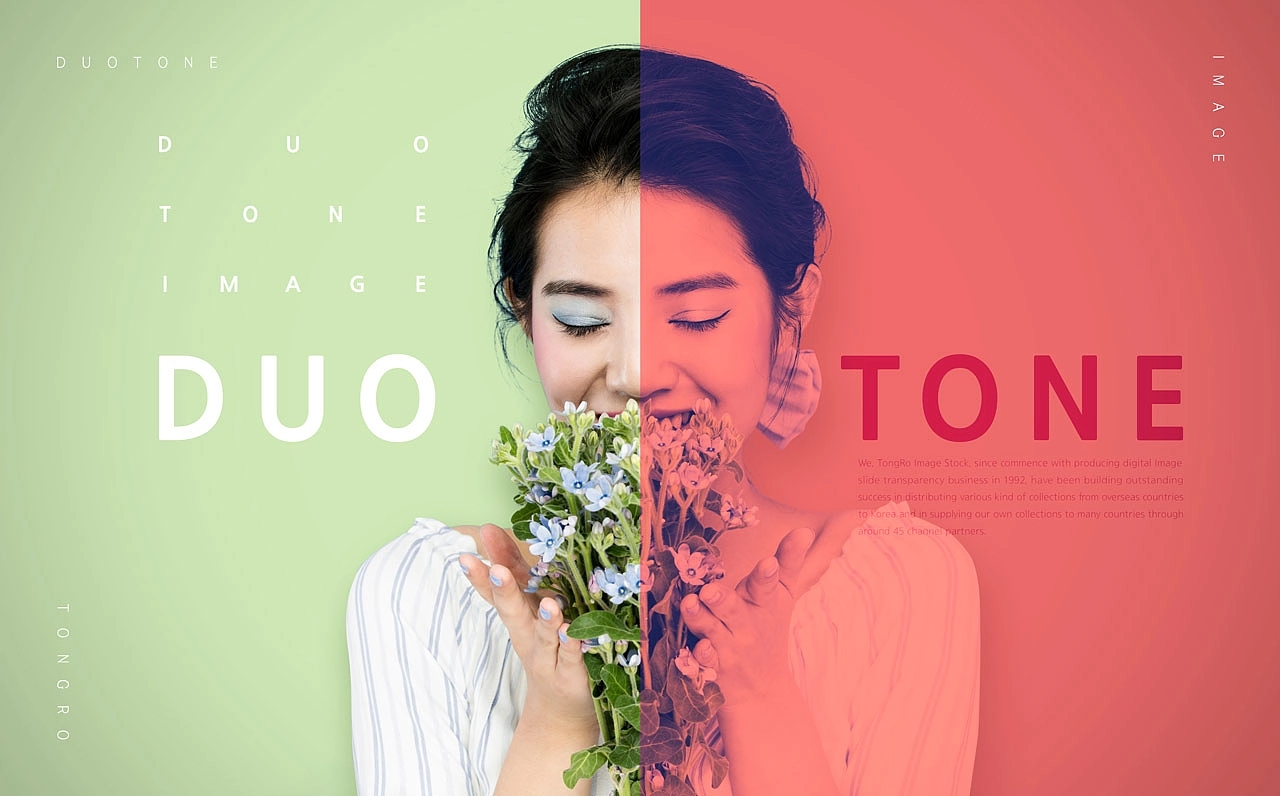
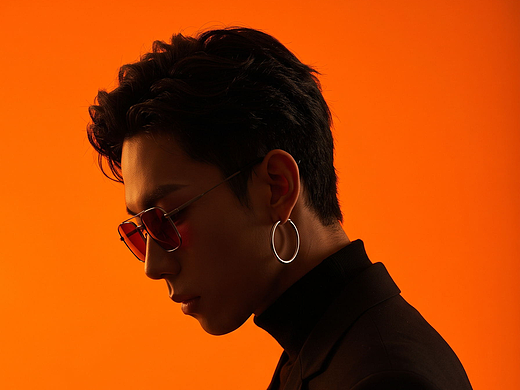
值得注意的事:双色调并不一定都是彩色的!!!
那什么是双色调设计?
如何处理运用才能达到双色调的效果?
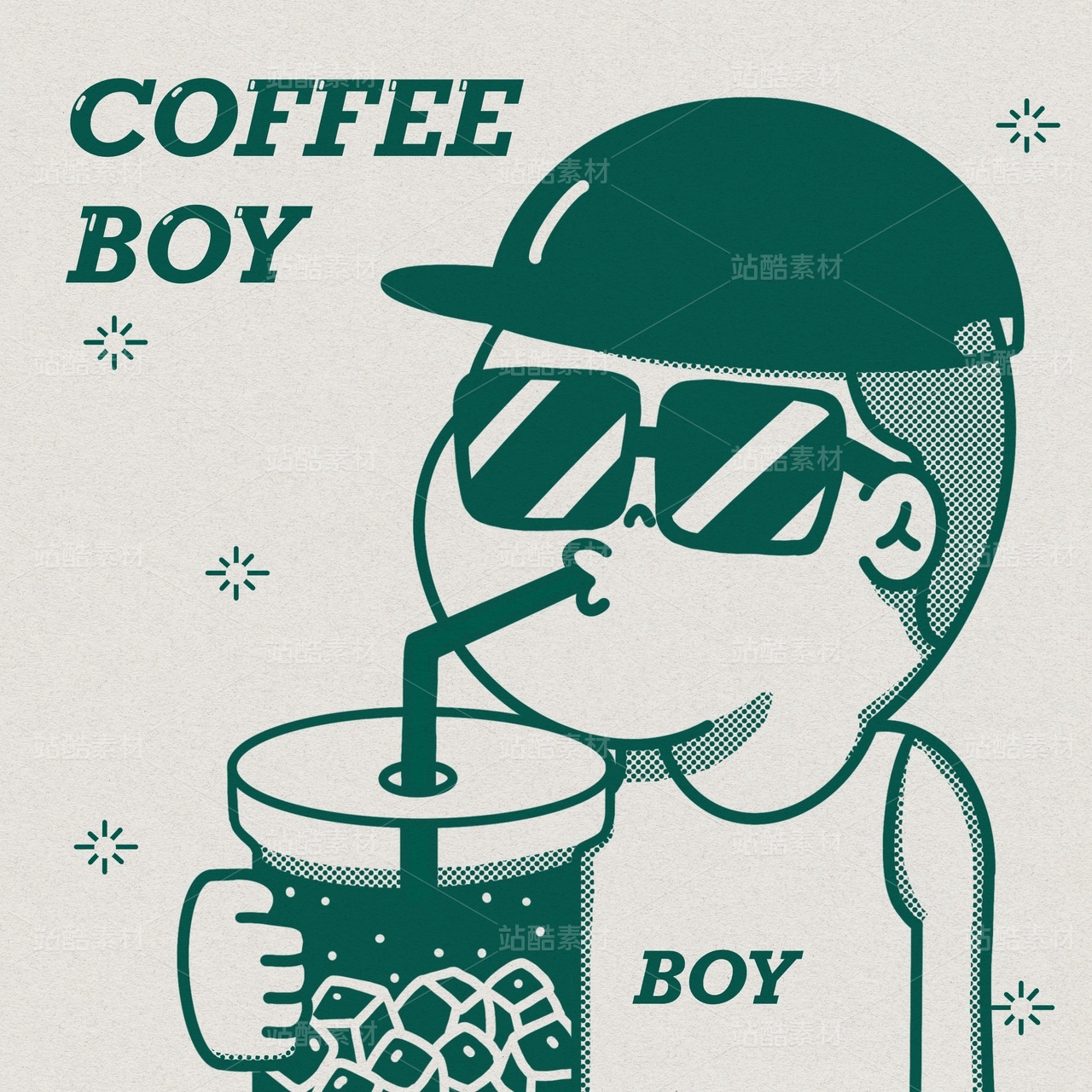
双色调其实就是通过两种颜色来改变原本图像的暗部、中间调、高光。用一种颜色取代暗部,另一种颜色取代高光,中间调用这两个颜色的过渡色,不同的双色搭配会产生不一样的调性氛围,它的色相、纯度、明度都会发生变化。
看了这么多案例,有没有觉得被中草了?下次做设计没有灵感时可以考虑用双色调设计。

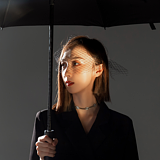
那我们接下来就来实操一下,这图片是从网上扒下来的最近大火的王心凌,你家有心凌男孩吗?~~
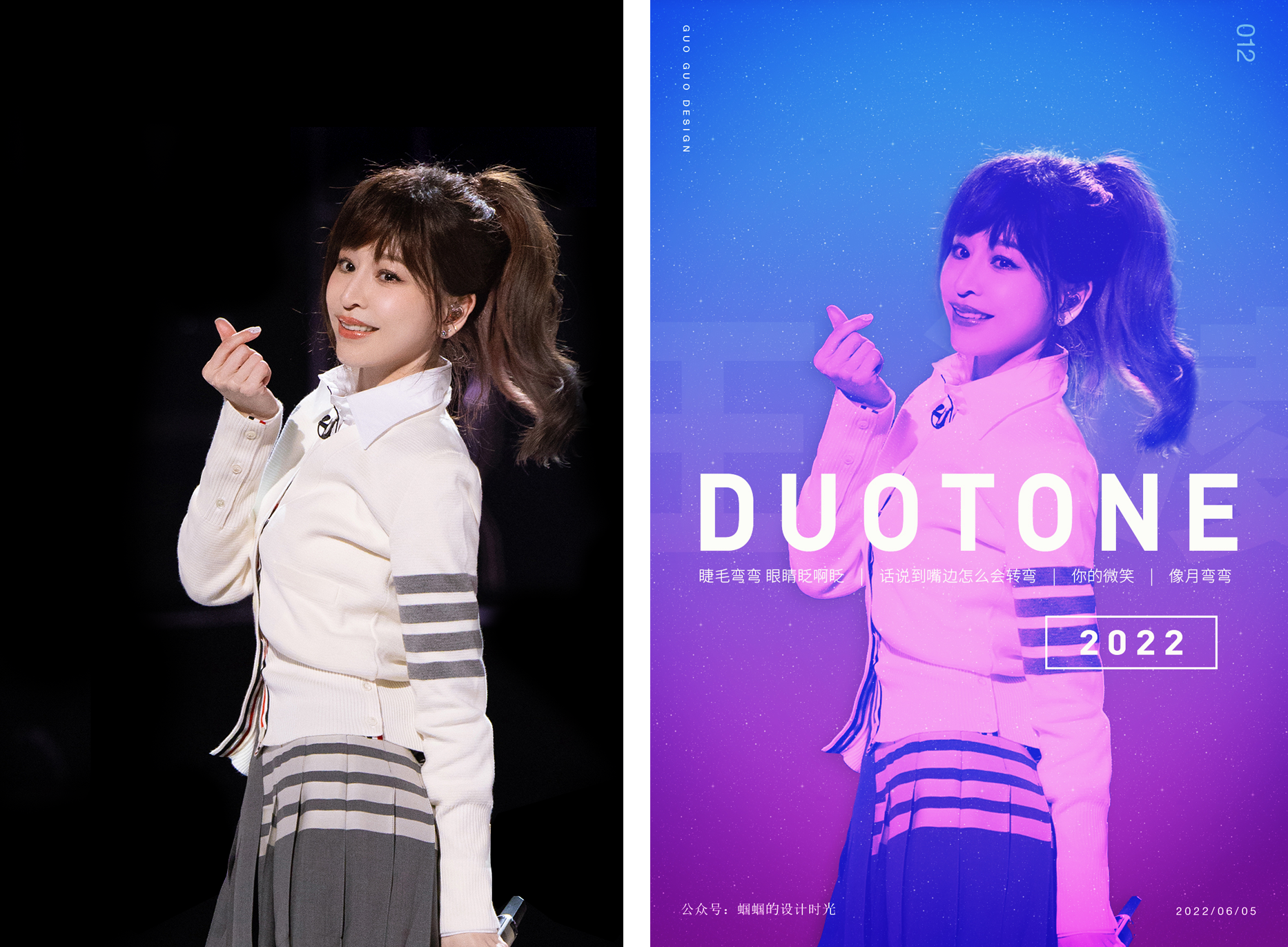
第一步:制作渐变背景后抠主体
看到这细碎的发丝不会真的卡在抠图的第一步吧,OMG,一番挣扎之后还是继续,毕竟我真的是一枚执行力超不好的设计师,大家千万不要学我。
分两步走,首先把主体抠出来。
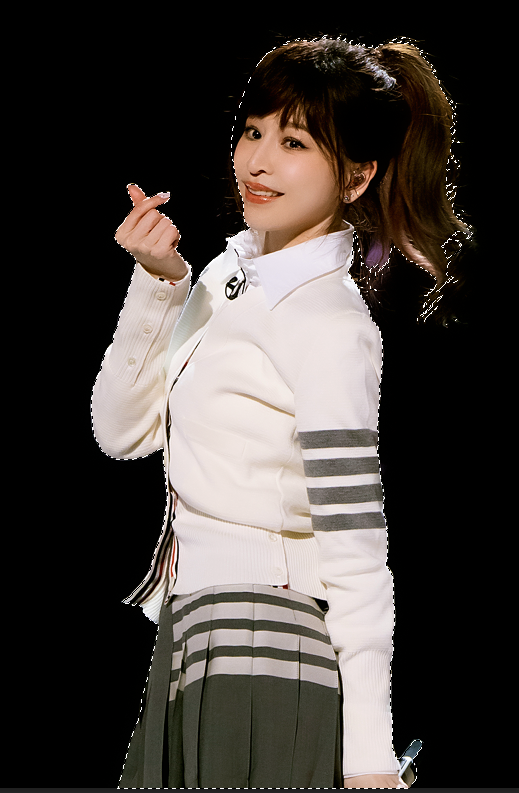
然后复制一层抠这些细碎发丝。
我抠发丝的方法如下:按ctrl+l键打开色阶窗口
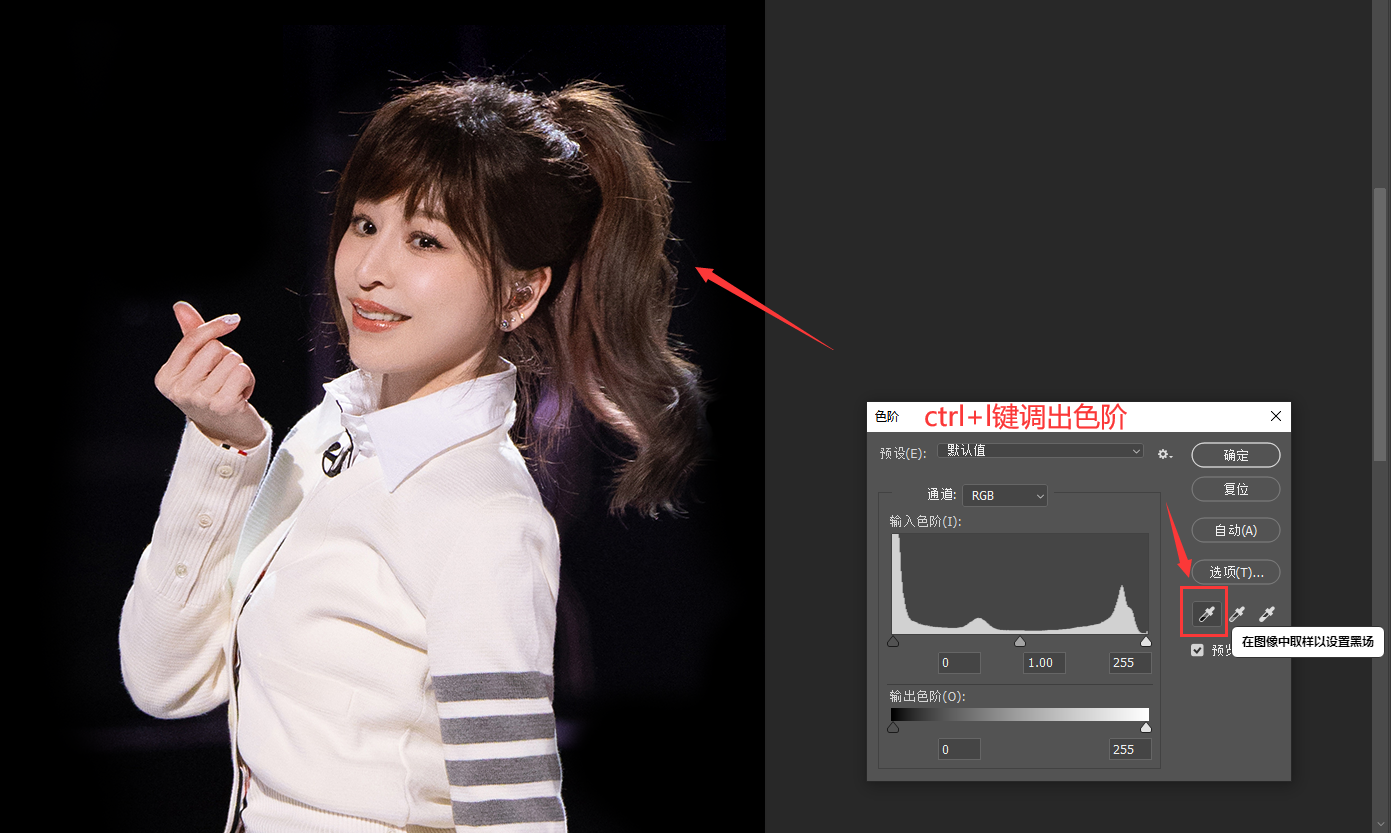
选择黑场吸管工具吸图片发丝边缘,目的是使图片的背景变成全黑,尤其是发丝周围变成全黑,这样我们就可以选择图层混合模式- 滤色。这样,发丝就抠出来了。
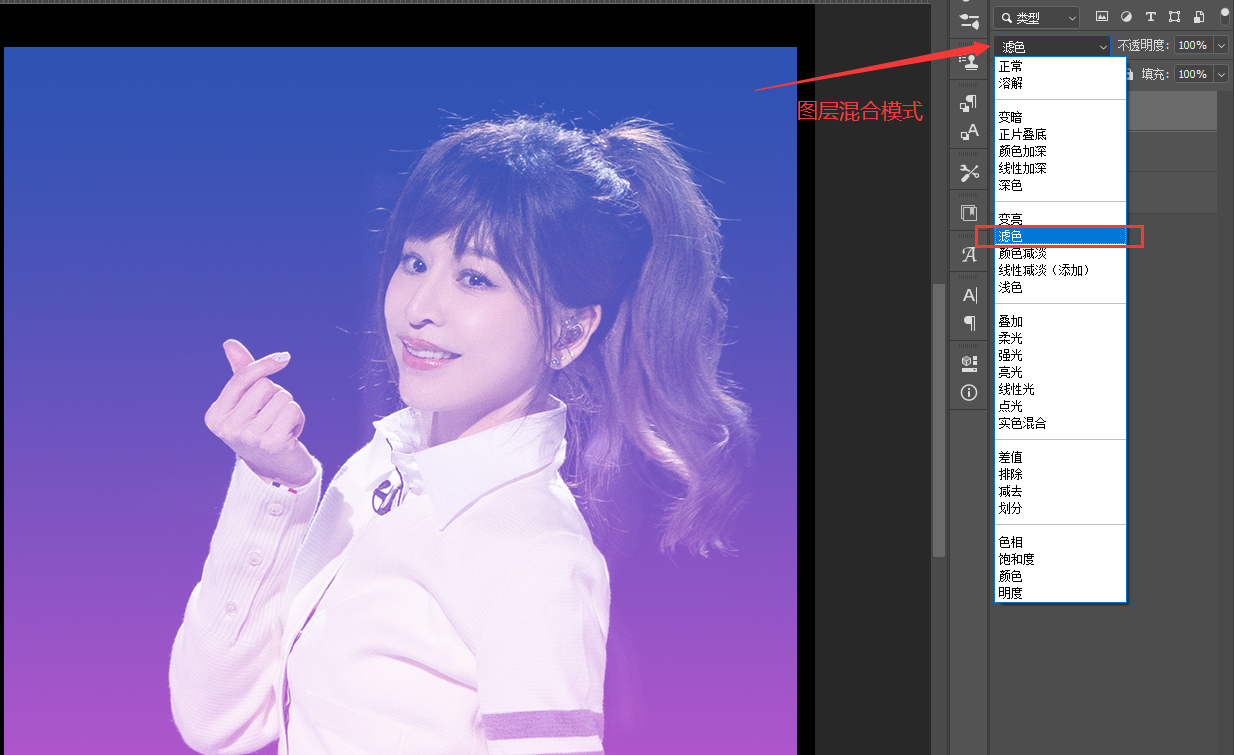
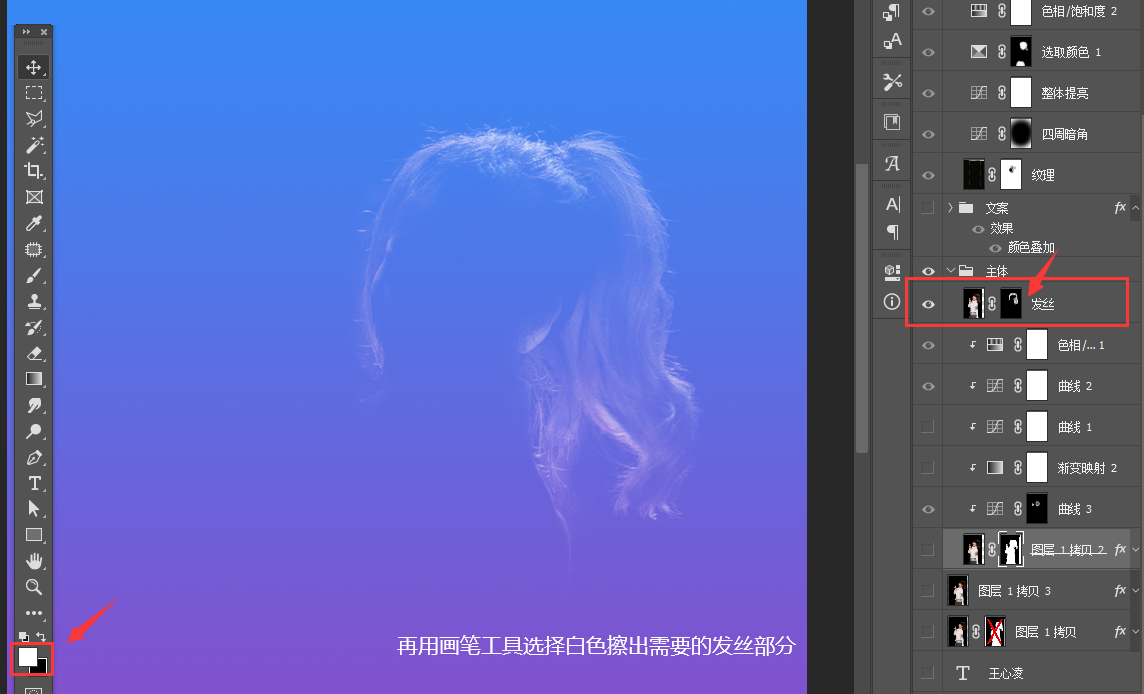
但是我只需要保留发丝周围毛发,于是将这个图层添加蒙版 。如下图所示:
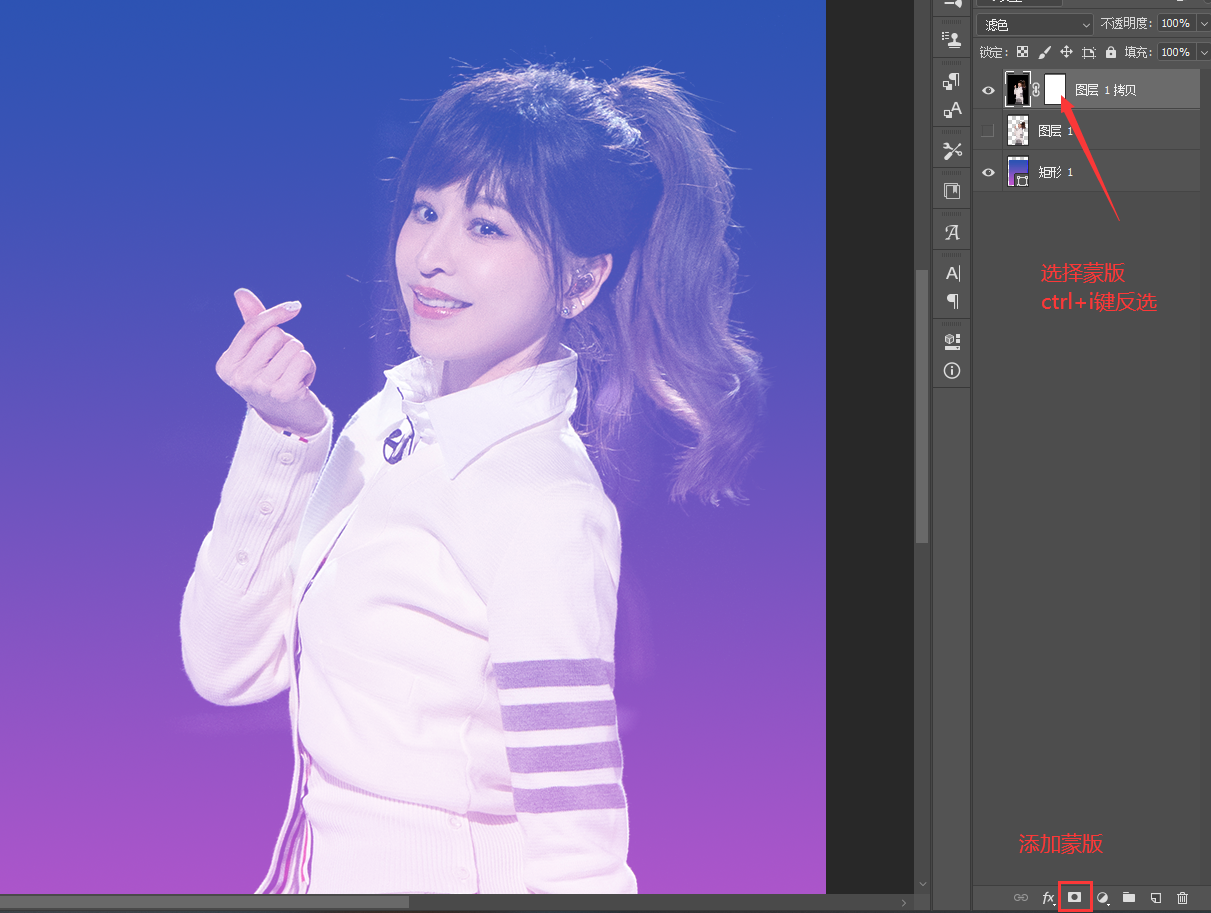
Ctrl+i反选蒙版, 选择画笔工具选择白色涂抹出需要的部分。如下图所示:
第三步:将主体添加渐变映射(这是双色调设计的关键)
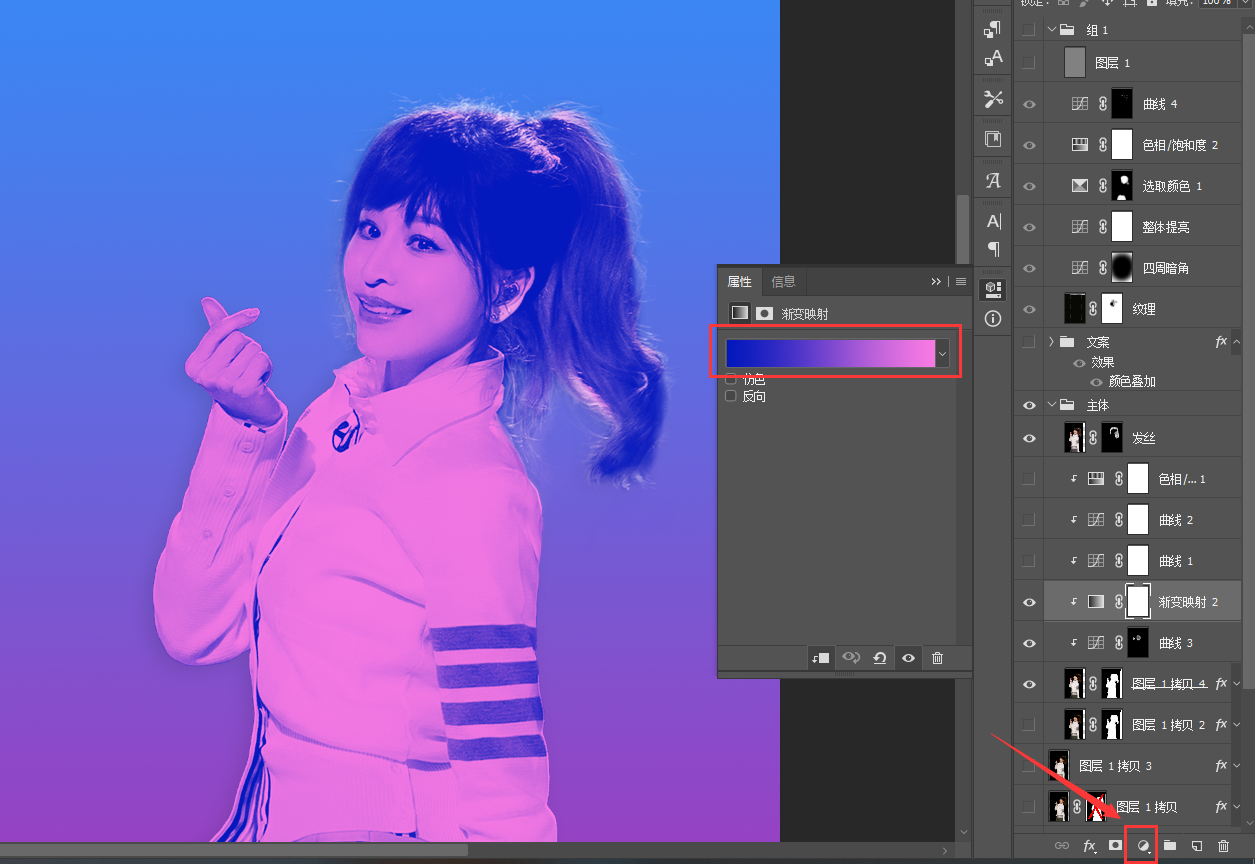
新建渐变映射调整图层,选择你想要使用的颜色,也就是暗部以及高光颜色 。
值得注意的是,做双色调效果并不是一气呵成 一蹴而就的,需要反复的调整色相、饱和度 、亮度、 明度才能达到自己理想状态。
我这里就添加了很多个调整图层来调整整个全局图。
因为发丝是滤色层所以图层一直只能放在渐变滤色层的上面。
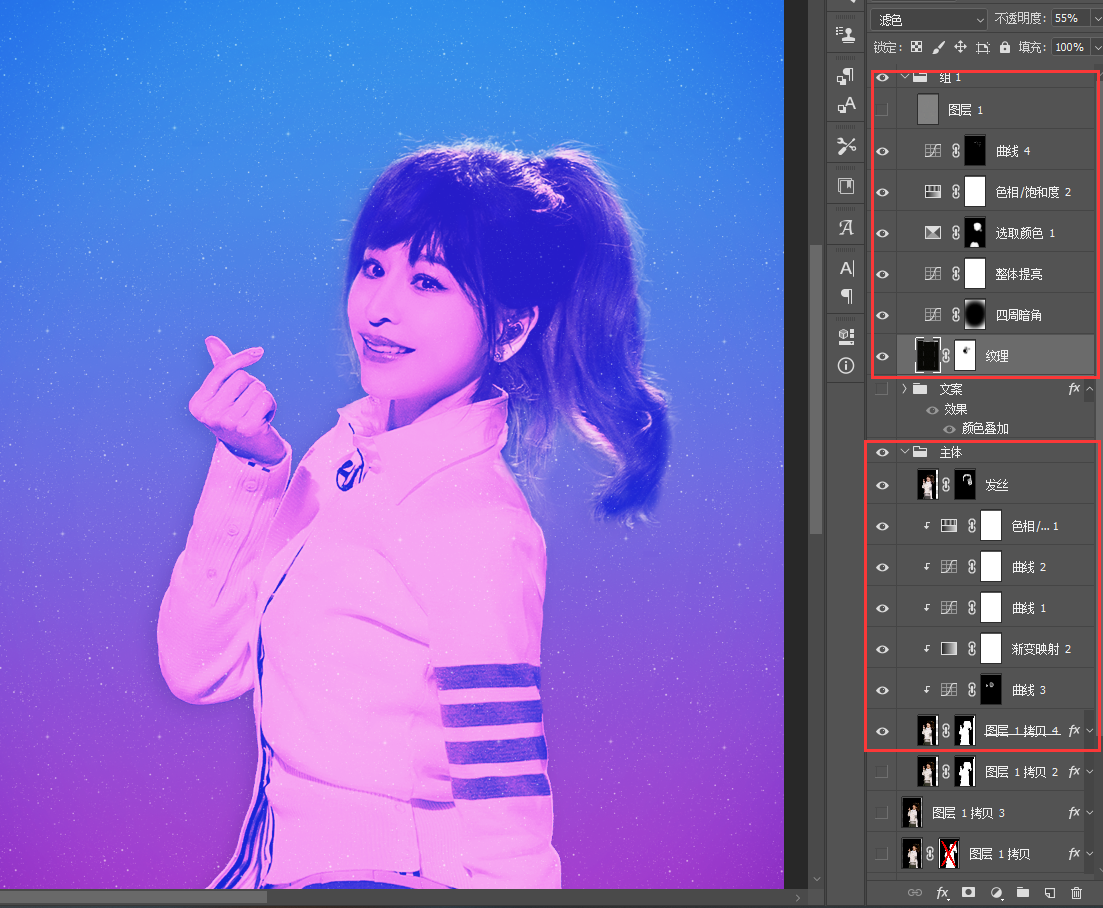
背景添加星河纹理,我们可以找一张黑色底的背景图片在图层混合模式中选择滤色。(这是抠图小技巧哦,相反白场吸管就可以把底变成白色,再选择图层混合模式-正片叠底,方便得很)
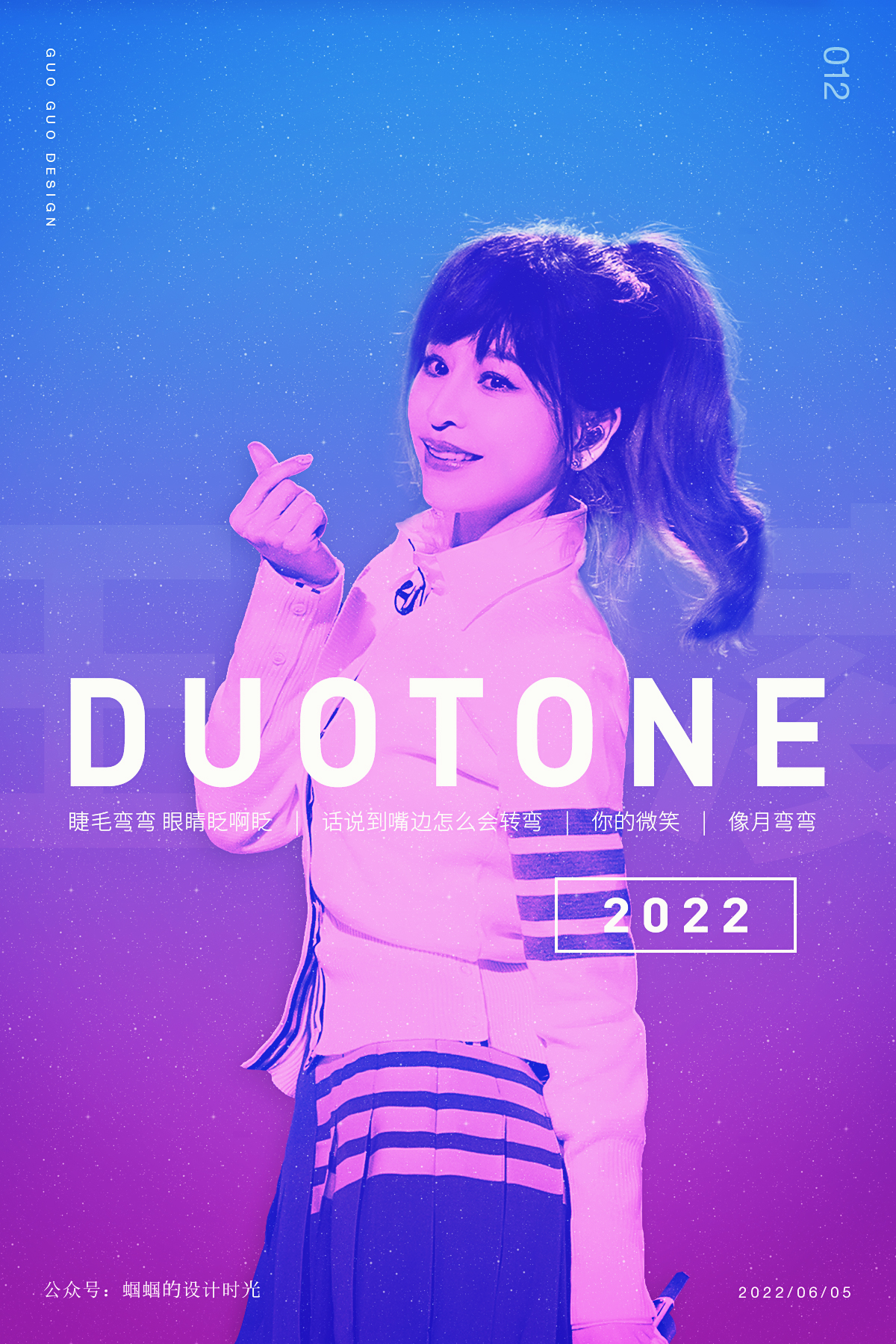
第四步:排版。
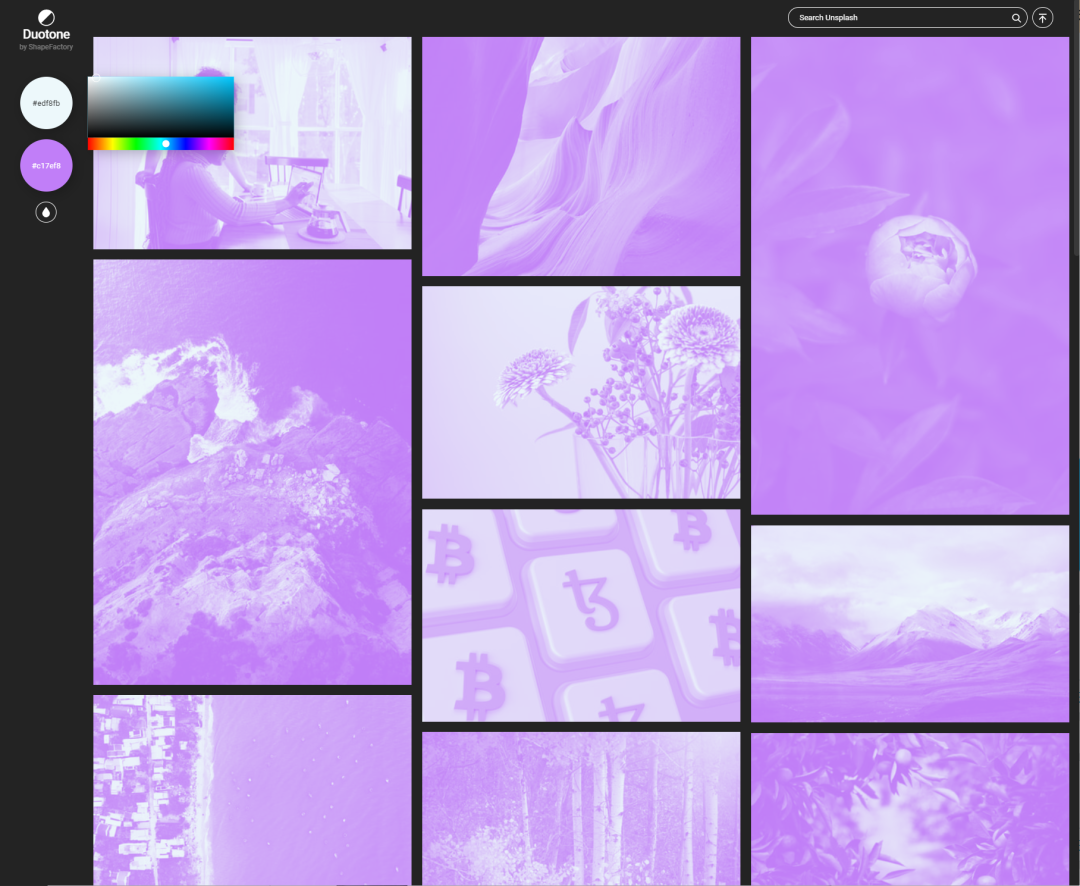
最后双色调设计这里还有一种最快捷的方法:https://duotone.shapefactory.co
它是线上自动生成双色调图片的网站,方便又快捷。
以上素材均收集于网络,如有侵权,请联系删除。
这是本人的一个练习案例,仅供参考,方法有很多,这是其中的一种而以。我相信只有通过练习才能把知识点融会贯通,真正的为自己所用,动起手来吧!
如需转载请注明出处!我是蝈蝈。
好了,以上就是双色调设计的全部内容了,如果有用请点个赞再走呀~~