iShot-Mac电脑装机必备的“1个顶10个”超全能截图录屏OCR翻译App,好用到爆炸!

iShot-Mac电脑装机必备的“1个顶10个”超全能截图录屏OCR翻译App,好用到爆炸!
今天,小编给大家推荐一款号称“1个顶10个,样样都优秀‘的截图录屏App,
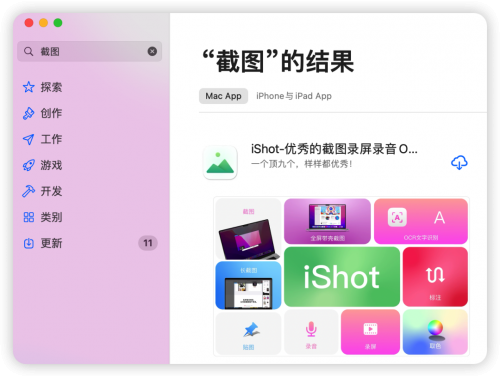
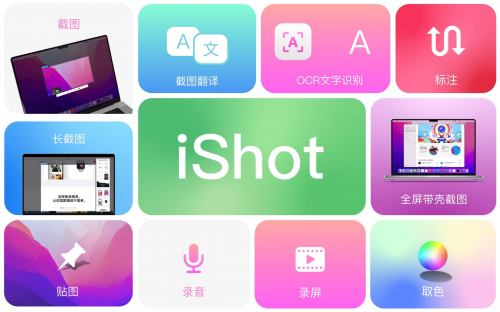
iShot是Mac上一款优秀、功能全面的区域截图、窗口截图、多窗口截图、长截图、带壳截图、延时截图、快速标注、贴图、取色、屏幕录制、录音、OCR文字识别、截图翻译工具。集众多功能于一身的他,能为你带来绝佳的使用体验。
在App Store搜索“截图”即可下载,其中大部分功能免费,部分高级功能需要付费。
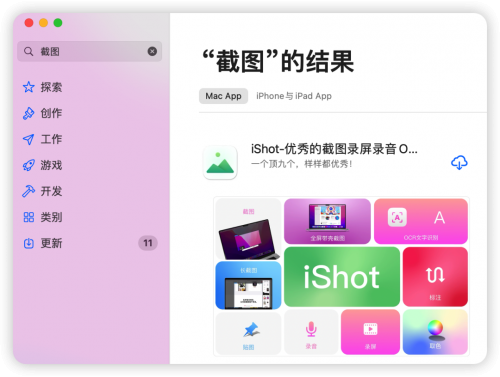
iShot
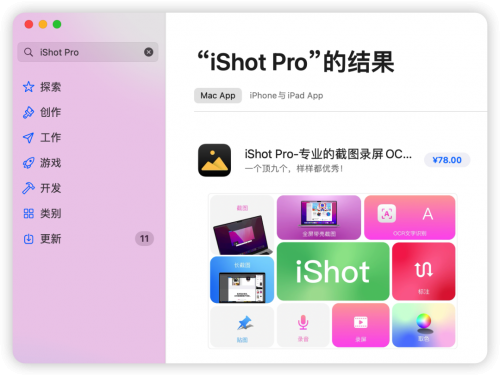
iShot Pro
截图
①:区域截图、窗口截图支持框选截图、智能识别窗口截图,自定义截图快捷键。②多窗口截图按下截图快捷键,再加Shift,点选多个窗口,进行多窗口截图。
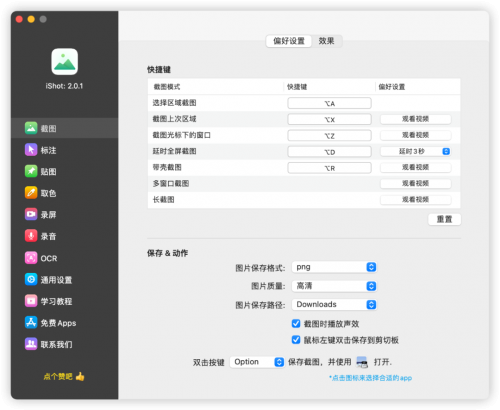
③:延时全屏截图延时全屏截图,支持倒计时声音播放,用来截取不易选取的窗口。④:截图上一次截图区域使用快捷键,快速截图上一次框选截图的区域。⑤:截图光标下窗口使用快捷键,直接截图当前鼠标下的窗口,无需激活该窗口。⑥截图导圆角、阴影效果支持截图自动导圆角、截图阴影可进行颜色、大小调节,让你的截图更优雅。⑦截图快速打开完成截图后可通过双击Option,使用自定义的App打开图片,让你的截图、编辑无缝衔接。默认为使用“预览”打开图片,也可以设置为使用别的App打开;另外,当选择访达时,是打开截图保存的访达位置。⑧保存/存储
支持保存到剪切板的同时保存到本地
支持单次另存为,自定义存储名称和格式
支持高清、标清两种图像质量
支持jpg、png、tiff截图保存格式
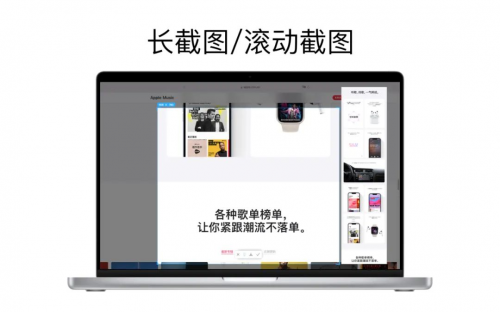
二、长截图、滚动截图
选择滚动截图区域,然后按“S”快捷键,向上滑动截图区域,即可开始长截图,长截图长度不限。
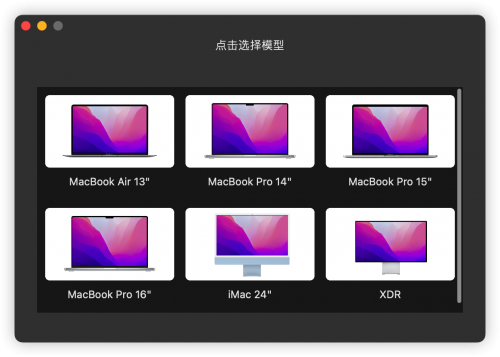
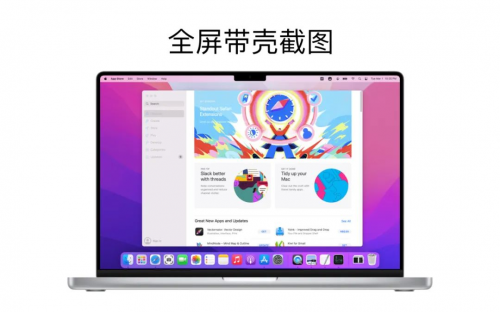
三、带壳截图全屏截图后,为你的图片配上漂亮的Mac外壳模型,高端优雅。
贴图
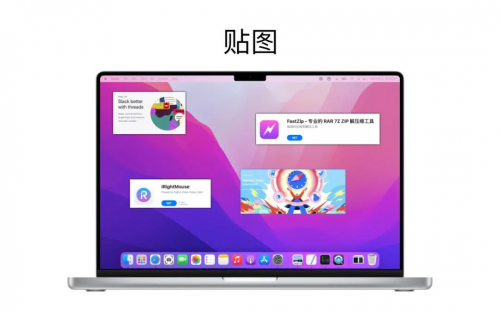
支持框选区域后,点击贴图按钮贴图;
贴图库会将贴图的记录存储,支持使用快捷键“option+s”打开贴图库,选择贴图库的图片进行贴图;
支持贴图后右击,标注、修改贴图
五、快速标注
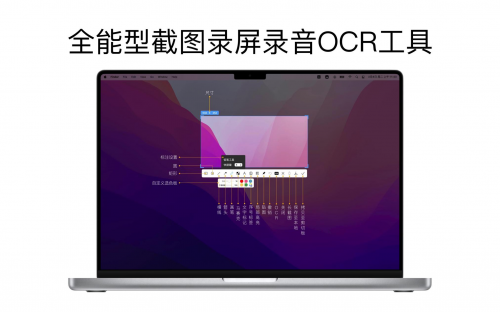
iShot为每个标注功能都提供了快捷键,而且是单按键的快捷键,使用快捷键,可直接切换标注工具,无需点下面的标注按钮。另外还可根据个人习惯更改标注快捷键
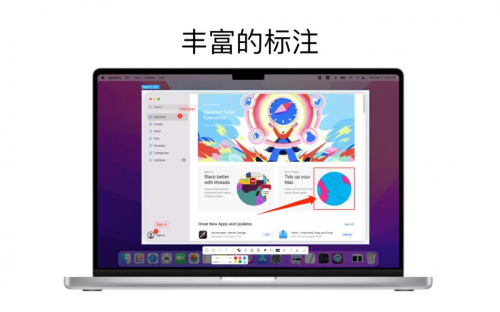
①标注功能:矩形、圆形、横线、箭头、画笔、马赛克、文字标记、序号标签、局部高亮;②快速调整标注尺寸、透明度标注后,选中标注图案,鼠标置于图案上,滚动鼠标滚轮或双指在触控板上下滑动,调节透明度;标注后,选中标注图案,鼠标置于图案外,滚动鼠标滚轮或双指在触控板上下滑动,调节粗细。③丰富的标注样式箭头、马赛克等标注工具,提供多款样式选择,让你的标注丰富多彩。
六、取色功能
按下截图快捷键时,放大镜将显示当前光标下颜色名称,支持P3、普通RGB、SRGB、Adobe RGB多种色域标准,按下R、G进行RGB、HEX色码拷贝,并支持自定义颜色代码,功能强大。

七、录屏功能
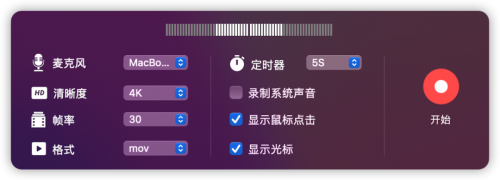
支持多种清晰度、多种FPS的录屏;
支持录制系统内部声音;
支持鼠标点按录制、删除重复帧;
支持保存为mov、mp4、gif格式
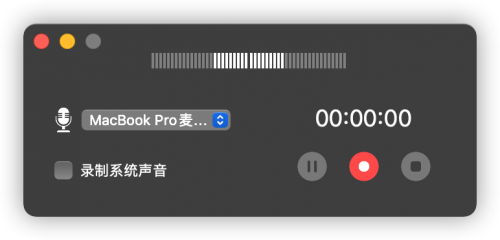
录音
支持录音功能,随时随地录音,商务人士的好帮手。
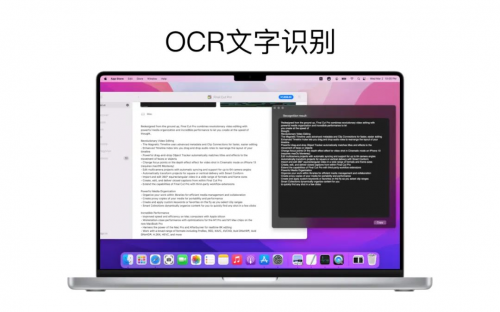
OCR文字识别
选择文件截图区域后,点按OCR按钮,进行文字识别,方便好用
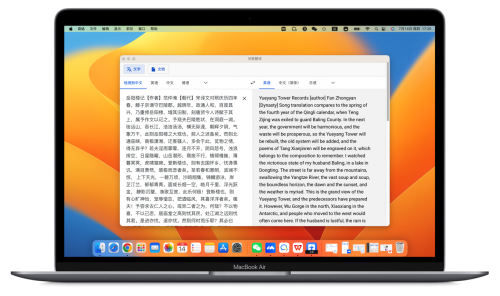
十、截图翻译
选择截图区域OCR识别后,默认选择谷歌翻译进行翻译
看到这里了,快去App Store搜索截图下载吧